
Как подключить pico psu
Все, кто занимался вопросом снижения шума, производимого компьютером, наверняка сталкивались с проблемой модернизации блока питания (БП). И действительно, любой компонент десктопа можно легко оптимизировать: использовать встроенную видеокарту вместо дискретной, установить регуляторы оборотов на корпусные вентиляторы и кулер процессора, поставить резиновые бобышки для снижения вибрации винчестера и так далее.
Но вот с блоком питания всегда возникает много сложностей. Во-первых, вентилятор в БП часто припаян, поэтому поменять его для начинающего пользователя довольно затруднительно — нужны навыки владения паяльником. Выходом может стать покупка тихой модели «кормильца», но такой вариант тоже подойдет не всем. Некоторые корпуса обладают нестандартным блоком питания, который присутствует не во всех магазинах. Но главное, компактные модели имеют вентилятор небольшого диаметра, который должен вращаться с высокой частотой для создания достаточного воздушного потока. Говорить о тихом режиме работы в таком случае не приходится — крохотные вентиляторы не дадут насладиться тишиной
Сравнение традиционного блока питания ATX и компактного аналога. В небольших корпусах можно использовать только блоки питания небольших форматов.

Блок питания формата Flex-ATX. Крохотный вентилятор будет противно свистеть. Иначе охладить компоненты не получится.
Но выход все же есть — это установка внешнего блока питания формата Pico PSU, напоминающего зарядку ноутбука. Такое решение обладает рядом преимуществ. Во-первых, полное отсутствие шума — вентилятор в данном блоке питания отсутствует. Вспомните, как тихо работает зарядка от смартфона или ноутбука.

Блок питания использует
стандартный силовой кабель
Во-вторых, за тепловой режим можно не беспокоиться. Блок питания вынесен за пределы корпуса, поэтому не будет подвергаться воздействию горячих частей компьютера, как прочем и он сам не будет добавлять соседям тепла. Охлаждения за счет окружающего воздуха будет вполне достаточно для нормальной стабильной работы.

Стандартный кирпичик.
Правда, размеры больше, чем у ноутбучного адаптера.
Мощность также выше.
Внешний блок питания состоит из двух частей.
- сам блок питания — «кирпичик», преобразующий напряжение с 220В до 12В. Мощность блока может доходить до 120-150Вт. По большому счету, данный элемент ничем не отличается от адаптера ноутбука, монитора, принтера и т. п.
- внутренняя разводка, позволяющая запитать все необходимые узлы — процессор (4-pin), материнскую плату (24-pin), жесткие диски SATA и Molex (питание IDE винчестера). Разводка имеет минимум разъемов для каждого вида. Чаще всего, такая схема используется в компактных корпусах, содержащих минимум накопителей и устройств. В случае нехватки штекеров всегда можно использовать разветвители.

Разводка для компонентов компьютера.
Есть все самое необходимое
Однако такая схема имеет и недостатки. Главный минус — мощность блока питания ограничена. Отсутствие активного охлаждения и небольшие размеры не позволят запитать прожорливый компьютер с внешней видеокартой или мощным CPU. Поэтому при использовании внешних блоков питания ориентироваться стоит на экономичные системы, в которых суммарная мощность системного блока не превышает 80-100 Ватт. Самый лучший вариант — легкие и экономичные системы на оптимизированных процессорах компании Intel — Celeron 847, 1007U, 1017U, 1037U. Пример такой системы можно посмотреть в статье Собираем экономичный домашний сервер на процессоре платформы Ivy Bridge – Intel Celeron 1007U.

Штекер 24-pin для подключения к материской плате компьютера.
В процессе эксплуатации греется не сильно
На этом недостатки не заканчиваются. В среднем стоимость такого решения будет несколько выше, чем обычный внутренний блок питания ATX. При этом последний будет обладать значительно большей мощностью. Но, уверен, для тех, кто находится в поисках тишины — это не помеха. Данный блок питания (обе составляющие) обошелся мне примерно в 2 тысячи рублей (заказывал из Китая).
Особенно актуально такое решение для небольших материнских плат формата mini-ITX, обладающих встроенным видеоадаптером и пассивным охлаждением процессора. Другими словами, если вы пытаетесь избавиться от вентиляторов в системном блоке, то такой БП вам просто необходим. Он позволит создать отличный компьютер для просмотра фильмов и прослушивания музыки или домашний сервер, который не будет мешать спать по ночам.
Подключение серверного БП с pico PSU

Зарегистрируйте новую учётную запись в нашем сообществе. Это очень просто!
Войти
Уже есть аккаунт? Войти в систему.
Последние посетители 0 пользователей онлайн
- Ни одного зарегистрированного пользователя не просматривает данную страницу
Similar Topics
SWIFT и Chainlink протестируют подключение крупных финансовых учреждений к сетям блокчейна
Ремонт серверного БП HP aka Лыжа 2250W
Канадская провинция Манитоба запрещает подключение к энергосети новых майнинговых компаний
ЦБ РФ: Полномасштабное подключение банков к платформе цифрового рубля начнется в 2024 году
- iRybin
- 15 Aug 2022, 18:23
Подключение кошелька binance к игровому аккаунту
4 Jun 2021, 12:17 в Разработка
- Ответов 220
- Создана 7 Jul 2016, 19:43
- Последний ответ 27 Sep 2022, 04:21
Топ авторов темы
Uliss 55 постов
Lexis77 22 постов
rldep 13 постов
Shnec 11 постов
Популярные дни
Популярные посты
Lexis77
7 Jul 2016, 19:47
@arturkomarov, зачем велосипед изобретать? Силовые 12В подаешь на пикопсу и все. То, что на видяхи подается 12В, а мать выключена — ничем не грозит.
iRybin
18 Sep 2016, 06:34
увы, прохладно: там физически нету места + 2 карты в мать воткнуты. Она крайне компактна по сути-то да, но реальный опыт есть у кого? — Просто в таком случае проще уже брать се

Uliss
8 Jul 2016, 00:34
В принципе задача решаемая. Отпаять 8 контакт от платы pico PSU и подать на него с БП +5 VDC Standby Voltage, при этом работа серверным БП будет аналогична работе с БП АТХ. Для такого включения, чт
Как подключить Pico PSU
Если вы решили создать свой компьютер самостоятельно, то неизбежно приходится сталкиваться с задачами по выбору и установке комплектующих. Одним из ключевых элементов компьютера является блок питания, который обеспечивает питание всего устройства. В данной статье мы расскажем, как правильно и безопасно подключить к компьютеру Pico psu.
Pico psu – это блок питания миниатюрного размера, который отличается небольшими габаритами и энергоэффективностью. Он часто используется в компьютерах форм-фактора mini-ITX. Подключение такого устройства требует определенных знаний и навыков, чтобы избежать ошибок и не навредить компьютеру или себе.
В данной статье мы разберем все этапы установки и подключения Pico psu к компьютеру. Наши инструкции помогут вам грамотно и безопасно установить блок питания Pico psu, чтобы избежать ошибок и получить от устройства долгое и безотказное функционирование.
Как подключить Pico psu: инструкция
Шаг 1. Подготовка к подключению
Перед тем, как приступить к подключению Pico psu, убедитесь в правильности выбора блока питания. Выберите блок питания, который будет способен обеспечить достаточную мощность для вашего компьютера.
Также обязательно прочитайте инструкцию по эксплуатации Pico psu и ознакомьтесь с разъемами, которые вы будете подключать.
Шаг 2. Подключение питания к материнской плате
Подключите разъем питания Pico psu к материнской плате вашего компьютера. Помните, что разъемы на материнской плате могут отличаться в зависимости от производителя, поэтому внимательно изучите руководство по установке.
Шаг 3. Подключение питания к жесткому диску и другим устройствам
Подключите разъемы питания Pico psu к жесткому диску, оптическому приводу и другим устройствам вашего компьютера. Убедитесь, что вы подключили все необходимые разъемы для питания каждого устройства.
Шаг 4. Подключение переходника ATX
Если у вас есть переходник ATX, который позволяет подключить Pico psu к стандартному разъему блока питания, подключите его к Pico psu и затем подключите к переходнику все необходимые устройства.
Шаг 5. Проверка работы
После того, как вы закончите подключение Pico psu, включите компьютер и убедитесь, что все устройства работают и получают питание.
При правильном подключении и настройке Pico psu, компьютер должен функционировать без сбоев и перебоев питания.
Шаг 1. Покупка и подготовка компонентов
Перед тем, как приступить к подключению Pico psu, необходимо приобрести все необходимые компоненты. В список компонентов должны входить:
- Сам Pico psu
- Материнская плата
- Корпус
- Кабель ATX
- Кабели для подключения периферии
Перед началом работы следует убедиться в наличии всех компонентов и их соответствии друг другу. Также стоит проверить, соответствуют ли выбранные компоненты характеристикам вашего проекта.
Шаг 2. Открытие корпуса ПК
На этом этапе необходимо открыть корпус системного блока для того, чтобы получить доступ к материнской плате и соединить Pico psu.
Перед тем, как открыть корпус, убедитесь, что компьютер выключен и отключен от электрической сети. Отсоедините все кабели, включая провода питания и HDMI-кабели. Только после этого можно приступать к открытию корпуса.
Корпус может открываться различными способами в зависимости от модели компьютера. В целом его можно открыть следующим образом:
- Отверните боковую крышку винтом или поверните специальную фиксирующую ручку.
- Снимите крышку со стенки системного блока.
Если не уверены, как открыть корпус и опасаетесь повредить компоненты, обратитесь к инструкции к компьютеру или обратитесь за помощью к опытному консультанту.
После того, как корпус открыт, вам необходимо найти слот подключения Pico psu на материнской плате. Этот слот может находиться возле процессора, пути и оптического привода или в любом другом месте в зависимости от модели компьютера.
Шаг 3. Отключение старого блока питания
Для того чтобы подключить Pico psu, нужно сначала отключить старый блок питания, если он установлен. Делается это следующим образом:
- Выключите компьютер и отсоедините все кабели, идущие от блока питания.
- Откройте боковую крышку системного блока.
- Найдите разъем питания на материнской плате, который подключен к старому блоку питания.
- Отсоедините этот разъем, потянув за его коннектор.
- Снимите старый блок питания из системного блока и положите его в сторону.
Обязательно помните о том, что электрические компоненты в системном блоке могут быть очень токсичными и опасными для здоровья. Потому стоит всегда работать в перчатках или использовать защитные средства перед тем, как начать работать внутри системного блока. Также следите за правильностью подключения и не соприкасайтесь с проводами напрямую — это может привести к короткому замыканию
Шаг 4. Подключение Pico psu к основной плате
После того, как Вы подключили Pico psu к источнику питания и внутреннему разъему, можно приступить к подключению основной платы. Для этого необходимо обнаружить соответствующие разъемы на основной плате.
Инструкции по подключению будут зависеть от типа вашей основной платы. Обычно, разъемы для питания находятся на боковой или нижней части материнской платы. Внимательно прочтите инструкцию или посмотрите на маркировки на плате, чтобы определить, где разъемы находятся и как с ними работать.
Подключите соответствующий кабель к разъему Pico psu. Затем прикрепите кабель к соответствующему разъему на основной плате. Убедитесь, что все соединения были оставлены правильно и находятся на своих местах.
Для того, чтобы избежать повреждения вашей основной платы и восстановления корректной работы компьютера, проверьте подключение разъемов несколько раз перед включением питания.
Шаг 5. Подключение прочих устройств
1. Жесткие диски и SSD
Для подключения жестких дисков и SSD необходимо использовать кабели SATA. Перед подключением убедитесь, что питание Pico psu достаточное для всех устройств. Подключите кабель питания SATA к Pico psu и жесткому диску или SSD, а затем подключите SATA-кабель к материнской плате.
2. Оптические приводы
Для подключения оптических приводов также используйте кабели SATA. Подключите кабель питания SATA к Pico psu и оптическому приводу, а затем подключите SATA-кабель к материнской плате.
3. USB устройства
Для подключения USB устройств используйте порты USB на материнской плате или USB-разветвители. Однако, если у вас есть свободный разъем USB на Pico psu, вы можете также подключить устройства напрямую к нему.
4. Вентиляторы
Для подключения вентиляторов используйте кабель питания, если он имеется у вашего вентилятора. Если нет, вы можете использовать адаптеры Molex на вентиляторе и подключить их к Pico psu.
5. Другие устройства
Если у вас есть другие устройства, которые необходимо подключить, обратитесь к инструкции по их подключению. Важно помнить, что при выборе всех кабелей и комбинации устройств необходимо обеспечить достаточное питание Pico psu.
Шаг 6. Завершение работы и проверка
1. Выключите питание
После того, как все необходимые компоненты были подключены, необходимо выключить питание. Для этого следует перевести выключатель на задней панели блока питания в положение «Выкл».
2. Проверьте работу
После того, как блок питания был подключен и все компоненты выключены, следует включить питание и проверить работу компьютера. Если все сделано правильно, то компьютер должен запуститься без проблем.
Если после проверки вы обнаружили какие-то неисправности, попробуйте еще раз проверить правильность подключения Pico psu и убедиться, что все провода подключены к соответствующим портам.
3. Поздравляем, вы завершили подключение Pico psu!
Правильное подключение Pico psu обеспечивает вашему компьютеру стабильное и безопасное питание. Теперь вы можете работать на компьютере с помощью эффективной системы питания, которая поможет вам решать трудные задачи и работать над проектами.
Вопрос-ответ
Какие есть способы подключения Pico psu к материнской плате?
Существует два способа подключения Pico psu: через 20/24-контактный разъем ATX-питания материнской платы или через специальный разъем платы.
Как узнать, поддерживает ли материнская плата использование Pico psu?
Для этого необходимо обратиться к документации к материнской плате или уточнить эту информацию у производителя.
Должна ли Pico psu быть совместима с моей видеокартой?
Да, Pico psu должна быть совместима с вашей видеокартой. Для этого необходимо убедиться, что требования по мощности и разъемам совпадают.
Как подключить Pico psu к HDD и/или SSD?
Для подключений к HDD и/или SSD используются SATA-разъемы. Необходимо убедиться, что Pico psu имеет достаточное количество свободных SATA-разъемов и соединить их кабелями SATA.
Как подключить Pico psu к питанию видеокарты?
Для подключения Pico psu к питанию видеокарты необходимо использовать соответствующие 6- или 8-контактные разъемы PCI-E, которые должны быть подключены к Pico psu и видеокарте соответственно.
В чем преимущества использования Pico psu?
Преимущества использования Pico psu включают в себя низкую потребляемую мощность, более эффективное использование энергии, меньший уровень шума и меньший размер компьютера.
Возможна ли неправильная установка Pico psu и как это может повлиять на работу компьютера?
Да, неправильная установка Pico psu может повлиять на работу компьютера. Это может привести к неработоспособности компьютера, выходу из строя компонентов или порче данных.
ATX преобразователь напряжения (Блок питания для ПК от 12В) Pico Psu
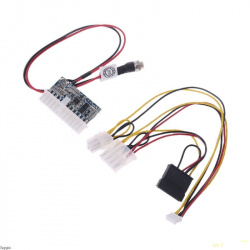
Появилось желание сделать потише блок питания своего ПК.
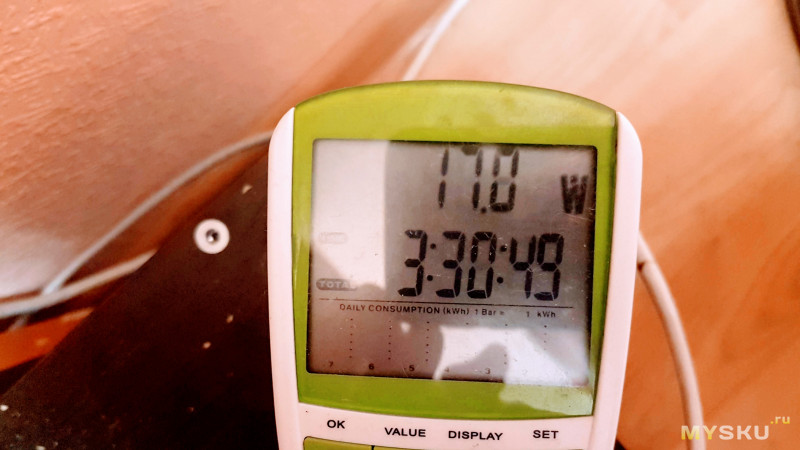
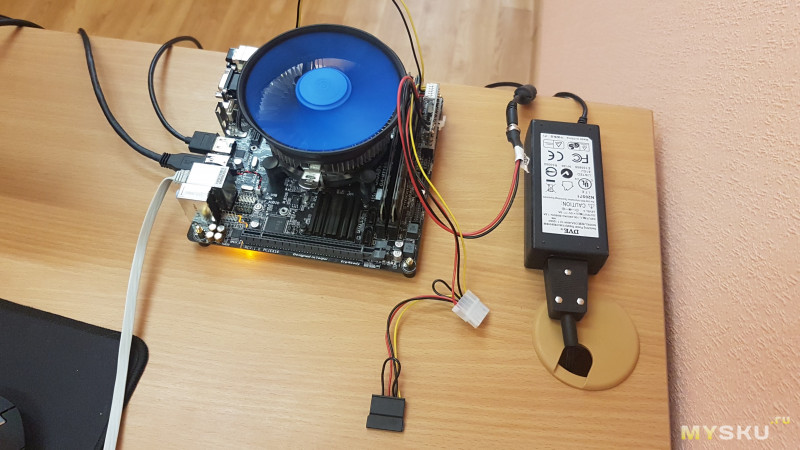
Блоки питания АТХ без вентилятора стоят достаточно дорого. Жаба не давала денег на него. На глаза попалось это чудо. Может быть назвать его блоком питания не совсем корректно, но эффект достигнут. В моем случае он питается от блока питания 12В 5А. В режиме написания обзора компьютер потребляет 17Вт.
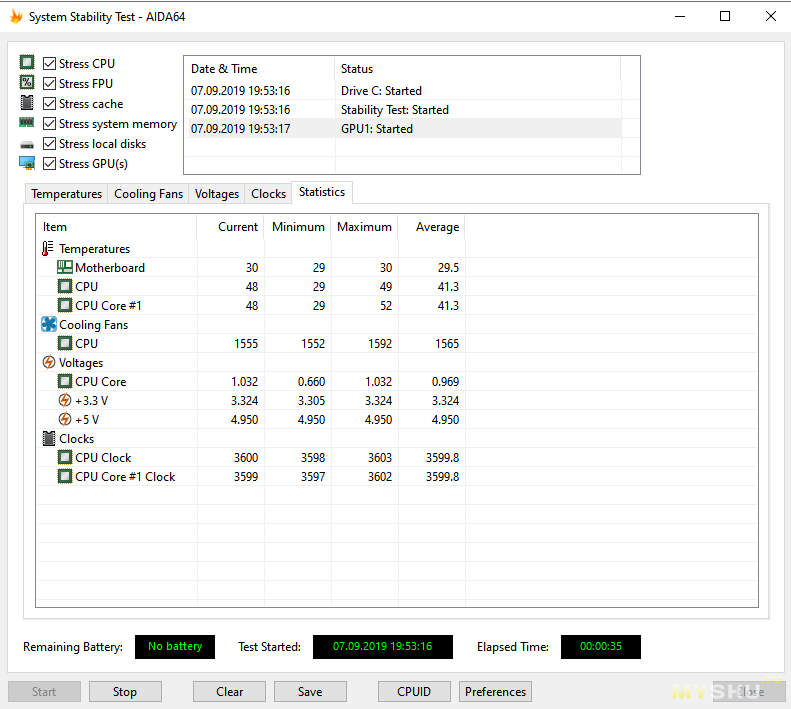
Компьютер: Pentium G4600, 2 планки по 4Гб DDR4,NVMe HP EX900.
Было страшно когда заказывал, что компьютер не будет работать на максимальной производительности, тем более нашел в сети информацию о том, что он на самом деле не 160Вт, а 80Вт. Теоретически моя система и не должна столько потреблять.
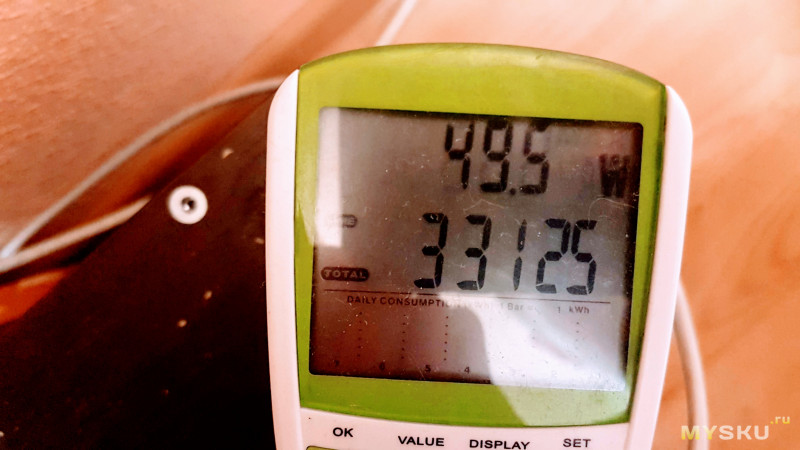
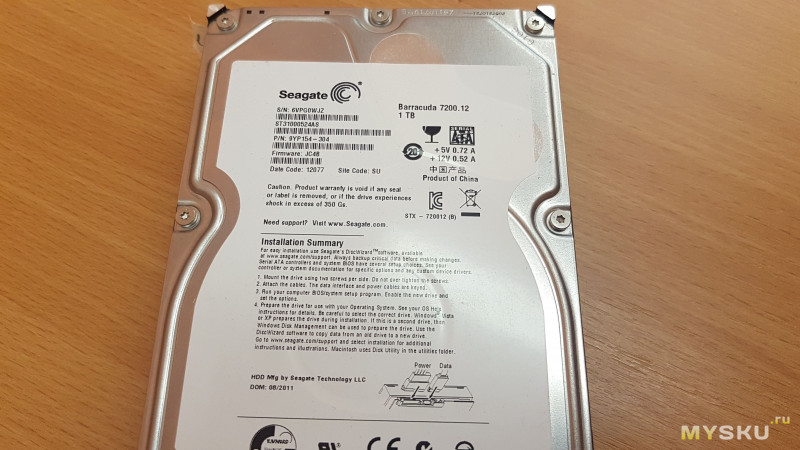
Во время максимальной нагрузки Аидой потребление около 50Вт, если подключить диск 3.5" 7200 и запустить дефрагментацию добавляется еще около 10Вт. Работает безостановочно уже несколько месяцев.
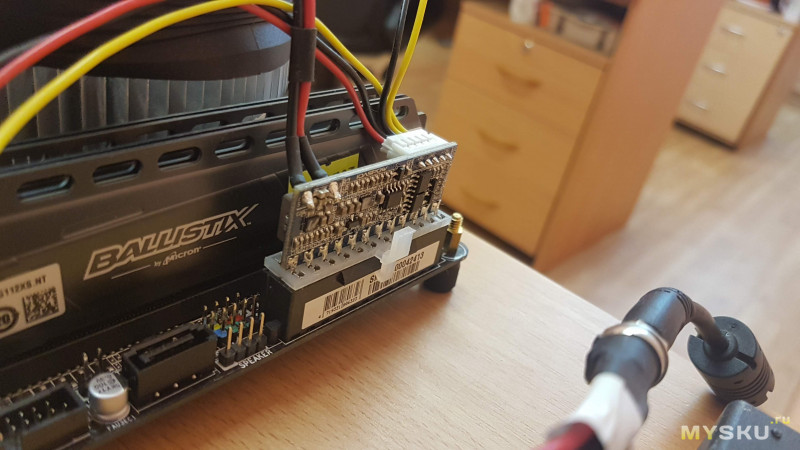
Размер: 5,4×3,3×1 см.
Питается от 12В.
Разъемы: 24 Pin на материнскую плату, 1 х molex 8981(для старых дисков и т.д.), 1х 15 Pin питание Sata, 1 х 4 Pin питание процессора.
Плюсы
Тихая работа,
Низкая стоимость относительно «старших братьев».
Не обнаружена «просадка» напряжения при нагрузке.
Минусы
Возможно не соответствие номиналу.
Хотелки
Было бы здорово питать устройство не от 12В, а от 19В, блок питания от ноутбука проще найти.
Первый мой обзор, если надо добавить информации — пишите, с удовольствием добавлю.