
Как сбросить настройки клип студио
Reddit and its partners use cookies and similar technologies to provide you with a better experience.
By accepting all cookies, you agree to our use of cookies to deliver and maintain our services and site, improve the quality of Reddit, personalize Reddit content and advertising, and measure the effectiveness of advertising.
By rejecting non-essential cookies, Reddit may still use certain cookies to ensure the proper functionality of our platform.
For more information, please see our Cookie Notice and our Privacy Policy .
Get the Reddit app
For everything and anything Clip Studio: Clip Studio Paint : Pro/Ex http://www.clipstudio.net/en Clip Studio Modeler : https://www.clipstudio.net/en/modeler Tabmate : https://www.clipstudio.net/promotion/tabmate/en Products below for Japan Only: Clip Studio Coordinate — Create Bones for your 3D Models. Clip Studio Action — Animate your 3D Models. QUMARION — USB Interface Doll used to assist in posing 3D models. * (Unofficial) Clip Studio Discussion Discord https://discord.gg/GJJYXfrFhT
I clicked on something accidentally and now the tab for switching sub tools and the zoom/rotate things are gone! Its a pain to zoom with my cursor and i need to be able to switch brushes. How do i set it back to the default?
Clip Studio Paint – программа для рисования манги и комиксов
Clip Studio Paint (ранее Manga Studio) – растровый графический редактор от японского разработчика Celsys. Художники используют приложение для создания комиксов, игровых персонажей, двухмерной анимации, иллюстраций, рисования с нуля. В нём можно настраивать трёхмерные модели, импортировать, конфигурировать и создавать собственные кисти. По ссылке ниже можете бесплатно скачать полную версию Клип Студио Пейнт для Windows 7 – 11 32 / 64 bit.
Возможности программы
Clip Studio Paint – универсальный графический редактор. Он позволяет рисовать картины, персонажей для игр, комиксов, создавать двухмерную анимацию, рендерить изображения, проводить цветокоррекцию фотографий, заниматься композитингом. Множество инструментов с десятками параметров облегчают редактирование трёхмерных моделей и рисование комиксов. Полностью настраиваемый интерфейс можно адаптировать под себя, будь вы начинающий художник или опытный дизайнер.
Все инструменты рисования настраиваются: форма, размер, тип линии, нажим и т. д.; можно добавлять сторонние либо создавать собственные кисти. Также есть другие инструменты рисования: ручка, карандаш, аэрограф, ластики для стирания неудачных мазков. Предусмотрено несколько цветовых палитр: круговых или с ползунками, функция их создания на основе используемых в проекте цветов.
Программа полностью совместима с форматами файлов Photoshop. В ней есть отдельный инструмент, выполняющий роль фильтра «Пластика» для искажения, смятия, раздувания фрагментов изображений.
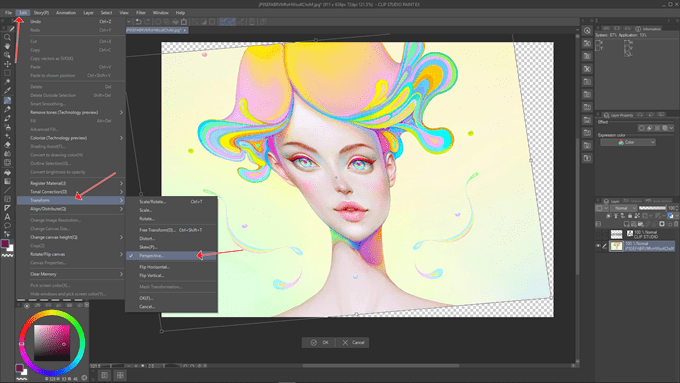
Средство изменения перспективы позволяет сопоставить объекты с разными углами перспективы на одном изображении, чтобы исправить их искажения.
Благодаря настраиваемым рабочим пространствам можно сохранять палитры, состояние окон, панелей, комбинаций горячих клавиш для разных режимов работы: анимация, рисование, создание комиксов. Настройками интерфейса можно делаться с коллегами, а при помощи макросов – автоматизировать рутинные задачи.
В последней версии программы появился шейдинг-помощник, который облегчит затенение персонажей или рисунков, и функция редактирования трёхмерной модели. Есть инструмент для смешивания цветов – дарит прекрасные тона при смешивании расположенных на противоположных концах спектра оттенков. Сканер руки позволяет анимировать движения конечности с натуры.
Программа изобилует шаблонами для выполнения различных работ, например, рисования в стиле манги, создания комиксов (шаблоны с обрамлением), анимации. Clip Studio Paint работает с векторными и растровыми слоями, содержит десятки способов их наложения (смешивания). Пользовательское сообщество предлагает массу материалов и инструментов (наборов кистей, моделей, фонов, паттернов, узоров, текстур) для облегчения творческого процесса.
Чем версия Ex отличается от Pro
Официальный сайт предлагает три версии Clip Studio Paint.
- Free – бесплатная, проработает три месяца с ограничениями.
- Pro – лицензия обойдётся в $50. Позволяет работать с одностраничными комиксами, короткими 24-кадровыми анимационными роликами.
- Ex – при цене $219 поддерживает многостраничные комиксы, «живые» картинки с неограниченной длительностью.
Есть вариант оформления месячной подписки по цене $1.
Как установить ПО
Сначала краткая инструкция:
- По кнопке выше или ниже скачиваем и распаковываем архив.
- Запускаем CSP_200w_setup.exe для установки программы.
- Из папки \Patch\Multilanguage берем файл CLIPStudioPaint.exe и перемещаем с заменой в папку, куда установили программу.
Далее более подробная инструкция со скринами.
Для инсталляции программы нужно скачать Clip Studio Paint по прямой ссылке. Места установщик занимает немного, поэтому вариант загрузки через торрент искать не стоит.
- Запустите инсталлятор, кликните «Next».
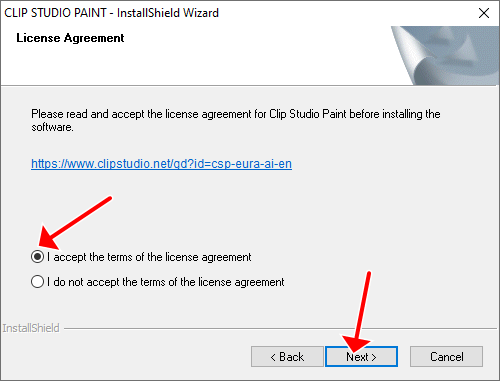
- Примите условия лицензионного соглашения.
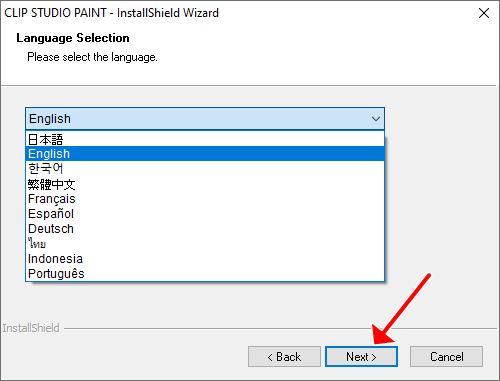
- Выберите каталог для распаковки файлов, язык интерфейса программы (английский), кликните «Next».
- Жмите «Install», а после завершения установки закройте окно.
Чтобы получить крякнутый редактор, скопируйте файл CLIPStudioPaint.exe из каталога Patch в папку CLIP STUDIO PAINT с заменой (оригинальный файл можете переименовать или заархивировать). Код активации вам не потребуется.
Системные требования
Редактор работает на ПК со следующими характеристиками:
- Windows 10, 11 (для более старых версий смотрите архив).
- Процессор с поддержкой
- Видеокарта, совместимая с OpenGL v1.
- Оперативная память: 2 ГБ, рекомендуется 6 – 8 ГБ.
- Дисковое пространство: 3 ГБ.
Планшет должен поддерживать стилус с чувствительностью к нажатию.
Как купить программу
Если надумаете купить Clip Studio Paint в России, будете разочарованы – это невозможно, но выход есть. Попросите родственников или знакомых из-за рубежа оплатить подписку или приобрести лицензию.
Как пользоваться Clip Studio Paint
Работа в графическом редакторе мало отличается от эксплуатации Krita или Photoshop. Для знакомства с программой изучите официальную справку с описанием основных возможностей, где собраны советы и руководства по рисованию в разных стилях, созданию анимации, дизайну, концепт-арту.
Слева расположена панель инструментов, справа – докеры с параметрами, настройками, материалами, шаблонами для комиксов, сотнями графических элементов, красочных кистей и т. д.
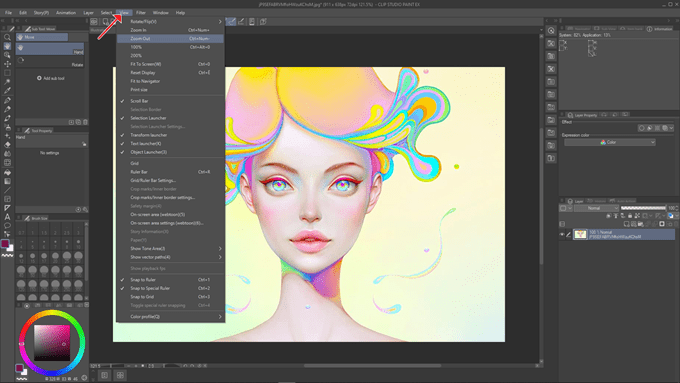
Основа работы – холст или рабочая область. Её можете передвигать мышью, вращать (Rotate), отзеркалить (Flip) через меню «View» – «Rotate / Flip».
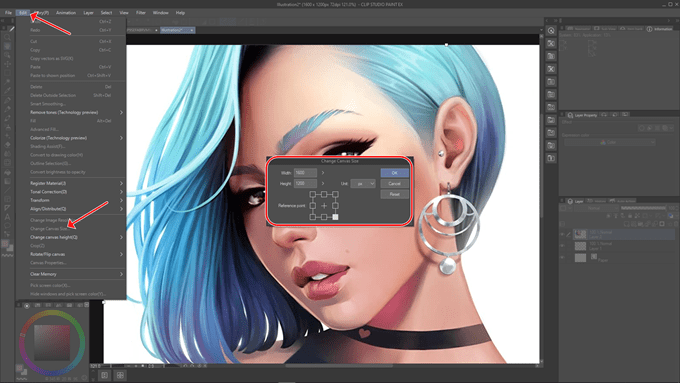
Чтобы изменить размер холста (увеличить, уменьшить), выполните команду «Edit» – «Change canvas size». Выберите направление масштабирования, единицу измерения габаритов картинки, введите её конечный размер.
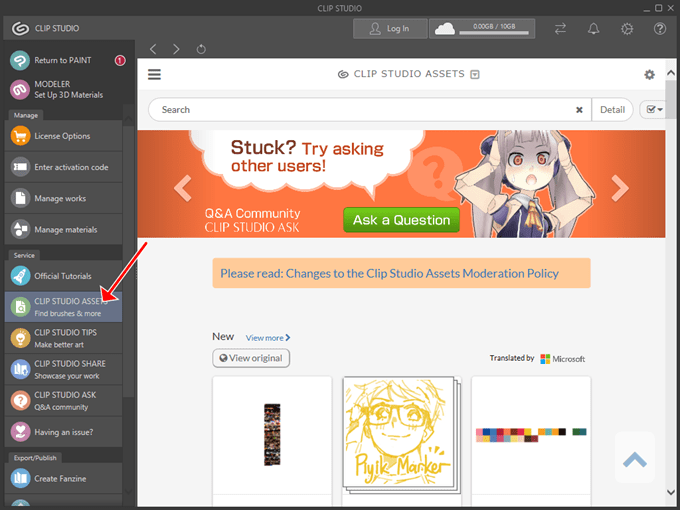
Работа с материалами. Для рисования или после него можете обратиться к библиотеке контента – запустите Clip Studio, посетите раздел «Assets».
После регистрации и авторизации станут доступными бесплатные материалы: шаблоны, готовые работы в различных стилях, наложения вроде узоров, текстур, узоров, градиентов.
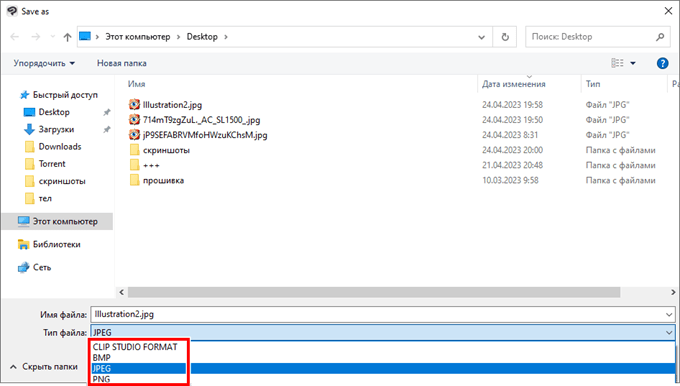
Чтобы сохранить рисунок, вызовите команду «File» – «Save as…», выберите формат файла. Если он отличный от собственного формата, согласитесь со сведением слоёв.
Если сохраняете в JPEG, прозрачность будет утеряна.
Для сохранения проекта выберите формат «Clip Studio format».
Обтравочная маска (clipping mask) – группа слоёв, к которым применяется маска, в программе создаётся следующим образом.
Русификация
Увы, версии графического редактора на русском языке или официальных русификаторов не существует. С предложениями загрузить его будьте осторожны, проверяйте ссылки и файлы на вирусы, например, на VirusTotal.
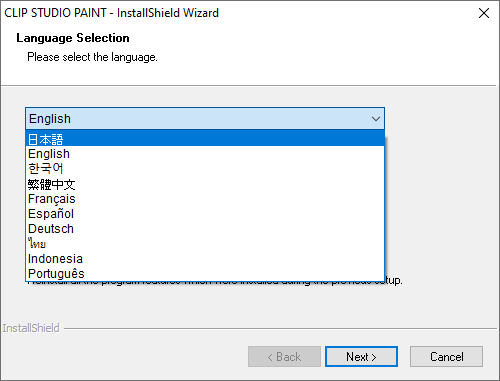
Поменять язык интерфейса можно только при переустановке программы.
Горячие клавиши
В редакторе можно поменять горячие клавиши для облегчения работы, хотя они повторяют комбинации из Photoshop.
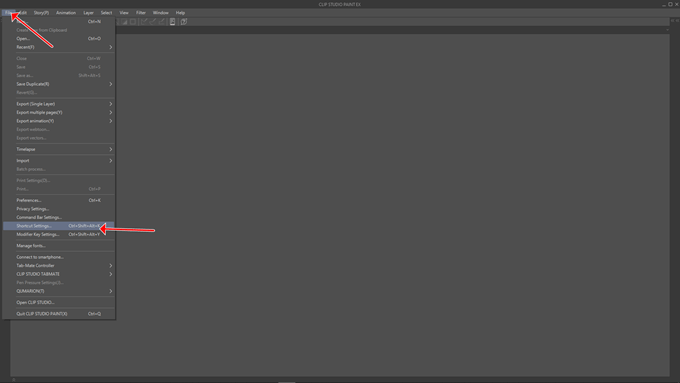
Вызовите «File» – «Shortcut settings».
Разверните интересующий подраздел.
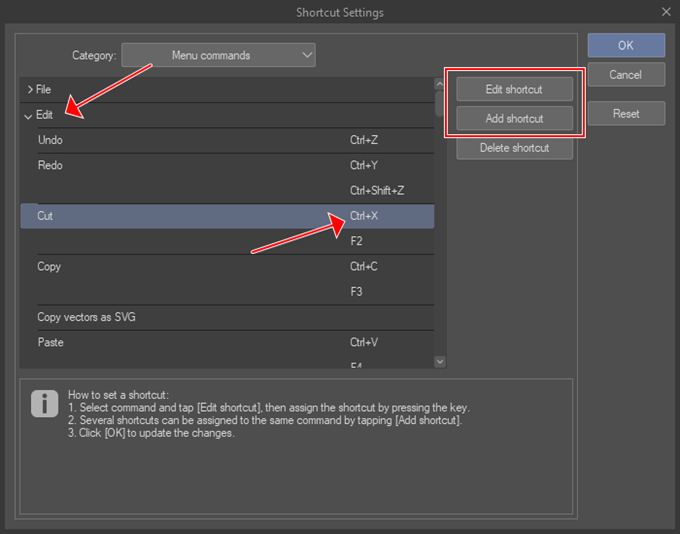
Кликните по названию команды, затем – «Edit…» для изменения или «Add shortcut» для добавления комбинации клавиш, если её нет.
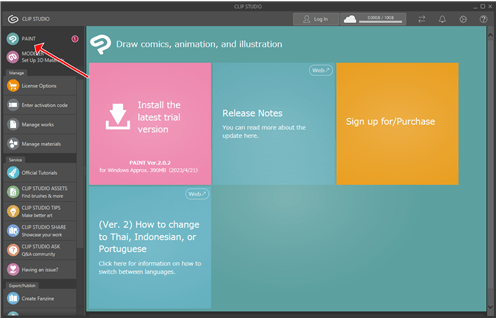
Чтобы сбросить настройки приложения, закройте его, запустите Clip Studio, с зажатой клавишей Shift кликните «PAINT» и удерживайте её до появления окна сброса.
Если секунд 5 – 10 ничего не изменится, бросайте Shift – окно находится на заднем плане.
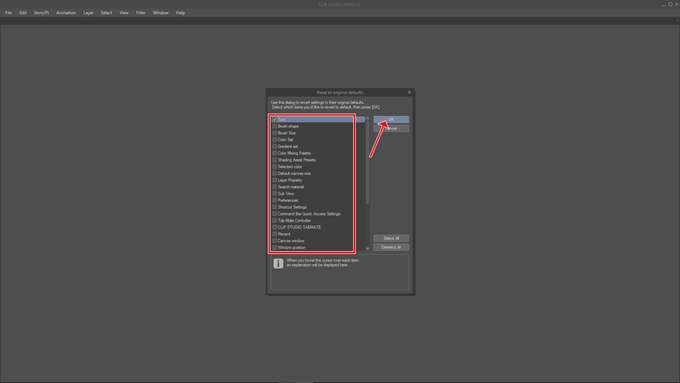
Отметьте флажками, какие настройки следует вернуть к заводским.
В Clip Studio Paint для ПК есть функция автосохранение. Для активации функции автоматического сохранения прогресса:
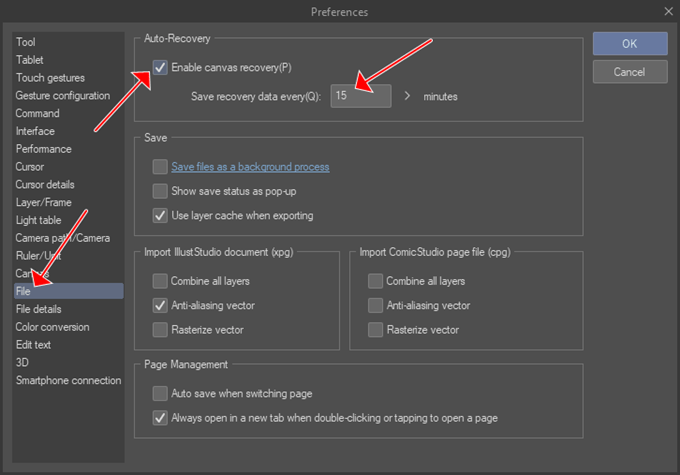
- Откройте настройки «File» – «Preferences».
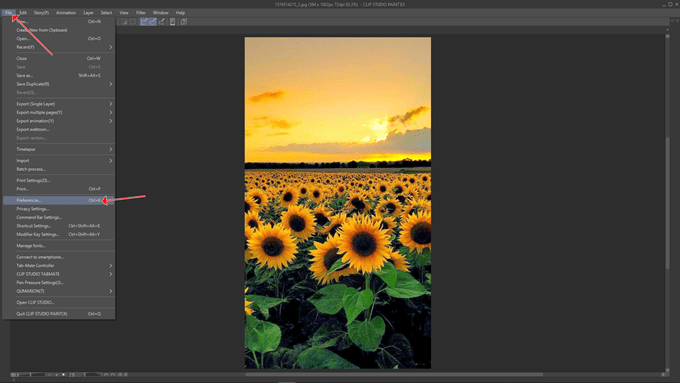
- В разделе «File» активируйте опцию «Enable canvas recovery».
- Укажите периодичность автоматического сохранения.
Анимация
Кратко рассмотрим, как сделать простую анимацию.
- Нарисуйте первый кадр при помощи встроенных инструментов.
Это будет статичный фон. Изменяющийся или двигающийся элемент размещайте на втором слое.
- Добавьте пару растровых слоёв.
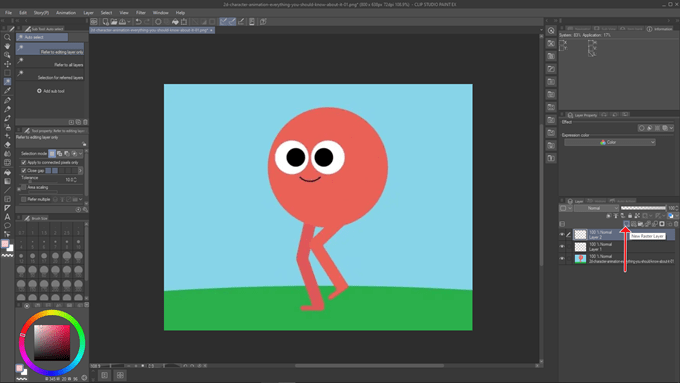
- На слое над фоном нарисуйте или измените элемент, который будет трансформироваться – летящий мяч.
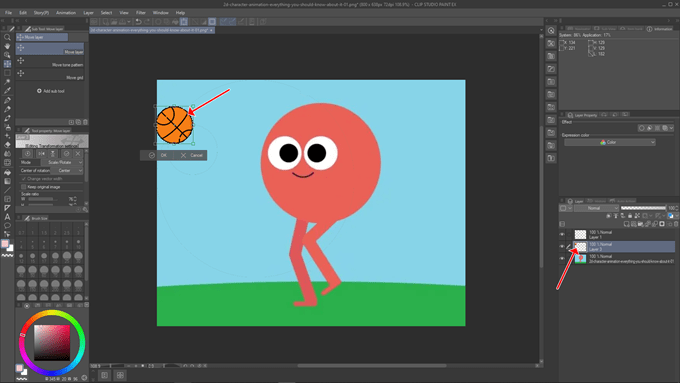
- Слоем выше внесите изменения.
Мы скопировали мяч, увеличили его размеры, повернули и приблизили к персонажу, вроде тот летит, а также слегка размыли его.
Второй и третий слои будут отличаться. Из этой разницы и создадим живую картинку.
- Вызовите команду «Animation folder».
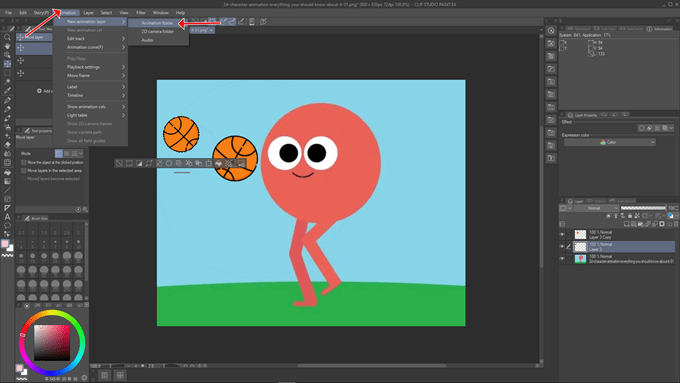
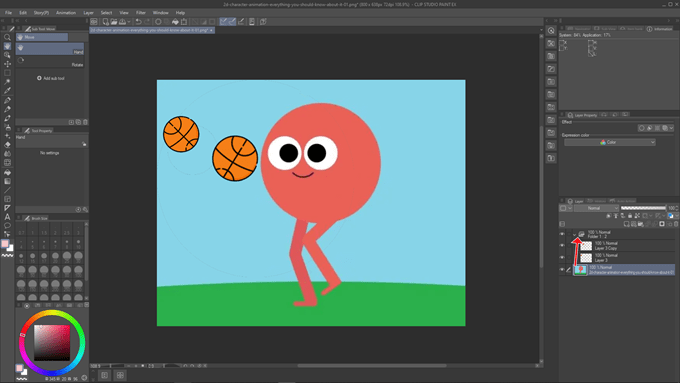
- Перетащите все слои, кроме фона, в папку.
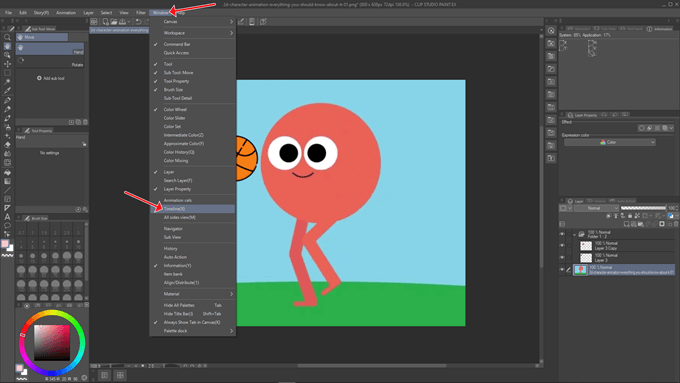
- Вызовите «Window» – «Timeline».
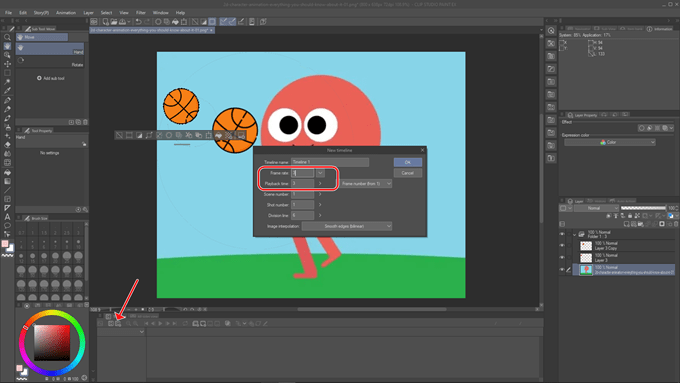
- Создайте новую временную шкалу (у нас 2 кадра).
- Кликните ПКМ по первому кадру, затем – по первому слою.
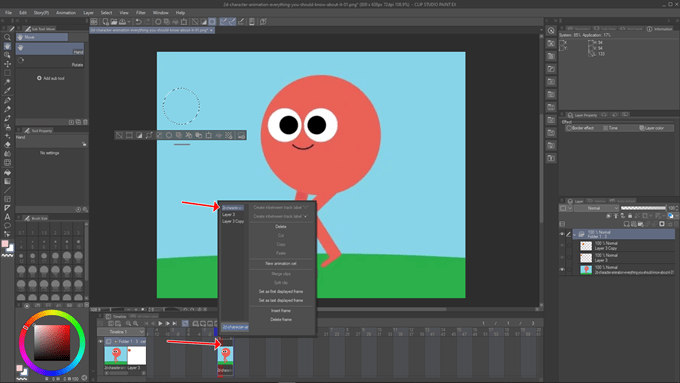
- Щёлкните по кнопке «Play», чтобы анимировать картинку.
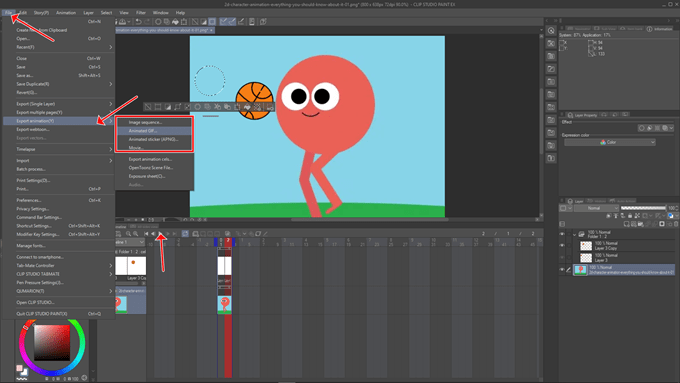
Для сохранения жмите: «File» – «Export animation» – выберите формат файла.
Стабилизация
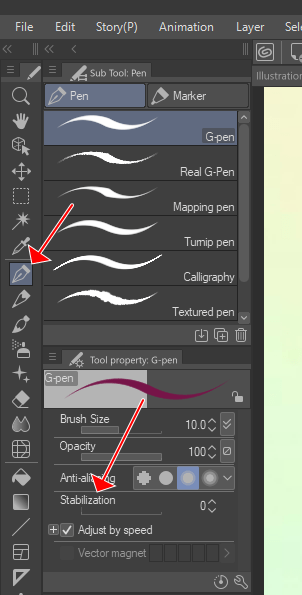
Опция «Стабилизация» (Stabilization) позволяет рисовать ровные четкие линии при использовании инструментов рисования: перо, карандаш.
Плюсы и минусы
Исходя из отзывов и обзоров, Clip Studio Paint обладает следующими сильными сторонами:
Как настроить Clip Studio Paint под себя
По просьбам друзей решил записать несколько видосов о гибкой настройке рабочего пространства Cilp Studio под свои рисовательные нужды. Возможно кому-то здесь это тоже может пригодиться. Это первый видос, если он соберет хотя бы 20 лайков, то будет и второй.
Я обожаю CSP. Несмотря на то, что с Шопом я с 2008 года, он все равно мне кажется громоздким и неудобным для цифровой живописи. Хоть я и понимаю, что значительное число профессионалов работает в Шопе, мое сердце отдано CSP. По сути — это более продвинутый SAI.
Понял я это не сразу. Когда я только пытался начать рисовать в CSP то мне эта программа показалась чересчур сложной, с кучей непонятного функционала и иероглифов. Но я не прекращал попытки ей овладеть и раза с третьего смог пересесть на нее.
Надеюсь этот видос поможет тем, кто хочет попробовать поработать в классической японской проге для рисования манги (на самом деле рисовать там удобно все что угодно). Заранее спасибо за просмотр.
How to reset clip studio paint
Long-press the Clip Studio Paint icon and then select [Reset to original defaults]. 3. Check the items to be reset in the [Reset to original defaults] dialog box and then tap [OK].
In this regard, how do I clear my clip studio canvas paint? In the [Layer] palette, select the layer whose content you want to delete and then select [Edit] menu > [Delete].
Correspondingly, does Clip Studio Paint have recovery? The Clip Studio Paint preferences window will open. On the left side of the window, find the “File” category and click on it. … Right at the top of the File Preferences you will see the Auto-Recovery options.
Moreover, can CSP open PDF? csp can be easily converted to PDF with the help of a PDF printer. … Just open the file with a reader, click the “print” button, choose the virtual PDF printer and click “print”. If you have a reader for the CSP file, and if the reader can print the file, then you can convert the file to a PDF.
Furthermore, how do I select all of one color clip studio?
- 1On the [Layer] palette, select the layer to make a selection from.
- 2Select the [Select] menu > [Select Color Gamut].
- 3In the dialog box that appears, edit the settings for the selection color.
- (1) Turn on [Refer multiple] and set which layers to refer to create the selection.
How do I recover a paint file?
That way we can recover those missing MS Paint drawings. Just go to Control Panel > view by Small icons > Recovery > Open System Restore > choose the date where the files are still available (if available). Update us on how everything goes. Regards.
How do I recover an unsaved animated file in Adobe?
1 Correct answer wait your auto-recovery time. open task manager and force animate to quit. reopen animate.
How do I convert a PDF to a clip?
- Right-click the document, and choose Select Tool from the pop-up menu.
- Drag to select text, or click to select an image.
- Right-click the selected item, and choose Copy.
How do I save a CSP as a PDF?
To get started, open the story file that you wish to export as a PDF. Then click on File – Export multiple pages – .pdf (PDF format), as shown below. This will bring up the Batch export window, as shown below. We could just hit OK and go on, but let’s explore what each of these settings do in the next section.
How do you flip a selection in clip studio paint?
There are different ways to flip your work or selection in Clip Studio. You can do it through Free Transform. Simple press ‘Ctrl+T’ and then you have two buttons on the Free Transform tab: one will flip the selection horizontally, the second vertically. Choose the one you want and when you’re done, press enter.
How do you remove a specific color?
How do I remove the white background in clip studio?
- Select [File] menu > [New].
- Set the use of work to [Illustration] or [Show all comic settings] and uncheck [Paper color].
- The created canvas will be created with a checker pattern that indicates transparency.
How do I use a downloaded workspace CSP?
To load a Workspace, select it from the Material Menu and then drag it to the canvas. When you do so, a window will appear with the Workplace settings. From here you can choose what to load. Click Ok.
How do I backup my clip studio paint?
Backing Up Your Settings Open Clip Studio to make a backup of your current settings. Select the cloud bar. When the [Cloud] screen appears, select the [Back up app settings now] block. A confirmation message will pop up.
How do I access my MediBang backup files?
Open MediBang Paint and sign in. 2. Click Open From Cloud. The image that you saved earlier should now be available at the top of the list.