
Управление электронными устройствами на C++ (+файлы)
Книга предназначена всем, кому интересно изучение C++ и управление электронными устройствами на реальных и интересных примерах. Читателю предоставлена возможность научиться писать программы для выполнения конкретных задач, а не просто скучное изложение материала с картинками. Также рассказывается как создавать программы, взаимодействующие с внешними устройствами посредством специально разработанной интерфейсной платы.
Книга, интерфейсная плата и предлагающееся программное обеспечение представляют собой набор простых и несложных для понимания устройств, таких как цифро-аналоговый преобразователь, аналого-цифровой преобразователь, устройство управления коллекторными и шаговыми электродвигателями, измерители температуры и напряжения, таймеры на базе компьютера и простое устройство сбора данных. Также материал книги содержит сведения из области автоматического управления, электроники и механотроники.
Издание будет полезно студентам, инженерам и научным работникам, техникам и радиолюбителям.
Название: Управление электронными устройствами на C++. Разработка практических приложений (+файлы)
Авторы: Катупития Я., Бентли К.
Издательство: ДМК Пресс
Год: 2016
Страниц: 442
Язык: Русский
Формат: PDF
Качество: отличное
Размер: 10,83 Мб
Скачать Управление электронными устройствами на C++. Разработка практических приложений (+файлы)
Как я управляю электронными устройствами
 Сейчас в каждой семье есть компьютер. С помощью компьютера можно не только играть, но выполнять полезные работы и решать различные задачи.
С помощью небольшой программы и схемы к ней можно управлять различными бытовыми приборами и устройствами.
Устройство подключают к одному из COM-портов, а управлять приборами можно как с помощью экранных клавиш, так и внешних датчиков.
Принципиальная схема устройства

Схема управления приборами через COM-порт компьютера.
Его основа — микросхема 74HC595, представляющая собой 8-разрядный сдвиговый регистр с последовательным вводом и последовательным и параллельным выводами информации. Параллельный вывод осуществляется через буферный регистр с выходами, которые имеют три состояния. Информационный сигнал подают на вход SER (вывод 14), сигнал записи — на вход SCK (вывод 11), а сигнал вывода — на вход RSK (вывод 12). На микросхеме DA1 собран стабилизатор напряжения 5 В для питания регистра DD1.
Устройство подключают к одному из COM-портов компьютера. Информационные сигналы поступают на контакт 7 розетки XS1, сигналы записи информации — на контакт 4, а сигналы вывода информации — на контакт 3. Сигналы COM-порта согласно стандарту RS-232 имеют уровни около -12 В (лог. 1) и около +12 В (лог. 0). Сопряжение этих уровней с входными уровнями регистра DD1 выполнено с помощью резисторов R2, R3, R5 и стабилитронов VD1—VD3 с напряжением стабилизации 5,1 В.
Сигналы управления внешними приборами формируются на выходах Q0—Q7 регистра DD1. Высокий уровень равен напряжению питания микросхемы (около 5 В), низкий — менее 0,4 В. Эти сигналы являются статическими и обновляются в момент поступления высокого уровня на вход RSK (вывод12) регистра DD1. Светодиоды HL1—HL8 предназначены для наблюдения за работой устройства.
Управление устройством осуществляется с помощью разработанной автором программы UniCOM. Внешний вид главного окна программы показан на рисунке ниже.

После ее запуска следует выбрать свободный COM-порт и скорость переключения выходов. В строки таблицы вводят состояние каждого из выходов устройства (высокий уровень — 1, низкий — 0 или пусто). Программа, «перебирая» в рабочем цикле столбцы таблицы, устанавливает на выходах устройства соответствующие логические уровни. Занесенная в таблицу информация автоматически сохраняется при завершении работы программы и загружается вновь при ее последующем запуске. Для наглядности, в левой части окна программы подсвечены номера выходов, на которых установлен высокий уровень.

Управление приборами можно осуществлять и с помощью внешних контактных датчиков, которые подключают к входам 1—3 и линии питания +5 В. Они должны работать на замыкание или размыкание контактов. Пример схемы подключения датчиков показан на рисунке.
При нажатии на экранную клавишу «Настройка входов» открывается окно «Согласование входов и выходов».

Управление приборами через COM-порт компьютера. Окно Согласование входов и выходов.
В этом окне выбирают входы, которые будут изменять состояние выходов. Имитировать работу входов можно, нажимая на экранные клавиши «1», «2», «3» основного окна программы. В тех случаях, когда приборами нельзя управлять с помощью логических уровней, следует применить реле или транзисторную оптопару (см. рисунки ниже).


Большинство деталей монтируют на печатной плате из односторонне фольгированного стеклотекстолита толщиной 1… 1,5 мм, чертеж которой показан на рисунке.

Чертеж печатной платы.

На этапе отработки алгоритма управления светодиоды можно установить на плате (см. рис.), а затем исключить. Резисторы R1, R4, R6 монтируют на выводах розетки XS1.
В устройстве применены резисторы С2-23, МЛТ, оксидные конденсаторы — К50-35 или импортные, розетка XS1 — DB9F. Помимо указанных на схеме стабилитронов, можно применить BZX55C5V1 или отечественные КС147А, светодиоды — любые. Микросхему устанавливают в панель. Питают устройство от стабилизированного или нестабилизированного источника питания напряжением 12 В и током до 100 мА.
Автор: Т.НОСОВ,г.Саратов, Журнал «Радио», 2007г., №11.
Управляем нагрузкой по USB с помощью ПК и ATMega8


В наше время все больше находят применение устройства, позволяющие управлять нагрузками с помощью ПК. Обычно это некий коммутатор силовых нагрузок, подключаемый к компьютеру и специальное программное обеспечение.
Встречаются готовые образцы, которые позволяют управлять нагрузками удаленно через интернет, например, давая возможность включать свет, ТЭНы в бане, различные клапаны и т.д. Современные технологии позволяют делать устройства миниатюрными и быстродействующими.
Описанное в статье устройство создавалось в рамках учебного курса университета в виде курсового проекта, поэтому начну с самого начала.
Содержание / Contents
Камрад, рассмотри датагорские рекомендации
�� Полезные и проверенные железяки, можно брать
Опробовано в лаборатории редакции или читателями.
↑ Анализ
Для решения задачи я решил применить микроконтроллер, который должен иметь на борту приемопередатчик UART и минимум три свободных порта для трёх каналов управления (количество их может быть увеличено и зависит от числа нагрузок). Вполне подходящим оказался микроконтроллер семейства AVR — ATMega8, как самый распространенный и недорогой.
Для создания связи устройства через USB-порт с ПК я использовал аппаратный преобразователь USB-UART с использованием микросхемы FT232RL.
↑ Схема структурная

Тут все очень просто и почти не требует пояснения. Вся электрическая часть устройства состоит из следующих элементов:
a) Блок управления включения/выключения нагрузки
b) Микроконтроллер
c) Преобразователь USB – UART
d) ПК и программа управления устройством
После подключения устройства к ПК пользователь запускает программу управления устройством. При удачном подключении от устройства придёт сообщение, после чего можно будет управлять нагрузкой. Данные о включении или выключении выводятся в окне программы.
↑ Схема электрическая принципиальная
↑ А как же это все должно работать?

После включения микроконтроллера (его подключения к ПК), инициализируется его работа, устанавливается режим работы приемо-передатчика UART, после чего разрешаются прерывания и МК ждет приема данных от программы, запущенной на ПК.
При запуске программы и удачном подключении устройства, программа обменивается с МК данными иполучает сообщение об удачном подключении. При повторном подключении программы к уже включенной плате, устройство посылает сообщение о количестве и номере включенных устройств.
Работает МК в режиме ожидания, пока не произойдет прерывание по приему данных. Описанный выше цикл повторяется бесконечно, пока включено питание устройства.
↑ Прошивка для МК
> «make.exe» all
——— begin ———
avr-gcc (WinAVR 20100110) 4.3.3
Copyright (C) 2008 Free Software Foundation, Inc.
This is free software; see the source for copying conditions. There is NO
warranty; not even for MERCHANTABILITY or FITNESS FOR A PARTICULAR PURPOSE.
Size before:
AVR Memory Usage
—————-
Device: atmega8
Program: 1666 bytes (20.3% Full)
(.text + .data + .bootloader)
dаta: 581 bytes (56.7% Full)
(.data + .bss + .noinit)
Compiling C: ra1.c
avr-gcc -c -mmcu=atmega8 -I. -gstabs -DF_CPU=7372800UL -Os -funsigned-char -funsigned-bitfields -fpack-struct -fshort-enums -Wall -Wstrict-prototypes -Wa,-adhlns=./ra1.lst -std=gnu99 -MMD -MP -MF .dep/ra1.o.d ra1.c -o ra1.o
Linking: ra1.elf
avr-gcc -mmcu=atmega8 -I. -gstabs -DF_CPU=7372800UL -Os -funsigned-char -funsigned-bitfields -fpack-struct -fshort-enums -Wall -Wstrict-prototypes -Wa,-adhlns=ra1.o -std=gnu99 -MMD -MP -MF .dep/ra1.elf.d ra1.o —output ra1.elf -Wl,-Map=ra1.map,—cref -lm
Creating load file for Flash: ra1.hex
avr-objcopy -O ihex -R .eeprom -R .fuse -R .lock ra1.elf ra1.hex
Creating load file for EEPROM: ra1.eep
avr-objcopy -j .eeprom —set-section-flags=.eeprom=»alloc,load» \
—change-section-lma .eeprom=0 —no-change-warnings -O ihex ra1.elf ra1.eep || exit 0
Creating Extended Listing: ra1.lss
avr-objdump -h -S -z ra1.elf > ra1.lss
Creating Symbol Table: ra1.sym
avr-nm -n ra1.elf > ra1.sym
Converting to AVR Extended COFF: ra1.cof
avr-objcopy —debugging —change-section-address .data-0x800000 —change-section-address .bss-0x800000 —change-section-address .noinit-0x800000 —change-section-address .eeprom-0x810000 -O coff-ext-avr ra1.elf ra1.cof
Discarding local symbol outside any compilation unit: .do_copy_data_start
Discarding local symbol outside any compilation unit: .do_copy_data_loop
Discarding local symbol outside any compilation unit: .do_clear_bss_start
Discarding local symbol outside any compilation unit: .do_clear_bss_loop
avr-objcopy: —change-section-vma .eeprom+0xff7f0000 never used
avr-objcopy: —change-section-lma .eeprom+0xff7f0000 never used
avr-objcopy: —change-section-vma .noinit+0xff800000 never used
avr-objcopy: —change-section-lma .noinit+0xff800000 never used
Program: 1666 bytes (20.3% Full)
(.text + .data + .bootloader)
dаta: 581 bytes (56.7% Full)
(.data + .bss + .noinit)
> Process Exit Code: 0
> Time Taken: 00:04
↑ Программа для ПК


В общем, программа получилась такой как я хотел, хотя осталась еще пара идей, которые хотелось бы реализовать позднее.
Для работы программы COM-порт необходимо настроить следующим образом:
Baund Rate — 9600
Data bits — 8
Stop Bits — 1
↑ Сборка

Проект был собран на монтажной плате, ПП не разрабатывалась. Прилагаю к статье файл модели в Proteus 7.6 SP4.
↑ Заключение
В заключении хочется сказать, что работа над проектом продолжается.
В планах:
• реализация FIFO,
• наращивание числа коммутаторов,
• доработка управляющего ПО
Как я управляю электронными устройствами
Управление электрическими цепями через USB
Автор: xkp, x-k-p@mail.ru
Опубликовано 01.09.2014
Создано при помощи КотоРед.
Участник Конкурса «Поздравь Кота по-человечески 2014»
Многие из нас наверно хотели бы управлять электрическими цепями через компьютер. А что? Неплохо было бы. Представь, звонит тебе друг, говорит: «Через 20 мин буду», тут проходит 20 минут, звонок в двери, но как не хочется вставать из-за компьютера, идти открывать двери и т.д. А представь иную ситуацию: звонок в двери, тут у тебя на мониторе выползает сообщение типа «У Вас гости», ты нажимаешь кнопку на компьютере – открывается магнитный замок на дверях, и ты орешь на весь дом: «Заходи», или тебе нужно включить электрочайник, свет или еще что то. В наше время это уже не фантастика, а вполне реалистично, только вот из-за плохой экономики далеко не каждый может позволить себе даже самый простейший «смарт-хаус», но если есть желание и прямые руки, то можно запросто сделать управление электрическими цепями через ПК.
В наше время достаточно много людей умеет программировать, они могут написать программку под компьютер, которая смогла бы управлять внешними устройствами, но как подключить тотже электрочайник к компьютеру? Ну, можно, к примеру, через LPT порт, только вот его уже редко где можно увидеть, что тогда остается? USB.
Давайте сделаем устройство, которое будет подключаться к USB и сможет управлять электроцепями (например, включать освещение), реагировать на замыкание кнопок (например, дверной звонок) и еще что-то.
Итак, из чего же мы будем его делать? Те, кто интересовался данным вопросом, наверно уже слышали о модуле Ke-USB24A.
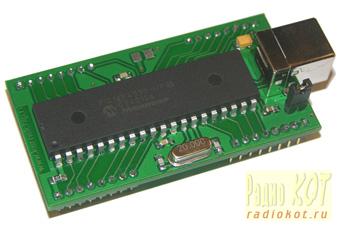
Описание:
Модуль Ke-USB24A предназначен для сопряжения внешних цифровых и аналоговых устройств, датчиков и исполнительных механизмов с компьютером через шину USB. Определяется как дополнительный (виртуальный) COM порт. Модуль имеет 24 дискретные линии ввода/вывода (либо лог. 0 либо лог. 1) с возможностью настройки направления передачи данных (вход/выход) и встроенный 10-ти разрядный АЦП. Для управления модулем предусмотрен набор текстовых команд управления (KE – команды).
- интерфейсный модуль для сопряжения по шине USB
- определяется ОС Windows/Linux как виртуальный COM порт
- не требует дополнительных схемных элементов, сразу готов к работе
- 24 дискретные линии ввода/вывода с возможностью независимой настройки направления передачи данных (вход/выход) и сохранения настроек в энергонезависимой памяти модуля
- встроенный 10-ти разрядный АЦП с гарантированной частотой дискретизации до 400 Гц.
- динамический диапазон напряжения входного аналогового сигнала для АЦП от 0 до 5 В.
- набор готовых текстовых команд управления высокого уровня (KE – команды)
- удобный форм-фактор в виде модуля с DIP-колодкой и разъемом USB-B
- возможность питания как от шины USB, так и от внешнего источника питания (режим выбирается джампером на плате)
- возможность сохранения данных пользователя в энергонезависимой памяти модуля (до 32 байт)
- возможность изменения строкового дескриптора USB устройства
- каждый модуль имеет уникальный серийный номер доступный программно
- поддержка ОС Windows 2000, 2003, XP 32/64 bit, Vista 32/64 bit и Windows 7 32/64 bit
- поддержка OS Linux
Вроде бы это то, что нам нужно, НО… цена этого чуда начинается от $40. Наверно у вас уже пропало желание его покупать.
Давайте лучше сами соберем подобный модуль, только чтобы он был доступный даже голодному студенту!
Из обязательных критериев: дешевизна и легко доступность компонентов, простота сборки.
В качестве микроконтроллера возьмем широко распространенный ATmega8 (без индекса L в конце). Характеристики нашего модуля будут такие:
- Подключение к ПК через USB.
- определяется ОС Windows как USB HID устройство, не требующее драйверов.
- Сразу готов к работе.
- 7 линий вывода с логическим состоянием (активен / неактивен).
- 2 линии вывода с плавным управлением напряжения от минимума до максимума. Только это не ЦАП (цифро-аналоговый преобразователь) а ШИМ (широтно-импульсная модуляция). Но с помощью фильтра можно легко превратить в ЦАП.
- 7 линий ввода с логическим состоянием (активен / неактивен).
- 1 АЦП (аналогово-цифровой преобразователь) с возможностью подключения внешнего источника опорного напряжения (ИОН).
- Возможность заливать новую прошивку прямо через USB.
Почему я выбрал именно HID, а не виртуальный COM порт (CDC)? Во-первых, не нужны драйвера, во-вторых, HID в несколько раз меньше грузит микроконтроллер, чем CDC, так как данные запрашиваются не постоянно, а только тогда, когда этого требует хост (компьютер), и вообще, COM порт уже отмирает, сейчас аппаратных COM портов уже практически нет, остались только виртуальные. Логические линии вывода предназначены для управления только двумя состояниями – включенный или выключенный, при выключенном на выходе (ножке микроконтроллера) будет 0В при включенном – 5В, сюда вы можете подключить просто светодиод и управлять ним с ПК, а можете подключить реле (через транзистор) и управлять более мощной нагрузкой (освещение и т.д.). Линии вывода с регулировкой напряжения (ШИМ выход) позволяют плавно менять напряжение на ножке микроконтроллера от 0В до +5В с шагом 5/1024В. Линии ввода с логическим состоянием предназначены для мониторинга состояния кнопок, ключей и т.д. Когда линия замкнута на землю (корпус, GND), ее состояние = 0, если не замкнута – 1. АЦП позволяет измерять напряжение, сюда можно подключить потенциометр, аналоговый термодатчик, или еще что то, только напряжение, на этой ножке не должно превышать напряжение питания. В качестве источника опорного напряжения для АЦП можно использовать как внешний ИОН, так и напряжение питания модуля. Чтобы при перепрошивке не приходилось подключать микроконтроллер к программатору, сделаем возможность заливки прошивки прямо через USB, без использования внешнего программатора.
Как видите, схема достаточно проста, только коннекторы я прикрепил на схеме не по порядку, это потому что у ATmega8 ножки каждого порта, почему то расположены в разброс, зато на самой плате будет выглядеть красиво.
Ну и в результате получилось вот что:
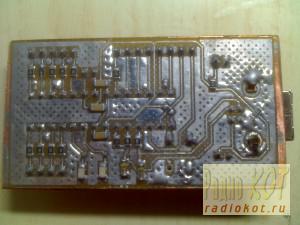
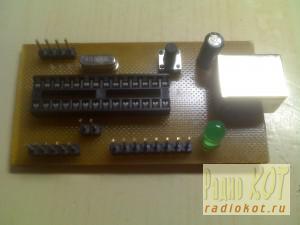
Теперь разберемся, что куда будем подключать.
- USB – Порт. Думаю, его все знают.
- Индикатор питания.
- Кнопка сброса (перезагрузка).
- Логический вход 1.
- Логический вход 2.
- Логический вход 3.
- Логический вход 4.
- Логический вход 5.
- Логический вход 6.
- Логический вход 7.
- Вход АЦП.
- Вход для подключения ИОН.
- Этот контакт подключен к питанию устройства. Замкните перемычкой 12 и 13 контакты, чтобы напряжение ИОНа было равно напряжения питания.
- Логический выход 1.
- Логический выход 2.
- ШИМ выход 1.
- ШИМ выход 2.
- Логический выход 3.
- Логический выход 4.
- Логический выход 5.
- Логический выход 6.
- Логический выход 7.
Что такое GND?
Даже начинающий радиолюбитель знает, что такое GND, но некоторым людям это кажется страшным буквами. GND – это, так сказать, общий контакт. Его еще называют землей и массой. Провод обычно черного цвета (иногда белого или еще, какого нить). GND также подключается к металлическому корпусу устройства. На плате в большинстве случаев все свободное место заполняет GND в виде больших полигонов. На нашем модуле есть полигоны в виде сеточки, они так же соединяются с корпусом USB – разъема.
Программа для микроконтроллера.
Так как в статье я хочу рассказать, как управлять цепями через USB с помощью готового модуля, то я не буду объяснять, как работает программа микроконтроллера, снизу можете скачать исходники и посмотреть, там много комментов. Здесь я напишу просто об идентификаторах устройства.
8-канальное управление устройствами по USB с помощью ATiny2313
Как известно, существует достаточное количество интерфейсов, с помощью которых микроконтроллер (МК) может общаться с внешними устройствами. Если необходимо связать МК с персональным компьютером или ноутбуком, то с уверенностью можно сказать, что лучше всего использовать интерфейс COM-порта RS-232.


Причина такого выбора очевидна – практически все контроллеры имеют аппаратные модули UART, с помощью которых можно передавать информацию при минимальном расходе ресурсов МК. Кроме того, существует множество хорошо зарекомендовавших себя программ, предназначенных для работы с COM-портом. Поскольку сигналы МК имеют уровни TTL, для согласования с интерфейсом RS-232 необходим преобразователь уровней. Часто его выполняют на основе доступной и популярной микросхемы MAX232.
| Рисунок 1. |
Представленное устройство (Рисунок 1) предназначено для управления приборами с помощью любого ПК, имеющего порт USB. Современные компьютеры и ноутбуки имеют по несколько таких портов. С помощью этого комплекса можно производить управление светом, телевизором и другими приборами. Исполняющие устройства не обязательно должны находиться в непосредственной близости от ПК.
Прибор состоит из вполне доступных и распространенных элементов. Обе микросхемы – микроконтроллеры ATtiny2313 семейства AVR. Первый контроллер подключен к USB-порту компьютера и выполняет функцию конвертора форматов USB-COM. Второй подключается к первому и все время сканирует команды, которые посылаются с ПК через терминальную программу Terminal v1.9b.
Подключенный к выводу 2 USB резистор R4 переводит устройство в низкоскоростной режим LS, позволяющий при обмене данными со скоростью 1.5 Мбит/с с помощью программы выпонять расшифровку посылок от ПК.
С помощью резисторов R2 и R3 происходит устранение переходных процессов. Конденсатор С5 блокирует импульсные помехи в цепи питания. Стабилитроны D1 и D2 необходимы для согласования логических уровней МК и USB входа ПК. Для безошибочной передачи данных между контроллерами частоты кварцевых резонаторов должны быть равны 12 и 4 МГц.
К выводам /RESET следует подключить подтягивающие резисторы, чтобы в дальнейшем избежать произвольного сброса МК из-за влияния помех и статических напряжений. В данной схеме все команды отображаются на светодиодах, подключенных к порту В. Чтобы управлять какими-либо устройствами, необходимо подключать выходы контроллера к реле (Рисунок 2).
.jpg) |
| Рисунок 2. |
Собрать устройство можно на макетной плате, хотя лучше, все же, на полноценной печатной плате. Элементы можно разместить, например, так, как показано на Рисунке 3.
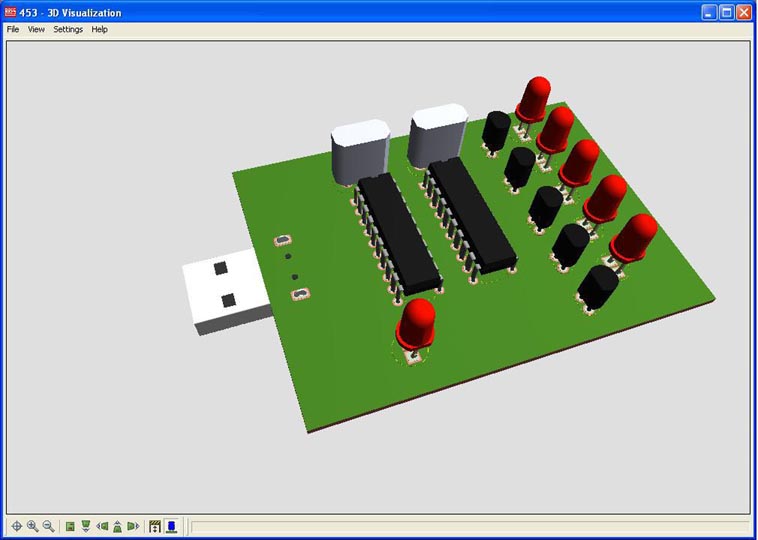 |
| Рисунок 3. |
Программа для микроконтроллера U1 разработана товарищем GetChiper в среде Bascom-AVR. Для работы с шиной USB использована библиотека swusb.LBX. С ее помощью выполняется программное декодирование USB протокола в режиме реального времени. Для работы устройства с ПК, нужно установить соответствующие драйверы, скопировав их на жесткий диск. При первом подключении устройство опознается и запросит драйвер. Далее нужно указать путь к папке с файлами, и все заработает.
| Рисунок 4. |
Программа микроконтроллера U2 была написана мною в среде AVRStudio на языке ассемблера. Блок-схема алгоритма работы МК представлена на Рисунке 4. Аппаратный модуль UART следует настроить на прерывание по завершению приема данных. Сам МК не будет выполнять ни одной функции, пока не наступит прерывание. Для снижения энергопотребления можно воспользоваться режимом sleep, но в данной конструкции этого делать не понадобилось. Как только из терминала ПК последуют команды, МК мгновенно перейдет к их сканированию. На данный момент контроллер поддерживает следующую систему команд:
-on1, on2, on3, on4, on5, on6, on7, on8 – команды установки портов в «лог. 1»;
-off1, off2, off3, off4, off5, off6, off7, off8 – команды установки портов в «лог. 0»;
-ser – установить все порты в активное состояние «лог. 1»;
-clr – сбросить все порты в состояние «лог.0».
После окончания ввода каждой команды необходимо нажимать Enter. Таким образом МК сможет определить конец команды и приступить к ее сканированию. На каждую верную команду контроллер будет отвечать «ok». Если ввести неверные данные, то в терминальную строку вернется «error». Пример выполнения команды показан на Рисунке 5.
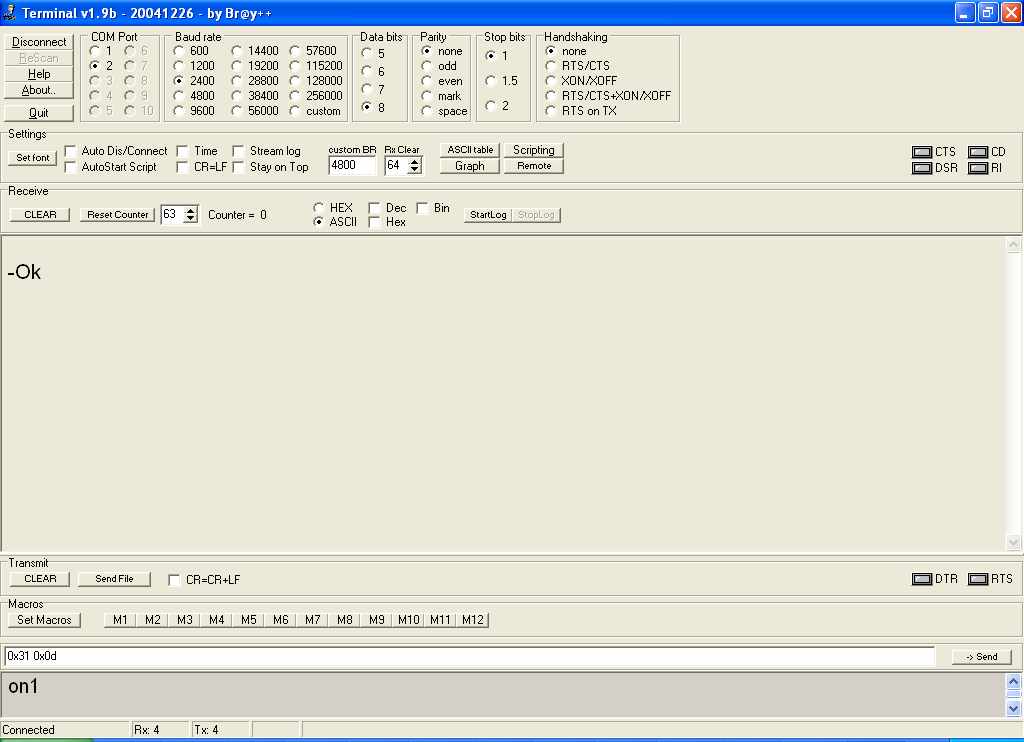 |
| Рисунок 5. |
Версия прошивки 1.0. Выставлять фьюзы необходимо в соответствии с Рисунком 6. Разрабатывается следующая версия прошивки, где будет происходить самообучение МК и изменение систем команд в терминале.
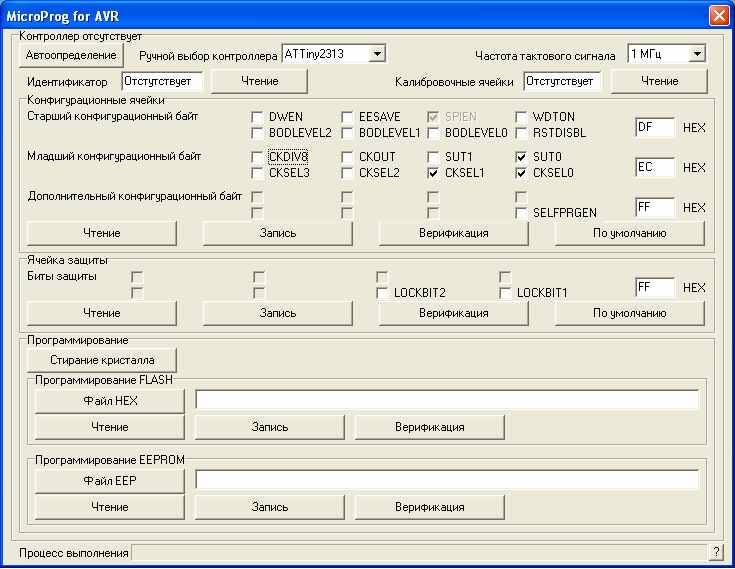 |
| Рисунок 6. |
Программное обеспечение МК, виртуальная модель Proteus и драйвер для ПК — скачать
Протокол передачи данных между МК и ПК- скачать
Как я управляю электронными устройствами
Управление электронными устройствами на C++ (+файлы)
Книга предназначена всем, кому интересно изучение C++ и управление электронными устройствами на реальных и интересных примерах. Читателю предоставлена возможность научиться писать программы для выполнения конкретных задач, а не просто скучное изложение материала с картинками. Также рассказывается как создавать программы, взаимодействующие с внешними устройствами посредством специально разработанной интерфейсной платы.

Книга, интерфейсная плата и предлагающееся программное обеспечение представляют собой набор простых и несложных для понимания устройств, таких как цифро-аналоговый преобразователь, аналого-цифровой преобразователь, устройство управления коллекторными и шаговыми электродвигателями, измерители температуры и напряжения, таймеры на базе компьютера и простое устройство сбора данных. Также материал книги содержит сведения из области автоматического управления, электроники и механотроники.
Издание будет полезно студентам, инженерам и научным работникам, техникам и радиолюбителям.
Название: Управление электронными устройствами на C++. Разработка практических приложений (+файлы)
Авторы: Катупития Я., Бентли К.
Издательство: ДМК Пресс
Год: 2016
Страниц: 442
Язык: Русский
Формат: PDF
Качество: отличное
Размер: 10,83 Мб
Скачать Управление электронными устройствами на C++. Разработка практических приложений (+файлы)
Удалённое управление для Arduino, проба пера
Пройдет года два, и при упоминании «ещё один умный выключатель» автора забросают яйцами. Но речь пойдёт не об этом, разговор будет об инструменте разработки. Я не первый и не последний, кто решился автоматизировать разработку пользовательских приложений для дистанционной работы с электронными устройствами.
Мне всегда было интересно, какие решения предлагают другие разработчики в этой области. Чаще всего, что попадалось, это были довольно серьёзные инструменты с развесистой документацией. Впрочем, сложно ожидать что-то другое от полноценного рабочего инструмента.
В этом плане, мой сервис стоит в стороне. И хотя он не предоставляет комплексного решения, но для некоторых задач, в силу своей легковесности, мог бы быть вполне пригоден. Простота проектирования визуальных интерфейсов и рабочей программы могла бы ускорить создание прототипов устройств. С помощью редактора мнемосхем, можно довольно быстро разместить элементы управления, а затем скачав рабочую программу, модифицировать её под свои нужды. Наловчившись, всю работу можно проделать буквально за пять минут.
Быстрое создание пользовательских интерфейсов, в наше время, не является исключительной особенностью, скорей это необходимый минимум по современным меркам. Другое дело окружение, то есть насколько весомым будет всё остальное, помимо самих интерфейсов. Типичный пример это SCADA, да здесь графика будет всегда на высоте, но захочет ли разработчик, для того чтобы опробовать свою железку в бою прикручивать её к OPC-серверу? Без заблаговременной заготовки драйвера, разработчик наверняка откажется от применения SCADA.
Где же ещё найти инструмент для создания интерфейсов? Можно встроить в устройство Web сервер, для этого есть много готовых визуальных элементов, бери не хочу. Не хочу? В устройстве нет памяти для размещения HTML страниц? То есть опять напрашивается некий промежуточный сервер (OPC-сервер).
Поэтому появилось новое направление облачных серверов, вы отправляете туда свои данные, а они визуализируют ваши данные посредством HTML страниц. Это направление достаточно свежее, и в то же время эти решения уже находят своих потребителей.
Для серьёзной автоматизации это как правило будет не приемлемо, но в бытовых мелочах, в качестве дешёвых решений, очень даже вполне.
То, что я встречал среди облачных решений, было направленно на хранение пользовательских данных. Это наверное самая актуальная задача, для которой у меня пока нет собственной реализации. Зато, в своём сервисе я неплохо проработал вопрос управления в реальном времени, разработал компактные протоколы для обмена данными, реализовал авторизацию и поточное шифрование. Всё таки управление требует повышенной безопасности, в отличие от мониторинга.
Теперь о самой реализации и некоторой технике, которые я применил при создании сервиса.
Сервис состоит из непосредственно сайта, где пользователь может создать свою учётную запись. Войдя в свой аккаунт, пользователь увидит список собственных панелей управления. Каждая панель управления может управлять одним или несколькими устройствами одновременно.
Также у пользователя есть список панелей, которые ему доверили друзья. И есть третий список панелей, которые выложены в общий доступ для всех. Доверить свою панель другу или разместить её в общий доступ могут все пользователи сервиса.
Для проектирования своих панелей нужно зайти в редактор (для редактора нужен установленный плагин Silverlight).
Уж извините, когда-нибудь в будущем, переведу этот редактор на технологию HTML5 и javascript (в силу javascript я уже поверил и даже успел полюбить).
Перед созданием панели управления для своей железки, нужно создать «Место подключения». Каждое «место подключения» уникально и используется как связующее звено между панелями управления и электронным устройством.
На первый взгляд эта сущность излишняя, ведь достаточно было присвоить каждому параметру глобальный уникальный идентификатор.
Но я поступил иначе, привязка параметров производится по именам, что делает этот процесс более наглядным (имя может состоять из нескольких слов). Естественно, уникальность имён должна соблюдаться в пределах одного «места подключения».
Упомянутые выше параметры это ещё одна сущность, которая имеет название «сигнал» (слово «сигнал» менее перегружено по смыслу). Каждый сигнал имеет свой тип, разрешённые операции и уровень доступа. Уровень доступа используется только в случае, когда панель управления выкладывается в общий доступ, и нужна защита на определённое действие, например чтобы никто кроме хозяина не смог записать определённый параметр.
Одно «место подключения» может связать до 255 сигналов (для одного физического устройства этого количества должно хватить). Для меня было важным, чтобы транспортный протокол был компактным. Например, передача одного 4-х байтового параметра и 8-ми байтовой временной метки, а также его имени упакуется в 8 байт (4 + 8 + name = 8). Такой арифметике GSM модем только спасибо скажет.
- Панель управления — графический интерфейс удалённого взаимодействия с оборудованием;
- Место подключения — логическая единица, связывающая оборудование и панель управления;
- Сигнал — определённый параметр оборудования;
- Редактор — инструмент проектирования мест и панелей (требуется установка плагина Silverlight от Microsoft);
- Симулятор — графический интерфейс имитирующий соответствующее оборудование.
Пожалуй, создание сигналов это самое неприятное место, но не спешите метать камни, в этом есть свой резон. На основании этой информации для разработчика будет автоматически создан исходный код рабочей программы (для платформ Arduino, Windows и FreeBSD). Этот код уже изначально будет работоспособен и его можно загрузить в Arduino. Для разработчика останется только заполнить обработчики сигналов полезным кодом (например включить светодиод или отправить новое состояние кнопки).
Получив готовые исходники и лаконичное API в виде сишных функций, разработчику не нужно разбираться в протоколах обмена. Да и в целом, при таком подходе вероятность ошибок многократно снижается.
Всё, физическое устройство готово и подключено к интернету. Теперь осталось создать панель управления.
Размещаем на панели элементы управления, привязываем их к нужным сигналам.
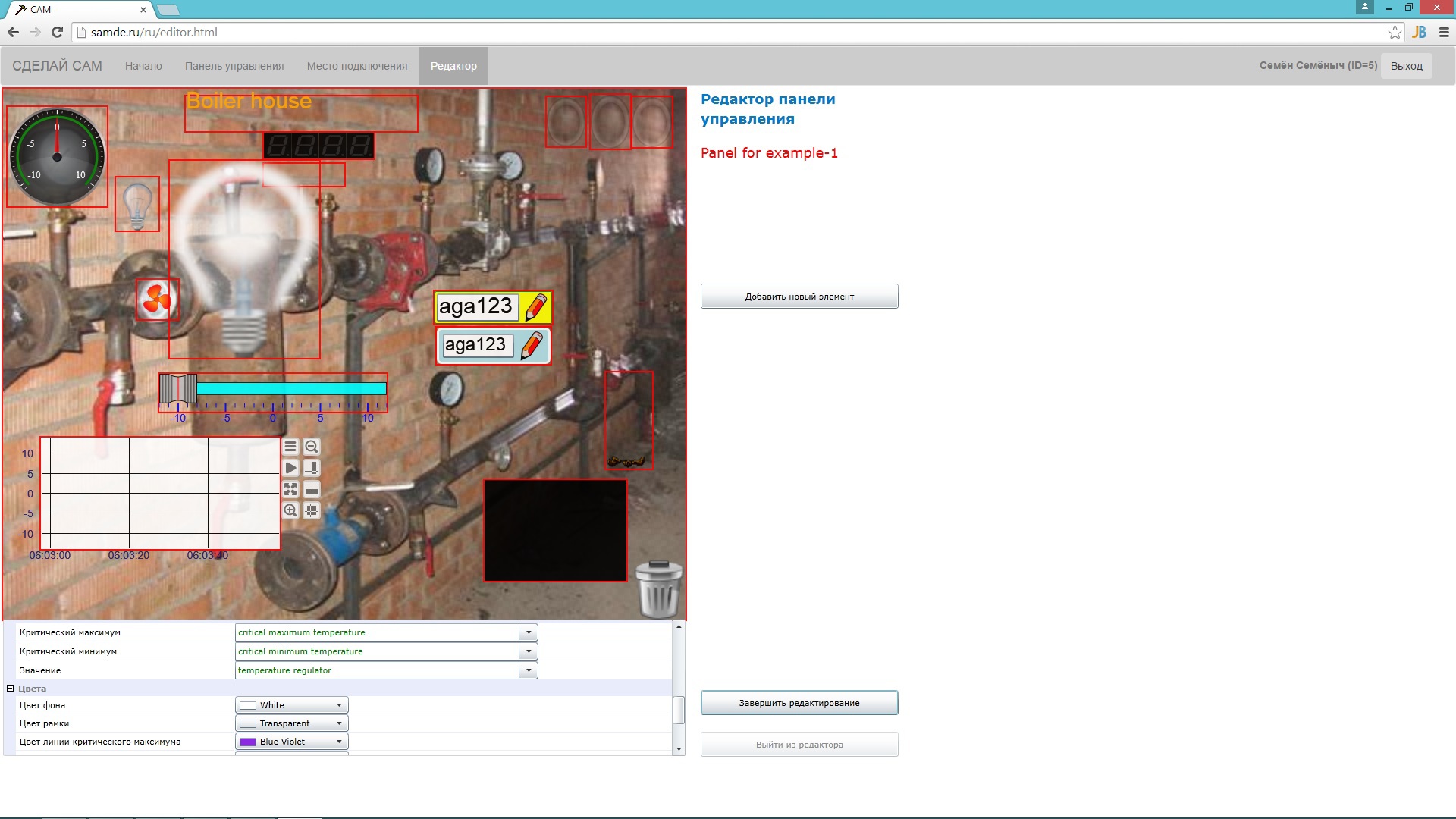
Теперь выйдем из редактора и во вкладке «Мои панели» откроем созданную панель управления, тут же произойдёт автоматическое подключение к оборудованию.
В качестве демонстрации я выложил в общий доступ свою Arduino, можете поморгать светодиодами и попринимать фотки с двух JPEG камер (покуда домочадцы не смахнули со стола).
Что ещё хотелось бы реализовать:
1) Возможность встраивания пользовательских SVG элементов управления.
2) Механизм перехода с облачного сервиса в автономный режим (когда нет интернета).
3) Регистрация данных (непростая задача).
В любой реализации найдутся свои подводные камни. Был у меня проект, где я разработал распределённую систему на базе CANOpen, так там в каждый исполнительный узел я закладывал отдельную логику отработки аварийных ситуаций. В системе было около двадцати узлов. Вот это была надёжность, 100% отработка всех нештатных ситуаций, при этом реакция всей системы укладывалась в 5мс.
Как я делаю почти умный дом с Яндекс Станцией 2
После покупки принял решение, что надо начать делать удобный (умный) дом на экосистеме «Умный Дом Яндекса».
Я насмотрелся множества рекламы. Яндекс Станция 2 обладает встроенным Zigbee хабом для управления почти ЛЮБЫМИ умными устройствами по протоколу Zigbee.
Но это оказалось не так.. По ссылке можете узнать, какие Zigbee устройства поддерживаются сейчас и их особенности: https://wiki.yaboard.com/s/12e
Вы пришли ко мне в гости или я поздно вернулся домой с пакетами продуктов. Как только вы открываете дверь — срабатывает датчик открытия входной двери, включается свет в коридоре.
Дополнительно в коридоре установлена умная кнопка, нажимаете один раз — включается свет на кухне, это помогает сразу занести пакеты с продуктами.
В коридоре дополнительно висит датчик движения — если нет движения, то через некоторое время свет в коридоре выключится.
Вы прошли на кухню, разгружаете пакеты с продуктами — стало жарко. Вы голосом попросили Алису (Яндекс Станцию Мини которая расположена на кухне) включить кондиционер. Она запускает кондиционер. Вы также могли этого избежать — если бы заранее установили сценарий (температура в комнате выше 26, включается кондиционер на 20 минут).
После того как вы расставили продукты по местам — время принять душ. Был тяжелый день, пришло время немного расслабиться.
Вы заходите в ванную комнату, свет включился самостоятельно. Попросили Алису (Яндекс Станцию Мини которая расположена в ванной) включить музыку. Пока моетесь Вы заметили, что в ванной повысилась влажность и вентиляционная вытяжка в ванной заработала.
Время отдыха и чиллить. Куранты на Яндекс Станциях пробили 11 часов. Голосовым управлением запустили телевизор (я обычно включаю когда нахожусь на кухне и собираюсь спать) и включаю китайскую светодиодную ленту.
Пока телевизор запускается — можно пошарить экранчики с графиками. Посмотреть до скольки температура/влажность поднималась в спальне (может, пришло время покупать кондиционер в спальню?).
Время просмотра фильмов, но экран слишком яркий? Голосовым управлением или с помощью телефона запустился сценарий «яркость для ночного режима».
День закончился, голосом или возможно установленной кнопкой возле кровати — вы выключили все в квартире. Вам снятся электроовцы.
Наступил следующий день. Вас разбудил будильник установленный заранее на Яндекс Станции. Можно поставить и какую-то определенную музыку для пробуждения. Особенность такого будильника в том, что он воспроизводит звук/музыку постепенно, от самой тихой громкости — до самой громкой. Не хватает здесь настройки будильников через приложение Умный Дом Яндекса.
Кажется, мы уже проснулись? Да? Вы говорите «Алиса, доброе утро» Яндекс Станции 2. Она вас также приветствует, и под музыку начинается новый день. Зачитывает новости моего маленького города. Здесь не хватает автоматизации для открытия штор и заварки кофе — но и этого хватит.
Началась ежедневная рутина. Когда Вы сказали «доброе утро» — на кухне включился кондиционер (автоматизации нет, если температура за окном минус 35 градусов, придется ручками заранее отключать работу кондиционера в данном моём сценарии). Вы направились на кухню, время готовить.
На балконе в закрытом шкафу лежит спрятанный пакетик листиков для заварки чая. Как только Вы открыли дверь балкона — кондиционер автоматически выключился.
Но как только Вы вернулись и закрыли дверь балкона — кондиционер не продолжил работу, т.к. Умный Дом Яндекса не поддерживает переменные И / ИЛИ. Пришлось запускать голосом.
Время отправляться на работу. Вы приняли душ под энергичную музыку которую включила умная станция по потоку рекомендаций. Внезапно. Геля для душа осталось не так много. Вы говорите «Алиса, добавь в список покупок: гель для душа и зубную пасту». Когда будете возвращаться домой после работы – не забудьте открыть список покупок на телефоне.
Вытяжка работает исправна. Закончив водные процедуры — время идти в коридор и одеваться. Как только вы подошли к шкафу – свет в коридоре включился. Оделись.
Вы собрались уходить, но заметили невыключенный свет в некоторых комнат. Ничего. Возле входной двери нас ждала умная кнопка. Вы зажали кнопку, Яндекс пожелал вам хорошего дня и всё освещение в квартире выключилось + устройства/розетки которые настроены на отключение выключились.
УДЯ – Умный Дом Яндекса
ЯС2 – Яндекс Станция 2
Сценарий: Как подключено освещение коридора и датчиков движения/кнопок?
Умные выключатели освещения (для круглых подрозетников) подключены через zigbee к УДЯ. Созданные мною сценарии в приложении УДЯ позволили связать все это между собой. Например.
Сценарий: Как Яндекс управляет самым простым кондиционером?
Для этого сценария используется Умный Пульт Яндекса (я его приобрел за 600 рублей) — вы сделали запрос и Пульт Яндекса отправил ИК сигнал на кондиционер. Яндекс Пульт поддерживает множество производителей или можно самому обучить Яндекс Пульт.
- Ранее: На улице жара и вы направляетесь домой. Вы сможете включить кондиционер только когда вы придёте домой.
- Сейчас: На улице такая же жара и также направляетесь домой. Заходите в приложение УДЯ и включаете кондиционер. Или, возможно, создали готовый сценарий как я ниже. Ну или просто ручное управление через приложение или голосом.
Сценарий: Контролируем протечку воды в ванной и на кухне
- Ранее: Редко заглядываешь под кухонную раковину для проверки фильтров воды.
- Сейчас: Датчик протечки воды всё контролирует. Если что-то произойдет — придет пуш в телеграме и колонка в спальне скажет об этом.
Сценарий: Автоматическое включение света в ванной
- Ранее: Время поздняя ночь. Нужно сходить в ванную комнату, а телефон ещё на зарядке. Решили идти так, возможно получится нащупать выключатель света.
- Сейчас: Всё как и всегда, но теперь датчик движения детектик ваше движение по пути и включает свет в ванной комнате.
- Здесь ещё можно добавить автоотключение через 2-3 минуты, но вдруг вы ещё находитесь там? Здесь уже нужно использовать датчик присутствия — Aqara FP1.
Сценарий: Неумная вытяжка в ванной становится умной
- Ранее: Во многих квартирах вентиляционная вытяжка работает, только когда включён свет в ванной. А что делать, если вы помылись? Свет не отключать? Ждать?
- Сейчас: Сделана простая автоматизация через Умный Дом Яндекса. Первый сценарий: Датчик климата фиксирует повышение влажности (выше 50%) — вентиляционная вытяжка включается (на данный момент используется розетка zigbee, в ближайшее время переключу на реле и текст обновится).
- Второй сценарий: Если влажность станет ниже 43% – вентиляционная вытяжка отключится.
- Обычно я заранее включаю вытяжку, когда начинаю умываться и планирую в дальнейшем заходить в душ. Второй сценарий завершит работу вытяжки после понижение влажности в ванной комнате.
Сценарий: Наконец-то начал управлять светодиодной
Это только один из примеров, как можно использовать сценарии для автоматизации устройств с ИК портом.
- Ранее: Каждый раз поиски этого маленького пульта. Да и вставать не хочется, когда ты уже отдыхаешь.
- Сейчас: простой запуск голосом и настройка. Или через приложение настраивать яркость/цвета.
- Можно обучить УДЯ и другим кнопкам, но для себя оставил только важные.
Сценарий: Старенький самсунг телевизор получил автоматизацию
Ещё один из сценариев для использования Умного Пульта Яндекса.
- Ранее: приходилось ждать, когда телевизор запустится и заработает возможность зайти в лаунчер (выбрать ютубчик).
- Сейчас: требуется только сказать голосом или зайти в УДЯ — телевизор кухонный включится и запустится ютуб!
Сценарий: Время 11 часов ночи или время 7 часов утра
- Ранее: Яндекс станции неплохо определяют — когда вы говорите шепотом, и в ответ станция начинает отвечать шепотом. Но так срабатывает не всегда.
- Сейчас: Данный сценарий помогает разговаривать с ней спокойным голосом и не нужно каждую станцию отдельно настраивать на определенную тихую громкость. А ещё, в 11 часов ночи звуковое уведомление даёт понять, что уже нельзя шуметь.
Графики и датчики климата
Да, у меня в каждой комнате датчики климата.
Показатели можно использовать для создания сценариев — температура/влажность/давление стало выше: включить вентилятор и т.п.
Простая автоматизация яркости телевизора
Ещё один из сценариев для использования Умного Пульта Яндекса.
- Ранее: Приходилось вручную включать яркость для ночного режима.
- Сейчас: Простая автоматизация нажатия кнопок помогает быстро включить нужную яркость.
- Есть ещё сценарий для восстановления яркости.
Сценарий: Время ночного просмотра телевизора
- Ранее: Включал телевизор через пульт. Бегал выключать свет, который не выключил. Искал пульт для светодиодной ленты и настраивал яркость/цвет.
- Сейчас: Одна автоматизация: голосовым запуском или через приложение.
- В ближайшее время докуплю ещё кнопку для запуска данного сценария – одно нажатие. Ещё можно найти эмбилайт ленту для вашего андроид тв.
Сценарий: Время спать
- Ранее: Приходилось по отдельности выключать телевизор, светодиодную ленту, обесточить какие-то розетки и, конечно, выключить свет в спальне.
- Сейчас: Голосовым управлением «Выключи везде всё / Спокойной ночи» или через приложение УДЯ.
- В ближайшее время докуплю ещё кнопку для запуска данного сценария — долгое нажатие. Двойное нажатие ночью будет включать/подсвечивать мне путь до туалета.
- УДЯ НЕ запоминает состояние телевизора. Для решения этого используйте режим на телевизоре wake on lan + умную розетку.
- Можно и без умной розетки и wake on lan режима управлять. Тогда из этого моего сценария убрать телевизор. Телевизор можете отключить отдельно или создать похожий сценарий (Для похожего сценария можно использовать фразу «Время спать с телевизором» или любое другое)
Сценарий: Время уходить из квартиры
- Ранее: Перед выходом из квартиры обнаруживал, что в некоторых комнатах забыл выключать свет/розетки.
- Сейчас: Возле входной двери установлена умная кнопка. После её зажатия происходит сценарий: выключается всё освещение, которое забывал выключить, выключается кондиционер, розетки обесточиваются (если установлена умная розетка или умное реле на розетку).
Сценарий: Помогаем кондиционеру не работать просто так
- Ранее: я забывал выключить кондиционер, когда открывалась дверь на балконе.
- Сейчас: Я также забываю выключать кондиционер, когда выхожу на балкон. С данным сценарием кондиционер отключается автоматически.
Список покупок
- Ранее: На моём телефоне установлено приложение Tick-Tick, это простая гибка тудушка. Через неё создавал список покупок. Одной из самых крутых киллер фич является — добавление дел/задач через эпл вотч. Но таким голосовым управлением добавляется по одной задаче.
- Сейчас: В каждой комнате установлен Яндекс (со своими мини станциями) и создавать списки покупок (голосом) стало удобно. Если вызвать Алису из смартфона, она может сказать/показать список покупок.
- Например, Вы принимаете душ или делая дела по дому обнаружили отсутствие зубной пасты. Голосовой фразой «Алиса, добавь зубную пасту в список покупок» — зубная паста добавляется в общий список покупок.
Сценарий: Костыль пуша уведомлений или письмо в телеграм
- Вы можете продиктовать письмо через Яндекс Станцию и выбрать получателя (если вы его добавили в список контактов) + бота можно добавить в беседу.
- Не забывайте пуши использовать для других сценариев. Если влажность в доме повысилась, открылась дверь или что-то ещё.
Сценарий: После работы направляемся домой
Наконец-то можно подготовить квартиру к вашему приходу (светодиодной гирлянды на балконе у меня нет).
Сценарий: Доброе утро
Вы проснулись. Голосовым управлением «Алиса, доброе утро» или нажатием кнопки начинается утренний сценарий.
- Яндекс Станция включает Шоу Алисы (погода, новости, музыка и т.п.). Об этом я рассказываю ниже.
- Для утреннего сценария использую автоматизацию охлаждения кухни кондиционером.
- К данному сценарию можно подключить: кофеварку (через навык xiaomi от Яндекса), но у меня дома рожковая кофеварка.
- К данному сценарию можно добавить: Рассказать список личных дел на сегодня. (Я этими делами не пользуюсь. Но дела берутся из календаря Яндекса — https://yandex.ru/support/calendar/common/to-do.html)
- К данному сценарию можно добавить: Рассказать список покупок.
Утреннее шоу Алисы
В утреннем шоу Алиса расскажет о погоде, настраиваемая подборка новостей, короткие подкасты и треки из плейлиста дня.
Дополнительно можно подключить навыки из представленной подборки. Обо всём этом Алиса рассказывает через музыкальный трек. Ещё есть секретное шоу: ночное шоу Алисы со спокойной музыкой.
А что с роботом пылесосом?
Да, его тоже можно использовать для сценариев или управления голосом, но он у меня не такой умный (у моего пылика нет лидара, беда. Приходится перед каждой его уборкой все-все хорошенько прятать).
- Будь он с лидаром, настроил бы сценарию для утренней влажной уборки или когда с работы направляюсь домой.
- Да и в Умном Доме Яндекса нельзя создавать сценарии типа «Пропылесось ТОЛЬКО на кухне».
Я только начинаю строить свой удобный (умный) дом.
Ещё есть умная лампочка. Я её использую, когда начинаю работать. Управляю через приложение и голосом.
Позже докуплю ещё умные кнопки и умные розетки: спрячу кнопку в столе и буду управлять удлинителем (для того чтоб ноутбук вечно не заряжался, хотя я знаю, что есть специальный контролер который это регулирует) и управлять включением/выключением лампочки. Лампочка имеет тонкую настройку голосом или через приложение.
Мои zigbee устройства
- Умная лампочка (Aqara ZNLDP12LM)- 1 шт. 500 руб.
- Умная кнопка (Aqara WXKG11LM)- 1 шт. 500 руб.
- Умная розетка (Perenio PEHPL01) — 2 шт. 1200 руб.
- Выключатели освещения (Aqara QBKG04LM) — 4 шт. 2000 руб.
- Датчик открытия дверей (Aqara MCCQ11LM) — 2 шт. 650 руб.
- Датчик климата (Aqara WSDCGQ11LM) — 3 шт. 700 руб.
- Датчик протечки воды (Aqara SJCGQ11LM)- 2 шт. 900 руб.
- Датчик движения (Aqara RTCGQ11LM) — 1шт 500 руб.
Мои умные устройства
- Яндекс станция 2 — zigbee/matter — для управления всеми устройствами. 16000 рублей
- Яндекс станция мини — 2 шт — 3200 рублей.
- Яндекс пульт — 2 шт. Для всего-всего что умеет управляться через ИК-порт. (почти любые кондиционеры, телевизоры) — 600 рублей.
- Робот пылесос XIAOMI MOP — 12000 рублей.
Мои неумные устройства, подключённые к Умному Дому Яндекса
- Кондиционер
- Телевизор на кухне (старенький самсунг, у которого пульт работает только по блютузу)
- Телевизор в спальне
- Вытяжка в ванной
- Светодиодная лента в спальне
- Несколько розеток
- Много-много лампочек
- У меня три Яндекс Станции в квартире. Когда я начинаю обращаться с голосовой активационной фразы «Алиса», то 1-2 станция ещё дополнительно активируются и начнут слушать. Но, есть настройка «Отвечать одним устройство» — это реально помогает, но только в 90% случаев.
- Отсутствуют пуш-уведомлений. Например, произошла протечка воды — а пушей у яндекса нет. �� Но, есть костыль. Навык от стороннего разработчика, который отправляет сообщения в телеграм: https://wiki.yaboard.com/s/tl
- Нельзя поделиться доступом к умному дому. Но это обходится так: для управления (всем этим умным домом) используется приложение «Умный Дом Яндекса». Заходите под аккаунтом человека, кому это принадлежит — да и всё.
- Отсутствует локальное управление Умным Домом Яндекса. Сейчас требуется Вай-Фай для работы хаба (Яндекс Станции 2).
- Нет реализации: Несколько условий И/ИЛИ для запуска сценария. https://yaboard.com/task/6296da340b51b9a6cb36d231 Цитата с сайта «Сделать возможность для условия срабатывания нескольких датчиков или устройств сразу по принципу И / ИЛИ. Объясняю на примере: хочу сделать, чтобы Алиса активировала несколько действий когда я пришел домой. Поприветствовала, включила свет или шоу, включила нужное освещение. Если повесить триггер только на датчик открытия двери, то каждое открытие двери будет запускать сценарий. и на вход и на выход. А два датчика в условия не поставить, например на датчике движения «нет движения в коридоре» и на датчике открытия двери «сработал датчик открытия двери», так сценарий будет срабатывать корректно только в случае если на момент срабатывания никого в коридоре не было , а значит заходят извне.»
- Для ЯС2 мало поддерживаемых устройств через zigbee. https://wiki.yaboard.com/s/12e
- Умные устройства (на вай-фае) от сторонних разработчиков могут перестать работать — сейчас в чате жалуются, что определенная модель xiaomi пылесоса перестала работать. Пишите в поддержку Яндекса — вы пишите, что за поддержку устройств отвечает сам разработчик. Вы начинаете писать разработчику, разработчик говорит, что это система Яндекса — следовательно Яндекс и должен за это отвечать. Такие дела.
- Это моя хотелка. Вы можете через Яндекс Станцию заказать такси, но Яндекс Станция вас не уведомит когда такси приедет.
- Это моя хотелка. Вы сделали заказ в интернет магазине. Яндекс Станция мигает «вам пришло уведомление». Вы подходите и говорите «Уведомления». Яндекс Станция вслух говорит, что заказанные товары приехали в пункт выдачи. (но это должны делать сторонние разработчики).
- Про телевизоры. В основном кнопка включения/выключения – одна кнопка. Например, у вас выключен телевизор и если скажете «Выключи телевизор», то телевизор включится. �� Это также относится к другим устройствам (с ИК портом), которые не прокидываются автоматически в Умный Дом Яндекса и приходится настраивать/обучать каждую кнопку. Решить это можно сейчас частично: установить умную розетку, а телевизор/устройства перевести в режим wake on lan. Было бы классно, если бы когда управляли через Умный Дом Яндекса — состояние устройств запоминалось (включение и выключение)
- Отсутствует гео определение пользователей. Например, кто сейчас из семьи находится дома. И например это. Вы начали направляться домой — кондиционер начал охлаждать помещение, роботом пылесос начал мыть полы к вашему приходу. Подобный сценарий можно сейчас создать, но запускать вручную.
А какие ещё вай-фай устройства (и не только) поддерживает Умный Дом Яндекса? Производители?
- Устройства zigbee которые поддерживает Яндекс Станция 2: https://wiki.yaboard.com/s/12e
- Список устройств (вай-фай, блютуз) проверенных пользователями которые также можно купить для построения умного дома — не обязательно иметь Яндекс Станцию 2: https://wiki.yaboard.com/s/fo или здесь https://dialogs.yandex.ru/store/categories/smart_home
- Доска хотелок пользователей Яндекса — Умный Дом: https://yaboard.com/board/5ce6b7bc93530e0575805b14
- Яндекс Чат пользователей в Телеграме https://t.me/station_yandex
- Возможно буду переходить на Home Assistant, если мои сценарии будут становиться сложнее. А родителям/друзьям подарить Яндекс Станцию 2. Но надеюсь к этому время Яндекс решит это.
- К зиме. Подключить привод для батарей: для автоматического контроля температуры в помещениях. Но Яндекс ещё не поддерживает данный тип zigbee устройства.
- Для сценария «доброе утро» купить мотор на зигби для рулонных штор. Яндекс поддерживает некоторые типы, но есть особенности.
- Для кота. Подключить датчик движения к поилке кота (котик пришел, фонтанчик заработал) + в поилку установить датчик воды (уровень воды стал ниже — датчик отправил пуш или отправил задачу мне на телефон/чат телеграм).
- Для туалета. Сделать умный освежитель воздуха. https://wiki.yaboard.com/s/101
- Про розетки и не только. Каждую розетку подключить к системе умного дома. Например, вы уходите из дома (как в моём случаи) удерживаете кнопку (возле входной двери): Выключаются все розетки которые не так важны (оставив только холодильник, роутеры и т.п.). Хочу начать отключать свою отдельную розетку для утюга. ��
- Докупить умный привод для управления открытия/закрытия окон, но варианты пока есть на вай-фай.
- Купить роутер работающий через симкарту. Купить ИБП для подключения роутера и ЯС2 (хаба для zigbee).
- Возможно установить датчик климата в холодильник.
- Подключить роутер к умной розетке — для принудительной перезагрузки голосом/кнопкой/приложением.
- Сделать автоматическую проливку растений. Можно использовать датчик протечки воды зигби. Если он датчик сухой — растения поливаются.
- Установить датчик открытия дверей на холодильник. Как пример, если дверца открыта больше 2 минут — отправляется пуш в телеграм.
- К зиме докупить увлажнитель воздуха. Датчики климата есть. Увлажнитель Сяоми прокидывается в Умный Дом Яндекса.
- Для массивных дождей — купить осушитель воздуха. Но ничего такого пока не прокидывается, но это можно решить ручным управлением — хочу использовать Яндекс Пульт с ИК для управления. Отключение сделать на умную zigbee розетку.
- Если выключилось электричество — в телеграм отправляется пуш, что ЯС2 и роутер перешли на резервный режим. Для этого требуется умная розетка. Умный Дом Яндекса умеет определять, если напряжение «упало».
- Мультиварка? Да, мультиварку можно прокинуть в Умный Дом Яндекса. Но лучше всего поддерживается Polaris, но это Вай-Фай. Редмонд использует свой собственный стик для управления – его придётся докупать.
- Купить роутер мощнее. Сейчас используется стандартный роутер от провайдера, но (пока) работает в штатном режиме.
- Для стиральной машины подключить умную zigbee розетку. Зачем? Для создания простого сценария: вы запустили стиральную машину, потребление электричества выросло, когда стиральная машина закончит стирку — потребление электричества упадет, умная розетка это зафиксирует и отправить пуш/уведомление на телефон/станцию. Умный Дом Яндекса поддерживает умные розетки с энергомониторингом, но пока не поддерживает энергомониторинг на zigbee розетках. Ждёмс!
- Приобрести quingping. Контроль насыщения кислорода, пыли и других компонентов в воздухе.
Не знаю как закрепить.
Но, данная статья будет постоянно обновляться и становиться лучше.
Абсолютно без негатива, но
читаю я всё это и понимаю, что кибепанк, конечно, все дела, но подавляющее большинство сценариев из статьи — это дело двух секунд сделать самому, а не городить датчики, команды, яндекс.станции и тратить уйму деньжищ.
Но на самом деле, всё это прикольно. Главное, чтобы тебе было удобно)
Сценарии типа "включить стиралку" или "приготовить кофе" и правда бредовые, потому что белье само себя не загрузит, а кофе само по себе в кофеварку не насыпется (а еще сливки, воду, стакан нужно поставить). Т.е. 99% всех операций по прежнему делаешь ты сам, просто на кнопку ВКЛ за тебя нажимает скрипт.
На мой взгляд вместо умного лучше в первую очередь делать дом безопасным и здоровым.
Ну чел, тут можно долго спорить. Типа нах тебе пульт от телека — встань, подойди к нему и включи его или переключи канал. Нах удобство консолей, где ты одной кнопкой на геймпаде включаешь консоль, которая включает телевизор, а второй открываешь игру, которая продолжает воспроизведение с того же места. То ли дело ПК — включи/выведи из сна, тыкни иконку с игрой, дождись пока пройдут все заставки (или накати мод, который их убирает), нажми кнопку "Продолжить", подожди секунд 5-20 и играй. Дело 1 минуты. Но хочется ли тебе каждый раз тратить эту минуту или ты хочешь получить всё здесь и сейчас? По этой причине, как мне кажется и популярен свич — ты здесь и сейчас получаешь игру перед телевизором или в портативе без плясок с бубном. Так и умный дом упрощает бытовые мелочи. Без этого можно жить, как можно жить без телевизора, телефона, теплого жилища с тёплой водой. Но нет предела в комфорте.
Из которых около 16к это Яндекс станция которая сама по себе прикольная.
Комфорт это классно и если есть возможность и желание то почему бы и нет. И да, это рил немного. Готовые "умные дома" под ключ имеют в цене 5+ нулей. А функционала там не то чтобы в разы больше
Попросить девушку, хоть и ненастоящую, поставить тебе Леонида Агутина пока моешься в душе — бесценно.
Вся семя на столько уже привыкла к автоматизациям, что позавчера дочка спрашивала как включить свет над бассейном чтобы он не тух! Она даже не помнит что есть выключатель, настолько привыкла что дверь открыл и свет сам загорелся и сам потом потух.
Тут скорее недостаток планировки. Рядом с диваном или кроватью должен быть проходной выключатель, чтобы не бегать каждый раз.
Сейчас: Датчик протечки воды всё контролирует. Если что-то произойдет — придет пуш в телеграме и колонка в спальне скажет об этом.
Датчик протечки должен не пуши присылать, а перекрывать воду.
Сейчас: Всё как и всегда, но теперь датчик движения детектик ваше движение по пути и включает свет в ванной комнате.
Это скорее не умный дом, а просто грамотно спланированная электрика с ночниками в коридоре.
Ранее: Перед выходом из квартиры обнаруживал, что в некоторых комнатах забыл выключать свет/розетки.
Опять же — в случае нормально сделанной электрики у входной двери делается один выключатель, который позволяет обесточить все линии, кроме тех что должны оставаться рабочими.
Из полезного — узнал недавно о счетчиках которые могут подключаться к специальному контроллеру и тем самым передавать показания в УК по воздуху самостоятельно (либо упрощают сбор этих показаний). На мой взгляд довольно удобная вещь, чтобы не лазить каждый раз с фонариком.
Шаг 5. Устройства управления электродвигателями.
Устройства управления электродвигателями необходимы для создания вашего робота. Теперь выбрана конструкция робота, исполнительные механизмы или моторы и контроллер для робота. Наконец пришло время заставить все двигаться. Первый вопрос, который многие новички задают при создании своего первого робота, — «как я могу управлять моторами?».
Для этого служат такие устройства управления электродвигателями, как контроллер двигателя. После небольшого исследования выражения «контроллер двигателя» появилось много вопросов. Что такое контроллер двигателя и зачем он мне нужен?
Контроллеры двигателей
Контроллер двигателя — это электронное устройство (обычно это монтажная плата без корпуса), которое служит в качестве промежуточного устройства между микроконтроллером, блоком питания или батареями и моторами (двигателями).

устройство управления двигателем
Микроконтроллер (мозг робота) задает скорость и направление двигателей. Но он не может управлять ими напрямую из-за его очень ограниченной мощности (тока и напряжения). С другой стороны, контроллер двигателя может обеспечивать ток при требуемом напряжении. При этом не может решить, как быстро двигатель должен вращаться.
Таким образом, микроконтроллер и контроллер двигателя должны работать вместе. Для того, чтобы моторы двигались так как нам нужно, используются устройства управления электродвигателями. Обычно микроконтроллер может подавать команду на контроллер двигателя о том, как приводить в действие двигатели с помощью стандартного и простого метода связи.
- Например, такого как UART (Universal asynchronous receiver/transmitter или УАПП — универсальный асинхронный приемопередатчик). Это один из самых старых и распространенных протоколов передачи данных.
- Возможно использование PWM (широтно-импульсную модуляцию — ШИМ).
- Кроме того, некоторые контроллеры двигателей могут управляться вручную аналоговым напряжением, обычно создаваемым потенциометром.
Физический размер и вес контроллера двигателя могут значительно различаться. От устройства, меньшего, чем кончик пальца, используемого для управления мини-сумо роботом до большого контроллера весом в несколько килограммов. Вес и размер контроллера двигателя обычно оказывает минимальное влияние на робота.
Хотя бывает необходимо сделать робота маленького размера или беспилотный летательный аппарат. В результате вес и размер контроллера может быть критичным. Размер контроллера двигателя обычно связан с максимальным током, который он может обеспечить. Увеличенный ток также означает необходимость использования проводов большего диаметра.
Типы контроллеров электромоторов
Существует несколько типов исполнительных механизмов (шаг 3). Следовательно, существует несколько типов контроллеров двигателей.
- Машинные контроллеры двигателя постоянного тока. Они используются с шестерёнчатыми двигателями постоянного тока, постоянного тока и многими линейными приводами.
- Бесщеточные контроллеры двигателя постоянного тока. Используются с бесщеточными двигателями постоянного тока.
- Сервомоторы: используются для хобби сервомоторов.
- Контроллеры шагового двигателя. Используются с однополярными или биполярными шаговыми двигателями в зависимости от их типа.
Выбор контроллера мотора
Контроллеры двигателей можно выбрать только после того, как вы выбрали свои двигатели, приводы. Кроме того, номинальный ток двигателя связан с крутящим моментом, который он может обеспечить. Так как маленький двигатель постоянного тока не потребляет много тока, но не может обеспечить большой крутящий момент. Тогда как большой двигатель может обеспечить более высокий крутящий момент, но для этого потребуется более высокий ток.
Управление двигателем постоянного тока
Первое соображение — это номинальное напряжение двигателя. Устройства управления электродвигателями постоянного тока обычно предлагают диапазон напряжения. Например, ваш двигатель работает с номиналом 3 В. Следовательно вам не следует выбирать контроллер двигателя, который может управлять двигателем только между 6 и 9 В. Это поможет вам исключить некоторые контроллеры двигателя из списка.
Итак, вы нашли ряд контроллеров, которые могут приводить в действие двигатель с соответствующим напряжением. Следующим соображением будет постоянный ток, который контроллер должен будет подавать. Вам нужно найти контроллер двигателя, который будет обеспечивать ток, равный или превышающий номинальный ток, потребляемый двигателем.
Если вы выберете контроллер двигателя 5А для двигателя 3A, то двигатели будут потреблять столько тока, сколько потребуется. С другой стороны, двигатель на 5А, скорее всего, выведет контроллер на 3A. Многие производители двигателей обеспечивают ток выключения двигателя постоянного тока. В результате это не дает вам четкого представления о контроллере двигателя, который вам понадобится. То есть вы не можете найти постоянный рабочий ток двигателя. В этом случае простым правилом является оценка постоянного тока двигателя примерно на 20-25% меньше тока останова.
Все контроллеры двигателя постоянного тока обеспечивают максимальный ток. Убедитесь, что этот показатель примерно в два раза выше, чем номинальный ток двигателя. Обратите внимание, что, когда двигателю требуется больше крутящего момента (например, движение вверх по склону), он требует большего тока. Выбор контроллера двигателя со встроенным охлаждением и тепловой защитой — очень хороший выбор. Еще одним важным соображением является метод управления.

ШИМ управление моторами
Устройства управления электродвигателями используют следующие методы:
- аналоговое напряжение
- I2C (интерфейсная шина IIC )
- PWM (широтно-импульсная модуляция — ШИМ)
- R / C (Radio Control, радиоуправление)
- UART (универсальный асинхронный приемопередатчик)
Если вы используете микроконтроллер, проверьте, какие типы соединений у вас имеются, и какие двигатели являются совместимыми для вас. Если ваш микроконтроллер имеет последовательные контакты, вы можете выбрать контроллер последовательного двигателя. Для PWM вам, вероятно, потребуется один канал PWM на двигатель.
Методы контроля
На практике остается выбрать какой контроллер двигателя нужен — одиночный или двойной. Двойной контроллер постоянного тока может управлять скоростью и направлением двух двигателей постоянного тока независимо. Наконец часто экономит ваши деньги (и время).
Двигатели не обязательно должны быть идентичными. Хотя для мобильного робота приводные двигатели должны быть в большинстве случаев одинаковыми. Вам нужно выбирать двойной контроллер двигателя на основе более мощного двигателя постоянного тока.
Обратите внимание, что контроллеры двух двигателей имеют только одну входную мощность. Потому что если вы хотите контролировать один двигатель на 6 В, а другой на 12 В, это будет невозможно. Обратите внимание, что действующее напряжение всегда поддерживается на каждом канале. Стандартные сервомоторы предназначены для использования определенных напряжений для максимальной эффективности. Большинство из них работают от 4,8 В до 6 В, а их потребление тока аналогично, шаги для выбора несколько упрощены.
Тем не менее вы можете найти сервомотор, который работает при напряжении 12 В. При этом важно, чтобы были дополнительные сведения о контроллере, если ваш сервомотор не считается «стандартным». Также большинство хобби-сервомоторов используют стандартный сервопривод R / C. Это три провода, которые являются землей, напряжением и сигналом.
Теперь нужно выбрать метод управления. Некоторые контроллеры сервомоторов позволяют вам управлять положением сервопривода вручную с помощью набора кнопок / переключателей. Другие — с помощью команд UART (последовательных) или других средств. Определите количество сервоприводов, которые нужно контролировать.
Контроллеры могут управлять многими сервоприводами (обычно 8, 16, 32, 64 и выше). Вы, конечно же, можете выбрать контроллер серводвигателя, способный управлять большим количеством сервомеханизмов, чем вам потребуется. Как и контроллеры двигателя постоянного тока, метод управления является важным фактором.
Управление шаговым двигателем
Какой вы выбрали двигатель — однополюсный или двухполюсный? Выберите тип контроллера шагового двигателя соответственно, хотя почти все устройства управления электродвигателями могут управлять обоими типами. Количество проводов обычно помогает определить тип двигателя. Если двигатель имеет 4 провода, то он является двухполюсным. Если он имеет 6 или более контактов, то он является однополюсным. Выберите диапазон напряжения контроллера двигателя, чтобы он соответствовал номинальному напряжению вашего двигателя.

Определите, сколько тока требуется для каждого мотора, и узнайте, сколько тока (на катушку) контроллер шагового двигателя может обеспечить. Если вы не можете найти ток катушки, то большинство производителей указывает сопротивление катушки, R. Используя Закон Ома (V = IR), вы можете рассчитать ток (I). Как и для контроллера двигателя постоянного тока, метод управления является важным фактором.
Управление линейным приводом
Линейные приводы имеют три основных метода управления: DC, R / C или обратная связь. Большинство линейных приводов постоянного тока используют редукторный двигатель постоянного тока. Поэтому обычно необходим контроллер постоянного тока.
Однако некоторые линейные приводы принимают сервопривод R / C, поэтому вы выбираете контроллер серводвигателя. Если управляемый R / C линейный привод работает с более высоким напряжением, чем диапазон контроллера, привод может включать в себя отдельные провода для более высокого требуемого напряжения питания.

Другие приводы — это многочисленные электромеханические устройства. Например, искусственные мышцы из проволоки или соленоиды также должны управляться с помощью контроллеров двигателей. Ниже приведены некоторые вопросы для того, чтобы определить, нужен ли вашему приводу контроллер двигателя.
- Более высокие требования к току: любое устройство, требующее более 0,1A, обычно нуждается в собственном контроллере.
- Более высокие требования к напряжению: если привод работает выше напряжения микроконтроллера (обычно 5 В или 3,3 В) он обычно не может быть напрямую подключен к микроконтроллеру.
Большой мотор LEGO MINDSTORMS Education EV3
На шаге 3 мы выбрали большой мотор из базового набора LEGO MINDSTORMS Education EV3. Для этого мотора не требуется отдельного контроллера двигателя.
большой двигатель Lego EV3
Он подключается напрямую к выходному порту микроконтроллера EV3. В результате полностью соответствует нашей цели – созданию роботизированной платформы.
Как я управляю электронными устройствами
Управление электронными устройствами на C++. Янта Катупития, Ким Бентли
Книга предназначена всем, кому интересно изучение C++ и управление электронными устройствами на реальных и интересных примерах. Читателю предоставлена возможность научиться писать программы для выполнения конкретных задач, а не просто скучное изложение материала с картинками.
Также рассказывается как создавать программы, взаимодействующие с внешними устройствами посредством специально разработанной интерфейсной платы.
Книга, интерфейсная плата и предлагающееся программное обеспечение представляют собой набор простых и несложных для понимания устройств, таких как цифро-аналоговый преобразователь, аналого-цифровой преобразователь, устройство управления коллекторными и шаговыми электродвигателями, измерители температуры и напряжения, таймеры на базе компьютера и простое устройство сбора данных.
Также материал книги содержит сведения из области автоматического управления, электроники и механотроники.
Издание будет полезно студентам, инженерам и научным работникам, техникам и радиолюбителям.
Как я делаю почти умный дом с Яндекс Станцией 2
После покупки принял решение, что надо начать делать удобный (умный) дом на экосистеме «Умный Дом Яндекса».
Я насмотрелся множества рекламы. Яндекс Станция 2 обладает встроенным Zigbee хабом для управления почти ЛЮБЫМИ умными устройствами по протоколу Zigbee.
Но это оказалось не так.. По ссылке можете узнать, какие Zigbee устройства поддерживаются сейчас и их особенности: https://wiki.yaboard.com/s/12e
Вы пришли ко мне в гости или я поздно вернулся домой с пакетами продуктов. Как только вы открываете дверь — срабатывает датчик открытия входной двери, включается свет в коридоре.
Дополнительно в коридоре установлена умная кнопка, нажимаете один раз — включается свет на кухне, это помогает сразу занести пакеты с продуктами.
В коридоре дополнительно висит датчик движения — если нет движения, то через некоторое время свет в коридоре выключится.
Вы прошли на кухню, разгружаете пакеты с продуктами — стало жарко. Вы голосом попросили Алису (Яндекс Станцию Мини которая расположена на кухне) включить кондиционер. Она запускает кондиционер. Вы также могли этого избежать — если бы заранее установили сценарий (температура в комнате выше 26, включается кондиционер на 20 минут).
После того как вы расставили продукты по местам — время принять душ. Был тяжелый день, пришло время немного расслабиться.
Вы заходите в ванную комнату, свет включился самостоятельно. Попросили Алису (Яндекс Станцию Мини которая расположена в ванной) включить музыку. Пока моетесь Вы заметили, что в ванной повысилась влажность и вентиляционная вытяжка в ванной заработала.
Время отдыха и чиллить. Куранты на Яндекс Станциях пробили 11 часов. Голосовым управлением запустили телевизор (я обычно включаю когда нахожусь на кухне и собираюсь спать) и включаю китайскую светодиодную ленту.
Пока телевизор запускается — можно пошарить экранчики с графиками. Посмотреть до скольки температура/влажность поднималась в спальне (может, пришло время покупать кондиционер в спальню?).
Время просмотра фильмов, но экран слишком яркий? Голосовым управлением или с помощью телефона запустился сценарий «яркость для ночного режима».
День закончился, голосом или возможно установленной кнопкой возле кровати — вы выключили все в квартире. Вам снятся электроовцы.
Наступил следующий день. Вас разбудил будильник установленный заранее на Яндекс Станции. Можно поставить и какую-то определенную музыку для пробуждения. Особенность такого будильника в том, что он воспроизводит звук/музыку постепенно, от самой тихой громкости — до самой громкой. Не хватает здесь настройки будильников через приложение Умный Дом Яндекса.
Кажется, мы уже проснулись? Да? Вы говорите «Алиса, доброе утро» Яндекс Станции 2. Она вас также приветствует, и под музыку начинается новый день. Зачитывает новости моего маленького города. Здесь не хватает автоматизации для открытия штор и заварки кофе — но и этого хватит.
Началась ежедневная рутина. Когда Вы сказали «доброе утро» — на кухне включился кондиционер (автоматизации нет, если температура за окном минус 35 градусов, придется ручками заранее отключать работу кондиционера в данном моём сценарии). Вы направились на кухню, время готовить.
На балконе в закрытом шкафу лежит спрятанный пакетик листиков для заварки чая. Как только Вы открыли дверь балкона — кондиционер автоматически выключился.
Но как только Вы вернулись и закрыли дверь балкона — кондиционер не продолжил работу, т.к. Умный Дом Яндекса не поддерживает переменные И / ИЛИ. Пришлось запускать голосом.
Время отправляться на работу. Вы приняли душ под энергичную музыку которую включила умная станция по потоку рекомендаций. Внезапно. Геля для душа осталось не так много. Вы говорите «Алиса, добавь в список покупок: гель для душа и зубную пасту». Когда будете возвращаться домой после работы – не забудьте открыть список покупок на телефоне.
Вытяжка работает исправна. Закончив водные процедуры — время идти в коридор и одеваться. Как только вы подошли к шкафу – свет в коридоре включился. Оделись.
Вы собрались уходить, но заметили невыключенный свет в некоторых комнат. Ничего. Возле входной двери нас ждала умная кнопка. Вы зажали кнопку, Яндекс пожелал вам хорошего дня и всё освещение в квартире выключилось + устройства/розетки которые настроены на отключение выключились.
УДЯ – Умный Дом Яндекса
ЯС2 – Яндекс Станция 2
Сценарий: Как подключено освещение коридора и датчиков движения/кнопок?
Умные выключатели освещения (для круглых подрозетников) подключены через zigbee к УДЯ. Созданные мною сценарии в приложении УДЯ позволили связать все это между собой. Например.
Сценарий: Как Яндекс управляет самым простым кондиционером?
Для этого сценария используется Умный Пульт Яндекса (я его приобрел за 600 рублей) — вы сделали запрос и Пульт Яндекса отправил ИК сигнал на кондиционер. Яндекс Пульт поддерживает множество производителей или можно самому обучить Яндекс Пульт.
- Ранее: На улице жара и вы направляетесь домой. Вы сможете включить кондиционер только когда вы придёте домой.
- Сейчас: На улице такая же жара и также направляетесь домой. Заходите в приложение УДЯ и включаете кондиционер. Или, возможно, создали готовый сценарий как я ниже. Ну или просто ручное управление через приложение или голосом.
Сценарий: Контролируем протечку воды в ванной и на кухне
- Ранее: Редко заглядываешь под кухонную раковину для проверки фильтров воды.
- Сейчас: Датчик протечки воды всё контролирует. Если что-то произойдет — придет пуш в телеграме и колонка в спальне скажет об этом.
Сценарий: Автоматическое включение света в ванной
- Ранее: Время поздняя ночь. Нужно сходить в ванную комнату, а телефон ещё на зарядке. Решили идти так, возможно получится нащупать выключатель света.
- Сейчас: Всё как и всегда, но теперь датчик движения детектик ваше движение по пути и включает свет в ванной комнате.
- Здесь ещё можно добавить автоотключение через 2-3 минуты, но вдруг вы ещё находитесь там? Здесь уже нужно использовать датчик присутствия — Aqara FP1.
Сценарий: Неумная вытяжка в ванной становится умной
- Ранее: Во многих квартирах вентиляционная вытяжка работает, только когда включён свет в ванной. А что делать, если вы помылись? Свет не отключать? Ждать?
- Сейчас: Сделана простая автоматизация через Умный Дом Яндекса. Первый сценарий: Датчик климата фиксирует повышение влажности (выше 50%) — вентиляционная вытяжка включается (на данный момент используется розетка zigbee, в ближайшее время переключу на реле и текст обновится).
- Второй сценарий: Если влажность станет ниже 43% – вентиляционная вытяжка отключится.
- Обычно я заранее включаю вытяжку, когда начинаю умываться и планирую в дальнейшем заходить в душ. Второй сценарий завершит работу вытяжки после понижение влажности в ванной комнате.
Сценарий: Наконец-то начал управлять светодиодной
Это только один из примеров, как можно использовать сценарии для автоматизации устройств с ИК портом.
- Ранее: Каждый раз поиски этого маленького пульта. Да и вставать не хочется, когда ты уже отдыхаешь.
- Сейчас: простой запуск голосом и настройка. Или через приложение настраивать яркость/цвета.
- Можно обучить УДЯ и другим кнопкам, но для себя оставил только важные.
Сценарий: Старенький самсунг телевизор получил автоматизацию
Ещё один из сценариев для использования Умного Пульта Яндекса.
- Ранее: приходилось ждать, когда телевизор запустится и заработает возможность зайти в лаунчер (выбрать ютубчик).
- Сейчас: требуется только сказать голосом или зайти в УДЯ — телевизор кухонный включится и запустится ютуб!
Сценарий: Время 11 часов ночи или время 7 часов утра
- Ранее: Яндекс станции неплохо определяют — когда вы говорите шепотом, и в ответ станция начинает отвечать шепотом. Но так срабатывает не всегда.
- Сейчас: Данный сценарий помогает разговаривать с ней спокойным голосом и не нужно каждую станцию отдельно настраивать на определенную тихую громкость. А ещё, в 11 часов ночи звуковое уведомление даёт понять, что уже нельзя шуметь.
Графики и датчики климата
Да, у меня в каждой комнате датчики климата.
Показатели можно использовать для создания сценариев — температура/влажность/давление стало выше: включить вентилятор и т.п.
Простая автоматизация яркости телевизора
Ещё один из сценариев для использования Умного Пульта Яндекса.
- Ранее: Приходилось вручную включать яркость для ночного режима.
- Сейчас: Простая автоматизация нажатия кнопок помогает быстро включить нужную яркость.
- Есть ещё сценарий для восстановления яркости.
Сценарий: Время ночного просмотра телевизора
- Ранее: Включал телевизор через пульт. Бегал выключать свет, который не выключил. Искал пульт для светодиодной ленты и настраивал яркость/цвет.
- Сейчас: Одна автоматизация: голосовым запуском или через приложение.
- В ближайшее время докуплю ещё кнопку для запуска данного сценария – одно нажатие. Ещё можно найти эмбилайт ленту для вашего андроид тв.
Сценарий: Время спать
- Ранее: Приходилось по отдельности выключать телевизор, светодиодную ленту, обесточить какие-то розетки и, конечно, выключить свет в спальне.
- Сейчас: Голосовым управлением «Выключи везде всё / Спокойной ночи» или через приложение УДЯ.
- В ближайшее время докуплю ещё кнопку для запуска данного сценария — долгое нажатие. Двойное нажатие ночью будет включать/подсвечивать мне путь до туалета.
- УДЯ НЕ запоминает состояние телевизора. Для решения этого используйте режим на телевизоре wake on lan + умную розетку.
- Можно и без умной розетки и wake on lan режима управлять. Тогда из этого моего сценария убрать телевизор. Телевизор можете отключить отдельно или создать похожий сценарий (Для похожего сценария можно использовать фразу «Время спать с телевизором» или любое другое)
Сценарий: Время уходить из квартиры
- Ранее: Перед выходом из квартиры обнаруживал, что в некоторых комнатах забыл выключать свет/розетки.
- Сейчас: Возле входной двери установлена умная кнопка. После её зажатия происходит сценарий: выключается всё освещение, которое забывал выключить, выключается кондиционер, розетки обесточиваются (если установлена умная розетка или умное реле на розетку).
Сценарий: Помогаем кондиционеру не работать просто так
- Ранее: я забывал выключить кондиционер, когда открывалась дверь на балконе.
- Сейчас: Я также забываю выключать кондиционер, когда выхожу на балкон. С данным сценарием кондиционер отключается автоматически.
Список покупок
- Ранее: На моём телефоне установлено приложение Tick-Tick, это простая гибка тудушка. Через неё создавал список покупок. Одной из самых крутых киллер фич является — добавление дел/задач через эпл вотч. Но таким голосовым управлением добавляется по одной задаче.
- Сейчас: В каждой комнате установлен Яндекс (со своими мини станциями) и создавать списки покупок (голосом) стало удобно. Если вызвать Алису из смартфона, она может сказать/показать список покупок.
- Например, Вы принимаете душ или делая дела по дому обнаружили отсутствие зубной пасты. Голосовой фразой «Алиса, добавь зубную пасту в список покупок» — зубная паста добавляется в общий список покупок.
Сценарий: Костыль пуша уведомлений или письмо в телеграм
- Вы можете продиктовать письмо через Яндекс Станцию и выбрать получателя (если вы его добавили в список контактов) + бота можно добавить в беседу.
- Не забывайте пуши использовать для других сценариев. Если влажность в доме повысилась, открылась дверь или что-то ещё.
Сценарий: После работы направляемся домой
Наконец-то можно подготовить квартиру к вашему приходу (светодиодной гирлянды на балконе у меня нет).
Сценарий: Доброе утро
Вы проснулись. Голосовым управлением «Алиса, доброе утро» или нажатием кнопки начинается утренний сценарий.
- Яндекс Станция включает Шоу Алисы (погода, новости, музыка и т.п.). Об этом я рассказываю ниже.
- Для утреннего сценария использую автоматизацию охлаждения кухни кондиционером.
- К данному сценарию можно подключить: кофеварку (через навык xiaomi от Яндекса), но у меня дома рожковая кофеварка.
- К данному сценарию можно добавить: Рассказать список личных дел на сегодня. (Я этими делами не пользуюсь. Но дела берутся из календаря Яндекса — https://yandex.ru/support/calendar/common/to-do.html)
- К данному сценарию можно добавить: Рассказать список покупок.
Утреннее шоу Алисы
В утреннем шоу Алиса расскажет о погоде, настраиваемая подборка новостей, короткие подкасты и треки из плейлиста дня.
Дополнительно можно подключить навыки из представленной подборки. Обо всём этом Алиса рассказывает через музыкальный трек. Ещё есть секретное шоу: ночное шоу Алисы со спокойной музыкой.
А что с роботом пылесосом?
Да, его тоже можно использовать для сценариев или управления голосом, но он у меня не такой умный (у моего пылика нет лидара, беда. Приходится перед каждой его уборкой все-все хорошенько прятать).
- Будь он с лидаром, настроил бы сценарию для утренней влажной уборки или когда с работы направляюсь домой.
- Да и в Умном Доме Яндекса нельзя создавать сценарии типа «Пропылесось ТОЛЬКО на кухне».
Я только начинаю строить свой удобный (умный) дом.
Ещё есть умная лампочка. Я её использую, когда начинаю работать. Управляю через приложение и голосом.
Позже докуплю ещё умные кнопки и умные розетки: спрячу кнопку в столе и буду управлять удлинителем (для того чтоб ноутбук вечно не заряжался, хотя я знаю, что есть специальный контролер который это регулирует) и управлять включением/выключением лампочки. Лампочка имеет тонкую настройку голосом или через приложение.
Мои zigbee устройства
- Умная лампочка (Aqara ZNLDP12LM)- 1 шт. 500 руб.
- Умная кнопка (Aqara WXKG11LM)- 1 шт. 500 руб.
- Умная розетка (Perenio PEHPL01) — 2 шт. 1200 руб.
- Выключатели освещения (Aqara QBKG04LM) — 4 шт. 2000 руб.
- Датчик открытия дверей (Aqara MCCQ11LM) — 2 шт. 650 руб.
- Датчик климата (Aqara WSDCGQ11LM) — 3 шт. 700 руб.
- Датчик протечки воды (Aqara SJCGQ11LM)- 2 шт. 900 руб.
- Датчик движения (Aqara RTCGQ11LM) — 1шт 500 руб.
Мои умные устройства
- Яндекс станция 2 — zigbee/matter — для управления всеми устройствами. 16000 рублей
- Яндекс станция мини — 2 шт — 3200 рублей.
- Яндекс пульт — 2 шт. Для всего-всего что умеет управляться через ИК-порт. (почти любые кондиционеры, телевизоры) — 600 рублей.
- Робот пылесос XIAOMI MOP — 12000 рублей.
Мои неумные устройства, подключённые к Умному Дому Яндекса
- Кондиционер
- Телевизор на кухне (старенький самсунг, у которого пульт работает только по блютузу)
- Телевизор в спальне
- Вытяжка в ванной
- Светодиодная лента в спальне
- Несколько розеток
- Много-много лампочек
- У меня три Яндекс Станции в квартире. Когда я начинаю обращаться с голосовой активационной фразы «Алиса», то 1-2 станция ещё дополнительно активируются и начнут слушать. Но, есть настройка «Отвечать одним устройство» — это реально помогает, но только в 90% случаев.
- Отсутствуют пуш-уведомлений. Например, произошла протечка воды — а пушей у яндекса нет. �� Но, есть костыль. Навык от стороннего разработчика, который отправляет сообщения в телеграм: https://wiki.yaboard.com/s/tl
- Нельзя поделиться доступом к умному дому. Но это обходится так: для управления (всем этим умным домом) используется приложение «Умный Дом Яндекса». Заходите под аккаунтом человека, кому это принадлежит — да и всё.
- Отсутствует локальное управление Умным Домом Яндекса. Сейчас требуется Вай-Фай для работы хаба (Яндекс Станции 2).
- Нет реализации: Несколько условий И/ИЛИ для запуска сценария. https://yaboard.com/task/6296da340b51b9a6cb36d231 Цитата с сайта «Сделать возможность для условия срабатывания нескольких датчиков или устройств сразу по принципу И / ИЛИ. Объясняю на примере: хочу сделать, чтобы Алиса активировала несколько действий когда я пришел домой. Поприветствовала, включила свет или шоу, включила нужное освещение. Если повесить триггер только на датчик открытия двери, то каждое открытие двери будет запускать сценарий. и на вход и на выход. А два датчика в условия не поставить, например на датчике движения «нет движения в коридоре» и на датчике открытия двери «сработал датчик открытия двери», так сценарий будет срабатывать корректно только в случае если на момент срабатывания никого в коридоре не было , а значит заходят извне.»
- Для ЯС2 мало поддерживаемых устройств через zigbee. https://wiki.yaboard.com/s/12e
- Умные устройства (на вай-фае) от сторонних разработчиков могут перестать работать — сейчас в чате жалуются, что определенная модель xiaomi пылесоса перестала работать. Пишите в поддержку Яндекса — вы пишите, что за поддержку устройств отвечает сам разработчик. Вы начинаете писать разработчику, разработчик говорит, что это система Яндекса — следовательно Яндекс и должен за это отвечать. Такие дела.
- Это моя хотелка. Вы можете через Яндекс Станцию заказать такси, но Яндекс Станция вас не уведомит когда такси приедет.
- Это моя хотелка. Вы сделали заказ в интернет магазине. Яндекс Станция мигает «вам пришло уведомление». Вы подходите и говорите «Уведомления». Яндекс Станция вслух говорит, что заказанные товары приехали в пункт выдачи. (но это должны делать сторонние разработчики).
- Про телевизоры. В основном кнопка включения/выключения – одна кнопка. Например, у вас выключен телевизор и если скажете «Выключи телевизор», то телевизор включится. �� Это также относится к другим устройствам (с ИК портом), которые не прокидываются автоматически в Умный Дом Яндекса и приходится настраивать/обучать каждую кнопку. Решить это можно сейчас частично: установить умную розетку, а телевизор/устройства перевести в режим wake on lan. Было бы классно, если бы когда управляли через Умный Дом Яндекса — состояние устройств запоминалось (включение и выключение)
- Отсутствует гео определение пользователей. Например, кто сейчас из семьи находится дома. И например это. Вы начали направляться домой — кондиционер начал охлаждать помещение, роботом пылесос начал мыть полы к вашему приходу. Подобный сценарий можно сейчас создать, но запускать вручную.
А какие ещё вай-фай устройства (и не только) поддерживает Умный Дом Яндекса? Производители?
- Устройства zigbee которые поддерживает Яндекс Станция 2: https://wiki.yaboard.com/s/12e
- Список устройств (вай-фай, блютуз) проверенных пользователями которые также можно купить для построения умного дома — не обязательно иметь Яндекс Станцию 2: https://wiki.yaboard.com/s/fo или здесь https://dialogs.yandex.ru/store/categories/smart_home
- Доска хотелок пользователей Яндекса — Умный Дом: https://yaboard.com/board/5ce6b7bc93530e0575805b14
- Яндекс Чат пользователей в Телеграме https://t.me/station_yandex
- Возможно буду переходить на Home Assistant, если мои сценарии будут становиться сложнее. А родителям/друзьям подарить Яндекс Станцию 2. Но надеюсь к этому время Яндекс решит это.
- К зиме. Подключить привод для батарей: для автоматического контроля температуры в помещениях. Но Яндекс ещё не поддерживает данный тип zigbee устройства.
- Для сценария «доброе утро» купить мотор на зигби для рулонных штор. Яндекс поддерживает некоторые типы, но есть особенности.
- Для кота. Подключить датчик движения к поилке кота (котик пришел, фонтанчик заработал) + в поилку установить датчик воды (уровень воды стал ниже — датчик отправил пуш или отправил задачу мне на телефон/чат телеграм).
- Для туалета. Сделать умный освежитель воздуха. https://wiki.yaboard.com/s/101
- Про розетки и не только. Каждую розетку подключить к системе умного дома. Например, вы уходите из дома (как в моём случаи) удерживаете кнопку (возле входной двери): Выключаются все розетки которые не так важны (оставив только холодильник, роутеры и т.п.). Хочу начать отключать свою отдельную розетку для утюга. ��
- Докупить умный привод для управления открытия/закрытия окон, но варианты пока есть на вай-фай.
- Купить роутер работающий через симкарту. Купить ИБП для подключения роутера и ЯС2 (хаба для zigbee).
- Возможно установить датчик климата в холодильник.
- Подключить роутер к умной розетке — для принудительной перезагрузки голосом/кнопкой/приложением.
- Сделать автоматическую проливку растений. Можно использовать датчик протечки воды зигби. Если он датчик сухой — растения поливаются.
- Установить датчик открытия дверей на холодильник. Как пример, если дверца открыта больше 2 минут — отправляется пуш в телеграм.
- К зиме докупить увлажнитель воздуха. Датчики климата есть. Увлажнитель Сяоми прокидывается в Умный Дом Яндекса.
- Для массивных дождей — купить осушитель воздуха. Но ничего такого пока не прокидывается, но это можно решить ручным управлением — хочу использовать Яндекс Пульт с ИК для управления. Отключение сделать на умную zigbee розетку.
- Если выключилось электричество — в телеграм отправляется пуш, что ЯС2 и роутер перешли на резервный режим. Для этого требуется умная розетка. Умный Дом Яндекса умеет определять, если напряжение «упало».
- Мультиварка? Да, мультиварку можно прокинуть в Умный Дом Яндекса. Но лучше всего поддерживается Polaris, но это Вай-Фай. Редмонд использует свой собственный стик для управления – его придётся докупать.
- Купить роутер мощнее. Сейчас используется стандартный роутер от провайдера, но (пока) работает в штатном режиме.
- Для стиральной машины подключить умную zigbee розетку. Зачем? Для создания простого сценария: вы запустили стиральную машину, потребление электричества выросло, когда стиральная машина закончит стирку — потребление электричества упадет, умная розетка это зафиксирует и отправить пуш/уведомление на телефон/станцию. Умный Дом Яндекса поддерживает умные розетки с энергомониторингом, но пока не поддерживает энергомониторинг на zigbee розетках. Ждёмс!
- Приобрести quingping. Контроль насыщения кислорода, пыли и других компонентов в воздухе.
Не знаю как закрепить.
Но, данная статья будет постоянно обновляться и становиться лучше.
Абсолютно без негатива, но
читаю я всё это и понимаю, что кибепанк, конечно, все дела, но подавляющее большинство сценариев из статьи — это дело двух секунд сделать самому, а не городить датчики, команды, яндекс.станции и тратить уйму деньжищ.
Но на самом деле, всё это прикольно. Главное, чтобы тебе было удобно)
Сценарии типа "включить стиралку" или "приготовить кофе" и правда бредовые, потому что белье само себя не загрузит, а кофе само по себе в кофеварку не насыпется (а еще сливки, воду, стакан нужно поставить). Т.е. 99% всех операций по прежнему делаешь ты сам, просто на кнопку ВКЛ за тебя нажимает скрипт.
На мой взгляд вместо умного лучше в первую очередь делать дом безопасным и здоровым.
Ну чел, тут можно долго спорить. Типа нах тебе пульт от телека — встань, подойди к нему и включи его или переключи канал. Нах удобство консолей, где ты одной кнопкой на геймпаде включаешь консоль, которая включает телевизор, а второй открываешь игру, которая продолжает воспроизведение с того же места. То ли дело ПК — включи/выведи из сна, тыкни иконку с игрой, дождись пока пройдут все заставки (или накати мод, который их убирает), нажми кнопку "Продолжить", подожди секунд 5-20 и играй. Дело 1 минуты. Но хочется ли тебе каждый раз тратить эту минуту или ты хочешь получить всё здесь и сейчас? По этой причине, как мне кажется и популярен свич — ты здесь и сейчас получаешь игру перед телевизором или в портативе без плясок с бубном. Так и умный дом упрощает бытовые мелочи. Без этого можно жить, как можно жить без телевизора, телефона, теплого жилища с тёплой водой. Но нет предела в комфорте.
Из которых около 16к это Яндекс станция которая сама по себе прикольная.
Комфорт это классно и если есть возможность и желание то почему бы и нет. И да, это рил немного. Готовые "умные дома" под ключ имеют в цене 5+ нулей. А функционала там не то чтобы в разы больше
Попросить девушку, хоть и ненастоящую, поставить тебе Леонида Агутина пока моешься в душе — бесценно.
Вся семя на столько уже привыкла к автоматизациям, что позавчера дочка спрашивала как включить свет над бассейном чтобы он не тух! Она даже не помнит что есть выключатель, настолько привыкла что дверь открыл и свет сам загорелся и сам потом потух.
Тут скорее недостаток планировки. Рядом с диваном или кроватью должен быть проходной выключатель, чтобы не бегать каждый раз.
Сейчас: Датчик протечки воды всё контролирует. Если что-то произойдет — придет пуш в телеграме и колонка в спальне скажет об этом.
Датчик протечки должен не пуши присылать, а перекрывать воду.
Сейчас: Всё как и всегда, но теперь датчик движения детектик ваше движение по пути и включает свет в ванной комнате.
Это скорее не умный дом, а просто грамотно спланированная электрика с ночниками в коридоре.
Ранее: Перед выходом из квартиры обнаруживал, что в некоторых комнатах забыл выключать свет/розетки.
Опять же — в случае нормально сделанной электрики у входной двери делается один выключатель, который позволяет обесточить все линии, кроме тех что должны оставаться рабочими.
Из полезного — узнал недавно о счетчиках которые могут подключаться к специальному контроллеру и тем самым передавать показания в УК по воздуху самостоятельно (либо упрощают сбор этих показаний). На мой взгляд довольно удобная вещь, чтобы не лазить каждый раз с фонариком.
Умный дом. Управление электроприборами с телефона
Дистанционное управление перестало быть фантастикой: теперь контролировать работу домашних устройств, подключенных к электрической сети, можно со смартфона. Часто ли вы лихорадочно вспоминали выйдя из дома, выключен ли чайник или утюг? Возникают и обратные ситуации, когда нужно запустить работу стиральной машины, плиты или чайника, а дома никого нет. Умный дом – это система, которая позволяет контролировать работу электрических приборов посредством связи GSM или беспроводного Интернет-соединения.

Для управления электрикой с телефона разработаны специальные переходники-розетки и даже шкафы, выбор осуществляется в зависимости от функциональной нагрузки.
Суть работы простая:
- К розетке компонента системы подключается любой прибор, требующий управления.
- Посредством связи GSM на устройство подаётся сигнал (звонком или смс), который отключает или включает питание электрического контура.
Более сложные варианты предполагают регуляцию режимов самих приборов, такое управление осуществляется преимущественно посредством Интернет-соединения через специализированные приложения.
Система умный дом может быть укомплектована в разных вариантах в зависимости от пожеланий и потребностей хозяина помещения.
Самый простой тип устройства – умная розетка. Её исполнение многовариантно: от обычного замыкания электрического контура до регуляции работы подключенных устройств.
Розетки системы «умный дом» разнообразные. Они отличаются:
- типом подключаемой вилки;
- конструкцией (внешним видом);
- мощностью нагрузки, в том числе количеством гнёзд для подключения;
- типом сигнала для обработки данных – GSM, SMS, Wi-Fi.
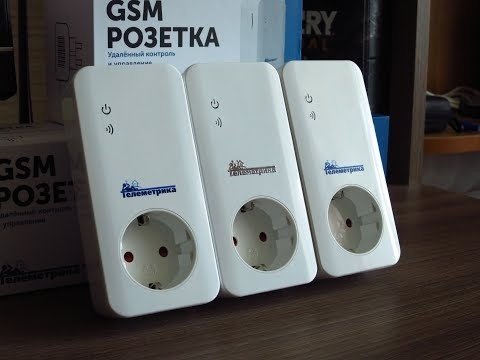
Для функционирования устройства понадобится сим-карта, которая вставляется в GSM-модуль на отдельном маршрутизаторе или в самом устройстве розетки. Управлять такой можно с любого телефона, некоторые поддерживают связь с количеством абонентов до 5.
Gsm розетка продаётся в магазинах электроники, её стоимость начинается от 1000 рублей.
По сути, система «Умный дом» почти не отличается от розетки, только с увеличенной мощностью и расширенным функционалом. Как правило, это центральный модуль управления, к которому подключены приборы. Такая сеть может управляться дистанционно по каналам GSM, SMS, Wi-Fi, нередко всеми способами одновременно.
Самый оптимальный вариант, и по совместительству самый простой – приобретение готовой системы от производителя. Например, китайский бренд Xiaomi предлагает широкий ассортимент «умной» техники:
- чайники,
- светильники и лампы,
- вентиляторы,
- кофеварки;
- мультиварки,
- очистители воздуха и увлажнители и многое другое.
Наряду с Xiaomi функциональные системы предлагают другие бренды из разных стран: HDL®, AMX, D-Link, Leviton и другие.
Техника имеет встроенные модели приёма сигнала, откуда и происходит управление – отключение или включение. То есть импульс команды поступает не на саму розетку, а на встроенный приёмник, который размыкает или замыкает контур в зависимости от типа команды.
Прихоть или необходимость?
Система «Умный дом» относится к достижениям современных технологий. С их помощью можно контролировать работу электрических сетей и оборудования. Это не просто прихоть, но во многих случаях необходимость:
- Посредством сигнала можно запустить обогрев дома перед поездкой за город. То есть не нужно сидеть в холодном доме в ожидании, когда котёл сделает своё дело. Еще один вариант – поддержание температуры. Терморегулятор или розетка с датчиком реагируют на температуру окружающей среды и при необходимости активизируют работу нагревателя.
- На умные системы «подсаживают» охранные комплексы: камеры наблюдения, датчики движения и открывания дверей. При появлении нежданных «гостей» оборудование отправляет на привязанный телефон сигнал СМС или даже ММС с фото злоумышленников.
- Проверка работы электрических сетей и оборудования в квартирах и домах, где живут престарелые и ограниченные в возможностях люди. Это исключает возможность возникновения пожаров и других неприятностей в следствие оставления забытого чайника, утюга или электрической плиты.
Умные розетки и комплексные модули имеют интересную особенность: они запоминают рабочее состояние до отключения, возвращаются к нему после сигнала на замыкание электрического контура. Иными словами, чайник или мультиварка, запущенные дистанционным сигналом, заработают в режиме, выставленном перед их выключением. Специальные системы позволяют держать под контролем абсолютно все компоненты электросети.
Работать с элементами системы «Умный дом» просто.
При использовании розетки понадобится инструкция по её настройке от производителя. В каждом устройстве есть слот для сим-карты, а также кнопки включения и выключения сигнала GSM и/или Wi-Fi. Необходимо вставить карту и установить запустить работу дистанционного управления. Настройка осуществляется посредством смс команд или звонка. Подробные инструкции на этот счёт приведены в приложении к устройству – они разнятся у производителей и отличаются в зависимости от специфики и количества команд.
При отключении приёма сигнала розетка работает как обычный переходник.
Запуск электрической сети через маршрутизатор осуществляется аналогично – необходимо настроить сопряжение телефона и устройств через команды смс.
С комплексами, управляемыми Wi-Fi, работать ещё проще. Для этого не обязательно находиться дома – достаточно подать сигнал беспроводного соединения на приёмный роутер, который отошлёт нужные данные на маршрутизатор. Управление осуществляется преимущественно в приложении, в котором невозможно заблудиться – за каждый прибор отвечают значки и переключение режимов напоминает игру на смартфоне.
Использование умных розеток и комплексного управления техникой однозначно делает жизнь удобнее, безопаснее и экономичнее.