
Что такое распиновка разъемов
В этой статье мы попытались рассказать чуть больше о распиновке разъемов WEIPU.
Распиновка разъема – это правильное распределение контактов разъема («схема»), которые вы можете использовать под свою задачу.
Для каждого разъема можно придумать свою схему, удобную вам в обращении. Распиновку можно сделать на 4 пин, на 7 пин, и даже на 24 пин и 30 пин. Если у вас есть вопросы о том, как правильно провести распиновку разъема, вы можете обратиться к нашим инженерам за консультацией.
Распиновка проводится следующим образом: вы берете большее количество pin, и несколько просто не используете. Стоимость разъема от этого не меняется. Таким образом можно покупать разъемы с большим количеством pin, если, например, нужного вам разъема нет в наличии, или вы не уверены, какое именно количество контактов вам нужно.
В основном все pin сделаны из медного сплава: позолоченной латуни (медный сплав + золотое напыление). Но, важно помнить, что наши разъемы не обладают взрывозащищенными контактами, поэтому их нельзя использовать во взрывотехнике.
Количество контактов в круглых разъемах варьируется от 2 до 61. Условный диаметр корпуса от 6 до 55. Монтаж на пайку можно сделать обжимом, пайкой и с помощью резьбового соединения.
Разъемы на 3 pin – самая популярная позиция среди пинов. Один pin – сигнал, второй и третий pin – плюс и минус. Один из pin всегда можно использовать для заземления или как сигнальный.
Для того, чтобы купить разъемы и получить консультацию по поводу распиновки вы можете связаться с нами любым удобным для вас способом: все контакты можно найти тут.
Пины Aрдуино: описание, характеристики, примеры скетчей
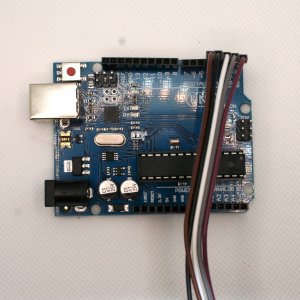
На плате Ардуино есть несколько видов пинов (с английского pin — контакт, вывод). Их количество может отличаться на разных платах, но всегда присутствуют следующие типы: пины питания, цифровые пины, аналоговые пины. О предназначении этих выводов и работе с ними и пойдёт речь в статье.
Краткое содержание:
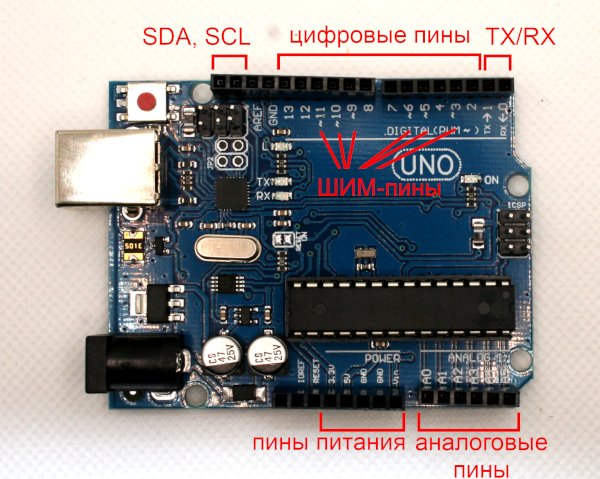
Пины Ардуино на примере Arduino UNO
Пины питания
Режим работы пинов питания жестко задан, его нельзя поменять программно. Сюда входят:
- GND — это «земля» (англ. ground), ноль, общий провод. Таких пинов может быть несколько. Сюда подключается минусовой вывод источника питания.
- Vin — Пин для подключения плюса от внешнего источника питания. Напряжение может быть от 5 до 12 В.
- 5v — стабилизированные 5 вольт, которые выдаёт плата. Сюда можно подключить маломощных внешних потребителей, которые требуют стабильное питание (датчики и т.п.)
- 3.3v — стабилизированные 3.3 вольта.
Заметим также, что Ардуино может получать питание и через usb-разъем, в этом случае не нужно подключать внешний источник.
Цифровые пины. Режим выхода
Эта группа пинов обозначена на плате словом digital (по-английски digital — цифровой).
Цифровой пин работает с двумя состояниями: 0 (эквивалентно земле) и 1 (эквивалентно напряжению питания). Причём любой цифровой пин может работать и как вход, и как выход.
Сначала разберёмся с режимом «выход». Соберём вот такую простенькую схему, где цифровой pin №5 будет управлять свечением светодиода:
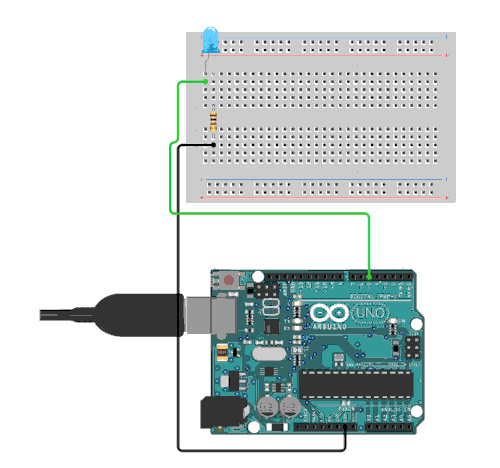
Схема 1. Подключение светодиода к цифровому пину Ардуино
Номинал резистора в этой схеме зависит от модели светодиода. Обычно для тех светодиодов, что идут в различных наборах Ардуино, требуется резистор 330 Ом.
А вот скетч для этой схемы:
Если всё правильно собрано, светодиод будет моргать с частотой примерно 1 Гц (цикл горит — не горит занимает 1 секунду).
Ну и давайте сразу привыкать программировать правильно. В нашем скетче в трёх местах используется «магическое число» 5 — номер нашего пина. А если мы решили изменить схему и подключить светодиод к пину 6? Хорошо, когда скетч такой вот небольшой, и можно быстро найти все места, где упоминается пятёрка и поменять её на 6. А если скетч большой? Можно, во-первых, забыть где-то поменять номер пина, а, ещё хуже, случайно заменить постороннюю пятёрку, которая имела совсем другой смысл.
Всё это приводит к ошибкам в программе. Но есть способ уменьшить вероятность их появления. В данном конкретном случае можно запомнить номер пина в переменной, и затем везде использовать её.
Теперь мы можем при необходимости менять параметры в секции инициализации и не трогать весь остальной код. Да и саму программу читать легче — по имени переменной становится понятно, что происходит в той или иной строчке кода.
Цифровой пин в режиме входа
Как говорилось выше, цифровой пин может работать в режиме входа. С него можно считывать его текущее состояние с помощью метода digitalRead(<номер пина>). Но, поскольку вариантов всего два (1 и 0), то и подключить к нему можно какое-то устройство, которое имеет два состояния, типа кнопки (нажата / не нажата).
И снова разберём на примере. Покажем, как подключить кнопку к Ардуино:
Схема 2. Подключение кнопки к цифровому входу Ардуино
При нажатии кнопки должен загораться светодиод на плате Ардуино.
Подтягивающий резистор
Вы вправе спросить, зачем в схеме резистор? Это так называемый подтягивающий резистор, с помощью которого можно задать состояние на входе «по-умолчанию».
Дело в том, что входы Ардуино имеют очень высокое входное сопротивление. Поэтому, ни к чему не подключённый, «висящий» вход может оказаться в состоянии 1 за счёт, к примеру, статического электричества. Это приведёт к ложным срабатываниям: кнопка не нажата, но программа считывает с пина высокий уровень.
Чтобы этого избежать, вход подтягивают (в данном случае, к нулю) резистором номиналом 10-20кОм. Когда кнопка отпущена, этот резистор устанавливает 0 на входе. Но, при этом его сопротивление слишком велико, чтобы помешать нажатой кнопке установить на входе 1: ток через резистор будет очень мал, и, в совокупности с большим входным сопротивлением пина на нём установится практически напряжение питания.
К слову, микроконтроллер ATmega имеет программируемые встроенные подтягивающие резисторы 20 кОм. Включение данных резисторов осуществляется так:
ШИМ-пины
Вы могли обратить внимание, что на плате напротив некоторых цифровых пинов стоит знак
Так обозначены пины, которые могут работать в режиме ШИМ — широтно-импульсной модуляции (по-английски PWM).
То есть, на такой пин можно вывести псевдо-аналоговое напряжение. Технически, это будут прямоугольные импульсы частотой 488,28 Гц и амплитудой 5 вольт. Но, за счёт регулировки скважности (соотношения длины импульса и паузы между импульсами), можно плавно регулировать эффективную мощность на нагрузке. Тема ШИМ заслуживает отдельной статьи, а пока, возможно, вышесказанное станет чуть понятнее из рисунка:
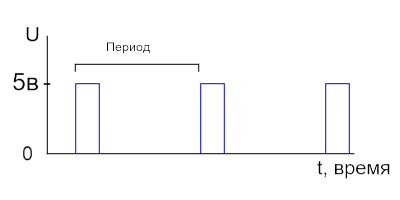
График ШИМ-сигнала. В данном случае пауза длиннее импульса в три раза, то есть период заполнен импульсом на 25%. Это соответствует постоянному напряжению 0.25 * 5 = 1.25 Вольт
Для установления ШИМ-режима на пине служит метод analogWrite(<номер пина>, <значение>).
Значение может меняться от 0 до 255, причём 255 соответствует напряжению питания. Таким образом, например, 128 — это половина напряжения питания, 2.5 В.
Давайте заставим наш светодиод из первого примера плавно набирать яркость и также плавно гаснуть:
Аналоговые пины
В их обозначении присутствует буква А: А0, А1 и т.д. Работают эти пины на вход, так что нет необходимости задавать режим через pinMode(). Чтобы считать показания, применяется метод analogRead(<номер пина>). По сути, этот метод измеряет напряжение на аналоговом пине, разбив диапазон от нуля до напряжения питания на 1024 кусочка. К примеру, если analogRead вернул значение 512 — это соответствует половине напряжения питания.
Аналоговые пины в режиме цифровых
Все аналоговые пины можно переключить в режим цифрового выхода (но не в режим ШИМ-выхода). Достаточно переключить пин в режим OUTPUT:
К слову, можно пользоваться чисто цифровой нумерацией, без букв. Пину A0 соответствует цифровой пин 14, A1 — 15 и так далее.
Ограничение по току
При работе пинов в режиме выходов нужно не забывать об ограничениях по максимальному току. Для одного пина оно составляет 40 мА (или 50 мА для плат, работающих от питания 3.3 В). А суммарный ток со всех пинов не должен превышать 200 мА, иначе Ардуинка может выйти из строя.
Если нужно подключить к плате Ардуино более мощного потребителя, превышающего указанные предельные токи, следует подключать его через релейные модули или усилительные ключи с использованием внешнего источника питания:
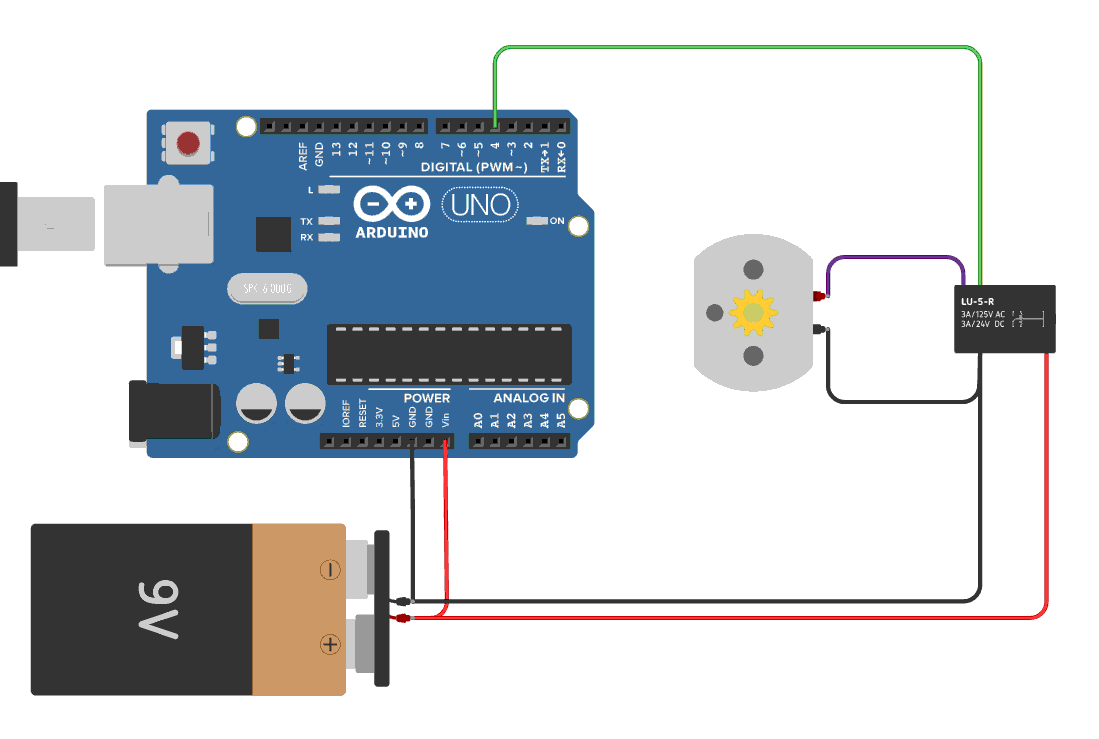
Пример подключения мощной нагрузки к Ардуино через релейный блок: реле подключает к нагрузке внешний источник питания, от него же питается сама плата Ардуино.
Пины коммуникации
Для полноты картины осталось упомянуть о пинах коммуникации.
Пины SDA и SCL используются для подключения устройств, поддерживающих протокол I2C. Аналогично, пины TX и RX используются для коммуникаций по протоколу UART.
Как считать пины в колодке

В уроке про распиновку платы мы обсуждали такое понятие, как GPIO: с англ. General Purpose Input-Output, входы-выходы общего назначения. Теперь надо разобраться с такими понятиями, как пин и порт. Пин – это конкретная нога микроконтроллера, имеющая свой номер, по которому к ней можно обратиться. Порт – это совокупность пинов. Микроконтроллер спроектирован так, чтобы обеспечить хорошее быстродействие, поэтому например пины объединены в порты, в одном порте обычно до 8 пинов (потому что в байте 8 бит). Работая с микроконтроллером напрямую, мы можем за одно действие установить состояние для всех пинов одного порта. Это очень быстро. Уроки у нас базовые, поэтому сегодня поговорим о функциях для работы с пинами, которые нам предлагает Ардуино. Но сначала давайте разберёмся, какие из пинов являются цифровыми. Взглянем на распиновку платы Нано: Все пины, имеющие название PD*, PC*, PB*, являются GPIO. D, С и B указывает на номер порта, которому принадлежит пин. На плате пины подписаны по-другому, просто по порядку. Таким образом мы видим, что все пины с D0-D13 и A0-A5 являются GPIO, то есть цифровыми входами-выходами. Многие называют пины A0–A7 аналоговыми, на некоторых неофициальных распиновках они прям подписаны как analog pin, и это вводит новичков в заблуждение, потому что A0-A5 являются такими же цифровыми пинами, как D0-D13 . Но у этих пинов есть дополнительная функция в виде чтения аналогового сигнала. Об этом поговорим в следующем уроке. А вот пины A6 и A7 являются именно аналоговыми, потому что у них есть только выход на АЦП, эти пины не являются GPIO, и с ними нельзя работать функциями для цифровых пинов. Если вы посмотрите на распиновку Arduino UNO, то вообще не найдёте там пинов A6 и A7, то есть УНО хоть и больше НАНО, но возможностей у неё меньше =)
Нумерация пинов
Пины пронумерованы на плате как “цифровые” D* пины и аналоговые A* пины. К цифровым пинам мы будем обращаться просто по их номеру, т.е. D3 это просто 3. С аналоговыми пинами чуть сложнее:
- Обратиться можно с буквой A (A3, A5)
- Можно цифрой по порядку после цифровых, так например у Нано последний цифровой – D13, следующий за ним “аналоговый” А0 имеет номер 14, а например A5 имеет номер 19, по которому к нему тоже можно обратиться, что позволяет управлять всеми пинами при помощи циклов
Режимы работы пинов
Цифровой пин может находиться в двух состояниях, вход и выход. В режиме входа пин может считывать напряжение от 0 до напряжения питания МК, а в режиме выхода – выдавать такое же напряжение. Режим работы выбирается при помощи функции pinMode(pin, mode) , где pin это номер пина, а mode это режим:
- mode – режим работы
- INPUT – вход
- OUTPUT – выход
- INPUT_PULLUP – подтянутый к питанию вход
Если со входом/выходом всё понятно, то с подтяжкой давайте разберёмся. В режиме входа пин микроконтроллера не подключен никуда и ловит из воздуха всякие наводки, получая практически случайное значение. Для задания пину “состояния по умолчанию” используют подтяжку резистором к земле или питанию. Вот режим INPUT_PULLUP включает встроенную в микроконтроллер подтяжку пина к питанию. Подробнее об этом, со схемами и примерами я рассказывал в начале вот этого видео урока.
Вывод цифрового сигнала
Цифровой пин в режиме выхода ( OUTPUT ) может генерировать цифровой сигнал, т.е. выдавать напряжение. Так как понятие “цифровой” обычно связано с двумя состояниями, 0 и 1, цифровой пин может выдать 0 или 1, точнее: сигнал низкого или высокого уровня. Сигнал низкого уровня это 0 Вольт, грубо говоря в этом состоянии пин подключается к GND микроконтроллера. Сигнал высокого уровня подключает пин к VCC микроконтроллера, то есть к питанию. Если вы вспомните урок по питанию платы, то поймёте, что сигнал высокого уровня на цифровом пине будет варьироваться в зависимости от того, как питается плата Arduino. При питании от источника 5V на пине будет 5V, при питании от USB с потерей на защитном диоде мы получим около 4.7 Вольт на цифровом пине в режиме выхода с высоким сигналом. Самый главный момент касательно цифровых пинов: микроконтроллер – это логическое устройство, которое создано для управления другими устройствами при помощи логических (цифровых) сигналов. Под словом логическое я подразумеваю не силовое, то есть питать что-то от микроконтроллера нельзя, за редким исключением. На картинке с распиновкой выше вы можете найти надпись “Absolute MAX per pin 40mA, recommended 20mA“. Это означает, что максимум можно снять с пина 40 миллиампер, а рекомендуется не больше 20 миллиампер. Поверьте, для микроконтроллера это очень много. В других микроконтроллерах ограничение по току на пин может составлять 5-10 мА. Также есть общее ограничение на ток с цифровых пинов – 200 мА: “Absolute MAX 200mA for entire package“. Эту информацию можно найти в любом официальном источнике информации об Arduino и микроконтроллере в целом, в том числе в даташите на микроконтроллер. Что произойдёт, если снять с пина больше, чем он может отдать? Всё очень просто – он сломается. Что будет, если снять с нескольких пинов больше, чем может отдать микроконтроллер в целом? Правильно – сгорит микроконтроллер. Поэтому ничего мощнее светодиода и маленькой пищалки к микроконтроллеру подключать нельзя. Никаких моторчиков, лампочек, нагревателей, мощных радио-модулей и прочего питать от цифровых пинов нельзя. Цифровые пины служат для подачи команд другим устройствам, например реле/транзисторам для коммутации нагрузок. Но об этом мы поговорим отдельно. Сейчас вернёмся к вопросу подачи цифрового сигнала: для этого у нас есть функция digitalWrite(pin, value) :
- pin – цифровой пин МК, подписанный на плате как D. Также например у НАНО это пины A0-A5.
- value – уровень сигнала: HIGH высокий, LOW низкий. Также можно использовать цифры 0 и 1
Пример, в котором пины инициализируются как выходы, и на них подаётся сигнал:
Ещё интересный момент: в старых версиях IDE не было варианта режима работы INPUT_PULLUP , и подтяжка делалась вручную. Запомните, что вот эти два варианта являются равноценными, вы можете встретить второй в старых скетчах из Интернета, не пугайтесь. Оба варианта делают пин подтянутым к питанию в режиме входа
Перейдём к чтению цифрового сигнала в режиме INPUT
Чтение цифрового сигнала
Цифровой пин может “измерять” напряжение, но сообщить он может только о его отсутствии (сигнал низкого уровня, LOW ) или наличии (сигнал высокого уровня, HIGH ), причём отсутствием напряжения считается промежуток от 0 до
2.1V. Соответственно от
2.1V до VCC (до 5V) микроконтроллер считает за наличие сигнала высокого уровня. Таким образом микроконтроллер спокойно может работать с логическими устройствами, которые шлют ему высокий сигнал с напряжением 3.3V, он такой сигнал примет как HIGH.
Для чтения уровня сигнала на пине используется функция digitalRead(pin) , где пин – номер пина согласно подписи на плате. Это пины, подписанные как D, а также пины A0-A5 у Arduino Nano/Uno/Pro Mini. Данная функция возвращает 0, если сигнал низкого уровня, и 1 – если высокого. Простой пример:
Данный код будет выводить в порт сигнал на пине D5. Если подключить его проводом к VCC – получим 1, если к GND – получим 0.
Распиновка разъемов блока питания: какая линия за что отвечает


Содержание
Содержание
Подключение проводов блока питания при сборке ПК — одна из самых серьезных задач, с которой сталкиваются начинающие пользователи. Все слышали фразу «с электричеством шутки плохи», и нужно понимать, что в случае неправильного подключения проводов можно запросто повредить дорогие комплектующие. Чтобы этого не случилось, нужно знать распиновку разъемов БП, максимальную нагрузку на каждый разъем и положение ключей, которые не дают подключить провода неправильно. В этой статье вы найдете всю информацию на эту тему.
Стандарты блоков питания для ПК и их разъемов развиваются уже почти 40 лет — со времен выхода первых компьютеров IBM PC. За это время сменилось несколько стандартов AT и ATX. Казалось бы, все возможные разъемы уже придуманы и ничего нового не требуется, но осенью этого года ожидается выход видеокарт Nvidia GeForce RTX 3000-й серии, который принесет с собой новый, 12-контактный разъем питания. Производители уже стали добавлять в комплекты проводов новых БП коннектор 12-Pin Micro-Fit 3.0. Будет неудивительно, если этот разъем питания дополнит новые стандарты ATX.

Перед тем, как перейти к описанию и распиновке всех разъемов в современном БП, хотелось бы напомнить, что основные напряжения, которые нам встретятся, это +3.3 В, +5 В и +12 В. Сейчас основное напряжение, которое требуется и процессору, и видеокарте — это +12 В. В свою очередь, +5 В нужно накопителям, а +3.3 В используется все реже.
И если взглянуть на табличку, которая есть на боку каждого БП, мы увидим выдаваемые им напряжения, токи и мощность по каждому из каналов.

Разъем Molex
Начнем с самого древнего разъема, который почти без изменений дошел до наших времен, появившись у первых «персоналок». Это всем известный 4-контактный разъем, называемый Molex.


Сегодня сфера применения этого разъема сузилась до питания корпусных вентиляторов, передних панелей корпусов ПК, разветвителей и переходников питания видеокарт и накопителей. Например, переходников питания видеокарты «Molex — PCI-E 6 pin». Несмотря на то, что разъем выдает до 11 А на контакт, а значит, может дать видеокарте, в теории, 132 ватта мощности, использовать его стоит крайне осторожно.
Надо учитывать, что толщина проводов может не соответствовать такой мощности, а сами контакты могут быть разболтанными, с неплотной посадкой. В результате это чревато нагревом проводов, контактов и расплавлению изоляции.
Если вам обязательно требуется такой переходник, выбирайте модель с двумя разъемами Molex.

Обязательно проверяйте качество контактов переходника и вставляйте его надежно, до упора. Для защиты от неправильного подключения в разъеме предусмотрены два скоса.
Внимание! Несмотря на то, что скосы не дают воткнуть разъем другой стороной, при определенном усилии и разболтанных гнездах есть вероятность воткнуть разъем, развернутый на 180 градусов, что приведет к выходу из строя оборудования.
24-контактный разъем питания материнской платы
Этот разъем появился в спецификациях ATX12V 2.0 в 2004 году и заменил устаревший 20-контактный разъем. Он может обеспечить довольно серьезные мощности для питания процессора, видеокарты и материнской платы: по линии +3.3 В — 145.2 Вт, по линии +5 В — 275 Вт и 264 Вт по линии +12 В (при использовании контактов Molex Plus HCS).
Примечание. Контакты Molex сертифицированы на ток 6 А. Molex HCS — до 9 А. А Molex Plus HCS — до 11 А.


Разъемы питания процессора
Энергопотребление процессоров неуклонно росло последние 20 лет, что потребовало дополнительных разъемов питания для них. И в спецификациях ATX12V был введен дополнительный 4-контактный разъем питания процессора +12 В.

8-контактный разъем питания процессора
Несмотря на то, что 4-контактный разъем питания процессора рассчитан на максимальную мощность до 288 Вт (при использовании контактов Plus HCS), в спецификации EPS12V версии 1.6, появившейся в 2000 году, был представлен 8-контактный разъем питания процессора. Первоначально этот разъем использовался в серверах с серьезными нагрузками на систему питания, но впоследствии перекочевал и в обычные ПК.


Сегодня даже на бюджетных материнских платах мы встречаем именно этот разъем, который теоретически может подать на питание процессора мощность до 576 Вт.
4-контактный и 8-контактный разъемы совместимы между собой. Если на вашем БП есть только 4-контактный кабель питания, он подойдет в 8-контактный разъем на материнской плате. А 8-контактный кабель, соответственно, подойдет в 4-контактный разъем.

Значения передаваемой мощности выглядят просто фантастически, но вы должны понимать, что это теоретическая мощность. На практике производители топовых материнских плат, ориентированных на разгон, ставят два 8-контактных разъема питания процессора.
Например, на MSI MEG Z490 ACE. Увеличение контактов разъема и сечения проводов приводит к снижению их нагрева и, как следствие, к безопасной работе.Внимание! При подключении 8-контактных разъемов питания процессора и видеокарты нужно учитывать, что несмотря на то, что они не совпадают по скосам контактов, их вилки очень похожи. При определенном усилии можно воткнуть вилку питания процессора в разъем на видеокарте и наоборот. Это приведет к замыканию и выходу оборудования из строя.
Разъем питания 3.5″ дисководов


Еще один разъем, уже практически не встречающийся на новых БП. Ранее использовался для питания дисководов 3.5″ и некоторых карт расширения.
Разъем питания SATA


Стандартный разъем для питания HDD, DVD и 2.5″ SSD-приводов. Надежный и удобный разъем, воткнуть который другой стороной не получится из-за расположения специальных выступов. Ток, потребляемый HDD и SSD, довольно небольшой и беспокоиться о нагреве таких разъемов не стоит.
Разъемы дополнительного питания видеокарт
В начале нулевых годов резко выросло энергопотребление видеокарт, что потребовало для них специальных разъемов питания, принятых в спецификациях ATX12V 2.x.
Спецификация PCI Express x16 Graphics 150W-ATX Specification 1.0 была принята рабочей группой PCI-SIG в 2004 году. Она представила 6-контактный разъем, который может давать видеокарте 75 Вт мощности. И еще 75 Вт берутся со слота PCI-E x16. Получившиеся в сумме 150 ватт достаточны для питания видеокарт среднего уровня, например, GeForce GTX 1650 SUPER.

Но этих возможностей питания быстро стало недостаточно и вскоре была принята спецификация PCI Express 2.0, которая дала уже 8-контактный разъем питания для видеокарт. 8-контактный разъем питания позволял передать 150 Вт мощности и вместе с 75 Вт, идущими со слота PCI-E x16, получалось 225 Вт, которых стало достаточно уже для производительных видеокарт.


Производители видеокарт обычно стараются разгрузить питание по слоту PCI-E x16 и обеспечить запас питания для разгона, поэтому видеокарты с потреблением 120 ватт и выше, например, GeForce GTX 1660 SUPER, все чаще оснащаются восьмипиновым разъемом питания.
Конструкция разъемов позволяет подключение 6-контактного кабеля питания в 8-контактный разъем. Но, скорее всего, потребуется специальный переходник, ведь в этом случае видеокарта по сигнальным контактам распознает, какой кабель подключен в разъем питания.
8-контактный разъем обычно делается разборным, что позволяет подключить его в 6-контактную колодку.
Вставить неправильно разъемы этого типа не получится: скосы на пинах расположены в строго определенном порядке. Но нужно подключать питание до упора — до защелкивания предохранительного язычка.
Выводы
Как вы могли заметить, все разъемы на современных БП разработаны так, чтобы исключить неправильное подключение. Также они обеспечивают избыточную надежность по нагрузке питания, что достигается увеличением числа контактов.
Но при сборке ПК не помешает помнить распиновки всех разъемов и максимальную силу тока, которую может выдержать разъем. Если пренебречь этими знаниями, можно рано или поздно повредить комплектующие. С подобным в период «крипто-лихорадки» 2017-2018 года столкнулись майнеры, у которых массово горели дешевые переходники питания видеокарт «Molex — PCI-E 6 pin».
Есть ли общее правило место положение 1-го пина в автомобильных раъёмах?
Попытаюсь подробнее описать суть вопроса.
Допустим есть любой разъём, от любого автопроизводителя, скажем на 16 пинов, пример вид со стороны пинов.
| * * * * |
| * * * * |
| * * * * |
| * * * * |
мне скажем нужно найти 6 пин. На разъёме нет нумерации, обычно, но бывают исключения.Так вот, скажем находим схему где есть нумерация пинов и их функция, но нет изображения физического расположения пина в разъёме.
Как найти 6 пин ведь у него будет 4 местоположения т. к. видал разное.
СВЕРХУ-ВНИЗ
| 1 2 3 4 |
| 5 6 7 8 |
| 9 10 11 12 |
| 13 14 15 16 |СНИЗУ-ВВЕРХ
| 16 15 14 13 |
| 12 11 10 9 |
| 8 7 6 5 |
| 4 3 2 1 |А так-же видел где отсчёт пинов может идти либо с тыльной стороны разъёма (там где провода), либо с лицевой (там где пины).
Разумеется выход есть, ищешь на схеме 2 безобидных пина что всегда даёт плюс или даёт тот же плюс только при каких то строгих условиях, находишь его на разъёме и уже от них получаешь общую распиновку. Но это хорошо когда разъём хотя бы цел или не сгнил, но когда это целые и исправные машины приезжали на ремонт, ведь так? Но вот пример который лично у меня во владении. есть пежо 407 (взял для себя под восстановление) которому какая та тварь перерубило всю косу на задний блок в багажнике BSI, там самый маленький разъём на 24 пина, самый большой на 48 и всего там 7 разъёмов, благо есть полный сборник электросхем на эту машину со всеми обозначениями и даже цветами проводов ещё и на русском. Но это один пример, а их у меня было множество и это всё время лишние траты времени на поиск отсчёта пинов когда ВОЗМОЖНО есть метод который хоть чуточку сократит время поиска нужного пина.
Кто дочитал, спасибо что вникнул в суть и надеюсь что понял что я пытаюсь донести.