
Клавиатура как геймпад – как настроить vJoy и Universal Control Remapper
Как эмулировать геймпад на клавиатуре и мышке? Как клавиатуру сделать геймпадом?
У вас нет геймпада или для игры вдвоем нужен второй геймпад , тогда есть возможность использовать клавиатуру для замены левого стика, управляющего движением, и правого стика – им управляет мышь .
Так же меняются бамперы, триггеры и все кнопки геймпада – управление ими переносится на клавиатуру или мышь.
функции стиков, триггеров, бамперов и всех кнопок геймпада переносятся на клавиатуру и мышь
Настройка vJoy и UCR
Вместо левого стика назначаем клавиши клавиатуры W A S D , как правый стик будет работать мышь :
Настроенное рабочее окно программы с тестированием кнопок WASD и движениями мыши.
Для этого установим vJoy и Universal Control Remapper.
vJoy ( виртуальный джойстик ) – это драйвер, который позволяет пользоваться любым устройством, не являющимся геймпадом или джойстиком, в игре для которой требуется геймпад.
Universal Control Remapper – программа для переназначения устройств ввода одного на другое – в данном случае вместо виртуального геймпада vJoy будет использоваться клавиатура и мышь .
- Скачать драйвер vjoy и программу UCR:
- Установите драйвер , распакуйте UCR в удобное место, запустите UCR.exe.
- Создайте новый профиль в правом поле Profile ToolBox нажав Add:
- Добавьте на две оси два плагина ButtonToAxis [Remapper (Button to Axis)] и MouseToJoy [Remapper (Mouse Axis to Joystick Axis)], которые заменят стики и камеру на клавиши клавиатуры.
- Настройте плагины , выбирая vJoy_1 и Axis_1, 2, 3 и 6, как на эскизе – для них выберите клавиши a, d, w, s:
- Сохраните изменения!
Играйте, используя клавиатуру вместо геймпада.
Калибровка виртуального джойстика vJoy
В панели управления “Устройства и принтеры” будет виден vJoy Driver. Но его свойства и калибровку ищем по адресу System\Windows\SysWOW64\joy.cpl, нажмите на joy.cpl и попадете на вкладку калибровки игровых устройств:
Аналогично меняйте настройку других кнопок, D-Pad геймпада. Используя плагин ButtonTo Button – меняем клавишу клавиатуры или клик кнопки мыши на кнопку геймпада так:
- Теперь задействованы клавиатура и мышь, выступающие в роли геймпада .
Как узнать номер кнопки игрового устройства (типа 1,2,3,4,5 …)
Откройте “ Панель управления – Устройства и принтеры” , найдите свой геймпад, правой кнопкой мыши по ярлыку – “ параметры игрового устройства” – открыть свойства , поочередно нажимая кнопки увидите их номер:
D-Pad или крестовина – кнопка направления на геймпаде, соответствует переключателю вида.
Как использовать клавиатуру как джойстик — использует 4 популярных эмулятора
Разработчики, создающие цифровые продукты, и поставщики железа конкурируют между собой. Часто это выводит из равновесия геймеров, для которых эмуляция джойстика на клавиатуре будет безальтернативной. Людям приходится искать переходники и многофункциональные утилиты, которые на 100% работают. Речь идет о ситуациях, когда управление универсально для всех.

Многие игры для ПК и Mac практически не совместимы с контроллерами других брендов, особенно конкурирующих производителей. Подобное связано с желанием поставить на рынок оригинальный продукт, не имеющий аналогов.
Изобилие брендов заставляет геймеров склоняться к универсальным решениям. Разберем, как переназначить кнопки контроллера на клавиши клавиатуры, чтобы обойти любое ограничение. Алгоритм зависит от того, какая игра в приоритете и установлена ли дополнительная программа.
Зачем из клавиатуры делать геймпад?
Выбор оборудования определяет комфорт геймплея. Часто это основная причина почему люди хотят выяснить, как подключить клавиатуру как геймпад. У каждого решения свои преимущества и недостатки.

Относительно предпочтений игроки разделены на 2 лагеря. Выбирающие устройство должны учесть объективные преимущества и недостатки каждого решения. Есть несколько аргументов:
Геймпад подходит для файтинга, слешера и платформера. Если для продвижения по сюжету нужно большое количество движений и скачков, контроллер незаменим. Для стратегий и шутеров больше подходит клавиатура.
Некоторые версии «адаптированы» для конкретного устройства, то есть не работают на всех приборах, даже самых современных. Прежде чем выбрать геймпад или клавиатуру, обязательно прочитайте описание и технические возможности оборудования, учтите обзоры игры
Для мобильных аппаратов не все так гладко. Большинство моделей не имеют подходящего USB-порта. Из-за технических нюансов прямое подключение невозможно. Придется искать кабель USB OTG. Такой переходник можно найти практически в каждом магазине.

Если поддержка OTG не предусмотрена или лучше обойтись без кабелей, просто подключите беспроводные аналоги. Большинство девайсов имеет встроенный Bluetooth 5.0.
Решаем проблему: Ошибка MEMORY MANAGEMENT: 8 способов лечения
Как подключить клавиатуру как джойстик: инструкции для разных эмуляторов
Современные контроллеры не требуют настройки. Как и добавление клавиатуры к ПК, их интеграция в систему займет 10-15 секунд. ОС автоматически находит драйвер и сообщает о том, что оборудование готово к использованию. Но для изменения функциональности придется повозиться. Это потому, что функцию, которую выполняет каждая клавиша или комбинация, придется менять вручную.

Большинство игр для десятки оптимизированы под Xbox. Элементы управления уже будут сопоставлены. Просто получите доступ к настройкам, чтобы понять, какая кнопка или джойстик за что отвечает. Для других девайсов придется покупать переходник и устанавливать дополнительную утилиту.
Universal Control Remapper
Утилита для переназначения функций и контроллеров популярна среди геймеров. Программу расхваливают в своих отзывах сотни пользователей. Если есть желание вместо геймпада добавить аналог, инструмент незаменим. Алгоритм настройки и дальнейшей кастомизации следующий:
- Загрузите архив с UCR драйверами. Просто посетите сайт компании разработчика и кликните Download, выберите целевой каталог.
- Распакуйте эмулятор геймпада для клавиатуры в удобное место на диске, запустите ucr.exe.
- Создайте профиль с помощью специальной кнопки.
- Добавьте два плагина на две оси ButtototoAksis и Mousetojoy. Установите нужную комбинацию выбрав VJOY_1 и Axis_1, 2, 3 и 6. Задайте клавиши A, D, W, S.
- Сохраните изменения.

- профили могут переключаться внешними программами через параметры командной строки (CLI);
- заявлена поддержка HidGuardian через HidCerberus;
- совместимо с играми, использующими технологии защиты от несанкционированного доступа, такие как Denuvo.
Последнюю версию Universal Control Remapper можно загрузить с GitHub вместе с рядом основных плагинов. Дополнительные экспериментальные или нишевые плагины можно найти в репозитории UCR-Plugins. Также может потребоваться установить другие драйверы, чтобы разрешить создание виртуальных контроллеров Xbox или DirectInput.
Ускоряем загрузку ОС: 12 причин, из-за которых очень долго загружается Windows 10
X360ce
Это приложение, разработанное, чтобы помочь ПК получить доступ к другому внешнему USB -геймпаду. После скачивания файла алгоритм следующий:
- Создайте папку на ПК (предпочтительно не на системном диске).
- Разархивируйте инсталлятор в уже подготовленный каталог.
- Найдите файл *.exe (пиктограмма с джойстиком).
- Контекстным меню выберите «Run as Administrator».
- Подключите оборудование и убедитесь, что он работает правильно, для него найдены драйверы.
- Откройте меню и задайте кнопки на x360CE. Просто перейдите в Settings, кликните «Добавить». Проверьте следующие поля: com, stop, ll, wt, pidvid, все 32-битные файлы x-input и d-input.

Во время первого запуска на экране пользователя появится окно настройки. Алгоритм кастомизации предложит применить готовые параметры. Данная функция неэффективна. Совершенно разные геймпады, в том числе фирменные, отображаются под одинаковым названием: «PC Twin shock» или «USB Vibration Joystick».
Чтобы ускорить процесс, начните настройку с нуля. В главном окне программы есть вкладка — Controller 1-4. Цветные блоки панели показывают статус подключения:
После добавления оборудования проверьте функциональность и то, как это влияет на комфорт. Установка чувствительности важна для комфортной игры. Чем дешевле оборудование, тем хуже работают эта функция. Проблема ощущается в играх, основанных на Dark Souls и Assassin’s Elreed.
Joy2Key
Назначение программы Joytokey — обеспечить управление компьютером с помощью USB/Bluetooth оборудования. Приложение моделирует курсор клавиатуры и мыши при использовании GamePad (манипуляторы, рули мультимедийного управления, шлемы VR и прочее). Меню программы состоит из 2 блоков:

Эмулятор джойстика для клавиатуры, предложенный данной компанией отличается следующими преимуществами:
- Бесплатное программное обеспечение позволяет связывать комбинации клавиш с контроллером Xbox 360 или другими моделями.
- Можно сохранять готовые профили.
- Автоматическое переназначение.
- Подходит для управления браузером, офисным пакетом программ, можно использовать даже в Виндовс.
Joytokey создан для добавления до 16 джойстиков. Платная версия стоит всего 7 долларов США, отправить средства удастся через PayPal или MyCommerce. Отдельная конфигурация включает 32 кнопки и 6 осей. Основная сложность затеи заключается в том, что каждое игровое устройство имеет гораздо больше кнопок, чем на клавиатуре. Проблема решается за счет запуска функций джойстика при нажатии конкретной комбинации клавиш.
Разбираемся со Скайпом: Как изменить логин в Скайп, возможно ли это: 3 реальных варианта для ПК, Android и iOS
Xpadder
Если джойстик не работает, просто используйте Xpadder, чтобы играть в любимые игры без недоразумений и фейлов. Эмулятор способен назначать конкретные макросы и ключи на Xbox 360, что улучшает доступность большинства версий. Но перед тем, как использовать клавиатуру как джойстик, придется разобраться в настройках. Каждая опция задается вручную.
Это одна из лучших версий ПО от легендарной команды Controller Mapper. Платформа позволяет переназначать клавиши, используя в качестве кнопок манипулятора. Через утилиту Xpadder ставят триггеры, назначают альтернативные комбинации, которые проще нажать, и реализовывают прочие геймерские трюки. Инструменты совместимы с более чем 98 процентами игр для ПК, планшетов, смартфоном или ноутбуков.
Использование игровой консоли с клавиатурой и мышью может показаться немного странным и даже не иметь смысла для подавляющего большинства геймеров, но это не так. Большинство игр рассчитано именно на такой тип управления, хотя настройка для разных брендов может отличаться. Процесс зависит от личных привычек игрока.
Есть много причин использовать клавиатуру и мышь с Xbox Series X/S. Это не только потому, что в Microsoft Edge была добавлена полная поддержка оборудования. С эмулятором намного интереснее геймплей, поскольку игрок получает дополнительные преимущества за счет комбинаций клавиш. С клавиатурой у геймера точно не будет проблем совместимости.
То же самое касается смартфонов и планшетов (устройство, на котором выполняются манипуляции, должно поддерживать режим хост-системы). Владельцу планшета нужно скачать эмулятор консоли. После запуска приложения подключают игровой модуль и назначают кнопкам необходимые настройки. При правильном подходе эмуляция займет не больше минуты.
Упражняемся со шрифтами: Как изменить шрифт на компьютере Windows 10 без хитрого ПО и с помощью 3 утилиток
Как использовать клавиатуру как джойстик — 4 популярных эмулятора
Разработчики, создающие цифровые продукты, и поставщики железа конкурируют между собой. Часто это выводит из равновесия геймеров, для которых эмуляция джойстика на клавиатуре будет безальтернативной. Людям приходится искать переходники и многофункциональные утилиты, которые на 100% работают. Речь идет о ситуациях, когда управление универсально для всех.
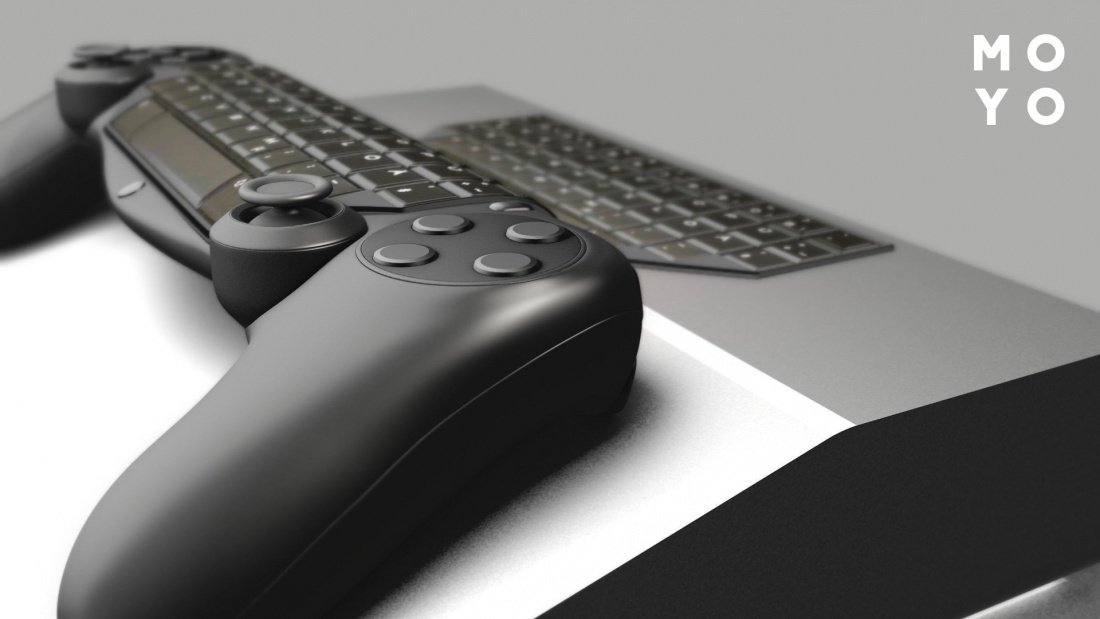
Многие игры для ПК и Mac практически не совместимы с контроллерами других брендов, особенно конкурирующих производителей. Подобное связано с желанием поставить на рынок оригинальный продукт, не имеющий аналогов.
Изобилие брендов заставляет геймеров склоняться к универсальным решениям. Разберем, как переназначить кнопки контроллера на клавиши клавиатуры, чтобы обойти любое ограничение. Алгоритм зависит от того, какая игра в приоритете и установлена ли дополнительная программа.
Зачем из клавиатуры делать геймпад?
Выбор оборудования определяет комфорт геймплея. Часто это основная причина почему люди хотят выяснить, как подключить клавиатуру как геймпад. У каждого решения свои преимущества и недостатки.
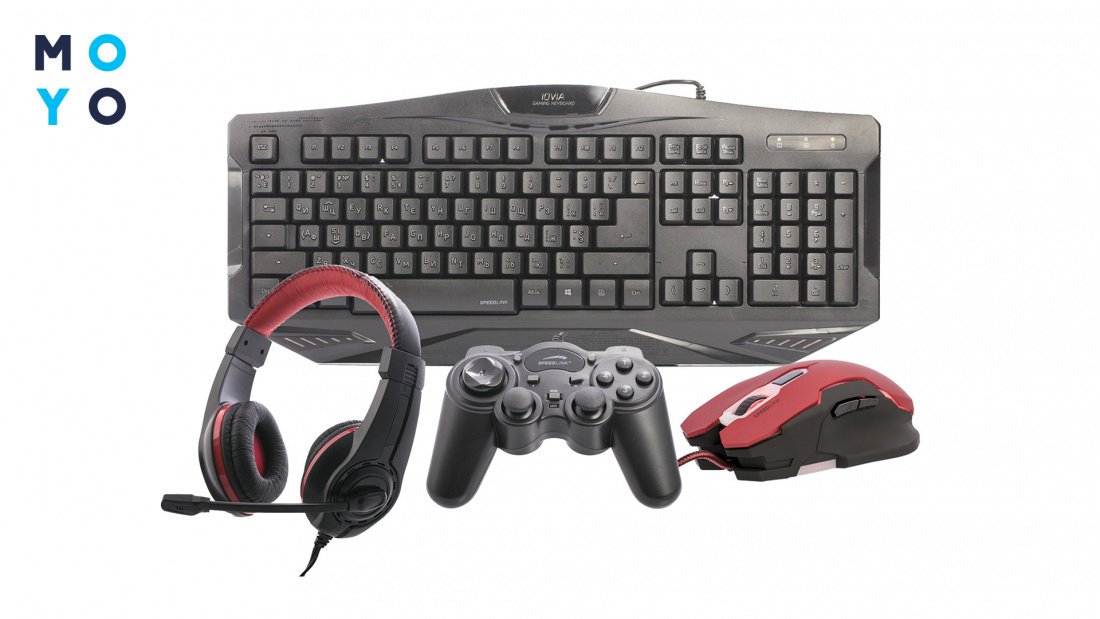
Относительно предпочтений игроки разделены на 2 лагеря. Выбирающие устройство должны учесть объективные преимущества и недостатки каждого решения. Есть несколько аргументов:
Геймпад подходит для файтинга, слешера и платформера. Если для продвижения по сюжету нужно большое количество движений и скачков, контроллер незаменим. Для стратегий и шутеров больше подходит клавиатура.
Некоторые версии «адаптированы» для конкретного устройства, то есть не работают на всех приборах, даже самых современных. Прежде чем выбрать геймпад или клавиатуру, обязательно прочитайте описание и технические возможности оборудования, учтите обзоры игры
Для мобильных аппаратов не все так гладко. Большинство моделей не имеют подходящего USB-порта. Из-за технических нюансов прямое подключение невозможно. Придется искать кабель USB OTG. Такой переходник можно найти практически в каждом магазине.
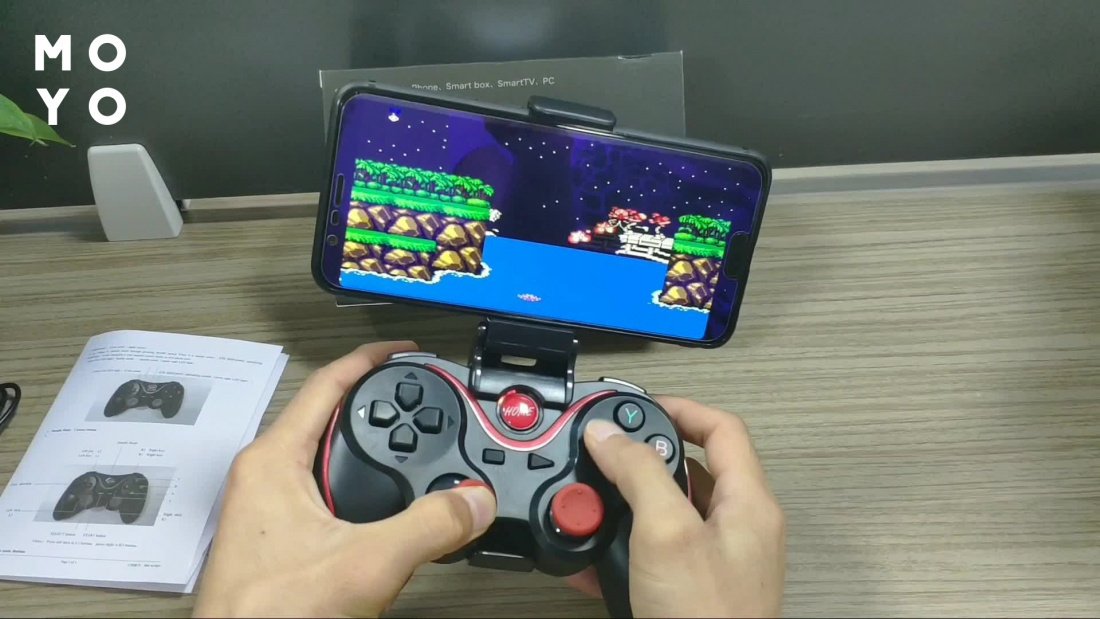
Если поддержка OTG не предусмотрена или лучше обойтись без кабелей, просто подключите беспроводные аналоги. Большинство девайсов имеет встроенный Bluetooth 5.0.
Как подключить клавиатуру как джойстик: инструкции для разных эмуляторов
Современные контроллеры не требуют настройки. Как и добавление клавиатуры к ПК, их интеграция в систему займет 10-15 секунд. ОС автоматически находит драйвер и сообщает о том, что оборудование готово к использованию. Но для изменения функциональности придется повозиться. Это потому, что функцию, которую выполняет каждая клавиша или комбинация, придется менять вручную.
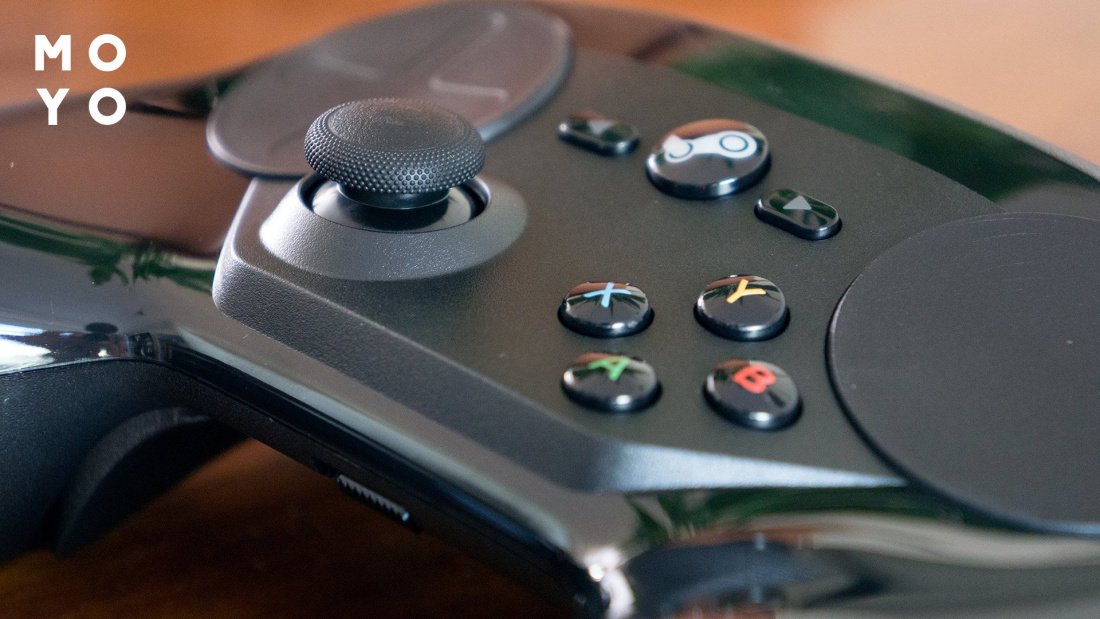
Большинство игр для десятки оптимизированы под Xbox. Элементы управления уже будут сопоставлены. Просто получите доступ к настройкам, чтобы понять, какая кнопка или джойстик за что отвечает. Для других девайсов придется покупать переходник и устанавливать дополнительную утилиту.
Universal Control Remapper
Утилита для переназначения функций и контроллеров популярна среди геймеров. Программу расхваливают в своих отзывах сотни пользователей. Если есть желание вместо геймпада добавить аналог, инструмент незаменим. Алгоритм настройки и дальнейшей кастомизации следующий:
- Загрузите архив с UCR драйверами. Просто посетите сайт компании разработчика и кликните Download, выберите целевой каталог.
- Распакуйте эмулятор геймпада для клавиатуры в удобное место на диске, запустите ucr.exe.
- Создайте профиль с помощью специальной кнопки.
- Добавьте два плагина на две оси ButtototoAksis и Mousetojoy. Установите нужную комбинацию выбрав VJOY_1 и Axis_1, 2, 3 и 6. Задайте клавиши A, D, W, S.
- Сохраните изменения.
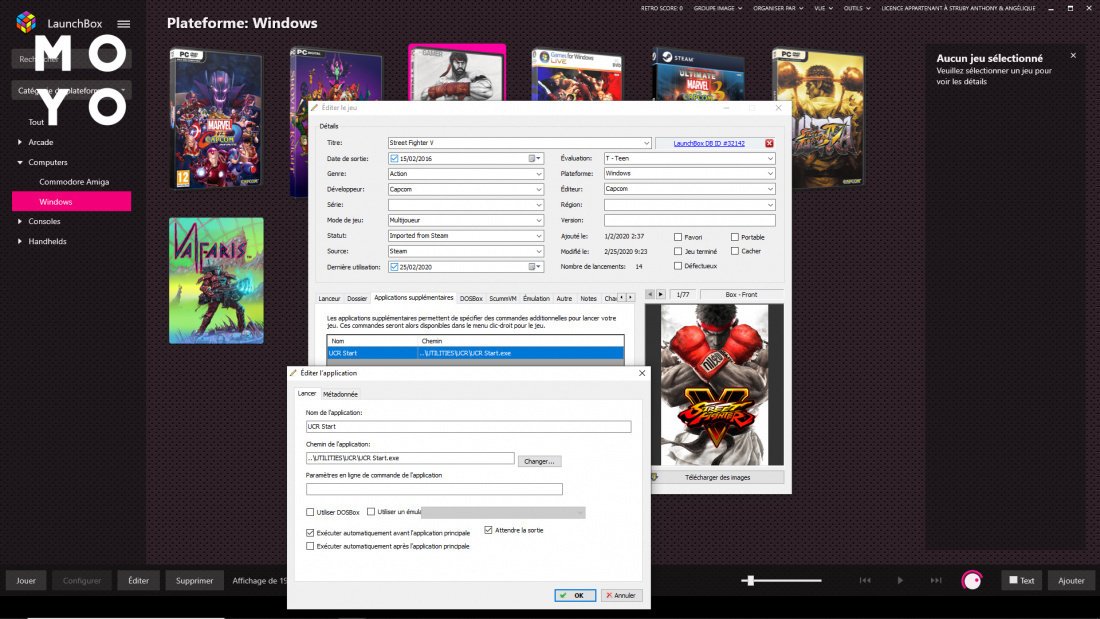
С утилитой Universal Control Remapper можно переназначить любое количество входов на любое количество выходов. Порядок устройств сохраняется после перезагрузки и отключения. Другие преимущества:
- профили могут переключаться внешними программами через параметры командной строки (CLI);
- заявлена поддержка HidGuardian через HidCerberus;
- совместимо с играми, использующими технологии защиты от несанкционированного доступа, такие как Denuvo.
Последнюю версию Universal Control Remapper можно загрузить с GitHub вместе с рядом основных плагинов. Дополнительные экспериментальные или нишевые плагины можно найти в репозитории UCR-Plugins. Также может потребоваться установить другие драйверы, чтобы разрешить создание виртуальных контроллеров Xbox или DirectInput.
X360ce
Это приложение, разработанное, чтобы помочь ПК получить доступ к другому внешнему USB -геймпаду. После скачивания файла алгоритм следующий:
- Создайте папку на ПК (предпочтительно не на системном диске).
- Разархивируйте инсталлятор в уже подготовленный каталог.
- Найдите файл *.exe (пиктограмма с джойстиком).
- Контекстным меню выберите «Run as Administrator».
- Подключите оборудование и убедитесь, что он работает правильно, для него найдены драйверы.
- Откройте меню и задайте кнопки на x360CE. Просто перейдите в Settings, кликните «Добавить». Проверьте следующие поля: com, stop, ll, wt, pidvid, все 32-битные файлы x-input и d-input.
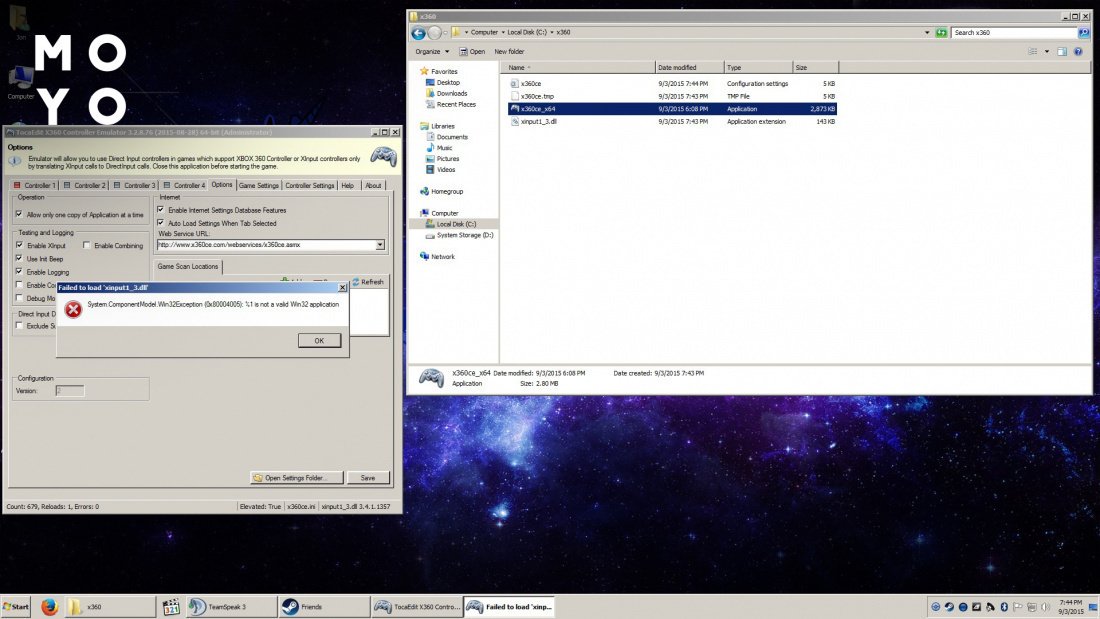
Во время первого запуска на экране пользователя появится окно настройки. Алгоритм кастомизации предложит применить готовые параметры. Данная функция неэффективна. Совершенно разные геймпады, в том числе фирменные, отображаются под одинаковым названием: «PC Twin shock» или «USB Vibration Joystick».
Чтобы ускорить процесс, начните настройку с нуля. В главном окне программы есть вкладка — Controller 1-4. Цветные блоки панели показывают статус подключения:
После добавления оборудования проверьте функциональность и то, как это влияет на комфорт. Установка чувствительности важна для комфортной игры. Чем дешевле оборудование, тем хуже работают эта функция. Проблема ощущается в играх, основанных на Dark Souls и Assassin’s Elreed.
Joy2Key
Назначение программы Joytokey — обеспечить управление компьютером с помощью USB/Bluetooth оборудования. Приложение моделирует курсор клавиатуры и мыши при использовании GamePad (манипуляторы, рули мультимедийного управления, шлемы VR и прочее). Меню программы состоит из 2 блоков:
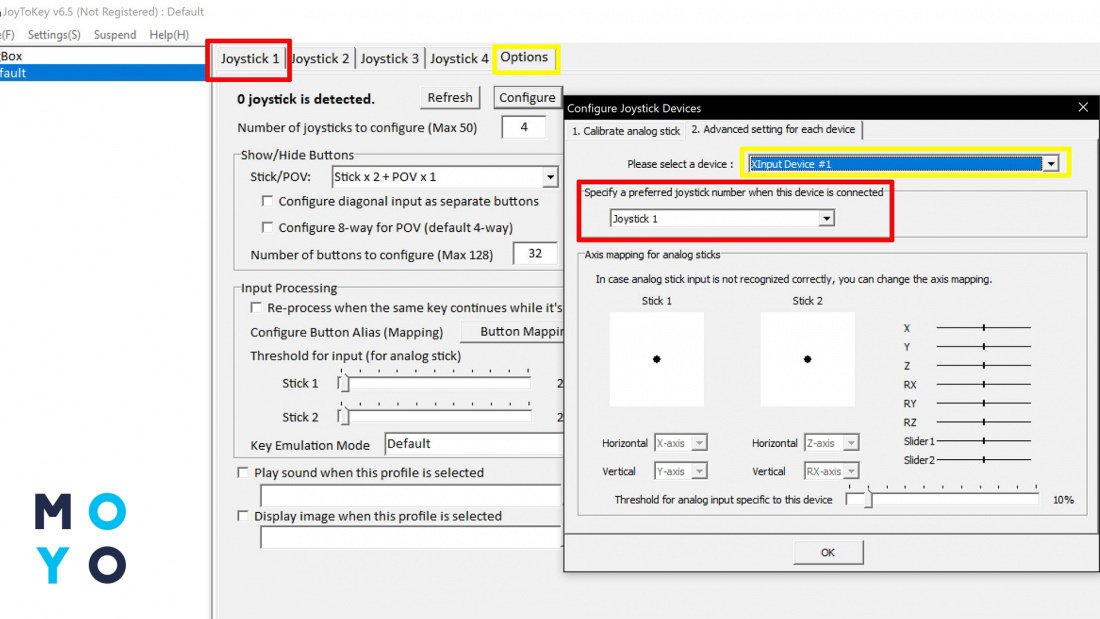
Эмулятор джойстика для клавиатуры, предложенный данной компанией отличается следующими преимуществами:
- Бесплатное программное обеспечение позволяет связывать комбинации клавиш с контроллером Xbox 360 или другими моделями.
- Можно сохранять готовые профили.
- Автоматическое переназначение.
- Подходит для управления браузером, офисным пакетом программ, можно использовать даже в Виндовс.
Joytokey создан для добавления до 16 джойстиков. Платная версия стоит всего 7 долларов США, отправить средства удастся через PayPal или MyCommerce. Отдельная конфигурация включает 32 кнопки и 6 осей. Основная сложность затеи заключается в том, что каждое игровое устройство имеет гораздо больше кнопок, чем на клавиатуре. Проблема решается за счет запуска функций джойстика при нажатии конкретной комбинации клавиш.
Xpadder
Если джойстик не работает, просто используйте Xpadder, чтобы играть в любимые игры без недоразумений и фейлов. Эмулятор способен назначать конкретные макросы и ключи на Xbox 360, что улучшает доступность большинства версий. Но перед тем, как использовать клавиатуру как джойстик, придется разобраться в настройках. Каждая опция задается вручную.
Это одна из лучших версий ПО от легендарной команды Controller Mapper. Платформа позволяет переназначать клавиши, используя в качестве кнопок манипулятора. Через утилиту Xpadder ставят триггеры, назначают альтернативные комбинации, которые проще нажать, и реализовывают прочие геймерские трюки. Инструменты совместимы с более чем 98 процентами игр для ПК, планшетов, смартфоном или ноутбуков.
Использование игровой консоли с клавиатурой и мышью может показаться немного странным и даже не иметь смысла для подавляющего большинства геймеров, но это не так. Большинство игр рассчитано именно на такой тип управления, хотя настройка для разных брендов может отличаться. Процесс зависит от личных привычек игрока.
Есть много причин использовать клавиатуру и мышь с Xbox Series X/S. Это не только потому, что в Microsoft Edge была добавлена полная поддержка оборудования. С эмулятором намного интереснее геймплей, поскольку игрок получает дополнительные преимущества за счет комбинаций клавиш. С клавиатурой у геймера точно не будет проблем совместимости.
То же самое касается смартфонов и планшетов (устройство, на котором выполняются манипуляции, должно поддерживать режим хост-системы). Владельцу планшета нужно скачать эмулятор консоли. После запуска приложения подключают игровой модуль и назначают кнопкам необходимые настройки. При правильном подходе эмуляция займет не больше минуты.
Xpadder – программа для эмуляции геймпада или джойстика на клавиатуре компьютера
Xpadder – это программа для эмуляция действий с клавиатуры и мышки на геймпаде, руле или джойстике. Приложение используют для управления в играх, медиаплеерах или активации горячих комбинаций в любом софте.
Возможности программы
- тонкой надстройкой любой кнопки;
- одновременной поддержкой до 16 геймпадов;
- работой в portable-режиме, без создания записей в реестре;
- созданием профилей и скинов оформления для каждого геймпада;
- размером около 1 МБ – не понадобится загружать ПО через торрент;
- поддержкой нестандартных манипуляторов: джойстики, танцевальные коврики, рули и педали.
Реализована смена темы главного экрана и скинов игровых геймпадов.
Основные версии
Разработчик периодически выпускает свежие версии программы. Наиболее актуальной является ревизия 2021.05.01, выпущенная в 2021 году. Однако, некоторые пользователи продолжают использовать сборки из 2017, 2018 и других годов.
Версии отличаются между собой внешним оформлением интерфейса и некоторыми функциями.
Как установить ПО
Софт содержится в виде самораспаковывающего архива. Скачайте архив по ссылке и запустите его на распаковку. В результате у вас появится папка с программой. Запустите из этой папки программу xpadder[версия].exe. Далее:
- Подключите манипулятор к ПК или ноутбуку. Дождитесь, пока ОС скачает и установит драйвера (Win 10/11) или сделайте это самостоятельно, загрузив их с официального сайта или комплектного диска.
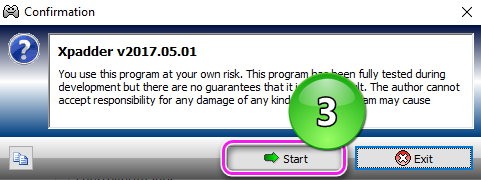
- Перед запуском приложения рекомендуем перенести его в отдельную директиву. При первом включении, появится предупреждение от разработчика, щелкните по «Start» – повторите это 3 раза.
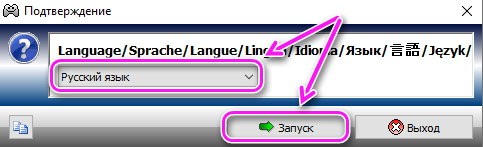
- Возникнет строчка выбора языка – остановитесь на русском и щелкните по «Запуск».
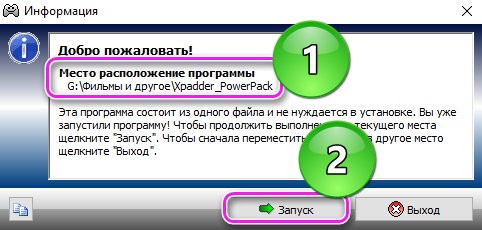
- Убедитесь, что ПО находится в нужной папке и жмите на «Запуск».
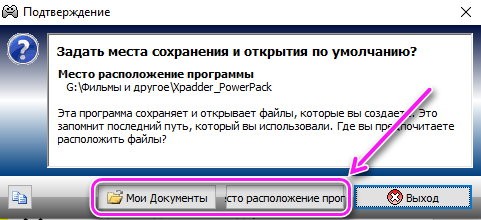
- Следом появится просьба указать директиву для сохранения и запуска файлов. Выберите между «Моими документами» и «Папкой расположения программы».
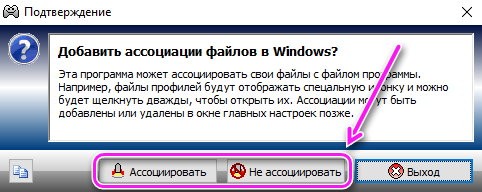
- Теперь включите или отключите ассоциацию файлов с софтом. Например, загрузив подходящий профиль настроек, будет достаточно щелкнуть по нему два раза, чтобы открыть в Xpadder.
Закончив с предварительной настройкой, откроется главное окно уже на русском языке.
Кроме основного файла программы Xpadder_*.exe раздача содержит необязательные дополнения:
- Игровые профили 85 шт папка – profiles
- Скины реальных игровых геймпадов 125 шт папка – controllerimages
- Темы главного окна программы 92 шт папка – themes
Еще раз более подробно процесс установки:
- Подключаете ваш геймпад и устанавливаете на него драйвера. Программа драйвером не является.
- Выбираете папку, из которой у вас будет работать Xpadder (любая папка на ПК) и копируете туда Xpadder_5.7.exe
- Запускаете Xpadder_*.exe нажимаете три раза на зеленые кнопки, из списка выбираете русский язык.
- Программа спросит, где хранить файлы игровых профилей варианты: 1й – Мои документы 2й – В папке с прогой.
- Потом вопрос про ассоциацию файлов профилей *.xpadderprofile *.xpaddercontroller – жмем Ассоциировать.
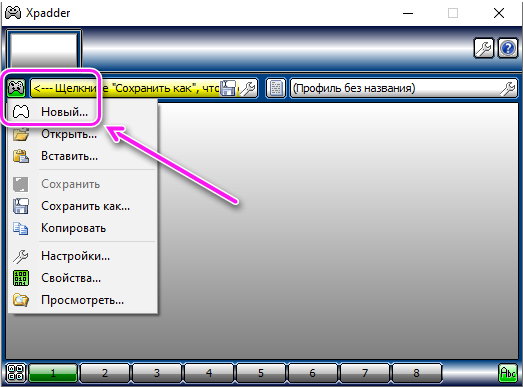
- В открывшемся окне жмем на маленький джойстик вверху справа выбираем пункт Новый.
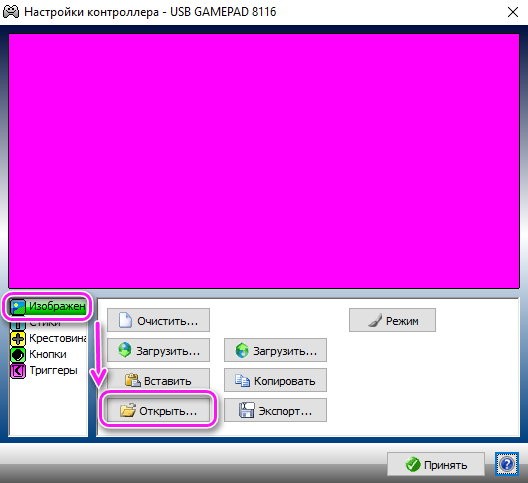
- В новом окне мы находимся во вкладке Изображения жмем открыть и выбираем картинку из папки controllerimages.
- Переходим во вкладку Стики и жмем галочку включено на запрос “Жми стик влево” жмем влево на своем геймпаде…
- Во вкладка крестовина делаем также, на вкладке кнопки жмем оставшиеся кнопки вашего геймпада и они появятся.
- Теперь осталось разместить их с помощью мыши так чтобы кнопки соответствовали геймпаду и нажать Применить.
- Для большей красоты главного окна в правом верхнем углу жмем кнопку с ключом и переходим во вкладку тема жмем открыть и выбираем изображение из папки themes.
Системные требования
Скачать Xpadder бесплатно для Windows 10 или Windows 7 условно не получится. Программа распространяется через официальный сайт, где разработчик просит за нее $9.99. Поскольку купить ее жителям России в настоящее время невозможно, можно пойти на ухищрение и скачать ПО на любой ПК с:
- ОС: Windows XP / Vista / 7 / 8 / 8.1 / 10 / 11;
- Битность ОС: 32 bit / x64.
Технические характеристики не важны, и программа работает на любом, даже слабом компьютере.
Официальной версии Xpadder для Андроид не существует.
Как пользоваться Xpadder
Разберемся, как пользоваться программой, загрузить изображения геймпадов, настроить профили и прочее.
Изображения геймпадов
Софт предлагает скачать изображение контроллера с официального сайта. Но отдельной вкладки с картинками на нем нет. Скорее всего, разработчик присылает снимки вместе с exe-файлом.
Если изображения удалось раздобыть в интернете:
- Щелкните по пиктограмме геймпада, в левом верхнем углу. Появится список, где нужно выбрать «Новый».
- Выберите раздел «Изображение», а следом ткните по «Открыть».
- Укажите путь к расположению изображения в формате .bmp. Выделите его 1 щелчком мышки, а затем жмите открыть.
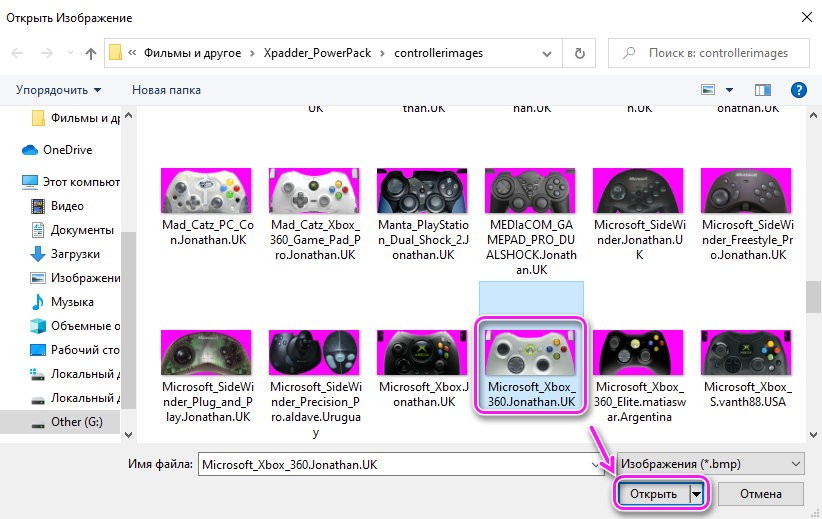
- Когда картинка появится в окне, щелкните по «Принять».
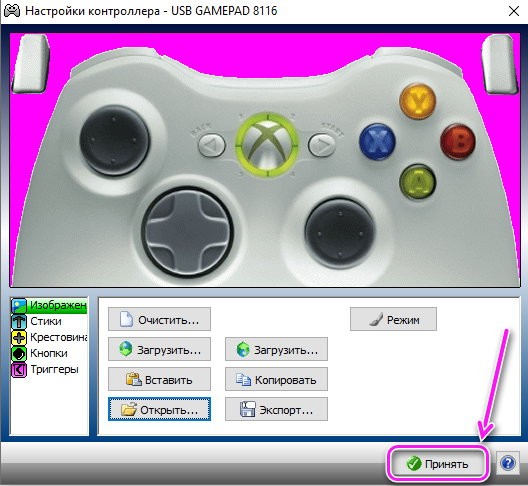
Изображения рулей встречаются на порядок реже, нежели других манипуляторов.
Можно использовать снимок другого геймпада, максимального похожего на тот, что находится в руках.
Как настроить джойстик или геймпад
Настройка геймпада и других манипуляторов происходит похожим образом:
- Если изображение еще не установлено или его нет, тогда щелкните по пиктограмме геймпада и выберите «Новый». В противоположном случае, щелкнув по иконке джойстика, а затем по «Настройки».
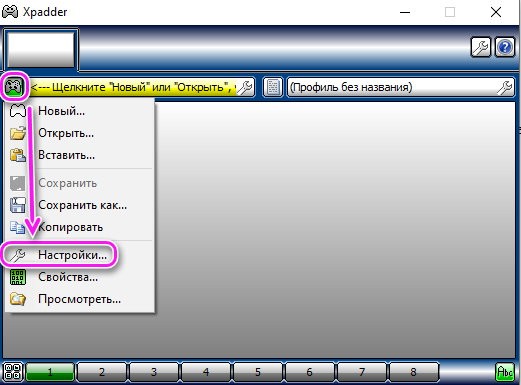
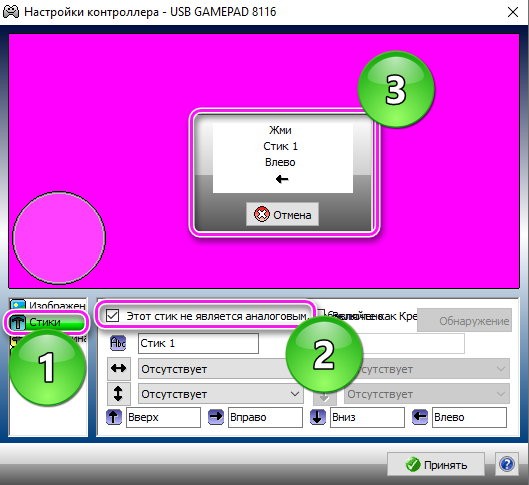
- Переключитесь на «Стики» и поставьте галочку на «Включено». Следуйте инструкции на экране, чтобы настроить стики. Закончив с настройкой первого, жмите на «Включено» рядом со вторым и повторите указанные действия.
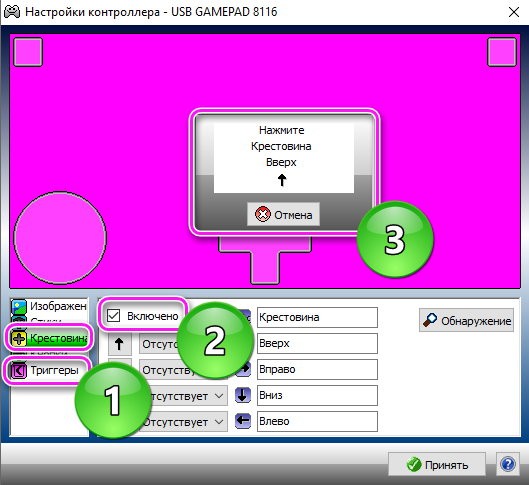
- Теперь также зайдите в «Крестовину» и «Триггеры». Поставьте отметку на «Включено», делайте то, что появляется в окне программы.
С остальными кнопками дела обстоят иначе:
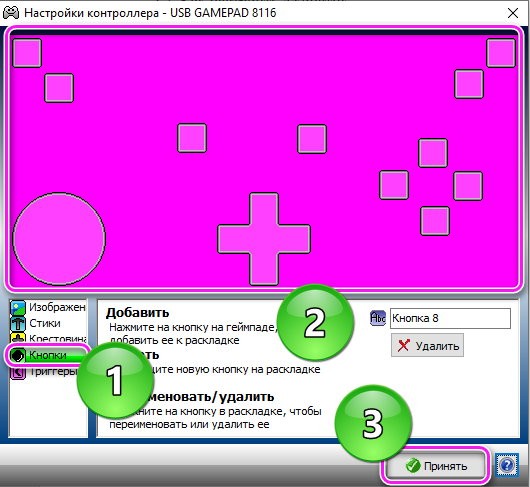
- Зайдите в соответствующий раздел.
- Нажимайте оставшиеся кнопки на геймпаде. Затем удерживайте их левой кнопкой мышки и перетаскивайте на то место, где они находятся на корпусе – это необходимо для удобства, иначе те будут отображаться на экране сплошной линией. Удобнее всего это делать, ориентируясь на изображение. Завершив с настройками, жмите на «Принять»
Кнопки можно не только переносить, но и переименовывать и удалять. Щелкните по ним левой кнопкой мыши и воспользуйтесь этими функциями в правом нижнем углу.
Оказавшись в главном меню:
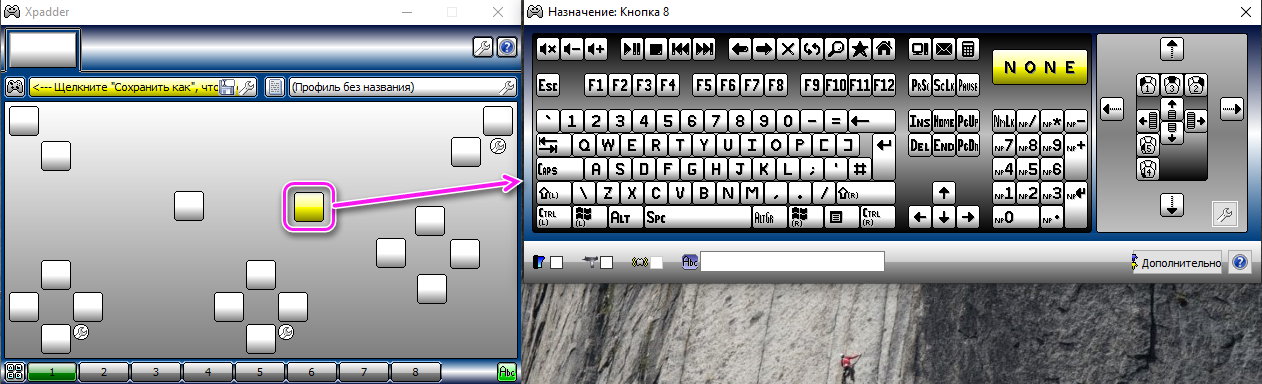
- Щелкните по любой кнопке, назначьте на нее клавишу с клавиатуры или мышки.
- Аналоги дополнены пиктограммой ключа. Если щелкнуть по нему, появится подменю быстрых настроек, где можно присвоить раскладку «WASD», стрелки или функции мышки.
Среди параметров есть инверсия, приоритет по вертикали/горизонтали и прочее.
Возможные проблемы
Самая распространенная проблема – программа не работает в игре:
- перезагрузите ПК;
- зайдите в опции, пиктограмма ключа в правом верхнем углу, и включите «Использовать XInput» в разделе «Во время работы»;
- попробуйте найти более свежую версию софта, где разработчик исправил обратную совместимость с некоторыми тайтлами.
Другая проблема – программа не видит манипулятор:
- переустановите драйвера;
- подключите геймпад к другому USB-разъему;
- проверьте его исправность на другом компьютере или ноутбуке.
Иногда встречаются проблемы с подключением по Bluetooth или Wi-Fi, в таком случае рекомендуем подсоединить джойстик по кабелю, если это возможно.
Преимущества и недостатки программы
Сперва о плюсах:
- Xpadder совместим со всеми версиями Виндовс;
- эмулятор определяет манипуляторы от Xbox, DualShock и PlayStation;
- не нужно возиться с настройками клавиатуры – назначение клавиш происходит в несколько кликов;
- получится играть в фифа, гоночные симуляторы, файтинги или управлять сторонним софтом.
- не все игры совместимы с софтом;
- приходится искать изображение контроллеров на сторонних сайтах;
- свежие версии программы доступны только за $9.99 и рассылаются напрямую от разработчика покупателям.
Учитывая функциональность, основные минусы несущественные.
Аналоги
Из самых популярных:
X360ce – эмулятор контролера от Xbox 360, который переводит команды из XInput в DirectInput. То есть, помогает дешевым геймпадам определяться в играх.
DS4Windows – помогает настроить контроллеры от PlayStation на ПК, включая сенсорную панель и светодиодную подсветку.
Pinnacle Game Profiler – прямой аналог Xpadder. Разработчик прекратил поддержку с 2013 года, поэтому в настоящее время не актуален.