
Как сделать деталь в КОМПАС-3D
Создание деталей в КОМПАС не составит для Вас труда, если Вы хорошо ориентируетесь в функционале КОМПАС-График. Основа трехмерного проектирования — создание эскизов, перемещение которых в пространстве и позволяет получить объемные тела. Эскиз можно сравнить с фрагментом, для его построения используются команды построения геометрических примитивов: отрезков, окружностей, прямоугольников и др.
Если же говорить про способы создания детали, то их не так уж и много. Существует 4 формообразующие операции:
- выдавливания;
- вращения;
- по траектории;
- по сечениям.
Правда, существуют и другие способы построения, но они встречаются намного реже. Например, гибридное моделирование, работа с листовым телом, булевы операции.
Получается любая деталь состоит из простейших объемов, каждый из которых выполнен одной из 4-х формообразующих операций.
С чего начать создание детали
Каждая деталь состоит из последовательности формообразующих операций, формообразующие операции в свою очередь работают на базе эскизов. Первым делом стоит определиться на какие простейшие объемы можно разбить деталь, чтобы каждый из объемов выполнить в отдельной операции и в совокупности получить единую деталь.
Пошаговая инструкция построения детали
Разберем небольшой пример. Нам нужно создать деталь Упор. Конечная модель представлена на скриншоте:
За одну операцию данную деталь не построить, поэтому нужно проанализировать геометрию и определиться на какие части будет поделено тело. Не важно получится у Вас 3 части или 10, Вы должны только определиться: как сделать деталь быстрее и проще. Например, можно у детали Упор построить основание сразу с четырьмя крепежными отверстиями, а можно вначале операцией выдавливания выдавить прямоугольник, а отверстия добавить в следующей операции. Оба варианта будут правильными, главное выбрать удобный и понятный именно Вам.
Лично я данную деталь построил бы в 4 операции, не считая «украшательств» в виде фасок и скруглений. Это были бы:
- операция выдавливания основания;
- операция построения на основании усеченного конуса;
- операция вычитания четырех сквозных отверстий;
- операция вычитания глухого отверстия.
С последовательностью определились, следующий шаг выбрать плоскость для построения первого эскиза и направление выполнения операции. Плоскость и направление повлияют на последующее отображение данной модели в ассоциативных видах чертежа.
Если выбрать в качестве базовой плоскости для основания системную плоскость ZX, то вид Спереди будет выглядеть вот так:

Если же исходной плоскостью будет плоскость XY, то вид Спереди будет выглядеть вот так:

Ничего страшного в таком представлении нет, просто понадобятся дополнительные действия, чтобы ассоциативный чертеж соответствовал представлению конструктора о расположении видов.
Для правильного построения советуем изначально в пустом файле Детали выбрать нужную ориентацию на Панели быстрого доступа и после этого приступать к построению.

В нашем случае, если в качестве основания принимается прямоугольная бобышка, удобнее всего выбрать вид Сверху и выполнить построение первого эскиза на плоскости ZX.
Эскизы можно строить на плоскостях и плоских гранях. В нашем случае для построения первого эскиза используется системная плоскость ZX. Строить её не нужно, в новой детали системные плоскости: ZX, ZY, XY присутствуют по умолчанию.
Для создания эскиза выбираем плоскость ZX. Сделать это можно либо кликнув по плоскости в окне модели:

Либо указав её в Дереве модели:

Выделив плоскость одним из способов нужно нажать команду «Создать эскиз»  . Способов вызова команды несколько. Чаще всего используют вызов с Панели быстрого доступа
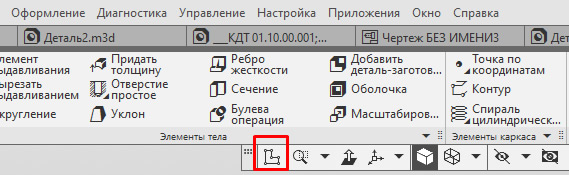
Либо с контекстного меню, которое появляется при нажатии правой кнопкой мыши на плоскости

Или с контекстной панели, которая появляется при выделении плоскости

После запуска команды, выбранная плоскость разворачивается в плоскость экрана и доступными становятся команды построения геометрических примитивов. Работу в эскизе можно сравнить с работой во фрагменте или чертеже КОМПАС-График.

Основание нашей детали проще всего выполнить командой «Прямоугольник по центру и вершине», которая расположена в расширенном списке команд «Прямоугольник»

Можно запустить команду «Прямоугольник», а к «Прямоугольнику по центру и вершине» перейти на Панели параметров

После вызова команды необходимо первым кликом указать центр прямоугольника, а вторым указать одну из вершин. Прямоугольник построим произвольных размеров, необходимые значения по горизонтали и вертикали зададим позже проставив управляющие размеры.

Проставим 2 линейных размера. Можно воспользоваться командой «Линейный размер», можно «Авторазмер».

При простановке авторазмера достаточно кликнуть на одном из вертикальных отрезков и в месте расположения размерной надписи, а затем по одному из горизонтальных отрезков и также в месте расположения его размерной надписи.
После простановки размера появляется окно:

В данном окне необходимо ввести значение размера. В нашем случае это 160 у горизонтального размера и 100 у вертикального.


Эскиз готов, 4 сквозных отверстия мы выполним позже, поэтому на данном эскизе их изображать необходимости нет. Если же мы решили бы выполнить отверстия в этой же операции, то нужно было бы построить следующий эскиз:

Выполнив построения в эскизе можно сразу перейти к формообразующей операции. В нашем случае — это операция выдавливания:

Кликаем по команде «Элемент выдавливания» и вводим необходимые значения на Панели параметров. В нашем случае нет уклона, тонкой стенки или еще каких-либо дополнительных атрибутов. Нужно указать только высоту выдавливания. В нашем примере высота=20.
Вводим значение 20 в ячейку «Расстояние» на Панели параметров
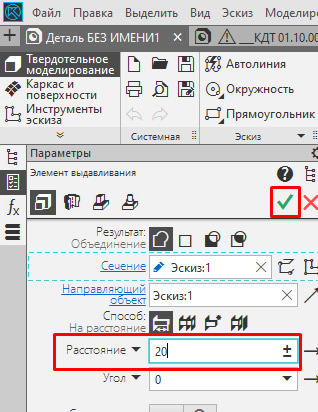
Подтверждаем операцию кнопкой «Создать объект» или нажав колесо на мышке. В итоге получаем следующее тело:

Основание построено, для последующих эскизов можно использовать плоские грани основания. Способов создавать эскизы и операции несколько, в текущем примере мы рассмотрим один, чтобы не перегружать статью.
Построив основание «сбрасываем» команду «Элемент выдавливания» клавишей Esc или кнопкой «Отмена» на Панели параметров  . Если не «сбросить» команду, то последующий выбор грани приведет к её выдавливанию, придется переходить на эскиз через Панель параметров, а такой способ в данной статье мы не рассматриваем.
Выделяем верхнюю грань основания и запускаем команду «Создать эскиз» любым из способов, которые были рассмотрены в данной статье. Например из контекстной панели

В открывшемся эскизе строим окружность произвольного размера. Центр окружности размещаем в начале координат. Для построения окружности используем команду «Окружность» 

После построения окружности ставим к ней авторазмер  и задаем его значение = 70.

Непосредственно из эскиза переходим на операцию выдавливания, запустив команду «Элемент выдавливания»
На Панели параметров задаем Расстояние = 60 и Угол = 4 (если у угла нужно сменить направление, то нажимаем «Сменить направление»  ), нажимаем «Создать объект» или колесо мыши. В итоге получаем:

Следующий шаг — добавить на деталь отверстия и скругления. Начнем с отверстий. Выделим верхнюю грань основания и создадим новый эскиз. Способы вызова команды рассматривали ранее, поэтому останавливаться подробнее на этом не будем.

В эскизе выполняем построение четырех окружностей. Как вариант начертить 1 шт., а остальные получить командой «Зеркально отразить».
Для построения окружности используем команду «Окружность»
После построения окружности ставим к ней авторазмер и задаем его значение = 15.
Также ставим 2 размера от начала координат — один вертикальный, другой горизонтальный. Значение вертикального размер 35, горизонтального 65.

Построим в эскизе оси симметрии, которые необходимы нам для симметричного переноса построенной окружности. Оси построим командой отрезок, со стилем линии «Осевая». Длина отрезков не играет роли, главное получить одну горизонтальную ось и одну вертикальную. Точка привязки осей- начало координат.
Берем команду «Отрезок»

На Панели параметров ставим стиль линии «Осевая» 
Строим 2 отрезка произвольной длины — один вертикальный, второй горизонтальный. Точка привязки начальной точки отрезков — начало координат.

Выполнив вспомогательные построения перейдем непосредственно к получению копий. Выделим окружность и запустим с инструментальной панели Изменение геометрии команду «Зеркально отразить»

Укажем одну из построенных осей. В итоге произойдет симметричное копирование и эскиз будет выглядеть вот так:

Прервем команду, выделим уже обе окружности (удерживая клавишу Ctrl или Shift), вновь запустим команду «Зеркально отразить» и укажем вторую из построенных осей (если вначале указывали вертикальную ось, то теперь укажем горизонтальную). Получим еще 2 копии, эскиз будет выглядеть так:

Не выходя из эскиза, запустим команду «Вырезать выдавливанием» с инструментальной панели Элементы

На Панели параметров сменим способ на «через все»

Нажмем кнопку «Создать объект»  или подтвердим команду нажатием на колесо мыши.
В итоге получим деталь с четырьмя отверстиями

Аналогично будет построено центральное отверстие. Из особенностей — отверстие не сквозное, поэтому на Панели параметров команды «Вырезать выдавливанием» нужно будет указывать конкретное расстояние, в нашем случае это 60 мм.
На верхней гране усеченного конуса создаем эскиз

В Эскизе строим окружность диаметром 50 мм., центр окружности привязываем к началу координат. Стиль линии — «основная». Если у Вас с прошлой операции построения осей стиль линии остался «осевая», то необходимо изменить его на Панели параметров

Не выходя из эскиза запускаем команду «Вырезать выдавливанием» и на Панели параметров указываем глубину выдавливания 60 мм.

После указания параметров нажимаем «Создать объект» или подтверждаем команду нажатием на колесо мыши.
Деталь должна выглядеть следующим образом:

Осталось указать на детали скругления и фаски.
Выбираем команду «Скругление» с инструментальной панели Элементы тела

Задаем на Панели параметров радиус скругления. В нашем случае у вертикальных ребер основания радиус равен 10 мм. Кликаем по всем четырем ребрам, в итоге получаем вот такое изображение:

Для удобства указания ребер, чтобы не крутить модель можно было перейти в режим отображения «Каркас»

Деталь будет выглядеть в виде скелета и указывать невидимые в режиме «Полутоновое» ребра

В дальнейшем можно перейти обратно на полутоновое отображение или выполнять построения дальше в «Каркасе». Мы перейдем обратно в «Полутоновое»

Выполним скругление верхних ребер основания и ребра между основанием и усеченным конусом. Для этого запустим вновь команду «Скругление» на Панели параметров зададим радиус 5 мм. и укажем необходимые ребра:

Верхние ребра основания представляют собой замкнутый контур и расположены они по касательной друг к другу, поэтому можно указать только одно из ребер. Подтвердим построения кнопкой «Создать объект» или нажатием на колесо мыши.

Осталось построить фаски, но данное построение оставим Вам в качестве домашней работы. Скажу только, что фаска строится аналогично скруглению — также нужно указывать ребра, а вместо радиуса задавать длину и угол или длины двух катетов фаски. Сама команда находится в расширенном списке команды «Скругление»
Sorry, you have been blocked
This website is using a security service to protect itself from online attacks. The action you just performed triggered the security solution. There are several actions that could trigger this block including submitting a certain word or phrase, a SQL command or malformed data.
What can I do to resolve this?
You can email the site owner to let them know you were blocked. Please include what you were doing when this page came up and the Cloudflare Ray ID found at the bottom of this page.
Cloudflare Ray ID: 7ecf41c0bef22ffd • Your IP: Click to reveal 185.252.223.39 • Performance & security by Cloudflare
Урок 9. Сборка в Компас 3d
 3 апреля, 2014
  Анна Веселова


Здравствуйте друзья! Как и обещала вам на прошлом уроке, сегодня займемся созданием сборки в Компас 3d резьбовых соединений болтом, винтом и гайкой.
Сборка в Компас 3d
Перед созданием сборки необходимо сделать 3d модели всех деталей, входящих в нее.
У нас это детали: основание, планка и пластина. Модели стандартных изделий создавать не будем, т. к. они уже есть в библиотеке Компаса.
Процесс создания моделей деталей я здесь описывать не буду, они достаточно легкие в исполнении.
Если не хотите вычерчивать их самостоятельно, можете скачать их тут.
Итак, последовательность создания сборки в Компас 3d.
1 Создаем файл сборки: Файл→Создать→Сборка .
Сохраняем ее под именем «Сборка резьбовых соединений».
2 Устанавливаем изометрию XYZ.
3 На компактной панели активизируем инструментальную панель Редактирование сборки . Нажимаем кнопку Добавить из файла
 .
.
В появившемся окошке нажимаем кнопку Из файла и находим деталь Основание.
Фантомное изображение детали размещаем в центре координатных осей и фиксируем левой кнопкой мыши в момент, когда рядом с курсором появится изображение системы координат.
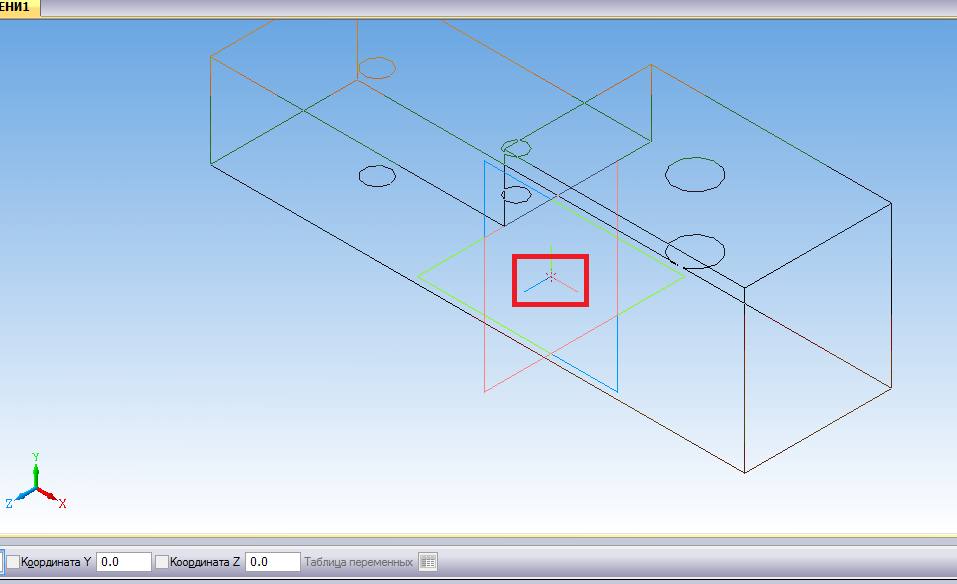
4 Таким же образом добавляем следующую деталь Планку. Размещаем ее в свободном месте.

5. Теперь нам необходимо совместить планку с основанием. Делается это сопряжением деталей.
В нашем случае разумно применить сопряжение по соосности отверстий в планке и основании, чтобы планка встала точно над основанием. А затем применить сопряжение на совпадение деталей, т. е. «притянуть» планку к основанию.
Чтобы задать сопряжение по соосности нужно перейти в инструментальную панель Сопряжения , нажать на кнопку Соосность
 .
.
Далее выделяем поверхность отверстия в планке и основании. Сопряжение деталей выполнено.


Теперь можно выполнять сопряжение деталей по совпадению. Нажимаем кнопку Совпадение объектов . Выделяем мышкой нижнюю грань планки и верхнюю грань основания. Для этого поворачиваем модели.
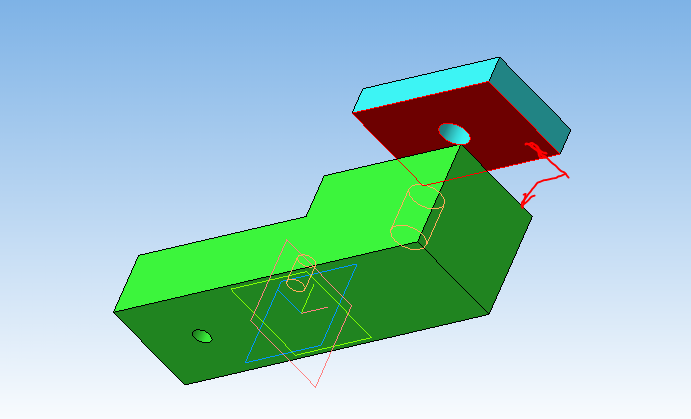
6 Таким же образом поступаем и с пластиной. Сначала задаем соосность одного из отверстий в пластине и основании, а затем совпадение объектов.

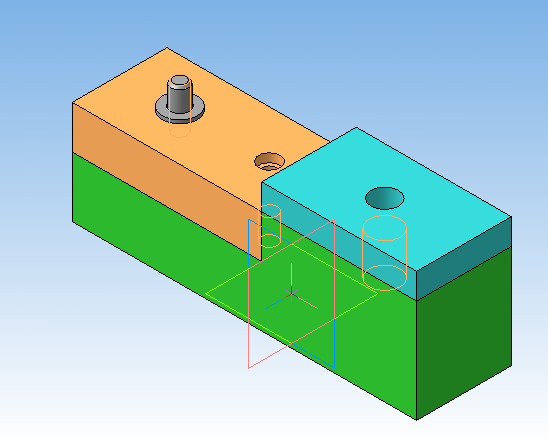
Вот, что получается в результате.

7 Теперь последовательно вставляем в сборку болтовое соединение, винт и шпилечное соединение.

Не забываем отключать галочку создания объекта спецификации.
7.1 Нажимаем Библиотеки→Стандартные изделия→Вставить элемент→Крепежные изделия . Находим нужный болт, задаем его параметры и нажимаем Применить.
Немного разворачиваем сборку и задаем сопряжение соосности стержня болта и отверстия в основании (1) и совпадение плоскости основания и головки болта (2). Болт зафиксирован.

7.2 Аналогично вставляем шайбу, задав соосность отверстия в шайбе с стержнем болта и совпадение поверхности основания с шайбой.
7.3 Вставляем последний элемент соединения – гайку.

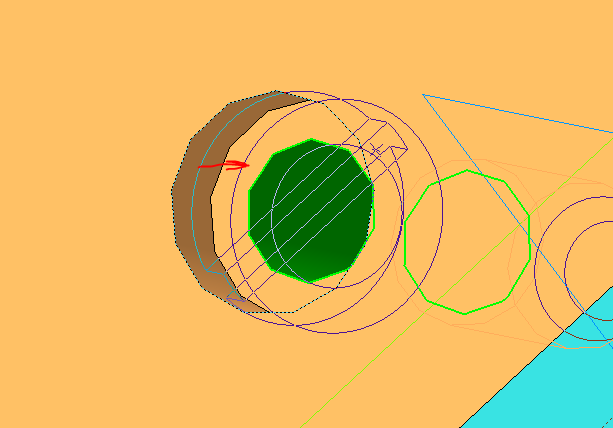
8 Добавляем в сборку винт. Задаем соосность стержня винта с отверстием в основании и совпадение с «дном» отверстия диаметром 12,5 мм.
9 Вставляем шпилечное соединение.
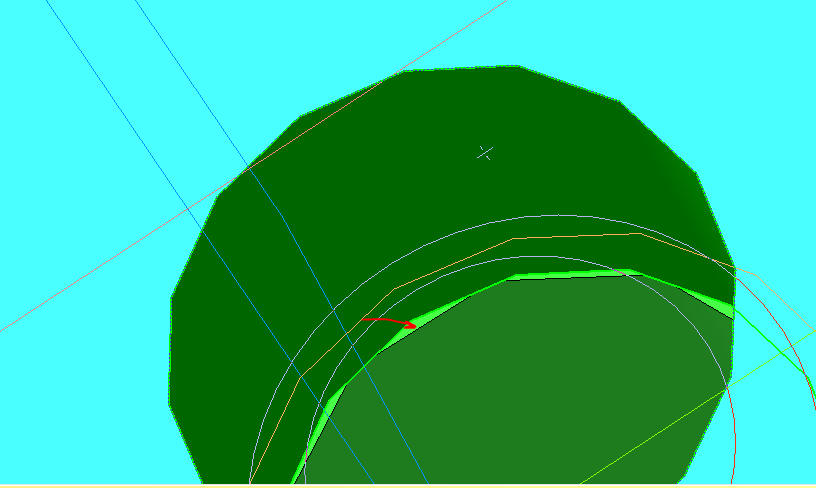
9.1 Соосность шпильки с отверстием в планке. Совпадение с верхней гранью основания ! Для этого максимально увеличиваем изображения и выбираем маленький кусочек поверхности основания. Теперь шпилька ввинчиваемым концом полностью находится в отверстии основания.
9.2 Добавляем шайбу и гайку.

Вот и все – наша первая сборка в Компас 3d готова. Теперь можно создавать на ее основе ассоциативный чертеж, делать разрезы и т. д.
Также советую почитать о том, как разнести трехмерную сборку («раздвинуть» составляющие компоненты) и сделать вырез 1/4 на сборке.
Если вам необходимо создать спецификацию к чертежу читайте статью к уроку 17 по 2d моделированию.
3D Модельки компонентов в КОМПАС – 3D

Так уж случилось, что в конце прошлого года пришлось лечь на хирургический стол Айболита. И по сему, на некоторое время был вынужден бездельничать. Но это не в моих правилах, и как только немного оклемался, решил поэкспериментировать в плане создания 3D моделей компонентов. Тем более что уже давно собирался этим заняться, да все никак не доходили руки.
Уже давно, даже не помню, сколько лет, как пользуюсь трассировщиком Dip Trace. В общем, программа хорошая и удобная в работе, но вот, к сожалению, некоторые компоненты из библиотеки 3D моделей представлены лишь в виде маски компонента с контактными площадками, что порой составляет некоторые неудобства. Кроме всего прочего, часто приходится вводить в библиотеку свои компоненты корпусов, это могут быть, к примеру, транзисторы с особым расположением и формой выводов, резисторы, конденсаторы, радиаторы и прочее. А тут уже 3D моделями и не пахнет.

Решил попробовать исправить эту ситуацию с помощью программы КОМПАС – 3D. Тем более что некоторый опыт работы в этой программе у меня уже есть.
Несколько слов о программе КОМПАС-3D. Данная программа обладает довольно мощным функционалом для работы над проектами разнообразной направленности и сложности. Привлекает большим разнообразием функций и инструментом. Интуитивно понятный интерфейс. В состав входят три пакета конфигураций, которые можно установить выборочно, это Строительная, Машиностроительная и Приборостроительная. В общем, кому интересно скачивайте, устанавливайте, изучайте и пользуйтесь.
По началу, смоделировал простенький SMD компонент. Получилось. А далее от простого к более сложному.

В основном в своих самоделках использую ТНТ компоненты. Некоторые элементы, такие как, например резисторы мощностью 0,25 – 0,125 ватт, некоторые типы диодов и керамических конденсаторов стараюсь располагать вертикально. Это позволяет существенно уменьшить габариты платы. Естественно такие 3D модели компонентов в базовой библиотеке Dip Trace вряд ли найдутся.
Корпус компонента в 3D будь то резистор, транзистор, радиатор или импульсный трансформатор смоделировать в КОМПАСЕ не так уж и сложно, но вот гибкий аксиальный вывод, какой- то определенной формы, это уже головная боль. К счастью в интернете можно найти массу обучающих видеороликов по этой теме. Вот один из них.
Ознакомился, потренировался и вот результат. По правде сказать, в видеоролике показан процесс построения гнутой детали в несколько усложненном виде. Посмотрев видео, наверняка каждый скажет, что это слишком сложно и ну его к монахам. Я делал моделирование несколько иначе, на мой взгляд, чуть проще. Но об этом несколько позже. Все же необходим определенный навык работы в этой проге. Но освоив, первые азы в 3D моделировании мнение о ней постепенно меняется.


В Dip Trace это выглядит уже так.


И теперь о некоторых нюансах в 3D моделировании в данной программе. Ну и заодно построим, к примеру, модель резистора. Первоначально для моделирования мелких деталей необходимо настроить масштабную сетку.
Выбираем: Сервис → Параметры → Система → Графический редактор → Сетка, вводим необходимый шаг и выбираем тип сетки. И нажимаем ОК.

Далее выбираем Файл → Создать →Новый → Деталь → ОК.

Выбираем плоскость, например XY. Это можно сделать наведением курсора на систему координат в центре экрана (обозначено красной стрелкой), либо в дереве модели (подсвечено синим цветом). При этом выбранная плоскость отображается в нижней части дерева (в красной рамке). Включаем режим эскиз (желтая стрелка).

При этом в инструментальной панели включается режим Геометрия и панель инструмент рисования фигур (зеленые стрелки). Так же открываются дополнительно режимы Привязки и Параметрический, Сетка и Ортогональное черчение. Первые два включаются автоматически, остальные при необходимости активируются вручную.

В панели рисования выбираем, к примеру, инструмент Окружность. В нижней части появляется панель навигации, где вводим необходимый диаметр окружности и нажимаем кнопку Окружность.
Появляется контур окружности, центр которой необходимо перенести в точку пересечения координат XY и нажать красную кнопку стоп расположенную в левом нижнем углу. И выключаем режим Эскиз.

Теперь выбираем плоскость ZY, снова кликаем Эскиз и в инструментальной панели Геометрия, выбираем инструмент Отрезок.

Вводим в окне навигации параметр Длина. В данном случае 2мм. Нажимаем Отрезок и устанавливаем в центр пересечения координат. Но можно и иначе. Левым кликом устанавливаем точку начала отрезка. При этом размер одновременно отображается как в панели навигации, так и в поле рисования. Повторный левый клик точка окончания отрезка.

По итогу я начертил вот такую ломаную линию, будущую форму гибкого вывода резистора. При этом при проведении отрезков под углами больше или меньше 90° нужно отключить режим Ортогональное черчение. Далее проставляются радиусы и можно выйти из режима Эскиз
 .
.
Наводим курсор на боковую инструментальную панель и открываем режим Вспомогательная геометрия, и выбираем инструмент Плоскость через вершину параллельно другой плоскости. И кликаем вначале плоскость ZY, а потом в точке окончания первого отрезка от центра.

В боковой панели инструментов выбираем режим Редактирование детали (верхняя красная стрелка) и находим инструмент Кинематическая операция. Далее наводим курсор последовательно на окружность и делаем левый клик мышью, а затем на каждом отрезке повторяем тоже самое действие.

По окончании нажимаем кнопку, Создать объект. Далее наводим курсор на Деталь, нажимаем правый клик и находим Свойства модели. Открывается окно, где выбираем необходимый цвет, и если необходимо, дополнительно меняем Оптические свойства.

И как результат получился гибкий вывод с ЗИГ формой, раскрашенный в серебристый цвет.

Находим Сервис → Параметры → Точность отрисовки и МЦХ. Сдвигаем движок вправо и ОК. Это необходимо сделать для придания большей визуальной гладкости модели.

Сохраняем модель в папке (к примеру, 3D Модельки). И создаем корпус резистора. Это уже просто.
Снова,Файл → Создать →Новый → Деталь → ОК. Выбираем плоскость XY, Эскиз → создаем Окружность (задаем размер) → Стоп.

Выбираем Редактирование детали → Операция выдавливания, задаем размер в рамке Расстояние и нажимаем кнопку Выполнить.

Наводим курсор на кнопку Ориентация и выбираем Нормально К. При этом модель разворачивается торцевой частью. Наводим курсор на поле модели и левым кликом выбираем поверхность рисования, далее выбираем режим Эскиз. Снова задаем Диаметр → Стоп → Редактирование детали → Операция выдавливания → Расстояние → Выполнить.

Аналогично поступаем с противоположной стороной и получаем вот такую заготовку. Остается выполнить операцию скругления и придать цвет.

В инструментальной панели выбираем Редактирование детали → Скругление. И задаем необходимое значение в панели навигации.


Теперь собираем компонент. Открываем новый Файл → Сборка → ОК.

Редактирование сборки → Выбрать из файла → ОК.

Выбираем корпус резистора и устанавливаем его в центр пересечения плоскостей. Нажимаем кнопку Создать объект. При этом первая деталь фиксируется по умолчанию.
Таким же образом устанавливаем и выводы. Но они устанавливаются без фиксации. Это дает возможность их передвигать и разворачивать при необходимости.

На инструментальной панели выбираем Сопряжения → Соосность. Наводим курсор на боковую (цилиндрическую) стенку корпуса резистора и делаем левый клик, а потом повторяем то же с одним из выводов. Потом проводим те же действия и со вторым выводом.

После этого выводы устанавливаются соосно относительно корпуса. В режиме Редактирование сборки выбираем инструмент: Переместить компонент либо, Вращать компонент. Для большей точности установки и удобства в работе на верней панели выбираем вид Каркас.
 .
.
Выбираем в верхней панели вид Полутоновое и модель принимает вид как на нижнем снимке. После этого поочередно наводим курсор в дереве модели на выводы и при нажатии правого клика находим команду Включить фиксацию.

Далее выбираем Сохранить как → Тип файла. В данном случае выбираем STEP → Сохранить.

Выскакивает окно, где нужно кликнуть Начать запись. Ну вот и все, файл готов.

Остается привязать нашу 3D модель в редакторе корпусов Dip Trace, к заранее созданному корпусу и работа сделана.