
Sorry, you have been blocked
This website is using a security service to protect itself from online attacks. The action you just performed triggered the security solution. There are several actions that could trigger this block including submitting a certain word or phrase, a SQL command or malformed data.
What can I do to resolve this?
You can email the site owner to let them know you were blocked. Please include what you were doing when this page came up and the Cloudflare Ray ID found at the bottom of this page.
Cloudflare Ray ID: 7ed0fea7cf8ac29b • Your IP: Click to reveal 185.252.223.39 • Performance & security by Cloudflare
Как сохранить SOLIDWORKS 2021 в более ранней версии?
Как сохранить файл SOLIDWORKS в более старой версии?
Процедура так же проста:
- Файл -> Сохранить как -> SOLIDWORKS 2014(.bkwprt) (в некоторых версиях 2016 – 2014)
- Файл -> Открыть -> имя файла. bkwprt (в более старой версии)
Можно ли SOLIDWORKS 2021 сохранить как старую версию?
НЕТ! Невозможно сохранить файлы со всей историей в более старой версии.
Можно ли открыть файл SOLIDWORKS 2021 в 2020 году?
Функция совместимости с предыдущими версиями позволяет открывать детали и сборки версии 2021 в SOLIDWORKS 2020 SP5 с ограниченной функциональностью.
Является ли SOLIDWORKS 2021 обратной совместимостью?
Важно: файлы, сохраненные в SOLIDWORKS 2021, не имеют обратной совместимости с более ранними версиями. Файлы, сохраненные в более ранних версиях SOLIDWORKS, можно открывать и просматривать в более поздних версиях. Учащиеся, использующие более ранние версии SOLIDWORKS, не смогут открывать файлы, сохраненные в 2021 году.
Можно ли открывать файлы SOLIDWORKS 2020 в более ранних версиях?
Последний пакет обновления более раннего выпуска может открывать файлы из SOLIDWORKS следующего года. Например, вы можете использовать SOLIDWORKS 2019 SP5 для открытия файлов SOLIDWORKS 2020 и работы с ними. Мы называем это файлами будущей версии. Вы по-прежнему можете создавать детали, сборки и чертежи в будущей версии, но с ограниченной функциональностью.
Как перейти на более раннюю версию пакета обновления SOLIDWORKS?
Чтобы выполнить откат отдельной установки к предыдущему выпуску пакета обновления в текущем основном семействе выпусков, удалите версию пакета обновления, установленную в данный момент на компьютере, а затем повторно установите более раннюю версию.
Как сохранить файл SOLIDWORKS?
Нажмите «Сохранить как» (панель инструментов «Стандартная») или «Файл» > «Сохранить как». Указывает путь к папке, в которой вы хотите сохранить документ. Чтобы скрыть панель навигации, нажмите «Скрыть папки». Чтобы отобразить панель навигации, щелкните Обзор папок.
Как обновить SOLIDWORKS до версии 2022?
В SOLIDWORKS щелкните > Проверить наличие обновлений. В Windows щелкните Пуск > Менеджер установки SOLIDWORKS > Проверить наличие обновлений.
Как активировать лицензию SOLIDWORKS 2021?
Чтобы активировать лицензию SolidNetWork:
- Запустите Менеджер лицензий SolidNetWork, нажав Пуск > Версия инструментов SOLIDWORKS > Сервер SolidNetWork License Manager.
- Если вы еще не активировали лицензию SolidNetWork, щелкните Да для активации.
Как получить последнюю версию SOLIDWORKS?
Получение последней версии
- Выберите элементы, затем щелкните правой кнопкой мыши и выберите «Получить последнюю версию». Если вы выбрали один элемент без ссылок, будет получена последняя версия. …
- Выберите, какую версию ссылок получить: …
- Выберите Получить для элементов и файлов, которые вы хотите получить. …
- Нажмите Get.
Как узнать версию SOLIDWORKS файла?
Вы можете получить доступ к версии файла из проводника SOLIDWORKS, свойств файла Enterprise PDM и из меню «Файл» > «Свойства» в открытом документе SOLIDWORKS. Версия также отображается на панели сведений в проводнике Windows при выборе документа SOLIDWORKS.
Как перейти на новую версию SOLIDWORKS?
В приложении SOLIDWORKS щелкните Справка > Проверить наличие обновлений. В Windows щелкните Пуск > Программы > Менеджер установки SOLIDWORKS > Проверить наличие обновлений.
Как сохранить файл solidworks в более ранней версии
Можно ли сохранить файл SOLIDWORKS как более старую версию?
Как сохранить файл SOLIDWORKS в более ранней версии?
Процедура так же проста:
- Файл -> Сохранить как -> SOLIDWORKS 2014(.bkwprt) (в некоторых версиях 2016 – 2014)
- Файл -> Открыть -> имя файла. bkwprt (в более старой версии)
Как сохранить SOLIDWORKS 2020 в более старой версии?
При открытии одного или нескольких документов, которые еще не сохранены в текущей версии SOLIDWORKS, щелкните Файл старой версии (панель инструментов «Стандартная»), чтобы обновить документы. Появится диалоговое окно «Сохранить измененные документы». Поиск ‘Файл старой версии’ в Базе знаний SOLIDWORKS.
Как сохранить файл SOLIDWORKS 2021 в качестве более старой версии?
Чтобы сохранить все открытые документы, которые были изменены с момента последнего сохранения, щелкните Сохранить все (панель инструментов «Стандартная») или Файл > Сохранить все. Модель из более ранней версии программного обеспечения SOLIDWORKS автоматически преобразуется в более новую версию программного обеспечения SOLIDWORKS при ее сохранении.
Можно ли открыть файл SOLIDWORKS 2021 в 2020 году?
Функция совместимости с предыдущими версиями позволяет открывать детали и сборки версии 2021 в SOLIDWORKS 2020 SP5 с ограниченной функциональностью.
Может ли новый SOLIDWORKS открывать старые файлы?
Детали и сборки SOLIDWORKS можно открывать с помощью пакета обновления 5 предыдущего выпуска. Например, в SOLIDWORKS 2018 с пакетом обновления 5 можно открывать файлы SOLIDWORKS 2019. Совместимость версий поддерживается только между последовательными выпусками.
Является ли SOLIDWORKS 2021 обратной совместимостью?
Важно: файлы, сохраненные в SOLIDWORKS 2021, не имеют обратной совместимости с более ранними версиями. Файлы, сохраненные в более ранних версиях SOLIDWORKS, можно открывать и просматривать в более поздних версиях. Учащиеся, использующие более ранние версии SOLIDWORKS, не смогут открывать файлы, сохраненные в 2021 году.
Как перейти на более раннюю версию пакета обновления SOLIDWORKS?
Чтобы выполнить откат отдельной установки к предыдущему выпуску пакета обновления в текущем основном семействе выпусков, удалите версию пакета обновления, установленную в данный момент на компьютере, а затем повторно установите более раннюю версию.
Что такое файл Parasolid?
Файлы Parasolid используются ядром геометрического моделирования, которое в настоящее время принадлежит Siemens, и используются в CAD, обмене CAD, CAM, CAE и визуализации продукта. Лицензировано и используется более чем в 350 приложениях, таких как NX, SolidWorks, SolidEdge, MasterCAM, Onshape и других.
Как обновить SOLIDWORKS до версии 2022?
В SOLIDWORKS щелкните > Проверить наличие обновлений. В Windows щелкните Пуск > Менеджер установки SOLIDWORKS > Проверить наличие обновлений.
Как перейти на новую версию SOLIDWORKS?
В приложении SOLIDWORKS щелкните Справка > Проверить наличие обновлений. В Windows щелкните Пуск > Программы > Менеджер установки SOLIDWORKS > Проверить наличие обновлений.
Что такое Parasolid SOLIDWORKS?
Транслятор Parasolid экспортирует документы деталей или сборок SOLIDWORKS в виде текстовых файлов Parasolid или двоичных файлов. Двоичные файлы меньше, чем текстовые файлы, но двоичные файлы не поддерживаются в некоторых целевых приложениях.
Вопросы и ответы для клиентов
Основные версии SolidWorks и Workgroup PDM должны соответствовать друг другу. Нельзя использовать Workgroup PDM с более ранней версией SolidWorks.
Какие версии клиентов можно использовать с сервером Workgroup PDM?
Можно использовать клиенты Workgroup PDM с любым пакетом обновления сервера Workgroup PDM при условии, что клиенты и сервер принадлежат одному основному выпуску. Например, можно использовать клиента более раннего пакета обновления с сервером более позднего пакета обновления. Следующая таблица иллюстрирует, когда необходимо обновлять клиентов Workgroup PDM:
Тот же выпуск, что и хранилище
Новее, чем хранилище, тот же основной выпуск
Новее, чем хранилище, более новый основной выпуск
Старее, чем хранилище, тот же основной выпуск
Необязательное обновление в диалоговом окне О SolidWorks Explorer
Старее, чем хранилище, более старый основной выпуск
При входе в хранилище отображается сообщение об ошибке: “Ошибка при обращении к хранилищу. Убедитесь, что имя хранилища правильное, и что сервер Workgroup PDM запущен на этом компьютере.”
Данная ошибка часто возникает во время перестройки хранилища. Войдите в систему после перестройки хранилища.
Необходимо ли выбирать каждую ссылку одновременно с разрегистрацией сборки?
Нет. В диалоговом окне Получить локальную копию и открыть документ под заголовком Параметры выберите один из нижеперечисленных параметров: Получить локальную копию и Принять право собственности .
Необходимо ли во время разрегистрации сборки разрегистрировать и ее компоненты?
Нет. Можно указать, какие ссылки требуется разрегистрировать со сборкой. В диалоговом окне Получить локальную копию и открыть документ выберите только необходимые компоненты.
Возвращается ли разрегистрируемый документ в папку, из которой он был зарегистрирован?
Нет. Программе Workgroup PDM не известно изначальное местоположение документа. Вы указываете папку назначения в столбце Сохранить в папке диалогового окна Получить локальную копию и открыть документ. Папка, отображаемая в разделе Сохранить в папке , устанавливается в поле Параметры .Установка рабочей папки рекомендуется.
При разрегистрировании документа почему документы доступны только для чтения?
Ваши настройки могут конфликтовать с параметрами взаимодействия SolidWorks. Чтобы исправить эту неполадку:
В VaultAdmin очистите:
Установить атрибут “”только для чтения”», если не владелец
Закрепить принадлежность для доступа для чтения и записи или только для чтения к SolidWorks
Выберите Параметры (панель инструментов Стандартная) или выберите Инструменты , Параметры .
На вкладке Настройки пользователя выберите Взаимодействие .
Очистите все параметры.
Нажмите на кнопку OK .
В чем различия между двумя параметрами в разделе “Сравнить документы хранилища” в Параметрах Workgroup PDM?
Когда программа Workgroup PDM сравнивает файл хранилища с локальным файлом, появляется значок , который означает, что локальный файл новее файла в хранилище:
В документ на диске – если локальный файл сохранен
В документ в памяти – если произошли какие-либо изменения в локальном файле
Как сделать, чтобы поле Номер автоматически заполнялось именем файла?
Откройте новую деталь.
Выберите Файл , Свойства .
В диалоговом окне Суммарная информация на вкладке Настройки пользователя укажите для параметра Номер значение $PRP:”SW-File Name” , затем нажмите на OK .
Выберите Файл , Сохранить как и сохраните документ как Шаблон детали (*.prtdot) .
Когда вы используете этот шаблон для новых деталей, имя файла (без расширения) автоматически отображается в поле Номер .
Обсуждение:Интерфейс системы в SolidWorks
Здравствуйте! К сожалению в полном объеме это невозможно, SolidWorks не поддерживает конвертирования в предыдущие версии (см.рис.).

Можно Вам посоветовать только одно: конвертируйте модель в промежуточный формат (например, IGS, STEP, STL или любой формат parasolid). При этом будет сохранена сугубо топология (информация о поверхностях) модели, а дерево (или история) построения будут потеряны.
Как сохранить файл солид воркс в старой версии
Тема, которая очень часто появляется среди пользователей SOLIDWORKS – можно ли сохранить файл в более старой версии?
Нет!
Невозможно сохранить файлы со всей историей в более старую версию. Единственный способ открыть новые файлы — это на одну версию назад от этого, где мы сохраняем вершины. Однако в этом случае это ничего не дает., потому что у файла нет истории, просто информация “Файл из будущей версии”. Также в старой версии должен быть последний SP. (Service Pack).
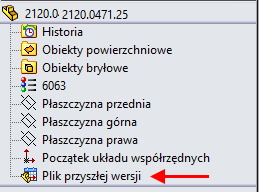
Вот как можно сохранить файл, чтобы вы могли открыть его в более старой версии?
Очень часто есть ответы: необходимо сохранить в * .step или * .iges.
Нет!
Не экономьте в т.н.. открытые форматы (нейтральный), потому что может появиться сохранение и повторное открытие файлов ошибки в результате перевода. Кроме того, весь процесс занимает много времени.. В случае сложных деталей / сборок этот процесс может занять много времени и требует мощного компьютера..
Нужно время, чтобы написать:
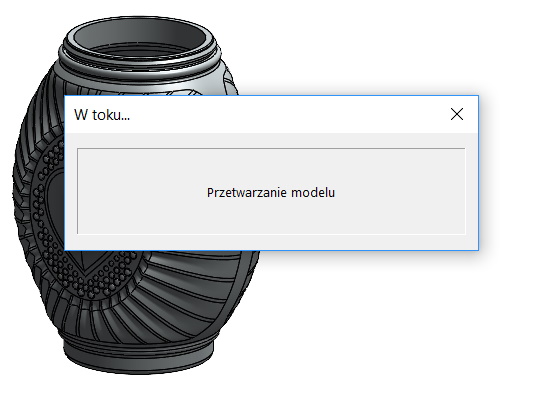
Требуется время, чтобы открыть.
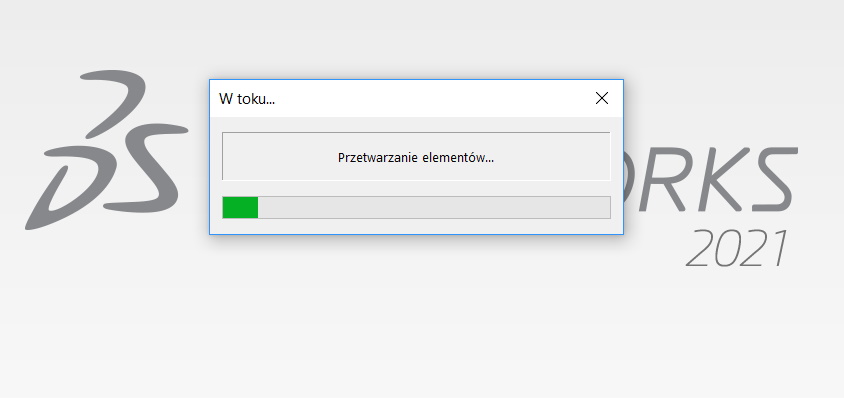
Единственный правильный выбор — сэкономить в ПАРАСОЛИД , который является собственным форматом для SOLIDWORKS, так как программа основана на ядре Parasolid.
Потому что это обычный файл для SOLIDWORKS, экономить нужно намного быстрее, также открывается без перевода очень быстро. Окно обработки и построения модели вообще не появляется. С помощью этого метода вы можете открывать файлы в любой старой версии программы.!
Solidworks как открыть файл в старой версии
Судя по всему невозможность сохранения в предыдущие версии есть целенаправленная политика SW. Поэтому наверняка ребята из DS подошли к этому делу с умом и сделали всё, чтобы создание таких конверторов было делом безнадёжным. И разумеется никакая подмена циферки, означающей версию в файле тут не поможет. Тем более, что технически реализовать это довольно просто. Я думаю, что там ставятся цифровые подписи на файл, у каждой новой версии свой приватный ключ, новые версии содержат ключи предыдущих, чтоб их открывать а старые версии разумеется не содержат новых. Если вы попытаетесь подсунуть SW пусть даже и апсолютно корректный с точки зрения данных файл, но с неправильной подписью, он вам напишет об ошибке ��
зы. Хотя на досуге я чисто ради интереса поковыряюсь в файле, тем более что у меня на работе как раз стоят параллельно две версии.
зыы. Для тех кто тоже захочет поковыряться. Я думаю, что нужно не создавать чистые файлы в каждой версии солида, потому как там могут оказаться немного разные шаблоны, а нужно создать файл в старой версии, сохранить его, открыть в новой тот же файл и без изменений сохранить его под другим именем. А потом уже в HEX-эдиторе ковырять на предмет различий. Если различаются 1-2 байта, то считайте что конвертор готов �� Только вот здаётся мне что не всё так просто, ибо этих конверторов был бы уже вагон и маленькая тележка ��
Можно ли сохранить файл Solidworks в более раннем формате
Можно ли сохранить из Solidworks в файл более ранней версии Solidworks? Такой вопрос часто возникает, когда встает вопрос обмена моделями или чертежами с другими компаниями, у которых Solidworks более ранней версии. И этот вопрос вполне закономерен, ведь некоторые программные пакеты позволяют это сделать, например, из MS Word 2010 версии можно сохранить в формат 2003 года (да, при этом может потеряться форматирование, но все же это возможно).
К сожалению, Solidworks не позволяет сохранить файл в более раннюю версию. Открыть файл, созданный и сохраненный в Solidworks, возможно только либо в аналогичной, либо в более поздней версии программного пакета.
Для решения проблемы обмена с владельцами предыдущих версий Solidworks придется воспользоваться промежуточными форматами.
Отсюда же следует и обратное: открыть файл, созданный в более поздней версии Solidworks, невозможно.
2016 Справка по SOLIDWORKS — Компоненты будущей версии в более ранних версиях
Части и сборки SOLIDWORKS можно открыть в предыдущем выпуске программы с пакетом обновления SP 5.
Начиная с SOLIDWORKS 2012, можно открыть будущую версию файла в программе с пакетом обновления SP5. Например, файлы SOLIDWORKS 2013 можно открыть в SOLIDWORKS 2012 с пакетом обновления SP5. Взаимодействие поддерживается только между последовательными выпусками. Например, файл SOLIDWORKS 2014 нельзя открыть в SOLIDWORKS 2012 с пакетом обновления SP5.
При открытии в предыдущих выпусках файлы будущих версий доступны только для чтения и поддерживают сокращенный набор функций. Дерево конструирования FeatureManager содержит ограниченный набор данных.
С файлами будущих версий, открытыми в предыдущих выпусках программы с пакетом обновления SP5, невозможно выполнять какие-либо действия, для которых требуется данные дерева конструирования FeatureManager. Однако при обновлении до следующей версии SOLIDWORKS все данные дерева конструирования FeatureManager становятся доступными.
С деталью или сборкой SOLIDWORKS, открытой в предыдущем выпуске программы с пакетом обновления SP5, можно выполнять следующие действия.
- просматривать конфигурации;
- использовать инструмент «Измерить»;
- просматривать массовые характеристики и настраиваемые свойства;
- просматривать материалы.
невозможно Редактировать детали и сборки будущей версии SOLIDWORKS в программе предыдущего выпуска с пакетом обновления SP5 невозможно. Однако можно можно использовать детали и сборки будущей версии в чертежах и сборках программы предыдущего выпуска с пакетом обновления SP5.
В SOLIDWORKS 2014 не поддерживается режим обратной совместимости. Вы не сможете открывать файлы из SOLIDWORKS 2015 версии SOLIDWORKS 2014 Service Pack 5.
Добавление файлов будущей версии в качестве компонентов сборки
В SOLIDWORKS 2013 и более поздних версий: можно использовать детали и сборки из текущей версии программного обеспечения SOLIDWORKS в качестве компонентов сборки в пакете обновления Service Pack 5 предыдущей версии.
Взаимодействие поддерживается только между последовательными выпусками. Например, файл SOLIDWORKS 2014 нельзя открыть в SOLIDWORKS 2012 с пакетом обновления Service Pack 5.
В пакете обновления SP5 предыдущей версии, в сборке, можно выполнить следующие операции:
- Произвести сопряжение компонента будущей версии SOLIDWORKS или узла сборки с другими приложениями.
- Добавить спецификацию, которая включает компоненты будущей и текущей версии.
- Погасить или отменить погашение элементов будущей версии.
- Создать рисунок сборки, которая включает как компоненты будущей, так и текущей версии.
- Использовать проверку интерференции при сопряжении компонентов будущей и текущей версии.
- Зеркально отражать и создавать массив компонентов будущей версии.
- Просматривать плоскости по умолчанию и исходные точки детали или узла сборки будущей версии и ссылаться на них.
В многоконфигурационных моделях при необходимости доступа к любой конфигурации в более старой версии необходимо сначала создать данные конфигурации и сохранить их в более новой версии.
В SOLIDWORKS 2014 не поддерживается режим обратной совместимости. Вы не сможете открывать файлы из SOLIDWORKS 2015 версии SOLIDWORKS 2014 Service Pack 5.
Создание чертежей деталей и сборок будущей версии
С некоторыми ограничениями можно создавать чертежи деталей и сборок SOLIDWORKS будущей версии в программе предыдущего выпуска с пакетом обновления SP5.
- вставить элементы модели;
- получить доступ к данным в дереве конструирования FeatureManager, таким как списки вырезов сварных изделий и сварные швы.
Можно также создавать чертежи сборок, содержащих компоненты как текущей, так и будущей версий.
Чертежи будущей версии невозможно открыть в программе предыдущего выпуска с пакетом обновления SP5.
Взаимодействие поддерживается только между последовательными выпусками. Например, файл SOLIDWORKS 2014 нельзя открыть в SOLIDWORKS 2012 с пакетом обновления SP5.
В SOLIDWORKS 2014 не поддерживается режим обратной совместимости. Вы не сможете открывать файлы из SOLIDWORKS 2015 версии SOLIDWORKS 2014 Service Pack 5.
Сохранить в предыдущей версии — SolidWorks
Такая политика заложена SW Corp. изначально и, ИМХО, верная.
Есть несколько основополагающих факторов невозможности снижения версии. Первая и полагаю основопологающая, использование ядра стороннего производителя, которое меняется и обновляется с каждной новой версией SOLIDWORKS.
Как вариант решения, раскрыть спецификацию файла или создать дополнительный собственный-универсальный формат. Но на первое могут не пойти из-за не желания терять прибыли или же формат исходит из ядра. Второе требует дополнительных денежных вливаний и снижение прибыли в дальнейшем, в связи с ненужностью обновления версий.
2015 Справка по SOLIDWORKS — Компоненты будущей версии в более ранних версиях
Части и сборки SOLIDWORKS можно открыть в предыдущем выпуске программы с пакетом обновления SP 5.
Начиная с SOLIDWORKS 2012, можно открыть будущую версию файла в программе с пакетом обновления SP5. Например, файлы SOLIDWORKS 2013 можно открыть в SOLIDWORKS 2012 с пакетом обновления SP5. Взаимодействие поддерживается только между последовательными выпусками. Например, файл SOLIDWORKS 2014 нельзя открыть в SOLIDWORKS 2012 с пакетом обновления SP5.
При открытии в предыдущих выпусках файлы будущих версий доступны только для чтения и поддерживают сокращенный набор функций. Дерево конструирования FeatureManager содержит ограниченный набор данных.
С файлами будущих версий, открытыми в предыдущих выпусках программы с пакетом обновления SP5, невозможно выполнять какие-либо действия, для которых требуется данные дерева конструирования FeatureManager. Однако при обновлении до следующей версии SOLIDWORKS все данные дерева конструирования FeatureManager становятся доступными.
С деталью или сборкой SOLIDWORKS, открытой в предыдущем выпуске программы с пакетом обновления SP5, можно выполнять следующие действия.
- просматривать конфигурации;
- использовать инструмент «Измерить»;
- просматривать массовые характеристики и настраиваемые свойства;
- просматривать материалы.
невозможно Редактировать детали и сборки будущей версии SOLIDWORKS в программе предыдущего выпуска с пакетом обновления SP5 невозможно. Однако можно можно использовать детали и сборки будущей версии в чертежах и сборках программы предыдущего выпуска с пакетом обновления SP5.
В SOLIDWORKS 2014 не поддерживается режим обратной совместимости. Вы не сможете открывать файлы из SOLIDWORKS 2015 версии SOLIDWORKS 2014 Service Pack 5.
2018 Справка по SOLIDWORKS — Компоненты будущей версии в более ранних версиях
Части и сборки SOLIDWORKS можно открыть в предыдущем выпуске программы с пакетом обновления SP 5.
Например, в SOLIDWORKS 2018 Service Pack 5 можно открыть файлы SOLIDWORKS 2019. Взаимодействие поддерживается только между последовательными выпусками. Например, файл SOLIDWORKS 2019 нельзя открыть в SOLIDWORKS 2017 с пакетом обновления SP5.
При открытии в предыдущих выпусках файлы будущих версий доступны только для чтения и поддерживают сокращенный набор функций. Дерево конструирования FeatureManager содержит ограниченный набор данных.
С файлами будущих версий, открытыми в предыдущих выпусках программы с пакетом обновления SP5, невозможно выполнять какие-либо действия, для которых требуется данные дерева конструирования FeatureManager. Однако при обновлении до следующей версии SOLIDWORKS все данные дерева конструирования FeatureManager становятся доступными.
С деталью или сборкой SOLIDWORKS, открытой в предыдущем выпуске программы с пакетом обновления SP5, можно выполнять следующие действия.
- просматривать конфигурации;
- использовать инструмент «Измерить»;
- просматривать массовые характеристики и настраиваемые свойства;
- просматривать материалы.
Редактировать детали и сборки будущей версии SOLIDWORKS в программе предыдущего выпуска с пакетом обновления SP5 невозможно. Можно использовать детали и сборки будущей версии в чертежах и сборках программы предыдущего выпуска с пакетом обновления SP5.
Как установить несколько версий SOLIDWORKS на одном ПК
Когда выпускается новая версия SOLIDWORKS, большинство пользователей предпочитают выполнить обновление на своей машине. Однако что, если один из ваших клиентов все еще придерживается более старой версии, а вы уже сделали обновление? Если вы попали в такую ситуацию, есть способ сохранить предыдущую версию на том же компьютере.
SOLIDWORKS позволяет установить предыдущие версии программного обеспечения без потери существующих установок.В следующих шагах я покажу, как установить версию SOLIDWORKS 2015 на компьютер, на котором уже установлена более новая или существующая версия.
Шаг 1: Сначала запустим файл setup.exe с установочного носителя.
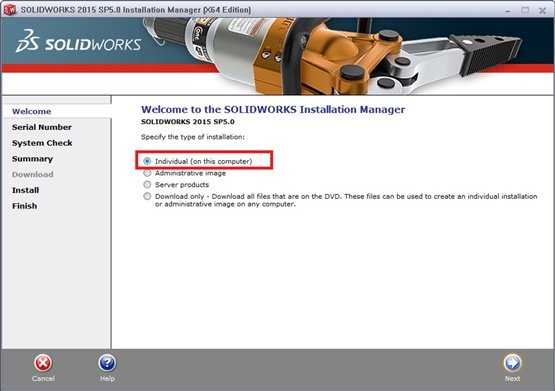
Шаг 2: На экране приветствия выберите опцию Individual , а затем затем.
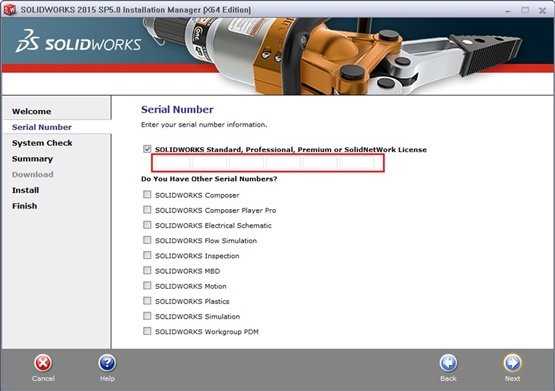
Шаг 3: Введите серийный номер SOLIDWORKS и нажмите Далее .Если требуются дополнительные серийные номера, установите флажки ниже, чтобы убедиться, что они введены.
ПРИМЕЧАНИЕ. Это может быть предустановлено из предыдущей установки.
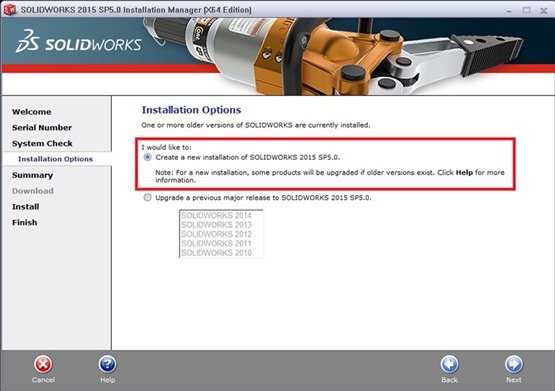
Шаг 4: При выборе варианта установки выберите Создать новую установку SOLIDWORKS , а затем Далее .
Это установит версию SOLIDWORKS на машину, но при этом сохранит существующие версии. Обратите внимание, что SOLIDWORKS распознает уже установленные предыдущие версии, если мы выбрали обновление.В этом примере будет установлена версия 2015 с сохранением существующих версий.
Шаг 5: На странице сводной информации появится экран, на котором представлены параметры для установки другой версии. Два пути к файлам, выделенные ниже красным, предназначены для установки основного программного обеспечения SOLIDWORKS и файлов набора инструментов. Мы рекомендуем изменить эти местоположения, чтобы различать версии SOLIDWORKS.
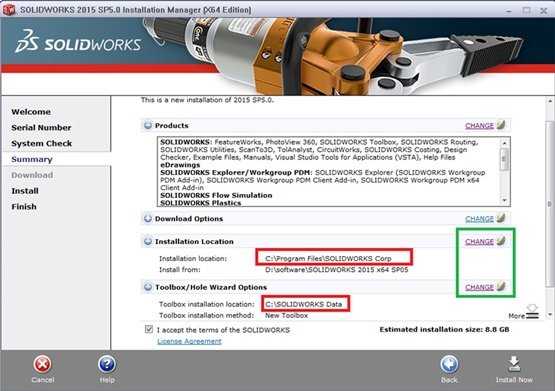
Шаг 6: Если щелкнуть Изменить на предыдущем снимке экрана, появится возможность изменить имена папок для этих путей.Выберите Обзор , чтобы изменить имя папки.
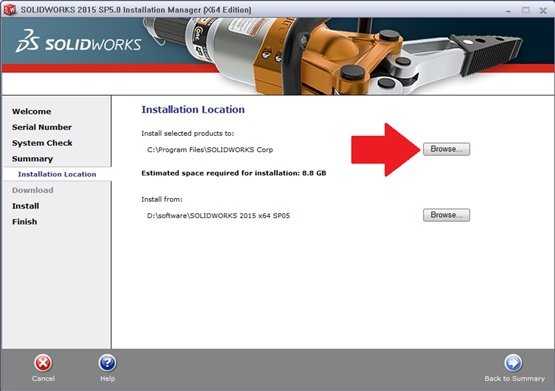
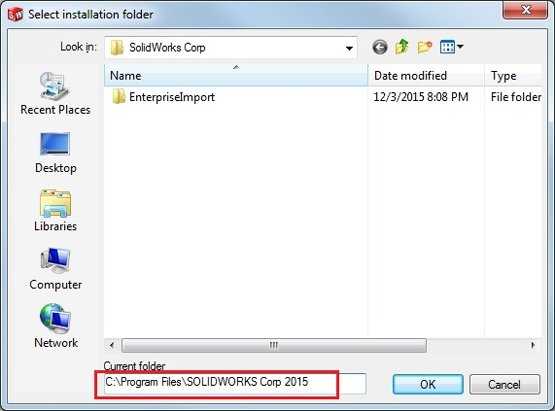
Шаг 7: Добавьте 2015 в конец пути к файлу и нажмите OK . Если он сообщает нам, что папка не существует, выберите Да , чтобы создать новую папку.
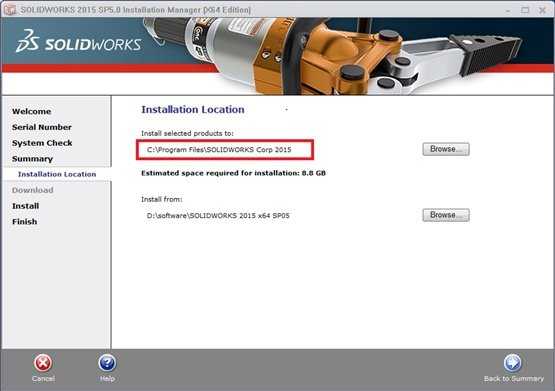
Шаг 8: Обратите внимание, что имя папки было изменено. Щелкните Назад к сводке , чтобы вернуться в предыдущее окно.
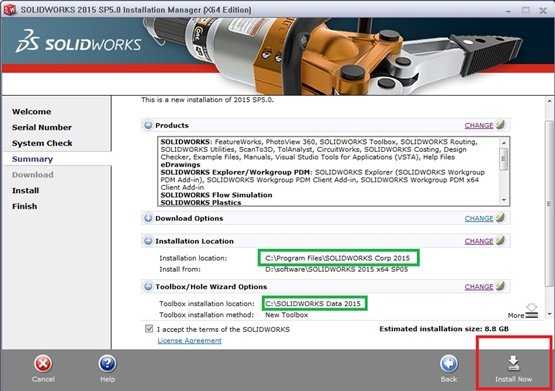
Заключительный шаг: Повторите те же шаги для местоположения набора инструментов.После завершения в пути к месту установки и набору инструментов теперь указан год версии. После того, как мы проверим остальные параметры, мы можем продолжить и нажать Установить сейчас .
Вопросы и ответы:
В: Если бы я, например, установил 2015 и хотел бы установить 2016 (более новую версию), могу ли я установить 2016 и оставить 2015?
Да, повторите те же шаги, описанные выше, чтобы установить более новую версию без обновления.Теоретически это позволит удержать 2015 и 2016 годы на одной машине.
В: Зачем пользователю хранить разные версии на одном компьютере? Разве они не всегда должны быть в последней версии?
У некоторых клиентов, возможно, не было возможности выполнить обновление, или некоторые клиенты работают с поставщиками, которые все еще используют разные версии. Более старые версии файлов SOLIDWORKS будут работать с более новыми версиями, но не наоборот. Таким образом, наличие разных версий программного обеспечения позволяет клиентам соответственно работать со своими поставщиками.
В: Как это повлияет на мой серийный номер? Требуется дополнительная активация? Взимается ли дополнительная плата за хранение нескольких версий SOLIDWORKS на одном компьютере?
Это один из наших любимых вопросов, потому что ответ может быть не таким, как вы ожидаете. Многие люди имеют неправильное представление о предыдущей версии, ограничивающей лицензию.
Хорошая новость: при хранении двух или более версий на одном компьютере будет использоваться существующий серийный номер, установленный в данный момент на компьютере, и не потребуется дополнительная активация.Теоретически мы можем открыть несколько версий одновременно, и для этого потребуется только одна активация. Это касается как автономной, так и сетевой лицензии.
В. Возникнут ли проблемы с настройками и другими сопутствующими продуктами, если я сохраню несколько версий SOLIDWORKS?
О правилах сосуществования продуктов см. По этой ссылке:
http://help.solidworks.com/2016/English/Installation/install_guide/c_product_coexistence_rules.htm
Одно важное примечание по поводу ссылки упоминает правило пакета обновления.Мы не можем хранить несколько пакетов услуг одной и той же версии на одном компьютере.
В: Есть ли способ скопировать настройки из разных версий (например, панели инструментов, ярлыки и т. Д.) С помощью мастера копирования настроек?
Ответ — нет, они не могут использоваться в среде с другой основной версией.
Примечание. Если это одна и та же основная версия, мастер копирования настроек может использоваться независимо от того, отличаются ли пакеты обновления, но предпочтительно использовать одну и ту же среду, если это вообще возможно.
Джеки Йип (Jackie Yip) — инженер по приложениям в Alignex, Inc. и участник блога Alignex. Когда Джеки не помогает клиентам в службе поддержки Alignex или не ведет занятия по SOLIDWORKS Essentials, он любит ездить на велосипеде и следить за последними техническими тенденциями. Дополнительные технические советы и сообщения Джеки Йипа можно найти в блоге Alignex.
2019 Справка по SOLIDWORKS — Открытие существующих документов детали, сборки или чертежа
Вы можете использовать инструмент Открыть чертеж, чтобы открыть существующие документы. чертежи, связанные с документом активной детали или сборки.
- Инструмент доступен в меню Файл и в контексте. панели инструментов.
- Вы можете добавить инструмент к жестам мыши и назначить сочетание клавиш.
- Вы можете добавить инструмент в CommandManager или на панели инструментов.Щелкните и перетащите Открыть чертеж на панель инструментов или Расположение CommandManager.
Чтобы открыть существующий чертеж активной детали или документ сборки:
- Выполните одно из следующих действий:
- Щелкните.
- Щелкните правой кнопкой мыши верхний элемент в дереве конструирования FeatureManager или пустую область в графической области и выберите Открыть Рисование .
Кому открыть существующий чертеж компонента сборки:
- В документе сборки щелкните правой кнопкой мыши компонент в FeatureManager. в дереве конструирования или в графической области и выберите Открыть Рисование .
SOLIDWORKS ищет чертеж с тем же именем, что и модель, в той же папке, что и модель. Если чертеж существует, он открывается автоматически. Если такого рисунка нет найдено, появится окно просмотра, в котором вы сможете найти чертеж вручную.
Если для модели имеется несколько открытых и несохраненных чертежей, появляется сообщение с предложением выберите чертеж, который нужно открыть, в списке «Обзор открытых документов» диалоговое окно.
2018 Справка по SOLIDWORKS — Открытие чертежей из документов детали или сборки
Для открытия существующих чертежей можно использовать инструмент «Открыть чертеж». чертежи, связанные с документом активной детали или сборки.
- Инструмент доступен в меню Файл и в контексте. панели инструментов.
- Вы можете добавить инструмент к жестам мыши и назначить сочетание клавиш.
- Вы можете добавить инструмент в CommandManager или на панели инструментов.Щелкните и перетащите Открыть чертеж на панель инструментов или Расположение CommandManager.
Чтобы открыть существующий чертеж активной детали или документ сборки:
- Выполните одно из следующих действий:
- Щелкните.
- Щелкните правой кнопкой мыши верхний элемент в дереве конструирования FeatureManager или пустую область в графической области и выберите Открыть Рисование .
Кому открыть существующий чертеж компонента сборки:
- В документе сборки щелкните правой кнопкой мыши компонент в FeatureManager. в дереве конструирования или в графической области и выберите Открыть Рисование .
SOLIDWORKS ищет чертеж с тем же именем, что и модель, в той же папке, что и модель. Если чертеж существует, он открывается автоматически. Если такого рисунка нет найдено, появится окно просмотра, в котором вы сможете найти чертеж вручную.
Если для модели имеется несколько открытых и несохраненных чертежей, появляется сообщение с предложением выберите чертеж, который нужно открыть, в списке «Обзор открытых документов» диалоговое окно.
Дублирование проекта сборки SOLIDWORKS | Руководство по лучшей практике
Все дизайнеры и инженеры просят создать новую работу, которая зачастую во многом основана на предыдущей итерации дизайна. Если вы уже используете SOLIDWORKS, вы должны знать, что между сборкой и ее деталями существуют ссылки на файлы. Таким образом, простое копирование и копирование набора файлов в проводнике Windows и их переименование вызывает проблемы, это также дает группе технической поддержки Innova Systems немного головной боли!
Итак, какие существуют методы для копирования, переименования и перемещения проекта сборки? Давайте посмотрим…
Если вы работаете с одним файлом, вы можете использовать параметры «Сохранить как копию и продолжить» и «Сохранить как копию и открыть» для дублирования файлов.
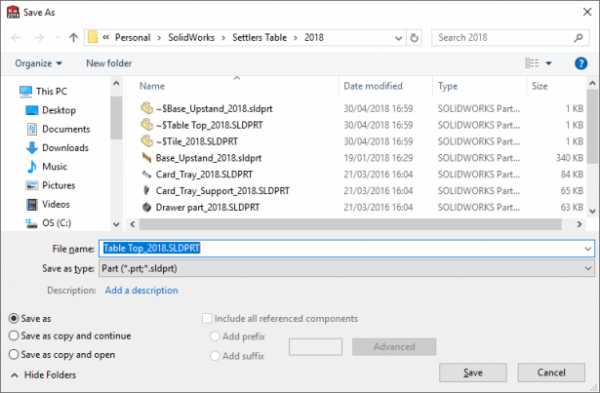
«Сохранить как копию и продолжить» сохраняет файл с новым именем, но оставляет на экране старое.
«Сохранить как копию и открыть» сохраняет текущий файл под новым именем (закрывая старый файл и оставляя его в покое), однако при этом также обновляются все открытые ссылки на новый файл, поэтому будьте осторожны!
Со сборкой, использующей два вышеуказанных параметра, работают, но это будет означать, что мы по-прежнему ссылаемся на все исходные компоненты. Чтобы обойти это, мы можем отметить опцию «Включить все компоненты, на которые есть ссылки».
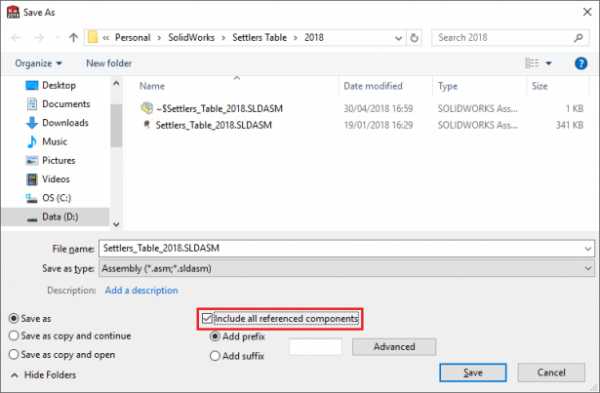
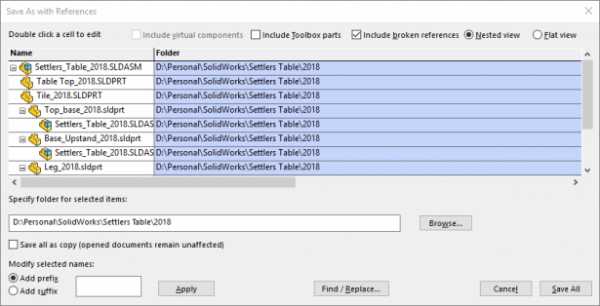
Это позволит сохранить все дочерние части сборки одновременно. В диалоговом окне «Сохранить как» вы получите несколько кратких параметров переименования или можете нажать «Дополнительно», если вам нужно усложнить задачу или если все новые файлы необходимо сохранить в разных местах.
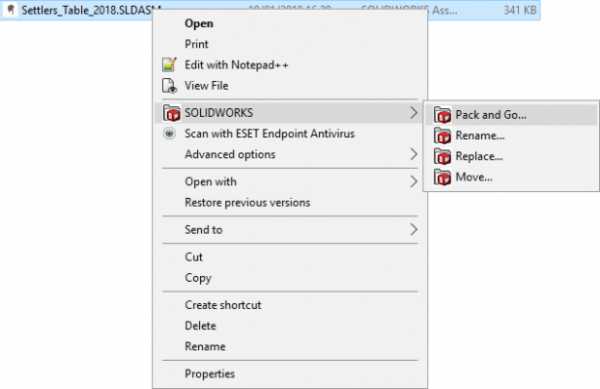
Если вы не хотите открывать SOLIDWORKS для копирования файлов, вы можете использовать Pack and Go. Это доступно в меню правой кнопки мыши проводника Windows…
… или если файлы уже открыты в SOLIDWORKS в меню «Файл».
Pack and Go выглядит как меню «Сохранить как — расширенное». Вы можете добавить префикс или суффикс ко всем файлам и выбрать место для сохранения файлов.
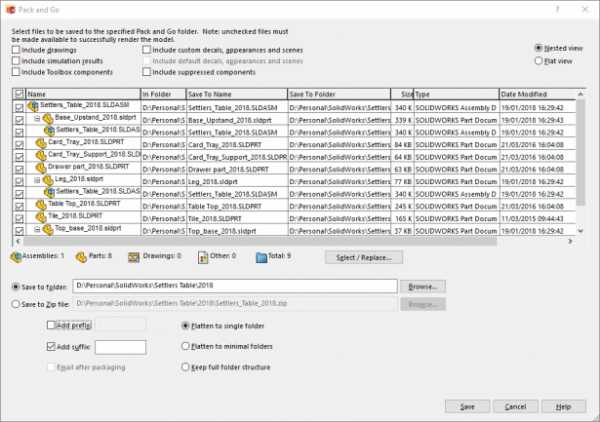
Тем не менее, вы также можете сохранить набор файлов в формате ZIP, и вы можете дважды щелкнуть любой «Сохранить в имя» или любой «Сохранить в папку» и изменить новое имя / местоположение.
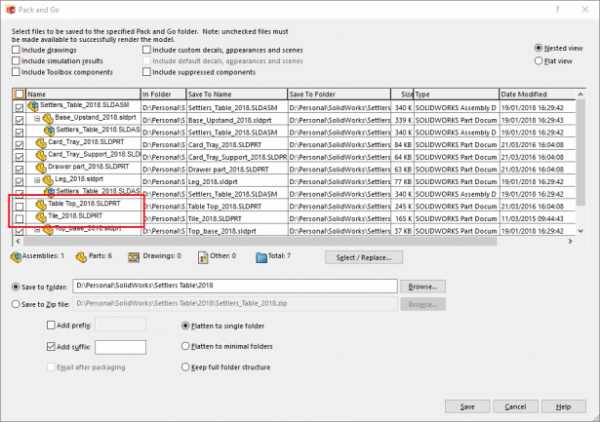
Если вы хотите, чтобы ваш новый проект связался с некоторыми из исходных файлов (например, со стандартными скобками), вы можете снять их в списке файлов, и ваш скопированный проект по-прежнему будет ссылаться на исходные скобки, что действительно удобно для стандартных частей.
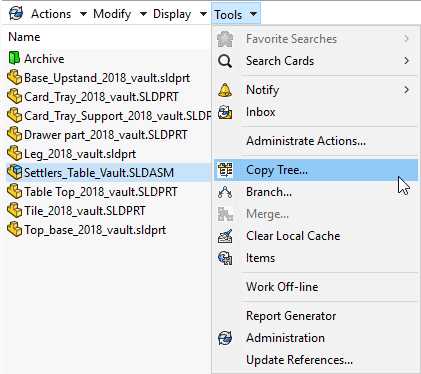
Если у вас установлен SOLIDWORKS PDM Standard или Professional, вы можете использовать встроенную функцию копирования дерева.
Работает аналогично Pack and Go, но с улучшенным интерфейсом, позволяющим лучше понять, что вы уже настроили, а также упростить внесение изменений в небольшие группы файлов с помощью инструментов фильтрации.
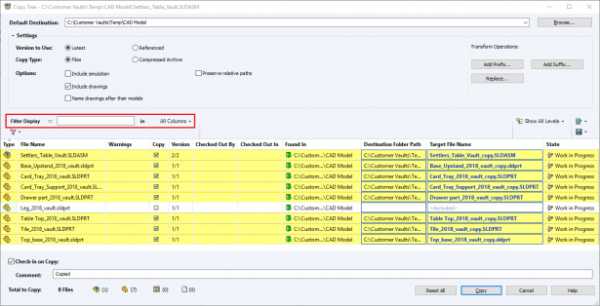
Есть и другие преимущества, связанные с возможностью копирования ссылочных (как построенных) или последних версий деталей и автоматического называния чертежей после моделей.
Если у вас установлен PDM Professional, вы также можете использовать возможности серийных номеров, чтобы присвоить всем выбранным файлам новый серийный номер одним нажатием кнопки, что позволяет очень быстро перенумеровать компоненты сборки.
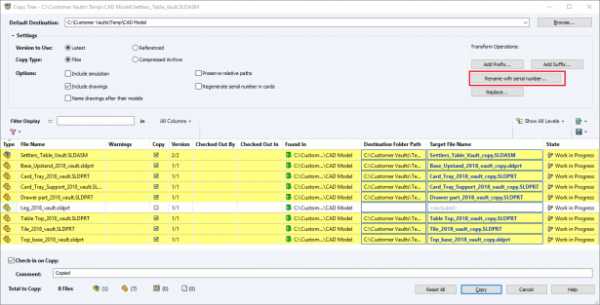
Как видите, существует множество методов, которые можно использовать для копирования проекта в SOLIDWORKS. В какой-то момент вы, вероятно, будете использовать их все!
Надеемся, вы нашли это полезным!
Вы видели наш архив блогов, где мы разместили много полезных статей? У нас также есть фантастическая видеотека, заполненная легкими для понимания видеороликами по ряду тем, вдохновленных другими пользователями SOLIDWORKS — взгляните.Кроме того, не забывайте следить за Innova Systems в Твиттере, чтобы получать ежедневные советы, рекомендации и видеоролики по SOLIDWORKS.
Это сообщение изначально было опубликовано в блоге Innova Systems SOLIDWORKS
Справка по SOLIDWORKS 2018 — Создание сборки из детали
Оставить отзыв по теме
SOLIDWORKS приветствует ваши отзывы относительно представления, точности и полноты документации. Используйте форму ниже, чтобы отправить свои комментарии и предложения по этой теме непосредственно в нашу команду документации. Команда документации не может ответить на вопросы технической поддержки. Щелкните здесь для получения информации о технической поддержке.
Спасибо за комментарии.Мы свяжемся с вами, если у нас возникнут вопросы относительно вашего отзыва.
С уважением,
Команда документации SOLIDWORKSВыберите объем содержимого для печати:
Версия содержимого веб-справки: SOLIDWORKS 2018 SP05
Чтобы отключить веб-справку из SOLIDWORKS и использовать вместо нее локальную справку, щелкните Справка> Использовать веб-справку SOLIDWORKS .
Чтобы сообщить о проблемах, возникших с интерфейсом веб-справки и поиском, обратитесь к местному представителю службы поддержки. Чтобы оставить отзыв по отдельным темам справки, используйте ссылку «Отзыв по этой теме» на странице отдельной темы.
Вопросы новичка
Помогите, работаю в Solidworks не давно, не могу решить на данный момент следующие вопросы:
1. Как открыть деталь созданную в Solidworks 2009 в более поздней версии (Solidworks 2005-2007).
2. Как сделать резьбу М6 с шагом 0,75 в отверстии.
3. Можно ли резьбу М6 с шагом 0,75 как то занести в закладку отверстия под крепеж, а то там резьбы похоже только со стандартным шагом.
Пока что все, очень буду благодарен за помощь =)

не могу создать тему, выдает ошибку, посему пишу сюда:
Создана сборка из готовых деталей и созданных непосредственно в самой сборке.
Вопрос — как сохранить детали отдельно, разорвав ВСЕ связи и ссылки со сборкой.
— открыть деталь в отдельном окне
— «сохранить как» (с галочкой «как копию»)
— затем в копии детали в дереве через правую кнопочку — «список внешних ссылок» — «разорвать все»Короче после этого эта копия детали не вставляется в новую сборку, пишет — «Добавление детали в сборку создаст конфликтные ссылки. Невозможно добавить»
Попросите чтобы созданные детали в 2009-ом солиде пересохранили в формат IGS. Тогда вы сможете открыть их в 2007-ой версии.
Насчет резьбы: зачем так заморачиваться с резьбой в солиде?!
На сборочном чертеже все равно в резьбе будет вкручен крепеж, либо если это деталировка, то можно сделать выноску от отверстия и написать, что мол отверстия скажем M6-Шаг резьбы такой то.
Чтобы мастер при выполнении детали обратил на это внимание к чертежу можно приложить технологический паспорт.