
Редактирование эскизов | SOLIDWORKS
Чтобы получить эскиз нужной формы часто приходится прибегать к редактированию существующих эскизов. Для этого в SOLIDWORKS предусмотрен довольно богатый функционал: отсечение, удлинение, отражение, копирование, перемещение и вращение объектов эскиза.
Именно эти возможности рассмотрим в этом уроке.
Отсечь объекты эскиза
Вы можете отсечь ненужные элементы эскиза при помощи инструмента Отсечь объекты, расположенного на Ленте. Также, нажав на стрелочку рядом с этой командой, Вы увидите команду Удлинить объекты. Ее мы рассмотрим позднее.
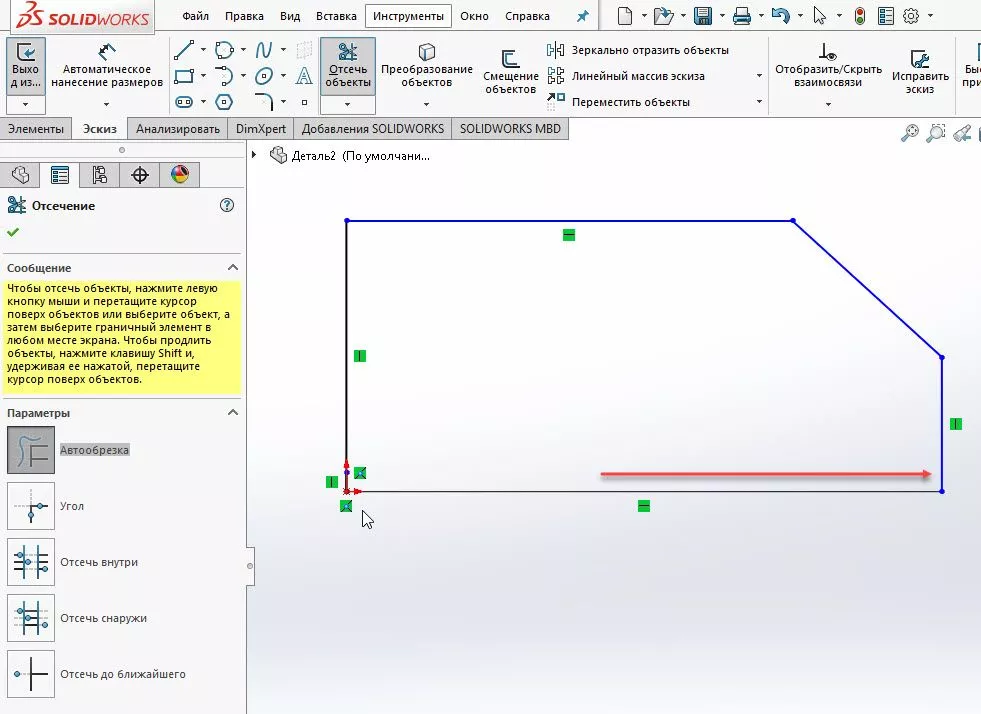
Чтобы обрезать объекты, нажмем по указанной команде. Перед Вами появится следующее:
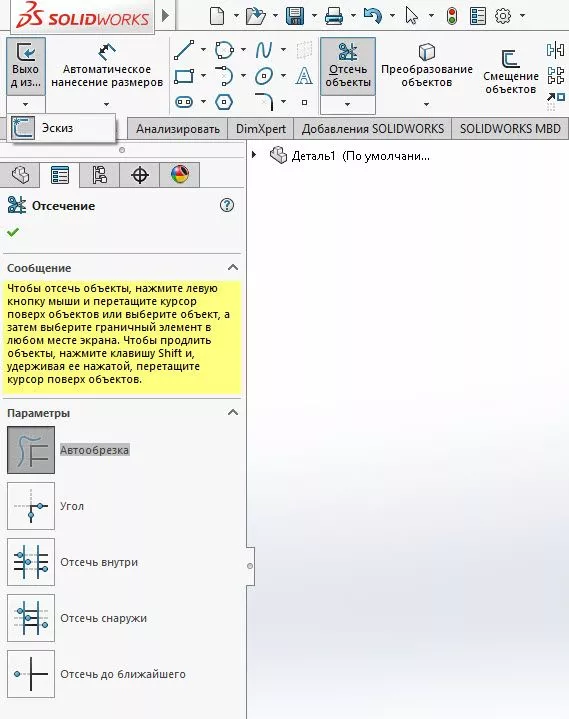
Как видите, можно указать Параметры отсечения. Рассмотрим их подробнее.
Автообрезка
Автообрезка используется для того, чтобы обрезать несколько смежных объектов эскиза, перемещая вручную курсор мыши по необходимым объектам.
Нажмите и удерживайте левую кнопки мыши и перемещайте в направлении объектов, которые Вам необходимо обрезать:
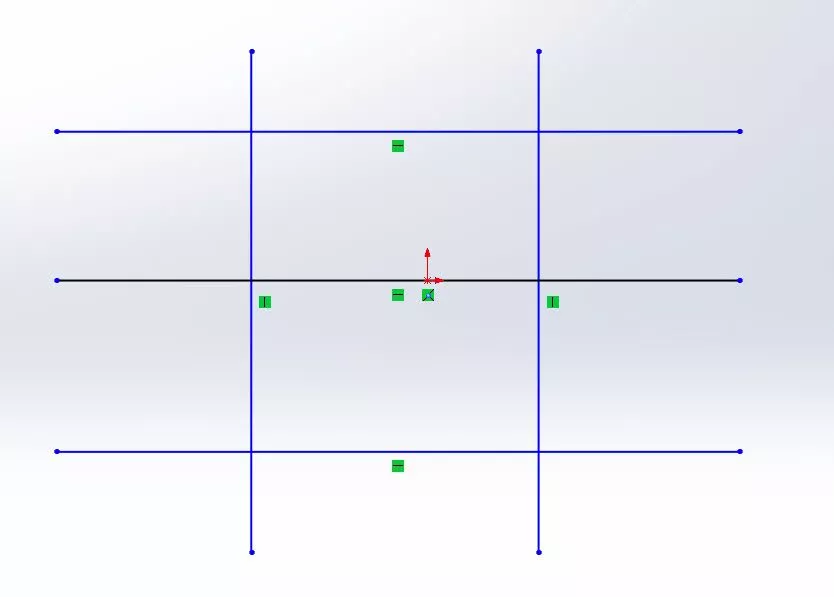
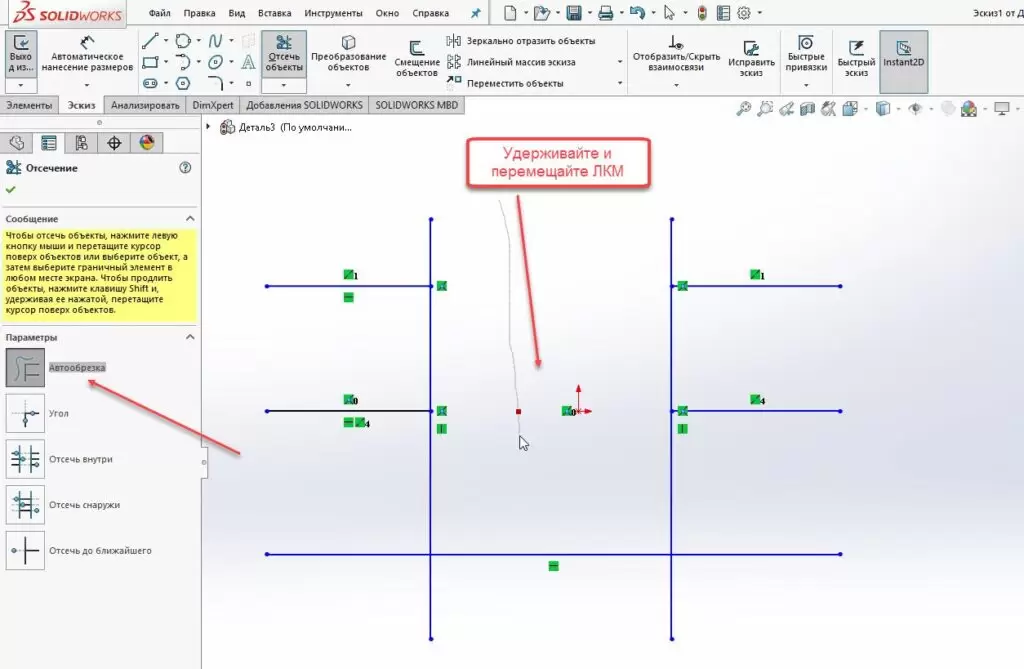
Также с помощью данного параметра (с помощью Автообрезки) Вы можете удлинять объекты.
Для этого нужно активировать инструмент Отсечь объекты и, удерживая левую кнопки мыши, перемещать курсор мыши в направлении удлиняемого объекта с одновременной зажатой клавишей SHIFT.
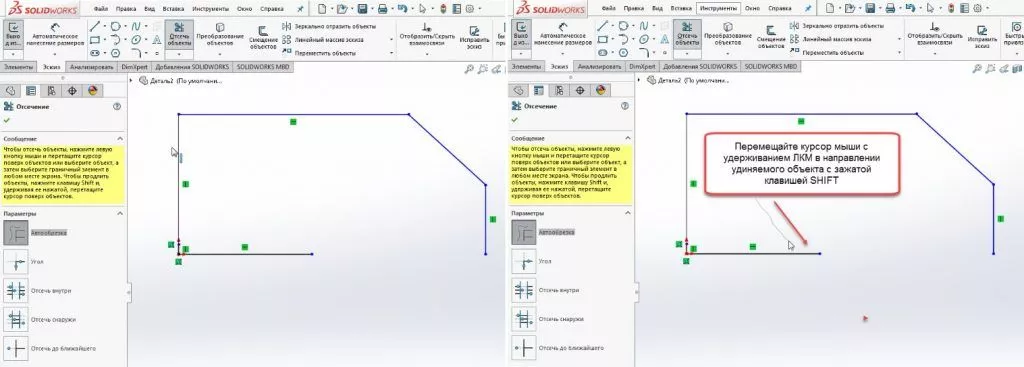
Таким образом, Вы получите удлинение.
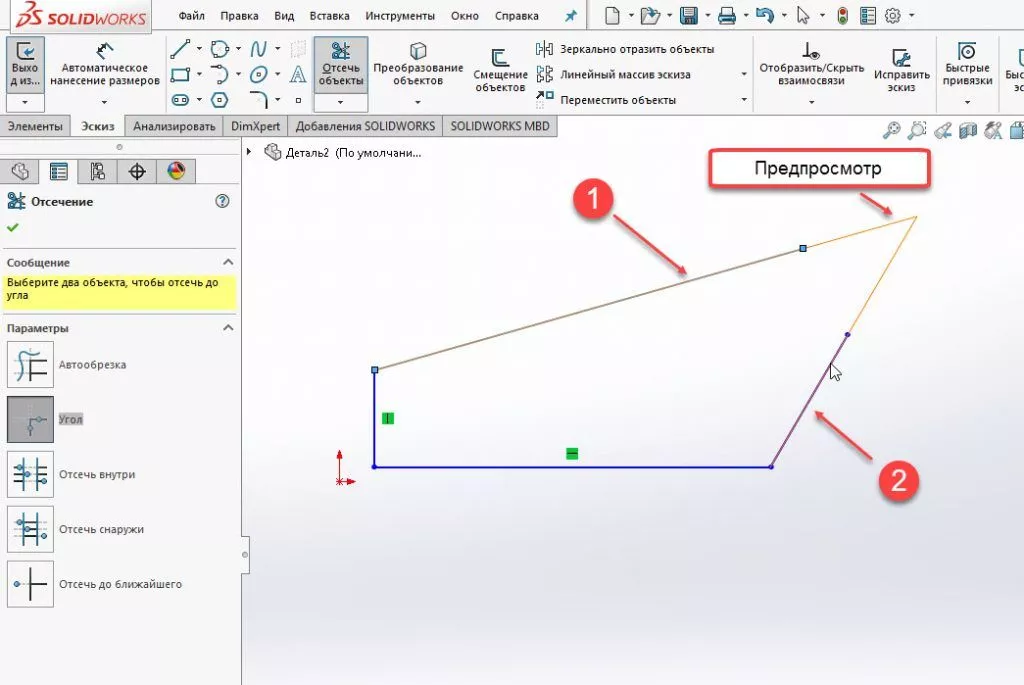
Параметр Угол используется для создания угла между двумя выбранными объектами, отсекая или удлиняя их. Рассмотрим на небольшом примере.
Активируем инструмент Отсечь объекты и выберем параметр Угол. Далее выберем первый отрезок (нажатием левой кнопки мыши) и второй отрезок. При наведении на второй отрезок (до его выбора), SOLIDWORKS покажет, как данные отрезки будут соединены в угол.
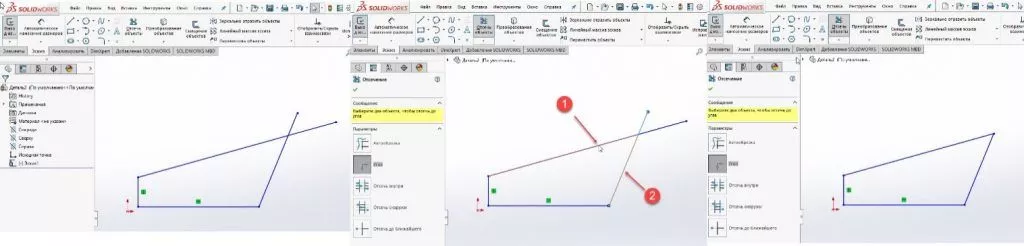
Создание угла отсечением «лишних» частей отрезков с помощью данного инструмента:
Отсечь внутри
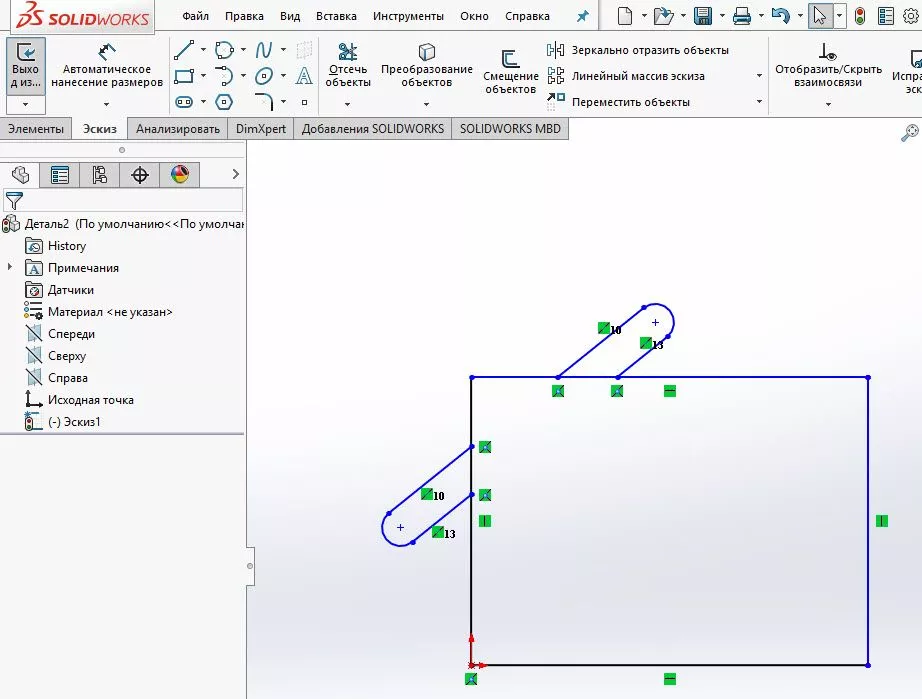
Параметр Отсечь внутри используется для отсечения объектов, находящихся в определенных границах. На примере ниже показано, что стороны прямоугольника — это граничные элементы, а отрезки прорези — отсекаемые.
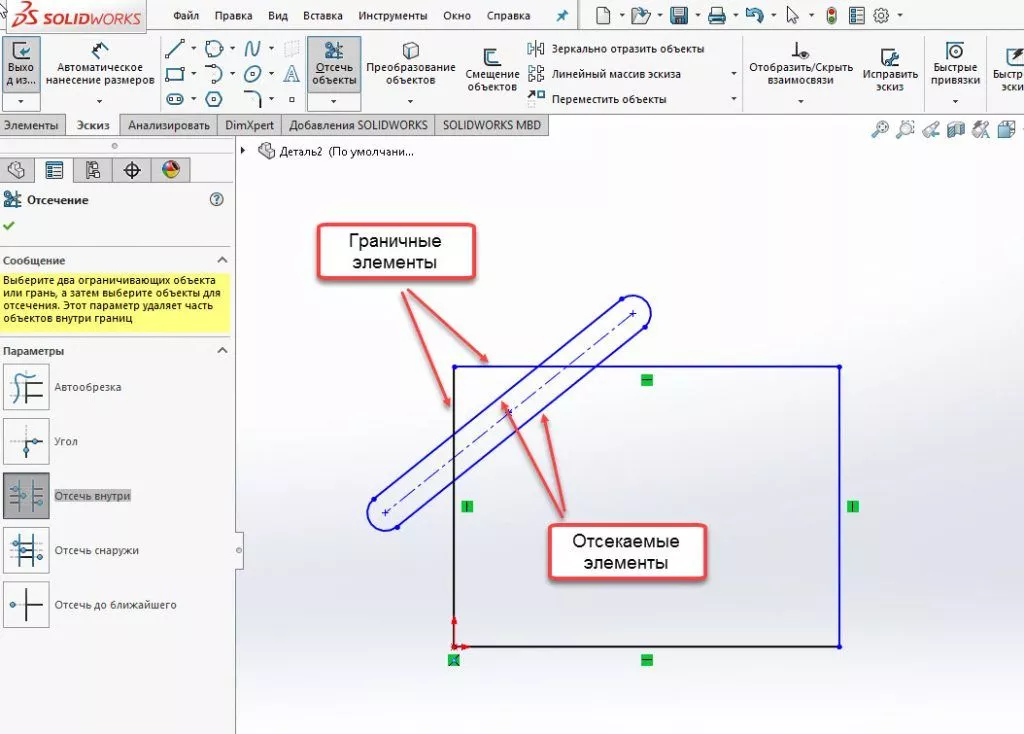
Для того, чтобы отсечь элементы, находящиеся между граничными элементами, активируем инструмент Отсечь объекты → Параметр Отсечь внутри. Далее выберем сначала граничные элементы, затем отсекаемые (нажатием на них левой кнопкой мыши).
Отсечь снаружи
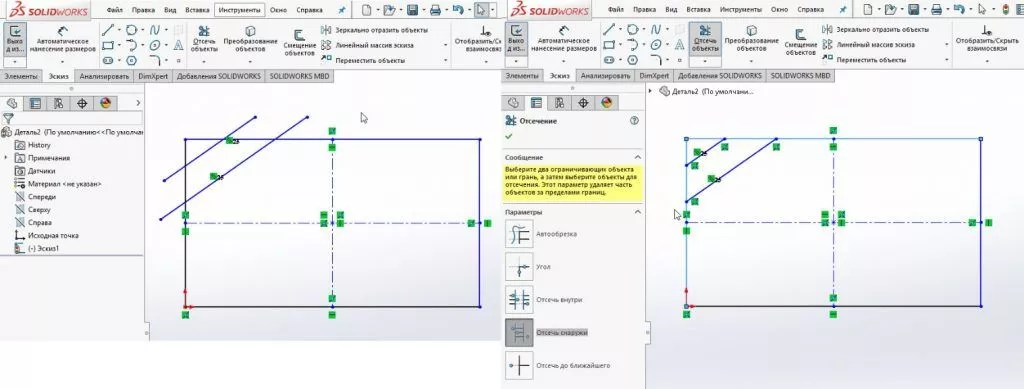
Параметр Отсечь снаружи похож на предыдущий Параметр. Он используется для того, чтобы отсечь объекты, находящиеся вне определенных границ.
Активируем инструмент Отсечь объекты → Параметр Отсечь снаружи. Далее выберем граничные объекты, после чего определим отсекаемые объекты. После отсечения получим следующую картину.
Отсечь до ближайшего
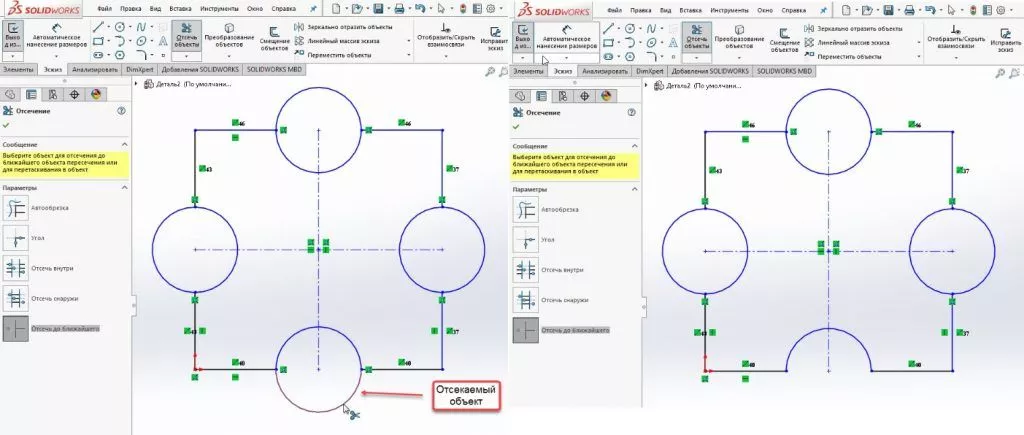
Параметр Отсечь до ближайшего используется для того, чтобы отсечь объекты от их ближайшего пересечения с другим объектом.
Активируем инструмент Отсечь объекты → Параметр Отсечь до ближайшего. Далее выберем отсекаемый объект. В данном случае — это часть окружности. отсечем ее до пересечения со стороной прямоугольника. После отсечения получим следующую картину:
Удлинить объекты
Как говорилось выше, при редактировании эскизов, кроме отсечения объектов в SOLIDWORKS есть возможность удлинять объекты.
Для вызова этой команды на Ленте нажмите на стрелочку рядом с командой Отсечь объекты:
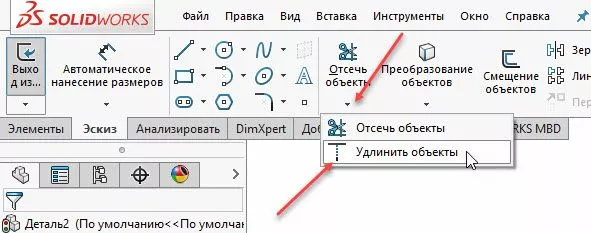
при помощи этого инструменты можно удлинять отрезки, среднюю линию, эллипсы, сплайны, дуги и т.д.
Активируем инструмент Удлинить объекты и выберем удлиняемый объект (в данном случае отрезок). При наведении на него, SOLIDWORKS покажет как произойдет удлинение.
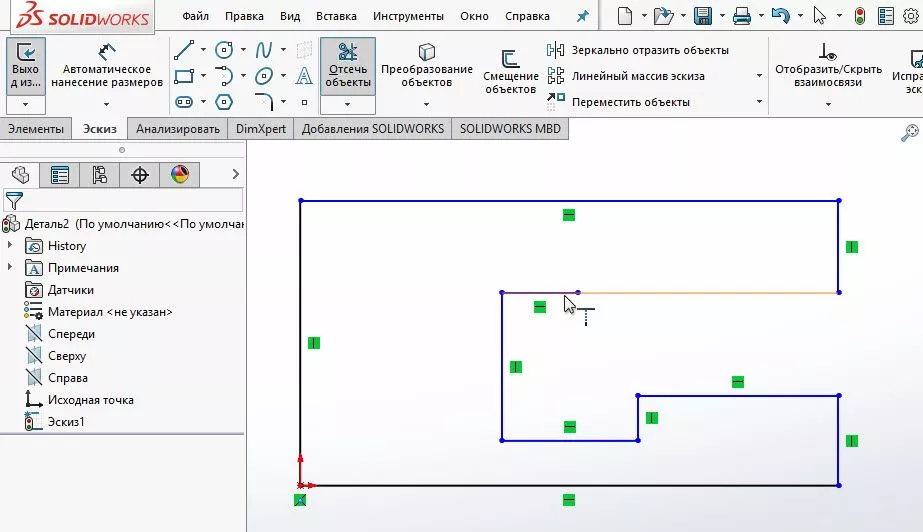
Подтвердим удлинение нажатием левой кнопки мыши.
Внимание! Направление удлинения зависит от положения курсора мыши к конечной точке. Удлинение происходит до точки, которая ближе к позиции курсора.
Смещение объектов
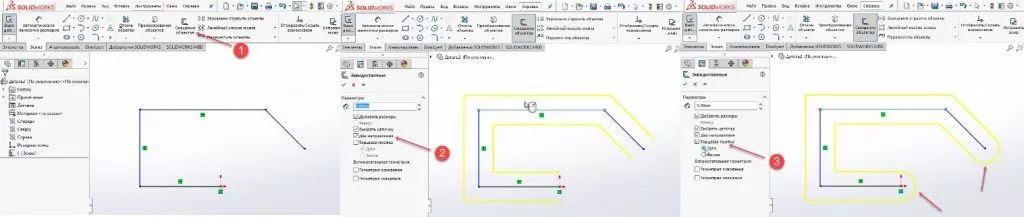
Инструмент Смещение объектов используется для того, чтобы сместить границы существующего эскиза на указанное расстояние. Для того, чтобы активировать эту команду, активируем на Ленте инструмент Смещение объектов.
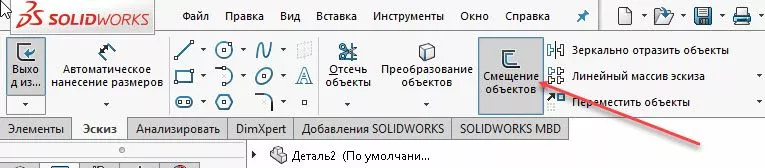
Инструмент имеет рад настраиваемых параметров. Рассмотрим их.
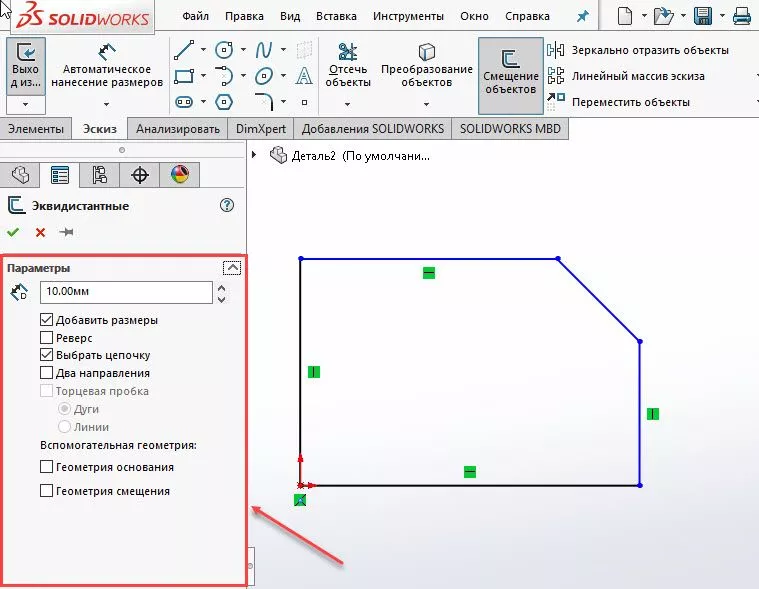
В поле Расстояние смещения можно указать необходимое расстояние.
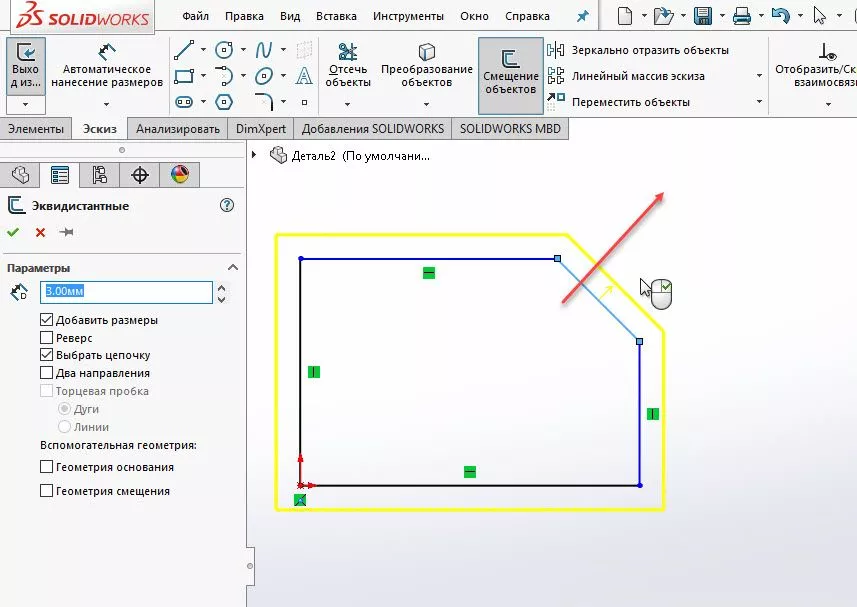
Обратите внимание! Кроме указания расстояния смещения через Параметры, можно это сделать вручную перетаскиванием границы эскиза в графической области. Для этого наведите на границу, зажмите левую кнопку мыши и осуществляйте перемещение. Вы можете заметить, что в поле Расстояние смещения значение будет изменяться.
Если будет активирована галочка Добавить размеры, после подтверждения в эскизе появится размер смещения.
Реверс — активировав этот параметр, смещение будет производиться в противоположном направлении (в данном случае внутрь эскиза).
Параметр Выбрать цепочку позволяет производить смещение всего эскиза или только выбранного элемента.
Параметр Два направления позволяет производить смещение на указанное расстояние одновременно в двух направлениях (наружу и внутрь).
Параметр Торцевая пробка позволяет замыкать смещенные элементы Дугой или Линией (в зависимости от выбора чекбокса). Данная возможность доступна только при активном параметре Два направления.
Для демонстрации работы данного параметра, построим несколько отрезков произвольной длины. Далее активируем инструмент Смещение объектов и включим Параметр Два направления. Включим параметр Торцевая пробка.
Как видим, произошло замыкание смещенных в обоих направлениях копий отрезков.
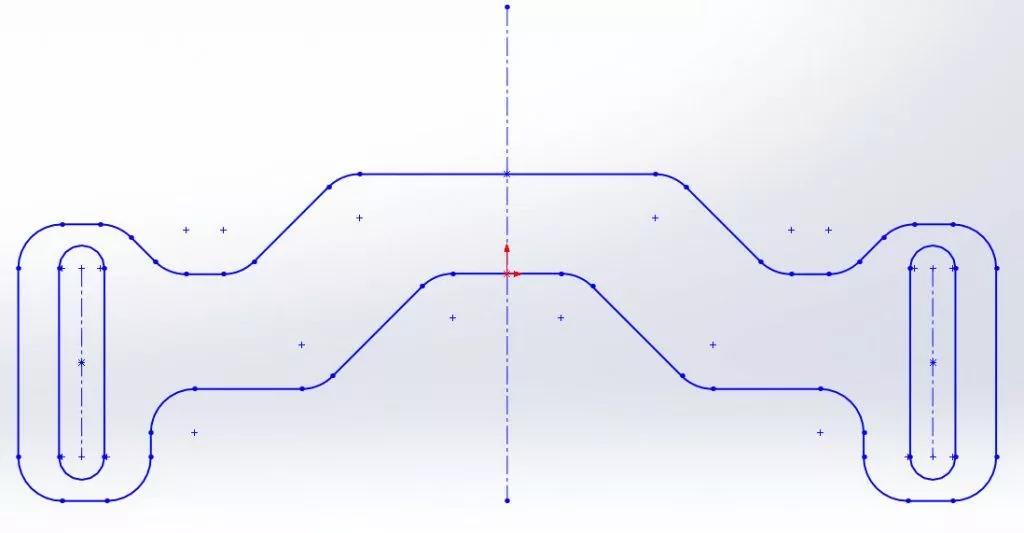
Зеркально отобразить объекты
В SOLIDWORKS можно производить зеркальное отображение объектов эскиза относительно осевой линии. Рассмотрим принцип работы данного инструмента.
Создадим эскиз элемента, который будет отражать. Построим осевую линию.
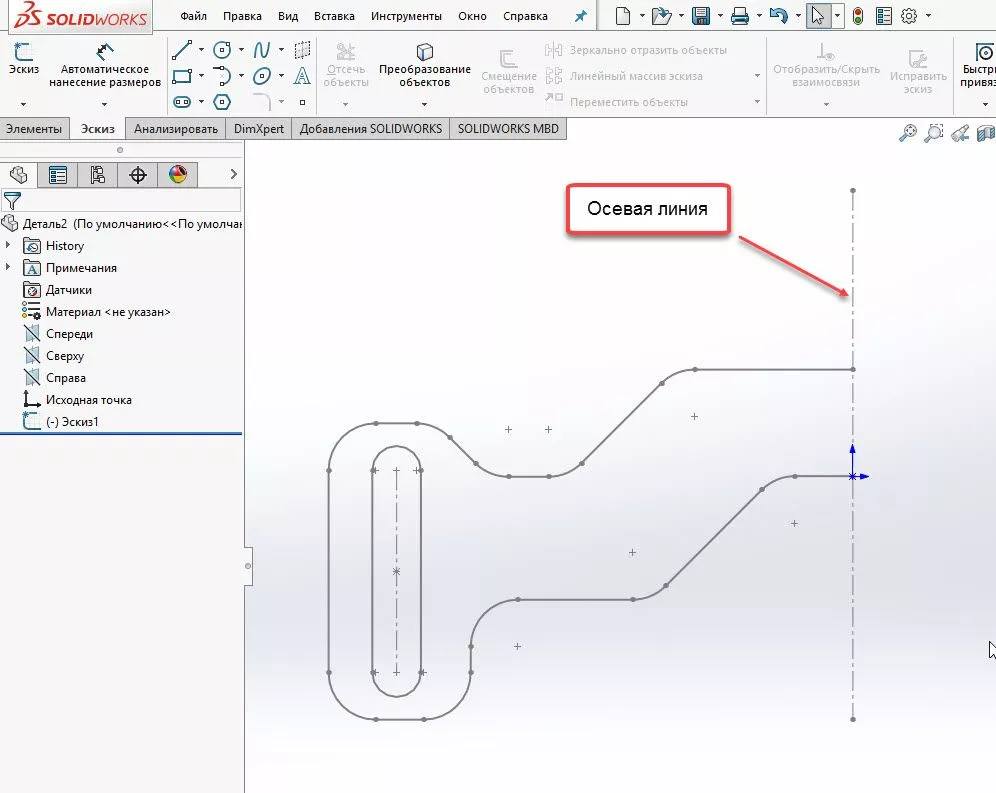
Активируем инструмент Зеркально отразить объекты (если он у Вас не активирован, нужно открыть эскиз для редактирования). Как видим, данный инструмент имеет два основных параметра — Объекты для зеркального отражения и объект, относительно которого будет производиться отражение.
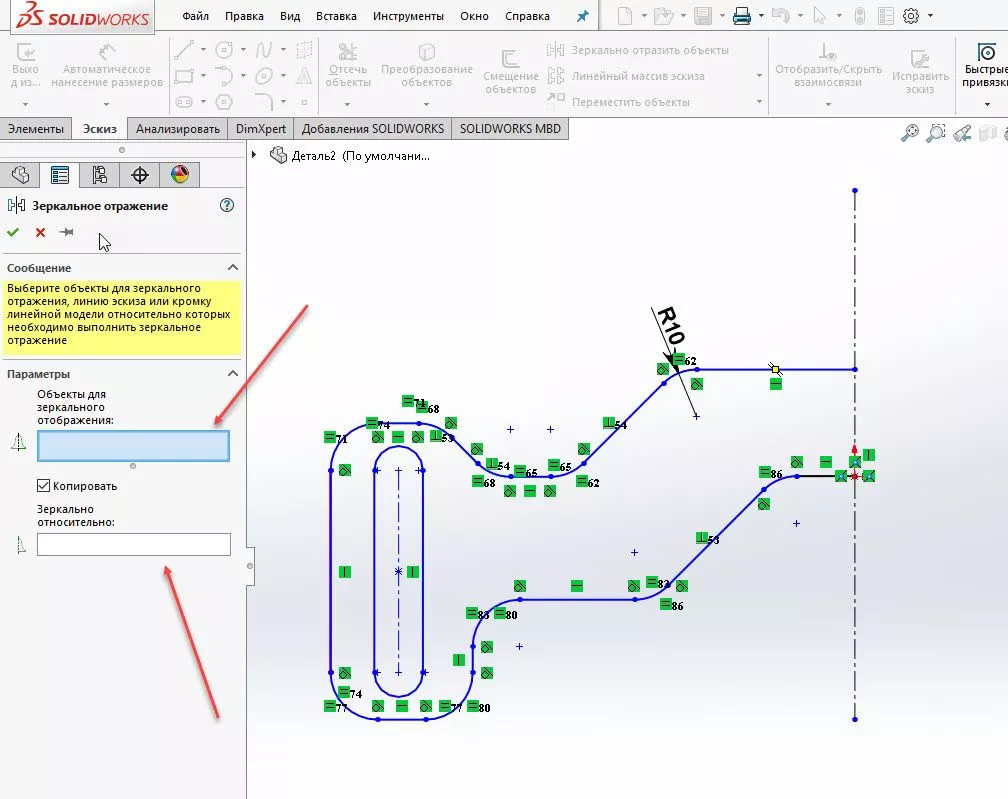
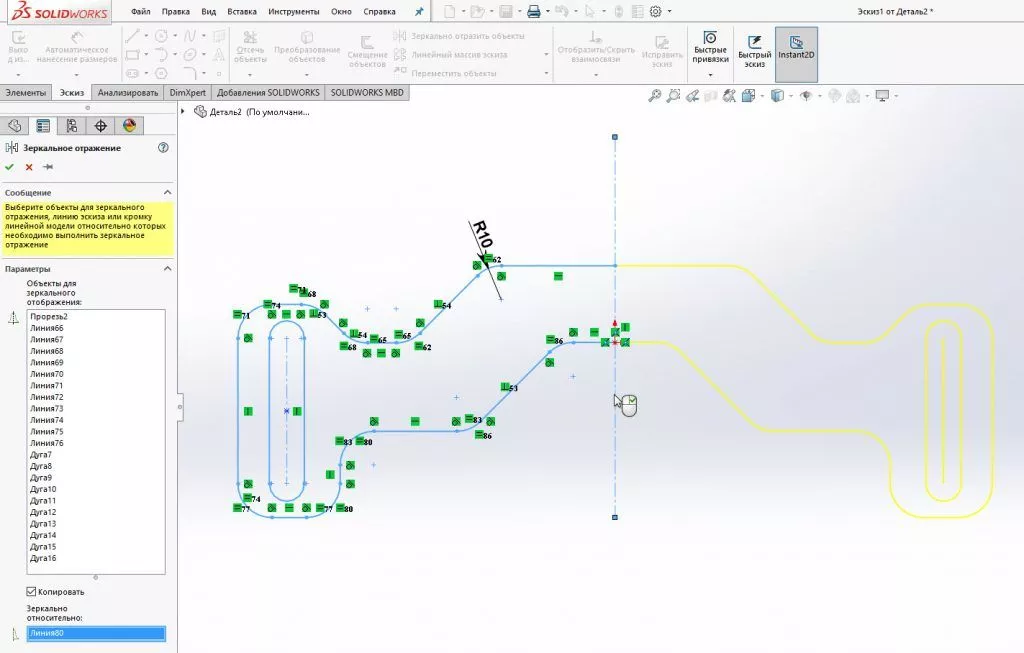
Выберем все объекты, которые находятся слева от осевой линии — они все стали перечислены в поле Объекты для зеркального отражения.
Далее выберем осевую линию — линию относительно которой произойдет зеркальное отражение выбранных ранее объектов.
Динамическое зеркальное отображение
Инструмент Динамическое зеркальное отображение выполняет те же функции, что и инструмент Зеркально отобразить объекты с единственным различием — это происходит динамически, т.е. Вы сразу можете видеть изменения прямо в процессе построения объектов.
Чтобы активировать данный инструмент, необходимо перейти в Инструменты → Инструменты эскиза → Динамическое зеркальное отображение.
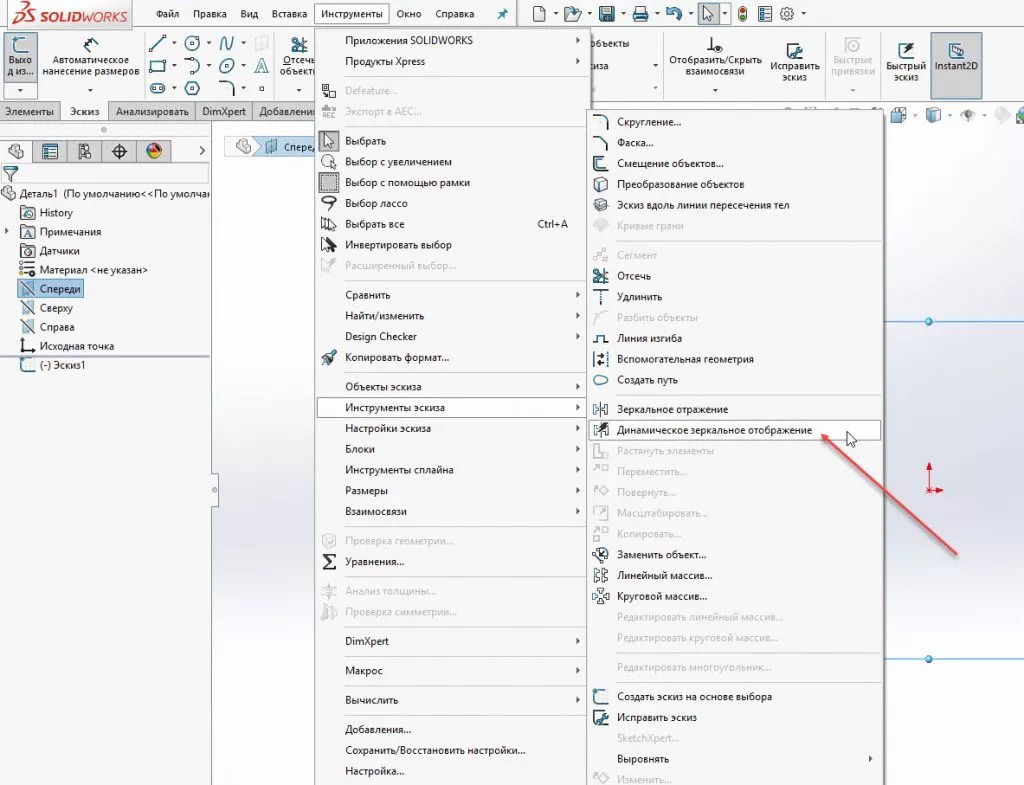
Рассмотрим работу данной команды на небольшом примере.
- Создадим осевую линию, относительно которой будет происходить зеркальное построение.
- Активируем инструмент Динамическое зеркальное отображение.
- В Property Manager Можно видеть сообщение:
Выберите линию эскиза или линейную кромки модели, относительно которых необходимо выполнить зеркальное отражение.
- Выберем построенную ранее осевую линию.
- После этого станут активны инструменты построения эскизов.
- Создадим несколько линий слева от осевой линии.
- Можем наблюдать, что справа зеркально происходит построение таких же линий динамически.
Создание массива
В SOLIDWORKS можно создавать линейные и круговые массивы элементов эскиза. Делается это при помощи инструментов Линейный массив эскиза и Круговой массив эскиза соответственно.
Линейный массив эскиза
Команда Линейный массив эскиза позволяет создавать массив элементов эскиза относительно оси X и Y. Чтобы создать линейный массив, на Ленте выберем соответствующую команду (перед этим не забудьте построить сам эскиз):
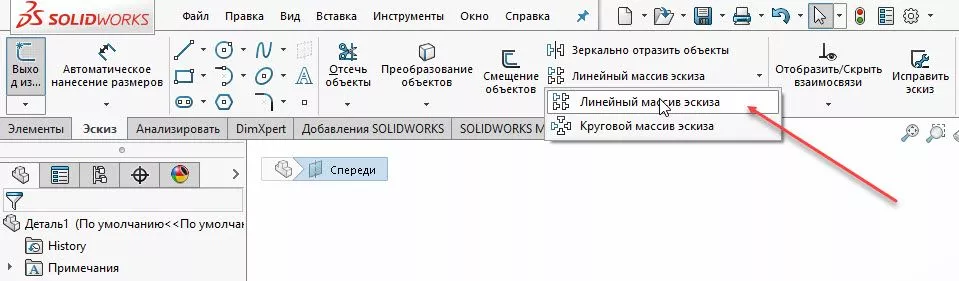
После этого, в PropertyManager Вы увидите ряд настроек массива.
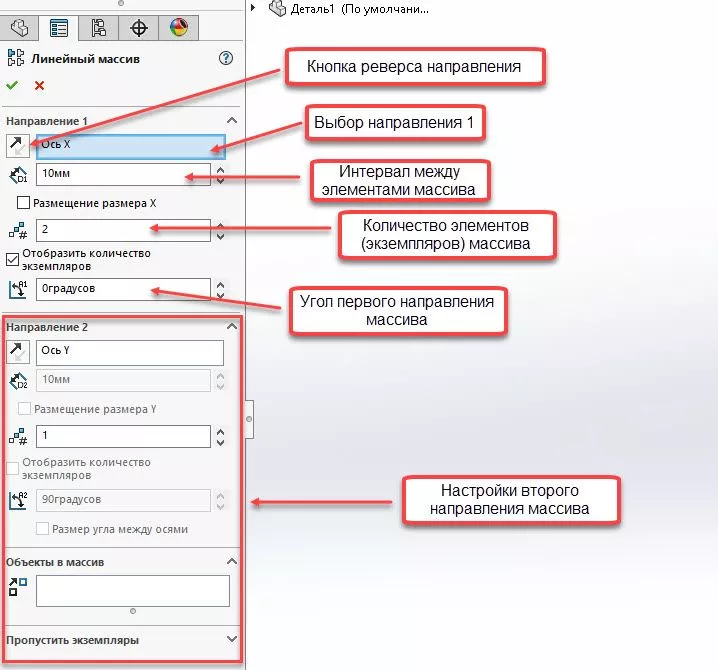
Далее Вам нужно выбрать элемент эскиза (нажатием на нем левой кнопки мыши), массив которого нужно сделать (Вы также это можете сделать до выбора команды Линейный массив эскиза) и внести необходимые настройки массива в PropertyManager.
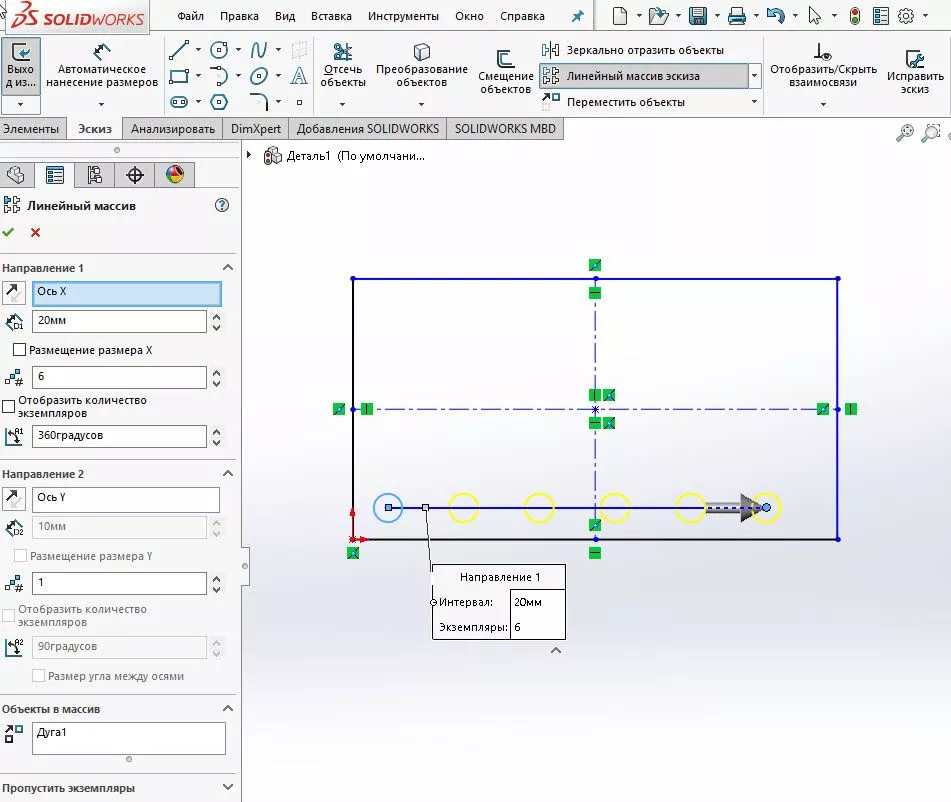
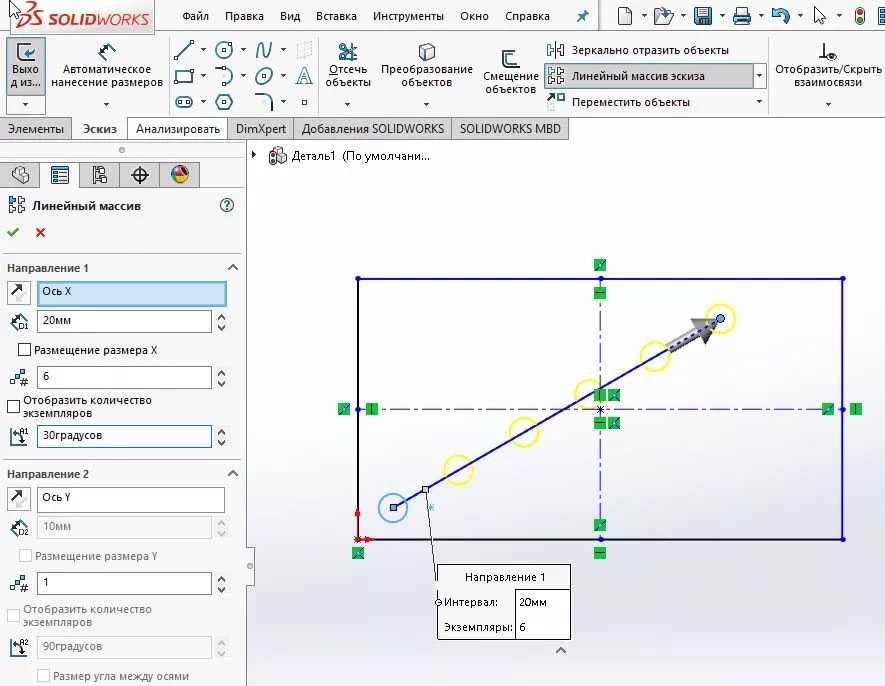
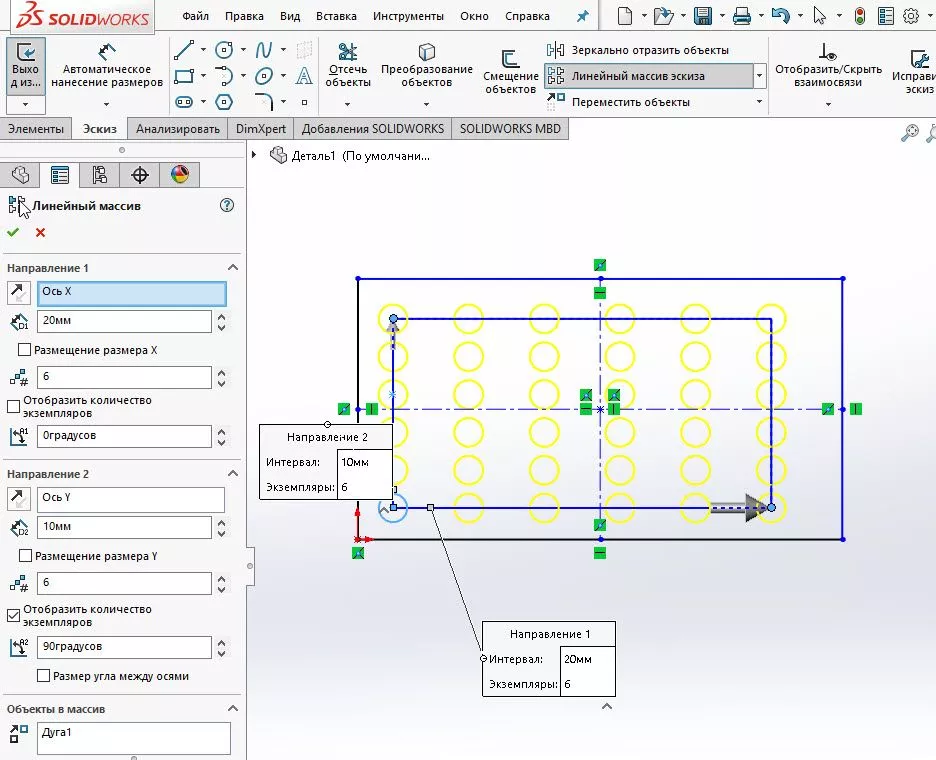
Далее необходимо внести требуемые параметры в разделе Направление 2. Они по логике идентичны параметрам Направления 1 с той лишь разницей, что они будут применены по направлению оси Y, а не X.
Круговой массив эскиза
Круговой массив эскиза — это создание массива элементов эскиза относительно заданного центра по окружности. Чтобы создать линейный массив, на Ленте выберем соответствующую команду (перед этим не забудьте построить сам эскиз):
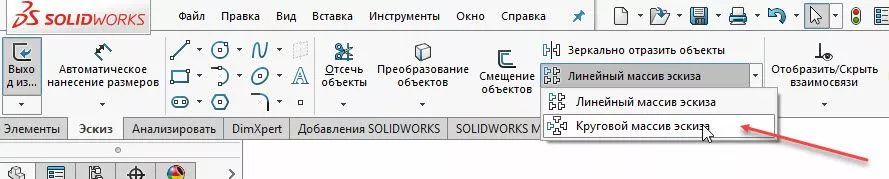
После этого, в PropertyManager Вы увидите ряд настроек массива, схожих по логике с настройками Линейного массива эскиза.
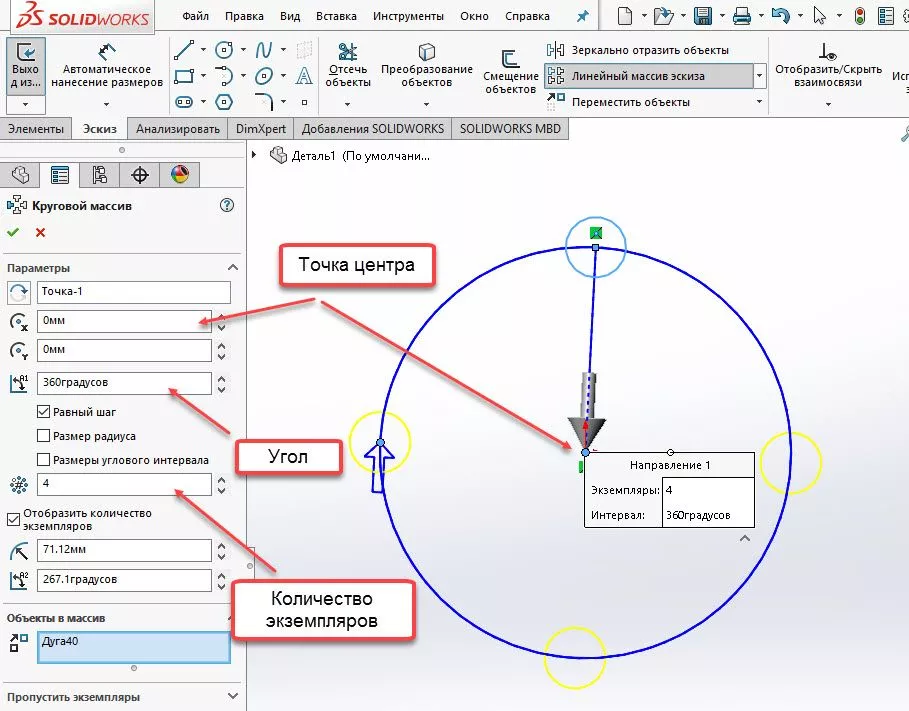
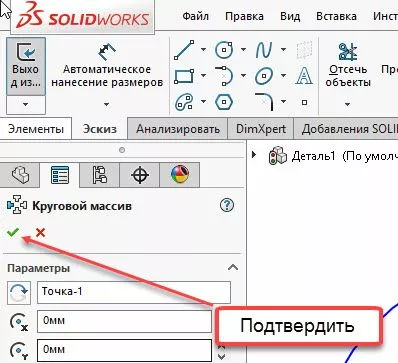
Выберем копируемый объект эскиза, укажем необходимое количество экземпляров и точку центра. Чтобы подтвердить выбор, нажмем по соответствующей кнопке.
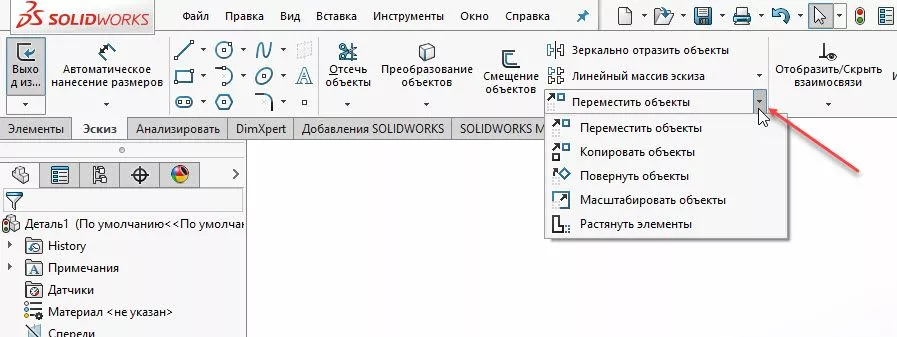
Команды Переместить, Копировать, Повернуть, Масштабировать, Растянуть объекты
С помощью соответствующих команд на Ленте, Вы можете перемещать, копировать, поворачивать, масштабировать и растягивать объекты эскиза. Рассмотрим их.
Выберем в качестве примера ранее построенную Прорезь. Выберем команду Переместить объекты. В PropertyManager появятся доступные для этой команды параметры.
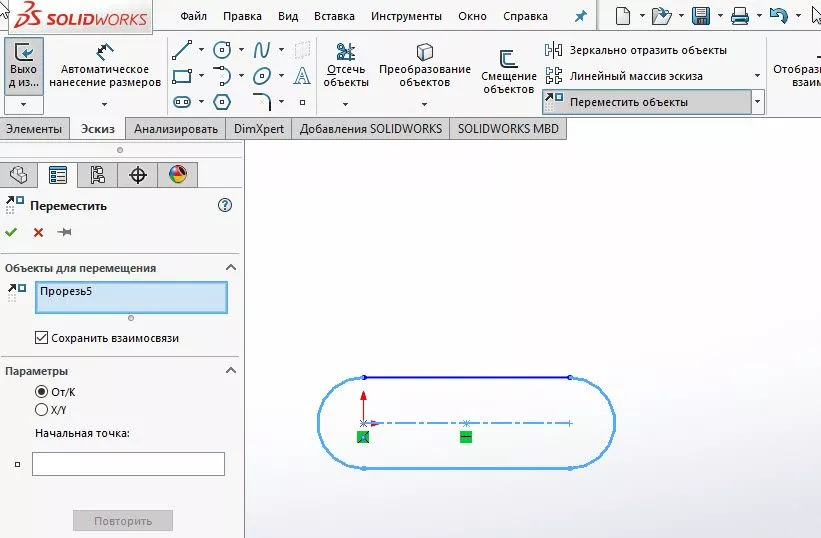
Выберем Прорезь и, не снимая, галочку «Сохранить взаимосвязи», переместим объект.
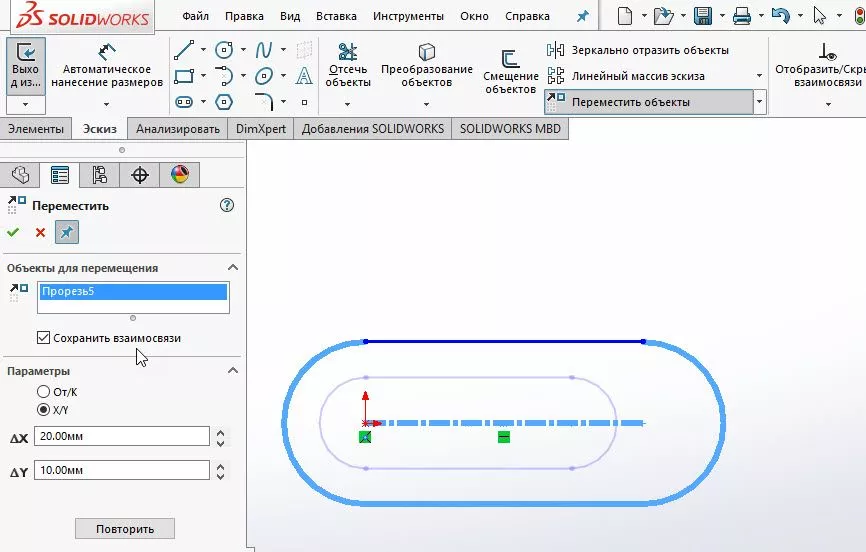
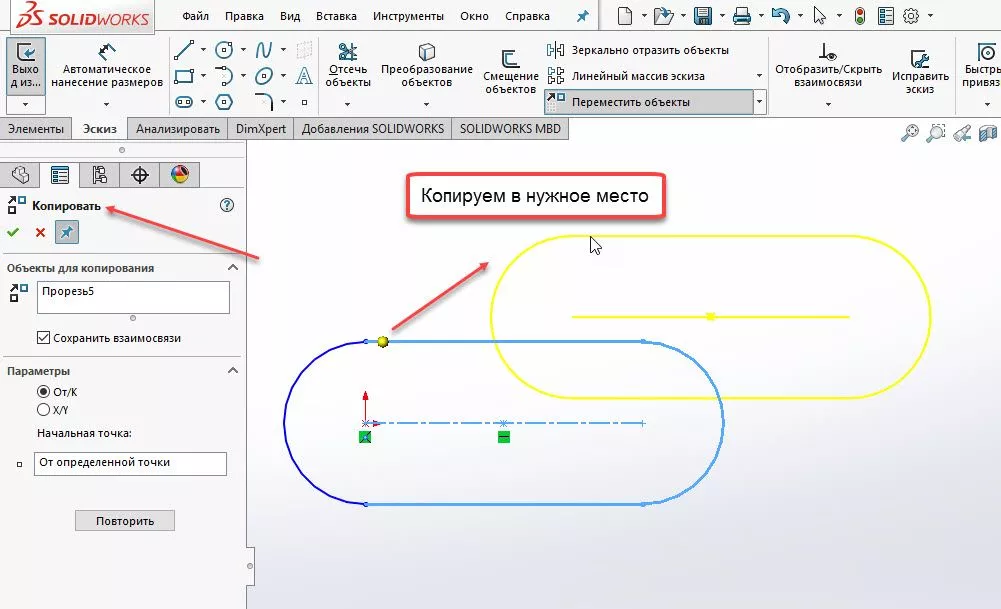
Копирование производится по тому же принципу. Выберем команду Копировать объекты. Далее выберем копируемый объект и переместим в нужное место.
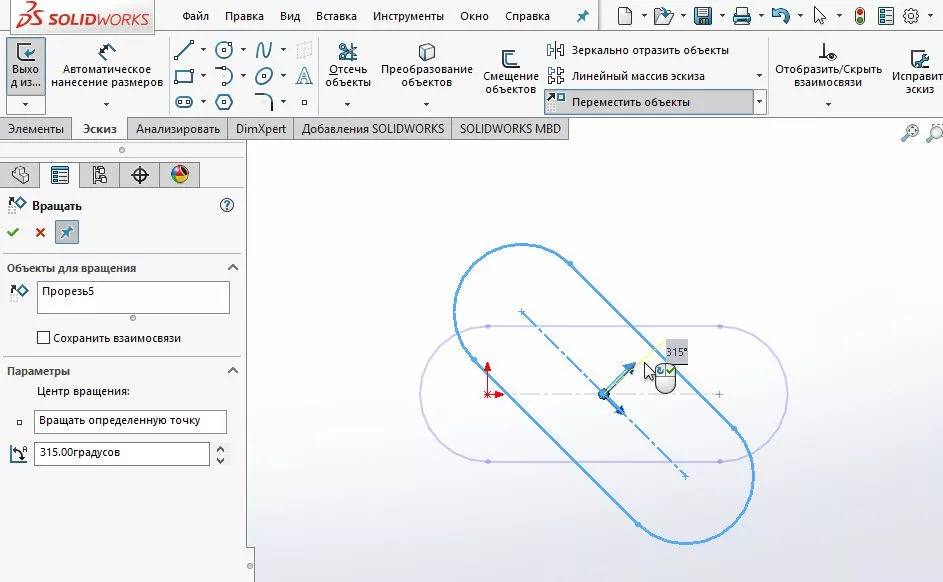
Чтобы повернуть объект, выберем команду Повернуть объекты, в настройках укажем точку, относительно которой будет производиться вращение и угол поворота.
Также можно вручную вращать объект. Щелкните и удерживайте левую кнопку мыши на объекте и, не отпуская ее, поверните на требуемый угол.
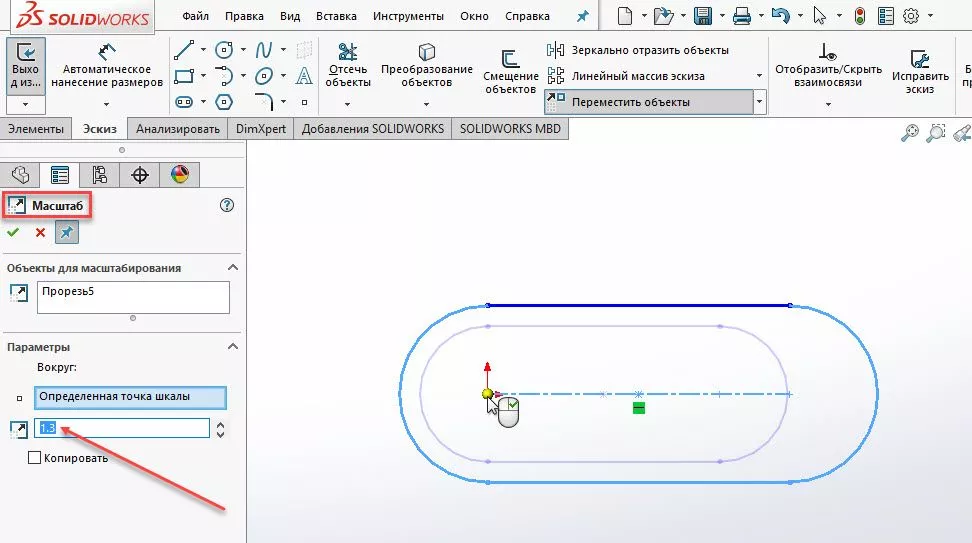
С помощью команды Масштабировать объекты, можно масштабировать объекты на необходимый коэффициент. Для это в PropertyManager укажите требуемый коэффициент.
Также можно растягивать объекты эскиза в нужном направлении. Для этого служит команда Растянуть объекты. Настройки этой команды схожи с вышеперечисленными.
Редактирование эскиза в SolidWorks №1

Всем привет! Создавать эскизы в SolidWorks мы научились в предыдущих уроках если вы их пропустили, то вам сюда. Но созданные эскизы не всегда получаются нужной формы и их приходится редактировать. В SolidWorks для этого есть целый ряд инструментов их мы и начнем сейчас рассматривать.
Первый инструмент редактирования эскизов SolidWorks, который мы рассмотрим – это отсечение объектов.
Отсечь объекты эскиза в SolidWorks
Кнопка «Отсечь объекты» находится в панели создания эскиза. Нажимаем на нее.

Кнопка отсечь объекты в эскизе SolidWorks
У данного инструмента есть 5 вариантов отсечения:
- Автообрезка.
- Угол.
- Отсечь внутри.
- Отсечь снаружи.
- Отсечь до ближайшего.

Варианты отсечения в SolidWorks
Рассмотрим «Автообрезку», для этого данный режим должен быть активен в меню слева. Нарисуем небольшой эскиз для примера автообрезки.

Эскиз для автообрезки SolidWorks
Инструмент автообрезка, обрезает смежные объекты эскиза, для этого нужно зажать левую кнопку мыши и провести курсором по тем объектам, которые требуется обрезать.

Пример работы автообрезки эскиза SolidWorks
Но это не все функции автообрезки, также с помощью нее можно удлинять и уменьшать объекты. Для этого нужно на требуемом для увеличения или уменьшения объекте нажать левой кнопкой мыши и удерживая ее перемещать курсор в нужную для увеличения или уменьшения объекта сторону.
Я для примера сначала увеличу, а затем уменьшу прямую внизу нашего эскиза.

Увеличение прямой с помощью автообрезки.

Уменьшение прямой с помощью автообрезки
Я думаю теперь с автообрезкой все понятно.
Перейдем к рассмотрению режима отсечения объектов «Угол». Для этого кликаем по соответствующей кнопки в меню слева.

Кнопка отсечения «Угол» в эскизе SolidWorks
Инструмент «Угол» в режиме отсечения объектов нужен для создания угла между двумя объектами отсекая или удлиняя их. Рассмотрим на примере, продлим две прямых линии до их пересечения и создания угла между ними. Для этого нужно поочередно выбрать их.

Соединения прямых линий с помощью инструмента «Угол»
А сейчас отсечем часть прямых линий и между ними создадим угол.
Также выбираем две прямые между которыми нужно создать угол. Часть прямых после пересечения отсекается.

Отсечение прямых линий с помощью инструмента «Угол»
Далее переходим к рассмотрению инструмента «Отсечь внутри» для этого нажимаем на нужную кнопку.

Кнопка отсечь внутри в эскизе SolidWorks
Инструмент отсечь внутри отсекает часть геометрии, находящейся внутри определенных границ. Я покажу работу данного инструмента на примере окружности и прямоугольника на эскизе.

Эскиз для примера инструмента отсечь внутри в SolidWorks
Сначала выбираем окружность как ограничивающий объект, затем с помощью рамки выбираем часть прямоугольника, который входит в окружность.

Эскиз после применения инструмента отсечь внутри в SolidWorks
С помощью данного инструмента часть прямоугольника, которая находилась в окружности удалилась.
Теперь рассмотрим следующий инструмент отсечения – «Отсечь снаружи». Для этого активируем его нажатием на соответствующие кнопки в меню слева.

Кнопка инструмента «Отсечь снаружи» в эскизе SolidWorks
Этот инструмент похож на предыдущий только он удаляет объекты снаружи от выбранного контура. Для примера построим такой же эскиз.

Эскиз для примера инструмента отсечь снаружи в SolidWorks
Теперь выбираем окружность как ограничивающий объект, затем с помощью рамки выделяем полностью прямоугольник и части прямоугольника выходящие за приделы окружности удаляются.

Эскиз после применения инструмента отсечь снаружи в SolidWorks
На этом как работает этот режим мы разобрались. Переходим к рассмотрению инструмента «Отсечь до ближайшего»
Для этого нажимаем на соответствующею кнопку.
 Кнопка инструмента «Отсечь до ближайшего» в эскизе SolidWorks.
Кнопка инструмента «Отсечь до ближайшего» в эскизе SolidWorks.
Этот инструмент отсекает часть объекта до ближайшего его пересечения с другим объектом. Для примера построим эскиз, два пересекающихся прямоугольника.

Эскиз для примера инструмента «Отсечь до ближайшего» в SolidWorks
Выбираем данный инструмент и нажимаем по тем граням прямоугольника, которые находятся внутри друг друга, как на картинке ниже.

Эскиз после применения инструмента отсечь до ближайшего в SolidWorks
Часть прямой линии удаляется до пересечения с другой линией, как выше и сказано.
На этом мы познакомились со всеми инструментами отсечения объектов.
Далее рассмотрим инструмент удлинения объектов.
Удлинить объекты в эскизе SolidWorks
Для перехода в режим удлинения объектов нажимаем на кнопку «Удлинить объекты», для этого нажимаем на стрелочку рядом с кнопкой «Отсечь объекты» и в открывшемся меню выбираем нужную кнопку.

Кнопка удлинить объекты в эскизе SolidWorks
Воспользуемся эскизом созданном при изучения предыдущего инструмента.

Эскиз для примера использования инструмента удлинения объектов
Чтобы удлинить прямую линию просто наводим на нее курсор и SolidWorks подсвечивать возможный вариант удлинения до ближайшего объекта.

Возможный вариант удлинение в эскизе SolidWorks
Для подтверждения нажимаем левую кнопку мыши и прямая удлиняется.
На этом как пользоваться данным инструментом мы с вами разобрались. Также на этом закончим и этот урок.
В уроке редактирование эскиза в SolidWorks №2 продолжим рассматривать инструменты для редактирования эскизов.
Чтобы не пропустить его и следующие уроки подписывайтесь на обновления блога.
Как в solidworks обрезать объект
Чтобы получить эскиз нужной формы часто приходится прибегать к редактированию существующих эскизов. Для этого в SOLIDWORKS предусмотрен довольно богатый функционал: отсечение, удлинение, отражение, копирование, перемещение и вращение объектов эскиза.
Именно эти возможности рассмотрим в этом уроке.
Отсечь объекты эскиза
Вы можете отсечь ненужные элементы эскиза при помощи инструмента Отсечь объекты, расположенного на Ленте. Также, нажав на стрелочку рядом с этой командой, Вы увидите команду Удлинить объекты. Ее мы рассмотрим позднее.

Чтобы обрезать объекты, нажмем по указанной команде. Перед Вами появится следующее:

Как видите, можно указать Параметры отсечения. Рассмотрим их подробнее.
Автообрезка
Автообрезка используется для того, чтобы обрезать несколько смежных объектов эскиза, перемещая вручную курсор мыши по необходимым объектам.
Нажмите и удерживайте левую кнопки мыши и перемещайте в направлении объектов, которые Вам необходимо обрезать:


Также с помощью данного параметра (с помощью Автообрезки) Вы можете удлинять объекты.
Для этого нужно активировать инструмент Отсечь объекты и, удерживая левую кнопки мыши, перемещать курсор мыши в направлении удлиняемого объекта с одновременной зажатой клавишей SHIFT.

Таким образом, Вы получите удлинение.

Параметр Угол используется для создания угла между двумя выбранными объектами, отсекая или удлиняя их. Рассмотрим на небольшом примере.
Активируем инструмент Отсечь объекты и выберем параметр Угол. Далее выберем первый отрезок (нажатием левой кнопки мыши) и второй отрезок. При наведении на второй отрезок (до его выбора), SOLIDWORKS покажет, как данные отрезки будут соединены в угол.

Создание угла отсечением «лишних» частей отрезков с помощью данного инструмента:

Отсечь внутри
Параметр Отсечь внутри используется для отсечения объектов, находящихся в определенных границах. На примере ниже показано, что стороны прямоугольника — это граничные элементы, а отрезки прорези — отсекаемые.

Для того, чтобы отсечь элементы, находящиеся между граничными элементами, активируем инструмент Отсечь объекты → Параметр Отсечь внутри. Далее выберем сначала граничные элементы, затем отсекаемые (нажатием на них левой кнопкой мыши).

Отсечь снаружи
Параметр Отсечь снаружи похож на предыдущий Параметр. Он используется для того, чтобы отсечь объекты, находящиеся вне определенных границ.
Активируем инструмент Отсечь объекты → Параметр Отсечь снаружи. Далее выберем граничные объекты, после чего определим отсекаемые объекты. После отсечения получим следующую картину.

Отсечь до ближайшего
Параметр Отсечь до ближайшего используется для того, чтобы отсечь объекты от их ближайшего пересечения с другим объектом.
Активируем инструмент Отсечь объекты → Параметр Отсечь до ближайшего. Далее выберем отсекаемый объект. В данном случае — это часть окружности. отсечем ее до пересечения со стороной прямоугольника. После отсечения получим следующую картину:

Удлинить объекты
Как говорилось выше, при редактировании эскизов, кроме отсечения объектов в SOLIDWORKS есть возможность удлинять объекты.
Для вызова этой команды на Ленте нажмите на стрелочку рядом с командой Отсечь объекты:

при помощи этого инструменты можно удлинять отрезки, среднюю линию, эллипсы, сплайны, дуги и т.д.
Активируем инструмент Удлинить объекты и выберем удлиняемый объект (в данном случае отрезок). При наведении на него, SOLIDWORKS покажет как произойдет удлинение.

Подтвердим удлинение нажатием левой кнопки мыши.
Внимание! Направление удлинения зависит от положения курсора мыши к конечной точке. Удлинение происходит до точки, которая ближе к позиции курсора.
Смещение объектов
Инструмент Смещение объектов используется для того, чтобы сместить границы существующего эскиза на указанное расстояние. Для того, чтобы активировать эту команду, активируем на Ленте инструмент Смещение объектов.

Инструмент имеет рад настраиваемых параметров. Рассмотрим их.

В поле Расстояние смещения можно указать необходимое расстояние.

Обратите внимание! Кроме указания расстояния смещения через Параметры, можно это сделать вручную перетаскиванием границы эскиза в графической области. Для этого наведите на границу, зажмите левую кнопку мыши и осуществляйте перемещение. Вы можете заметить, что в поле Расстояние смещения значение будет изменяться.
Если будет активирована галочка Добавить размеры, после подтверждения в эскизе появится размер смещения.
Реверс — активировав этот параметр, смещение будет производиться в противоположном направлении (в данном случае внутрь эскиза).
Параметр Выбрать цепочку позволяет производить смещение всего эскиза или только выбранного элемента.
Параметр Два направления позволяет производить смещение на указанное расстояние одновременно в двух направлениях (наружу и внутрь).
Параметр Торцевая пробка позволяет замыкать смещенные элементы Дугой или Линией (в зависимости от выбора чекбокса). Данная возможность доступна только при активном параметре Два направления.
Для демонстрации работы данного параметра, построим несколько отрезков произвольной длины. Далее активируем инструмент Смещение объектов и включим Параметр Два направления. Включим параметр Торцевая пробка.
Как видим, произошло замыкание смещенных в обоих направлениях копий отрезков.

Зеркально отобразить объекты
В SOLIDWORKS можно производить зеркальное отображение объектов эскиза относительно осевой линии. Рассмотрим принцип работы данного инструмента.
Создадим эскиз элемента, который будет отражать. Построим осевую линию.

Активируем инструмент Зеркально отразить объекты (если он у Вас не активирован, нужно открыть эскиз для редактирования). Как видим, данный инструмент имеет два основных параметра — Объекты для зеркального отражения и объект, относительно которого будет производиться отражение.

Выберем все объекты, которые находятся слева от осевой линии — они все стали перечислены в поле Объекты для зеркального отражения.
Далее выберем осевую линию — линию относительно которой произойдет зеркальное отражение выбранных ранее объектов.


Динамическое зеркальное отображение
Инструмент Динамическое зеркальное отображение выполняет те же функции, что и инструмент Зеркально отобразить объекты с единственным различием — это происходит динамически, т.е. Вы сразу можете видеть изменения прямо в процессе построения объектов.
Чтобы активировать данный инструмент, необходимо перейти в Инструменты → Инструменты эскиза → Динамическое зеркальное отображение.

Рассмотрим работу данной команды на небольшом примере.
- Создадим осевую линию, относительно которой будет происходить зеркальное построение.
- Активируем инструмент Динамическое зеркальное отображение.
- В Property Manager Можно видеть сообщение:
Выберите линию эскиза или линейную кромки модели, относительно которых необходимо выполнить зеркальное отражение.
- Выберем построенную ранее осевую линию.
- После этого станут активны инструменты построения эскизов.
- Создадим несколько линий слева от осевой линии.
- Можем наблюдать, что справа зеркально происходит построение таких же линий динамически.
Создание массива
В SOLIDWORKS можно создавать линейные и круговые массивы элементов эскиза. Делается это при помощи инструментов Линейный массив эскиза и Круговой массив эскиза соответственно.
Линейный массив эскиза
Команда Линейный массив эскиза позволяет создавать массив элементов эскиза относительно оси X и Y. Чтобы создать линейный массив, на Ленте выберем соответствующую команду (перед этим не забудьте построить сам эскиз):

После этого, в PropertyManager Вы увидите ряд настроек массива.

Далее Вам нужно выбрать элемент эскиза (нажатием на нем левой кнопки мыши), массив которого нужно сделать (Вы также это можете сделать до выбора команды Линейный массив эскиза) и внести необходимые настройки массива в PropertyManager.


Далее необходимо внести требуемые параметры в разделе Направление 2. Они по логике идентичны параметрам Направления 1 с той лишь разницей, что они будут применены по направлению оси Y, а не X.

Круговой массив эскиза
Круговой массив эскиза — это создание массива элементов эскиза относительно заданного центра по окружности. Чтобы создать линейный массив, на Ленте выберем соответствующую команду (перед этим не забудьте построить сам эскиз):

После этого, в PropertyManager Вы увидите ряд настроек массива, схожих по логике с настройками Линейного массива эскиза.

Выберем копируемый объект эскиза, укажем необходимое количество экземпляров и точку центра. Чтобы подтвердить выбор, нажмем по соответствующей кнопке.

Команды Переместить, Копировать, Повернуть, Масштабировать, Растянуть объекты
С помощью соответствующих команд на Ленте, Вы можете перемещать, копировать, поворачивать, масштабировать и растягивать объекты эскиза. Рассмотрим их.

Выберем в качестве примера ранее построенную Прорезь. Выберем команду Переместить объекты. В PropertyManager появятся доступные для этой команды параметры.

Выберем Прорезь и, не снимая, галочку «Сохранить взаимосвязи», переместим объект.

Копирование производится по тому же принципу. Выберем команду Копировать объекты. Далее выберем копируемый объект и переместим в нужное место.

Чтобы повернуть объект, выберем команду Повернуть объекты, в настройках укажем точку, относительно которой будет производиться вращение и угол поворота.
Также можно вручную вращать объект. Щелкните и удерживайте левую кнопку мыши на объекте и, не отпуская ее, поверните на требуемый угол.

С помощью команды Масштабировать объекты, можно масштабировать объекты на необходимый коэффициент. Для это в PropertyManager укажите требуемый коэффициент.

Также можно растягивать объекты эскиза в нужном направлении. Для этого служит команда Растянуть объекты. Настройки этой команды схожи с вышеперечисленными.
Редактирование эскиза в SolidWorks №1
Всем привет! Создавать эскизы в SolidWorks мы научились в предыдущих уроках если вы их пропустили, то вам сюда. Но созданные эскизы не всегда получаются нужной формы и их приходится редактировать. В SolidWorks для этого есть целый ряд инструментов их мы и начнем сейчас рассматривать.
Первый инструмент редактирования эскизов SolidWorks, который мы рассмотрим – это отсечение объектов.
Отсечь объекты эскиза в SolidWorks
Кнопка «Отсечь объекты» находится в панели создания эскиза. Нажимаем на нее.
Кнопка отсечь объекты в эскизе SolidWorks
У данного инструмента есть 5 вариантов отсечения:
- Автообрезка.
- Угол.
- Отсечь внутри.
- Отсечь снаружи.
- Отсечь до ближайшего.
Варианты отсечения в SolidWorks
Рассмотрим «Автообрезку», для этого данный режим должен быть активен в меню слева. Нарисуем небольшой эскиз для примера автообрезки.
Эскиз для автообрезки SolidWorks
Инструмент автообрезка, обрезает смежные объекты эскиза, для этого нужно зажать левую кнопку мыши и провести курсором по тем объектам, которые требуется обрезать.
Пример работы автообрезки эскиза SolidWorks
Но это не все функции автообрезки, также с помощью нее можно удлинять и уменьшать объекты. Для этого нужно на требуемом для увеличения или уменьшения объекте нажать левой кнопкой мыши и удерживая ее перемещать курсор в нужную для увеличения или уменьшения объекта сторону.
Я для примера сначала увеличу, а затем уменьшу прямую внизу нашего эскиза.
Увеличение прямой с помощью автообрезки.
Уменьшение прямой с помощью автообрезки
Я думаю теперь с автообрезкой все понятно.
Перейдем к рассмотрению режима отсечения объектов «Угол». Для этого кликаем по соответствующей кнопки в меню слева.
Кнопка отсечения «Угол» в эскизе SolidWorks
Инструмент «Угол» в режиме отсечения объектов нужен для создания угла между двумя объектами отсекая или удлиняя их. Рассмотрим на примере, продлим две прямых линии до их пересечения и создания угла между ними. Для этого нужно поочередно выбрать их.
Соединения прямых линий с помощью инструмента «Угол»
А сейчас отсечем часть прямых линий и между ними создадим угол.
Также выбираем две прямые между которыми нужно создать угол. Часть прямых после пересечения отсекается.
Отсечение прямых линий с помощью инструмента «Угол»
Далее переходим к рассмотрению инструмента «Отсечь внутри» для этого нажимаем на нужную кнопку.
Кнопка отсечь внутри в эскизе SolidWorks
Инструмент отсечь внутри отсекает часть геометрии, находящейся внутри определенных границ. Я покажу работу данного инструмента на примере окружности и прямоугольника на эскизе.
Эскиз для примера инструмента отсечь внутри в SolidWorks
Сначала выбираем окружность как ограничивающий объект, затем с помощью рамки выбираем часть прямоугольника, который входит в окружность.
Эскиз после применения инструмента отсечь внутри в SolidWorks
С помощью данного инструмента часть прямоугольника, которая находилась в окружности удалилась.
Теперь рассмотрим следующий инструмент отсечения – «Отсечь снаружи». Для этого активируем его нажатием на соответствующие кнопки в меню слева.
Кнопка инструмента «Отсечь снаружи» в эскизе SolidWorks
Этот инструмент похож на предыдущий только он удаляет объекты снаружи от выбранного контура. Для примера построим такой же эскиз.
Эскиз для примера инструмента отсечь снаружи в SolidWorks
Теперь выбираем окружность как ограничивающий объект, затем с помощью рамки выделяем полностью прямоугольник и части прямоугольника выходящие за приделы окружности удаляются.
Эскиз после применения инструмента отсечь снаружи в SolidWorks
На этом как работает этот режим мы разобрались. Переходим к рассмотрению инструмента «Отсечь до ближайшего»
Для этого нажимаем на соответствующею кнопку.
Кнопка инструмента «Отсечь до ближайшего» в эскизе SolidWorks.
Кнопка инструмента «Отсечь до ближайшего» в эскизе SolidWorks.
Этот инструмент отсекает часть объекта до ближайшего его пересечения с другим объектом. Для примера построим эскиз, два пересекающихся прямоугольника.
Эскиз для примера инструмента «Отсечь до ближайшего» в SolidWorks
Выбираем данный инструмент и нажимаем по тем граням прямоугольника, которые находятся внутри друг друга, как на картинке ниже.
Эскиз после применения инструмента отсечь до ближайшего в SolidWorks
Часть прямой линии удаляется до пересечения с другой линией, как выше и сказано.
На этом мы познакомились со всеми инструментами отсечения объектов.
Далее рассмотрим инструмент удлинения объектов.
Удлинить объекты в эскизе SolidWorks
Для перехода в режим удлинения объектов нажимаем на кнопку «Удлинить объекты», для этого нажимаем на стрелочку рядом с кнопкой «Отсечь объекты» и в открывшемся меню выбираем нужную кнопку.
Кнопка удлинить объекты в эскизе SolidWorks
Воспользуемся эскизом созданном при изучения предыдущего инструмента.
Эскиз для примера использования инструмента удлинения объектов
Чтобы удлинить прямую линию просто наводим на нее курсор и SolidWorks подсвечивать возможный вариант удлинения до ближайшего объекта.
Возможный вариант удлинение в эскизе SolidWorks
Для подтверждения нажимаем левую кнопку мыши и прямая удлиняется.
На этом как пользоваться данным инструментом мы с вами разобрались. Также на этом закончим и этот урок.
В уроке редактирование эскиза в SolidWorks №2 продолжим рассматривать инструменты для редактирования эскизов.
Чтобы не пропустить его и следующие уроки подписывайтесь на обновления блога.
Удлинение и обрезание объектов, разбиение объекта на части
Подобно AutoCAD, в SolidWorks также имеются команды для удлинения и обрезки объектов.
Для выполнения обрезки служит кнопка  панели инструментов «Эскиз» или меню Инструменты – Инструменты эскиза – Отсечь. Открывшийся менеджер свойств содержит кнопки выбора режимов работы команды, а также текст-подсказку о том, как пользоваться каждым из режимов. Вот эти режимы:
Ø Автообрезка (  ). Самый сложный и универсальный режим. В этом режиме объединены три возможные действия:
Ø Простая обрезка. Первым щелчком мыши выделяется обрезаемый объект; второй щелчок мыши указывает на секущий объект. Если секущий и обрезаемый объект не пересекаются, SolidWorks мысленно продлит секущий объект. Далее при необходимости можно выбрать следующую пару объектов. Вместо секущего объекта можно указать любую точку на обрезаемом объекте. Команда не может удалить объект – какая либо его часть обязательно должна остаться;
Ø Непрерывная обрезка. Следует зажать левую кнопку мыши и перемещать указатель. Будет рисоваться тонкая кривая линия. Все объекты, которых она коснется, будут обрезаны до ближайшего объекта или удалены. После отпускания левой кнопки мыши тонкая линия исчезнет;
Ø Непрерывное продление действует так же, как и непрерывная обрезка, но нужно зажать клавишу Shift. Любой объект, которого коснется тонкая линия, будет продлен до ближайшего.
Ø Формирование угла (  ). Следует последовательно выделить два объекта. В зависимости от их взаимного положения каждый из них будет либо обрезан, либо продлен таким образом, чтобы они пересекались в точке. При выборе объектов имеет значение, в какой точке щелкнули мышью по объекту;
Ø Отсечь внутри (  ). Сначала выбираются два секущих объекта (или один замкнутый, например, окружность). Затем щелчками мыши выбираются обрезаемые объекты (их может быть сколько угодно). Часть объектов, которая окажется между секущими, будет удалена. В поведении команды есть ряд нюансов:
o Части замкнутых объектов, например, окружностей, отсечь нельзя;
o Если обрезаемый объект пересекает только одну из границ, отсечения не произойдет;
o Если обрезаемый объект пересекает одну из границ более чем один раз, отсечения не произойдет;
o Если обрезаемый объект не пересекает ни одной из границ, он будет удален;
o В отличие от продления и обрезки в AutoCAD, продления границ в этом режиме не происходит.
Ø Отсечь снаружи (  ). Принцип тот же, что и у «Отсечь внутри», но будут удалены части объектов, находящиеся снаружи от секущих (одним щелчком удаляются сразу две части – по обе стороны от секущих). У режима также есть ряд нюансов:
o Части замкнутых объектов, например, окружностей, отсечь нельзя;
o Если обрезаемый объект пересекает только одну из границ, часть его за границей будет отсечена, в то же время он будет продлен до другой границы;
o Если обрезаемый объект пересекает одну из границ более чем один раз, отсечения не произойдет;
o Если обрезаемый объект не пересекает ни одной из границ, он будет либо удлинен и обрезан таким образом, что окажется внутри границ, либо удален.
o В отличие от продления и обрезки в AutoCAD, продления границ в этом режиме не происходит.
Ø Удаление до ближайшего (  ). Наиболее простой и интуитивно понятный инструмент. Курсор мыши в этом режиме принимает вид
  . Щелчком мыши по объекту этот объект обрезается до пересечения с ближайшим. При необходимости можно продолжить щелкать по обрезаемому объекту, пока он не обрежется нужным образом. Мысленного продления секущих объектов в этом режиме не происходит. Также вместо щелчка можно попытаться перетащить объект вдоль самого себя. Он будет продлен до ближайшего объекта.
Более удобным способом продления до ближайшего объекта является кнопка  панели инструментов «Эскиз» (сгруппирована с кнопкой в выпадающий список) или меню Инструменты – Инструменты эскиза – Удлинить. У этой команды нет менеджера свойств, команда работает одним единственным образом: при щелчке по объекту он удлиняется до ближайшего. Мысленного продления границ в этом режиме также не происходит. Курсор мыши при работе команды имеет вид
  .
.
Как было сказано выше, ряд режимов обрезки не работает с замкнутыми объектами, например, окружностями. В частности, единственными способами вырезать часть из окружности являются непрерывная обрезка и обрезка до ближайшего. Как будет показано ниже, команды скругления, в отличие от AutoCAD, также некорректно работают с замкнутыми объектами. Часто возникает необходимость превратить замкнутый объект в незамкнутый.
В этом случае может помочь команда разбивки объекта (кнопка  панели инструментов «Эскиз» (по умолчанию может быть убрана из панели) или меню Инструменты – Инструменты эскиза – Разбить объекты. Команда не имеет менеджера свойств. Курсор мыши приобретает вид
  .
.
Щелчком мыши по объекту (например, отрезку) в него добавляется точка разбивки, и объект делится на две части. Внешне точка разбивки выглядит как точка конца отрезка. Вставленные точки разбивки можно выделить и удалить клавишей Delete (в результате разбитый объект снова «сошьется»).
Для разбивки замкнутого объекта (например, окружности) в него необходимо вставить две точки разбивки. При удалении одной из них вторая исчезнет автоматически. Если прервать команду, указав только одну из двух точек, будет вставлена не точка разбивки, а простая точки (та, которая вставляется кнопкой  ).
).

Папиллярные узоры пальцев рук — маркер спортивных способностей: дерматоглифические признаки формируются на 3-5 месяце беременности, не изменяются в течение жизни.
Механическое удерживание земляных масс: Механическое удерживание земляных масс на склоне обеспечивают контрфорсными сооружениями различных конструкций.
Поперечные профили набережных и береговой полосы: На городских территориях берегоукрепление проектируют с учетом технических и экономических требований, но особое значение придают эстетическим.

Опора деревянной одностоечной и способы укрепление угловых опор: Опоры ВЛ — конструкции, предназначенные для поддерживания проводов на необходимой высоте над землей, водой.
Как использовать функцию обрезки в SolidWorks?
Инструмент Power Trim является фаворитом среди пользователей SOLIDWORKS. Это удобный инструмент для быстрого вырезания, обрезки или наброска геометрии.
Как обрезать края в Solidworks?
Чтобы создать угловую обрезку:
- Создайте деталь из листового металла.
- Щелкните Обрезка углов. (панель инструментов «Листовой металл») или щелкните Вставка > Листовой металл > Обрезка углов.
- В окне PropertyManager Угловая обрезка установите следующие параметры в разделе Параметры снятия напряжения: Выбрать кромки для Угловые кромки . Щелкните Собрать все углы. Выберите значение для типа рельефа. …
- Щелкните.
Как обрезать твердотельную деталь в Solidworks?
- Редактирование твердого тела. В дереве конструирования FeatureManager щелкните твердое тело и щелкните Редактировать деталь. …
- Нажмите «Вырезать с поверхностью» на панели инструментов «Элементы» или нажмите «Вставка» > «Вырезать» > «С поверхностью».
- В PropertyManager в разделе «Параметры резки поверхности» выберите поверхность или плоскость, которые будут использоваться для резки твердых тел.
Как обрезать сущности?
Вы можете использовать Мощную обрезку, чтобы обрезать несколько смежных объектов эскиза, перетаскивая указатель по каждому объекту эскиза. Вы можете использовать силовую обрезку, чтобы удлинить объекты эскиза вдоль их естественных путей. Удлиняет или обрезает два объекта эскиза, пока они не пересекутся в виртуальном углу.
Какая польза от обрезки объектов *?
Инструмент «Обрезать объекты» в основном используется для удаления ненужных частей или фрагментов из эскиза проекта.
Как вырезать деталь в сборке в Solidworks?
- В сборке щелкните «Редактировать компонент» для вырезаемой детали.
- Вставка – Элемент – Полость.
- Выберите часть, с которой вы хотите сделать резку.
- При необходимости спрячьте режущий инструмент. Вы не можете подавить или удалить его, так как на него ссылается полость.
Как вырезать 2D-форму в Solidworks?
Чтобы вырезать элемент:
- Отредактируйте эскиз.
- Выберите объекты эскиза, необходимые для элемента. …
- Удерживая нажатой клавишу Ctrl, выберите грань, которая будет отправной точкой для разреза.
- Нажмите «Вырезать» (панель инструментов «2D в 3D») или нажмите «Инструменты» > «Инструменты эскиза» > «2D в 3D» > «Вырезать» и щелкните в графической области, чтобы задать направление выреза.
Как обрезать выдавленные объекты в SolidWorks?
Чтобы создать вырез элемента сборки:
- Откройте эскиз на грани или плоскости и нарисуйте профиль выреза. …
- Нажмите «Выдавливание» или «Поворотный вырез» (панель инструментов «Элементы») или нажмите «Вставка» > «Элемент сборки» > «Вырез», затем «Выдавливание» или «Вращение».
- Задайте нужные параметры в окне PropertyManager Вырез-Вытягивание или Вырез-Вращение.
Как соединить ребра в SolidWorks?
Вы можете объединить несколько ребер в одно ребро.
.
Исцелить края