
Практическое руководство. Отрисовка изображений с использованием GDI+
Для вывода изображений, которые существуют в виде файлов в приложениях, можно использовать GDI+. Это сделать, создав новый объект Image класс (такие как Bitmap), создавая Graphics объекта, который ссылается на поверхность рисования, вы хотите использовать и вызов DrawImage метод Graphics объекта. Изображение будет выведено на поверхность для рисования, представленную классом Graphics. Можно создавать и редактировать файлы изображений во время разработки с помощью редактора изображений и отображать их во время выполнения, используя GDI+. Дополнительные сведения см. в разделе Редактор изображений для значков.
Вывод изображения с помощью GDI+
Создайте объект, представляющий изображение, которое необходимо отобразить. Этот объект должен быть членом класса, который наследует от Image, такие как Bitmap или Metafile. Пример:
Создание Graphics , представляющий поверхность рисования, вы хотите использовать. Дополнительные сведения см. в разделе Как Создание объектов Graphics для рисования.
Вызовите DrawImage графического объекта для вывода изображения. Необходимо указать как само выводимое изображение, так и координаты вывода.
Вывод изображения в форме
Вывод изображения поверх другого изображения
Привет, как правильнее сделать такую манипуляцию нужно на картинке вывести справа вверху КРАСНЫЙ.
Вывод изображения с БД и размер изображения
<div <?php $query = mysql_query("SELECT * FROM table_photos" ,$link); $array =.
 Изображения на форме
Помогите пожалуйста решить задачу! Разработать приложение, позволяющее изображать на форме.
Отображение изображения в форме
Доброго дня. Существует задание, по выводу нарисованного в Paint’е изображения в форме. Имеется.
Как вывести изображение на экран c
PictureBox предназначен для показа изображений. Он позволяет отобразить файлы в формате bmp, jpg, gif, а также метафайлы ищображений и иконки. Для установки изображения в PictureBox можно использовать ряд свойств:
Image : устанавливает объект типа Image
ImageLocation : устанавливает путь к изображению на диске или в интернете
InitialImage : некоторое начальное изображение, которое будет отображаться во время загрузки главного изображения, которое хранится в свойстве Image
ErrorImage : изображение, которое отображается, если основное изображение не удалось загрузить в PictureBox
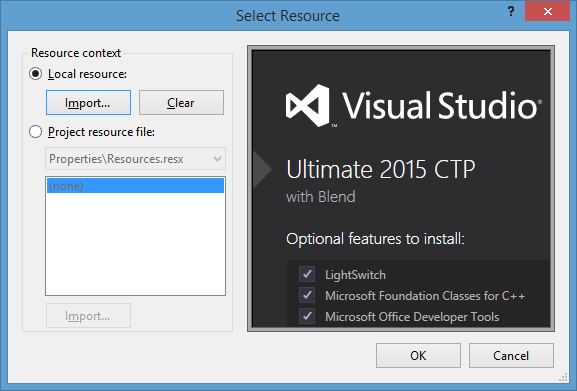
Чтобы установить изображение в Visual Studio, надо в панели Свойств PictureBox выбрать свойство Image. В этом случае нам откроется окно импорта изображения в проект, где мы собственно и сможем выбрать нужное изображение на компьютере и установить его для PictureBox:
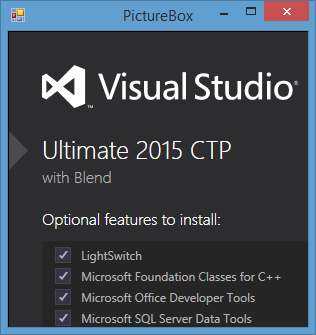
И затем мы сможем увидеть данное изображение в PictureBox:
Либо можно загрузить изображение в коде:
Размер изображения
Для установки изображения в PictureBox используется свойство SizeMode , которое принимает следующие значения:
Normal : изображение позиционируется в левом верхнем углу PictureBox, и размер изображения не изменяется. Если PictureBox больше размеров изображения, то по справа и снизу появляются пустоты, если меньше — то изображение обрезается
StretchImage : изображение растягивается или сжимается таким обраом, чобы вместиться по всей ширине и высоте элемента PictureBox
AutoSize : элемент PictureBox автоматически растягивается, подстраиваясь под размеры изображения
CenterImage : если PictureBox меньше изображения, то изображение обрезается по краям и выводится только его центральная часть. Если же PictureBox больше изображения, то оно позиционируется по центру.
Zoom : изоражение подстраивается под размеры PictureBox, сохраняя при этом пропорции
Загрузка и отображение картинки в Windows Forms c C#
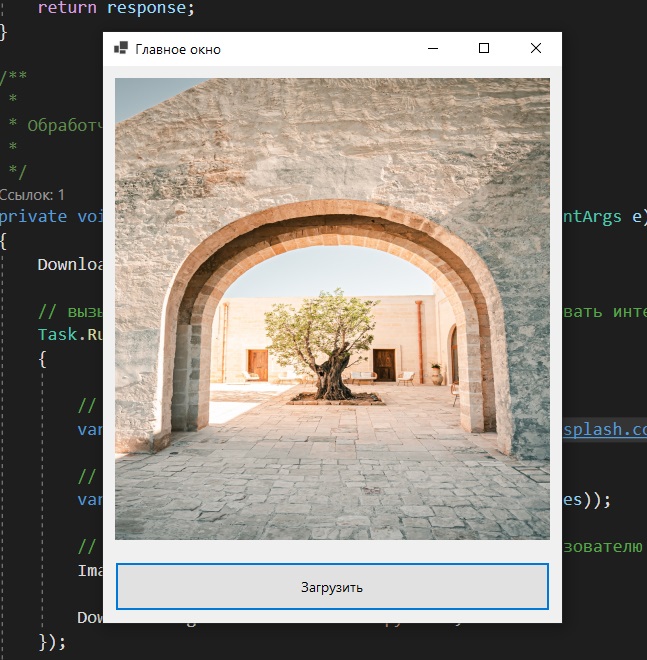
В данном примере я покажу Вам как можно загрузить картинку из Интернета и отобразить ее в пользовательском интерфейсе. Изображение будет отображаться при нажатии на кнопку причем, каждый раз будет новое изображение.
Интерфейс MainForm.Designer.cs
namespace ShowImagwFromInternetWinForm
<
partial class MainForm
<
/// <summary>
/// Required designer variable.
/// </summary>
private System.ComponentModel.IContainer components = null;
/// <summary>
/// Clean up any resources being used.
/// </summary>
/// <param name="disposing">true if managed resources should be disposed; otherwise, false.</param>
protected override void Dispose(bool disposing)
<
if (disposing && (components != null))
<
components.Dispose();
>
base.Dispose(disposing);
>
#region Windows Form Designer generated code
/// <summary>
/// Required method for Designer support — do not modify
/// the contents of this method with the code editor.
/// </summary>
private void InitializeComponent()
<
this.ImagePictureBox = new System.Windows.Forms.PictureBox();
this.DownloadImageButton = new System.Windows.Forms.Button();
((System.ComponentModel.ISupportInitialize)(this.ImagePictureBox)).BeginInit();
this.SuspendLayout();
//
// ImagePictureBox
//
this.ImagePictureBox.Anchor = ((System.Windows.Forms.AnchorStyles)((((System.Windows.Forms.AnchorStyles.Top | System.Windows.Forms.AnchorStyles.Bottom)
| System.Windows.Forms.AnchorStyles.Left)
| System.Windows.Forms.AnchorStyles.Right)));
this.ImagePictureBox.BackColor = System.Drawing.SystemColors.ActiveCaption;
this.ImagePictureBox.Location = new System.Drawing.Point(12, 12);
this.ImagePictureBox.Name = "ImagePictureBox";
this.ImagePictureBox.Size = new System.Drawing.Size(435, 462);
this.ImagePictureBox.SizeMode = System.Windows.Forms.PictureBoxSizeMode.StretchImage;
this.ImagePictureBox.TabIndex = 0;
this.ImagePictureBox.TabStop = false;
//
// DonwloadImageButton
//
this.DownloadImageButton.Anchor = ((System.Windows.Forms.AnchorStyles)(((System.Windows.Forms.AnchorStyles.Bottom | System.Windows.Forms.AnchorStyles.Left)
| System.Windows.Forms.AnchorStyles.Right)));
this.DownloadImageButton.Cursor = System.Windows.Forms.Cursors.Hand;
this.DownloadImageButton.Location = new System.Drawing.Point(12, 496);
this.DownloadImageButton.Name = "DonwloadImageButton";
this.DownloadImageButton.Size = new System.Drawing.Size(435, 49);
this.DownloadImageButton.TabIndex = 1;
this.DownloadImageButton.Text = "Загрузить";
this.DownloadImageButton.UseVisualStyleBackColor = true;
this.DownloadImageButton.Click += new System.EventHandler(this.DonwloadImageButton_Click);
//
// Form1
//
this.AutoScaleDimensions = new System.Drawing.SizeF(8F, 19F);
this.AutoScaleMode = System.Windows.Forms.AutoScaleMode.Font;
this.ClientSize = new System.Drawing.Size(459, 557);
this.Controls.Add(this.DownloadImageButton);
this.Controls.Add(this.ImagePictureBox);
this.Name = "Form1";
this.StartPosition = System.Windows.Forms.FormStartPosition.CenterScreen;
this.Text = "Главное окно";
((System.ComponentModel.ISupportInitialize)(this.ImagePictureBox)).EndInit();
this.ResumeLayout(false);
private PictureBox ImagePictureBox;
private Button DownloadImageButton;
>
>
Код формы с логикой программы
namespace ShowImagwFromInternetWinForm
<
public partial class MainForm : Form
<
public MainForm()
<
InitializeComponent();
>
/**
* Загружает изображение
* и возвращает его как массив байт
*
*/
private static byte[] DownloadImage(string url)
<
using var httpClient = new HttpClient();
var response = httpClient.GetByteArrayAsync(url).Result;
/**
*
* Обработчик нажатия кнопки загрзки
*
*/
private void DonwloadImageButton_Click(object sender, EventArgs e)
<
DownloadImageButton.Text = "Картинка загружается. ";
// вызываем загрузку внутри отдельной задачи, чтобы не блокировать интерфейс
Task.Run(() =>
<
// загружаем картинку
var imageBytes = DownloadImage("https://source.unsplash.com/random");
// создаем объект Bitmap из массива байт
var bitmap = new Bitmap(new MemoryStream(imageBytes));
// Устанавливаем изображение для отображение пользователю
ImagePictureBox.Image = bitmap;
Таким образом, при запуске этой программы Вы увидите пустое окно, в которое при нажатии на кнопку будет загружено изображение.

Копирование материалов разрешается только с указанием автора (Михаил Русаков) и индексируемой прямой ссылкой на сайт (http://myrusakov.ru)!
Добавляйтесь ко мне в друзья ВКонтакте: http://vk.com/myrusakov.
Если Вы хотите дать оценку мне и моей работе, то напишите её в моей группе: http://vk.com/rusakovmy.
Если Вы не хотите пропустить новые материалы на сайте,
то Вы можете подписаться на обновления: Подписаться на обновления
Если у Вас остались какие-либо вопросы, либо у Вас есть желание высказаться по поводу этой статьи, то Вы можете оставить свой комментарий внизу страницы.
Порекомендуйте эту статью друзьям:
Если Вам понравился сайт, то разместите ссылку на него (у себя на сайте, на форуме, в контакте):
Она выглядит вот так:
Комментарии ( 0 ):
Для добавления комментариев надо войти в систему.
Если Вы ещё не зарегистрированы на сайте, то сначала зарегистрируйтесь.