
Создание проекта в системе КОМПАС-«Электрик»
Работу над проектом нужно начинать с создания нового документа проекта. Комплектность документов проекта пользователь определяет по своему усмотрению. Вся работа с проектами, его документами и листами документов ведется в Менеджере проектов. Листы документов проекта заполняются с помощью команд Редактора схем и отчетов.
Чтобы создать новый проект, выполните следующие действия.
1. Переместите курсор на уровень имени проекта или в пустую область окна отображения проектов.
2. В контекстном меню вызовите команду Создать/Добавить.
3. Введите имя проекта (любой набор символов). Это имя можно изменить при настройке свойств проекта.
В результате автоматически создается дерево нового проекта, содержащее два раздела: Документы и Комплектующие. В них отображаются перечень документов проекта и перечень комплектующих изделий, используемых в проекте.
Чтобы сохранить проект, выполните следующие действия.
1) установите курсор на имя проекта.
2) в контекстном меню вызовите команду Сохранить.
При первом сохранении предлагается указать расположение файла проекта на диске или в локальной сети, а также ввести его имя. Имя файла проекта может быть любым.
Чтобы открыть проект, выполните следующие действия.
1. В контекстном меню вызовите команду Открыть.
2. На экране появится диалог Открыть. Выберите имя файла проекта. Путь файла проекта может быть любым.
Чтобы закрыть проект, выделите его название в дереве проектов и в контекстном меню вызовите команду Закрыть. При закрытии проекта предлагается его сохранить.
В КОМПАС-«Электрик» Express поддерживается три типа документов:
— прочие листы (чертежи, сформированные средствами КОМПАС-График).
Графические документы могут быть многолистовыми. Формат и оформление каждого листа документа могут быть оригинальными.
Для заполнения основной надписи листа можно использовать как стандартный способ КОМПАС-График, так и диалог свойств листа, который вызывается в Менеджере проектов.
Чтобы создать документ, выполните следующие действия.
1) установите курсор на раздел Документы.
2) из контекстного меню вызовите команду Создать\Добавить.
На инструментальной панели для каждого типа документа предусмотрена отдельная кнопка:
Создать перечень элементов,
Создать прочий лист;
3) из предлагаемого списка выберите тип документа.
При создании графического документа автоматически создается первый лист.
Любая схема состоит из условных графических обозначений (УГО), которые описывают тот или иной аппарат проектируемого изделия. Вставка условного графического обозначения в схему выполняется из диалога выбора УГО (рис.1). В диалоге можно выбрать необходимое УГО. Здесь же можно просмотреть детализованное изображение УГО и выбрать требуемый угол поворота УГО.
Выберите из Библиотеки нужное УГО и зафиксируйте его на чертеже схемы. После этого на экране откроется диалог свойств аппарата (рис.2). В левой части диалога отображается состав УГО.
Рис.1. Диалоговое окно вставки УГО элемента схемы

Рис.2. Диалоговое окно свойства УГО элемента схемы
УГО, вставленные в схемы, можно редактировать. Изображения всех УГО имеют характерные точки. К ним относятся точка вставки УГО и точки привязки текстовых полей. С помощью этих точек можно изменить положение изображения УГО и его текстовых полей на схеме. Чтобы увидеть эти точки, щелкните мышью на изображении УГО. Они будут выделены. При наведении курсора на такую точку, появится всплывающая подсказка о ее назначении. Свойства УГО также можно редактировать. Редактирование выполняется в диалоге свойств аппарата (рис.2), который можно открыть двойным щелчком мыши по изображению УГО. Во вкладках диалога отображаются все данные, которые были введены при вставке УГО в схему или при предыдущем редактировании.
В качестве соединителей в системе КОМПАС-«Электрик» Express используются:
— линия электрической связи,
— групповая линия связи,
При построении соединителей необходимо указать начальную точку, а затем последующие точки соединителя. Для того, чтобы при построении соединителя указать новую начальную точку, нажмите клавишу <Esc>. Повторное нажатие клавиши <Esc> прерывает команду построения соединителя.
Линии электрической связи и групповой линии связи можно строить под углом с дискретностью 45 градусов, а электрической шины — 90 градусов. После построения соединителя его угол можно изменить на любое значение средствами КОМПАС-График. Для линий электрических связей в этом случае появляется третья характерная точка, расположенная в середине отрезка. Изменяя положение этой точки, можно получить излом линии связи.
Линии связей, проведенные поверх друг друга, преобразуются в одну линию электрической связи. После построения соединителя на него могут быть установлены дополнительные символы: точка связи, обрыв, перемычка, клемма, коаксиальный кабель, экран, скрутка, объединение в кабель, соединение с корпусом, заземление. Группа соединителей, ограниченных со всех сторон выводами УГО, объединяются в потенциальный узел.
Линия электрической связи показывает в схемах наличие электрической связи между зажимами аппаратов. Чтобы построить линию электрической связи, выполните следующие действия.
 1. Вызовите команду КОМПАС-«Электрик» — Линии связей — Линия электрической связи.
2. На схеме последовательно укажите курсором точки прохождения линии электрической связи.
При нахождении курсора в непосредственной близости от условного графического обозначения на нем подсвечиваются точки подключения. В принципиальной схеме эти точки подсвечиваются красным цветом.
Линии связи, следующие в одном направлении, могут объединяться в группу. На схемах такие группы отображаются в виде групповой линии связи, к которой подключаются обычные линии электрической связи. Всем линиям электрической связи нужно присвоить порядковый номер в группе. Причем для каждой линии связи одного потенциального узла порядковый номер на входе в группу и на выходе должен быть одинаковым.
 Чтобы построить линию групповой связи, выполните следующие действия.
1. Вызовите команду КОМПАС-«Электрик» — Линии связей — Линия групповой связи.
2. На схеме последовательно укажите курсором точки прохождения линии групповой связи (т.е. постройте трассу прохождения линии).
3. После построения групповой линии связи проведите к ней линии электрической связи.
Рекомендуется для каждой линии электрической связи сразу построить полную трассу ее прохождения, а затем присвоить ей порядковый номер в группе для отображения до и после подключения к группе.
Электрическая шина — это конструкция соединителя, выполненная в виде пластины токопроводящего металла. На схеме она отображается в виде прямоугольника шириной 3 мм. Ширину шины можно определить в настройках проекта.
Шины электрической связи строятся по аналогии с линиями электрических связей, за исключением того, что их нельзя подключить к выводу аппарата.
 Чтобы построить шину, выполните следующие действия.
1. Вызовите команду КОМПАС-«Электрик» — Линии связей — Шина.
2. На схеме последовательно укажите курсором точки для построения шины.
3. После построения шины проведите к ней линии электрической связи.
При изменении направления построения шины автоматически оформляются ее изломы и пересечения.
К шине можно подключать только простые линии электрической связи. При таком подключении в принципиальных схемах вставляется точка связи, а в МКС — символ разборного соединения.
Свойства шины можно просмотреть и отредактировать в диалоге, который открывается двойным щелчком мыши по шине.
В качестве специальных символов в схемах используют: обрыв линии связи; клеммы; заземление; соединение с корпусом; экранирование; объединение в кабель; скрутка и т.д.
Построение специальных символов производится аналогично линиям связи.
Выпуск документов проекта. Комплектность документов проекта пользователь определяет по своему усмотрению. Документы, сформированные в системе КОМПАС-Электрик Express, можно редактировать средствами КОМПАС-График. Но результаты редактирования не обрабатываются средствами системы КОМПАС-«Электрик». Поэтому рекомендуется сначала сформировать весь комплект документов проекта в КОМПАС-«Электрик» Express, а затем, при необходимости, редактировать их в КОМПАС-График.
Для формирования спецификации все элементы заносятся в перечень, что указывается в их свойствах.
Пример принципиальной электрической схемы и спецификации приведены в приложениях 2 и 3.
Как использовать Компас 3D v20 Электрик для проектирования электрических схем
Компас 3D v20 Электрик является программным обеспечением для создания и проектирования различных электрических систем, включая электрические схемы и печатные платы. Эта программа может помочь вам создать и проектировать сложные электрические системы, используя различные компоненты и материалы.
Шаги проектирования электрических схем
Следующие шаги описывают, как использовать Компас 3D v20 Электрик для создания электрических схем:
Шаг 1: Создание нового проекта
Откройте Компас 3D v20 Электрик и создайте новый проект, используя меню "Файл" или сочетание клавиш Ctrl + N.
Шаг 2: Добавление компонентов
Добавьте компоненты в проект, используя меню "Компоненты" или клавишу F10. Выберите нужные компоненты и перетащите их на лист. Расположите компоненты нужным образом, используя мышь.
Шаг 3: Соединение компонентов
Соедините компоненты между собой, используя линии, изображающие провода. Используйте меню "Провода" или клавишу F4 для создания линий. Щелкните левой кнопкой мыши на выходе одного компонента и перетащите линию до входа другого компонента.
Шаг 4: Добавление атрибутов
Добавьте атрибуты к компонентам, используя меню "Атрибуты" или клавишу F6. Выберите нужный компонент и заполните его свойства и параметры.
Шаг 5: Проверка на ошибки
Проверьте проект на наличие ошибок, используя меню "Проверка" или клавишу F7. Программа проверит соединения между компонентами, а также другие атрибуты и параметры.
Шаг 6: Сохранение проекта
Сохраните проект, используя меню "Файл" или сочетание клавиш Ctrl + S.
Заключение
Компас 3D v20 Электрик является мощным инструментом для создания и проектирования сложных электрических систем. Следуя вышеописанным шагам, вы сможете создавать проекты электрических схем и проверять их на ошибки. Программа также позволяет экспортировать проекты в различные форматы, такие как DXF и PDF, для дальнейшего использования.
Создание и редактирование условных графических обозначений радиоэлектронных компонентов в программной среде «КОМПАС-Электрик V14»
«АСКОН» — крупнейший российский разработчик инженерного программного обеспечения и интегратор в сфере автоматизации проектной и производственной деятельности. Программное обеспечение компании «АСКОН» применяют свыше 7000 промышленных предприятий и проектных организаций в России и за рубежом.
Основная задача, решаемая системой «КОМПАС-Электрик», — автоматизация конструкторских работ, связанных с выпуском документации на электрооборудование объектов производства.
Система «КОМПАС-Электрик V14» выпущена в двух вариантах:
- «КОМПАС-Электрик Express». Это приложение ориентировано на выпуск электрических принципиальных схем и перечней элементов к ним.
- «КОМПАС-Электрик». Это приложение ориентировано на выпуск полного комплекта документов на электрооборудование и комплекта эксплуатационной документации на программируемые логические контроллеры.
Цель автоматизации проектирования в системе «КОМПАС-Электрик» — повышение скорости проектирования и качества выпускаемой документации.
Создание условных графических обозначений
На электрической схеме изображаются символы компонентов, электрические связи между ними, текстовая информация, таблицы, буквенно-цифровые обозначения и основные надписи. При наличии в библиотеке всех символов компонентов из заданной электрической схемы можно приступать к ее созданию. Однако может случиться так, что в библиотеке, поставляемой с системой «КОМПАС», отсутствует один или несколько необходимых символов. В таком случае «КОМПАС-Электрик» предоставляет возможность самостоятельно разработать недостающие для вашего проекта условные графические обозначения (УГО) и сохранить их для последующего использования в библиотеку УГО. Она является местом хранения таких библиотечных элементов, как условные графические обозначения для электрических принципиальных, монтажно-коммутационных схем и для схем расположения. Условное графическое обозначение радиоэлектронного компонента представляет этот компонент на электрической принципиальной схеме и состоит из элементов графики и текстовой информации.
Процесс создания УГО в программе «КОМПАС-Электрик» состоит из трех этапов:
- создание элементов графики;
- ввод текстовой информации;
- сохранение в библиотеку УГО.
Создание элементов графики и ввод текстовой информации производится средствами редактора схем и отчетов. Сохранение уже разработанного условного графического обозначения в библиотеку УГО выполняется при помощи мастера сохранения УГО.

Рис. 1. «КОМПАС-Электрик» — менеджер библиотеки условных графических обозначений
Как показано на рис. 1, набор символов микросхем библиотеки УГО неполный. Таким образом, у сотрудников проектного подразделения возникает необходимость пополнять библиотеку самостоятельно. Поэтому проектировщик должен владеть всем арсеналом средств системы для создания условных графических обозначений элементов схем и в нужный момент уметь применить их на практике.

Рис. 2. Меню запуска «АСКОН»
Рассмотрим процесс создания символов компонентов в программе «КОМПАС-Электрик» на примере микросхемы К555ИМ5 (зарубежный аналог SN74LS183), которая содержит два полных одноразрядных сумматора, каждый из которых имеет три входа (А, В и С) и два выхода (S и Р). Для этого в меню запуска «АСКОН» выберем пункт «КОМПАС-Электрик V14/Редактор схем и отчетов» (рис. 2). Создание элементов графики и ввод текстовой информации нового символа осуществляется в новом фрагменте или на новом листе чертежа. Создать новый лист в программе «КОМПАС-Электрик» можно при помощи команды меню «Файл/Создать…». В результате будет открыто диалоговое окно «Новый документ» (рис. 3), в котором на вкладке «Новые документы» представлены пиктограммы следующих документов:
- «Чертеж»;
- «Фрагмент»;
- «Текстовый документ»;
- «Спецификация»;
- «Сборка»;
- «Технологическая сборка»;
- «Деталь».

Рис. 3. Диалоговое окно «Новый документ»
Выберите при помощи левой кнопки мыши пиктограмму «Чертеж» и нажмите на кнопку ОК. Аналогичным образом можно создать и новый фрагмент чертежа.
Для удобства работы по созданию условного графического обозначения рекомендуется включить сетку. Сделать это можно, нажав левой кнопкой мыши на пиктограмму «Сетка» на панели инструментов «Текущее состояние».
Для добавления выводов и создания графики символов радиоэлектронных компонентов редактор схем и отчетов имеет набор средств, которые размещены на следующих инструментальных панелях:
- «Геометрия»;
- «Обозначения»;
- «Редактирование».
Для рисования контура символа и других элементов графики могут быть применены следующие инструменты панели «Геометрия»:
- «Точка».
- «Вспомогательная прямая».
- «Отрезок».
- «Окружность».
- «Дуга».
- «Эллипс».
- «Непрерывный ввод объектов» — при этом конечная точка предыдущего объекта является началом следующего.
- «Линия».
- «Мультилиния» — объект из нескольких линий, эквидистантных базовой линии.
- «Кривая Безье».
- «Фаска» — фаска между пересекающимися объектами.
- «Скругление» — скругление между пересекающимися объектами.
- «Прямоугольник».
На панели «Обозначения» для создания символа радиоэлектронного компонента есть такие инструменты, как:
- «Ввод текста»;
- «Волнистая линия».
Инструмент «Ввод текста» используется для редактирования и добавления текстовых надписей в символ компонента. При этом для текста можно задать шрифт, высоту символов, начертание (курсив, полужирный, подчеркнутый), цвет текста на панели редактирования текста (рис. 4), которая открывается автоматически после выделения предназначенного для редактирования фрагмента текста. Названия текстовых полей при разработке УГО вводятся условно, и в дальнейшем при использовании символа радиоэлектронного компонента на электрической принципиальной схеме их можно редактировать. При необходимости видимость текстовых полей УГО на схеме можно отключить.
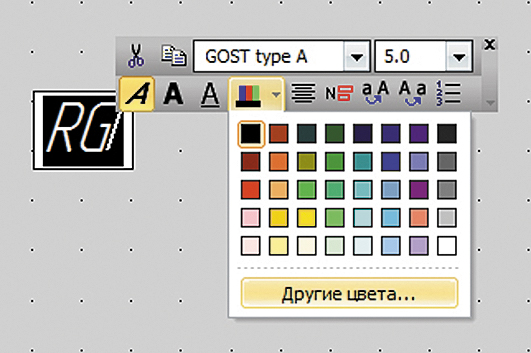
Рис. 4. Редактирование надписи при помощи панели редактирования текста
При нанесении текстовых полей можно использовать следующие сокращения:
- БЦО — буквенно-цифровое обозначение (позиционное обозначение) символа компонента на электрической принципиальной схеме;
- 3n— номер вывода (на электрической принципиальной схеме — цоколевка), где n — порядковый номер текстового поля такого же типа, то есть номера вывода в символе радиоэлектронного компонента.
Панель «Редактирование» предназначена для настройки расположения графических элементов и выводов символа относительно друг друга и содержит следующие инструменты:
- «Сдвиг» — сдвиг выделенных объектов.
- «Поворот» — поворот выделенных объектов.
- «Масштабирование» — масштабирование выделенных объектов.
- «Симметрия» — симметричное отображение выделенных объектов.
- «Копия указанием» — копирование выделенных объектов.
- «Деформация сдвигом».
- «Усечь кривую».
- «Удлинить до ближайшего объекта».
- «Разбить кривую» — разбить кривую на две части.
- «Очистить область» — очистить заданную область.
- «Удалить фаску/скругление».
- «Восстановить удаленный участок линии мультилинии» — восстановить удаленный участок линии мультилинии или все участки в указанной области.
Размер УГО для принципиальных и монтажных схем должен соответствовать рекомендациям ГОСТ (М 1:1).
После того как условное графическое обозначение создано (рис. 5), его необходимо сохранить в библиотеку УГО. Для этого воспользуемся мастером сохранения УГО, запуск которого производится при нажатии на пиктограмму «УГО ЭЗ…» на панели инструментов «КОМПАС-Электрик».

Рис. 5. Условное графическое обозначение, разработанное средствами редактора схем и отчетов
Первое окно «Мастера сохранения УГО» представлено на рис. 6а. Оно носит информационный характер и не требует от пользователя выполнения каких-либо действий. Ознакомившись с рекомендациями по работе с мастером, можно нажать на кнопку «Далее» для перехода к следующему шагу сохранения символа в библиотеку. На втором этапе работы с мастером (рис. 6б) необходимо проверить правильность отрисовки условного графического обозначения. Если недочетов не выявлено, нажмите на кнопку «Далее», в противном случае вернитесь в редактор схем и отчетов для внесения поправок в символ компонента. На третьем этапе сохранения УГО пользователю предлагается определить точки подключения линий механической связи (рис. 6в). В том случае, если разрабатываемый символ радиоэлектронного компонента не имеет таких точек, просто пропустите этот шаг мастера, нажав на кнопку «Далее». Если же УГО имеет точки подключения линий механической связи, их количество необходимо ввести в поле «Точки подключения» и нажать на кнопку «Указать…». После этого следует указать их расположение на графике УГО, щелкнув левой кнопкой мыши в нужном месте. (При этом окно мастера временно будет закрыто.)

Рис. 6. Окно «Мастер сохранения УГО»:
а) приглашение в «Мастер сохранения УГО»;
б) проверка УГО;
в) точки подключения линий механической связи;
г) точки подключения линий электрической связи
После того как все точки подключения механических связей расставлены, окно мастера сохранения УГО будет снова запущено. Точки подключения можно также удалить. Для этого воспользуйтесь соответствующей кнопкой в окне мастера сохранения УГО. После того как все действия выполнены, нажмите на кнопку «Далее».
На рис. 6г представлено четвертое диалоговое окно мастера сохранения УГО. На этом этапе необходимо указать количество и расположение точек подключения линий электрической связи. Для этого нажмите на кнопку «Указать…» (в результате чего окно мастера временно будет закрыто) и расставьте точки подключения на схеме УГО вручную, щелкнув левой кнопкой мыши на концах выводов условного графического обозначения. После того как все точки подключения линий электрической связи расставлены, вызовите на схеме УГО при помощи правой кнопки мыши контекстное меню (рис. 7) и выберите в нем при помощи левой кнопки мыши пункт «Прервать команду». В результате окно мастера сохранения УГО будет снова запущено.

Рис. 7. Простановка точек подключения линий электрической связи на схеме УГО и вызов мастера сохранения УГО при помощи команды контекстного меню «Прервать команду»
Используйте одноименные кнопки для корректирования и удаления точек подключения линий электрической связи. После корректирования возврат в окно мастера осуществляется посредством вызова на схеме УГО контекстного меню (правая кнопка мыши) и выбора при помощи левой кнопки мыши пункта «Продолжить создание УГО» (при этом условное графическое обозначение должно быть выделено). Также при необходимости в контекстном меню можно выбрать пункт «Отменить создание УГО».
После того как все точки подключения на схеме УГО указаны, в соответствующем поле отобразится их количество. Для продолжения работы с мастером нажмите на кнопку «Далее».
В следующем диалоговом окне (рис. 8а) осуществляется объединение («ассоциация») текстовых полей УГО с программными полями и полями базы данных комплектующих. В левой части окна мастера расположена таблица, в «Текстовое поле» которой автоматически заносятся названия всех текстовых полей разрабатываемого условного графического обозначения. При этом каждое из них необходимо объединить с описанием его содержания вручную, если это не выполнено мастером автоматически. Для этого щелкните левой кнопкой мыши в поле «Что означает» напротив текстового поля, для которого выполняется объединение, выберите при помощи левой кнопки мыши из списка в правой части окна мастера строку с подходящим вариантом и нажмите на кнопку «Ассоциировать», после чего строка в поле «Что означает» будет заполнена. В том случае, если в списке отсутствует подходящее значение для этого поля, его можно ввести вручную с клавиатуры. После того как все строки в поле «Что означает» заполнены, можно нажать на кнопку «Далее» для перехода к следующему шагу мастера, на котором производится объединение текстовых полей номеров выводов УГО с точками подключения линий электрических связей (рис. 8б).

Рис. 8. Окно «Мастер сохранения УГО»:
а) текстовые поля УГО;
б) принадлежность текстовых полей к точкам подключения;
в) углы поворота УГО
Для выполнения необходимо выполнить следующие действия:
- Выделите при помощи левой кнопки мыши в таблице в окне мастера строку с названием номера вывода УГО, для которого будет производиться объединение.
- Нажмите на кнопку «Указать», в результате чего окно мастера временно будет закрыто.
- На схеме УГО при помощи левой кнопки мыши укажите точку подключения на выводе условного графического обозначения, к которому принадлежит выбранное в первом пункте текстовое поле. В результате окно мастера будет снова запущено и в поле «Назначение» пиктограмма крестика сменится на пиктограмму флажка.
- Выберите в выделенном текстовом поле в столбце «БЦО» значение буквенно-цифровое обозначение части аппарата, в которую входит номер вывода.
Эти действия необходимо повторить для каждого текстового поля таблицы окна «Мастер сохранения УГО».
Объединение текстовых полей номеров выводов УГО с точками подключения линий электрических связей можно провести и автоматически при помощи кнопки «Авто». Удалить его можно при помощи соответствующей кнопки. После того как все текстовые поля номеров выводов УГО объединены (ассоциированы) с точками подключения линий электрической связи, кнопка «Далее» становится активной.
На следующем этапе мастера сохранения (рис. 8в) необходимо указать значения углов поворота, на которые может быть повернуто условное графическое обозначение относительно точки вставки на схеме. Угол поворота назначается путем установки флажка в чекбоксах в поле «Присутствует» и может принимать следующие значения: 0°, 45°, 90°, 135°, 180°, 225°, 270°, 315°, 0° зеркально, 45° зеркально, 90° зеркально, 135° зеркально, 180° зеркально, 225° зеркально, 270° зеркально, 315° зеркально. Для каждого назначенного угла поворота необходимо выполнить корректировку расположения текстов. Для этого выделите при помощи левой кнопки мыши строку с назначенным углом поворота и нажмите на кнопку «Корректировать тексты». В результате окно мастера будет временно закрыто, а символ компонента будет отображен на схеме УГО под указанным в окне «Мастера сохранения» углом поворота. При этом некоторые текстовые надписи символа компонента могут быть неправильно отображены, и, следовательно, потребуется их корректировка. Выполнить ее можно при помощи инструментов панели «Корректировка текстов», которая была открыта после нажатия на кнопку «Корректировать тексты» в окне «Мастера сохранения».
Эта панель содержит следующие инструменты:
- «Указать текстовые поля»;
- «Выровнять влево»;
- «Выровнять по центру»;
- «Выровнять вправо»;
- «Повернуть на угол +90°»;
- «Повернуть на угол –90°»;
- «Корректировать текстовые поля»;
- «Возврат к мастеру сохранения».
Воспользуйтесь инструментом «Указать текстовые поля» для выделения текстовых полей, которые нуждаются в корректировке. Сделать это можно следующим образом: щелкните левой кнопкой мыши по пиктограмме инструмента на панели «Корректировка текстов», а затем на схеме УГО — по каждому из текстовых полей, нуждающихся в корректировке, в результате чего они будут выделены красным цветом. Правой кнопки мыши вызовите контекстное меню и выберите в нем при помощи левой кнопки мыши пункт «Прервать команду». В результате на панели инструментов «Корректировка текстов» станут активными все пиктограммы.
На рис. 9 представлена схема УГО, на которой красным цветом отображаются выделенные при помощи инструмента «Указать текстовые поля» поля условного графического обозначения, предназначенные для корректировки при помощи инструментов панели «Корректировка текстов» из-за несоответствия их поворота относительно элементов графики символа. В данном случае для корректировки текстовых полей можно воспользоваться инструментом «Повернуть на угол –90°». Для возврата в окно мастера сохранения необходимо воспользоваться соответствующим инструментом.
После того как для каждого назначенного угла поворота корректировка расположения текстов выполнена, нажмите на кнопку «Далее».

Рис. 9. Схема УГО, на которой красным цветом отображаются выделенные текстовые поля, назначенные для корректировки при помощи инструментов панели «Корректировка текстов»
В том случае, если для разрабатываемого условного графического обозначения нет необходимости назначать углы поворота, пропустите этот шаг мастера сохранения, нажав на кнопку «Далее».
На следующем этапе сохранения символа радиоэлектронного компонента (рис. 10а) пользователю будет предложено выбрать расположение условного графического обозначения в библиотеке УГО и определить его имя. Для этого выберите при помощи левой кнопки мыши в поле «Каталог» подходящий для вашего УГО каталог и введите с клавиатуры в поле «Имя УГО» название разрабатываемого символа радиоэлектронного компонента. Для продолжения работы с мастером нажмите на кнопку «Далее».
Следующий этап мастера сохранения УГО является завершающим и носит информационный характер (рис. 10б). В окне «Мастер сохранения УГО», в поле «Итого» представлен отчет, в котором указаны характеристики разработанного символа радиоэлектронного компонента. Просмотрите его и при отсутствии недоработок нажмите на кнопку «Готово» для окончания работы с мастером. При необходимости, нажав на кнопку «Назад», вы можете вернуться на предыдущие этапы работы мастера для внесения необходимых корректив.

Рис. 10. Окно «Мастер сохранения УГО»:
а) размещение УГО в библиотеке
б) завершение мастера сохранения УГО
Запустим «Менеджер библиотеки условных графических обозначений» и проверим наличие разработанного нами символа в библиотеке УГО (рис. 11). Запуск этой функции проводится из меню запуска «АСКОН/КОМПАС-Электрик V14/Менеджер библиотеки условных графических обозначений». Обратите внимание на пиктограмму разработанного символа: для большего удобства работы с библиотекой рекомендуется устанавливать пиктограммы, схожие с графической частью УГО.

Рис. 11. Разработанный символ в библиотеке УГО
Сделать это можно следующим образом: выделите левой кнопкой мыши в окне просмотра условное графическое обозначение, пиктограмму которого необходимо изменить. При помощи правой кнопки мыши вызовите контекстное меню и выберите в нем (левой кнопкой мыши) пункт «Назначить значок». При этом запустится окно проводника Windows. Выберите на диске компьютера заранее заготовленный новый значок пиктограммы в формате .bmp и нажмите на кнопку «Открыть». (Значок пиктограммы должен иметь размер 32×32 пикселей.) В результате разработанный символ отобразится в окне просмотра менеджера библиотеки уже с новой пиктограммой. Также в поле «Описание УГО» можно ввести справочную информацию, характеризующую назначение разработанного символа компонента.
Редактирование условных графических обозначений
Программный пакет «КОМПАС-Электрик» предоставляет возможность работать с имеющимися в его составе условными графическими обозначениями радиоэлектронных компонентов, самостоятельно создавать собственные УГО, а также редактировать их. Редактирование УГО осуществляется средствами такого приложения, как «Менеджер библиотеки условных графических обозначений». Для этой цели в поле «Каталог УГО» менеджера библиотеки при помощи левой кнопки мыши нужно выбрать каталог, в котором размещен необходимый символ компонента, а в окне просмотра — пиктограмму символа, предназначенного для редактирования.
Затем вызовите правой кнопкой мыши контекстное меню и выберите в нем пункт «Редактировать УГО», в результате чего выбранный символ будет открыт в редакторе схем и отчетов. Редактирование УГО осуществляется с его помощью. После того как все необходимые изменения внесены, сохраните отредактированный символ компонента при помощи мастера сохранения УГО. При этом старый символ компонента будет перезаписан в библиотеке УГО. В том случае, если вы хотите создать новый УГО на основе уже существующего в библиотеке, сохраните символ компонента с новым именем.
КОМПАС-Электрик: осваиваем вместе с читателями
Эта публикация открывает цикл статей, посвященных новому программному продукту в семействе КОМПАС — КОМПАС-Электрик. Из них вы узнаете об основных возможностях этой системы, о приемах работы с базами данных, со схемами и таблицами и о многом другом. Первая статья носит, скорее, обзорный характер. Поскольку в журнале «САПР и графика» уже рассказывалось о выходе системы КОМПАС-Электрик и о ее основных параметрах (см. статью «Прибавление в семействе» в № 9’2003), то в данной статье акцент будет сделан на новшествах, появившихся в новом релизе, вышедшем в конце января текущего года.
Назначение системы
Напомним, что система КОМПАС-Электрик предназначена для автоматизации проектирования и для выпуска комплекта документов (схем и отчетов к ним) на электрооборудование объектов производства. В качестве объектов производства могут выступать любые объекты, в которых для выполнения электрических связей используется проводной монтаж. Это и низковольтные комплектные устройства (НКУ), и системы релейной защиты и автоматики (РЗА), и АСУ технологических процессов, и многое другое. Систему можно применять в институтах, конструкторских бюро и отделах, которые проектируют электроприводы, нестандартное оборудование.
Преимущества использования системы
• Повышается скорость создания и оформления документов проекта — система обладает функциями автоматического формирования большей части документов в проекте.
• Исключение рутинных операций — каждая комплектующая единица проекта вводится только один раз, и при формировании различных документов дальнейшее использование ее данных происходит автоматически.
• Повышение качества выпускаемых предприятием изделий — система обладает рядом элементарных контрольных функций, отсутствующих при ручном проектировании.
• Рост качества оформления документов — все графические обозначения электроаппаратов во всех документах проекта приведены к единому представлению, элементы оформления чертежей полностью соответствуют требованиям ЕСКД.
• Единое информационное пространство предприятия — наличие комплекса CAD/CAM/CAE/PDM-систем компании АСКОН позволяет всем подразделениям предприятия, как конструкторским, так и технологическим, работать в едином информационном пространстве.
Все эти преимущества повышают конкурентоспособность изделий, а соответственно и самого предприятия.
Структура системы
Система состоит из двух основных модулей: базы данных и редактора схем и отчетов.
База данных системы содержит комплектующие изделия, применяемые в проектах, а также условные графические обозначения (УГО), используемые при создании схем электрического вида. База данных уже имеет первичное наполнение — около 4 тыс. типоисполнений изделий и около 350 графических обозначений, но в то же время является открытой для пользователей, то есть в нее в любой момент можно добавлять новые комплектующие изделия и УГО. Для повышения удобства работы с базой данных в системе имеются Менеджер базы данных комплектующих и Менеджер библиотеки условных графических обозначений, а также Мастера сохранения УГО для различных типов схем.
В редакторе схем и отчетов осуществляется создание, редактирование, оформление и вывод на печатающие устройства документов проекта. Для управления файлами проектов и их документами в редакторе предусмотрен Менеджер проектов. Под управлением здесь понимается создание, сохранение проектов и документов, а также навигация между ними.
Используемые СУБД
Сегодня база данных системы КОМПАС-Электрик может работать на платформе следующих систем управления базами данных (СУБД): Microsoft SQL Server 2000; Microsoft Access 2002; Borland InterBase V6. На этом перечень поддерживаемых СУБД не заканчивается — следующей СУБД станет Oracle.
Тактовая циклограмма работы станка
Графическая платформа
В качестве графической платформы используется чертежно-графическая система КОМПАС 3D V6 Plus, а точнее модуль двумерного конструирования КОМПАС-График. Сама система уже не нуждается в представлении — она широко известна как в России, так и в странах ближнего зарубежья. Сегодня почти 2 тыс. предприятий различного профиля с успехом используют разные системы КОМПАС в своей деятельности, и количество пользователей постоянно увеличивается.
Основные функции КОМПАС-Электрик
• Добавление и редактирование комплектующих в базе данных; добавление новых УГО в библиотеку и настройка ее структуры.
• Вставка УГО из библиотеки в схему электрическую принципиальную, его обработка и выполнение контрольных функций.
• Построение и редактирование линий электрической связи, электрических шин, групповых линий связи.
• Ручная и автоматическая расстановка маркировки проводов.
• Вставка спецсимволов линий связи (экран, кабель, коаксиальный проводник, скрутка и т.п.), влияющая на выбор типа проводника.
• Функция централизованной корректировки электрических связей в изделии (Сводная таблица, Диалог изменения внешних трасс).
• Автоматическое формирование клеммников по ходу работы над проектом.
Количество функций постоянно увеличивается, причем многие из них появляются по предложению пользователей.
Первые итоги и прогнозы
Пользователи внимательно изучают новый продукт КОМПАС-Электрик, его возможности и перспективы. Уже несколько десятков предприятий приобрели систему или взяли ее в опытную эксплуатацию и выполнили с ее помощью свои проекты. Но даже первые месяцы промышленного использования продукта показывают, что его ожидает большое будущее, тем более что «родители» не устают прививать ему всё новые навыки и способности.
Новшества, появившиеся после выхода первой версии системы
Система находится в постоянном активном развитии, вследствие чего во второй ее версии появились следующие новшества:
• значительно расширилась номенклатура базы данных и библиотеки УГО: в 5 раз (до 4 тыс. типоисполнений) увеличилась база данных комплектующих изделий, в 3,5 раза (около 350 УГО) — библиотека УГО;
• ранее схемы соединений могли быть выполнены только адресным способом, теперь появилась возможность в этих схемах показывать трассы прокладки проводов;
• добавился новый тип документа — тактовая циклограмма (см. рисунок);
• увеличилось количество поддерживаемых СУБД: в первой версии использовалась СУБД InterBase (или ее аналог FireBird), теперь можно также применять MS SQL Server и MS Access. При этом существует возможность быстрого перевода базы данных на любую СУБД непосредственно на предприятии;
• реализована возможность объединения разных баз данных в одну;
• появилась возможность добавления нового аппарата в базу данных непосредственно из документа проекта, находящегося на стадии разработки;
• добавлена долгожданная функция «резиновости» и «затягивания» линий электрической связи;
• также появилось множество других сервисных функций, повышающих комфортность работы конструктора с системой.
Основные направления развития системы
Планы дальнейшего развития системы предусматривают следующие шаги:
• тесную интеграцию с системой управления составом изделия ЛОЦМАН:PLM;
• наполнение базы данных комплектующими изделиями зарубежных производителей;