
Samsung CLP-320 / 325. Service Manual
1. Precautions;
2. Product Overview;
3. Disassembly and Reassembly;
4. Alignment & Troubleshooting;
4.1 Alignment and Adjustments;
4.1.1 Control Panel;
4.1.2 Jam Removal;
4.1.3 Samsung CLP-320 / 325. Firmware upgrade;
4.1.4 Periodic Defective Image;
4.1.5 Using the smart pane program;
4.1.6 How to use EDC (Engine Diagnostic Control) Mode;
4.2 Troubleshooting;
4.2.1 Procedure of Checking the Symptoms;
4.2.2 Troubleshooting Checklist;
4.2.3 Solving General Printing Problems;
4.2.4 Solving Print Quality Problems;
4.2.5 Common Windows Problems;
4.2.6 Common Macintosh Problems;
4.2.7 Common Linux Problems with Samsung CLP-320 / 325;
4.2.8 Major Problems Troubleshooting;
5. System Diagram;
5.1 Block Diagram;
5.2 Connection Diagram;
6. Reference Information;
All materials on the site are presented solely for information. All trademarks and copyrights in the published materials belong to their respective owners.
Если принтер Samsung CLP 310/315/320/325/365 плохо печатает
Ресурс блока переноса изображения (Imaging Unit) у цветных лазерных принтеров серии CLP 3xx составляет 20 000 страниц. За весь период работы принтера, отработка с поверхности фотобарабана счищается в бункер блока.
Несомненно, его емкость рассчитана на такое количество отработанного материала. Но, когда срок использования этого блока подходит к завершению, у большинства принтеров проявляется дефект печати в виде темных полос посредине копии.
Определяем причину
Чтобы точно определить виновника проблемы, нужно после печати листа вынуть картриджи и взглянуть на сам блок. Полосы на листе будут совпадать с оставшимся слоем отработки на поверхности фотобарабана.
Принтер плохо печатает
Это указывает на переполнение бункера отработки, но как же ресурс, расчеты? Причина в другом – условия эксплуатации, конструктивные особенности принтера и сравнительно низкая температура спекания тонера.
Передняя плоскость блока расположена близко к печи блока закрепления изображения. При условии плохой вентиляции или большой нагрузки принтера, температура в рабочем отсеке значительно повышается. Отработка постепенно сплавляется в твердый комок, который перекрывает возможность дальнейшего уплотнения материала по всему объему бункера.
При этом часто заклинивает рычаг уплотнителя, а шестерни этого механизма проскальзывая, издают характерные щелчки при работе.
Как разобрать и почистить
Для устранения неисправности блок переноса изображения нужно разобрать и чистить. Первым нужно снять фотобарабан. Для этого нужно стянуть с обеих сторон оси фиксирующие шайбы и вынуть ее по указанному направлению.

Как снять ось фотобарабана
Если вынимать ось в обратную сторону можно сломать или согнуть контакты расположенные внутри. Они нужны для электрического соединения рабочей поверхности барабана с осью. К тому же на оси проточена выемка для этих контактов. Позже, при сборке, ось нужно будет установить правильной стороной – проточкой к шестерне.

Проточка на оси для контактов
При снятом фотобарабане сразу видно, откуда появляются полосы на листе. Отработанный тонер заполнил весь объем и просто просыпается наружу.

Бункер отработки полный
По неопытности может показаться, что решение проблемы простое – достаточно удалить отработку пылесосом. Но такой подход даст только временное решение, отработка быстро заполнит очищенный объем и дефект появиться снова. Да и механизм уплотнителя останется по-прежнему заклиненным и стучащим.
Для качественного ремонта блок нужно разобрать полностью.
Теперь нужно снять левую щечку. Ее удерживают три винта крепления, обозначенные на фото.

Винты крепления левой щечки
И еще один винт, который связывает щечку и чистящее лезвие.
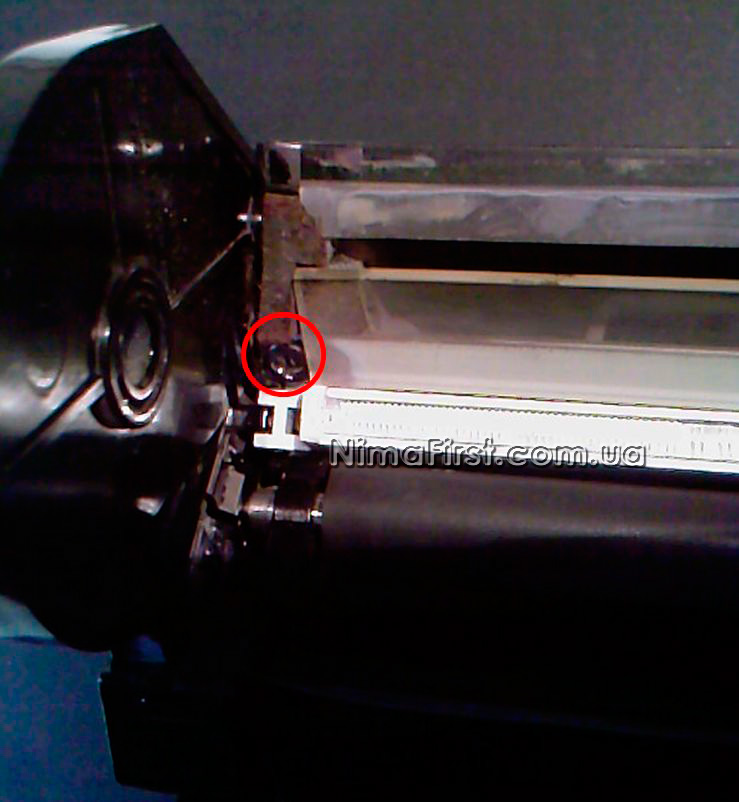
Левый винт крепления чистящего лезвия
Доступ ко второму винту лезвия, справа, перекрыт планкой, она же не дает возможности снять вал заряда и его чистящий вал.
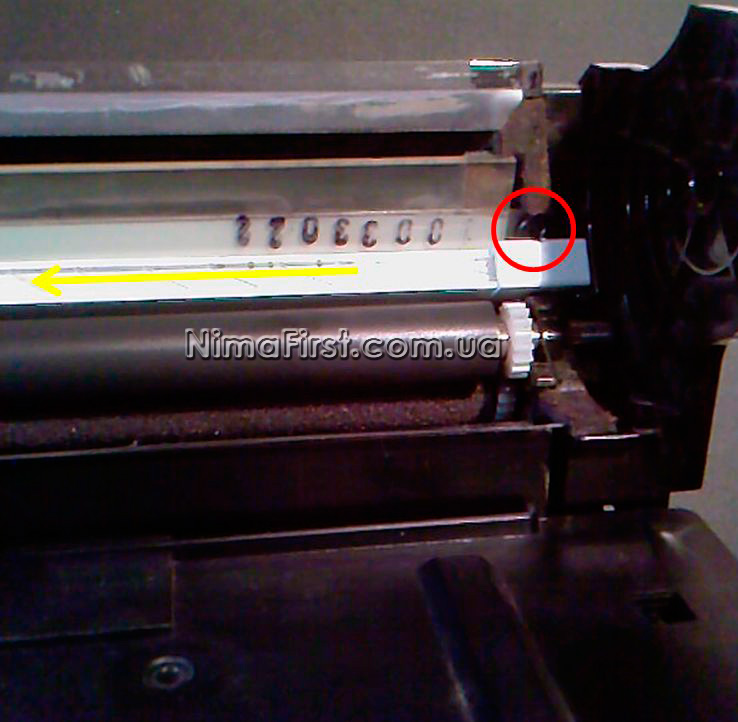
Правый винт крепления чистящего лезвия
После того, как снята левая щечка, прозрачная планка освободилась. Снимайте ее, сдвигая влево (желтая стрелка на фото, выше), пока не сойдет с направляющего правого штырька. Также, теперь просто снять оба вала.
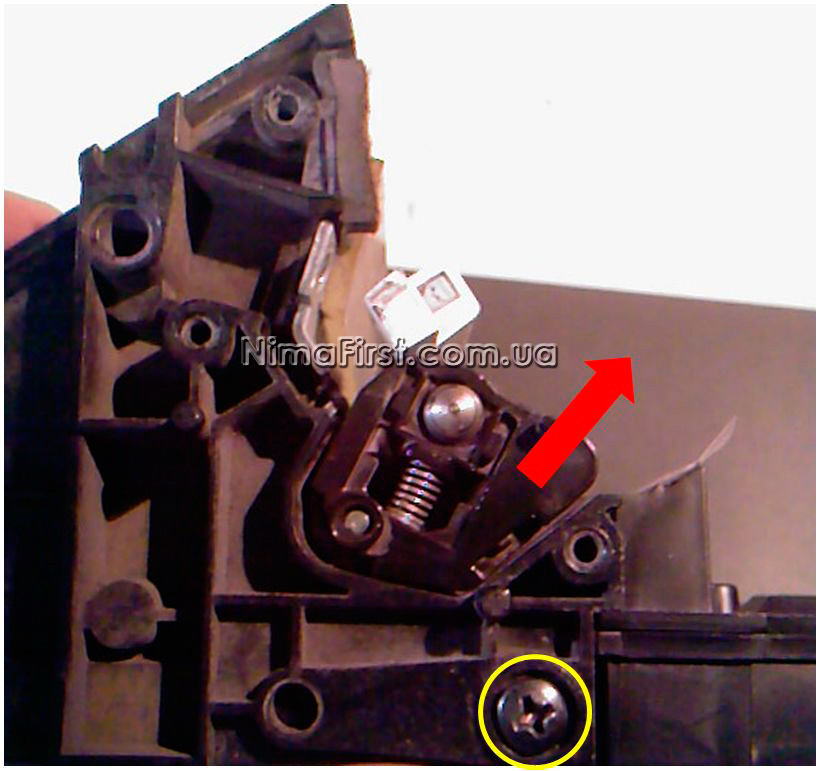
Снимаем планку и два вала
Доступ к правому винту все еще перекрыт тем самым пластмассовым направляющим штырьком, потяните его до выхода из посадочного места.

Штырь планки
После устранения всех препятствий вывинчиваем злополучный правый винт и снимаем ракель. Дальше откручиваем три винта крепления правой щечки и также снимаем ее. Вычистите всю отвердевшую отработку, чтобы освободить металлический рычаг уплотнителя. Не забудьте почистить шестерни механизма.

Шестерни механизма уплотнителя
Для уплотнения отработки нижний рычаг приводит в движение механизм конвейера, он перемещает тонер со дна бункера в свободный объем ручки. Отвердевший тонер нарушает нормальную работу этих узлов, заставляя отработку скапливаться в небольшом объеме возле фотобарабана.

Рычаг механизма уплотнения
Для дальнейшей чистки, части бункера нужно разделить. Их удерживают вместе два винта, которые обозначены на фото выше желтыми кругами и две защелки снизу.

Защелки половин бункера
Из отсека снятой ручки легко удалить всю оставшуюся отработку. После очистки нужно проверить, насколько свободно перемещается планка конвейера.

Планка уплотнителя ручки
Всю операцию очистки, описанную выше, также необходимо выполнять при замене изношенного фотобарабана новым.
Видео разборки и чистки принтеров Samsung CLP 310/315/320/325/365:
Принтер samsung clp 320 n как почистить
Если принтер Samsung CLP 310/315/320/325/365 плохо печатает
Ресурс блока переноса изображения (Imaging Unit) у цветных лазерных принтеров серии CLP 3xx составляет 20 000 страниц. За весь период работы принтера, отработка с поверхности фотобарабана счищается в бункер блока.
Несомненно, его емкость рассчитана на такое количество отработанного материала. Но, когда срок использования этого блока подходит к завершению, у большинства принтеров проявляется дефект печати в виде темных полос посредине копии.
Определяем причину
Чтобы точно определить виновника проблемы, нужно после печати листа вынуть картриджи и взглянуть на сам блок. Полосы на листе будут совпадать с оставшимся слоем отработки на поверхности фотобарабана.

Принтер плохо печатает
Это указывает на переполнение бункера отработки, но как же ресурс, расчеты? Причина в другом – условия эксплуатации, конструктивные особенности принтера и сравнительно низкая температура спекания тонера.
Передняя плоскость блока расположена близко к печи блока закрепления изображения. При условии плохой вентиляции или большой нагрузки принтера, температура в рабочем отсеке значительно повышается. Отработка постепенно сплавляется в твердый комок, который перекрывает возможность дальнейшего уплотнения материала по всему объему бункера.
При этом часто заклинивает рычаг уплотнителя, а шестерни этого механизма проскальзывая, издают характерные щелчки при работе.
Как разобрать и почистить
Для устранения неисправности блок переноса изображения нужно разобрать и чистить. Первым нужно снять фотобарабан. Для этого нужно стянуть с обеих сторон оси фиксирующие шайбы и вынуть ее по указанному направлению.
Как снять ось фотобарабана
Если вынимать ось в обратную сторону можно сломать или согнуть контакты расположенные внутри. Они нужны для электрического соединения рабочей поверхности барабана с осью. К тому же на оси проточена выемка для этих контактов. Позже, при сборке, ось нужно будет установить правильной стороной – проточкой к шестерне.
Проточка на оси для контактов
При снятом фотобарабане сразу видно, откуда появляются полосы на листе. Отработанный тонер заполнил весь объем и просто просыпается наружу.
Бункер отработки полный
По неопытности может показаться, что решение проблемы простое – достаточно удалить отработку пылесосом. Но такой подход даст только временное решение, отработка быстро заполнит очищенный объем и дефект появиться снова. Да и механизм уплотнителя останется по-прежнему заклиненным и стучащим.
Для качественного ремонта блок нужно разобрать полностью.
Теперь нужно снять левую щечку. Ее удерживают три винта крепления, обозначенные на фото.
Винты крепления левой щечки
И еще один винт, который связывает щечку и чистящее лезвие.
Левый винт крепления чистящего лезвия
Доступ ко второму винту лезвия, справа, перекрыт планкой, она же не дает возможности снять вал заряда и его чистящий вал.
Правый винт крепления чистящего лезвия
После того, как снята левая щечка, прозрачная планка освободилась. Снимайте ее, сдвигая влево (желтая стрелка на фото, выше), пока не сойдет с направляющего правого штырька. Также, теперь просто снять оба вала.
Снимаем планку и два вала
Доступ к правому винту все еще перекрыт тем самым пластмассовым направляющим штырьком, потяните его до выхода из посадочного места.
После устранения всех препятствий вывинчиваем злополучный правый винт и снимаем ракель. Дальше откручиваем три винта крепления правой щечки и также снимаем ее. Вычистите всю отвердевшую отработку, чтобы освободить металлический рычаг уплотнителя. Не забудьте почистить шестерни механизма.
Шестерни механизма уплотнителя
Для уплотнения отработки нижний рычаг приводит в движение механизм конвейера, он перемещает тонер со дна бункера в свободный объем ручки. Отвердевший тонер нарушает нормальную работу этих узлов, заставляя отработку скапливаться в небольшом объеме возле фотобарабана.
Рычаг механизма уплотнения
Для дальнейшей чистки, части бункера нужно разделить. Их удерживают вместе два винта, которые обозначены на фото выше желтыми кругами и две защелки снизу.
Защелки половин бункера
Из отсека снятой ручки легко удалить всю оставшуюся отработку. После очистки нужно проверить, насколько свободно перемещается планка конвейера.
Планка уплотнителя ручки
Всю операцию очистки, описанную выше, также необходимо выполнять при замене изношенного фотобарабана новым.
Видео разборки и чистки принтеров Samsung CLP 310/315/320/325/365:
Samsung CLP-320 / 325. Service Manual
1. Precautions;
2. Product Overview;
3. Disassembly and Reassembly;
4. Alignment & Troubleshooting;
4.1 Alignment and Adjustments;
4.1.1 Control Panel;
4.1.2 Jam Removal;
4.1.3 Samsung CLP-320 / 325. Firmware upgrade;
4.1.4 Periodic Defective Image;
4.1.5 Using the smart pane program;
4.1.6 How to use EDC (Engine Diagnostic Control) Mode;
4.2 Troubleshooting;
4.2.1 Procedure of Checking the Symptoms;
4.2.2 Troubleshooting Checklist;
4.2.3 Solving General Printing Problems;
4.2.4 Solving Print Quality Problems;
4.2.5 Common Windows Problems;
4.2.6 Common Macintosh Problems;
4.2.7 Common Linux Problems with Samsung CLP-320 / 325;
4.2.8 Major Problems Troubleshooting;
5. System Diagram;
5.1 Block Diagram;
5.2 Connection Diagram;
6. Reference Information;
All materials on the site are presented solely for information. All trademarks and copyrights in the published materials belong to their respective owners.
Мажет Samsung CLP-320

Стал мазать принтер Samsung CLP-320 — внизу напечатанной картинки подтёки всеми цветами одинаково, на изображении полосы.
Пробег около 2000 страниц.
Картриджи новые, незаправленные.
Со старыми заправленными картриджами то же самое.
Группа: Admin
Сообщений: 847
Пользователь №: 5353
Регистрация:
9-September 11
Группа: Members
Сообщений: 236
Пользователь №: 6050
Регистрация:
13-February 12
Группа: Members
Сообщений: 6
Пользователь №: 7378
Регистрация:
20-February 13
| QUOTE (djon @ Feb 20 2013, 10:04 AM) |
| Что делалось для установки виновника? Стоп тест хотя-бы,это уже более точно определит где копать. |
Ничего не делалось, кроме замены всего комплекта картриджей.
Также вытащил фотобарабан, это деталь с большим зелёным цилиндром, осмотрел, ничего на нём не обнаружил.
А что, надо его весь разбирать до винтика?
Это можно, но нет гарантии, что потом соберёшь.
Ранее там стояли заправленные картриджи, с них сыпался тонер, но печали без подтёков и полос, потом стали подтекать и полосить.
Стоп тест сделал — мажет уже сразу в самом верху остановленной страницы подтёки. Кроме самого верха на ней ничего не успело напечататься.
Группа: Members
Сообщений: 6
Пользователь №: 7378
Регистрация:
20-February 13
| QUOTE (I need $$$ @ Feb 20 2013, 04:48 PM) |
| В ленте переноса нету застрявшей бумаги? |
А что, принтер может работать с застрявшей бумагой? Может и есть какие обрывки, т.к. агрегат ранее эксплуатировался не мной.
Непонятно, как осмотреть, чего там есть и чего нет. По поверхностному осмотру только просыпавшийся тонер с прежних картрижей, которые заправлялись.
Разбирать до винтика?
Хороший аппарат, надо иметь золотые руки и светлую голову впридачу.
Группа: Members
Сообщений: 236
Пользователь №: 6050
Регистрация:
13-February 12
Группа: Members
Сообщений: 6
Пользователь №: 7378
Регистрация:
20-February 13
| QUOTE (I need $$$ @ Feb 20 2013, 11:08 PM) |
| Я Вас расстрою аппарат не то что хороший,аппарат плохой,скорее нерабочий изначально,ИМХО. Это цветники-полукалеки могут печатать с ломом внутри,а могут и сами сдохнуть,просто так. А по делу — достанте ленту переноса смотрите её,пропылесосьте,почистьте лезвие,то же самое проведите с imaging unit |
Не совсем понятно, как доставать эту самую ленте переноса. Сзади или спереди?
Каких-либо рычагов и направляющих не видать, инструкции нигде нет.
В мануале только как извлечь картриджи и фотобарабан.
Может, у него просто ресурс выработан и пора выкидывать:
Ропик переноса 1406 Напечатано страниц
Ропик подачи лотка 1 1413 Напечатано страниц
Блок переноса изображения
3372
Напечатано изображений
Лента переноса
5225
Напечатано изображений
Группа: Members
Сообщений: 886
Пользователь №: 2094
Регистрация:
15-July 09
Группа: Members
Сообщений: 6
Пользователь №: 7378
Регистрация:
20-February 13
| QUOTE (PRODIGY @ Feb 22 2013, 04:40 PM) |
| как же вы все блин привыкли не платить деньги в 21 веке-а просто скажем тупо заливать бензин в машину пока она мля не станет колом!!!!Жадные люди стали до ужаса!!!!!Вашему КМА срочно нужна профилактика и Тех.обслуживание |
Нам просто хочется самим разобраться.
Есть даже шанс, что принтер можно почистить от тонера и посторонних предметов.
Иногда попадаются инструкции и даже видео-руководства по ремонту и заправке.
3десь удалось установить, что скорее всего проблема в ленте переноса.
0на продаётся как запчасть, но в мануале не нарисовано, как её извлекать, что довольно удивительно.
Группа: Members
Сообщений: 6
Пользователь №: 7378
Регистрация:
20-February 13
| QUOTE (I need $$$ @ Feb 20 2013, 11:08 PM) |
| А по делу — достанте ленту переноса смотрите её,пропылесосьте,почистьте лезвие,то же самое проведите с imaging unit |
Вы были совершенно правы, в ленте переноса обнаружился кусок застрявшей бумаги.
Ларчик просто открывался — извлёк и принтер снова печатает нормально.
Спасибо. Трудно такое вообразить, но кусок почти с половину страницы А4 почему-то прилип к поверхности, но принтер не сигналил о застревании.
Подписаться на тему
Уведомление на e-mail об ответах в тему, во время Вашего отсутствия на форуме.
Подписка на этот форум
Уведомление на e-mail о новых темах на форуме, во время Вашего отсутствия на форуме.
Скачать/Распечатать тему
Скачивание темы в различных форматах или просмотр версии для печати этой темы.
Обслуживание, Печать отчета об устройстве, Чистка устройства
В этой главе изложены сведения об обслуживании устройства и картриджа с тонером.
В главу входят указанные ниже разделы.
Печать отчета об устройстве
Страницу конфигурации можно использовать для просмотра текущих
параметров принтера или для поиска и решения проблем в работе
В режиме готовности нажмите кнопку Отмена (
) и удерживайте ее
около пяти секунд.
Страница конфигурации будет выведена на печать.
Чистка устройства
При возникновении проблем с печатью или при использовании
устройства в запыленной среде необходимо регулярно выполнять его
чистку для обеспечения оптимального качества печати.
Чистка корпуса устройства с помощью средств, содержащих
большое количество спирта, растворителя или другого
сильнодействующего вещества, может привести к потере
цвета или деформации корпуса.
Если устройство или находящиеся рядом предметы
загрязнены тонером, рекомендуется использовать для
очистки увлажненную салфетку. При использовании пылесоса
тонер попадает в воздух. Его вдыхание вредно для здоровья.
Чистка устройства снаружи
Для чистки корпуса устройства используйте мягкую ткань без ворса.
Ткань можно немного смочить водой, избегая при этом попадания
капель на устройство или внутрь него.
Внутренняя чистка
В процессе печати внутри устройства могут накапливаться обрывки
бумаги, частицы тонера и пыли. Постепенно это может привести к
снижению качества печати, например появлению пятен тонера и его
смазыванию. Очистка внутренних частей устройства поможет
устранить или уменьшить такие явления.
1. Выключите устройство и отсоедините шнур питания от розетки.
Подождите, пока устройство остынет.
2. Нажмите защелку и полностью откройте переднюю крышку.
3. Возьмите картридж за обе ручки и извлеките его из устройства.
4. Вытащите контейнер для отработанного тонера из устройства за

Вытяните блок переноса изображения из устройства за ручку.
Обслуживание_ 82
5. Вытяните блок переноса изображения из устройства за ручку,
расположенную внизу блока.
Не прикасайтесь к зеленой поверхности барабана,
расположенного в блоке переноса изображения. Во
избежание этого держите картридж за ручку.
Будьте осторожны. Не поцарапайте поверхность блока
Если передняя крышка будет оставаться открытой в
течение нескольких минут, блок изображения
подвергнется воздействию света, что приведет к его
повреждению. Если установку по той или иной причине
необходимо прервать, закройте крышку.
6. Сухой тканью без ворса протрите место установки и отсек
картриджа, чтобы удалить частицы пыли и тонера.
После очистки дайте устройству полностью высохнуть.
При попадании тонера на одежду удалите его сухой
тряпкой и выстирайте одежду в холодной воде. Под
воздействием горячей воды тонер въедается в ткань.
Если устройство или место, где оно расположено,
испачканы тонером, протрите их влажной тканью. При
использовании пылесоса тонер попадает в воздух. Его
вдыхание вредно для здоровья.
7. Удерживая паз на передней крышке блока переноса изображения,
вставьте блок в принтер.
8. Вставьте контейнер сбора тонера до щелчка, затем нажмите на
него, чтобы он плотно встал на место.
9. Вставьте картридж обратно в устройство.
10. Переустановите все отсеки и закройте переднюю крышку.
Если передняя крышка закрыта неплотно, устройство
работать не будет.
11. Подключите шнур питания и включите устройство.

Хранение картриджей, Хранение картриджей с тонером, Инструкция по использованию
Обслуживание_ 83
Хранение картриджей
Хранение картриджей с тонером
Некоторые компоненты картриджа с тонером чувствительны к
воздействию света, температуры и влаги. Компания Samsung
рекомендует соблюдать приведенные ниже рекомендации для
обеспечения оптимальной работы, достижения высокого качества
печати и увеличения срока службы нового картриджа с тонером
компании Samsung.
Храните картридж в тех же условиях, в которых будет
эксплуатироваться принтер: это должно быть помещение с
контролируемыми температурой и уровнем влажности. До установки
картридж должен находиться в оригинальной закрытой упаковке. Если
оригинальная упаковка отсутствует, накройте верхнее отверстие
картриджа листом бумаги и храните его в темном месте.
Хранение неиспользуемого картриджа в открытой упаковке
значительно сокращает его полезный срок службы и хранения. Не
храните картридж на полу. При извлечении картриджа из принтера
храните его, как указано ниже.
Внутри защитного пакета из оригинальной упаковки.
Храните картридж в горизонтальном положении (не на боку); вверх
должна быть направлена та же сторона, что и при установке в
Не храните расходные материалы в следующих условиях:
при температуре выше 40 °C;
при влажности менее 20 и более 80 %;
в помещении, подверженном резким перепадам влажности и
при воздействии прямого солнечного или комнатного света;
в пыльных помещениях;
в автомобиле в течение длительного времени;
в помещениях с источниками агрессивных газов;
в помещениях с соленым воздухом.
Инструкция по использованию
Не прикасайтесь к поверхности фотобарабана картриджа.
Не подвергайте картридж ударам или воздействию вибрации.
Не поворачивайте барабан вручную, особенно в направлении,
противоположном вращению: это может привести к внутреннему
повреждению картриджа и просыпанию тонера.
Использование картриджей, произведенных не
компанией Samsung, и повторно заправленных
Компания Samsung Electronics не рекомендует и не одобряет
использование в принтере картриджей, произведенных не компанией
Samsung, включая универсальные и картриджи магазинных марок, а
также повторно заправленных или восстановленных картриджей с
Гарантия Samsung не распространяется на повреждения
принтера в результате использования повторно заправленных
или восстановленных картриджей либо картриджей,
произведенных не компанией Samsung.
Приблизительный срок службы картриджа
Приблизительный срок службы картриджа (срок службы до полной
выработки картриджа с тонером) зависит от количества тонера,
необходимого для выполнения заданий печати. Фактическое
количество напечатанных страниц может быть разным и зависит от
плотности печати, условий эксплуатации, интервалов печати, а также
типа и размера материала для печати. Например, при печати
большого количества графических изображений потребление тонера
существенно увеличивается и картридж приходится менять чаще.
Советы по перемещению и хранению
При перемещении устройства не наклоняйте и не переворачивайте
его. В противном случае на внутреннюю поверхность может
высыпаться тонер, что приведет к повреждению устройства или
ухудшению качества печати.
Переносите устройство как минимум вдвоем, надежно удерживая

Устранение неисправностей, Перераспределение тонера, 84 перераспределение тонера
Устранение неисправностей_ 84
В этой главе изложены рекомендации по действиям при возникновении ошибок в работе устройства.
В главу входят указанные ниже разделы.
Перераспределение тонера
Если заканчивается тонер в одном из цветных картриджей, происходит
неправильное смешение цветов, вследствие чего изображения могут
иметь неестественный цвет. Качество печати можно временно
улучшить путем перераспределения тонера.
При этом на компьютере появляется окно программы Smart Panel
с предупреждением о низком уровне тонера в том или ином
1. Нажмите защелку и полностью откройте переднюю крышку.
2. Возьмите картридж за обе ручки и извлеките его из устройства.
3. Возьмите картридж за обе ручки и осторожно поверните его
несколько раз из стороны в сторону для равномерного
При попадании тонера на одежду удалите его сухой тряпкой и
выстирайте одежду в холодной воде. Под воздействием
горячей воды тонер въедается в ткань.
4. Вставьте картридж обратно в устройство.
5. Закройте переднюю крышку. Убедитесь, что крышка плотно
Если передняя крышка закрыта неплотно, устройство
работать не будет.

Рекомендации по предотвращению замятия бумаги, Устранение замятия бумаги, В лотке
Внутри принтера, Устранение замятия
Устранение неисправностей_ 85
Рекомендации по предотвращению замятия
В большинстве случаев замятия бумаги можно избежать, если
использовать бумагу рекомендованного типа. При возникновении
замятия следуйте приведенным ниже инструкциям (см. раздел
Выполните действия, описанные в разделе «Изменение размера
лотка» на стр. 59. Правильно отрегулируйте ограничители бумаги
Не перегружайте лоток: стопка бумаги в лотке не должна быть
выше отметки максимального уровня бумаги на внутренней
Не вынимайте бумагу из лотка во время печати.
Перед загрузкой согните и выпрямите пачку бумаги или разверните
Не используйте мятую, сырую или сильно скрученную бумагу.
Не загружайте одновременно бумагу различных типов.
Используйте только рекомендованные материалы для печати (см.
Убедитесь, что материал в лотке уложен рекомендованной
Устранение замятия бумаги
Во избежание разрыва бумаги вытягивайте ее осторожно и
медленно. Для удаления замятой бумаги выполните действия,
описанные в последующих разделах.
При замятии бумаги индикатор состояния на панели управления
загорается оранжевым светом. Найдите и удалите замятую бумагу.
Если замятие бумаги произошло в области подачи, вытащить замятую