
Как записать гитару на ПК с помощью Reaper DAW
Многие начинающие музыканты хотят знать, «как мне записать свой инструмент на компьютере»? Подсказка: вы не подключите адаптер 3,5 мм к кабелю гитары и подключите его непосредственно к порту Line In на материнской плате.
Вам нужен аудио интерфейс — они обычно выглядят так и стоят от 50 до 1000 долларов в зависимости от бренда и качества.
SaleBestseller № 1 USB-аудиоинтерфейс Focusrite Scarlett Solo (3-го поколения) с профессиональными инструментами | Первый SEE IT Бестселлер № 2 450 Обзоры PreSonus AudioBox USB 96 2×2 USB аудио интерфейс, синий, ПК / Mac — 2 микрофона Pres SEE IT Бестселлер № 3 436 Обзоры USB-аудиоинтерфейс Focusrite Scarlett 18i8 (3-го поколения) с инструментами Pro | Первый ВИЖУ ЭТО
Последнее обновление: 02.09.2020, 06:17 / Партнерские ссылки / Изображения из Amazon Product Advertising API
Другой вариант — педаль эффектов со встроенным аудиоинтерфейсом через USB, например Zoom G2.1NU — Проверить последнюю цену (обычно около 150 долларов США) на момент написания этой статьи.
Выбор аудиоинтерфейса может быть немного сложным — нужно учитывать тип подключения (Thunderbolt, USB, FireWire, PCI / PCIe card). Thunderbolt в настоящее время является самым быстрым типом соединения с самой низкой задержкой звука, за ним следует FireWire, затем USB — обратите внимание, что нет никакой разницы при записи звука через USB 2.0 по сравнению с USB 3.0. Это связано с тем, что, хотя USB 3.0 имеет более высокую пропускную способность / скорость передачи, он почти ничего не делает для повторной дискретизации / задержки звука и т. Д.
Еще одна вещь, на которую следует обратить внимание, — это технические характеристики вашего аудиоинтерфейса, в первую очередь максимальная поддерживаемая битовая глубина и частота дискретизации. Большинство профессионалов записывают с частотой около 24 бит / 48 кГц или 32 бит / 192 кГц. Это очень важно не только для качества звука, потому что запись на выше битрейт / частота дискретизации фактически уменьшить ваша задержка звука при использовании прямого мониторинга внутри DAW, например Reaper.
Кстати, прямой мониторинг — это когда вы можете слышать свою игру во время записи (или глушителя внутри VST). Если у тебя есть высокая задержка звука, то вы получаете небольшую задержку между ударами по струнам на вашей гитаре и звуком, воспроизводимым вашими динамиками. Я объясню все это далее в этом руководстве.
Требования:
- Жнец кокосов
- Аудио интерфейс
- Гитара
- (Дополнительно) универсальный драйвер ASIO ASIO4ALL
- (Необязательно) программное обеспечение VST, такое как Guitar Rig, Overloud TH3 и т. Д.
Установка драйверов ASIO4ALL
Драйверы ASIO4ALL по желанию но рекомендуется — они обычно работают лучше, чем встроенные драйверы, такие как Realtek HD, по задержке звука и размеру буфера. ASIO4ALL может получить задержку звука до 5 Мбайт, тогда как с Realtek HD вы обычно получаете максимум около 14 Мбайт.
Итак, давайте начнем с установки драйверов ASIO4ALL — или вы можете пропустить этот шаг и сразу перейти к настройке Reaper.
Загрузите драйверы ASIO4ALL и запустите установщик, и когда он дойдет до Выбрать компоненты меню, отметьте "Автономные настройки ».
Теперь, когда установка завершена, вы можете открыть настройки автономного режима из меню «Пуск» и настроить интерфейс (буфер, компенсация задержки и т. Д.).
Настройка предпочтений Reaper
Теперь давайте войдем в Reaper и настроим настройки. Вы можете зайти в Параметры> Настройки или просто нажать CTRL + P.
А теперь краткий обзор всех категорий в меню настроек Reaper:
- Общее — Предоставляет основные параметры, включая пределы отмены, параметры запуска, элементы управления с клавиатуры и элементы управления несколькими касаниями.
- Проект — Здесь вы можете установить настройки вашего шаблона по умолчанию и то, как ваш проект должен себя вести. Если вы планируете использовать один и тот же шаблон снова и снова, это хорошее меню, с которым стоит ознакомиться.
- Аудио — Это меню содержит подробные сведения, позволяющие настроить параметры звука. Изменения в этом меню могут иметь серьезные последствия для работы системы.
- Внешность — Хотя эти параметры обычно предназначены для эстетики, они также имеют несколько настроек производительности, а также общие настройки рабочего процесса / редактирования.
- Редактирование поведения — От изменений курсора и масштабирования до MIDI, огибающих и настроек мыши — здесь действительно вступают в игру параметры рабочего процесса.
- СМИ — Управляет тем, как Reaper должен обрабатывать различные мультимедийные файлы, включая аудио, видео, MIDI и REX.
- Плагины — Меню плагинов сообщает системе, где найти ваши плагины и как с ними обращаться, и предоставляет настройки для чувствительных плагинов, которые не всегда работают хорошо.
- Панели управления — Если у вас есть управляющие поверхности, они будут отображаться здесь, и их можно будет настроить.
- Внешние редакторы — Некоторые программы не могут работать как плагины, но по-прежнему очень ценны. (Например, Melodyne.) Это меню позволяет вам назначать различные внешние редакторы для разных типов файлов (wav, mid) и редактировать их в этих внешних редакторах, сохраняя при этом положение файла внутри Reaper.
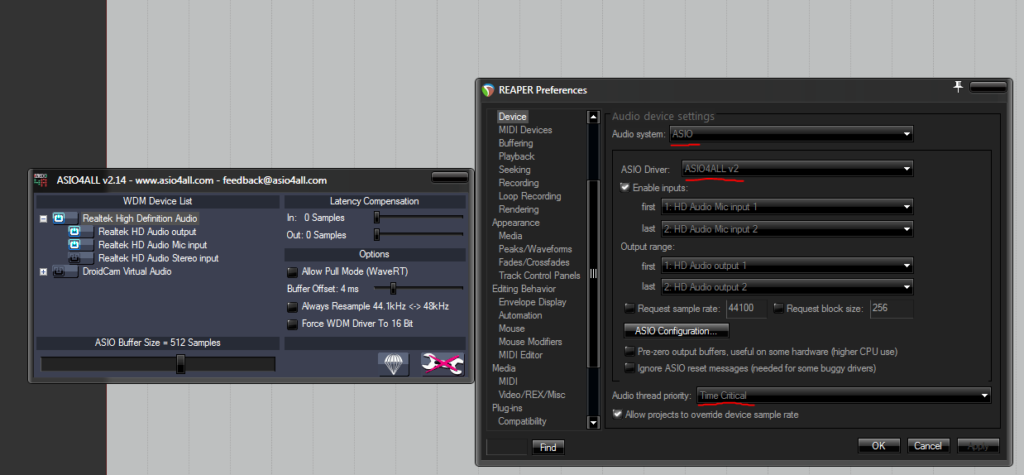
Итак, что мы действительно хотим здесь сделать, так это установить ASIO4ALL в качестве драйвера устройства.
В настройках «Устройство» измените Аудиосистему на ASIO.
Затем измените драйвер ASIO на ASIO4ALL.
Теперь есть несколько настроек производительности, чтобы добиться максимальной задержки звука, поэтому внимательно следите за ними:
- Аудио> Не обрабатывать отключенные дорожки — Если ЦП — ценный ресурс для вас, убедитесь, что этот параметр отмечен. Однако, если необходимо часто включать и выключать приглушение для эффектов A / B, это вызовет небольшую икоту после включения звука.
- Аудио> Устройство> Приоритет потока ASIO — Вообще говоря, мы всегда хотим, чтобы наши устройства ASIO были самой важной частью нашей DAW, поскольку они обрабатывают звук. Установка этого параметра на Время критично почти всегда обязательно.
- Аудио> Устройство> Буферизация> Приоритет потока — Аналогично предыдущему, но имеет дело с аудиопотоками в более общем плане. Опять же, чем выше, тем быстрее и стабильнее, но используется больше ЦП.
- Аудио> Устройство> Буферизация> Ожидаемая обработка эффектов — Этот крутой вариант отлично подходит при смешивании. Это позволяет Reaper читать впереди, откуда вы играете, поэтому он может обрабатывать и FX до того, как они произойдут. Обеспечивает более стабильную среду смешивания.
- Аудио> Устройство> Буферизация> Оптимизировать буферизацию для оборудования с малой задержкой — Лучшая производительность буферизации — это всегда хорошо. Убедитесь, что этот флажок установлен.
- Внешний вид> Обновления пользовательского интерфейса — Когда вы записываете, вы не хотите, чтобы какая-либо графика обгоняла ваш звук по важности ЦП, в этом случае для этого параметра следует установить значение Ленивый. Однако при редактировании вам понадобится более отзывчивый графический интерфейс, и вам, вероятно, следует увеличить этот параметр.
- Плагины> Совместимость> Отключить сохранение полного состояния плагина — Если вы обнаружите, что у вас возникают небольшие проблемы с загруженными определенными плагинами, это может быть связано с огромным объемом данных, которые плагин хранит в проекте. Эта опция помешает им сделать это, но может означать, что плагин не будет правильно загружаться при повторном открытии проекта. Если вы не используете сэмплеры, вы должны быть в порядке с этим отмеченным. Но если вы используете виртуальные инструменты, вам следует не используйте эту опцию. Полезно, но подходите на свой страх и риск!
- Плагины> VST> Совместимость с VST — Если у вас возникают проблемы с определенными плагинами (или картами UAD), этот набор флажков может избавить вас от многих разочарований. Прочтите их внимательно и выбирайте только те, которые относятся к вашей проблеме.
Когда вы меняете настройки буфера в Reaper, вы обычно хотите открыть автономные настройки ASIO4ALL (из меню Пуск) и отрегулируйте ползунок в соответствии с тем, что вы положили в Reaper.
Теперь мы можем проверить задержку звука между вашей гитарой / аудиоинтерфейсом и Reaper, используя Direct Monitor на дорожке записи.
Щелкните правой кнопкой мыши на левой боковой панели Reaper и нажмите «Добавить новую дорожку», или вы можете нажать CTRL + T.
На новом треке нажмите кнопку «Record Arm / Disarm», затем нажмите кнопку Record Monitoring в положение ON.
Теперь дайте своей гитаре несколько ударов, и вы должен уметь слышать свою игру в реальном времени.
Устранение неполадок с задержкой звука
Если вы ничего не слышите, попробуйте несколько вещей.
Сначала убедитесь, что ваши настройки ASIO4ALL (в Панель офлайн-настроек) соответствовать тому, на что действительно способен ваш аудиоинтерфейс. Проверьте спецификации вашего аудиоинтерфейса и установите настройки ASIO4ALL и Reaper на максимум битрейт и частота, на которые способен ваш аудиоинтерфейс.
В принципе, убедитесь, что все одинаково для всех — если ваши настройки ASIO4ALL установлены на буфер 224, убедитесь, что у вас такой же буфер установлен в Reaper.
Также проверьте громкость аудиоинтерфейса и ручку регулировки громкости гитары. Наверное, так оно и было, не так ли?
Если вы слышите свою игру, но при этом заметно потрескивание / искажение, вам следует поднять ваш буфер. Если есть задержка между тем, как вы ударяете по струнам гитары и звуком, проигрываемым через динамики, затем ниже искажение. Вы действительно хотите попробовать и найти «золотую середину».
Также помните, что в целом DAW могут сильно загружать процессор, особенно если вы используете много плагинов или звуковых эффектов VST. Определенно рекомендуется использовать хороший многопоточный ЦП, и вам следует оптимизировать использование ЦП и памяти вашего компьютера во время сеансов записи. Это значит делать что-то вроде:
- Закрытие ненужных фоновых программ и служб Windows
- Отключение троттлинга процессора, например функции AMD Cool n Quiet в BIOS.
- Установка Reaper на «Высокий приоритет» в диспетчере задач
Использование VST в Reaper
Если вы не можете позволить себе модные усилители и педали эффектов, вы можете полностью рассмотреть программное обеспечение VST (Virtual Studio Technology) специально для гитаристов — они обычно поставляются с предустановленными эффектами и пресетами, так что вы можете включить звук любимого исполнителя. твоя гитара.
Их много — Amplitude, Guitar Rig, GTR, Pod Farm, Overloud TH3 и т. Д.
Мой личный фаворит — Overloud TH3, поэтому я буду использовать его, например, для ссылок.
Когда вы устанавливаете Overloud TH3, он спросит, где вы хотите установить файлы подключаемого модуля VST. Если вы собираетесь экспериментировать с DAW, вам следует установить его где-нибудь, например, в C: VSTs, чтобы его было легко найти и загрузить в программное обеспечение.
Теперь есть несколько подходов к использованию подключаемых модулей VST в Reaper — вы можете установить разные VST для каждой дорожки (если вы создаете слой многодорожечной цепи) или вы можете установить «Master FX» на основном микшере. чтобы каждая дорожка содержала один и тот же плагин VST.
В любом случае, допустим, я хочу использовать Overloud TH3 на микшере Master FX, чтобы каждый трек, который я записываю как отдельный слой, использовал один и тот же FX.
Сначала войдите в настройки и скажите Reaper, где найти наш плагин Overloud TH3.
Нажмите кнопку «Добавить» рядом с полем пути и добавьте папку для вашего файла Overloud TH3 VST. Затем нажмите кнопку «Повторное сканирование», нажмите «Применить» и «ОК».
Теперь, когда вы нажимаете кнопку «Master FX» в нижнем левом углу мастер-микшера, откроются все доступные плагины. Найти VST3 плагин для TH3 (Overloud). Вы также можете увидеть версию VST, но VST3 обычно превосходит VST (менее ресурсоемкий, лучшее кодирование и т. Д.)
Это откроет VST в новом окне, где вы можете использовать Overloud TH3 (или аналогичный VST), как обычно.
Как создавать выпадающие списки в Excel
Выпадающий список — такая полезная функция, что я использую его в большинстве своих листов Excel. Раскрывающийся список — это список предопределенных значений, в котором вы можете выбрать значение одн.
Читать
ИСПРАВЛЕНИЕ: шаги по исправлению ошибки Winload.EFI
Ошибка Winload.EFI, само название говорит само за себя, это ошибка, препятствующая загрузке Window. Обычно это вызвано повреждением загрузочных записей или неправильной конфигурацией загрузки. В завис.
Читать
ИСПРАВЛЕНИЕ: несистемный диск или сообщение об ошибке диска при запуске
Существует множество сообщений об ошибках, которые пользователи компьютеров могут увидеть сразу после того, как их компьютер загрузится и попытается войти в его операционную систему. Одно из таких соо.
How to Record Guitar on PC Using Reaper DAW
Many budding musicians want to know “how can I record my instrument on computer”? Hint: You do not attach a 3.5mm adapter to your guitar cable and plug it directly into the Line In port of your motherboard.
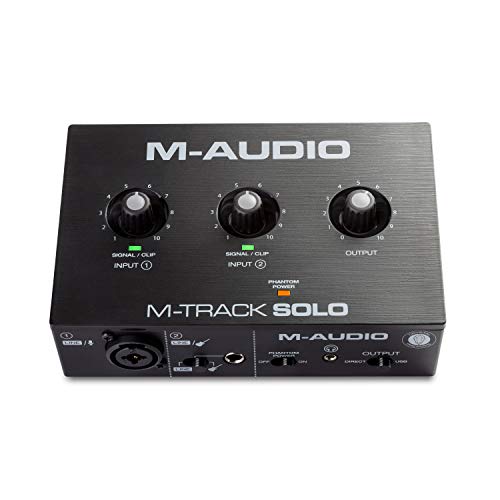
What you need is an audio interface – they typically look like this, and cost anywhere between $50 to over $1,000 depending on brand and quality.

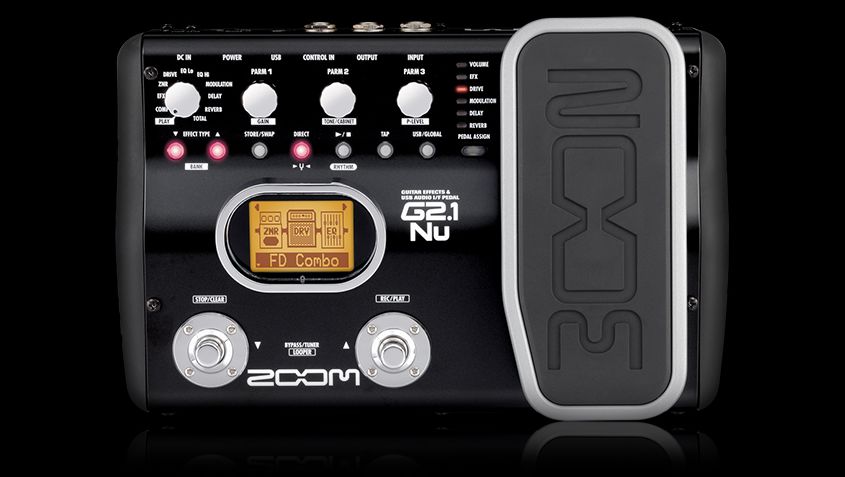
Another option is an effects pedal with built-in audio interface over USB, like the strongZoom G2.1NU — Check Latest Price/strong (typically around $150) at the time of writing this article.
Choosing an audio interface can be a little difficult – you need to consider the connection type (Thunderbolt, USB, FireWire, PCI/PCIe card). Thunderbolt is currently the fastest connection type with the lowest audio latency, followed by FireWire, then USB – take note that there is no difference in recording audio over USB 2.0 vs USB 3.0. This is because even though USB 3.0 has a higher bandwidth / transfer rate, it does pretty much nothing for your audio resampling / latency / etc.
The other thing to consider is the tech specs of your audio interface, most notably the highest supported bit depth and sample rate. Most professionals will record at around 24-bit / 48kHz, or as high as 32-bit / 192kHz. This is super important not only for audio quality, because recording at a higher bitrate / sample rate will actually reduce your audio latency when using Direct Monitoring inside a DAW like Reaper.
Direct Monitoring, by the way, is when you can hear yourself play while you’re recording (or jamming out inside a VST). If you have a high audio latency, then you get a bit of delay between hitting strings on your guitar and the sound being produced on your speakers. I’ll explain all of this further throughout this guide.
Requirements:
- Cockos Reaper
- An audio interface
- A guitar
- (Optional) ASIO4ALL universal ASIO driver
- (Optional) VST software like Guitar Rig, Overloud TH3, etc.
Installing ASIO4ALL Drivers
ASIO4ALL drivers are optional but recommended – they typically perform better than on-board drivers like Realtek HD for audio latency and buffer size. ASIO4ALL can get as low as 5Ms audio latency whereas with Realtek HD you’ll typically max out around 14Ms.
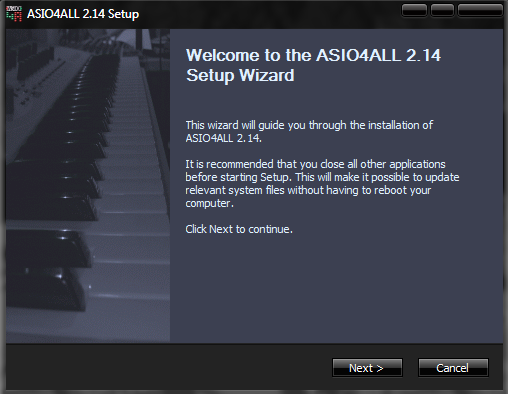
So, lets begin by installing the ASIO4ALL drivers – or you can skip this step and head straight to configuring Reaper.
Download the ASIO4ALL drivers and run the installer, and when it gets to the Choose Components menu, check “Off-line Settings”.
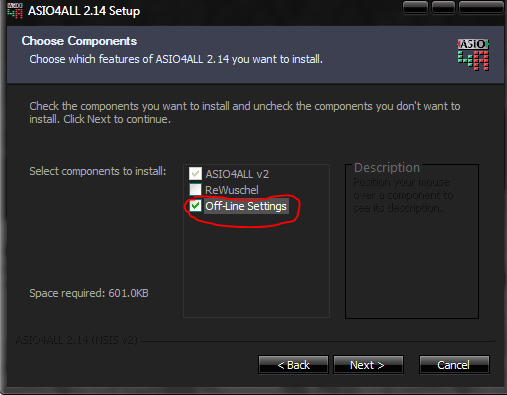
Now when the installation is complete, you can open the Offline Settings from your Start menu and configure the interface (buffer, latency compensation, etc.)
Configuring Reaper’s Preferences
Now lets go into Reaper, and adjust the Preferences. You can go into Options > Preferences, or just hit CTRL + P.
Now here’s a quick overview of all the categories in Reaper’s Preferences menu:
- General – Provides basic options, including undo limits, start-up options, keyboard controls, and multi-touch controls.
- Project – Here you can set your template defaults, and how your project should behave. If you plan to use the same template over and over again, this is a good menu to become familiar with.
- Audio – This menu provides in-depth detail for you to tweak your audio settings. Changes to this menu can have drastic implications to how the system runs.
- Appearance – While generally meant for aesthetics, these options also have a few performance tweaks, and also general workflow/editing tweaks.
- Editing Behavior – From cursor and zoom changes, to MIDI, envelopes and mouse tweaks, here is where the workflow options really come into play.
- Media – Controls how Reaper should handle various media files including audio, video, MIDI, and REX.
- Plugins – The plugins menu tells the system where to find your plugins and how to handle them, and provides tweaks for touchy plugins that do not always play nice.
- Control Surfaces – If you have any control surfaces, they will show and can be tweaked here.
- External Editors – Some programs cannot run as plugins, but are still highly valuable. (Melodyne, for example.) This menu allows you to assign various external editors to different file types (wav, mid) and edit them in these external editors, while maintaining the file’s position inside Reaper.
So what we really want to do here is set the ASIO4ALL as your Device Driver.
Under the “Device” settings, change Audio System to ASIO.
Then change ASIO Driver to ASIO4ALL.
Now there’s a few performance tweaks to get the best audio latency possible, so follow along closely:
- Audio > Do not process muted tracks – If CPU is a precious resource for you, then you want to make sure this option is checked. However if need to switch mutes on and off a lot for to A/B effects, this will cause a slight hiccup after unmuting.
- Audio > Device > ASIO Thread Priority – Generally speaking, we always want our ASIO devices to be the most important part of our DAW, since they handle the audio. Setting this option to Time Critical is almost always a must.
- Audio > Device > Buffering > Thread Priority – Similar to the above, but deals with the audio threads more generally. Again, higher is faster and more stable, but uses more CPU.
- Audio > Device > Buffering > Anticipative FX Processing – This cool option is great when mixing. It allows Reaper to read ahead of where you are playing back from, so it can process and FX before they happen. Makes for a more stable mixing environment.
- Audio > Device > Buffering>Optimize buffering for low latency hardware – Better buffering performance is always a good thing. Make sure this one is checked.
- Appearance > UI updates – When you are recording, you do not want any graphics to overtake your audio in CPU importance, in which case this option should be set to Lazy. However, when you are editing you will want a more responsive GUI, and should probably bump up this setting.
- Plugins > Compatibility > Disable saving full plugin state – If you find that you’re getting slight hiccups with certain plugins loaded, it might be because of the sheer amount of data the plugin is storing in the project. This option will prevent them from doing so, but may mean the plugin will not load correctly when you reopen the project. If you are not using samplers, you should be fine with this checked. But if you use virtual instruments, you should not use this option. Useful, but approach at your own risk!
- Plugins > VST > VST Compatibility – If you’re running into problems with certain plugins (or UAD cards), this set of checkboxes can save you a lot of frustration. Read them carefully, and only choose the ones relating to your problem.
When you change the buffer settings in Reaper, you generally want to open the ASIO4ALL offline settings (from your Start menu) and adjust the slider to match what you put in Reaper.
Now we can test the audio latency between your guitar / audio interface and Reaper by using Direct Monitor on a recording track.
Right click on the left side panel of Reaper and hit “Add New Track”, alternatively you can press CTRL + T.
On the new track, click the “Record Arm/Disarm” button, then click the Record Monitoring button to ON.
Now give your guitar a few strums, and you should be able to hear yourself playing in real-time.
Troubleshooting Audio Latency
If you don’t hear anything, there’s a few things to try.
First, make sure that your ASIO4ALL settings (in the Offline Settings panel) match what your audio interface is actually capable of. Check the specs of your audio interface and set ASIO4ALL and Reaper’s settings to the maximum bitrate and frequency your audio interface is capable of.
Basically, make sure everything is the same across the board – if your ASIO4ALL settings are set to a buffer of 224, make sure you have the same buffer set in Reaper.
Also check the volume on your audio interface and your guitar’s volume knob. That was probably it, wasn’t it?
If you’re able to hear yourself play, but there’s noticeable crackle / distortion, you want to raise your buffer. If there’s a delay between you hitting your guitar strings and the audio playing through your speakers, then lower the distortion. You really want to try and find the “sweet spot”.
Also remember that in general, DAWs can be pretty CPU intensive, especially if you’re using a lot of plug-ins or VST sound effects. A good multi-threaded CPU is definitely recommended, and you should optimize your computer’s CPU and memory usage during recording sessions. This means doing things like:
- Closing unnecessary background programs and Windows services
- Disabling CPU throttling like AMD’s “Cool n Quiet” feature in the BIOS
- Setting Reaper to “High Priority” in the Task Manager
Using a VST in Reaper
If you can’t afford fancy amplifiers and effects pedals, you can totally consider a VST (Virtual Studio Technology) software specifically for guitarists – these typically come pre-loaded with tons of effects and presets, so you can get your favorite artist’s sound on your guitar.
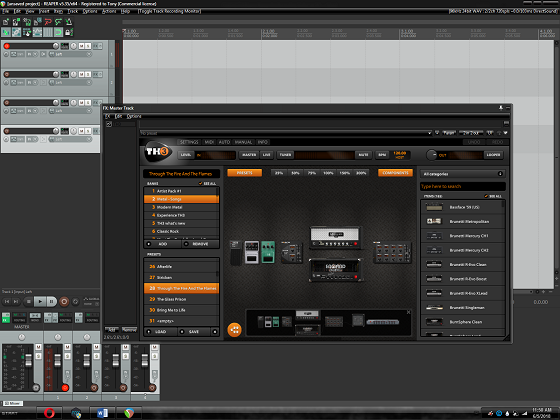
There’s a bunch of them out there – Amplitude, Guitar Rig, GTR, Pod Farm, Overloud TH3, etc.
My personal favourite is Overloud TH3, so I’ll be using that for example referencing.
When you install Overloud TH3, it will ask where you want to install the VST plug-in files. If you’re going to experiment with DAWs, you should install it somewhere like C:\VSTs, so its easy to find and load in the software.
Now there’s several ways to approach using VST plug-ins in Reaper – you can set a different VST for each track (if you’re building a multi-track chain layer), or you can set a “Master FX” on the main mixer so that each track carries the same VST plug-in.
In either case, let’s say I want to use Overloud TH3 on the Master FX mixer, so that each track I record as a separate layer will use the same FX.
First lets go into Preferences and tell Reaper where to find our Overloud TH3 plug-in.
Go into Preferences > Plug-ins > VST.
Click the “Add” button next to the path box, and add the folder for your Overloud TH3 VST file. Then click the “Re-scan” button, hit Apply and OK.
Now when you click the “Master FX” button in the bottom left corner on the Master Mixer, it will open all the available plug-ins. Find the VST3 plug-in for TH3 (Overloud). You might also see a VST version, but VST3 is typically superior to VST (less resource intensive, better coding, etc.)
This will open the VST in a new window, where you can use Overloud TH3 (or similar VST) like you normally would.
Как записать гитару на ПК с помощью Reaper DAW
Многие начинающие музыканты хотят знать, «как я могу записать свой инструмент на компьютере»? Подсказка: вы не подключаете адаптер 3,5 мм к гитарному кабелю и не подключаете его непосредственно к порту Line In на материнской плате.
Что вам нужно, так это аудиоинтерфейс – они обычно выглядят так и стоят от 50 до 1000 долларов в зависимости от бренда и качества.


Последнее обновление 2021-02-18 в 07:11/Партнерские ссылки/Изображения из Amazon Product Advertising API
Другой вариант – эффекты педаль со встроенным аудиоинтерфейсом через USB, например Zoom G2.1NU – проверьте последнюю цену (обычно около 150 долларов США) на момент написания этой статьи.

Выбор аудиоинтерфейса может быть немного сложнее – нужно учитывать тип подключения (Thunderbolt, USB, FireWire, PCI/PCIe card). Thunderbolt в настоящее время является самым быстрым типом подключения с самой низкой задержкой звука, за ним следует FireWire, затем USB – обратите внимание, что нет никакой разницы в записи звука через USB 2.0 и USB 3.0. Это связано с тем, что, хотя USB 3.0 имеет более высокую пропускную способность/скорость передачи, он практически ничего не делает для повторной дискретизации/задержки звука и т. Д.
Еще одна вещь, которую следует учитывать, – это технические характеристики вашего аудио. интерфейс, в первую очередь, максимальная поддерживаемая битовая глубина и частота дискретизации. Большинство профессионалов записывают с частотой около 24 бит/48 кГц или 32 бит/192 кГц. Это очень важно не только для качества звука, потому что запись с более высоким битрейтом/частотой дискретизации фактически уменьшит задержку звука при использовании прямого мониторинга внутри DAW. как Reaper.
Между прочим, прямой мониторинг – это когда вы можете слышать, как вы играете во время записи (или глушите звук внутри VST). Если у вас высокая задержка звука, вы получаете небольшую задержку между ударами по струнам на гитаре и звуком, воспроизводимым в динамиках. Я объясню все это далее в этом руководстве..
- Cockos Reaper
- Аудиоинтерфейс
- Гитара
- (Необязательно) Универсальный драйвер ASIO ASIO4ALL
- (Необязательно) ПО VST, такое как Guitar Rig, Overloud TH3 и т. д.
Установка драйверов ASIO4ALL
Драйверы ASIO4ALL необязательны , но рекомендуются – обычно они работают лучше, чем встроенные драйверы, такие как Realtek HD, по задержке звука и размеру буфера. ASIO4ALL может получить задержку звука до 5 Мс, тогда как с Realtek HD вы обычно достигаете максимума около 14 Мб.
Итак, давайте начнем с установки драйверов ASIO4ALL – или вы можете пропустить этот шаг и сразу перейти для настройки Reaper.
Загрузите драйверы ASIO4ALL и запустите программу установки, и когда она дойдет до меню Выбрать компоненты , отметьте « Off- Настройки строки ».


Теперь, когда установка завершена, вы можете открыть настройки автономного режима из меню «Пуск» и настроить интерфейс (буфер , компенсация задержки и т. д.)
Настройка предпочтений Reaper
Теперь давайте перейдем в Reaper и отрегулируем настройки. Вы можете перейти в «Параметры»> «Настройки» или просто нажать CTRL + P.
А теперь краткий обзор всех категорий в меню настроек Reaper:

- General – Предоставляет основные параметры, включая ограничения на отмену , параметры запуска, элементы управления с клавиатуры и элементы управления с несколькими касаниями.
- Project – Здесь вы можете установить параметры шаблона по умолчанию и то, как должен вести себя ваш проект. Если вы планируете использовать один и тот же шаблон снова и снова, это хорошее меню для ознакомления.
- Аудио – Это меню содержит подробные сведения для вас, чтобы настроить параметры звука. Изменения в этом меню могут иметь серьезные последствия для работы системы.
- Внешний вид – Хотя эти параметры обычно предназначены для эстетики, они также имеют несколько настроек производительности и также общие настройки рабочего процесса/редактирования.
- Поведение при редактировании – От изменений курсора и масштаба до MIDI, огибающих и настроек мыши – вот где действительно появляются параметры рабочего процесса в игру.
- Media – управляет тем, как Reaper должен обрабатывать различные мультимедийные файлы, включая аудио, видео, MIDI и REX.
- Плагины – меню плагинов сообщает системе, где найти ваши плагины и как с ними работать, а также предоставляет настройки для чувствительных плагинов, которые не всегда работают хорошо.
- Поверхности управления – Если у вас есть какие-либо поверхности управления, они будут отображаться, и их можно будет настроить здесь.
- Внешние редакторы – Некоторые программы не могут работать как плагины, но по-прежнему очень ценны. (Например, Melodyne.) Это меню позволяет вам назначать различные внешние редакторы для разных типов файлов (wav, mid) и редактировать их в этих внешних редакторах, сохраняя при этом положение файла внутри Reaper.
Итак, что мы действительно хотим здесь сделать, так это установить ASIO4ALL в качестве драйвера вашего устройства.
В настройках «Устройство» измените Audio System на ASIO.
Затем измените ASIO Driver на ASIO4ALL.
Теперь немного о производительности настройки для получения максимально возможной задержки звука, поэтому внимательно следите за ними:
- Audio> Не обрабатывать треки с отключенным звуком – если ЦП очень важен ресурс для вас, то вы хотите убедиться, что этот параметр отмечен. Однако, если необходимо часто включать и выключать приглушение для эффектов A/B, это вызовет небольшую икоту после включения звука.
- Аудио> Устройство> Приоритет потока ASIO – В общем, мы всегда хотим, чтобы наши устройства ASIO были самой важной частью нашей DAW, поскольку они обрабатывают звук. Установка для этого параметра значения Time Critical почти всегда необходима.
- Audio> Device> Buffering> Thread Priority – Аналогично выше, но имеет дело с аудиопотоками в более общем плане. Опять же, чем выше, тем быстрее и стабильнее, но зато используется больше ЦП.
- Аудио> Устройство> Буферизация> Предвосхищающая обработка эффектов – Этот отличный вариант отлично подходит для микширования. Это позволяет Reaper читать впереди, откуда вы играете, поэтому он может обрабатывать и FX до того, как они произойдут. Обеспечивает более стабильную среду микширования.
- Аудио> Устройство> Буферизация> Оптимизация буферизации для оборудования с малой задержкой – Лучшая производительность буферизации – это всегда хорошо. Убедитесь, что этот флажок установлен.
- Внешний вид> Обновления пользовательского интерфейса – Во время записи вы не хотите, чтобы какая-либо графика превосходила ваш звук по важности ЦП, в в этом случае для этого параметра следует установить значение Ленивый . Однако при редактировании вам понадобится более отзывчивый графический интерфейс и, вероятно, следует увеличить этот параметр.
- Плагины> Совместимость> Отключить сохранение полного состояния плагина – Если вы обнаружите, что при загрузке определенных плагинов возникают небольшие проблемы, это может быть связано с огромным объемом данных, которые плагин хранит в проекте. Эта опция помешает им сделать это, но может означать, что плагин не будет правильно загружаться при повторном открытии проекта. Если вы не используете сэмплеры, это должно быть нормально. Но если вы используете виртуальные инструменты, вам не следует использовать эту опцию. Полезно, но подходите на свой страх и риск!
- Плагины> VST> Совместимость с VST – Если у вас возникли проблемы с определенными плагинами (или картами UAD), этот набор флажков избавит вас от лишних хлопот. Прочтите их внимательно и выбирайте только те, которые относятся к вашей проблеме..
Когда вы изменяете настройки буфера в Reaper, вы обычно хотите открыть автономные настройки ASIO4ALL ( из меню «Пуск») и отрегулировать ползунок. чтобы соответствовать тому, что вы поместили в Reaper.
Теперь мы можем проверить задержку звука между вашим гитарным/аудиоинтерфейсом и Reaper, используя Direct Monitor на дорожке записи.
Щелкните правой кнопкой мыши на левой боковой панели Reaper и нажмите «Добавить новую дорожку», в качестве альтернативы вы можете нажать CTRL + T.
На новой дорожке нажмите кнопку «Записать постановку/снятие с охраны», затем нажмите кнопку «Мониторинг записи» в положение «ВКЛ.».
Теперь дайте вашей гитаре несколько ударов, и вы должны услышать свою игру в реальном времени.
Устранение неполадок с задержкой звука
Если вы ничего не слышите, попробуйте несколько вещей.
Во-первых, убедитесь, что ваши настройки ASIO4ALL (на панели Offline Settings) соответствуют тому, на что действительно способен ваш аудиоинтерфейс. Проверьте спецификации вашего аудиоинтерфейса и установите в настройках ASIO4ALL и Reaper максимальные битрейт и частоту, на которые способен ваш аудиоинтерфейс.
В основном, убедитесь, что все в порядке. то же самое во всех отношениях – если в настройках ASIO4ALL установлен буфер 224, убедитесь, что в Reaper установлен тот же буфер.
Также проверьте громкость вашего аудиоинтерфейса и громкость вашей гитары. ручка. Вероятно, это было так, не так ли?
Если вы можете слышать свою игру, но есть заметное потрескивание/искажение, вы хотите поднять свой буфер. Если есть задержка между ударом по струнам гитары и воспроизведением звука через динамики, то уменьшите искажение. Вы действительно хотите попробовать найти «золотую середину».
Также помните, что в целом DAW могут быть довольно интенсивными для процессора, особенно если вы используете много плагинов или VST-звук. эффекты. Определенно рекомендуется хороший многопоточный ЦП, и вам следует оптимизировать использование ЦП и памяти вашего компьютера во время сеансов записи. Это означает выполнение следующих действий:
- Закрытие ненужных фоновых программ и служб Windows
- Отключение троттлинга ЦП, например функции AMD «Cool n Quiet» в BIOS.
- Установка для Reaper «Высокий приоритет» в диспетчере задач
Использование VST в Reaper
Если вы не можете позволить себе модные усилители и педали эффектов, вы можете полностью рассмотреть вариант программного обеспечения VST (Virtual Studio Technology) специально для гитаристов – они обычно поставляются с предустановленными эффектами и пресетами, так что вы можете получить звук любимого исполнителя на своей гитаре.

Есть их куча – Amplitude, Guitar Rig, GTR, Pod Farm, Overloud TH3 и т. д.
Моим личным фаворитом является Overloud TH3, поэтому я буду использовать его, например, для ссылок.
Когда вы устанавливаете Overloud TH3, он спросит, где вы хотите установить файлы плагина VST. Если вы собираетесь поэкспериментировать с DAW, вам следует установить его где-нибудь вроде C: VSTs, чтобы его было легко найти и загрузить в программное обеспечение.
Теперь есть несколько подходов к использованию плагина VST -ins в Reaper – вы можете установить разные VST для каждой дорожки (если вы создаете слой многодорожечной цепи), или вы можете установить «Master FX» на основном микшере, чтобы каждая дорожка имела один и тот же VST-плагин. -in.
В любом случае, допустим, я хочу использовать Overloud TH3 на микшере Master FX, чтобы каждый трек, который я записываю как отдельный слой, использовал один и тот же FX.
Сначала зайдите в настройки и скажите Reaper, где найти наш плагин Overloud TH3.
Перейдите в Настройки> Плагины> VST.
Нажмите кнопку «Добавить» рядом с полем пути и добавьте папку для вашего файла Overloud TH3 VST. Затем нажмите кнопку «Повторное сканирование», нажмите «Применить» и «ОК».
Теперь, когда вы нажимаете кнопку «Master FX» в нижнем левом углу на мастер-микшере, он откроет все доступные плагины. Найдите подключаемый модуль VST3 для TH3 (Overloud). Вы также можете увидеть версию VST, но VST3 обычно превосходит VST (менее ресурсоемкий, лучшее кодирование и т. Д.)
Это откроет VST в новом окне, где вы можете использовать Overloud TH3 (или аналогичный VST), как обычно.
The Fuzzy Bear Blog
Блог о звукозаписи и сведении на компьютере. Для малышей.

Как начать записывать рок-музыку и не обосраться: Подключаем электрогитару к компьютеру
Привет, Джордж ты из джунглей!
Продолжаю готовить тебя к записи песен дома.
В предыдущей статье рассказал, что тебе понадобится, чтобы начать записывать музыку дома на компьютере. Надо прочитать, там о внешней звуковой карте и музыкальном софте.
Из этой статьи ты узнаешь, как воткнуть электрогитару в компьютер, чтобы играло.
Расчехляй электрогитару, внешнюю звуковую карту и включай компьютер c установленным REAPER, мы начинаем.

Подключаем внешнюю звуковую карту к компьютеру
В предыдущей статье советовал достать звуковую карту Focusrite Scarlett 2i2 или Scarlett 2i4. Они подключаются к компьютеру через USB, как многие другие. Воткни USB-кабель в разъем на задней панели звуковой карты и оставь пока.
Драйвер
Как любой компьютерной железке, внешней звуковой карте нужен драйвер для полноценной работы. Этот драйвер называется ASIO.
Если у тебя Мак с OS X на борту, забей на ASIO. В Маке все работает как надо без него — втыкайся и играй.
Свежайшую версию драйвера качай с сайта производителя звуковой карты. Не нашел драйвер на сайте — не беда. Проверь диск из коробки со звуковой картой — драйвер должен быть там.
Установщик драйвера может называться как угодно, в его названии даже может не быть слова ASIO. Не волнэ — все внешние звуковухи работают на ASIO.


Мэттью, как все подключить уже?
Сначала установи драйвер на компьютер, потом подключай звуковую карту напрямую к USB-разъему на задней панели системного блока.
Втыкаться напрямую без USB-хабов и удлинителей в заднюю панель системника важно. Только так звуковая карта получит достаточно электрохавки. В USB-хабах и фронтальных USB-разъемах часто не хватает тока — звуковая карта может не завестись или отвалиться в процессе записи твоего шедеврального риффа.
Если подключаешься к ноутбуку, можешь втыкаться в любой USB-разъем.

Звуковуха готова раздавать рок.
Настраиваем REAPER на работу с внешней звуковой картой
Запускай REAPER и жди 5 секунд, ведь ты любишь халяву, как и я.

Важно не переключиться на другое окно, чтобы скоротать 5 секунд мучительного ожидания. Переключишься на браузер, чтобы посмотреть котят — злой таймер остановится, пока не перейдешь обратно в окно REAPER.
Повтыкай в экран, почитай состав освежителя воздуха и через 5 секунд жми кнопку Still Evaluating. REAPER в твоем распоряжении.
Сейчас REAPER работает со встроенной в компьютер звуковой картой. Переключи его на твою крутую модную внешнюю звуковуху:
- Иди в меню Options → Preferences и в списке слева выбери Device:

- В выпадающем меню Audio system выбери ASIO и в появившемся меню ASIO Driver выбирай драйвер своей звуковой карты. У меня он подписан как Focusrite USB 2.0 Audio Driver:

- Убедись, что Enable inputs отмечена галкой и выбраны входы и выходы твоей звуковой карты:

- Теперь нужно уменьшить задержку звука, чтобы было приятно играть на гитаре. Жми кнопку ASIO Configuration и ставь ползунок на 3 ms, затем сохраняй все настройки кнопками OK:

Чем меньше ms выбираешь, тем меньше задержка, тем сильнее потеет процессор компьютера. Слышишь щелчки при игре на гитаре — твой процессор обосрался, извини.
Решение — увеличивать задержку. Не паникуй, даже с задержкой 10 ms можно играть и не обламываться. Но чем она короче, тем приятнее, Джордж.
Проверяем системы
У Scarlett 2i2 два входа. Втыкай гитару в любой — входы универсальные для гитары и микрофона. Убавь крутилку GAIN на минимум и установи переключатель LINE INST под входом в положение INST. Это режим инструментального входа — подходит для живых инструментов, а LINE — для микрофонов.
Втыкай наушники в выход для наушников. Обрати внимание, что гнездо под толстый (профессиональный!) джек — 1/4 дюйма. У нормальных студийных и диджейских наушников в комплекте есть переходник с привычного твоему хипстерскому кассетному плееру джека 1/8 на джек 1/4.

В другие внешние звуковые карты втыкаются так же, как и в Scarlett. У других звуковых карт могут быть раздельные входы — для гитары и микрофона, поэтому переключателя LINE INST может не быть. Крутилку GAIN или ее аналог, возможно, не надо будет ставить на минимум, а выкрутить.
Я предупредил.
Теперь попробуй поиграть через REAPER:
- Щелкни два раза по пустой области слева, чтобы добавить дорожку:

- На дорожке включи запись и мониторинг, чтобы слышать себя, и нажми кнопку FX, чтобы добавить какой-нибудь эффект:

- В поле поиска эффектов (Filter) введи Distortion и двойным щелчком добавь первый в списке Distortion на дорожку:

- Бей по струнам, Форрест, бей! Слышишь перегруженный звук своей гитары — ты молодчинка. Звук отвратительный, потому что ты включил встроенный в REAPER эффект искажения, не предназначенный для гитары. В следующей статье я расскажу про крутой гитарный процессор — JamVox. Там звук взрослый.
Все эффекты, гитарные процессоры и семплеры добавляют на дорожки так, как в примере с Distortion. Cможешь добавить сколько хочешь эффектов на дорожку и даже выстраивать цепочки эффектов.

Возможные проблемы
Когда я возился с настройкой, много намучился: то звук искажался, то звуковая карта отключалась.
Чтобы ты не жалел, что связался со мной, вот тебе пара возможных проблем и их решений:
- Звук в REAPER неприятно искажается и щелкает. Твой Pentium 3 не справляется, увеличивай задержку в настройках REAPER до 5 ms или больше.
- Звуковая карта не подает признаков жизни или отваливается через некоторое время. Убедись, что воткнул звуковую карту напрямую в USB 2.0 на задней панели системника. Не помогло — пробуй другие USB-разъемы.
- Жопа затекла. Безвыходная ситуация.
Поздравляю, ты почти влился в ряды адептов цифровой звукозаписи. Дай пятюню.
В следующей статье узнаешь быстрый способ записываться. Очень быстрый и лайтовый — без REAPER, без VST-плагинов и многодорожечной записи. Для этого понадобится виртуальный гитарный процессор JamVox — о нем и будет статья.
Загляни на страничку обо мне и подпишись, например, на мой Инстаграм.
У нас есть канал в Телеграмме. Подпишись и пару раз в неделю тебе будут прилетать микропосты про звукозапись и сведение, музыкальное оборудование и музыкальную теорию.
Си ю сун, Джордж из джунглей.
Статья опять получилась размером с кашалота. Видимо, судьба такая.
Сейчас я буду писать все теги: #какподключитьгитаруккомпьютеру #записьгитарычерезкомпьютер #какзаписатьгитару #какзаписатьэлектрогитару #какподключитьэлектрогитару #какделатьмузыку #звукозаписьдлячайников #записьмузыки #домашняястудия #созданиемузыки #reaper #kontakt #bias #focusrite #scarlett2i2 #scarlett2i4 #audiointerface #jamvox #домашняязвукозапись #какписатьрок #музыка #рок #хипстарок #диванныйгитарист #пушной #статьяозвукозаписи #счегоначатьзаписьмузыки #этонерепчик #какзаписатьпесню #какзаписатьтрек #интерстеллар #меттьюмакконахи