
Для чего нужен Wi-Fi адаптер? На примере разных устройств
Так как все больше разных устройств используют подключение к интернету, и практически всегда используется именно беспроводное подключение к сети, то в процессе покупки и настройки разных устройств мы все чаще сталкиваемся с Wi-Fi адаптерами. В этой статье я постараюсь максимально просто и подробно рассказать о том, зачем вообще нужен Wi-Fi адаптер. Зачем его покупать и подключать к тому же компьютеру, ТВ-приставке, ноутбуку и т. д. Когда это нужно делать, а когда можно обойтись без беспроводного адаптера.
Очень просто – Wi-Fi адаптер дает возможность устройству подключаться к Wi-Fi сети (роутеру) . Грубо говоря, это плата (встроенная в устройство, или подключенная по USB, PCI Express) , которая отвечает за прием и передачу данных по беспроводной Wi-Fi сети. Можно еще встретить такое понятие, как Wi-Fi модуль. Кто-то скажет, что это и есть Wi-Fi адаптер, а кто-то скажет, что это разные вещи. Так вот, я считаю, что Wi-Fi модулем боле правильно называть именно сам чип (плату) , которая отвечает за работу Wi-Fi. Которая во многих устройствах (в основном, в мобильных устройствах) встроенная в основную плату, и которая есть основой Wi-Fi адаптера. Думаю, что Wi-Fi адаптером можно назвать устройство, которое подключается к другому устройству через определенный порт (в основном это USB, PCI Express) и дает устройству возможность подключаться к Wi-Fi сетям. Вот так, например, выглядят самые обычные USB Wi-Fi адаптеры:
Практически у каждого производителя, который занимается производством сетевого оборудования, есть несколько моделей таких адаптеров. Все они, конечно, отличаются своими техническими характеристиками, формой корпуса, размером, наличием или отсутствием внешней антенны и т. д.
В большинстве современных устройств Wi-Fi модуль уже встроенный. То есть, поддержка Wi-Fi есть уже с завода. В первую очередь это касается мобильных устройств (смартфоны, планшеты) . Та же история с ноутбуками. Там, как правило, Wi-Fi адаптер подключен к материнской плате, или интегрирован в саму плату. Что касается современных Smart телевизоров, то уже очень сложно найти современный телевизор с поддержкой Smart TV, но без встроенного Wi-Fi модуля. На более старых моделях, для подключения к интернету используется LAN (кабель) , или же внешний USB Wi-Fi приемник. С персональными компьютерами история немного другая. Там обычно нет встроенного Wi-Fi. Хотя, в последнее время в продаже появляется много материнских плат с интегрированным Wi-Fi/Bluetooth модулем. Так же, при сборке в системный блок может быть установлен PCI Express Wi-Fi адаптер. Если и его нет, то можно подключить обычный адаптер через USB.
В DVB-T2 приставках и спутниковых ресиверах
Для приема эфирных цифровых каналов, или спутникового телевидения не редко покупаются отдельные устройства. Чаще всего их называют цифровыми приставками, ресиверами, тюнерами. Так вот, эти устройства тоже развиваются, и во многих есть поддержка разных Smart-функций. Проще говоря, возможность выходить в интернет, смотреть Ютуб через приложение и т. д. Для этого, понятно, необходимо подключение к интернету. Как правило, все приставки в которых есть возможность подключения к интернету оборудованы LAN-входом (для подключения по кабелю) . Но в то же время поддерживают USB Wi-Fi адаптеры. Адаптер подключается в USB-порт на приставке и в настройках приставки появляется функция подключения к Wi-Fi.
Несколько важных моментов:
- Обязательно убедитесь, поддерживает ли ваша DVB-T2 приставка, или спутниковый ресивер подключение к интернету. Так как USB-порт может использоваться только для подключения USB-накопителей. Посмотрите характеристики, почитайте отзывы в интернете, изучите меню приставки. Если в меню, например, есть YouTube, браузер, «Интернет» – значит поддерживает.
- Как правило, все ТВ-приставки работают с определенными Wi-Fi адаптерами. То есть, есть риск, что после покупки адаптера приставка его просто не увидит. Всегда нужно очень внимательно походить к выбору Wi-Fi приемника. Обычно, определенная модель приставки поддерживает адаптеры, которые построенные на определенном чипсете. Это могут быть адаптеры разных производителей, но модуль (чипсет) в них установлен один. Лучше всего искать эту информацию в интернете по модели своей DVB-T2 приставки или ресивера. Читать отзывы тех, кто уже купил адаптер.
- Если приставка стоит далеко от роутера и возле нее не очень сильный сигнал Wi-Fi, то лучше взять адаптер с внешней антенной.
Вот для примера, самый простой и дешевый цифровой приемник DVB-T2 Strong SRT 8203 можно подключить к Wi-Fi сети через USB адаптер и смотреть через него YouTube, или настроить IPTV.
Или вот из личного опыта: спутниковый ресивер Amiko Mini Combo HD. Он поддерживает Wi-Fi адаптеры на чипе Ralink RT5370. Где-то из шести адаптеров (в основном TP-Link) , в нем заработал только один.
В телевизорах
В случае с телевизорами есть несколько вариантов:
- Телевизор со встроенным Wi-Fi модулем – Wi-Fi встроенный, дополнительный адаптер не нужен. Это практически все современные Смарт телевизоры. Как определить, телевизор со Smart TV, или нет, я уже писал.
- Телевизор без встроенного Wi-Fi, есть LAN, но так же есть возможность подключения USB адаптера.
- Телевизор только с LAN-входом. Wi-Fi адаптеры не поддерживаются. Как правило, это самые старые модели умных ТВ.
Даже если есть поддержка USB Wi-Fi адаптеров, то телевизоры работают только с оригинальными, фирменными адаптерами, которые очень сложно найти, и которые, как правило, дорогие. Где-то я встречал информацию, что к телевизору можно подобрать какой-то обычный адаптер, более дешевый, но я думаю, что он с ним работать не будет. Можете погуглить на эту тему, если интересно.
Я думаю, лучше уже использовать еще один роутер, или репитер. Я писал об этом в статье как телевизор без Wi-Fi подключить к интернету через Wi-Fi.
В персональных компьютерах (ПК)?
Если вы хотите подключить компьютер к Wi-Fi сети, то без Wi-Fi адаптера не обойтись. Компьютеры, по сравнению с приставками, ресиверами и телевизорами более всеядные. Поэтому, будут работать практически с любым адаптером. Главное только найти и установить подходящие драйвера, если система сама их не установит.
Подключаем Wi-Fi адаптер в USB-порт (или в порт PCI Express внутри системного блока) , устанавливаем драйверы и подключаем наш ПК к беспроводной сети.

Не вижу смысла останавливаться на этой теме более подробно, так как я уже писал об этом в статье как выбрать Wi-Fi адаптер для ПК (стационарного компьютера). Там все подробно описано, можете почитать.
Так же в отдельной статье я рассказывал о Wi-Fi адаптерах из Китая. Как их выбирать и стоит ли покупать.
И еще один интересный момент: на ПК и ноутбуках, с помощью беспроводных адаптеров можно не только принимать Wi-Fi, но и раздавать его. Например, по этой инструкции: как раздать интернет через Wi-Fi адаптер на ПК с Windows 10.
В ноутбуках
Даже в старых ноутбуках Wi-Fi адаптер встроенный. Но по разным причинам (встроенный адаптер сломался, устарел) может возникнуть необходимость заменить встроенный адаптер.

Можно заменить как саму плату (адаптер, который внутри ноутбука подключен к материнской плате) , или просто подключить USB приемник. На эту тему у меня есть две статьи:
Без разницы, встроенный, или внешний адаптер, он выполняет одну и ту же задачу – подключение ноутбука к Wi-Fi.
Послесловие
Wi-Fi адаптеры однозначно нужны, и они еще долго будут использоваться в разных устройствах. Но со временем, я думаю, в каждое устройство (где это необходимо) будет интегрирован Wi-Fi модуль и нам не придется искать эти адаптеры, как отдельные устройства, подбирать их, настраивать и т. д. Ведь стоимость самого беспроводного модуля не очень большая, и его уже сейчас можно встроить практически в любое устройство. Но почему-то производители не спешат это делать.
Wi-Fi LAN адаптер: зачем нужен и как пользоваться?
Wi-Fi LAN адаптер представляет собой устройство, включающее в себя беспроводной модуль и один или несколько LAN-портов для проводного Ethernet подключения. Если LAN-порт один, обычно он работает в обе стороны, если два, то один работает как WAN (подача интернета), а второй как LAN (проводное подключение клиента).
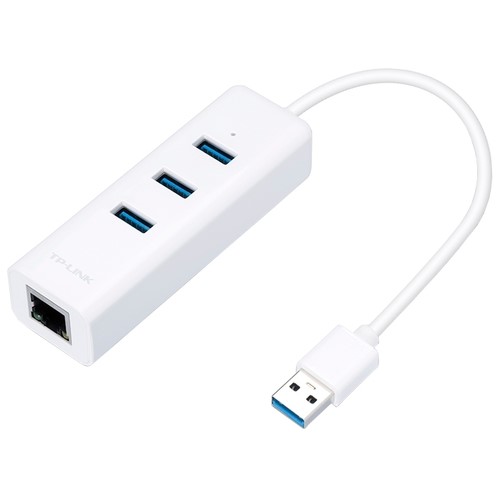
Отметим, что в магазинах есть сетевые адаптеры-переходники, которые подключаются по USB и имеют LAN-разъем. Такой донгл решит проблему, когда сетевая карта ПК вышла из строя или к роутеру нужно подключить дополнительный компьютер кабелем, а все LAN-порты уже заняты. В подобных девайсах Wi-Fi модуля нет.
Разновидности
В качестве Wi-Fi LAN устройств выступают:
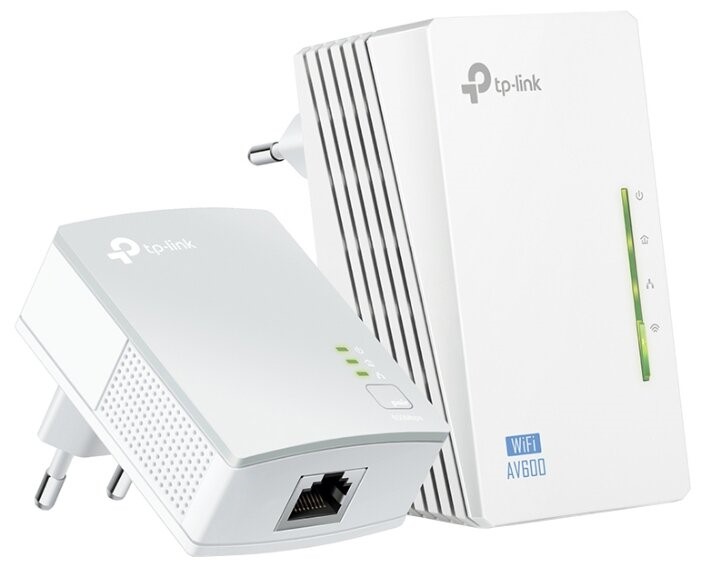
- Репитеры, работающие в нескольких режимах.
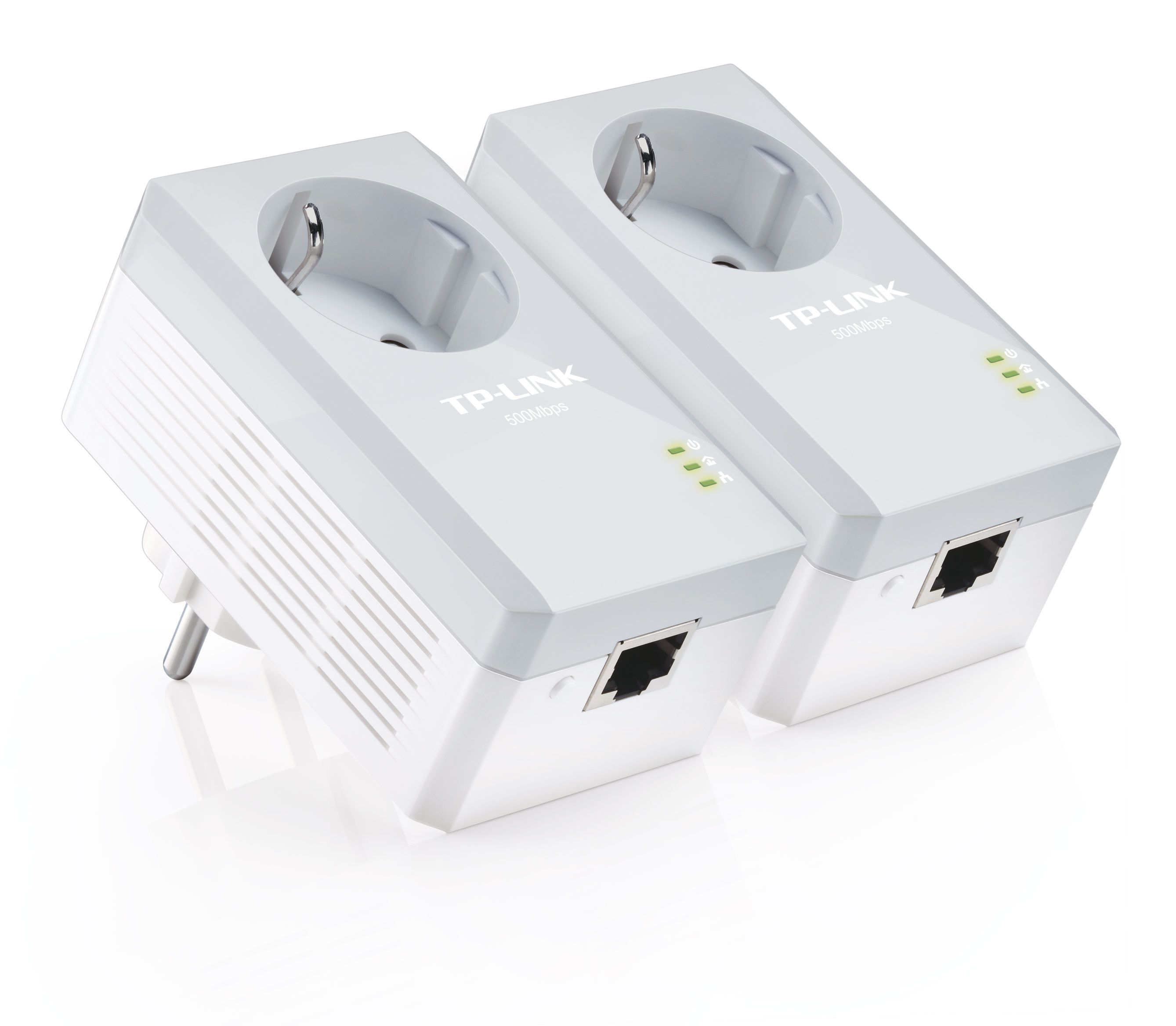
- Адаптеры-розетки.
- Пара устройств типа USB-LAN адаптер + ноутбук.
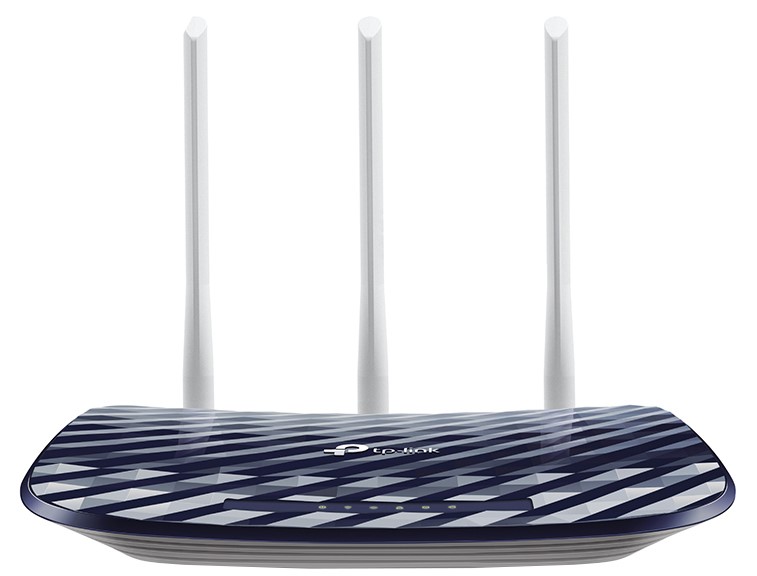
- Ну или же стандартные роутеры (они также поддерживают нужные режимы).
Последние, естественно, подключаются к ноутбуку, в котором есть Wi-Fi модуль (в основном берут для ультрабуков из-за отсутствия у них LAN портов). Раздача интернета таким способом происходит через Wi-Fi ноутбука, а через LAN подключается патч-корд от модема.
В каждой фирме-производителе сетевого оборудования можно отыскать модели Wi-Fi адаптеров с Ethernet, соответствующие искомым характеристикам:
- Репитер Strong 300 (1 LAN, второй универсальный LAN).
- Репитер Strong 750 (1 LAN, второй универсальный LAN).
- TP-LINK TL-WA850RE (1 LAN).
- Asus RP-AC53 (1 LAN, 1 розетка).
- Edimax EW-7438RPN Mini (1 LAN).
- SILVERCREST M13-990013 (1 LAN).
Некоторые поддерживают работу с беспроводными сетями 5 поколения (стандарт 802.11ac).
Видеообзор и настройка адаптера Wi-Fi to LAN тут:
Какие режимы поддерживают?
В основном повторители поддерживают три режима:
- Универсальный повторитель – подключается к Wi-Fi главного маршрутизатора, копирует данные точки доступа и создает собственную точку подключения с такими же данными, но лучшим сигналом. С их помощью покрывается большая площадь сетью.
- Точка доступа – когда через LAN-порт подключается кабель от модема, и повторитель создает точку доступа (то же самое, что делает роутер при включении Wi-Fi).
- Режим маршрутизатора – работает также, как роутер (подключается по WAN, раздает проводной интернет по LAN и через точку доступа).
Если же нужен сам беспроводной адаптер для компьютера, чтобы подключаться к повторителям или маршрутизаторам по беспроводной сети, то есть только два варианта:
- Адаптер с подключением по USB.
- Wi-Fi адаптер с подключением через PCI-E.
Если же LAN-порт на материнской плате неисправен, или беспроводной адаптер в ноутбуке не работает (не поддерживает Wi-Fi 5 поколения), можно использовать связку: Ноутбук + USB-LAN адаптер + Wi-Fi адаптер (USB).
Соединение в качестве повторителя
У нас есть универсальная инструкция по настройке репитера. Почитать можно тут.
Подключение Wi-Fi репитера делается по универсальной схеме. Каждый из таких устройств поддерживает функцию быстрого сопряжения через WPS. Для этого:
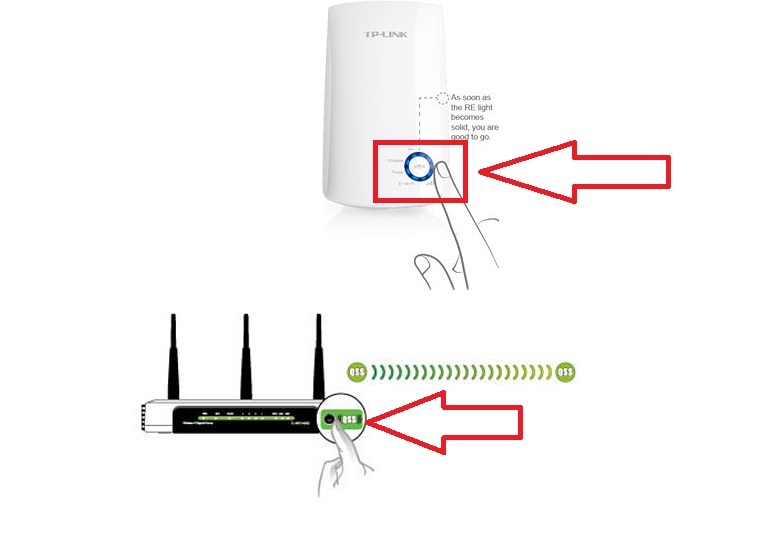
- Если есть тумблер (repeater), то переключите его в положение ON.
- Подключите сетевое устройство в розетку, находясь в зоне действия Wi-Fi сети маршрутизатора.
- Затем нажмите и удерживайте несколько секунд кнопку WPS на роутере (индикация Wi-Fi должна быстро замигать).
- Далее подойдите к репитеру и зажмите секунды на 2 кнопку WPS на нем (может называться по другому, но выглядит как кнопка).
- Индикация (если таковая имеется) перейдет в режим быстрого мигания и при установке соединения LED-лампа станет статически гореть.
Обычно, зеленая индикация – все ок, повторитель уловил сигнал; красная – репитер не в зоне доступа Wi-Fi покрытия.
Если вторая точка не создалась, нужно в настройках ее включить:
- Узнайте в личном кабинете главного маршрутизатора, какой адрес он присвоил повторителю.
- Затем в адресной строке браузера перейдите по этому адресу с помощью учетной записи локального администратора с логином – admin, паролем – admin (или пусто).
- В админке ретранслятора перейдите в раздел Wi-Fi и включите создание и раздачу Wi-Fi точки доступа.
- Проверяйте ее через поиск. Обычно SSID дублируется с основным, но в конце приписывается обозначение RP.
В этом режиме можно использовать LAN-порт для подключения клиентского устройства (игровой приставки, компьютера, принтера, NAS-хранилища и прочего оборудования).
Соединение в качестве точки доступа
Подключите устройство к компьютеру через сетевой кабель или используйте сопряжение по WPS с ноутбуком, отключенным от другой точки доступа. Затем:
- Войдите в админ-панель адаптера через стандартное IP168.0.1 или 192.168.1.1, или адресу, указанному в инструкции по эксплуатации по стандартному логину и паролю (admin).
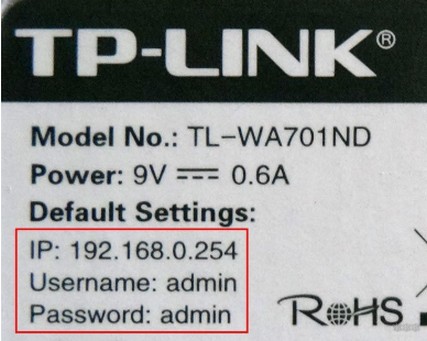
- Перейдите в раздел Wi-Fi, пропишите необходимые настройки доступа (SSID, пароль, WPA2, 802.11n или ac) и активируйте беспроводную сеть.
- Поменяйте в настройках клонирования MAC-адреса на тот MAC, что предоставил провайдер. Или же сообщите провайдеру MAC-адрес сетевого адаптера.
- Подключите Ethernet-кабель, предоставленный провайдером, в WAN-порт.
- Если нужно, перезагрузите устройство. Затем можете подключаться к нему.
Заключение
Wi-Fi LAN адаптером обычно называется повторитель (репитер), который оснащен в обязательном порядке модулем беспроводной сети и LAN-портом (работающим как на прием интернета от модема, так и на передачу его сетевому устройству). Если же стоит задача подключения устройства для приема беспроводного сигнала компьютером, ноутбуком, принтером, игровой консолью и т. д., используйте беспроводной модуль с портом подключения по USB или по шине PCI-E.
Wireless lan adapter что это
Беспроводная локальная сеть (WLAN), обычно состоит из группы компьютеров в физическом расположении, которые соединены вместе посредством подключения сетевого адаптера.
Эти адаптеры могут иметь форму самостоятельных маршрутизаторов или устройство, которое совмещено с кабельными или цифровыми абонентскими линиям через модем. Некоторые беспроводные маршрутизаторы включают в себя ряд локальных портов, в то время как другие будут только разрешать беспроводные соединения. Две основные функции сетевого адаптера беспроводной локальной сети — совместно использовать подключение к Интернету между локальными устройствами и обмениваться файлами и другими ресурсами на местном уровне.
Сетевой адаптер беспроводной локальной сети, как правило, действуют в рамках одной или нескольких распространённых беспроводных стандартов. Если конкретный маршрутизатор может взаимодействовать с более чем одним типом беспроводного сигнала, то может быть возможным, чтобы установить его чтобы он принимал подключения только от одного вида. Хотя это может запретить некоторым старым устройствам подключаться к сети, но это также может повысить производительность и стабильность локальной сети. При настройке беспроводной локальной сети, важно установить беспроводной сетевой адаптер локальной, который будет работать с беспроводными устройствами, которые нужно подключить к нему.
Основная функция сетевого адаптера беспроводной локальной сети, как правило заключается, для подключения одного или нескольких компьютеров друг с другом в сети, хотя также в сети могут быть объединены и другие устройства. Многие принтеры предлагают беспроводные или проводные сетевые функции, в этом случае они могут подключиться к сетевому адаптеру беспроводной локальной сети и тем самым они становятся доступными для любого компьютера в сети. Существуют также различные сетевые системы хранения информации, которые могут подключиться к беспроводному маршрутизатору, что делает файлы доступными для всей сети.
Видео игровые устройства часто могут получить доступ к сетевому адаптеру WLAN, что позволяет играть в интернет-игры. Некоторые системы имеют встроенные беспроводные адаптеры, в то время как другим может потребоваться сетевой адаптер. Также возможно, что некоторые игровые системы не будут правильно работать с определенным типом маршрутизаторов. В этих случаях, он является общим для производителя игровой системы, чтобы опубликовать список известных совместимых или не совместимых сетевых адаптеров.
Если сеть становится вялой или вообще не отвечает, то может потребоваться выполнить сброс сетевого адаптера. Это может быть из-за ряда различных причин, но сброс часто помогает очистить систему. Некоторые маршрутизаторы имеют небольшое отверстие на задней панели, в которое нужно вставить штифт, в то время как другие могут быть сброшены, просто отсоединив их от ПК и оставив их на небольшой промежуток времени отключенными. Если эти процедуры не правильно сбрасывают настройки маршрутизатора, Вам может потребоваться связаться с изготовителем для получения подробных инструкций.
Вай-Фай адаптер – что это такое, для чего нужен, как работает, сравнение с роутером, разные виды

Мы настолько тесно связаны с современными технологиями, что обязательно должны хотя бы немного в них разбираться. Сегодня поговорим об адаптерах Wi-Fi Обсудим разновидности и назначение этих мини-устройств, лучшие модели и тонкости выбора.
Что такое Вай-Фай адаптер?
Вай-Фай адаптер – это прибор, обеспечивающий стабильное соединение с сетью оборудования без проводов и кабелей. Большинство моделей работают посредством 3G-модемов, раздавая интернет по всему помещению. Устройство представляет собой плату, являющуюся одновременно приемником данных и передатчиком информации. Его способность принимать и отправлять пакеты связи свидетельствует о наличии радиочастотного диапазона.

Для чего нужен вай-фай адаптер?
Сейчас в моделях всех современных портативных устройств имеется встроенный адаптер. Иногда пользователю необходимо вставить модуль для более скоростного соединения. Еще его используют если встроенное устройство безнадежно устарело либо перестало выполнять свои функции по какой-либо из причин. Вай-Фай адаптер для ПК или ноутбука дает одной точкой доступа пользоваться нескольким людям.

Как работает Вай-Фай адаптер?
Выступая приемниками и/или передатчиками сигнала, модули часто оснащены антеннами. С целью увеличения радиуса сигнала может потребоваться установка еще одной антенны, дополнительной. Внутри имеется микросхема со специальным ПО, контролирующим работу модуля. Самый легкий способ получить беспроводное соединение – приобрести отдельно Wi-Fi адаптер. USB-порт необходим для его присоединения. Он работает подобно встроенному, получая сигнал, а позже передавая его. Для этих целей можно приобрести и PCI адаптер, который устанавливают внутрь ПК и подключают к «материнке».

Что лучше – Wi-Fi адаптер или роутер?
Пользователю непосвященному оба эти устройства кажутся почти идентичными. Это логично, ведь список характеристик у них похож, производитель часто один и тот же. Wi-Fi адаптер для ноутбука или ПК и Wi-Fi роутер выполняют разные задачи. В то время как первый дает пользователю подключиться к сети, роутер организует ее, связывая участников. Адаптеры применяют в основном для ПК, иногда в них нуждаются ноутбуки, телевизоры и принтеры. Роутеры же могут работать с любыми устройствами, оснащенными Wi-Fi.
Основное различие между адаптером и роутером – уровень самостоятельности. Первый без подключения абсолютно бесполезен, а второй не нуждается в связи с клиентскими устройствами. Большинство адаптеров питаются от материнской платы, а роутерам, за исключением USB-устройств, нужен автономный блок питания.
Wi-Fi модуль – это простое устройство, которое можно настроить физически, например, при помощи поворота антенны или посредством работы с операционной системой. Роутер же может выполнять задачи брандмауэра, поэтому нуждается в многочисленных настройках. Подводя итог, хочется сказать, что устройства совершенно разные, потому сравнивать их некорректно. Есть Вай-Фай адаптеры, выполняющие и функции роутера.
Виды Wi-Fi адаптеров
Устройства бывают нескольких типов:
- PCI и PSI-Express – адаптерные карты, которые устанавливают в ПК. Они и обновляются через него. Преимущество устройств в том, что их взаимодействие с процессором отличное, поэтому и подключение стабильное.
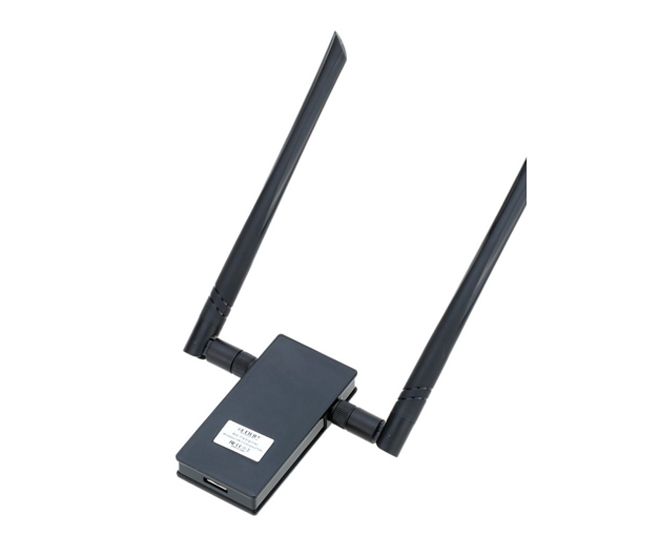
- USB – портативный модуль, который можно взять с собой при необходимости. Wifi адаптер для компьютера USB характеризуется нормальной скоростью работы. Вставляется устройство в USB-порт. Но этот вид подключения менее надежен из-за расстояния и неплотных контактов внутри портов.
- PCMCIA – спецификация на модули расширения. Отличается надежностью и способностью работать в трехскоростном режиме.
Внешний Вай-Фай адаптер
Устройство схоже с обычным USB-накопителем, радует простотой в эксплуатации, эргономичностью и надежностью. Подключается внешний Вай-Фай адаптер при помощи кабеля либо порта к ПК. Принцип работы предельно прост – нужно вставить модуль в разъем и подключить его. Это самый легкий и быстрый вариант соединения с сетью.

Внутренний Вай-Фай адаптер
Это устройство нужно подключать непосредственно к материнке. Оно имеет очень хорошую скорость передачи информации и высокий уровень пропускных возможностей, которые и обеспечивают стабильное подключение. Важно учесть перед покупкой, что встроенный Wi-Fi адаптер стоит намного больше своего внешнего аналога и его установка требует понимания технических нюансов.

Карточный Вай-Фай адаптер
Устройства карточного типа имеют антенну для передачи и получения сигнала. Используются для ПК, оснащенных карточном слотом PC Card. Девайс привлекает эргономичностью и простым дизайном, легкой настройкой и отсутствием сложностей в эксплуатации. Wi-Fi адаптер для компьютера USB карточного типа пока не получил широкой популярности из-за высокой стоимости, но уже завоевал свою нишу на рынке.

Как выбрать Wi-Fi адаптер?
Перед покупкой важно определиться, устройство какого вида и назначения нужно. Если требуется Wi-Fi адаптер для телевизора, тогда подойдет Microsoft Wireless Display Adapter P3Q-00022. Лучшим адаптером для ПК считают ASUS USB-N13. Если стремитесь купить модуль и сэкономить, остановите выбор на встроенной модели, она и по цене приемлема, и в эксплуатации легка.
Стандарт связи напрямую относится к качеству сигнала. Особенно популярен 11n, функционирующий сразу на двух частотах и в идеале достигающий 150 Мбит/с в сетях 2,4 ГГц и до 600 Мбит/с – в сетях 5 ГГц. В бытовых условиях скорость соединения не превышает 25 Мбит/с. При использовании устройств со стандартом 11a, 11b и 11g скорость не будет превышать 20 Мбит/с. Специалисты советуют выбрать адаптер с теми показателями, которые поддерживает роутер. Надежное соединение гарантирует уровень мощности передающего двигателя, который для бытового применения в норме составляет 16-20 дБм.
Еще несколько советов по выбору устройства:
- Хорошо зарекомендовали себя адаптеры, дополненные антеннами, сигнал они передают гораздо качественнее.
- Если покупаете девайс для телевизора, посмотрите на параметр «Совместимость». Он указан в инструкции.
- Частота зависит от стандарта связи. Большинство моделей функционирует на частоте 2,5-5 ГГц. Если планируете использовать одновременно и модуль, и роутер, они должны находиться на одной частоте.
Рейтинг Wi-Fi адаптеров
- Alfa Network AWUS036ACH является лучшим устройством среди представленных на рынке. Модуль отлично функционирует даже в условиях зашумленных многоэтажек и радует большим радиусом работы. Устройство совместимо почти со всеми ОС и может работать с огромными скоростями (до 867 Мбит/с). Еще он оснащен (для стабильной работы) чипсетом Realtek RTL8812AU. Цена – около $65.

- TP-Link TL-WN822N – устройство дополнено парой антенн для лучшего качества связи и имеет док-станцию, поэтому разместить модуль можно так, чтобы обеспечить ему максимальное взаимодействие с роутером. Поддерживает все основные системы шифрования и обладает отличной пропускной способностью. Цена – около $70.

- TP-Link Archer T6E – устройство работает в нескольких частотах и сочетается со всеми защитными протоколами. Вай-Фай адаптер для компьютера и ноутбука можно установить непосредственно в ПК. Для улучшения сигнала модуль оснащен съемными антеннами. Цена – около $60.

- ZYXEL NWD6605 – устройство разработано в формате флешки, поэтому его можно устанавливать в любой USB-разъем. Синхронизируется с другими устройствами и работает с высокими скоростями. Внутри корпуса находится антенна раскладного типа. Цена – около $35.

- Tenda U3 – модуль передает информацию со скоростью до 300 Мбит/с и усовершенствован функцией SoftAP. Драйвера благодаря своей универсальности сочетаются с большинством известных ОС. Этот сетевой адаптер Wi-Fi для компьютера работает даже на базе старых ПК, лишенных современных высокоскоростных портов. Цена максимально доступная – около $4.

Как подключить Вай-Фай адаптер?
Для правильной работы рекомендуется следовать простой инструкции, так, чтобы подключить Wi-Fi адаптер для компьютера, следует:
- Просто вставить модуль в порт (желательно в разъем 3.0, если он есть).
- Подключить устройство через панель «Беспроводные сети».
- Если на компьютере установлены 7,8 или 10 версии Windows, больше ничего не нужно. При наличии устаревшей Windows XP понадобится установить драйвера.
Как настроить Вай-Фай адаптер?
Здесь тоже все очень просто:
- Вставьте сетевой Wi-Fi адаптер для компьютера в USB и подождите, пока компьютер распознает его.
- Возьмите диск CD, который есть в коробке с модулем, и установите с его помощью драйвера.
- Перезагрузите компьютер.
- Справа в нижнем углу после включения увидите значок Вай-Фая. На него следует кликнуть и выбрать сеть, затем ввести пароль.
Если на корпусе устройства есть аббревиатура WPS, установка пройдет еще легче. Нужно лишь активировать режим WPS на маршрутизаторе и одновременно нажать на корпусе кнопку с аналогичным названием. Вот так просто установить Wi-Fi адаптер для ПК или ноутбука, и можно спокойно пользоваться благом цивилизации в виде интернета.
Как пользоваться Вай-Фай адаптером?
Подключение и использование устройства не вызовет никаких сложностей. Если нужен Вай-Фай портативный адаптер, идеальным вариантом станет USB-модуль. Во всех других случаях рекомендуется выбрать более дорогостоящие, но и более эффективные в плане скорости соединения карточные адаптеры – PCI и PСI-Express. Используя Вай-Фай сетевой адаптер, следует помнить, что в условиях местности без преград радиус действия составляет 150 м, а в помещении – до 50-ти м.