
Настройка эмулятора Gens
Gens — свободный эмулятор игровой приставки Sega Mega Drive. На данный момент является одним из лучших эмуляторов этой приставки.
- Сохранение игры в любой момент.
- Поддержка Game Genie.
- Поддержка сетевой игры.
- Графические фильтры, сглаживающие изображение при увеличении.
- Настройка частоты звука, стереозвук.
Подробное описание работы Gens со скриншотами
Сперва скачиваем программу. Если вы ещё не скачали вот ссылка на закачку. Далее разархивируем содержимое архива. Для разархивации используйте программу 7-Zip. Её можете найти в разделе Программы на этом же сайте.
Вот мой пример разархивировал в папку Sega:
Далее запускаем саму программу gens.exe, и увидим:

Первым делом настроим управление, выбираем главное меню "Настройки" -> "Джойстики. "

Тут выбираем "Player 1" и жмем, где выделено красным на картинке ("Redefine Keys"):

Теперь настроим комбинации клавиш под себя. Для этого кликнем на нужную кнопку мышкой и присваиваем (жмем) нужную кнопку на клавиатуре. Я, например, настроил для крестика wasd(Моя любимая комбинация для игр ПК.) Для старта поставил клавишу пробел. Верхние 3: iop Нижние 3: kl;. Для меня так удобно. Вы можете настроить под себя. А если у вас есть джойстик то это еще лучше, настраивайте его. Внешне в этом окне названия клавиш не будет меняться.

Затем для примера я скачал одну игру "Sonic the Hedgehog 3" и поместил ее в отдельную папку games. Это удобно, чтобы все игры хранились в одной папке. Именно в эту папку Вы будите скачивать игры сега с этого сайта. Для запуска игры мы выбираем в главном меню "Файл" -> "Открыть ROM" или нажимаем комбинацию клавиш Сtrl+O. Затем выбиваем папку "games" и в ней нужную нам игру.

Игра запущена, можно играть теми клавишами, которые мы заранее настроили. (Я запустил игру Тини тун).

Чтобы получить большую и качественную картинку, нам нужно выбрать специальный графический режим. В главном меню выбираем "Графика" -> "Обработчик" -> "2xSAI [Kreed]".

После хорошей игры хочется сохранить достижение. Вот чего не хватало прошлым приставка. В эмуляторах такой проблемы нет. Можно сохранится в любой момент игры. В программе Gens есть два вида сохранения — быстрое и обычное. Быстрое позволяет в мгновение сохранять (F5) игру и также загружать ее (F8). Обычное сохранение — Вы указываете название файла куда сохранять. Подробнее хочу рассказать, как сохранить в файл. Выбираем в главном меню "файл" -> " Сохранить в файл." Пишем любое название для файла ставим точку и расширение. Расширение сохранений для Sega Mega Drive «gsx». Например: “save.gsx”. Формат «gsx» предназначены для моментального начала игры с определенного места. Чтобы воспользоваться сохранениями необходимо:
- Запустить эмулятор.
- Открыть ром(игру).
- Выбрать «файл» > «загрузить…» или использовать сочетание клавиш «shift+f8» и выбрать нужное сохранение.
Вообще можете смело ковыряться в настройках этой программы, изучить и настроить ее под себя.
Скачать программу эмулятор Gens с инструкцией для Sega Genesis (Mega Drive 2, Сега)
Так как часть консолей уже сложно найти на рынках, а некоторых и вообще уже давно нет, то разные фирмы разработчики написали специальные программы (эмуляторы), которые позволяют запускать игры (ромы) от приставок на разных системах, например на сотовом телефоне или PSP. Таким образом пользователь сможет играть почти во все игрушки на своем любимом устройстве (а если подключить, например, PSP к телевизору, или купить 2 джойстика для компьютера, то вообще получится полноценная игровая консоль того времени). Это стало реально в наше время, и не требует почти никаких вложений, кроме времени на установку программы (эмулятора) и скачку ромов (игрушек). Уже сегодня в метро или в автобусе можно встретить людей играющих в Марио, Танчики или Ежика Соника на сотовом телефоне, ностальгия!

Есть еще одна прелесть всего этого — Вам не нужно заново устанавливать 1000 игрушек на телефон или компьютер, портя систему разным мусором, который устанавливают современные игрушки по мимо себя. Достаточно установить всего одну программу, а далее скачивать игры в одну папку, столько, сколько Вам нужно, без установок и головной боли. Большинство игр запускаются прямо из архива и весят очень мало: Денди — 100Кб, Сега и СуперНинтендо — 1Мб в среднем. Вот немного статистики: на нашем сайте игр от Денди более 1800 шт., Сега — более 1000 шт., СуперНинтендо более 1500 шт., ГБА (Game Boy Advanced) почти 2000 разных игр!
Мы рассмотрим самый популярный эмулятор для компьютера — программа называется Gens.
Скачать ее можно тут. (1.9 Мб.)
Немного информации о программе Gens:
Подробное описание программы Gens со скриншотами:
Скачиваем программу (ссылка была указана выше) и разархивируем ее в любую папку. Я это сделал на диск C:\gens\. После разархивации Вы увидите следующее содержимое: Далее запускаем саму программу gens.exe, и увидим: Первым делом нужно настроить управление, выбираем главное меню «Настройки» -> «Джойстики. » Тут выбираем «Player 1» и жмем, где стоит курсор мышки («Redefine Keys»): Далее наша задача настроить комбинацию клавиш под себя. Для этого кликнем на нужную кнопку мышкой и присваиваем (жмем) нужную кнопку на клавиатуре. Я например настроил для X Y Z -> A S D, для A B C -> Z X C, Start -> Enter + стрелки. Вроде удобно. А если у вас есть джойстик то это еще лучше, настраивайте его. Затем для примера я скачал одну игру «Sonic the Hedgehog 3» и поместил ее в отдельную папку games. Это удобно, чтобы все игры хранились в одной папке. Именно в эту папку Вы будите скачивать игры сега с этого сайта.
Для запуска игры мы выбираем в главном меню «Файл» -> «Открыть ROM» или нажимаем комбинацию клавиш Сtrl+O. Затем выбиваем папку «games» и в ней нужную нам игру. Игра запущена, можно играть теми клавишами, которые мы заранее настроили. Чтобы получить большую и качественную картинку, нам нужно выбрать специальный графический режим. В главном меню выбираем «Графика» -> «Обработчик» -> «2xSAI [Kreed]».  Ну и на последок — почти все эмуляторы обладают замечательной функцией «Сохранить», которой так не хватало в приставках прошлого. Благодаря ей можно игры проходить за раз, сохраняя там где надо.
В этой программе есть два вида сохранения — быстрое и обычное. Быстрое позволяет в мгновение сохранять (F5) игру и также загружать ее (F8). Обычное сохранение — Вы указываете название файла куда сохранять. Вообще можно смело ковыряться в настройках этой программы, изучить и настроить ее под себя. Программа простая и гибкая в обращении.
Небольшой раздел ответов на Ваши вопросы:
Что такое эмулятор?
Эмулятор Сега (на русском), или как играть в приставку на ПК [Sega MD2]
 Доброго дня!
В 90-х наряду с Dendy пользовалась большим спросом и ажиотажем еще одна приставка — Sega MD2 (или на русском просто «Сега»). Такие популярные хиты, как Соник, червяк Джим, Дюна, Мортал Комбат, гонки под Рок-н-Ролл и пр. не могли не оставить никого равнодушным. Да и сейчас, признаться честно, выигрывают у многих компьютерных «новинок».
Вообще, на любом современном компьютере/ноутбуке, поиграть сейчас в Сегу — не сложнее, чем запустить браузер! Причем, это я это говорю без преувеличений.
Что для этого необходимо:
- компьютер, с процессором не ниже Pentium III (думаю, сейчас у 99,99% пользователей — ПК гораздо мощнее) ;
- джойстик: это не обязательное условие, можно обойтись и клавиатурой (просто в динамичные приставочные игры гораздо проще управляться с геймпада) . Кстати, сейчас можно купить джойстик за «сущие» копейки в китайских онлайн магазинах;
- 5-10 мин. времени, чтобы настроить спец. программу- эмулятор (об этом ниже более подробно, с примерами и картинками).
Вот, собственно и все. Согласитесь, не так уж и много для приятного времяпровождения?!
Как играть в Сега на ПК
ШАГ 1: разбираемся с основами
И так, как уже сказал выше, первое, что необходимо загрузить на ПК — это спец. программу эмулятор Сеги . Она позволит вашему ПК воссоздать работу приставки программно. Именно в ней нужно будет задать режимы видео, фильтры, кнопки (которыми вы будете управлять персонажами в играх), и т.д.
Отмечу, что эмуляторов сейчас огромное количество и для разных платформ (Windows, Linux и пр.). Различаться друг от друга они могут не только какими-то функциями, но и количеством поддерживаемых игр.
Кстати, пару слов о самих играх . Если программа-эмулятор — это по сути приставка, то вместо картриджей — используются спец. файлы — ромы (по англ. «ROM» — спец. файл, в который записана игра) . Разумеется, для того, чтобы начать играть в Сегу на ПК — помимо эмулятора, вам понадобятся и эти ромы.
Теперь перейдем к практике (так будет проще со всем разобраться).
ШАГ 2: выбор и загрузка эмулятора, русификация
Я бы порекомендовал начать знакомство с миром приставочных игр — с эмулятора Gens. Почему:
- он поддерживает 97% игр от Sega (из оставшихся 3% — больше половины работают с небольшими ошибками);
- код Gens написан с использованием ассемблера (машинные коды), благодаря чему у него высокая скорость работы;
- он поддерживает открытие игр из архивов ZIP;
- поддерживает джойстики, сетевую игру, есть возможность сохранений, создания скриншотов и т.д. (весь базовый набор опций).
Gens
Офиц. сайт: http://www.gens.me/ (загрузить можно с Source Forge)
Версия с расширенными настройками: https://segaretro.org/Gens/GS
Краткие сведения : эмулятор игровой приставки Sega Mega Drive/Sega Genesis (также поддерживается: Sega-CD и 32x) для Windows, DOS, и Xbox. Первая его версия вышла еще в 1999 году, и на текущий момент — это один из лучших эмуляторов в своем сегменте!
Примечание : на официальном сайте Gens нужно загрузить сам эмулятор (стрелка 1 на картинке ниже), и русификатор к нему (стрелка 2).
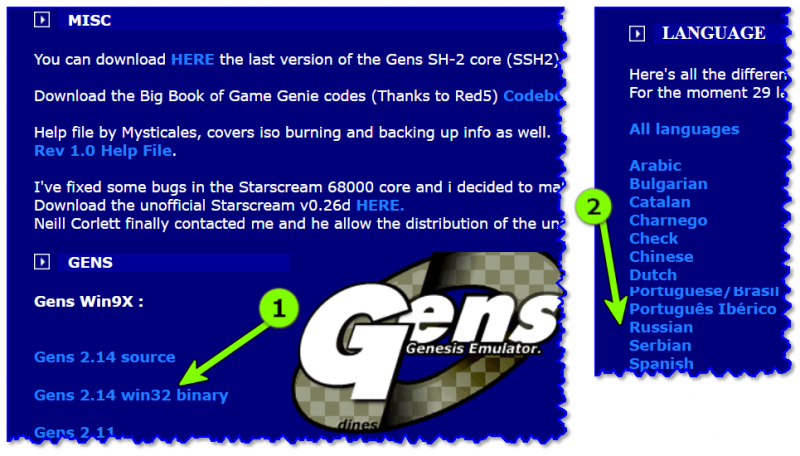
Загрузить нужно 2 файла-архива: сам эмулятор и русификатор
Далее необходимо извлечь содержимое файл-архива с эмулятором (если у вас нет архиватора WinRAR — можете воспользоваться его аналогами).
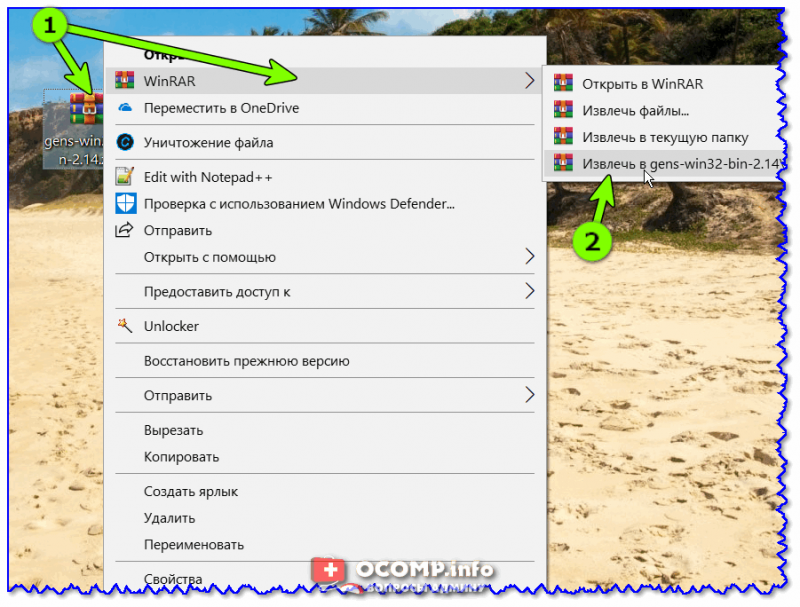
Извлечение файлов эмулятора
После скопировать в папку (куда был извлечен архив с эмулятором) файл-архив русификатора, и извлечь его (см. пример на скрине ниже).
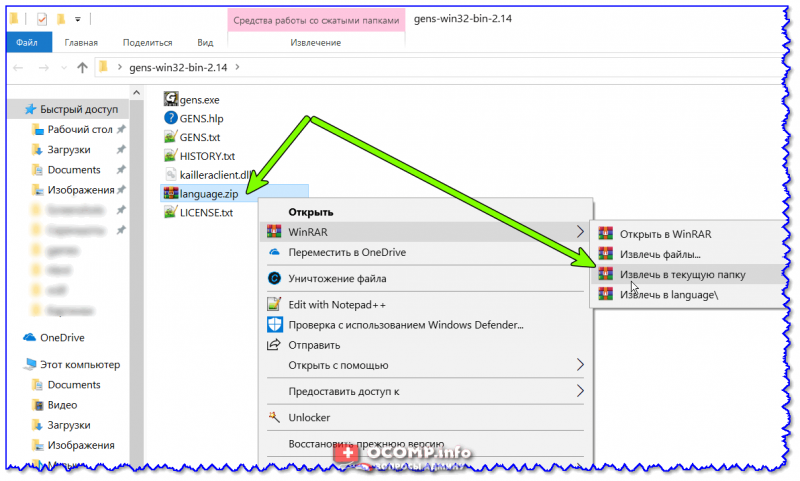
Собственно, теперь у вас есть русский эмулятор Gens, осталось дело за малым.
ШАГ 3: как начать играть
Для того, чтобы открыть игру — необходимо сначала запустить эмулятор (исполняемый файл «gens.exe», см. скриншот ниже).
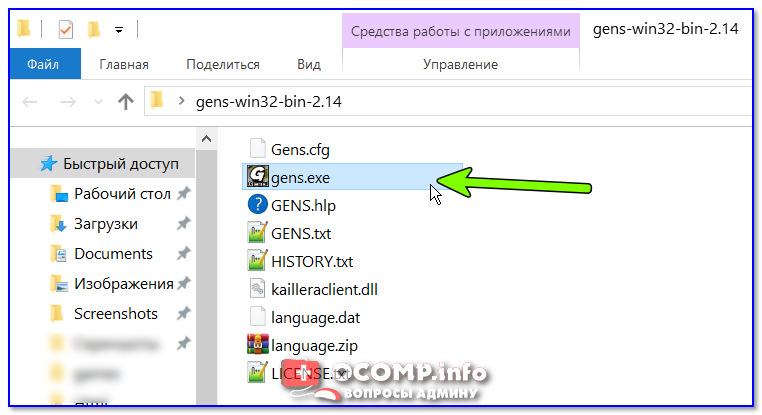
Запуск эмулятора Gens
Далее перейти в меню «Файл» и нажать по «Открыть ROM» (можно использовать сочетание клавиш Ctrl+O).
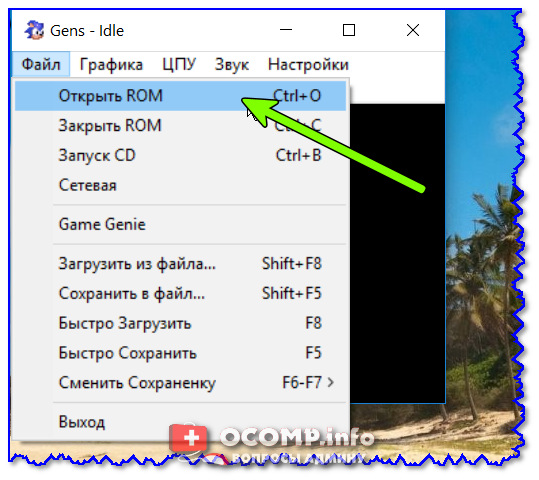
Открыть ROM (или открыть игру)
После указать файл-ром и нажать «Открыть» .
Примечание : ромы можно загрузить со спец. сайтов (как правило, эти файлы имеют расширение BIN или GEN. Иногда могут быть запакованы в архивы ZIP).
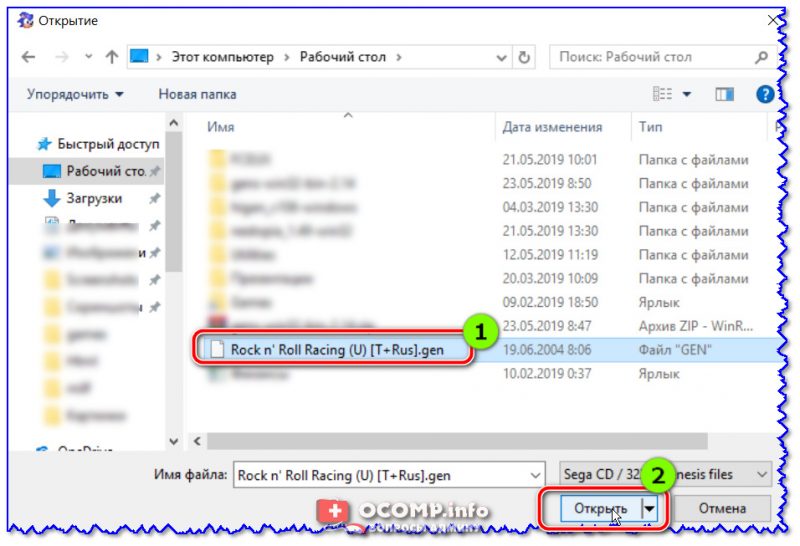
Выбираем файл игры и нажимаем открыть
В общем-то, если с файлами эмулятора и игры все в порядке — должна запуститься игра (пример ниже).
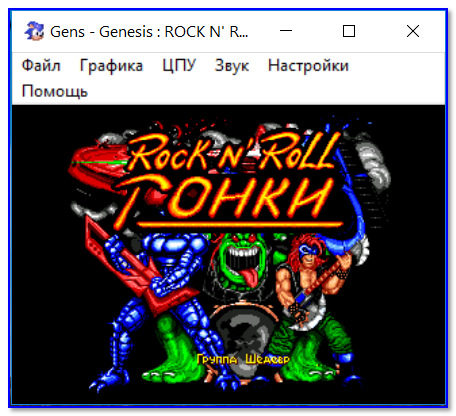
Если этого не произошло, то причина может быть:
- в том, что эмулятор просто не поддерживает данную игру (встречается редко, Gens не может открыть не более 1-2% игр);
- файл игры/эмулятора является битым (т.е. испорченный). Попробуйте просто перезагрузить их. Кстати, порча файлов — может свидетельствовать о том, что ваш ПК заражен вирусами;
- возможно, у вас не установлены какие-нибудь драйвера (о том, как проверить и обновить их).
ШАГ 4: настройка графики (выбор фильтра видео)
Наверное, почти сразу же после запуска игры, вы заметите, что изображение в окне эмулятора не совсем качественное: видны какие-то «кубики».
На это влияет фильтр, которым обрабатывается изображение. По умолчанию, в Gens установлен режим «Нормальный» (на современном мониторе — этот режим обычно выглядит очень скупо. ).
Чтобы исправить качество картинки — зайдите в меню «Графика/Обработчик» и поменяйте фильтр на «2xSAI» (см. пример на скриншоте ниже).
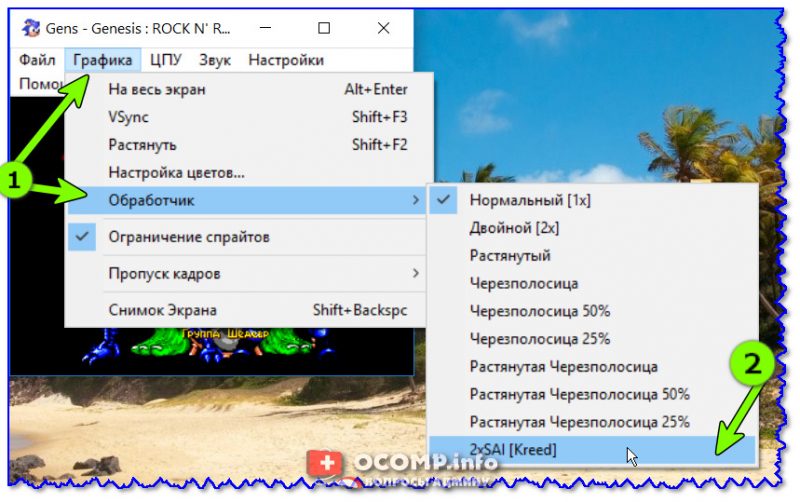
Обработчик 2xSAI — улучшаем качество изображения
Качество изображения должно сразу же стать лучше! Обратите внимание на два скриншота ниже.
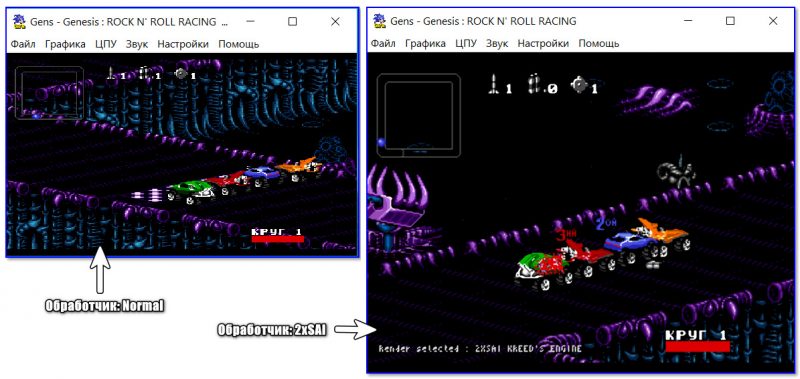
Обработка разными фильтрами: Normal против 2xSAI
Кстати, с сайтов энтузиастов фильтры можно загрузить и другие (более продвинутые).
ШАГ 5: настройка управления — задание кнопок
Ну и для того, чтобы начать полноценно играть, осталось сделать последний штрих — настроить кнопки управления! Делается это достаточно легко.
Сначала необходимо открыть меню «Настройки/Джойстики» .
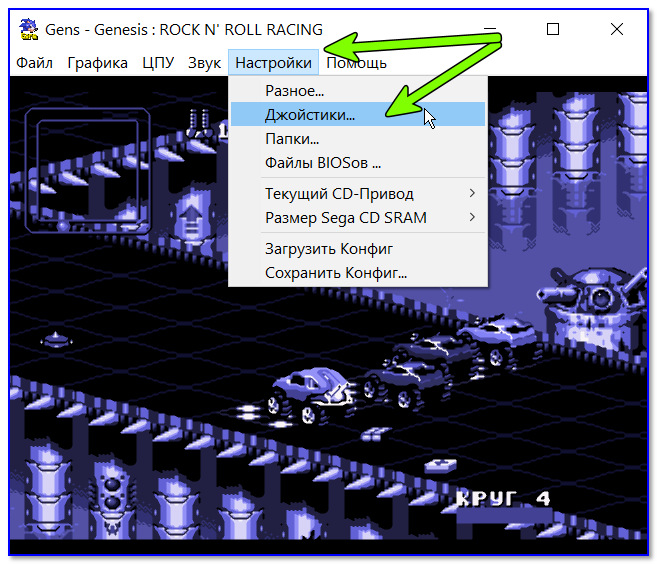
Далее в разделе «PORT 1» (первый пульт/джойстик) нажать напротив «Player 1» кнопку «Redefine Keys» .
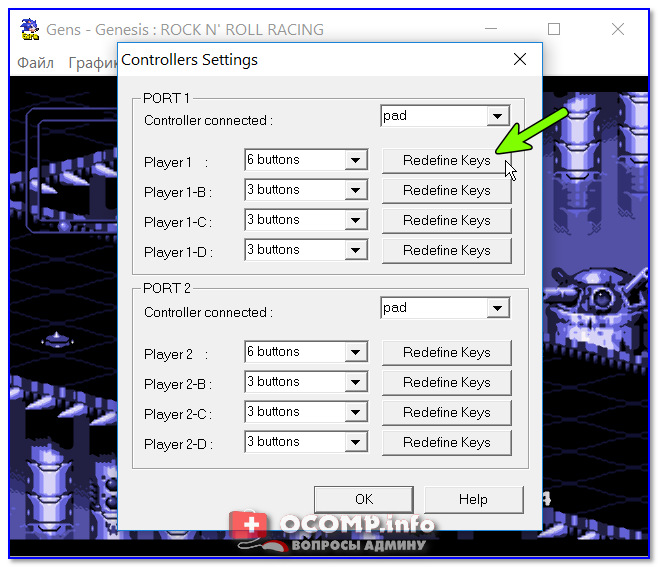
Redefine keys — переназначить клавиши
После выбрать кнопку на виртуальном джойстике, которую хотите задать (например, «U» — «вверх», как в моем примере ниже) — и нажать на реальной клавиатуре (реальном джойстике) ту клавишу, которой вы даете задание «Вверх».
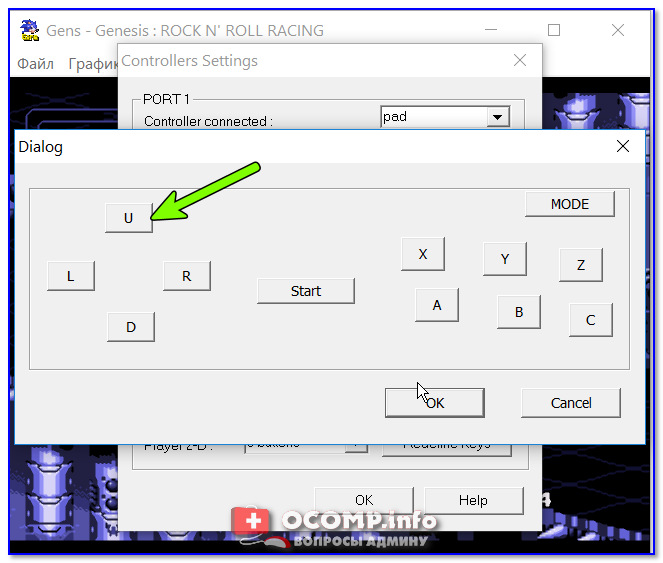
Таким образом нужно задать все кнопки.
В помощь!

Как подключить и настроить джойстик на компьютере — https://ocomp.info/kak-podklyuchit-i-nastroit-dzhoystik.html
ШАГ 6: настройка полноэкранного режима
Играть в маленьком окне программы не всегда удобно (нет той атмосферы 👀). А при переводе эмулятора в полноэкранный режим (сочетание Alt+Enter) — могут появиться небольшие «проблемы». О них пару слов ниже.
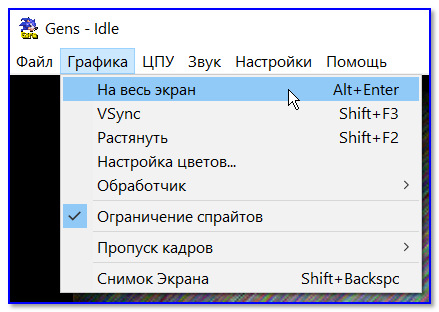
Gens — на весь экран
1) Если вы запустили игру на ноутбуке (ПК?) с масштабированием отличным от 100% — часть изображения игры может не «поместиться» на экран (скриншот целого окна эмулятора представлен ниже) . Чтобы это исправить, нужно изменить «пару галочек».

Если полноэкранное изображение не влезает на экран
Необходимо зайти в папку с эмулятором и открыть свойства исполняемого файла «gens.exe» . Далее во вкладке «совместимость» нужно:
- поставить галочку оптимизации во весь экран;
- зайти в параметры DPI и включить режим переопределения масштабирования высокого разрешения (пример что и как на скрине ниже).
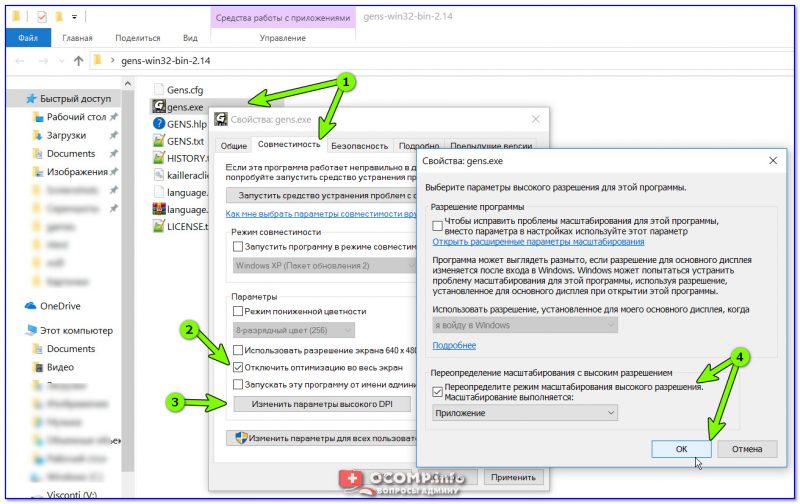
Переопределить режим масштабирования
После этого снова запустите эмулятор, откройте игру, и перейдите в полноэкранный режим работы — изображение должно отображаться полностью на весь экран!
2) Второй момент: при переводе эмулятора в полноэкранный режим, настройки обработчика (фильтра) — сбрасываются (точнее, для полноэкранного режима необходимо задавать обработчик отдельно) .
Просто кликните правой кнопкой мышки по любому месту экрана с игрой, и в появившемся меню выберите фильтр «2XSAI» (пример ниже).
Если у вас будут черные полосы по краям экрана — используйте опцию «Растянуть» (сочетание Shift+F2).
Эмулятор Sega на ПК: как выбрать и настроить
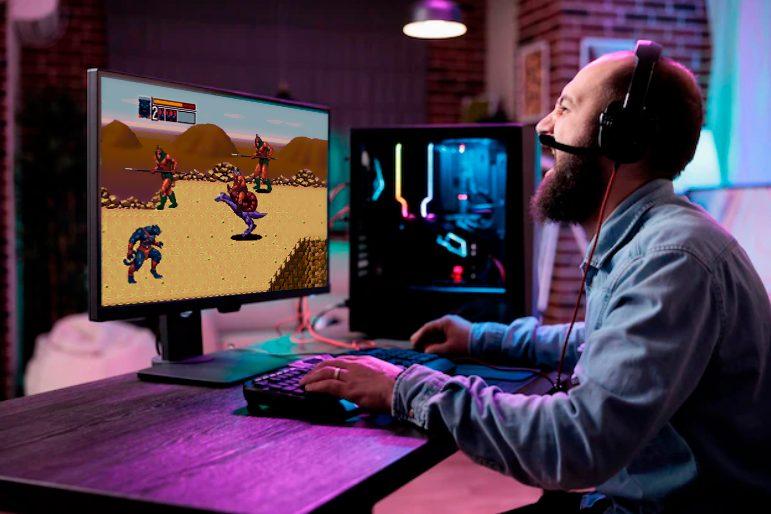
Если вы хотите поиграть в любимые игры для Sega, но у вас нет ни приставки, ни подходящего телевизора — не беда! Выручит хороший эмулятор дня ПК. Сегодня мы разберемся, как его найти и установить.
Какой эмулятор лучше выбрать
В зависимости от запросов эмулятор может обладать отличительными функциями, такими как запись экрана, запуск игры через архив, возможность делать сохранения и т.д.
- Mame — способен запускать требовательные игры Sega с отличным звуком и графикой. Подходит для производительных компьютеров. На слабых ПК возможны зависания, торможения или вылеты.
- Gens — Эмулятор с русским языком позволит запускать большинство игр без проблем.
- Regen — не имеет русского языка, но сохраняет высокую точность эмуляции.
- Dgen — Имеет необходимый функционал для комфортной игры (сохранение, настройка).
- Kega Fusion — хороший вариант для запуска любых игр Sega .
По разным причинам в эмуляторе игра может не запуститься или работать со сбоями. В таком случае можно установить другой эмулятор и попробовать запустить игру уже там. По отметкам пользователей Kega Fusion лучше подходит для запуска большинства игр, так как в этом эмуляторе было замечено минимальное количество сбоев.
Практически любой эмулятор Сега на компьютере имеет ряд особенностей:
- сохранения прогресса в игре;
- запуск игр с приставок Sega Mega Drive 2 и Sega Genesis ;
- возможность управления через геймпад или клавиатуру;
- настройка программы;
- открытие игры из архива;
- запись видео во время игры ( Kega fusion ).
Настройка эмулятора на примере Gens
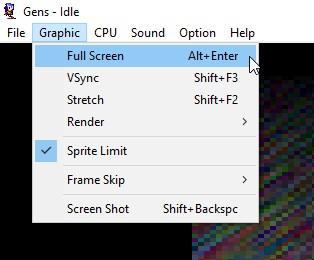
Обычно после установки эмулятора настройка графики не требуется, так как изначально выставлены комфортные параметры. Для изменения графики необходимо нажать на пункт «Графика» в панели приложения и выбрать желаемые настройки. Также изменить параметры можно с помощью горячих клавиш (указываются при выборе параметров).
Если у игрока не подключен джойстик, то для управления на клавиатуре необходимо задать горячие клавиши. На панели приложения нужно открыть «Настройки», далее «Джойстик», « Player 1» (клавиша « Redeline Keys» ). Для настройки джойстика нужно также мышью выбирать подходящие кнопки.
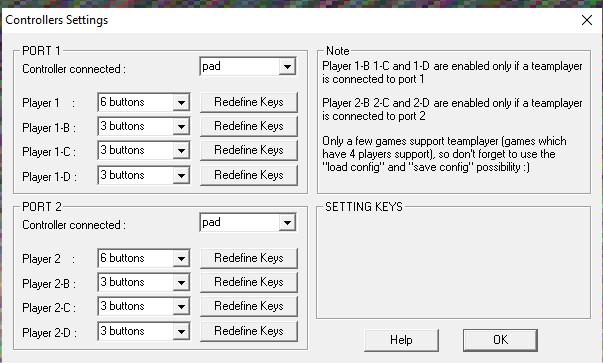
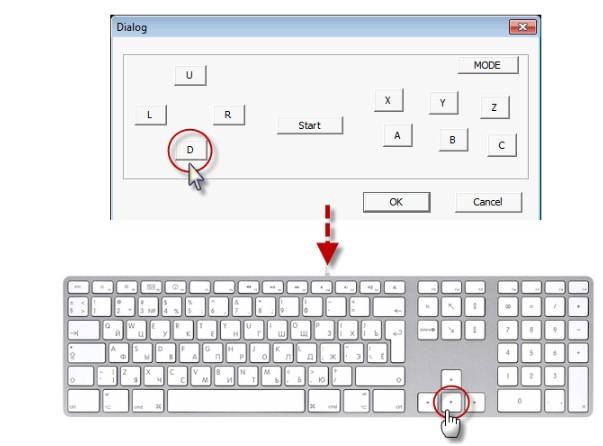
В открывшемся окне пользователь мышкой выбирает нужные клавиши для управления выделенными элементами. Поставить можно любые кнопки для управления, чаще всего управление ставят на стрелки, клавиши A, S, D и Z, X, C. Далее пользователь должен нажать кнопку OK для сохранения конфигурации клавиатуры.
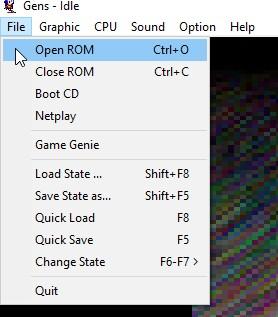
Для запуска необходим скачанный архив с игрой. В открытом эмуляторе необходимо нажать на кнопку « File » (на верхней панели), далее нажать на « Open ROM «. В появившемся окне пользователь должен выбрать скачанный архив с игрой.
Игра запустится с выбранными настройками.
Как найти Sega игры на ПК
На довольно старом сайте Emu- Land собраны все консольные игры, которые можно загрузить по отдельности. В сети также доступны готовые сборники с Sega играми в комплекте с эмулятором.
Перед скачиванием любой игры желательно создать отдельную папку для хранения всех загруженных игр. Когда вы зайдёте на сайт с подборками игр, необходимо выбрать понравившуюся игру и нажать на кнопку «Загрузить».
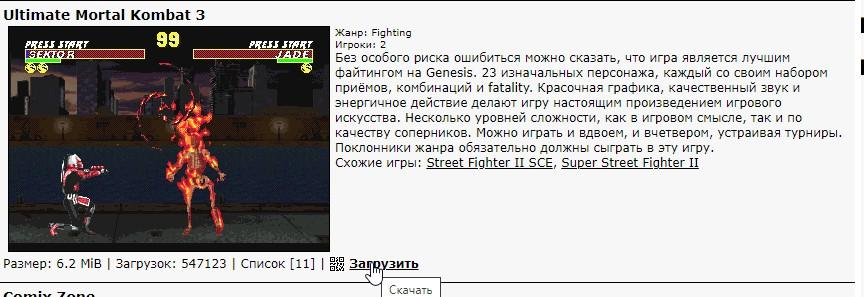
Затем нужно сохранить загружаемый файл в раннее созданную папку. Загруженный архив не нужно распаковывать, достаточно запустить игру через эмулятор.