
Как узнать стоимость платной дороги на маршруте в яндекс навигаторе
Тарифы действуют с 27 апреля 2023 года 00:00.
ПН-ЧТ – дни недели с понедельника по четверг включительно, за исключением выходных, нерабочих праздничных дней и предпраздничных, им предшествующих.
ПТ-ВС – дни недели с пятницы по воскресенье включительно, выходные, нерабочие праздничные дни и предпраздничные, им предшествующие.
ПН-ВС – все дни недели.
Согласно Статье 112 Трудового кодекса РФ нерабочие праздничные дни: 1-8 января, 23 февраля, 8 марта, 1 и 9 мая, 12 июня, 4 ноября. Прочие: 22 февраля, 7 марта, 8 мая, 6 ноября 2023 г.
Определение категории и тарификация транспортного средства происходят непосредственно на Пункте или Рамке взимания платы. Изменение классификации транспортного средства по категории происходит в зависимости от габаритной высоты с учетом перевозимого груза и количества осей. Аксессуары и багаж, закрепленные на крышах транспортных средств I и II категории, не входят в расчет габаритной высоты.
- Аксессуары и багаж, перевозимые на крыше и задней двери транспортных средств I и II категорий, в расчет габаритной высоты не включаются.
- Транспортное средство со специальными техническими устройствами типа климатической установки, закрепленными на крыше, классифицируются по наивысшей точке.
- Транспортное средство I категории, высота которого с учётом перевозимого в кузове груза превышает 2,6 метра, классифицируется по II категории.
- Транспортное средство I и II категорий с прицепом, высота которого, с учетом перевозимого груза, превышает 2,6 метра, классифицируется по II категории (за исключением автовозов, эвакуаторов и других транспортных средств, перевозящих автомобили).
- Транспортное средство с имеющимися на крыше снегом и/или ледяным покровом, влияющими на расчет габаритной высоты, классифицируется по наивысшей точке.
- Транспортные средства III и IV категорий с конструктивной возможностью подъема одной из задних осей для отрыва ее от дорожного полотна классифицируются по количеству фактически установленных на транспортном средстве осей вне зависимости от положения осей.
- Транспортные средства, двигающиеся на жесткой сцепке, классифицируются как одно транспортное средство по классификационным признакам наивысшего транспортного средства с учетом общего количества осей.
При возникновении спорной ситуации при тарификации проезда необходимо обратиться в Центр поддержки и обслуживания с письменной претензией к оператору платного участка в течение 30 календарных дней с момента совершения спорной операции. Неполучение письменной претензии в указанные сроки означает согласие пользователя с такой операцией.
Возможная корректировка лицевого счета Электронных средств регистрации проезда происходит в течение 3-5 рабочих дней. В случае возникновения несоответствия категории и вида транспортного средства (например, из-за перевозимого на крыше груза) владельцы Электронных средств регистрации проезда могут отправить претензию на электронный адрес (с пометкой «Тарификация проезда»).
Информацию о других платных участках, способах проезда и тарифах можно узнать на сайте Государственной компании «Российские автомобильные дороги»
Тарифы на участках других владельцев размещены на странице Один траспондер для платных дорог (Интероперабельность)
Как убрать платные дороги в Яндекс Навигаторе
Во многих регионах России есть платные дороги. Предполагается, что заплатив небольшую сумму, можно проехать быстрее, обогнув населенные пункты, районы с большим потоком автомобилей и пробки. Яндекс Навигатор, поскольку видит возможность проехать быстрее по платной дороге, из-за более приятной дорожной ситуации, зачастую предлагает именно такой маршрут. В этой статье мы расскажем о том, как убрать платные дороги в Яндекс Навигаторе, чтобы случайно не выехать на них, когда в этом нет необходимости.
Как понять, что Яндекс Навигатор ведет по платной дороге
Чтобы построить маршрут в Яндекс Навигаторе, нужно найти конечную точку и нажать “Поехать” или “Маршрут”, в зависимости от способа ее выбора, либо нажать из закладок на поездку по адресу дома, работы или другим сохраненным адресам. После этого приложение покажет маршрут, по которому можно добраться до точки назначения. Если на пути есть платные дороги, они будут отмечены специальным значком рубля в красном кружке, а также информационным сообщением о том, что на маршруте есть платная дорога.

Чтобы избежать поездки по такой дороге, можно просто переключиться на другие доступные варианты маршрутов и поехать по ним.
Как убрать платные дороги в Яндекс Навигаторе
Настройки Яндекс Навигатора дают возможность убрать построение маршрутов по платным дорогам. Это значит, что при построении маршрута, приложение всегда будет показывать варианты проезда без возможности выбрать движение по платным трассам.
Чтобы убрать платные дороги в Яндекс Навигаторе, нужно открыть приложение и нажать на 4 квадрата в углу, чтобы появилось меню.
Сколько стоит проезд по трассе М4 Дон из Москвы и Питера
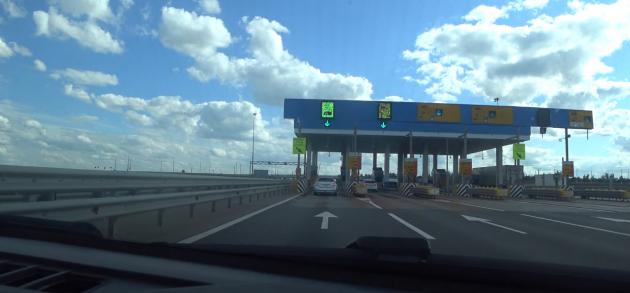
Какое счастье, что появилась такая качественная и безопасная трасса М4 на море, ведь еще в 2006 во время нашей поездки в Анапу дорога была просто ужасная!
Правда, теперь приходится платить за проезд. Но, на мой взгляд, это относительно небольшие деньги, по сравнению с тем комфортом и безопасностью, что она дает.
В последний раз мы ездили на юг на машине в 2022 году, расскажу подробно про цены на проезд (и сверюсь с текущими на официальном сайте ООО «Автодор — Платные Дороги».).
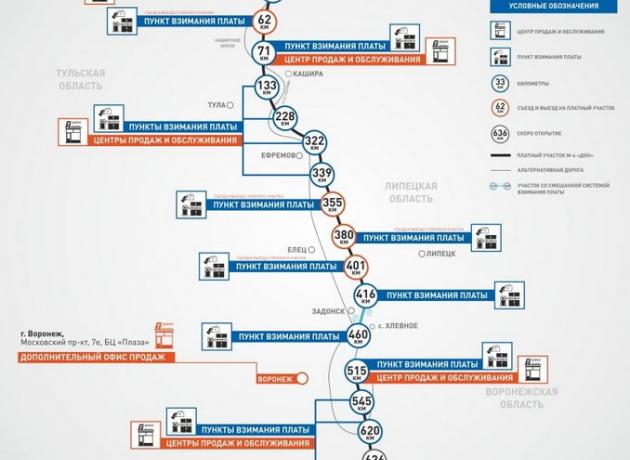
Дорога М4 Дон на карте
Для начала рассмотрите где и какие есть платные участки на трассе М4 Дон с указанием съездов и населенных пунктов.
Покупать ли транспондер для проезда по М4
Мы ездили по трассе ДОН и с транспондером и без него. Раньше с ним было ощутимо дешевле, сейчас же при редком проезде по платкам скидки чисто формальные.
Кроме того, многие туристы сомневаются, что с ним вообще быстрее. Есть жалобы, что траспондер не всегда срабатывает и поэтому приходится выезжать задом из ворот и заезжать еще раз. Что действует на нервы и замедляет дорогу. Лично мы таких проблем во время нашей поездки в 2022 году не заметили.
Транспондер часто не срабатывает. Многие владельцы транспондеров советуют подъезжать к самому шлагбауму медленно и если даже система не срабатывает, то продолжать движение почти до упора. Так или иначе система должна сработать (считается, что первый датчик стоит где-то в середине, а второй прямо у шлагбаума).
Купить транспондер можно у одного из официальных партнеров Автодора – это OZON, Яндекс.Маркет, Tpass и другие. Посмотрел их стоимость на момент написания статьи – в районе 1600-5000 рублей. Самая низкая цена, как я понял, в одном из центров продаж прямо на М4 (правда транспондеры там имеют свойство заканчиваться).
Стоит ли покупать транспондер по такой цене? Вопрос! Если постоянно ездить по платным дорогам – то может быть и есть смысл в этом, а если на один раз – то очень сомнительно.

Транспондер дорогой и не оправдывает себя, но можно взять напрокат
Видео: Так нужен ли транспондер? Платная дорога М4 Дон 2022
Что касается нас, то в 2022 году во время поездки в Геленджик транспондер нам дали наши друзья. Это было удобно. Подъезжаешь – пикнет и проезжаешь. Так что я считаю – если есть возможность взять у кого-то транспондер, то он уж точно не помешает.
Как рассчитать стоимость проезда
Стоимость проезда по платной дороге ДОН рассчитывается на основе нескольких факторов:
- Едете вы днем или ночью
- В будни в период с понедельник по четверг или с пятницы по воскресенье
- У вас легковой автомобиль (включая прицеп до 2 метров) или грузовой
- Есть ли у вас транспондер (с транспондером T-pass скидка до 15%)
Соответственное, дешевле всего будет проехать по трассе М4 в период с понедельник по четверг, желательное в ночное время и с транспондером.
Однако в реальной жизни сделать это бывает сложно, да и не стоит оно того. Скажем, поездка от Москвы до Сочи по платной дороге в выходные днем будет стоить 3580 руб, а в будни ночью 2880 руб.
То есть разница всего 700 руб. Даже если добавить проезд с транспондером и скидку в 15%, то много не выиграть.
Так что планируйте поездку исходя из ваших интересов — пусть дорога будет комфортная и интересная (если вы запланировали какие-либо остановки).
Расчет стоимости платной дороги М4 производился на официальном сайте Автодора (на 19 июня 2023 года) — https://avtodor-tr.ru/road/tariffs/. Все последующие подсчеты будут осуществлены таким же способом.
Рассчитаем для примера стоимость поездки до Сочи, хотя эта цена будет актуально практически для любого курорта нашего юга – для Анапы, Геленджика и даже для Крыма.
Сколько стоит проезд из Москвы до Сочи
Стоимость проезда из Москвы до Сочи (ровно как и практически до любого курорта Краснодарского края) по платным участкам М4 с транспондером T-Pass или без него обойдется практически в одинаковую сумму — 2960 рублей. Это в одну сторону и исключительно в будние дни. По выходным цена проезда будет иная — 3575 руб.
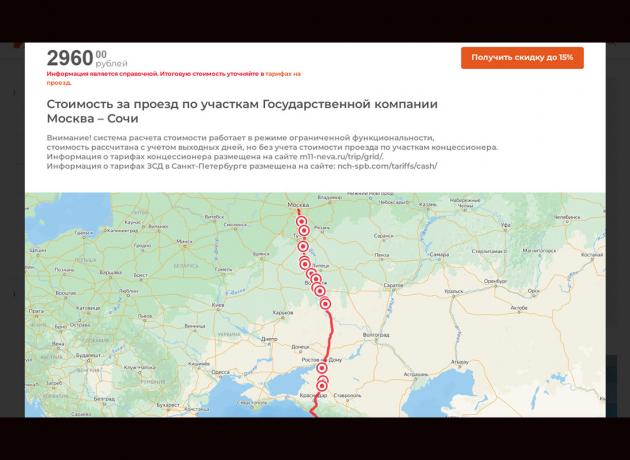
Расстояние между Москвой и Сочи равняется около 1600 км, а по времени дорога займет около 24 часов — это при условии если гнать практически без остановок. Реальное же время спокойной и комфортноей езды из Москвы до Сочи занимает около 30 часов (без учета остановки на ночлег).
Цена проезда из Москвы до Крыма
Так как большая часть платных дорог из Москвы до Крыма идет до Краснодара, то и стоимость проезда по платным участкам М4 из Москвы до Крыма будет примерно такая же, как и до Сочи. То есть около 2950 рублей днем с понедельника по четверг и 3575 рублей с пятницы по воскресенье.
Стоимость проезда из Питера до Сочи
Расстояние между Питером и Сочи еще больше — 2300 километров, а ехать соответственно дольше — около 30 часов минимально, а фактически под 40 часов.
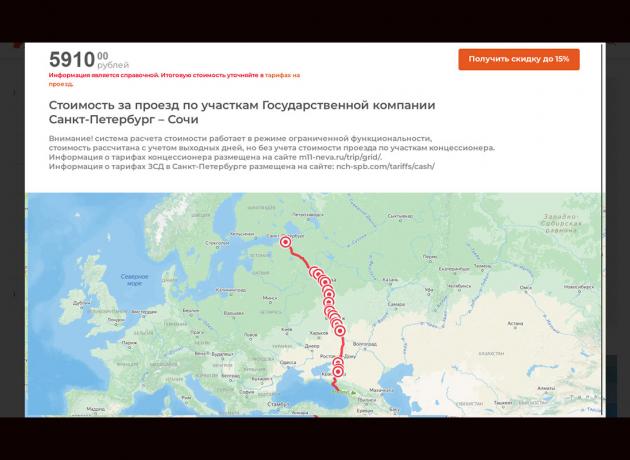
Стоимость проезда из Санкт-Петербурга до Сочи по платным дорогам в будние дни обойдется в 5910 руб., в выходные — 6130 руб.
Осторожно — штрафы!! Цена дороги м4 может еще увеличиться!
Довольно большая оплата за проезд по платке ДОН это еще одно дело, однако не хочется превратить ее в еще более дорогое удовольствие «благодаря» неожиданным штрафам!
Будьте бдительны, смотрите за знаками, а лучше пусть по допустимой скорости вам будет подсказывать навигатор (что, в прочем, не всегда помогает).
Как включить платные дороги в яндекс навигаторе на телефоне
Паркуйтесь так, чтобы не искать машину на штрафстоянке! Навигатор самостоятельно в конце каждой поездки предлагает быстрый маршрут (не дольше 15 мин) с экскурсией по ближайшим парковочным местам. При этом место стоянки будет в шаговой доступности до цели вашей поездки, а если парковка платная — приложение сообщит вам об этом отдельно. Места, разрешенные для парковки, будут помечены синим, а запрещенные для стоянки — красным. Такую карту парковок района, в который едете, можно изучить и до поездки из дома.
Ищите в приложении места, которые освободились в течение последних 5 минут. Свободное парковочное место выглядит как зеленый кружок. Если нажмете на точку, узнаете, как давно машина уехала с этого места. Конечно, наличие метки на карте пока не дает 100% гарантии, что это место до сих пор никто не занял. Но шансы припарковаться там точно гораздо выше!
Кнопка «Обзор»
Экономьте время! Чтобы не отвлекать водителя от дороги каждую минуту, Яндекс.Навигатор предлагает изменить маршрут, только если расчетная экономия времени выходит больше 5 минут. Специально для тех, кто не хочет терять ни минуты, в панели быстрого доступа Навигатора есть кнопка «Обзор». С ее помощью водитель может в любую минуту проверить, нет ли маршрута на 2–3 минуты быстрее текущего.
Мои поездки
Ведите статистику! Для тех, кто записывает каждую деталь биографии своего автомобиля или просто хочет вспомнить, каким маршрутом прошлым летом быстро добрался до дачи лучшего друга, в настройках Навигатора есть раздел «Мои поездки». О каждой поездке можно узнать подробности: точный маршрут, время в пути и среднюю скорость. Доступна и сводная статистика — по неделям и по месяцам.
Подъезды
Подъезжайте сразу к заветным дверям! Недавно Яндекс.Навигатор научился подводить к дому со стороны подъездов. Информацию о них компания собирает через «Народную карту». Пока их немного, но вы можете добавить свой, и друзья легко найдут к вам дорогу. Чтобы подъехать сразу к нужному подъезду, введите его номер в строку поиска после основного адреса, например: ул. Лесная, д. 5, п. 2.
Техпомощь на дороге
Промежуточная точка пути
Меняйте маршрут, когда захотите! Если по дороге в точку назначения вы вспомнили, что вам нужно заехать, например, в аптеку или вы просто хотите проехать по Воздвиженке и полюбоваться особняком Морозова, можно попросить Навигатор перестроить маршрут через нужную точку. Для этого зайдите в раздел «Обзор», найдите на карте голубой значок «плюса» и перетяните его в промежуточную точку, которую нужно захватить по дороге.
Фоновый режим
Не теряйтесь, если отвлеклись (а лучше не отвлекайтесь!). Навигатор, оказывается, умеет работать и в фоновом режиме. Оксана, Дима и другие любимые герои не бросят вас, даже если вы свернули приложение, чтобы проверить почту или принять важный звонок: приложение продолжит вести вас по маршруту и давать голосовые подсказки.
Более того, подсказки и предупреждения о камерах будут слышны, даже если вы погасите экран телефона. Это бывает необходимо, чтобы, например, сэкономить батарею на телефоне, если под рукой нет зарядки.
Предупреждения о превышении скорости
Настраивайте уведомления о превышениях скорости так, как удобно лично вам! В настройках приложения можно установить порог превышения скорости (от 1 до 60 км/ч), после которого Навигатор будет предупреждать о камерах. Например, если выставить допустимое превышение «19» и поехать по дороге с ограничением 60 км/ч, приложение будет реагировать на камеры только после отметки «79» на спидометре.
С десктопа на телефон в один клик
Бонус. Возможна ли навигация без интернета?
Если вы волнуетесь, что в поездке закончится интернет, то карты местности можно скачать заранее. Конечно, для построения маршрута понадобится выход в Сеть. Но, как нам по секрету рассказали в Яндексе, компания уже готовит полностью офлайновую маршрутизацию.
Вам бывает сложно проложить оптимальный автомобильный маршрут даже в своем городе? Приложение Яндекс.Навигатор сделает это за вас. Оно определит кратчайший путь за секунды и автоматически скорректирует маршрут при изменениях дорожных условий.
Обзор функций и интерфейса приложения
Яндекс.Навигатор – бесплатное приложение, предназначенное для построения автомобильных маршрутов. В памяти программы сохранены карты всех стран мира, но упор сделан на СНГ.
Данные о текущих дорожных условиях появляются в приложении благодаря совместным усилиям искусственного интеллекта, сотрудников ООО «Яндекс» и пользователей. Любой человек может добавить информацию о ДТП, ремонтных работах, камерах контроля скорости и засадах ГИБДД.
Функции
Основные функции приложения:
- Построение оптимальных маршрутов. Если навигатор обнаружит несколько равнозначных вариантов, то укажет все, а итоговый выберете вы.
- Сопровождение водителя в пути. Благодаря голосовым оповещениям вы не пропустите нужный поворот и успеете снизить скорость перед камерой ГИБДД. Время оповещения подбирается так, чтобы вы спокойно завершили маневр. Озвучиванием приложения занимались Дмитрий Нагиев, Вера Брежнева, Федор Бондарчук и другие известные личности.
- Оценка дорожной обстановки. Даже если вы хорошо знаете маршрут, изучите информацию о пробках на нужных улицах перед выездом.
Чтобы облегчить поездку, Яндекс.Навигатор предлагает несколько дополнительных функций:
- Голосовое управление. Достаточно произнести: «Слушай, Алиса», – или нажать на кнопку в виде микрофона, чтобы Яндекс.Навигатор воспринимал голосовые команды.
- Автокорректировка маршрута. Если дорожная обстановка изменится по ходу езды, программа среагирует и найдет другой путь.
- В программу добавлена информация о парковках в крупных городах стран СНГ и ближнего зарубежья.
Интерфейс
Первое, что вы увидите при запуске Яндекс.Навигатора – карту местности с панелью инструментов внизу. На ней обозначено ваше текущее положение, загруженность улиц и информация о дорожных событиях.

Если не можете найти себя на карте, нажмите на кнопку внизу экрана – и система переведет вас в нужную область.
Яндекс.Навигатор отмечает загруженность улиц тремя цветами:
- зелёным – дорога свободна;
- желтым – движение частично затруднено;
- красным – пробки на маршруте.

Приложение также оценивает среднюю плотность движения на дорожном участке по шкале от 0 до 10, где 0 – свободно, а 10 – многочасовые пробки. Значение отображается в верхнем правом углу экрана на кнопке включения/выключения анализа загруженности дорог.

Дорожные происшествия отмечены значками в красной оправе. Например, на скриншоте ниже под №1 указана камера ГИБДД, №2 – ДТП, №3 – ремонтные работы, №4 – движение перекрыто. Если нажать на значок, система укажет дополнительную информацию, например, данные о количестве полос, перекрытых из-за ДТП.

Если вы запустили движение по маршруту, дополнительно в верхней части экрана появится информация о ближайшем маневре (1), значения текущей (2) и максимально допустимой скорости (3).
Инструкция по работе с навигатором
Чтобы установить приложение, зайдите на его страницу в Play Market.
Первый запуск
После включения приложения:
Выбор карты
Чтобы изменять внешний вид и функции Яндекс.Навигатора, зайдите в раздел «Настройки». Для этого:
Чтобы пользоваться картой без интернета:
Карта скачается, даже если вы перейдете на другую страницу навигатора. Её вес – 110-170 МБ для средних по площади областей.
Построение маршрута
Для построения маршрута выберите начальную, конечную и промежуточные точки. При включенной функции геолокации на смартфоне ваше текущее местоположение автоматически устанавливается как пункт отправления.
Внести любую точку в маршрут можно 3 способами: с помощью поиска, карты или голосового управления.
С помощью поиска:
С помощью карты:

- Найдите необходимое место на карте. Для изменения масштаба нажимайте на кнопки «+» и «-».
- Чтобы поставить точку в нужном месте, задержите на нем палец в течение 1 секунды.
- Выберите тип маршрутного пункта из списка:
- сюда – конечный пункт назначения;
- через – промежуточный пункт;
- отсюда – пункт отправления.
С помощью голосового управления:
Установка промежуточных точек маршрута доступна только после определения местоположения старта и финиша.
После выбора всех точек:
Чтобы построить маршрут в обход платных дорог:
Даже после перезапуска приложение вспомнит незаконченный маршрут.
Движение по маршруту

Во время передвижения Яндекс.Навигатор заранее оповещает о поворотах. Информация отображается на экране и воспроизводится вслух.

В нижней части экрана система указывает расстояние до финиша (1) и примерное время в пути (2).
Использование дополнительных функций
Как найти ближайшую парковку:
Как поменять голос оповещений:
Как сохранять историю поездок:
Теперь в этом разделе будет доступна информация о построенных маршрутах.
Как добавить информацию о происшествии на дороге:
Как проверить штрафы ГИБДД:
Яндекс.Навигатор установили более 50 миллионов раз. Это доказывает удобство и востребованность приложения. Чтобы уже сегодня начать им пользоваться, следуйте нашим инструкциям.

Яндекс.Навигатор является одним из самых распространённых навигаторов для OS Android в России. Приложение может похвастаться богатым функционалом, интерфейсом полностью на русском языке и отсутствием навязчивой рекламы. Также бесспорным плюсом можно назвать и то, что оно абсолютно бесплатно. Далее в статье будет рассказано, как пользоваться Яндекс.Навигатором на вашем смартфоне.
Пользуемся Яндекс.Навигатором на Андроид
Ознакомившись с материалом ниже, вы узнаете, как настраивать навигатор, прокладывать маршруты в онлайн и оффлайн-режиме и использовать его дополнительные инструменты в непредвиденных ситуациях на дороге.
Шаг 1: Установка приложения
Чтобы скачать Яндекс.Навигатор на Android смартфон, перейдите по ссылке указанной ниже, нажмите на кнопку «Установить» и дождитесь окончания загрузки приложения на смартфон.

Шаг 2: Настройка
- Для того чтобы навигатором было удобно пользоваться, его нужно настроить под себя. Поэтому после установки зайдите в Яндекс.Навигатор, нажав на иконку приложения на рабочем столе своего смартфона.


После того как вы подтвердите разрешения, открывается карта, на которой появится значок в виде стрелки, указывающей ваше местоположение.


Чтобы выбрать интересующий вас язык, на котором навигатор будет указывать вам маршрут и другую информацию о дороге, перейдите в соответствующую вкладку и нажмите на один из предложенных языков. Затем, для возврата в настройки, нажмите на стрелочку в левом верхнем углу.


На этом основные настройки для удобства пользования навигатором заканчиваются. Внизу списка параметров будет еще несколько пунктов, но они не столь значительны, чтобы заострять на них внимание.
Шаг 3: Использование навигатора
- Для того чтобы построить маршрут, нажмите на «Поиск».


Либо произнесите: «Слушай, Яндекс», и после появившегося внизу экрана небольшого окна с текстом «Говорите», произнесите адрес или место, куда вам нужно проехать.

Если у вас нет загруженных карт для работы в оффлайн режиме, то ни один из способов поиска вам не поможет без мобильного интернета или WiFi.

Далее экран перейдет в режим поездки, где сверху будут указаны расстояние до первого поворота, скорость движения и оставшееся время.

После этого вам остается ехать по указаниям диктора. Но не стоит забывать, что это техника, которая может иногда ошибаться. Внимательно следите за дорогой и дорожными знаками.
Яндекс.Навигатор также может показывать загруженность дорог, чтобы не попасть в пробку. Для активации данной функции в правом верхнем углу нажмите на значок светофора. После этого дороги города станут разноцветными, что указывает на их загруженность в данный момент. Дороги бывают зеленого, желтого, оранжевого и красного цветов – градация идет от свободной дороги до долгосрочной пробки.

Для удобства пользователя разработчики Яндекс.Навигатора добавили функцию указания комментариев к дорожным событиям, которые доступны любому водителю или неравнодушному к происшествиям пешеходу. Если вы захотите добавить событие нажмите на значок треугольника с плюсом внутри.

Вверху экрана тут же откроется список указателей, которые вы можете установить на карте с любым комментарием. Будь то авария, ремонт дороги, камеры или любое другое происшествие, выберите нужный знак, напишете комментарий, наведите указателем на нужное место и жмите «Установить».

Затем на карте в этом месте будет виден маленький указатель. Нажмите на него и вы увидите информацию от пользователя.

Недавно в Яндекс.Навигаторе появилась функция отображения парковок. Для ее активации нажмите в левом нижнем углу на кнопку в виде английской буквы «P».

Теперь на карте вы увидите все парковочные места, доступные в том населенном пункте, где вы находитесь. Они будут выделены синими полосами.

На этом шаге основная работа с навигатором заканчиваются. Далее будут рассмотрены дополнительные возможности.
Шаг 4: Работа в оффлайн режиме
Если у вас нет интернета под рукой, но есть работающий смартфон с GPS приемником, то Яндекс.Навигатор и в этом случае поможет добраться в нужную точку. Но только при условии, что на смартфон уже загружены карты вашей местности либо сохранен заранее построенный вами маршрут.
При имеющихся картах алгоритм построения маршрута будет аналогичным онлайн-режиму. А для того, чтобы сохранить требуемый маршрут заранее, нажмите на кнопку «Мои места».

Следующим действием укажите ваш домашний и рабочий адрес, а в строку «Избранное» добавьте те адреса, куда часто направляетесь.

Теперь для того чтобы использовать приложение в оффлайн режиме с предварительно загруженными картами, произнесите голосовую команду «Слушай, Яндекс» и укажите или выберите вручную то место, куда необходимо проложить маршрут.
Шаг 5: Работа с инструментами
В меню есть группа вкладок, называемых «Инструменты», и несколько из них могут быть вам полезны. Работают они только при активном интернет соединении на вашем Андроид смартфоне.


На этом наша инструкция по работе с приложением заканчивается. Есть много интересных и давно существующих решений подобного рода, но Яндекс.Навигатор смело держится среди них на хорошем счету у многих пользователей. Поэтому смело устанавливайте его на свое устройство и пользуйтесь в удовольствие.

Мы рады, что смогли помочь Вам в решении проблемы.
Отблагодарите автора, поделитесь статьей в социальных сетях.
Опишите, что у вас не получилось. Наши специалисты постараются ответить максимально быстро.
Компания Яндекс производит самые разных цифровые продукты – от поисковой системы до сервисов онлайн-заказов еды. Яндекс Навигатор – один из таких продуктов. Вообще функция навигатора встроена в некоторые другие приложения Яндекса – Яндекс Еда, Яндекс Транспорт, Яндекс Карты и т.д. Однако функционал навигатора в этих приложениях немного урезан и/или адаптирован под задачи того или иного приложения. Например, в Яндекс Еде главная функция навигатора сводится к отслеживанию пути курьера с едой или прокладки маршрута до адреса клиента.

Как использовать Яндекс Навигатор для Android
Ключевым отличием Навигатора от встроенных карт во многие приложения Яндекса является наличие дополнительных возможностей – поиск парковочных мест, предупреждение о камерах, дорожных событиях, более гибкие функции прокладки маршрутов и т.д.
Несмотря на то, что приложение очень удобно и проработано, у некоторых пользователей могут возникать вопросы по основному и вспомогательному функционалу.
Чтобы вам было удобно воспринимать информацию, мы разделили инструкцию на отдельные блоки.
Этап 1: Установка и первичная настройка Яндекс Навигатора
Обычно здесь не возникает каких-либо серьёзных сложностей, так как всё интуитивно понятно. Однако, если на этом этапе допустить какую-нибудь ошибку, то дальнейшее использование Яндекс Навигатора будет осложнено.
Итак, перейдём непосредственно к процессу:
- Для начала запустите Play Market и найдите там приложение, воспользовавшись поисковой строкой.
- Из поисковой выдачи откройте первое же приложение. На странице с описанием воспользуйтесь кнопкой «Установить», чтобы инициировать установку приложения на ваш смартфон.


На этом самые важные компоненты настроек приложения Яндекс Навигатор рассмотрены. Однако давайте ещё рассмотрим некоторые дополнительные настройки, которые часто бывают очень полезны пользователям:
- Яндекс Навигатор может работать и в оффлайн-режиме, то есть без доступа к интернету. Но чтобы он смог работать в этом режиме, вам придётся скачать карты городов. Стоит понимать, что оффлайн-режим будет работать только в тех городах/областях, чьи карты вы скачаете. Для загрузки карт перейдите в раздел «Поиск».
- В поисковую строку введите наименование искомого вами города/области. Выберите среди предложенных вариант подходящий.

Дополнительно ещё можно рассмотреть раздел настроек со звуком и языком. По умолчанию там уже стоит русский язык, но вы можете настроить под себя, например, голос помощника:
- В «Настройках» откройте вкладку «Язык».
- Среди предложенных языков укажите тот, который вам удобнее всего использовать. В нашем случае по умолчанию оставим русский язык.
- Ещё давайте настроим пункты, о которых вас будет извещать голосовой помощник приложения. Пролистайте страницу «Настройки» в самый конец. Выставьте переключатели в нужное положение напротив представленных пунктов.
На этом настройки Яндекс Навигатора можно считать завершёнными. Если считаете нужным, то изучите оставшиеся пункты настроек самостоятельно.
Этап 2: Использование Навигатора
Теперь перейдём непосредственно к использованию основного функционала приложения Яндекс Навигатор:
- Чтобы построить маршрут, воспользуйтесь кнопкой «Поиск» в нижней части. Также маршрут можно задать голосовыми командами. Для этого используйте иконку микрофона или универсальную команду: «Слушай, Яндекс».
- В новом окошке вы можете выбрать категорию мест, которые планируете посетить или воспользоваться поиском по истории ваших поездок. Также можете просто ввести в верхнюю строку нужный адрес или ввести его с помощью голосовой команды «Слушай, Яндекс, как добраться до (адрес/название места)».
- После того, как приложение найдёт для вас указанное место, вам будет предложено два маршрута – один самый быстрый, другой самый удобный. Выберите среди них тот, которым предпочитаете воспользоваться в данной ситуации и жмите на «Поехали».

В Яндекс Навигаторе можно просто просматривать важную информацию или накладывать её на маршрут. По умолчанию часть этой информации скрывается, чтобы не создавать визуальную перегрузку карт. Вы можете включить отображение тех или иных элементов на дорогах:
- В первую очередь можно включить показ пробок и проблемных участков на дорогах. Для этого нажмите на иконку светофора, что расположена в верхней части. Помимо отображения загруженности дорог будут показаны перекрытые участки, места, где ведутся дорожные работы и/или произошла авария.
- Можно просто включить отображение специфических знаков с комментированием ситуации на участке дороги. Например, показ камер, мест, где ведутся дорожные работы, произошла авария и т.д. Дополнительно к этим значкам подключаются комментарии с описанием ситуации на участке. Для включения отображения этих значков нажмите на значок треугольника в левой части экрана.

Ещё давайте посмотрим, как сохранить ранее заданный маршрут:
- Нажмите на кнопку «Мои места» в нижней части экрана.
- Перед вами будет показано два шаблона маршрута по умолчанию – «Дом» и «Работа». Также вы можете добавить новый шаблон. В первых случаях для редактирования адресов используйте кнопки «Добавить», а во втором «Добавить адрес».

На этом основная инструкция по использованию приложения Яндекс Навигатор для Android завершена. Далее рассмотрим, как использовать некоторые дополнительные функции приложения.
Этап 3: Изучение дополнительных инструментов
Если вы откроете вкладку «Меню», то найдёте там группу дополнительных вкладок, расположенных в блоке «Инструменты». Многие из них могут вам пригодиться рано или поздно. Давайте рассмотрим несколько самых полезных из них:
- «Мои поездки». По умолчанию эта функция неактивна, то есть ваши старые поездки не сохраняются. Чтобы активировать её, просто нажмите на «Сохранять». После нескольких поездок здесь сохранятся используемые вами ранее маршруты. Это экономит время в том случае, если вам часто приходится ездить по одним и тем же маршрутам.
- «Штрафы ГИБДД». Прямо из Яндекс Навигатора можно проверить, нет ли у вас штрафов за нарушение правил дорожного движения. Просто заполните поля на странице с проверкой и воспользуйтесь соответствующей кнопкой. Если штрафы были найдены, вам предложат их оплатить любым удобным способом.
- «Помощь на дороге». К сожалению, никто не застрахован от проблем на дорогах. Иногда решить их своими силами не представляется возможным, поэтому приходится прибегать к помощи специализированных служб. Благо их можно быстро вызвать через раздел автопомощи в Яндекс Навигаторе.
Из дополнительного функционала стоит ещё чуть подробней рассмотреть возможность работы в оффлайн-режиме. Он может работать только при условии, что в память смартфона загружены карты и/или имеются ранее сохранённые маршруты.
При имеющихся картах процесс построения маршрута будет аналогичен такому же в онлайн-режиме работы Яндекс Навигатора. Однако будут некоторые функциональные ограничения, например, вы сможете видеть ситуацию на дорогах в режиме реального времени.
В статье мы рассмотрели основные компоненты работы в Яндекс Навигаторе. Благодаря своим особенностям приложение находится на хорошем счету у многих пользователей и занимает лидирующие позиции по рынку России и СНГ.