
—> Конструкторы Algodoo и Phun здесь! —>
Для начала запустите программу алгоду или фан. Далее нарисуйте какой-нибудь простой образ машины, для удобства рисования удерживайте клавишу Shift вместе с нажатой левой клавишей мыши:
http://foto.mail.ru/list/il16dar/_blogs/53.html
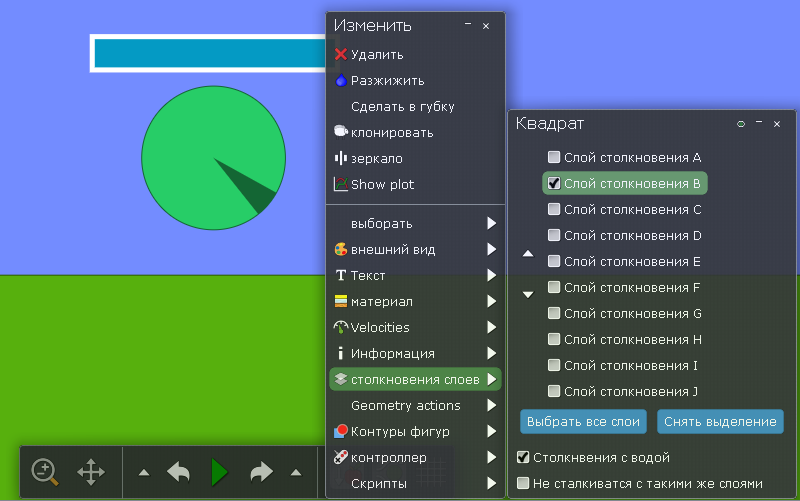
Сразу же говорю, уберите столкновения вашего образа: зайдите в столкновения->уберите галочку с буквы А.
Потом мы добавляем колеса:
http://foto.mail.ru/list/il16dar/_blogs/54.html
Потом копируем колесо нажав Ctrl, также для удобства копирования, удерживайте клавишы Ctrl и Shift, это для тго чтобы колеса располагались на одном уровне.
Теперь займемся подвеской, создайте прямоугольник, который находиться чуть выше колеса, скопируйте его нажав Ctrl и Shift, скопируйте его еще раз и вставьта его посередине, между прямоугольниками, следите, чтобы прямоугольник не зажимался между двух других прям-ков:
Что-то такое должно получиться. Теперь выберим наши прямоугольники, заходим в меню и выбераем Материал->Трение сводим на 0. Чтобы наша подвеска была мягкой.
Не отходя от кассы, выберите столкновения и поставьте на «В», это нужно для того чтобы наше колесо и части подвески находились на разных слоях, и не сталкивались друг с другом. Скопируйте эти прмоугольники надругое колесо. Теперь добавим пружину, скопируйте ее на другой прямоугольник правое колесо (смотрите чтобы пружина была на среднем прямоугольнике(хотя это элементарно)).
http://foto.mail.ru/list/il16dar/_blogs/57.html
Далее выбираем колеса, держим клавишу Shift и крутим колесико мыши на себя, мы видим что наши колеса переместились на передний план.
http://foto.mail.ru/list/il16dar/_blogs/58.html
Потом переходим в меню, выбираем Действия->Добавить оси в центре (при этом у вас должны быть выбраны два колеса). Переходим в меню и выбираем оси.
http://foto.mail.ru/list/il16dar/_blogs/59.html
В меню оси, мы видим разные функции, так мы хотим что бы она ездила (машина), что бы это сделать надо щелкнуть на значение «Кнопка вперед» (там написанно еще «не выбрано»). Щелкнули теперь надо выбрать кнопку, пусть это будет стрелка вправо на клавиатуре, нажмите на нее, вы видете что там будет написано right. Щелкните на «Кнопка назад» и нажмите Стрелка вправо наклавиатуре. А тормоз будет кнопка вниз.
Вы радостные нажимаете пробел, в надежде что можно уже покататься, но тут вас ждал сюрприз — не настроенные пружины. Щас все объясню. Выберите ваши пружины и зайдите в меню «пружины», показатель жесткости доведите до конца, затухание тоже. Нажмите пробел, если вы видите что ваша машина осела, то отрегулируйте значение длины пружины, двигайте показатель до нужного вам результата. После всех выше описанных манипуляций у вас должена получиться простенькая тачилка)))
Algodoo как сделать машину
Программа физического моделирования Algodoo, первые шаги
Компьютерное моделирование физических явлений, кинематических схем, работающих механизмов — вот что такое программа Algodoo. Своим стилем она напоминает незабвенные «The Incredible Machine» и «Заработало!» . Экспериментировать можно с твёрдыми и пластичными объектами, жидкостями, верёвочными соединениями, лазерами, оптическими элементами, всего не перечесть. Тот, кому интересно, может почитать об этом в обзорной статье.
https://mntc.livejournal.com/25361.html
Обилие инструментов может поначалу испугать, но если двигаться по шагам, освоиться будет несложно.
Прежде всего программу следует скачать и установить на свой компьютер. Она разрабатывалась как коммерческая, но через какое-то время перешла в свободный доступ и стала бесплатной. Не стоит пытаться использовать так называемые «русифицированные версии», размещённые на сомнительных веб-страницах. Пользуйтесь официальным сайтом.
http://www.algodoo.com/download/
Русифицировать программу следует после завершения установки. Русификация создана энтузиастами, содержит ошибки и недоработки, но у любого есть возможность заняться её исправлением (а потом поделиться с остальными результатом).
Существует два корректных способа добавить русский язык: воспользоваться Algodoo-установщиком (файл с расширением phi), либо вручную записать пару файлов (графический и текстовой конфигурационный) в нужную директорию.
Тот, кто предпочитает второй путь, может скачать с официального форума файлы «Russian.png» и «Russian.cfg», а затем скопировать их в папку «C:\Program Files (x86)\Algodoo\data\language».
http://www.algodoo.com/forum/viewtopic.php?f=30&t=10004&sid=f999349bc39616bdc8a2d34bd26e9b73#p68760
Теперь можно запустить программу и сменить в настройках язык на русский. После запуска открывается окно приветствия.
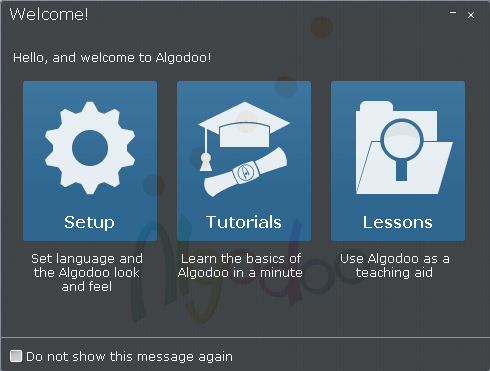
Нажмите «Setup» (либо шестерёнку в программном меню) и выберите «Set your language» («Choose language»), Russian. Готово.
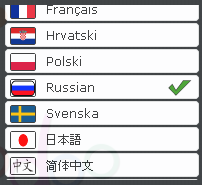
Можно проверить и остальные настройки, но нет большой необходимости что-либо ещё менять.
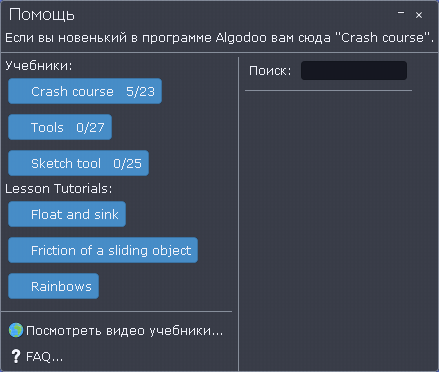
Очень полезно будет пройти начальное обучение. Для этого следует щёлкнуть по знаку вопроса в главном меню («Помощь») и выбрать учебник «Crash course» или «Курс молодого бойца» (в зависимости от перевода).
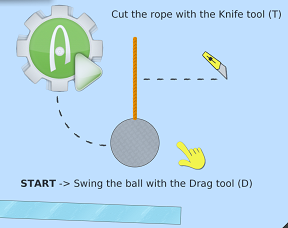
Можно также щёлкнуть по значку «Мои сцены» («Открыть») и выбрать «Algodoo Play», специальный демонстрационный игровой проект, в котором нужно суметь прокатить шарик по своеобразному лабиринту, выполняя необходимые действия по подсказкам (подсказки на английском языке, это часть проекта). Текущий инструмент меняется буквенными клавишами или при помощи мыши.
Но полезнее всего просто самостоятельно поэкспериментировать с различными инструментами и объектами, а затем закрепить полученные знания, создав функционирующую кинематическую схему, заготовку для шагающего механизма.
Нажмите значок «Новая сцена», выберите цветовую палитру (например, «Default»). Вы увидите пустое пространство, небо (голубое, c «облаками») и землю (зелёную). Изображение можно перемещать, «ухватив» правой кнопкой мыши за «небо» или за «землю», а колёсиком мыши масштабировать. У нашей компьютерной «вселенной» существуют границы, но пусть нас пока это не волнует.
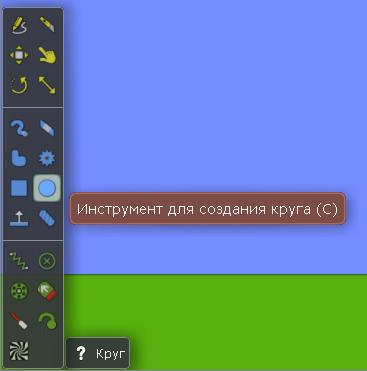
Щёлкните по значку «Инструмент для создания круга (C)» («Circle»).
Теперь нарисуйте на голубом поле («в небе») круглый объект произвольного размера.
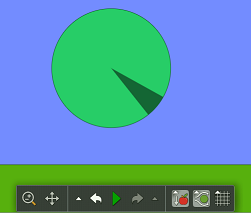
Проверим, может ли это «колёсико» кататься. Щёлкните по кнопке «Play» (зелёный треугольничек, «Пауза и Запуск симуляции»). Круг упал на землю в соответствии с силами гравитации. Не останавливая симуляцию выберите инструмент D («Drag tool», «перетаскивание»), «зацепите» им кружочек и двиньте в сторону. Колесо покатилось и исчезло за краем экрана.
Не пугайтесь, просто остановите симуляцию. Затем воспользуйтесь кнопкой «Отменить». Несколько раз нажимая добейтесь того, чтобы круг вернулся в своё первоначальное положение «в воздухе». Этим приёмом в Algodoo приходится пользоваться постоянно, «намудрить» очень легко.
Давайте разберёмся с очень важным аспектом — настройками столкновений объектов. Нарисуйте над кругом горизонтальный прямоугольник произвольного размера.
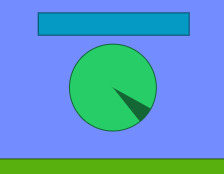
Запустите симуляцию. Как видите, объекты сталкиваются друг с другом.
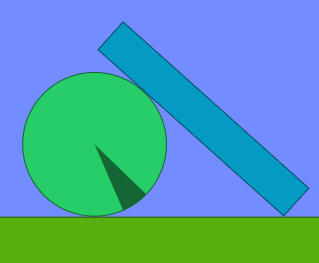
Проведите ещё один эксперимент — передвиньте прямоугольник, чтобы его позиция пересеклась с кругом (инструментом M, «Move», «перемещение») и запустите симуляцию. Эффектно разлетелись, не правда ли? Верните всё как было.
Можно ли добиться того, чтобы объекты размещались в разных плоскостях? Это потребуется при создании кинематических схем. Щёлкните правой кнопкой мыши по прямоугольнику и выберите «столкновения слоёв». Снимите маркер в одном слое, поставьте в другом.
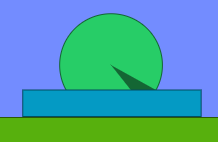
Теперь круг и прямоугольник занимают разные слои — A и B соответственно. Столкновения нет. Проверьте это. Кстати, обратите внимание, что есть разница между слоем столкновений и слоем отображения. В данном случае прямоугольник отображается поверх круга (сменить это можно командами контекстного меню «выбрать», «переместить на задний/передний план»).
Ещё один способ добиться того, чтобы объекты считались не сталкивающимися друг с другом — явным образом задать тип кинематической связи между ними. Сделать это можно инструментом F («Fixate», «Гвоздь») либо H («Axle tool», «Ось»).
Давайте проверим. Создайте ещё один прямоугольник, теперь вертикальный, достаточной длины, чтобы он мог связать первые две фигуры. Лучше где-нибудь сбоку, потом мы переместим.
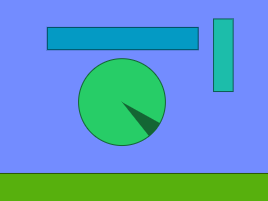
Круг и вертикальный прямоугольник занимают слой A, горизонтальный прямоугольник — слой B (можете проверить). Поместите инструментом M вертикальный прямоугольник поверх горизонтального прямоугольника и круга. Теперь свяжите двумя осями все фигуры — выберите инструмент H (не путайте с инструментом F, «гвоздь») и щёлкните по двум точкам.
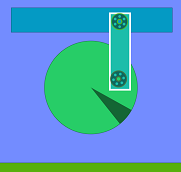
Запустите симуляцию. То, что получилось, упало и стало вести себя как взаимосвязанный набор деталей. Причем ни один из объектов не сталкивается ни с одним другим.
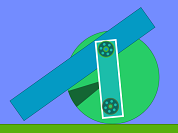
Заключительный эксперимент перед созданием нашего «шагохода». Верните связанные осями объекты в первоначальное положение (просто кнопкой «назад», естественно). Вновь поправьте систему столкновений, пусть все фигуры занимают один общий слой A.
Теперь «прибейте» верхнюю горизонтальную балку к «небесной тверди» «гвоздём» (инструментом F). Простите за используемую терминологию, но в данном случае подобные названия хорошо отражают суть того, что получается.
«Прибивать гвоздём» допустимо в любой точке, деталь считается жёстко зафиксированной и не проворачивается, как вокруг оси. Если позже понадобится, точку закрепления («гвоздь» или ось) можно будет выделить (инструментом M, например) и удалить.
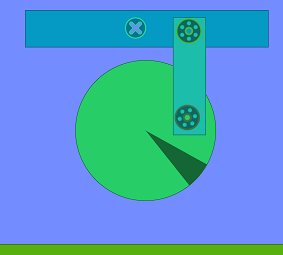
Запустите симуляцию. Верхняя балка закреплена неподвижно, две нижние детали раскачиваются. Можете проверить — теперь круг и горизонтальная балка сталкиваются, поскольку занимают один слой и связаны не напрямую, а через промежуточный элемент.
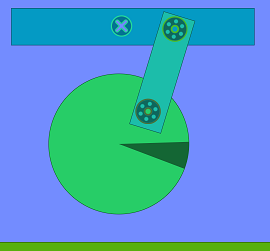
Можно экспериментировать и дальше, но пора приступать к основной нашей задаче. Для хорошей кинематической схемы потребуются детали с точно выверенными размерами. Не беда, нам поможет сетка. Включите её отображение соответствующей кнопкой.

Обратите внимание, что детализация сетки (абсолютный размер каждой клетки) меняется при изменении масштаба. Давайте для определённости будем начинать работу в таком масштабе, при котором одна клетка равна 25 см. Тогда можно будет обозначать размер и в тех, и в других единицах измерения (и в клетках, и в сантиметрах).
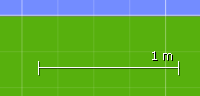
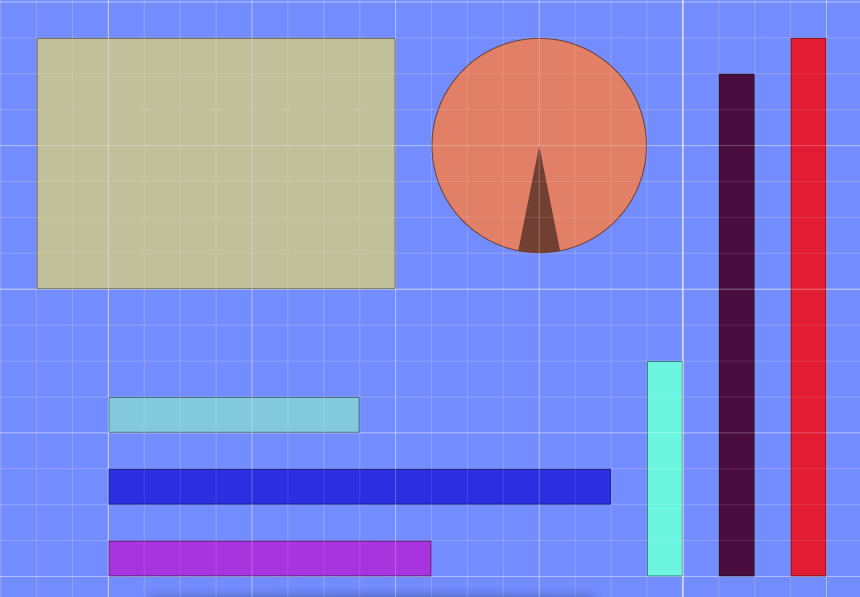
Итак, нажмите на иконку «Новая сцена». Затем последовательно создайте фигуры следующих размеров:
- прямоугольник шириной 10 клеток и высотой 7 клеток (иными словами 250 см на 175 см);
- круг диаметром 6 клеток;
- вертикальный прямоугольник 1 на 6 клеток;
- вертикальный прямоугольник 1 на 14;
- вертикальный прямоугольник 1 на 15;
- горизонтальный прямоугольник 7 на 1;
- горизонтальный прямоугольник 14 на 1;
- горизонтальный прямоугольник 9 на 1.
Получившийся набор фигур должен выглядеть примерно так.
Теперь скомпонуйте детали нашего механизма, переместив их в нужные позиции.
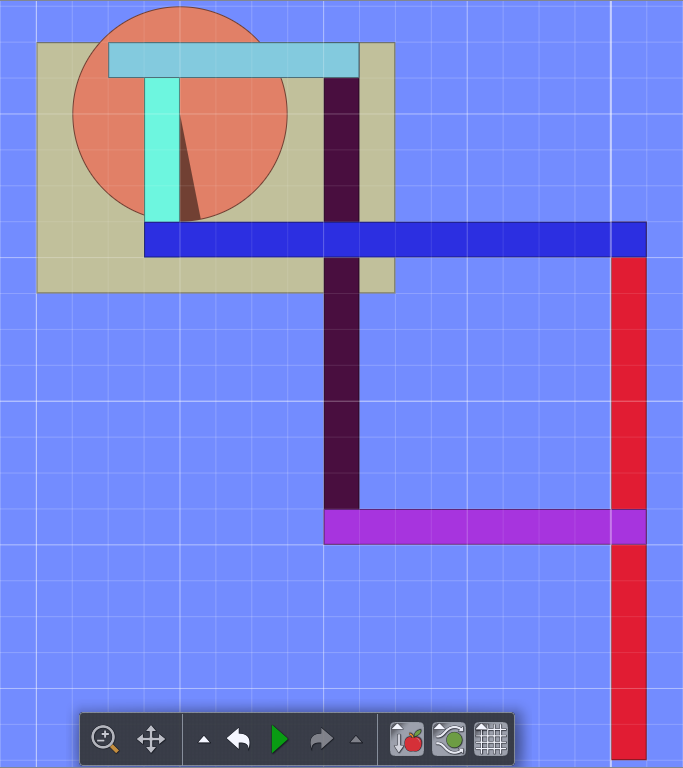
Осталось закрепить основу (большой прямоугольник) и задать кинематические связи между всеми элементами конструкции.
Крепить объект к «небесной тверди» мы уже научились. Давайте научимся ещё добавлять ось прямо в середину круга. Щёлкните по нему правой кнопкой мыши и выберите «Geometry actions», а далее соответствующую команду. Этот способ удобен и может выручить при отключенной сетке.
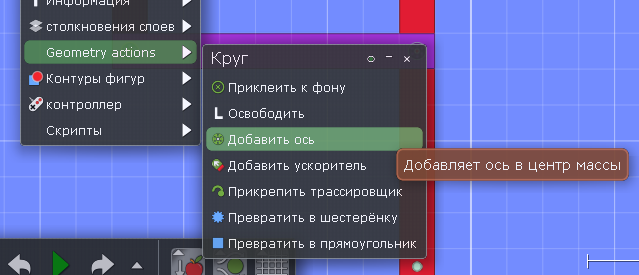
Теперь круг связан осью с нижележащим объектом, в данном случае это большой прямоугольник 10×7.
Осталось поставить оси во все другие необходимые позиции. Увеличьте масштаб, появятся дополнительные линии, к перекрестью которых будет «приклеиваться» курсор. Расстояние от осей до краёв балок — половина поперечного сечения, то есть 12,5 см.
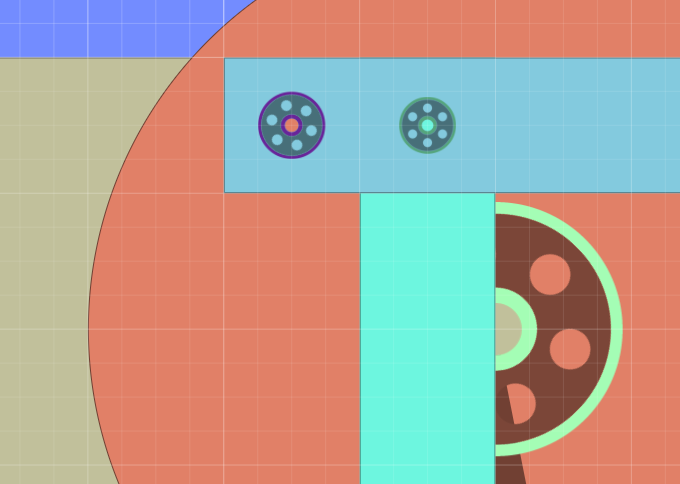
Напоследок добавим ещё один элемент, трассер (инструментом E) на кончик «ноги».
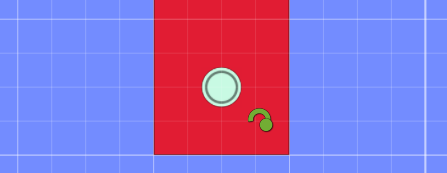
Общий вид конструкции теперь должен быть таким.
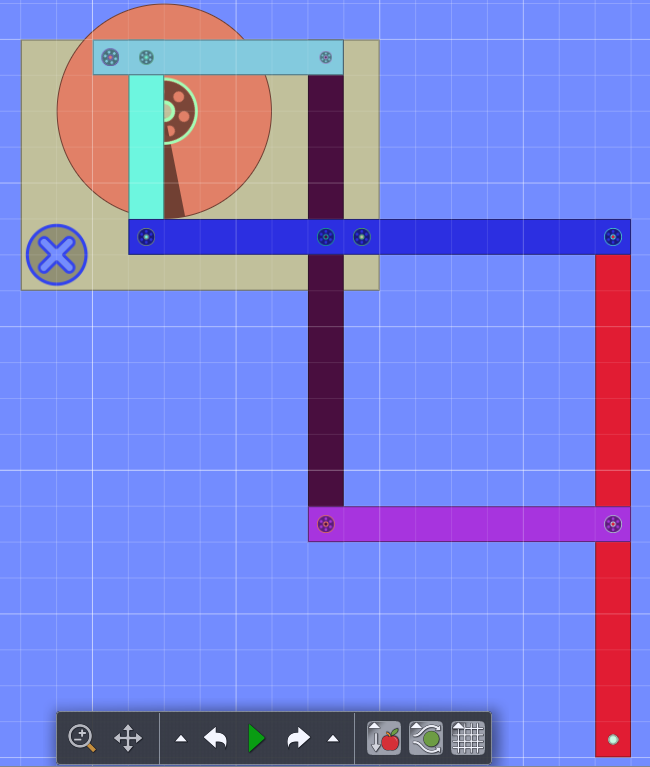
Прежде чем запускать симуляцию не забудьте поправить настройки учёта столкновений. Основа конструкции (большой прямоугольник) и круг должны располагаться в отдельном слое, например в слое B.
Нажмите на кнопку «Play». Механическая нога начала свободно покачиваться. Выберите инструмент D и покрутите «пальцем» колесо. Вы увидите, что механизм пришёл в движение, а кончик ноги описывает занятную траекторию.
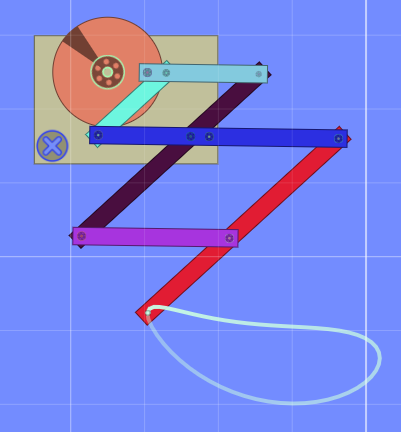
В заключение хотелось бы сказать, что мы затронули лишь малую толику возможностей этой чудесной программы. В частности, благодаря тому, что каждый объект Algodoo способен хранить и использовать собственные скрипты, можно предусмотреть любые самые невообразимые связи между элементами проекта.
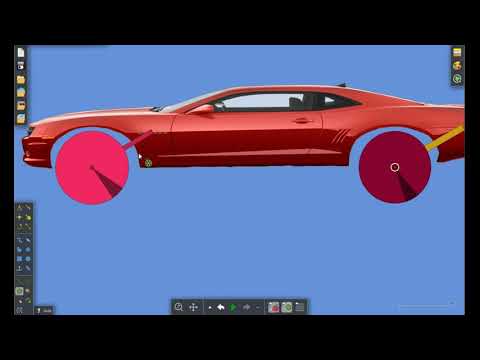
Туториал как сделать машину для краш тестов в Algodoo
М-да, нубяра ты дикий конечно в этой игре, сначала просмотри туторы по игре, Сам создай что нибудь красивое и засними! Lucas делал отличный тутор, советую глянуть.
В начале ролика" упал со стула и зоорал в микрофон"��
Вообще ничего не понятно, у меня подвеска не цепляет за корпус машины а цепляется за задний фон
Туториал как сделать машину для краш тестов в Algodoo
М-да, нубяра ты дикий конечно в этой игре, сначала просмотри туторы по игре, Сам создай что нибудь красивое и засними! Lucas делал отличный тутор, советую глянуть.
В начале ролика" упал со стула и зоорал в микрофон"��
Вообще ничего не понятно, у меня подвеска не цепляет за корпус машины а цепляется за задний фон
Algodoo
Специализированный двухмерный симулятор физики. Или по другому песочница, позволяющая создать вам свой мир, который будет полностью зависеть от вашей фантазии.
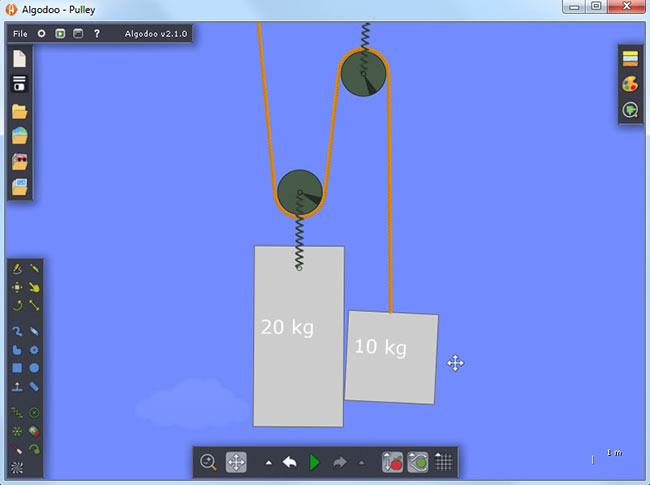
Программа Algodoo представляет собой анимационный графический редактор, использующий технологию XML. Приложение дает возможность наглядно увидеть работу нарисованной механической системы, а также, меняя параметры сцены, оптимизировать и анализировать полученные решения. Огромным плюсом пакета является его понятный интерфейс и простота освоения.
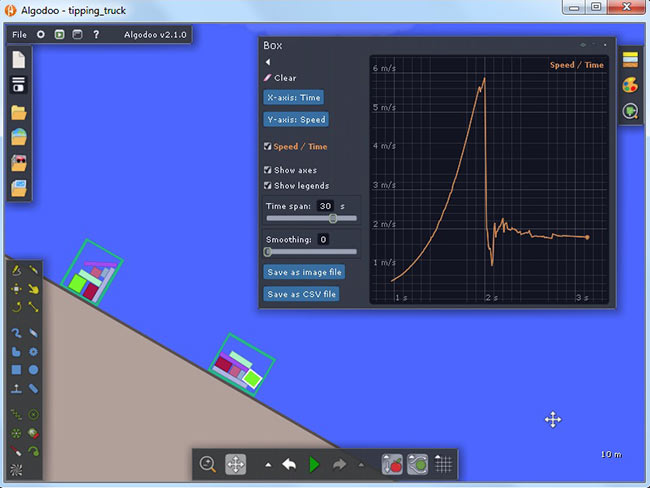
Algodoo имеет богатый инструментарий для создания различных систем и механизмов. Базовые функции включают в себя: рисование прямоугольников, кругов, кривых линий и фигур не правильной формы; масштабирование, перемещение, поворот и удаление объектов; отмену/возврат последних действий. Также программа Algodoo поддерживает функции: разрезания деталей на части (во время паузы и «на лету»), создания уровня земли, добавления на объекты трассеров для отслеживания передвижений объекта, вывода графиков, векторных стрелок и цифровых значений ряда величин. Поддерживаются слои (каждый объект на двумерном поле имеет свой слой и взаимодействует лишь с ним), двигатели (прикрепляются к объекту и задают его скорость/силу вращения и клавиши включения/выключения) и крепежи (скрепляют несколько объектов, лежащих в разных слоях). Имеется возможность загружать в симулятор любые сторонние рисунки. При этом он становится одним из объектов сцены соответствующей формы и текстуры, которому можно задавать любые физические свойства и который может взаимодействовать с любыми другими объектами.
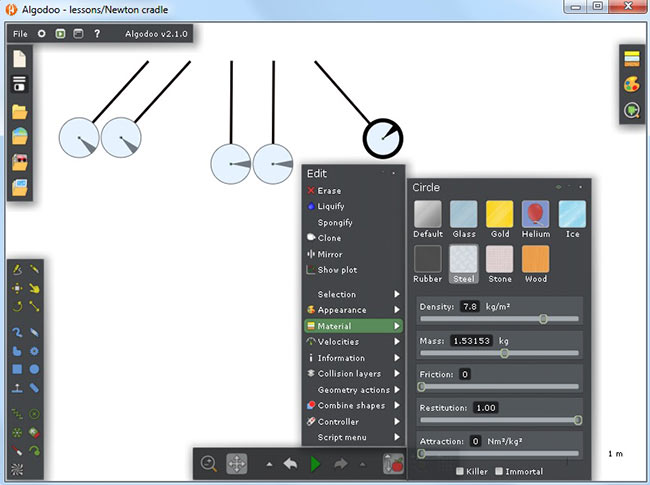
Для всех объектов сцены устанавливаются различные физические параметры – объем, вес, характер материала (дерево, сталь, гелий и т.д.), упругость, скорость, длина и сила натяжения пружины, высота и шаг зубцов шестеренок и многое другое. Программа Algodoo содержит образцы насосов, шестеренок, пружин, лазеров, призм, цепей, автоматических линий и прочее. В приложении можно легко собрать модели автомобилей, часов, оружия, деталей конструктора Лего. Симулятор проводит расчет геометрической оптики, учитывая показатели преломления, углы, дисперсию; достаточно реалистично моделируется в нем вода. После создания сцены и нажатия кнопки «Play» эксперимент оживает под действием ветра, силы тяжести, сопротивления воздуха, моторов, инерции и т.д. Симулятор интерактивен, в любой момент по ходу демонстрации можно вносить коррективы – добавлять объекты или изменять их характеристики.
Программа Algodoo имеет встроенный скриптовый язык под названием Thyme, привносящий в симулятор еще большую свободу действий и позволяющий создавать: объекты с уникальными физическими свойствами, явления и эффекты (например, плавление объектов или химические процессы). В Thyme доступны массивы, условные операторы, переменные, обработка событий, происходящих в среде моделирования.
История программы Algodoo началась в 2008, когда её автор, студент университета Умео (Швеция) Эмиль Эрнерфельдт готовился к получению магистерской степени по информатике. Тогда симулятор назывался Phun. Очень быстро он стал популярным в интернете, а его создатель совместно с товарищами основал компанию Algoryx Simulation. Разработчик переименовал программу в Algodoo и с тех пор постоянно совершенствует и развивает своё детище.
Совсем недавно программа Algodoo стала бесплатной. На официальном сайте симулятора физических процессов имеется множество обучающих материалов, а также хранилище algobox, предназначенное для обмена работами между пользователями приложения.
Язык интерфейса ПО Algodoo многоязычный. Последняя версия приложения поддерживает немецкий, английский, испанский, французский, хорватский, польский, шведский, японский, китайский и корейский языки. Пользователи русского фан-сайта программы написали русификатор Algodoo, доступный по адресу http://algophun.3dn.ru.
У данного программного обеспечения скромные системные требования. Функционирует оно на трех платформах – Microsoft Windows, Mac OS и iOS.
Как сделать спидометр в algodoo
В поле OnCollide уже находится запись (e)=><> . Эта запись, по моему мнению, означает, что при столкновении (переменная E) выполнится (=> этот знак) то, что находится в фигурных скобках. В эти скобки-то мы и записываем наш скрипт.
Допустим, мы хотим, чтобы появился некий объект, пусть круг, в заданной нами точке.
Наш скрипт выглядит так:
Внимательно следите за ошибками, любая лишняя, или недостающая буква, отсутствующие знаки приводят к ошибке скрипта вцелом!
Теперь давайте разберёмся с формулами.
Всем известно, что компьютер это – ЭВМ. Это значит, что он может вести расчёты. Вы можете не вычислять самостоятельно значения для параметров.
Самым простым примером будет сложение, вычитание, умножение или деление. Итак, скрипт:
Означает, что при каждом столкновении заскриптованого объекта с простым у простого будет добавляться его собственное значение плотности. Допустим, это значение было равно 2, после 1 столкновения оно будет равно 2+2=4. После 2 столкновений – 4 + 4= 8. После 3 столкновений – 8+8 = 16. Этот принцип применим и к намного более сложным вычислениям.
Теперь давайте разберёмся ещё более подробно к ключевым словам, которые Phun и Algodoo понимают.
Geom – Применимо к лазерам, означает, что лазер влияет на объект, и не влияет на себя.
Laser – Применимо к лазерам, означает, что лазер влияет на себя, и не влияет на объект.
Итак, если вы поняли, как объект может непосредственно влиять на объект. Давайте рассмотрим случай, когда скриптовый объект находится на расстоянии от другого объекта, к которому относится. Непонятно? Ну, мне тоже было бы непонятно, если бы я этого не знал.
Объясняю: такой случай, например, когда нам надо вывести информацию о далёком объекте на Прямоугольник с текстом. Например, количество патронов, скорость, или любую другую.
Для этого нам потребуется ввести свою переменную, которая будет нести нужную информацию.
Итак, наша система будет получать данные о количестве патронов. Пусть 1 выстрел тратит 2 патрона. Выглядит так –
…Scene.my.Patron := Scene.my.Patron – 2…
Теперь нам надо вывести информацию, об оставшихся патронах. Обычно используют лазеры, но разница только в скорости обновления информации.
Создаём прямоугольник, делаем его чёрным, вписываем любой текст. Подгоняем текст по размеру, для удобства. К прямоугольнику, вернее рядом с ним, привинчиваем осью с мотором, какой-нибудь объект, так чтобы он бесконечно ударял в прямоугольник (желательно с большой скоростью).
В объект садим скрипт:
Получаем в прямоугольнике в скриптовом меню, в окне Text следующее
Означает к пустому тексту добавить значение нашей переменной. И вот наш прямоугольник показывает текущее значение этой переменной.
ВАЖНОЕ ПРИМЕЧАНИЕ! Если вы сохраните не всю сцену, а только те объекты, которые у вас получились, то переменная потеряется! Её необходимо снова вписать в консоль, и только потом добавлять ваши обьекты.
Мини туториал по созданию пули (снаряда).
Все состоит из прямоугольников, круга (не обязательно) и пружины.

В квадратах справа показана группа коллизий (столкновения) цвета и коллизия совпадают.
Для сдерживания заряда пуля соединена с гильзой голубоватым прямоугольником (запал), через зелёный. Зелёный прямоугольник нужен для отсоединения гильзы и пули пружиной, при удалении этого прямоугольника пружина исчезает и пуля летит под действием инерции.

При соприкосновении синего прямоугольника на пуле с синим киллером на раме пушки он исчезает, что освобождает энергию сжатой пружины. Пуля под действием пружины, опираясь на гильзу, а та в свою очередь на другой упор (затвор) вылетает в жёлоб ствола, и летит по направляющей прямо. Пройдя некоторое расстояние, пружина начнёт возвращать пулю назад. Чтобы этого не случилось, мы и поставили зелёный прямоугольник между пружиной и пулей. Зелёный прямоугольник, соприкасаясь с зелёным киллером на стволе, исчезает и пуля летит дальше, освобождаясь от гильзы.
Теперь необходимо освободить ствол от гильзы:

Гильза легко выпадает в отверстие прямо перед собой, выталкиваемая следующим патроном, под воздействием сил гравитации она упадёт вниз. В то время пуля, уже получившая ускорение, будет двигаться к своей цели. По закону сохранения энергии действие равно противодействию, это значит что вся остальная конструкция пушки получит обратное ускорение (отдачу). Это выглядит весьма реалистично.
Однако, у такой конструкции есть ряд недостатков.
1) Низкая вместимость снарядов.
2) Слабый урон при попадании (если вес пули мал, то и удар мал, но если увеличить вес пули, то вес конструкции тоже увеличится, что увеличит отдачу при малом остатке патронов).
Механизм очень редко заедает, при грамотном расположении снарядов скорострельность может быть очень высокой, точность на приемлемом уровне.
Возможность изменения типа кнопок управления (3 кнопки: вверх, вниз, огонь. Или 4 кнопки. вверх, вниз, огонь, перезарядка.)
А вот готовая сцена созданная на основе этого урока:
Cannon_v2.1.phz
1. AirFrictionMult – Множитель трения о воздух (0 – нет трения).
2. Attraction – Притяжение (отрицательное значение означает отталкивание).
3. AutoBrake – Авто тормоз (имеет 2 переменных True – да, False – нет).
4. Ccw – Параметр изменяющий направление вращения мотора (имеет 2 переменных True – по часовой, False – против часовой).
5. CollideSet – Параметр столкновений (рекомендуется создать объект, применить желательные столкновения A,B,C,D,E,F,G. и скопировать его CollideSet).
6. CollideWater – Параметр столкновений с водой (имеет 2 переменных True – да, False – нет).
7. Color – Параметр цвета, пишется в квадратных скобках, через запятые. 4 значения. 1 – это красный. 2 – это зелёный. 3- это синий. 4 – это прозрачность. Все от 0 до 1 (например [1,1,1,1] – белый, [1,0,0,1] – красный).
8. Constant – Параметр пружины, определяет её силу (большие значения могут привести к пропаданию пружины, или её некорректному поведению).
9. ControllerAcc – Ускорение, при назначении на обьект клавиш управления (клавиши управления настраиваются в контекстном меню обьекта).
10. ControllerInvertX – Инверсия клавиш управления по горизонтальной оси (имеет 2 переменных True – да, False – нет).
11. ControllerInvertY – Инверсия клавиш управления по вертикальной оси (имеет 2 переменных True – да, False – нет).
12. ControllerReverseXY – Реверс горизонтальной и вертикальной оси.
13. Cutter – Параметр лазера, отвечает за разрезание лазером (имеет 2 переменных True – да, False – нет).
14. DampingFactor – Затухание для пружин (отрицательное значение означает, что пружина будет колебаться бесконечно, увеличивая частоту).
15. Density – Плотность (если значение равно 0 – объект пропадёт, 0.01 – вес воздуха в игре).
17. DrawBorder – Рисовать границы объекта (имеет 2 переменных True – да, False – нет).
18. DrawCake – Рисовать сектор круга (имеет 2 переменных True – да, False – нет).
19. FadeDist – Дистанция распада лазера (расстояние, на которое лазер может светить).
20. FadeTime – Время, за которое след трейсера пропадёт.
22. HeteroCollide – Параметр, позволяющий двум одинаковым обьектам не сталкиватся между собой (оба объекта должны обладать им. Имеет 2 переменных True – да, False – нет).
23. Immortal – Бессмертие / невозможность стереть объект, а лазеру разрезать его. (Бессмертный объект можно стереть, если его значение плотности будет равно 0. Имеет 2 переменных True – да, False – нет).
24. ImpulseLimit – Сила, с превышением которой ось исчезнет (значение равное +Inf означает что ось НЕ исчезнет, при любых нагрузках).
25. InertiaMultipler – Точно неизвестно, из перевода – Множитель инерции.
26. Killer – Стиратель (имеет 2 переменных True – да, False – нет).
27. LegasyMod – Точно неизвестно, возможно тип обработки поведения пружины, разницы не замечено.
28. Length – Расстояние, при котором пружина в покое (проще говоря, длина пружины в нормальном состоянии).
29. MaterialVelocity – Скорость в метр/секунда.
30. MaxRays – Максимум отражений/преломлений лазера (если значение равно 0 , то лазер даже через прозрачный объект не пройдёт).
31. Motor – Параметр оси. Мотор или просто ось (имеет 2 переменных True – да, False – нет).
32. MotorSpeed – Скорость мотора (измеряется в градус/секунда, в связи, с чем рекомендую копировать с уже известной оси).
33. MotorTorgue – Сила, с которой мотор вращается (Значение может быть отрицательным, тогда вращение будет в обратную строну.).
34. OnCollide, OnLaserHit, OnHitByLaser – Это те строки, куда можно записать скрипт, активирующийся в зависимости от действия. OnCollide – Столкновение объекта с объектом. OnLaserHit – При попадании лазера на объект. OnHitByLaser – при попадании на объект лазерного луча.
35. OpaqueBorders – Прозрачные границы объекта (имеет 2 переменных True – да, False – нет).
36. Protractor – Транспортир на круге (имеет 2 переменных True – да, False – нет).
37. RefractiveIndex – Индекс преломления света (проще говоря, чем больше, тем сильнее свет преломляется. Значение 0 – полное поглощение света. Значение +Inf – полное отражение света).
38. Restitution – Показатель упругости, чем больше, тем сильнее объект будет отскакивать.
39. Ruller – Применимо только к Box (прямоугольнику) Разметка, вроде линейки.
40. ShowForceArrow – Показывать стрелку сил (только алгудо версии 1.71 и выше).
41. ShowLaserBodyAttrib – Показывать картинку лазера (имеет 2 переменных True – да, False – нет).
42. ShowVelocity — Показывать стрелку скорости (только алгудо версии 1.71 и выше).
43. Size – Размер (применимо к лазеру).
44. Text – Текст, имеет вид “Текст” (вписывается вместе с ДВОЙНЫМИ апострофами, не ставьте 4 одинарных! Отображаться будет только то что в апострофах!).
45. TextColor – Цвет текста, пишется в квадратных скобках, через запятые. 4 значения. 1 – это красный. 2 – это зелёный. 3- это синий. 4 – это прозрачность. Все от 0 до 1 (например [1,1,1,1] – белый, [1,0,0,1] – красный).
46. TextScale – Размер текста.
47. Texture – Содержит путь типа C:DocumentsAndSettings/User/Мои документы/Tekstura по котрому на вашем PC находится текстура в формате BMP.
48. TextureMatrix – Матрица, содержащая данные о расположении на объекте текстуры, такие как положение, угол наклона, увеличение. (рекомендуется копировать из заранее созданного объекта с подогнанной текстурой).
49. Velocity – Скорость распространения света (применимо к лазеру).


DELETED запись закреплена


В оси: bend = true
bendConstant = 100
bendTarget = Где 12.8 это начальное положение

Иван, Может быть то, что в других сценах спидометром управляют восемьсот объектов разных? Непонятно что, откуда и куда берёт, и почему.
Андрей, нет. Есть два простых способа спидометра: bendConstant на растягивающейся оси, закрепленной на стрелке и колесе, либо переменная в оси. Первый способ я сам нашел, а второй Влад Попов вряд ли поймет
Иван, Я сомневаюсь, что люди ничего не понимающие в этом, с ходу разберутся в принципе действия такого спидометра, закрытого тыщей крышек
Андрей, выделяешь и видишь, что к нему идет ось. Смотришь что в ней написано и куда она идет. Затем смотришь ось стрелки. Ничего сложного, а если это кажется сложным, то лучше заняться марбл рейсами
Роман Алексеев ответил Андрею
Андрей, «научным тыком» можно многое узнать, смотришь чем отличается ось на спидометре и обычная, все это поправляешь и готово.


Самое простое — заскриптовать угол от скорости.
Например так: postStep = (e) =>
Добавь текстуру стрелки на круг и готово.

тут пока сыро.. работаю над материалом
Scene.cloneEntityTo(объект, позиция). объект получается как раз по GeomID, либо напрямую, при столкновении с скриптовым.
сработал такой синтаксис:
print(scene.entityByGeomID(31));
Скриптинг в Phun. Перечень свойств у объектов (не полный)
entityByGeomID
GadApedia/Thyme algodoo english – ZUM-Wiki
wiki.zum.de
If you set the density of an object to NaN ( Not a Number) , it vanishes! This is not a clean code though, as it will not free the storage-space, but it works, and of you dont destroy and create more then 1000 objects, you dont have to bother at all about storage-space. Clean code will be described in the sophisticated methods at entityByGeomID.
Create a new object
If you insert
(e)=> )>
into the poststep-section, this will allready create a neverending bunch of circles, that spread from the origin, and move towards the top-right direction. As no color is specified, they will have all nice different colors.