
Arduino.ru
1.
Открываете в IDE диалог «Настройки» и там ставите галочку напротив «показать подробный вывод . загрузить». В том, что Вам наболтает IDE при загрузке ищете . hex — там будет полный путь к странной директории. Вот там его и найдёте.
2.
Открываете IDE диалог «Настройки» и там ищете надпись «Больше опций можно редактировать в файле» и рядом ссылка на файл. Открываете этот файл (хоть в блоктноте). ЗАКРЫВАЕТЕ ВСЕ КОПИИ IDE — ВСЁ ЦЕЛИКОМ. В открытом файле в любое место вставляеете строку
сохраняете файл. Открываете IDE. С этого момента, все файлы, создаваемые при компиляции и загрузке будут располагаться в директории C:\MyFavoritePlace (она у Вас должна быть, конечно). Там и найдёт и .hex и .cpp и всё остальное. Это будет работать при любой компиляции пока «взад» конфигурационный файл не поменяете.
- Войдите на сайт для отправки комментариев
Есть два способа
меню -> Скетч -> Экспорт бинарного файла
в папке скетча сольются два хекса — с загрузчиком и без.
- Войдите на сайт для отправки комментариев
в IDE нет «настройки»
- Войдите на сайт для отправки комментариев

в IDE нет «настройки»
Услуги офтальмолога, частный мастер. Быстро и без боли.

- Войдите на сайт для отправки комментариев
и что? в версии 1.0.6 например ,вообще нет функции экспорта hex. у него скетчи в нану не льются из за дурной головы а не от плохого зрения
- Войдите на сайт для отправки комментариев

Клапауций , тоже Nemagia смотришь? 🙂
Афтар, щастье в каталоге %temp%. идёте туда и там будет много каталогов consoleбольшоечисло и buildбольшоечисло. Файл в последнем созданном из них, который с build. Если проблемы с сортировкой, то вот: dir /od, в FAR’ е Ctrl+F8. В тоталкомандере не знаю, не пользуюсь гавном.
- Войдите на сайт для отправки комментариев
Афтар, щастье в каталоге %temp%. идёте туда и там будет много каталогов consoleбольшоечисло и buildбольшоечисло. Файл в последнем созданном из них, который с build. Если проблемы с сортировкой, то вот: dir /od, в FAR’ е Ctrl+F8. В тоталкомандере не знаю, не пользуюсь гавном.
блин, ещё один археолог. этот фаром контуженый.
меню -> Скетч -> Экспорт бинарного файла
в папке скетча сольются два хекса — с загрузчиком и без.
- Войдите на сайт для отправки комментариев

в ардуине жми файл открыть вставляешь %temp% вместо имя файла, откроется папка с .hex, и остальное выше написали, информации более чем достаточно по этому вопросу .hex после компиляции там сразу найдется, его можно загружать в любую atmega которая совпадет по портам и пинам, частоте, либо порты и пины подогнать под atmega 8 — 2560 любую в редакторе, tqfp44, 64 паяются легко даже простым толстым паяльником, паяли вплоть до atmega128 (за копейки в китае), для заливки hex в ардуино есть отличная программа, заливает сколько угодно раз hex в ардуино напрямую, перезапись скетчей либо hex не требует ничего кроме их загрузки в перечисленные программы, все работает, также доставали из %temp% .hex для atmega написав код, в ардуино многое удобнее писать чем в flowcode, да и удобнее готовыми примерами, которые лишь доработать нужно. Если будешь прошивать atmega128 прошивай и паяй смело, паяли эмальпроводом посаженным на термоклей, если аккуратно, будет работать наполовину лишь уступая mega2560 atmel. Чип нужно перевернуть только вверх ножками и приклеить на термоклей, далее паяли так. Отлично работал, долго только паять 64 ножки, точнее эмальпровод зачищать долго, паять не долго. Если эмальпровод не приклеить термоклеем при пайке скорее всего ножки оторвутся. Каждый припаянный провод сразу приклеивается, иначе никак. Выхода не было нужно было запаять atmega128 простым толстым (другого не было) паяльником, о паяльной станции даже нет мечтаний и hex брался из ардуино из папки %temp%.
Generating and uploading HEX files to an Arduino
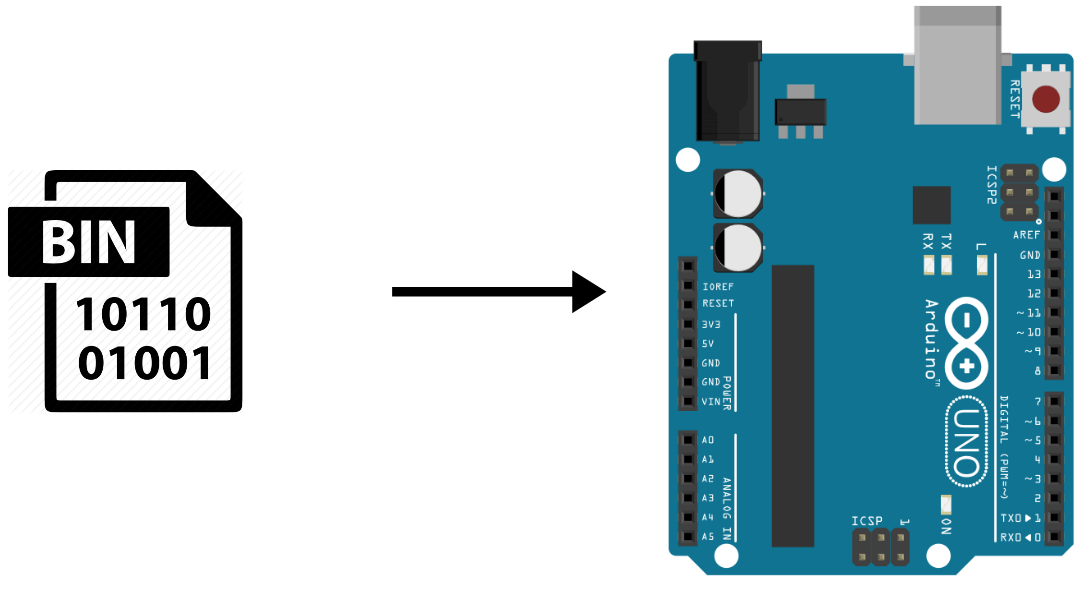
When you have a number of Arduino boards to flash with the same program, it can be interesting to flash the HEX compiled file directly. This has two interests. It saves you time on uploading and it allows third parties to upload a program without using the Arduino IDE.
You should not need it every day but I will show you the method to generate the HEX file and upload it to an Arduino microcontroller. This method can be adapted for other microcontrollers like ESP8266 and ESP32 with other tools.
Generate the HEX file with the Arduino IDE
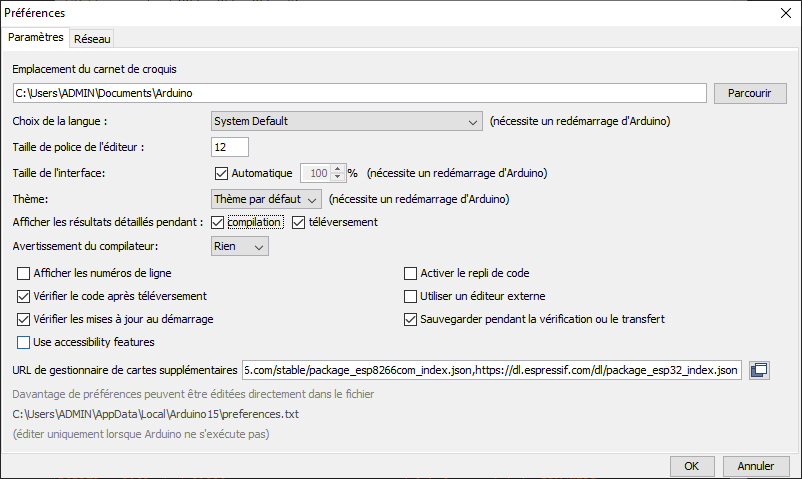
In the Arduino software, go to the File menu then Preferences.
Check the boxes “detailed results during” for compilation and upload (Verbose mode)
Select the port and type of card to which you want to upload the program.
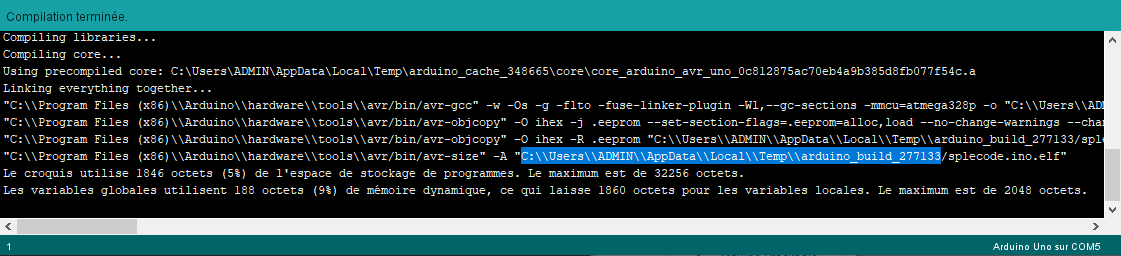
When you press Compile or Upload, the Arduino IDE creates a build file in the folder AppData\Local\Temp\ in which the HEX file is located. You can find the name of the file in the console of the IDE during the compilation or the upload.
After the compilation:
After an upload:
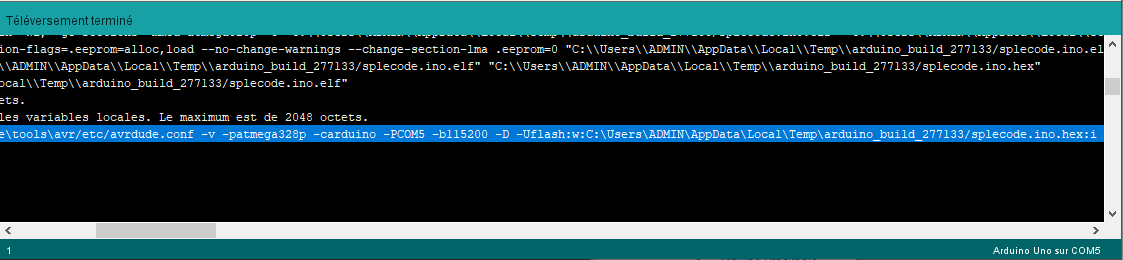
You can copy the generated HEX file somewhere else on your computer.
Upload the HEX file using the Windows command prompt
After launching the upload on the Arduino IDE, you get the upload command.
You can copy this line to the command prompt to upload the program to the microcontroller. Don’t forget to modify with the new path of the HEX file and to add quotation marks around the paths containing spaces.

Then press the “Enter” key to upload the program. (Tip: once you know the command, you can create a bash file to automate the process).
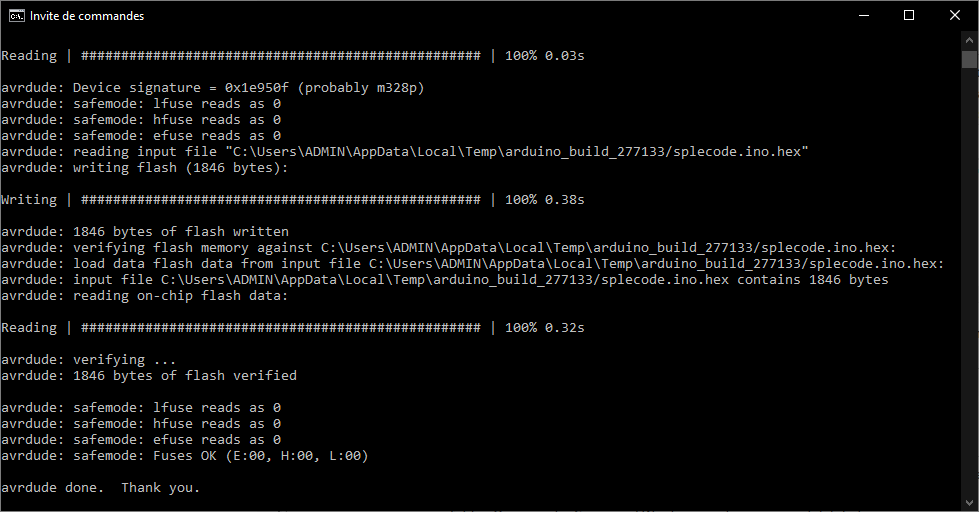
N.B.: If you want to upload the HEX files from another computer (especially if the Arduino IDE is not installed), don’t forget to install the drivers necessary to recognize the microcontrollers.
Upload the HEX file with XLoader
Download the XLoader software.
Run the executable file XLoader.exe
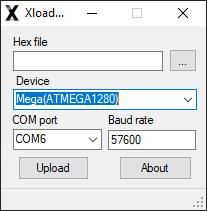
Select the port of the microcontroller that you can find in the device manager.
Где найти HEX-файл в Arduino IDE

При использовании отладочных плат Arduino в Proteus-е для запуска симуляции нам необходимо указать файл прошивки для микроконтроллера. Если программа пишется в среде Arduino IDE, то HEX-файл мы можем найти следующим образом.
Настройка Arduino IDE
В программе Arduino IDE переходим в меню Файл -> Настройки. Откроется окно с настройками. Нас интересует настройка под именем «Показывать подробный вывод». И там где чекбокс «Компиляция» установить галочку  . Нажимаем OK для сохранения настроек.
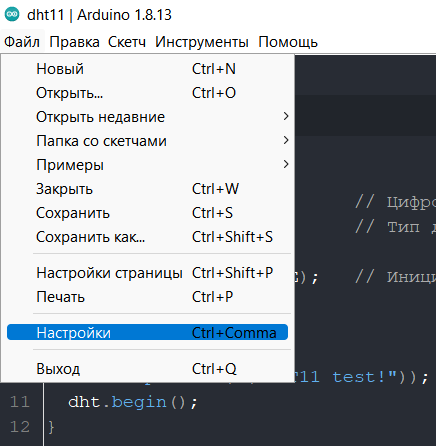

Компиляция программы и поиск HEX-файла
Теперь если мы нажнем на кнопку проверить (она же скомпилировать), то снизу увидим бегущие строки. Вот в одной из строк мы и найдем путь к нашему HEX-файлу:

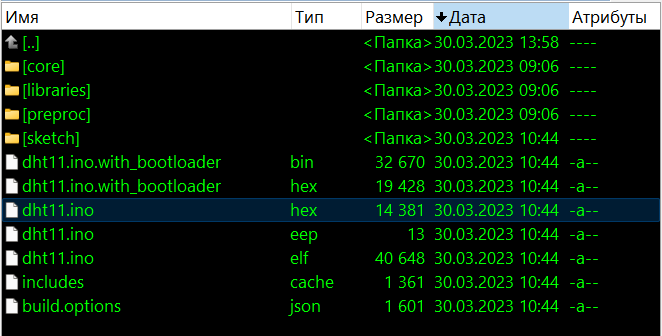
Обратите внимание, что некоторые папки могут быть скрыты по умолчанию. Вам необходимо установить свойство «Показывать скрытые файлы», а затем зайти в свойства папки и снять галочку «Скрытый».
 Настройка отображения скрытых файлов в Total Commander
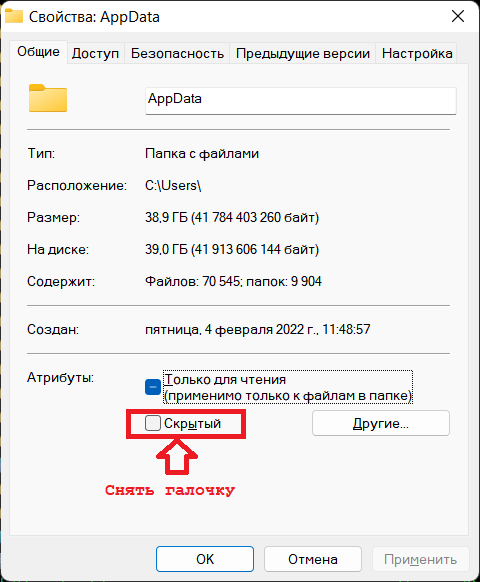 Атрибут папки «Скрытый»
Использование HEX-файла в Proteus
Ссылки на библиотеки Arduino для Proteus можете найти в этой статье.
Добавим плату Arduino Nano, подключим к ней датчик влажности и температуры DHT11 и виртуальный терминал, укажем скомпилированный HEX-файл и посмотрим, как все работает.

Добавление платы Arduino Nano
 Добавление датчика DHT11
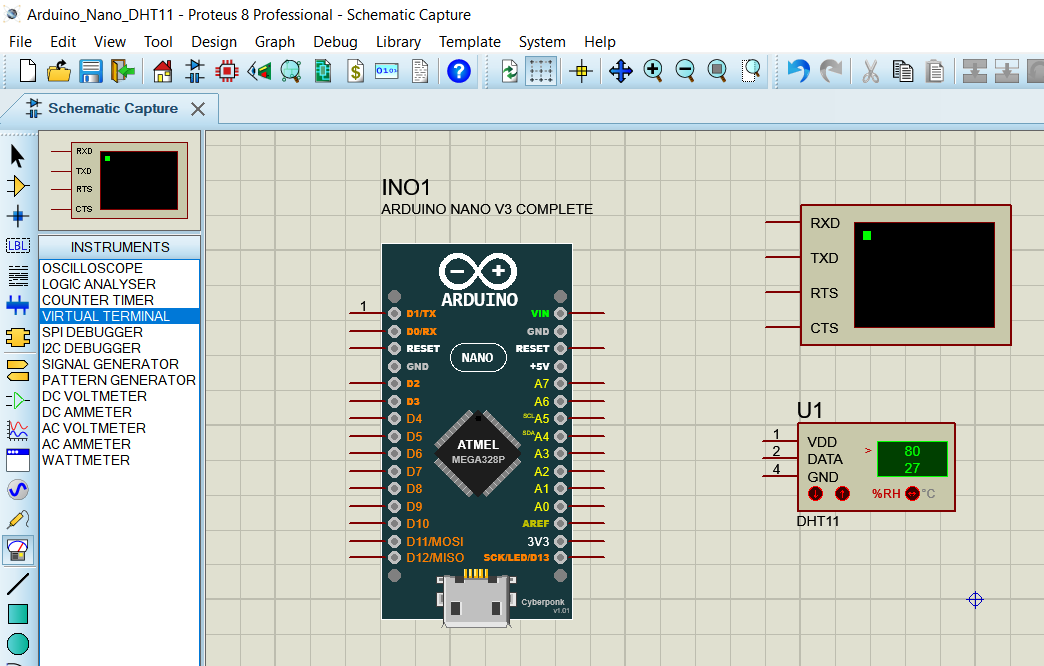
Далее подключим контакты. Для датчика DHT11:
- VDD — подключаем к питанию +5В;
- DATA — контакт данных, подключим к D2 Arduino Nano;
- GND — подключаем к земле GROUND.
Про контакты питания и земли можно прочитать вот в этой статье.
Для терминала подключим только контакт RXD — к контакту D1/TX платы Ардуино, так как нам нужно только принимать и выводить данные в терминале. Получилось вот такая схема.
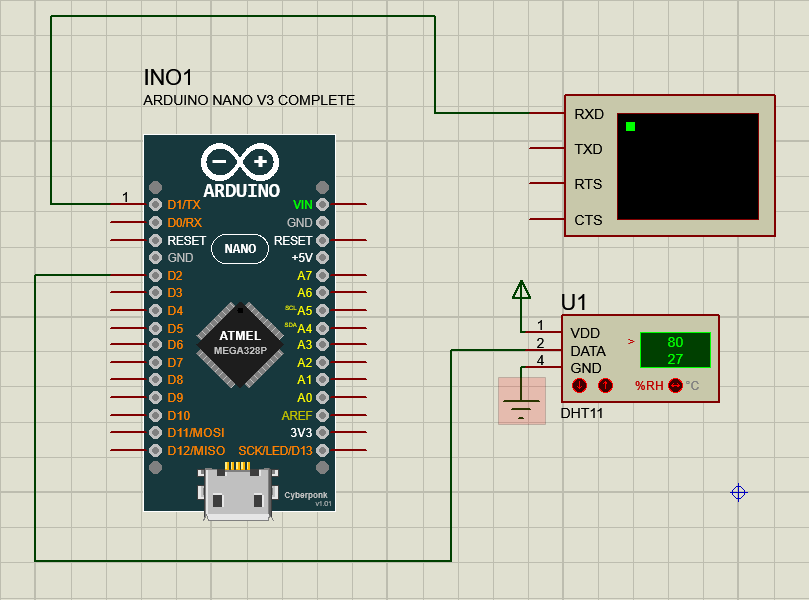
Теперь можно указать наш файл прошивки. Для этого нажимаем два раза левой кнопкой мыши на Ардуино (или один раз правой и выбрать пункт меню Edit Properties), чтобы открыть окно свойств платы:
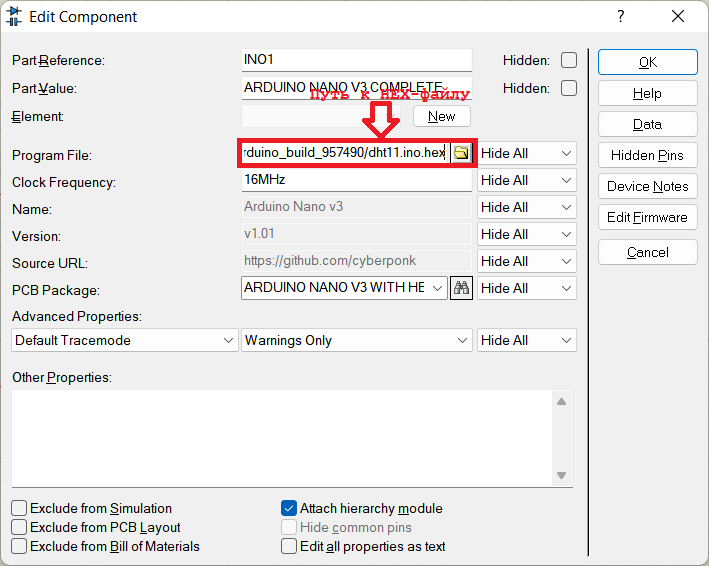
И в поле Program File вставляем путь к файлу, который нашли выше в статье в программе Arduino IDE. Либо нажимаем на иконку папки и идем по пути вручную. Если все готово и мы нашли нужный файл, жмем OK и запускаем симуляцию. Результат можно увидеть ниже на картинке.
HOW TO GET HEX FILE FROM ARDUINO ?


By sachin0987 LinkedIn Follow


Hello friends, hope you all are fine.Firstly I am wishing you a Happy New Year. In today’s post, I am going to share How to get Hex File from Arduino.If you have worked on PIC Microcontrollers or Atmel etc then you have seen that you always get hex file from their compilers and then you burn that hex file in the respective microcontroller using their programmer or burner. But that’s not the case with Arduino. In Arduino boards, you simply plug it into your computer and you hit Upload button and the code automatically gets upload in Arduino boards. It doesn’t create any hex file.There are many cases when hex file is required. For example, instead of using Arduino board you just want to use the ATmega microcontroller then the easiest way is to write the code in Arduino and then get its hex file and upload it in your microcontroller, which makes the task quite easy. Another example is Proteus simulation, when you want to simulate your Arduino board in Proteus software then you need to get the hex file so that you can upload it to your Arduino board.
Let’s Start, Follow the Steps:
Step 1: Step 1
- First of all, open your Arduino software and write your code and test it.
- Once you are confirmed that your code is ready and you want to generate the hex file, then click on File option in the above menu and then Preferences as shown in figure.
In the above figure, I have used the a example of LED Blink and I am gonna generate its hex file.
Step 2: Step 2
- Now when you click on the Preferences, a new window will pop up.
- In this new window, tick the compilation option as shown in a figure.
After ticking it, now click on the OK button and this dialog box will close.