
Сборка системного блока своими руками в 10 этапов: полное руководство
Страшновато собирать системник самому? Не стоит переживать. Этот гайд пошагово все объясняет: он поможет в два счета справиться с задачей.
Преимущества и недостатки самостоятельной сборки системного блока
Как правило, в стоимость готового ПК включена работа сборщика. Также бывает, что в компьютере установлены элементы начинки, которые одному пользователю необходимы, а другому — вообще без надобности.
Отсюда вытекают два главных плюса самостоятельной сборки ПК:
- возможность создать компьютер, в котором будет только все необходимое, конкретно для своих задач;
- экономия средств.
Минусов тоже пара:
- неопытный пользователь, возможно, не справится с задачей с первой попытки и может даже повредить комплектующие;
- потраченное время.
Как собрать системный блок самостоятельно
На самом деле процесс сборки PC своими руками — несложное дело. Уже давно производители компьютерного железа утвердили стандарт Advanced Technology Extended, которому соответствуют компоненты системы. Это дает возможность создать конструкцию модульного типа, исходя из личных потребностей, позволяет добавлять и менять начинку. Важно лишь, чтобы комплектующие были совместимы.
Проверка совместимости комплектующих
Фундаментом всего ПК является материнская (системная) плата. В нее-то и подключаются все части сборки. Если элементы несовместимы, они просто не смогут работать.
Что учесть:
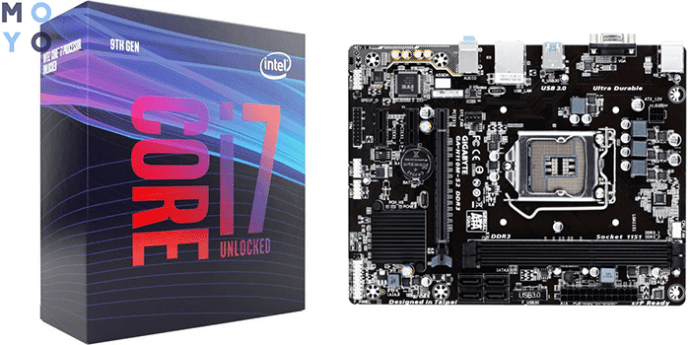
- Сокет — процессорный разъем — у материнки и ЦП должен быть идентичен. Он указывается в характеристиках обоих устройств. Также стоит отметить, производитель девайсов должен быть один: не получится установить интеловский ЦПУ в «мать» от AMD, и наоборот.
Примечание: прочие комплектующие не имеют привязки к производителю. Например, видеокарта AMD серии RADEON вполне способна работать в паре с интеловскими процессорами, так же как и видеокарты NVidia с каким-нибудь RYZEN. Есть мнение, что использование компонентов от одного производителя дает лучшие результаты. Но это вовсе не означает, что, установив модели разных брендов, пользователь не запустит систему без танцев с бубном и не сможет комфортно работать на ней в будущем.
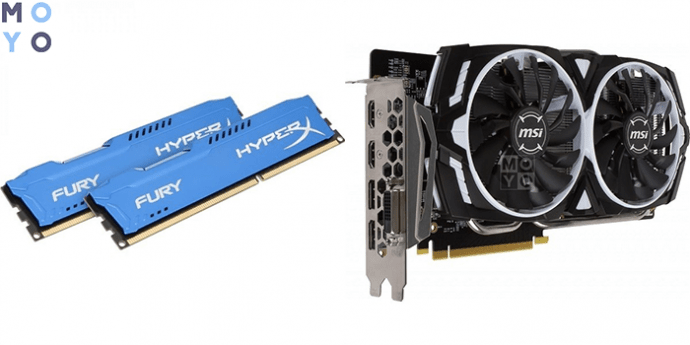
- «Мать» и ОЗУ — нужно ставить только те планки, которые поддерживает плата. Также стоит отметить: если ставится больше одной планки ОЗУ, то необходимо устанавливать идентичные модули: совпадающие тайминги и частоты — залог нормальной производительности компьютера.
- Совместимость материнки и видеокарты — актуально для игровых системных блоков. Здесь стоит обратить внимание на количество контактов (PIN), которые присутствуют в GPU, нуждающихся в дополнительном питании. В современных моделях бывает 6 или 8 пинов.
- Количество занимаемых ГПУ слотов PCI-Е. В большинстве случаев это один слот, но есть довольно мощные и крупные модели, которым нужно два. По этой причине лучше выбирать материнку с запасом. Это также дает возможность для апгрейда.
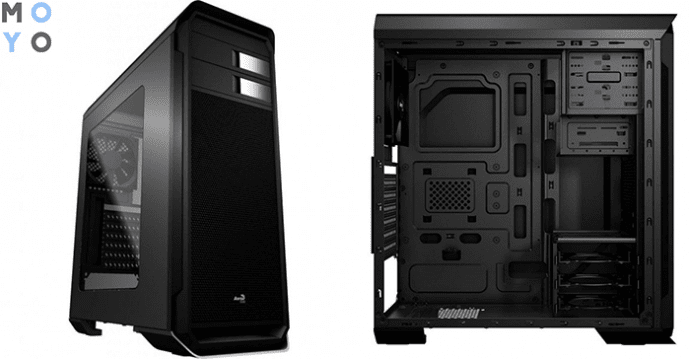
- Форм-фактор корпуса и платы. В спецификациях эти данные всегда указываются. Маленькую платформу можно поставить в большой корпус, но не наоборот.
- Габариты GPU. Максимальная длина видеокарты, которая может быть установлена в корпус, тоже указывается в характеристиках.
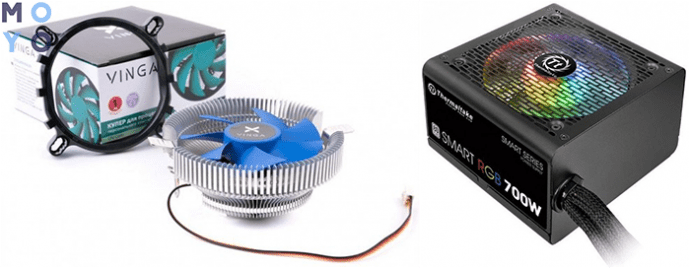
- Система охлаждения. Боксовые версии процессоров комплектуются кулером, однако, к OEM-вариантам вентиляторы не прилагаются: их придется покупать отдельно. Тут тоже стоит учитывать совместимость с материнкой, габаритами корпуса, ведь бывает и такое, что слишком крупный кулер способен перекрыть собой доступ к гнездам под RAM.
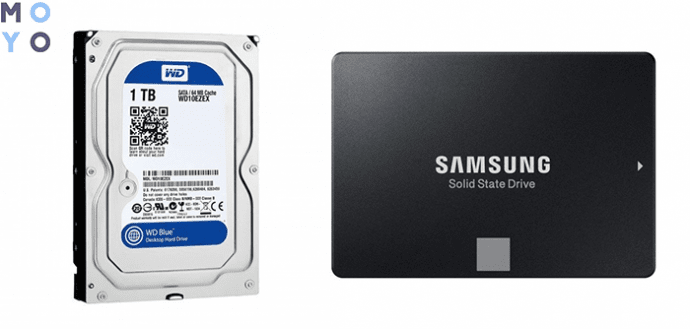
- Разъемы под накопители. На плате их должно быть хотя бы два: так будет место под винчестер и твердотельный диск.
- Мощность блока питания. В сети есть специальные калькуляторы, которые помогают вычислить оптимальный показатель. Однако лучше брать вариант мощнее на 20-30%.
Теперь, когда с совместимостью элементов все понятно, настало время собирать системный блок. Как действовать дальше — в полном руководстве ниже.
Важно: Перед началом любых работ нужно надеть антистатический браслет и/или специальные перчатки, чтобы не повредить комплектующие случайным разрядом электричества. Также стоит убедиться, что ни одна из частей системного блока не была подключена к электричеству.
Установка материнской платы
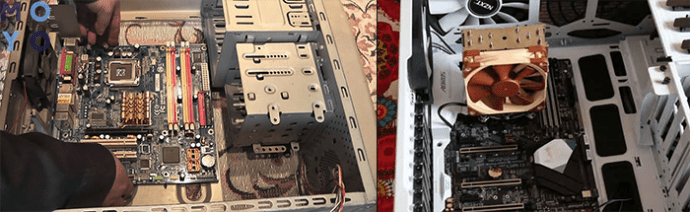
Чтобы ее правильно вставить в системник, нужно всего-то прикрутить гайки. Все, кроме отверток, идет в комплекте. Как видно, задача нетрудная, главное — аккуратность.
Не зря выше в статье упоминались форм-факторы. Если компактность сборки не важна, лучше выбрать самую крупную материнку: когда дело дойдет до подключения проводков, а их много, с большой платой это сделать легче.
Совет: прежде, чем помещать материнку в корпус, лучше сначала поставить в нее ЦП и оперативу. Так движения пользователя не будут ограничены.
Установка блока питания
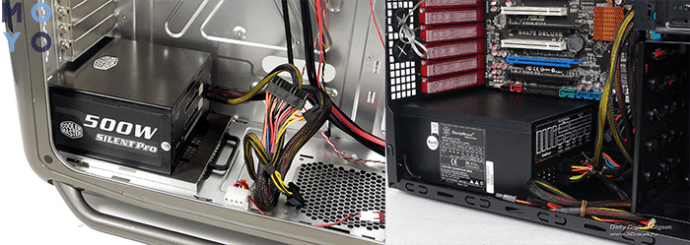
Часто в современных корпусах отсек для установки БП расположен снизу, что позволяет повысить эффективность вентиляции. Это нужно учесть для того, чтобы при подключении длины кабелей было достаточно для компонентов системы, расположенным на приличном расстоянии от БП.
Рекомендация: удобны блоки питания модульного типа, как Proton 1000W, в которых все кабели отсоединяются. Благодаря этому провода с лишними разъемами можно будет попросту убрать.
Процессор
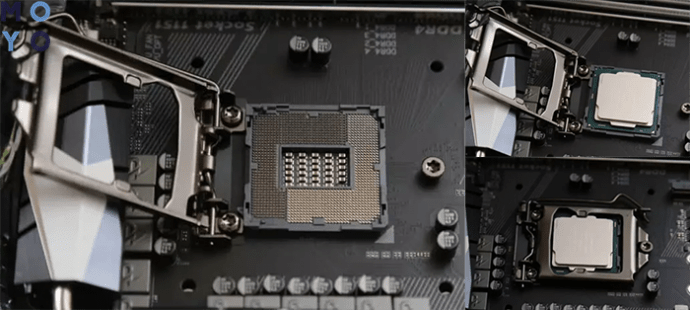
В установке ЦП тоже нет ничего сложного. Но прежде стоит запомнить: важно не пытаться вдавливать его в материнку. Чрезмерные усилия могут привести к повреждению компонентов без возможности их восстановления.
Как правильно делать:
- Снять заглушку с сокета на плате.
- Найти отметки в виде стрелочек на уголке CPU и на разъеме материнки. Это так называемые ключи.
- Отодвинуть крепление, чтобы открыть сокет.
- Проверить, совпадает ли расположение ключей на обоих комплектующих. Если да, осталось только осторожно вставить процессор в материнку, закрыть разъем и зафиксировать его с помощью рычажка.
Система охлаждения
Устанавливается на ЦПУ. Но сначала необходимо обезжирить компоненты и нанести термопасту — вещество для улучшения теплопроводности. Она наносится с помощью шприца и аккуратно тонким слоем размазывается по поверхности. Тут пригодится картонка, плотная бумага или старая пластиковая карта.
Независимо от типа охлаждения и марки система вставляется в разъем CPU FAN, который расположен на плате.
Как поставить систему охлаждения (СО) на интеловский CPU своими руками
Кулеры этого производителя отличаются довольно простым способом крепления, реализованным четырьмя ножками, которые защелкиваются. Опознавательные знаки в виде ключей тут тоже есть, поэтому делается все легко.
- Найти разъемы для ножек системы охлаждения на материнке.
- Вставить ножки в слоты.
- Зафиксировать кулер, используя защелки.
- Подключить провода к питанию.
Совет: если провод слишком длинный, то стоит его как-то зафиксировать, чтобы он не попал в вентилятор.
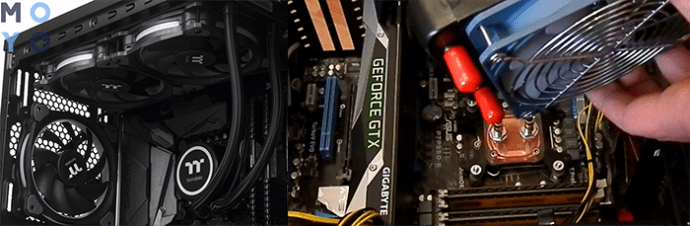
Самостоятельная установка СО на ЦПУ от АМД
Тут тоже все несложно. Схема та же, разница лишь в том, что защелки реализованы в виде петель или рычажков:
- Найти разъем на материнке;
- Поставить СО;
- Набросить петли или же подтянуть рычажки;
- Подключить девайс к питанию.
Жесткий диск и SSD
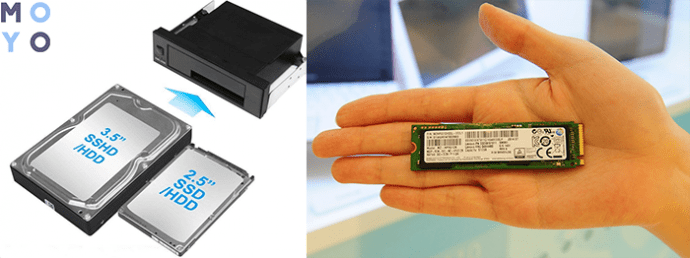
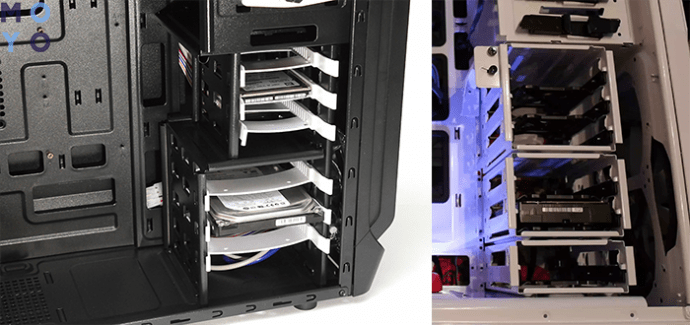
Существуют варианты с форм-фактором 2,5” и 3,5”. Первые подходят как для десктопных, так и для ноутбучных сборок. Вторые — только для системных блоков. Они ставятся в специальные корзины в корпусе и подключаются шлейфами типа SATA, которые подводятся от платы к блоку питания. Также есть твердотельные носители в формате М2, которые устанавливаются непосредственно в материнку. Они хороши для тонких и легких лэптопов, компактных десктопных ПК.
Примечание: оптический привод, если он нужен, ставится в системный блок по тому же принципу, что и жесткий диск — в специальный карман.
Установка оперативной памяти
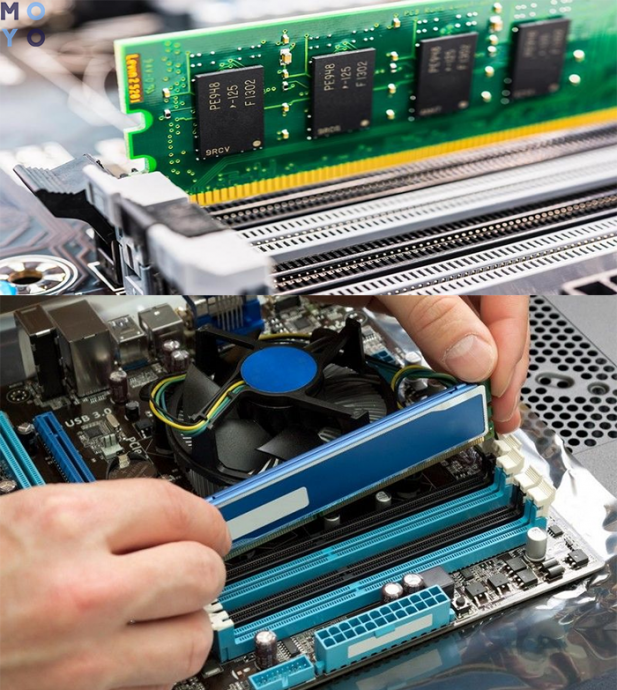
Это, наверное, одна из самых простых задач в процессе сборки. У каждой планки ОЗУ есть ключ. Он исключает вероятность ошибки: у пользователя просто не выйдет поставить что-то не так, максимум — не до конца вставить планку.
Как правильно:
- Отодвинуть фиксаторы по бокам разъемов.
- Вставить планку оперативы в гнездо ровно и аккуратно.
О завершении установки свидетельствует характерный щелчок. Он означает, что модули вставлены нормально, и фиксаторы вернулись в исходную позицию.
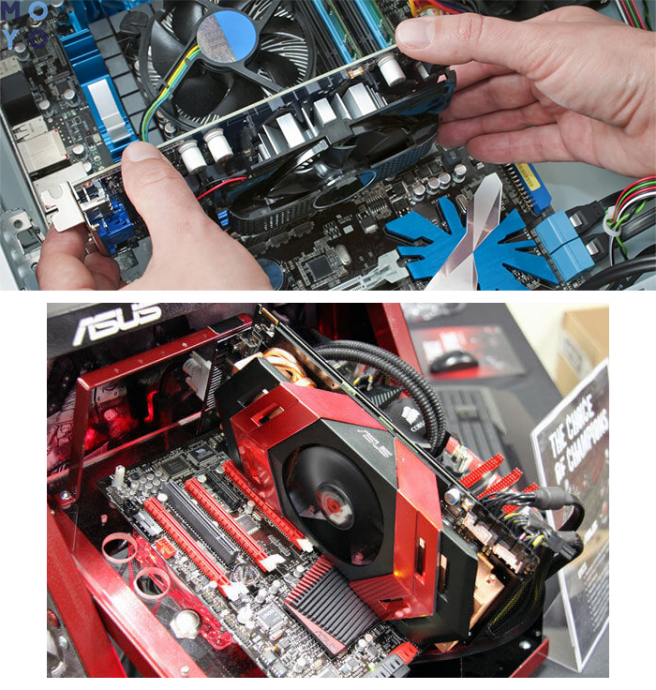
Видеокарта
Неотъемлемая деталь большинства сборок. Речь не только об игровых, но и о системниках для сложных графических задач. К тому же, дискретка может пригодиться, если юзер выбрал процессор без графического чипа.
Важно: обычно эту комплектующую устанавливают в последнюю очередь. Дело в том, что большинство дискреток ставят в самое первое гнездо PCI Express x16. Но если карте надо несколько портов, действуя по такой схеме, пользователь блокирует доступ к разъему, расположенному ниже. Для подключения этого компонента заранее выводятся кабели питания.
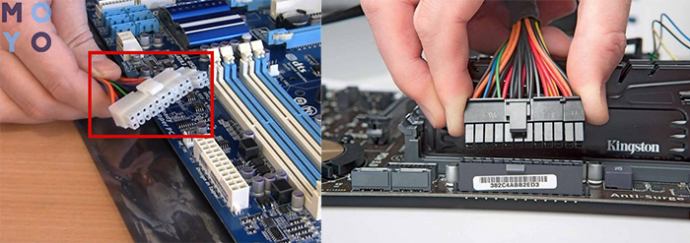
Подключение питания к материнской плате
После того, как пользователь поставит БП, необходимо вывести два основных кабеля: 24-пиновый — к материнке и 8-пиновый — к ЦП.
Рекомендация: перед тем, как собирать ПК, хорошо бы приобрести комплект стяжек. Используя их, можно избежать неудобств при подключении и организовать внутри системника все так, чтобы ничего не путалось и смотрелось аккуратно. Особенно важен эстетический момент для тех, кто решил выбрать корпус с боковым окном.
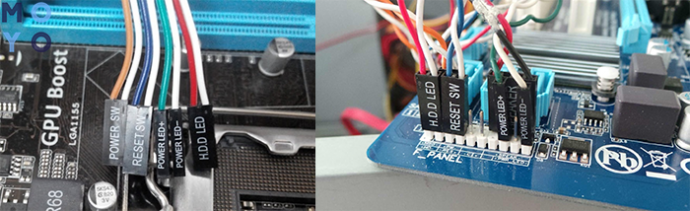
Подключение передней панели
Если она подсоединена неправильно или не полностью, включить компьютер не получится. Ошибиться при сборке системного блока своими руками не даст блок контактов под названием Front panel или F-Panel, расположенный на материнке.
Чаще всего на передней панели корпуса, как у Libra LG-01B, находятся кнопки питания и перезагрузки ПК. Их тоже необходимо подключить к плате.
Входы под наушники, монитор и другие устройства подключить также не сложно. Все подписано, так что главное — внимательно читать надписи.
Что делать, если системный блок не запускается
Если с совместимостью комплектующих вопрос решен верно, то отсутствие реакции системного блока на включение — признак того, что при подключении компонентов к плате была допущена ошибка. Придется заглянуть в документы к материнке, а также перепроверить, все ли элементы начинки подсоединены корректно. Если все комплектующие запитаны, то комп точно включится.
Если правильно подобрать компоненты, подключать все, как написано в инструкции, то с самостоятельной сборкой PC справится даже новичок.
Подборка комплектующих ПК для начинающих
В наше время трудно обойтись без компьютера – это факт, так как данный аппарат является основным источником информации, развлечений, а для некоторых и дохода. На данный момент выгоднее всего – это естественно собрать ПК самому. Сборка ПК – это процесс, который может доставить множество проблем, неприятностей, но при этом, сборка ПК самостоятельно может существенно сэкономить Вам деньги. Комплектующими в магазинах электроники могут стоять существенно дороже. В данной статье будут рассмотрены подбор как новых комплектующих, так и БУ. Мы рассмотрим несколько вариантов при которых Вы останетесь как в плюсе, так и в минусе.
Хотелось бы начать с основ! Что, собственно, нужно, для работоспособности Вашего будущего ПК
Для сборки полностью функционального ПК вам необходимы следующие комплектующие:
Периферия и манипуляторы
Составив полный список того, что потребуется докупить для сборки компьютера, необходимо определиться, что, собственно, удачнее выбрать в первую очередь?
Первоначальное, что необходимо сделать во время выбора комплектующих – это определиться зачем Вам собственно нужен компьютер.
Для использования компьютера в браузере и ютубчике + работа в Microsoft office — это одна сборка.
Для игр и развлечений – это уже совсем другая сборка.
Некоторые юзеры наивно полагают, что, собрав средний игровой ПК – они смогут работать везде, во всех задачах. По большей степени это так и работает. Но есть моменты, в которых для конкретной профессиональной области необходимо собирать сборку именно под неё.
Процессор
Мы советуем вам начать с выбора процессора, так как это первостепенно-важная деталь вашего компьютера, которая сыграет одну из важнейших ролей в производительности в программах, играх и любых вычислительных задачах.
Сейчас на рынке есть 2 крупных производителя процессоров – Intel и AMD. Intel зачастую с теми же характеристиками что и AMD немного превосходит последних по производительности, однако он выйдет Вам дороже. Следовательно, если у вас ограниченный бюджет, то лучшим решением будет AMD, если же вы хотите максимальную производительность и готовы потратиться, то берите Intel.
Если же погрузиться несколько глубже в рынок процессоров, то на момент 1 февраля 2021 года мы увидим примерно следующую картинку:
Из бюджетных камней присутствуют: AMD Ryzen 2600\AMD Ryzen 1600AF – оба этих процессора сейчас являются наиболее актуальными из низа рынка, брать что-то дешевле и проще – значит собрать офисный, далеко не самый производительный ПК.
Оба этих процессора имеют 6 ядер, на каждое ядро имеют по 2 потока. Архитектура процессоров старовата, но при этом купив один из вышеупомянутых Вы не будете испытывать дискомфорт при работе с компьютером. И смело сможете называть свой компьютер средне-игровым, в случае добавления достойной видеокарты и наличии как минимум 16 ти гб ОЗУ.
Сборка при наличии вышеупомянутого процессора предоставит Вам способность прокачать сборку в дальнейшем при этом на старте сэкономить на процессоре.
В случае, если присутствует аллергия на AMD, рекомендуем следующий процессор от конкурента Intel:
Intel Core i5 9400F – имеет на борту 6 ядер, на каждое ядро 1 поток
Из-за архитектуры Coffee lake Вам обойдётся дороже, как и сам процессор, так и материнская плата.
В дополнение трёх, вышеупомянутых экземпляров я хотел бы пролить свет на такой процессор, как AMD Ryzen 3100. На борту процессора 4 ядра 8 потоков.
Стоит он не сильно меньше выше представленных камней от AMD, но при этом у него есть чем конкурировать на рынке бюджетных игровых процессоров. Конкуренция работает за счёт новой архитектуры процессора, а именно “Zen2”.
Данная архитектура открывает пользователю доступ к высокопроизводительным ядрам. Данные ядра интересны в первую очередь тем, кто собирает ПК для игр.
Поскольку многоядерные процессоры понадобятся в первую очередь при работе в профессиональной сфере, к примеру, в сфере стриминга или любой другой сферы, в которой Вы увидите “Миллион” открытых программ.
Из процессоров средней ценовой группы можно выделить следующие процессоры:
AMD Ryzen 7 2700 – Данный процессор уже я бы лично отнёс к тем, которые уверенно открывают серединку среди процессоров как по стоимости, так и по начинке самого процессора. Нужен он в первую очередь тем, кто гонится за многопоточными процессорами. Данный процессор имеет на борту 8 ядер и 16 потоков.
AMD Ryzen 5 3600 – Процессор из поколения поновее и уже предлагает более высокую производительность ядра за счёт новой архитектуры. На борту имеется 6 ядер 12 потоков. Интересен процессор в первую очередь тем, кто играет в игры. Цена выше, чем у камня, разобранного выше.
Обитель среднего класса процессоров со стороны Intel занимают следующие процессоры:
Intel Core i5 10400F – Процессор имеет 6 ядер 12 потоков, по производительности с процессором AMD Ryzen 5 3600, но вариант от Intel будет стоить дешевле, поэтому тут предпочтение отдаём “синим”!
Далее переходим к самым “Вкусным” процессорам за высокий ценник, или другими словами, “что купить чтоб было топово?”:
AMD Ryzen 7 3700X – Процессор имеет 8 ядер 16 потоков усовершенствованная версия своего старшего собрата Ryzen 7 2700.
Ryzen 7 3700X является ультимативным вариантом. Подходит для любой задачи и является рекомендуемым нами процессором, если есть желание собрать мощный компьютер, который не потеряет актуальность ещё продолжительное время.
Отметим и два самых топовых процессора на сегодняшний день, которые Вы могли бы себе позволить – это Intel Core i7 10700k – данный процессор является интереснейшим решением за свои деньги, будет иметь в себе 8 ядер 16 потоков и новую интереснейшую архитектуру от Intel. Процессор сам по себе получился весьма удачным, но и стоит он как половина среднего ПК. Подойдёт на долгосрочный период эксплуатации и будет держать топовые показатели в своём сегменте ещё долгое время.
Видеокарта
Далее Вам необходимо будет определиться со вторым весьма дорогостоящим товаром, а именно видеокартой.
Выбор видеокарты поставит Вас перед выбором количества памяти и производителя, которому вы отдадите предпочтение. Помимо этого, нужно будет обратить внимание на размер видеокарты и систему охлаждения. Также мы бы рекомендовали уточнять о наличии системы защиты от короткого замыкания.
В данном вопросе так же, как и в предыдущем пункте стоит определиться, для чего вам нужна видеокарта, если для игр или видеомонтажа, то вам нужна мощная видеокарта, если же для учебы или офисной работы, то можно обойтись и встроенным в процессор графическим чипом либо, так называемой “затычкой”. Обо всём по порядку.
Рынок видеокарт делят между собой два производителя.
Первым производителем является компания AMD – они делают видеокарты, которые как правило дешевле, чем у конкурентов, выдают более интересную производительность за свои деньги, но опять же далеко не во всех случаях. Ценники же у AMD несколько более демократичные, чем у конкурента.
Вторым же производителем является компания Nvidia – они же в свою очередь выпускают крайне интересные инновационные решения в своих моделях, да и исторически сложилось, что доверия к компании Nvidia больше, чем к AMD. Видеокарты как правило на старте продаж стоят космических денег и при этом им удаётся активно удерживать позиции по ценам до выхода нового поколения, после чего прошлое поколение проседает и становится более доступным.
Далее обратим внимание на одну из главных характеристик видеокарты – это видеопамять.
Кол-во видеопамяти – это такой ресурс, которого не бывает много, берите столько, на сколько у вас хватит денег.
По поводу размеров и количества вентиляторов в системе охлаждения, рекомендуем брать не менее двух для игровых и средних сборок. Видеокарты с пассивным или одним вентилятором для охлаждения можно брать для офисных работяг, которые тяжелее видео на YouTube открывать ничего не будут.
Далее же обращайте внимание на архитектуру и присутствие каких-либо технологий, к примеру, у Nvidia в сборки дороже среднего стоит рассмотреть видеокарты с технологией “RTX” – эта технология даёт возможность пользователю взглянуть на игровое пространство с более интересной стороны, поскольку графика начинает смотреться гораздо более привлекательно и интересно.
Разобравшись с характеристиками отбора, плавно перейдём к рынку:
Из дешёвых, но ещё актуальных рекомендуем искать такие модели как Nvidia GeForce GTX 1060 на 6 гигабайт видеопамяти.
От конкурента же присутствует весьма достойная видеокарта AMD Radeon RX 580 на 8 гигабайт видеопамяти.
В сравнении вышеупомянутые карточки будут идти по большей степени в равную, где-то будет лучше себя показывать Nvidia, где-то AMD – это будет зависеть от оптимизации под конкретного производителя.
Далее нишу видеокарт уверенно держит видеокарта от Nvidia.
GeForce GTX 1070Ti – Данная видеокарта на порядок дороже вышеупомянутых, при этом и производительность будет на процентов 20-25 выше.
Далее через определённый промежуток цены мы увидим видеокарты от Nvidia шестнадцатой серии (1660,1660ti,1660 Super) данные видеокарты представляют собой “кастрированные” видеокарты семейство двадцатых (2060, 2070, 2080) Отличие в том, что видеокарты шестнадцатой серии стоят дешевле за счёт удаления технологии RTX, тем самым они становятся далеко не самыми интересными, интереснее остаётся 1070Ti.
А вот поколение двадцатое уже становится поинтереснее, но и выбирать там особо не из чего, Вам следует лишь знать, что видеокарты с индексом “Super” будут на порядок производительнее чем аналогичные без этого индекса, что касается цен, то берите ту, на какую денег хватает! Мы бы рекомендовали обойти стороной GeForce GTX 2060.
Для тех, кто готов тратить много и очень много, для Вас есть самое свежее на сегодняшний день поколение видеокарт тридцатое (3060,3060Ti,3070,3080). Тут говорить особо не о чем для простых пользователей, а данная статься ориентирована именно на простых юзеров, просто отметим, что производительность выросла в среднем в два раза.
Для того чтобы вы не потратили лишних денег на видеокарту и собрать максимально сбалансированную сборку вам необходимо обратиться к тестам и просмотреть результаты работы комплектующих в бенчмарках (стресс тест системы). Данные бенчмарков можно найти на официальных сайтах производителей видеокарт и процессоров, а также на YouTube и других платформах.
Материнская плата
Далее рассмотрим выбор материнской платы.
Тут всё несколько проще – выбирайте материнскую плату в соответствии с сокетом вашего процессора и размером корпуса. Следует обратить внимание на то, работает ли процессор с чипсетом материнской платы, к примеру, с чипсетом AMD B450 процессоры Amd серии 5000 и выше, работать уже не будут! Будьте внимательны при выборе материнской платы.
Выбирать между чипсетами B и X, к примеру, следует только в случае необходимости для пользователя использования разгона компонентов. Помимо этого, как вариант можно обратить внимание ещё и на наличие радиаторов на материнской плате и RGB подсветки.
Оперативная память
Выбрав все компоненты выше, Вам предстоит выбор оперативной памяти.
Выбираем оперативную память исходя из того, какой тип памяти поддерживает Ваша материнская плата. На данный момент наибольшая часть материнских плат поддерживает память DDR4.
Далее, мы Вам рекомендуем устанавливать оперативную память в двухканальный режим, то есть две плашки оперативной памяти, установленных через на материнской плате. К примеру, установив плашку в первый слот, вторую нужно будет установить в третий слот, таким образом будет активирован двухканальный режим.
Минимальный объём оперативной памяти, который мы рекомендуем является 16 гигабайт, но больше – лучше!
Далее обращаем внимание на частоту памяти, тут в принципе аналогичный принцип: Больше – лучше!
В заключении обращаем внимание на наличие радиаторов на плашках, в некоторых случаях присутствует интереснейшая система жидкого охлаждения на плашках, сопровождается такая система RGB подсветкой. Помимо этого, RGB подсветку можно найти и на оперативной памяти без сложных систем охлаждения.
Из производителей мы хотели бы отметить следующих:
Блок питания
Далее следуем к выбору блока питания.
Тут тоже всё проще – есть онлайн калькуляторы потребления энергии вашей системы, выбирайте в соответствии с этими данными, советуем брать с запасом. Помимо этого, присутствует типы сертификации 80 PLUS: Bronze, Gold, Platinum, Titanium. Соответственно, чем ближе мы двигаемся в сторону Titanium, тем больше производитель заявляет о надёжности блока питания.
В большинстве случаев Вам за глаза хватит блока питания на 700W.
По производителям рекомендуем обращать внимания на Chieftec, Zalman, Thermaltake, Cougar и избегать бренда Aerocool. Никакой предвзятости к бренду не имеем, просто у них процент брака выше, чем у конкурентов, проверено на практике.
Про систему охлаждения долго рассказывать смысла нет, устанавливается она на процессор с применением термопасты. Выбирать лучше так называемые башенные кулеры, устанавливаемые вертикально, либо если берёте процессоры от AMD вполне подойдёт кулер, который идёт в комплекте с процессором. Лучше на данный момент избегать водяных систем охлаждения, поскольку надёжность и процент брака достаточно сомнительные. Неоднократно были случаи, когда водяная система охлаждения заливала систему и происходила крайне неприятная ситуация, в результате которой система выходила из строя. Либо если всё-таки заинтересовались водяной системой охлаждения процессора, лучше брать систему подороже, так как выше вероятность, что прослужит дольше.
Из производителей могу выделить следующих:
SSD vs HDD
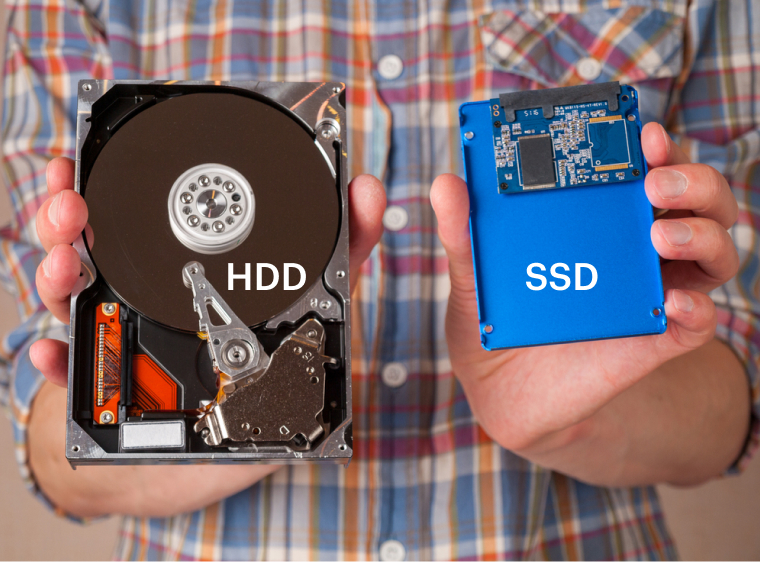
При выборе накопителей следует обратить внимание на то, что выбрать предстоит между HDD – жёсткими дисками и твердотельными накопителями SSD.
Мы рекомендуем к установке оба накопителя, но в случае, если таковая возможность не присутствует, лучше отдать своё предпочтение SSD. Поскольку система будет работать и запускаться гораздо быстрее, чем при использовании HDD накопителя.
По объёму памяти следует брать не ниже 500 гигабайт.
Из производителей выделяем следующих: WD, Adata, Samsung, Kingston, Seagate.
Выбирая между накопителями следует обратить внимания на скорость чтения и записи. Более подробные тесты каждого накопителя можно найти в интернете в тематических статьях.
При выборе корпуса следует определиться, какой размер наиболее актуален для Вашего места расположения компьютера. Форм-факторы корпусов бывают следующие: ATX (Midi Tower), Mini-ATX (Mini tower), Micro-ATX (Micro Tower), XL-ATX (Full tower).
Отличаются корпуса исключительно размером. Опять же, настоятельно рекомендуем обратить внимание на форм-фактор материнской платы перед тем, как выбирать корпус.
Помимо этого, следует обратить внимание на наличие дополнительных вентиляторов для охлаждения системы. Можно также увидеть стеклянную “дверь” корпуса RGB подсветку, все эти мелкие детали крайне требуют к себе внимание пользователя, поскольку сейчас ПК уже может быть не только системой, но и прекрасным дополнением Вашего интерьера!
В заключении давайте рассмотрим покупку комплектующих. Купить комплектующие Вы можете как в магазине, так и с рук на БУ рынке. Далее мы разберём покупку комплектующих из разных источников и отметим положительные и отрицательные стороны покупки новых и юзаных комплектующих.
Покупая в магазине, Вы получаете гарантию на товар, консультацию работников магазина, в некоторых местах Вы даже получите сборку ПК после покупки комплектующих.
Плюсы и минусы покупки комплектующих в магазине
Вы пользуетесь новым товаром,
Гарантия на товар,
Имеется возможность выбрать альтернативные комплектующие.
Цена в большинстве своём завышена,
Вас могут обмануть консультанты с целью впарить залежавшийся товар,
Могут быть проблемы с гарантийным возвратом.
С другой стороны, мы имеем Авито и прочие площадки, на которых выставляют на продажу БУ комплектующие. Что мы можем получить, покупая на Авито? Мы получаем комплектующую, которая проверена временем и скорее всего дальше будет исправно работать. Помимо этого, ценники не будут такими кусачими как в магазине.
Плюсы и минусы покупки б/у комплектующих
Цена ниже, чем в магазине,
Большая вариативность ввиду продажи более ранних моделей,
Получение опыта в подборе комплектующих,
Возможность сторговаться с продавцом,
Нет гарантии работоспособности,
Высокая вероятность обмана,
Есть риск нарваться на восстановленные комплектующие.
В заключении мы хотели бы сказать, что выбор, где собирать ПК – это ваше решение, мы лишь осветили актуальный рынок на сегодняшний день, а именно первое февраля 2021 года. Помимо этого, мы выделили плюсы и минусы покупки комплектующих как новьём из магазина, так и БУ товар с рук. Мы настоятельно призываем Вас быть осторожными и внимательными при покупке комплектующих и сборке ПК
Всё что перечислено в этой статье основано на нашем индивидуальном опыте, если то, что Вы прочли в нашей статье, расходится с вашим мнением необязательно, что какая-то из сторон неправа, при сборке ПК на заказ мы отметили для себя именно такие моменты, которые были перечислены в статье. Надеемся, что Вам станет намного легче разбираться в комплектующих и их подборе.
Собираем игровой компьютер: недорогой, но мощный
Сколько стоит хороший игровой компьютер? Стоимость может быть просто космической. Но мы создали пару сборок на основе комплектующих, которые оптимальны на сегодня по соотношению цены и качества.
Казалось бы, совсем недавно мы не могли себе представить игровой компьютер без дискретной видеокарты. Но появление гибридных процессоров AMD с интегрированной графикой Vega и резкий рост цен на видеокарты невольно заставили пересмотреть наше отношение к игровому ПК. И в сегодняшней статье оказалось представлено фактически две конфигурации. Одна из них рассчитана на пользователей с очень ограниченным бюджетом, а другая — на тех, у кого есть возможность немного переплатить, но сделать свой ПК намного быстрее.
Несмотря за заметную разницу в ценах, обе конфигурации вполне жизнеспособны и способны потянуть практически любые ААА-проекты, хотя качество графики у них всё-таки будет заметно отличаться.
Содержание
Выбираем процессор
- Intel Core i5-11400F — 11 000 руб.
- AMD Ryzen 5 3400G — 10 500 руб.
Процессоры Intel всегда были сильны своей однопоточной производительностью, тогда как AMD превосходили их в многопоточных операциях. И именно поэтому многие геймеры часто делали выбор в пользу Intel, а профессионалы предпочитали использовать процессоры AMD. Но в последнее время этот выбор перестал быть настолько очевидным.
- Читайте нас там, где вам удобно: �� Телеграм �� Дзен �� Вконтакте
Теперь мы скорее руководствуемся возможностью использования встроенной или дискретной графики. Если у вас есть возможность покупки видеокарты, мы рекомендуем присмотреться к Intel Core i5-11400F — на наш взгляд, лучшему игровому процессору среднего уровня.
Если же видеокарта – это слишком дорогое удовольствие, то здесь на помощь придёт AMD Ryzen 5 3400G. Этот процессор стоит примерно же столько, сколько и Core i5-11400F, но он оснащается достаточно быстрой встроенной графикой, способной потянуть даже чрезвычайно «тяжёлые» ААА-тайтлы. Есть у него и возможность разгона, которой лишен Core i5-11400F.
Альтернативой Intel Core i5-11400F может стать Core i5-11400. Этот процессор отличается от модели с литерой «F» лишь наличием встроенной графикой и чуть более высоким ценником. Но iGPU процессора проигрывает графике Ryzen 5 3400G по всем статьям и вряд ли может рассматриваться в качестве полноценной замены дискретной видеокарты.

Выбираем материнскую плату
- GIGABYTE B560M AORUS ELITE — 11500 руб.
- ASUS ROG STRIX B550-A GAMING — 17000 руб.
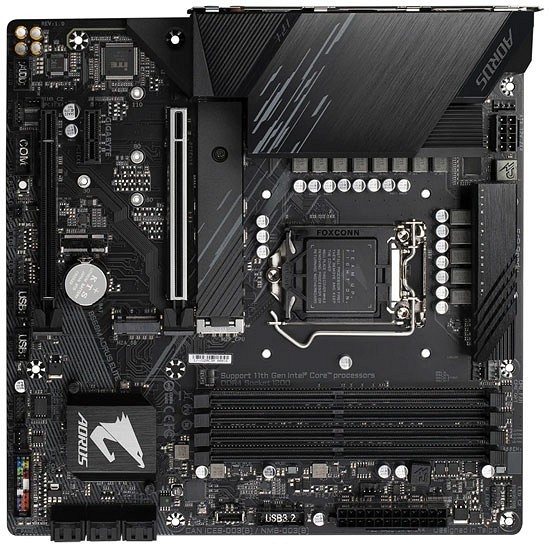
Выбор материнской платы напрямую зависит от того, какой процессор вы решите использовать. Если вы остановились на Intel Core i5-11400F, то мы рекомендуем системную плату GIGABYTE B560M AORUS ELITE на чипсете B560.
В случае с AMD Ryzen 5 3400G стоит присмотреться к более дорогой ASUS ROG STRIX B550-A GAMING.
Intel Core i5-11400F не имеет возможности разгона, поэтому переплачивать за эту опцию при покупке материнской платы абсолютно бессмысленно. Но и покупать плату со слабой подсистемой питания вряд ли стоит. В этом плане GIGABYTE B560M AORUS ELITE может стать отличным балансом между ценой и возможностями. Недорогая системная плата оснащается 12+1 фазной системой питания с высококачественными дросселями, имеет на борту высокоскоростной порт USB 3.2 Gen2 Type-C, сразу четыре слота для оперативной памяти и имеет возможность установки двух M.2 SSD, включая быстрый накопитель с интерфейсом PCIe 4.0.
Что до ASUS ROG STRIX B550-A GAMING, то здесь есть и отличный разгонный потенциал памяти и процессора, и слот для M,2 SSD PCIe 4.0, и порты для подключения шести накопителей SATA 6 Гбит/с, и четыре слота оперативки, а на силовых элементах установлен массивный радиатор.
Выбираем оперативную память
- XPG Gammix D10 (8 ГБ x 2 шт.) DDR4-3600 AX4U36008G18I-DB10 — 4000 руб.
При покупке любой оперативной памяти всегда старайтесь делать выбор в пользу комплектов ОЗУ, гарантированно способных работать в 2-канальном режиме. Это особенно важно, когда речь идёт о встроенной графике. В нашем случае мы рекомендуем использовать оперативную память XPG Gammix D10 16 ГБ (8 ГБ x 2 шт.) DDR4 3600 МГц AX4U36008G18I-DB10.
С одной стороны, это компромиссное решение — многим играм может не хватить 16 Гбайт оперативки. Но не забывайте, что в вашей материнской плате предусмотрено четыре слота ОЗУ, и в будущем вы сможете, как минимум, удвоить её объём. Что до предложенного нами набора, то он работает на штатной частоте 3600 МГц. Для нашей сборки этого вполне достаточно, а цена комплекта весьма демократична — всего около 4000 рублей.
Выбираем корпус для компьютера
- Zalman S2 Black — 4000 руб.
Компьютерные корпуса уже давно перестали быть скучными металлическими ящиками для хранения комплектующих. Сейчас можно найти многофункциональные решения с интересным дизайном по доступной цене. Одно из них – это корпус Zalman S2 Black, который собрал кучу положительных отзывов.
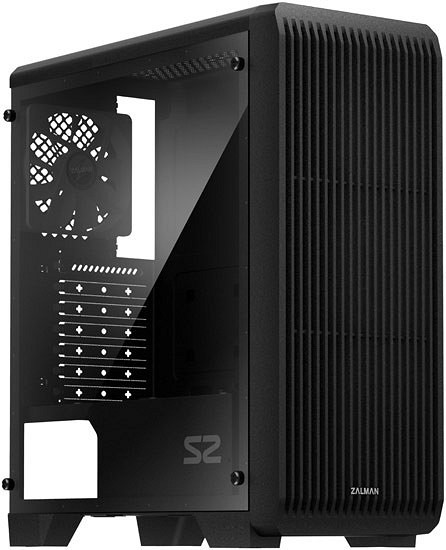
Большой спрос на данную модель обусловлен её потрясающими характеристиками. Это вместительный корпус, позволяющий устанавливать процессорный кулер высотой до 156 мм и видеокарту длиной до 330 мм. На задней стенке корпуса предусмотрен штатный вентилятор, есть в нём и 5 дополнительных посадочных мест под вертушки. В корпусе подразумевается нижнее крепление для блока питания, а внутри поместится 5 носителей информации. Достойные показатели за адекватную цену.
Выбираем блок питания
- COUGAR VTE600 600W — 5500 руб.
Для нашей сборки будет достаточно даже БП на 400 Вт, однако мы предпочитаем брать всё с небольшим запасом. Неизвестно, каким образом захочется проапгрейдить компьютер в будущем, а так будет простор для выбора. Поэтому мы остановились на блоке в 600 Вт. Этого хватит, даже если перейти на видеокарту и процессор из премиального сегмента.
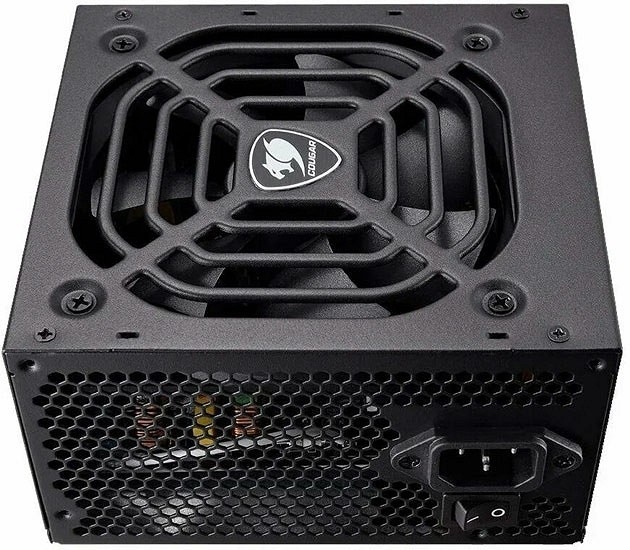
Компания Cougar давно зарекомендовала себя на рынке, ведь они делают годные блоки. За 4000 рублей мы получаем полноценные 600 Вт и сертификацию 80 PLUS Bronze. Также имеются всевозможные защиты от перегрузки и короткого замыкания. 6 коннекторов формата 15-pin SATA позволят запитать все накопители, которые вмещает в себя вышеописанный корпус.
Выбираем накопители
- XPG SX8200 Pro 256 Гбайт — 3000 руб.
- Western Digital WD10EZEX 1 Тбайт — 4000 руб.
Любой современный компьютер предусматривает необходимость использования твердотельного накопителя для системного раздела и жёсткого диска для хранения нетребовательной к скорости доступа информации. Конечно, при условии, что вы не хотите тратить деньги на SSD гигантской ёмкости.
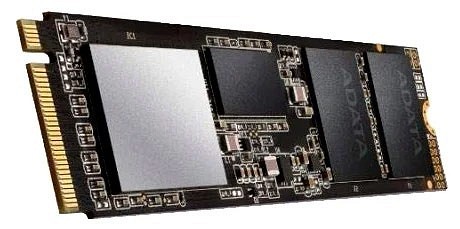
В качестве системного SSD мы рекомендуем использовать достаточно недорогой, но весьма производительный XPG SX8200 Pro 256 Гбайт. При цене в 3 000 рублей за накопитель объёмом 256 Гбайт он предлагает впечатляющую скорость последовательного доступа до 3350 Мбайт/с. Этого с запасом хватит для того, чтобы ПК загружался буквально за секунды, а операционная система летала.
SSD — это замечательно. Это быстро и удобно. Но любой геймер сталкивается с необходимостью хранения сотен гигабайт игр. Использовать для этого твердотельный накопитель слишком расточительно, да и бессмысленно — вы не получите особого преимущества в скорости работы игры. Поэтому вам вряд ли удастся обойтись без жесткого диска. Мы не стали экспериментировать с выбором HDD, поэтому предлагаем проверенную временем модель на 1 Тбайт Western Digital WD10EZEX стоимостью около 4 500 рублей. Этот диск имеет высокую скорость вращения шпинделя, а значит и операции чтения и записи на нем будут выполняться быстрее стандартных 5400 rpm.
Выбираем видеокарту
- ASUS TUF Gaming GeForce GTX 1650 OC 4 GB — 18 000 руб.
Видеокарта стала самым болезненным выбором при сборке игрового компьютера. Популярность майнинга привела к резкому росту стоимости видеокарт, и хотя в последнее время ситуация на рынке немного стабилизируется, их стоимость всё ещё остаётся очень далека от адекватной.
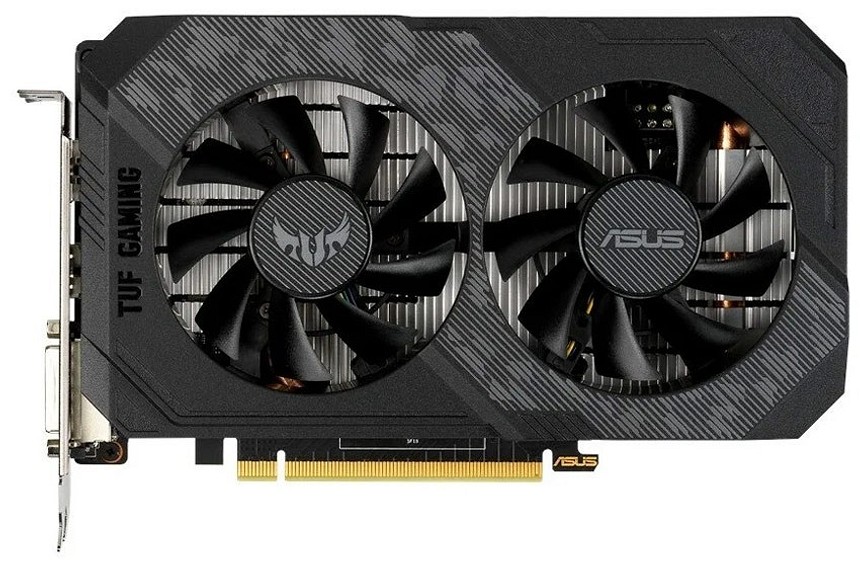
Именно поэтому одна из предложенных нами сборок предусматривает возможность использования APU с достаточно быстрой интегрированной графикой. Если же вы сделали выбор в пользу Intel Core i5-11400F, то вам не обойтись без видеокарты. В выбранном нами ценовом диапазоне просто нет видеокарт с трассировкой лучей, а наиболее адекватным из имеющихся вариантов выглядит модель ASUS TUF GeForce GTX 1650 GAMING OC 4GB стоимостью около 18 000 рублей.
Именно она, на наш взгляд обладает лучшим соотношением цена/возможности в этом ценовом диапазоне.

Итого: стоимость сборки игрового ПК
Несмотря на то, что стоимость видеокарт все-таки упала, дискретная графика до сих пор не по карману многим пользователям. Поэтому мы решили предложить вам сразу две ПК-сборки. Одна из них ориентирована на HD-гейминг и обойдется вам примерно в 48 000 рублей, а другая оптимальна для игры в Full HD разрешении со средними настройками графики. Разница в их возможностях, в первую очередь, связана с дискретной видеокартой.
Хотя справедливости ради стоит отметить и третий вариант сборки ПК для людей, рассчитывающих на скорое обновление ПК. Таким пользователям стоит установить в компьютер процессор Intel Core i5-11400. Потенциала его встроенной графики недостаточно для полноценного гейминга, но его вполне хватит на роль заглушки «до лучших времен», а точнее до того, как вы решитесь на приобретение полноценной дискретной видеокарты.
Сборка № 1 (дискретная видеокарта)
- Процессор Intel Core i5-11400F — 11 000 руб.
- Материнская плата GIGABYTE B560M AORUS ELITE — 11 500 руб.
- Оперативная память XPG Gammix D10 (8 ГБ x2) DDR4-3600 AX4U36008G18I-DB10 — 4000 руб.
- Жесткий диск Western Digital WD10EZEX 1 Тбайт — 4000 руб.
- SSD накопитель XPG SX8200 Pro 256 Гбайт — 3000 руб.
- Корпус Zalman S2 Black — 4000 руб.
- Видеокарта ASUS TUF Gaming GeForce GTX 1650 OC 4 GB — 18 000 руб.
- Блок питания COUGAR VTE600 600W — 5500 руб.
Итого: 61 000 руб.
Сборка № 2 (встроенная графика)
- Процессор AMD Ryzen 5 3400G — 10 500 руб.
- Материнская плата ASUS ROG STRIX B550-A GAMING — 17 000 руб.
- Оперативная память XPG Gammix D10 (8 ГБ x2) DDR4-3600 AX4U36008G18I-DB10 — 4000 руб.
- Жесткий диск Western Digital WD10EZEX 1 Тбайт — 4000 руб.
- SSD накопитель XPG SX8200 Pro 256 Гбайт — 3000 руб.
- Корпус Zalman S2 Black — 4000 руб.
- Блок питания COUGAR VTE600 600W — 5500 руб.
Итого: 48 000 руб.
Не спорим, за копейки игровой компьютер собрать не удастся. Кстати, может быть у вас есть свои рекомендации? Пишите о них в комментариях.
Как самостоятельно собрать ПК
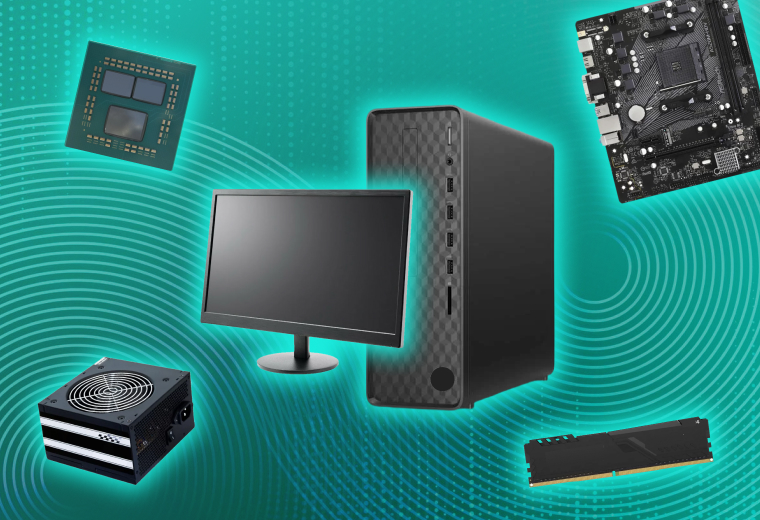
Самостоятельная сборка ПК пугает многих. Это дорогостоящая техника, которая может сломаться при неправильном подключении. Но на самом деле все это не так сложно, как кажется, потому что производители комплектующих почти все продумали за вас. Они сделали так, что ошибиться при подключении устройств практически невозможно, а самая главная сложность при сборке ПК заключается в установке процессора.
Содержание
Выбор и совместимость комплектующих
Список комплектующих
Рекомендуемый порядок сборки
Первый запуск
Подключение монитора, мыши и клавиатуры
Плюсы и минусы самостоятельной сборки
Выбор и совместимость комплектующих
Самый важный этап при самостоятельной сборке ПК. Выбор несовместимых комплектующих приведет к тому, что вы не сможете установить их. Например, процессор не войдет в соответствующий слот в материнской плате, а видеокарта для PCIe 4.0, установленная в слот для PCIe 3.0, не сможет демонстрировать свои лучшие качества.
Что важно знать при выборе комплектующих?
Прежде всего нелишним будет прочитать наше руководство по сборке ПК с нуля, где подробно описано все, что вам необходимо. Переходите по ссылке, чтобы понять, как правильно выбрать процессор, на что обратить внимание при выборе материнской платы, блока питания и так далее. Но если кратко, то вот что вам нужно знать:
Сначала выберите процессор
От выбора производителя процессора (Intel или AMD) будет зависеть выбор материнской платы. Intel — более дорогой, но универсальный вариант для тех, кто не знает, в каких программах будет работать. AMD — экономичный вариант, который отлично справляется с многопоточными задачами. Например, некоторые видеоигры могут использовать многопоточность.
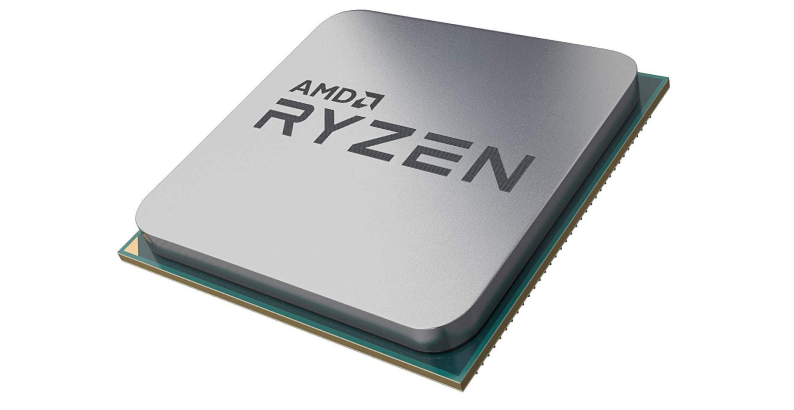
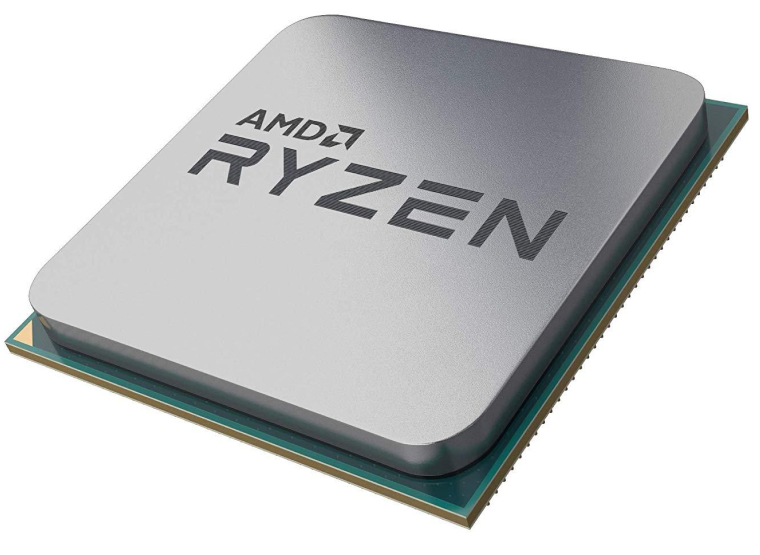
После того как вы определитесь с выбором процессора, вам нужно выбрать модель. Почитав обзоры, сравнив производительность и стоимость, остановите свой выбор на конкретном процессоре. Далее обратите внимание на его сокет. Сокет — это количество процессорных разъемов. У каждого процессора того или иного модельного ряда свой сокет. Например, у процессоров Intel есть сокет LGA 1200, а у процессоров AMD — AM4. С этой информацией вы можете приступать к выбору материнской платы.
Материнская плата выбирается исходя из ваших пожеланий иметь, например, видеокарту самой последней модели. Тогда вам лучше обращать внимание на платы с разъемом PCIe 4.0. Также обратите внимание на наличие слота M.2, если хотите быстрый SSD, поддержку Wi-Fi, слоты для оперативной памяти (их может быть 2 или 4 с разной пропускной способностью) и так далее.
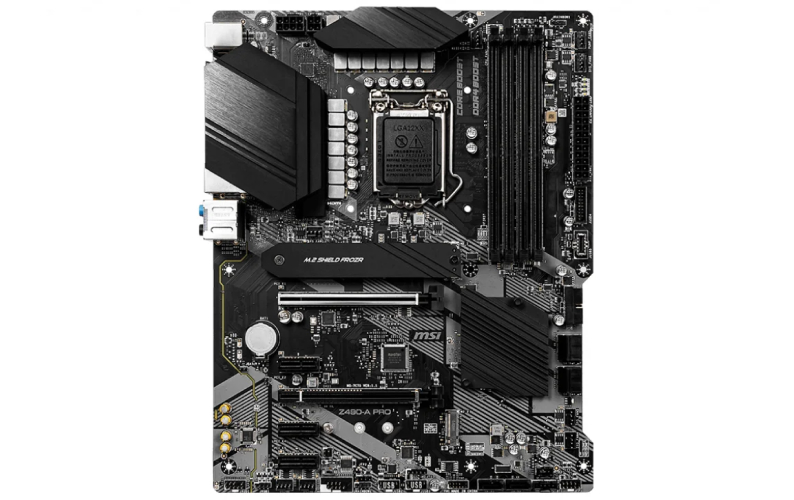
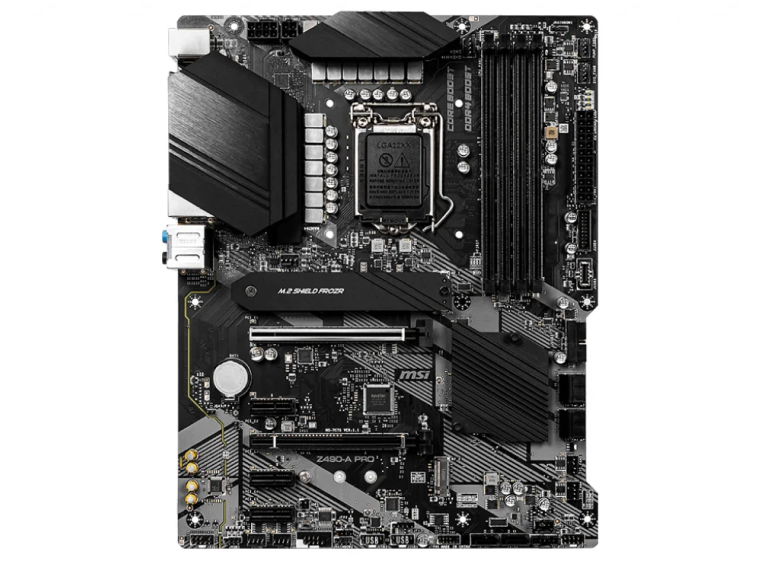
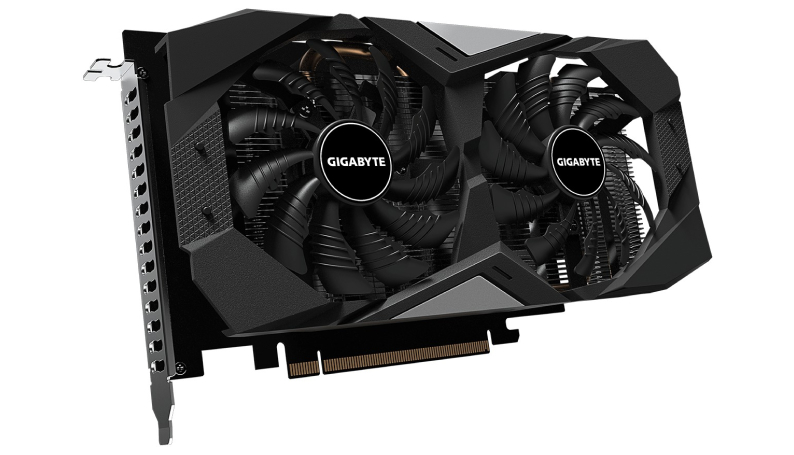
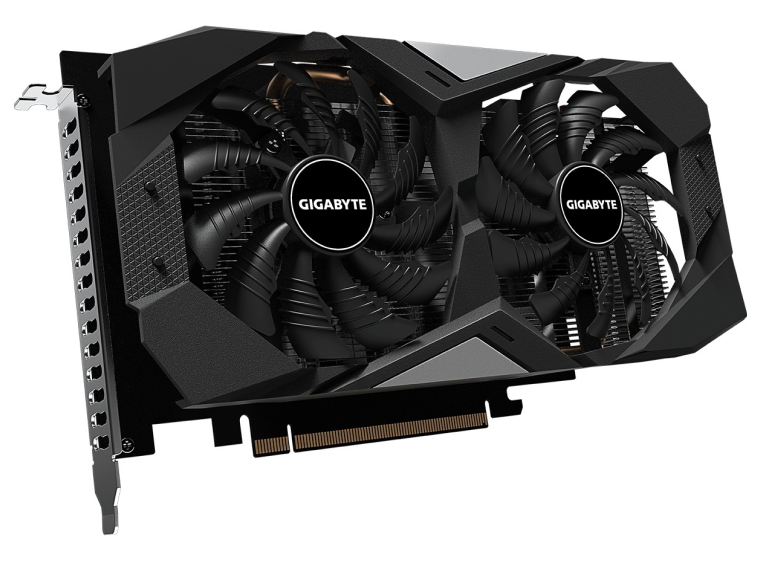
При выборе видеокарты обратите внимание на подключение к материнской плате. Как мы уже отмечали, это может быть слот PCIe 4.0 или PCIe 3.0. Можно ли подключить видеокарту PCIe 4.0 к слоту PCIe 3.0 на материнской плате? Да, можно. Но производительность может упасть. Например, новинка AMD, видеокарта RX 6500 XT на PCIe 4.0, позволяет получить в видеоиграх на 5–7 кадров в секунду больше.
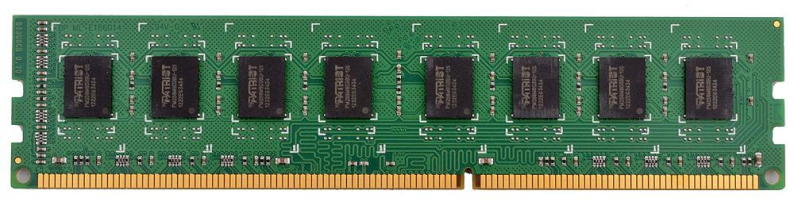
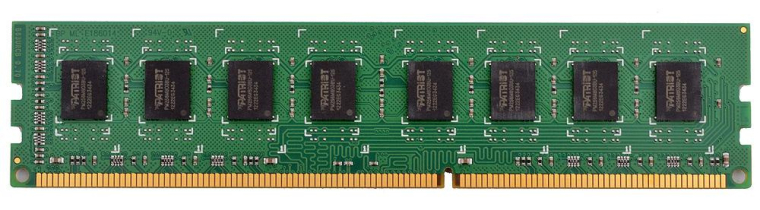
Далее выбирайте оперативную память . Она должна подходить под вашу материнскую плату. Обращайте внимание на совместимость типа (DDR4, DDR5), частоты.
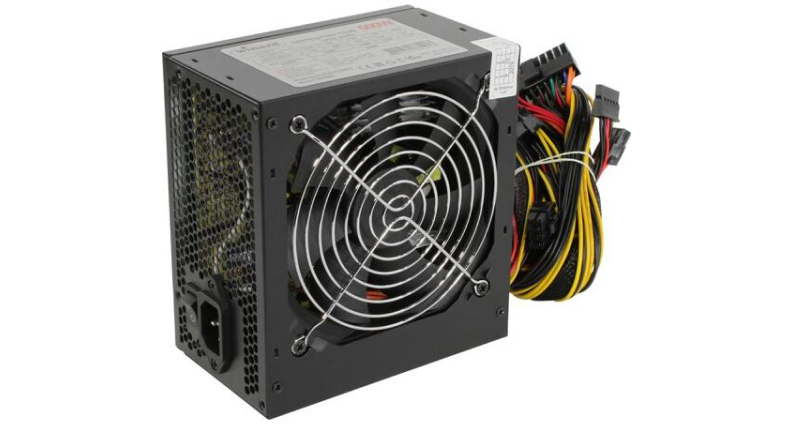
При выборе блока питания вы должны учитывать мощность ваших устройств. Отталкивайтесь от количества потребляемой видеокартой энергии. Эту информацию можно узнать в характеристиках. Проще будет посчитать потребляемую мощность процессора, видеокарты и других устройств, а также взять с небольшим запасом. Чаще всего достаточно блока питания на 550–650 Вт.
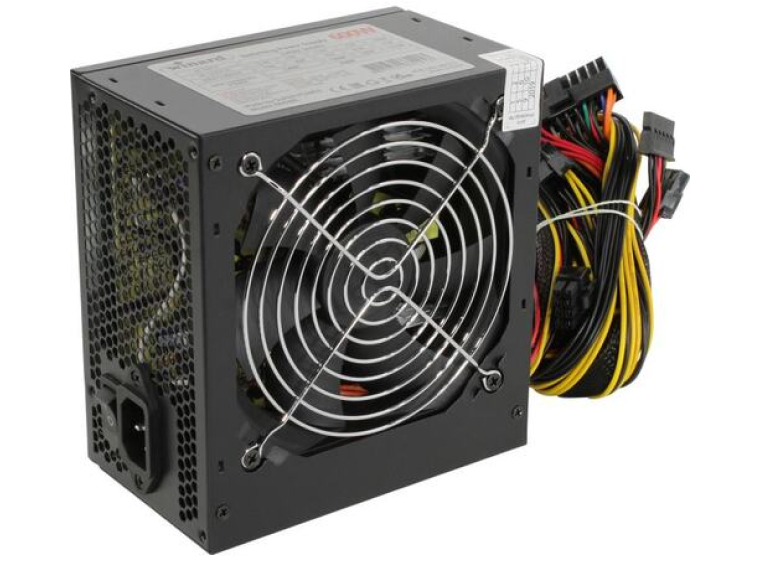
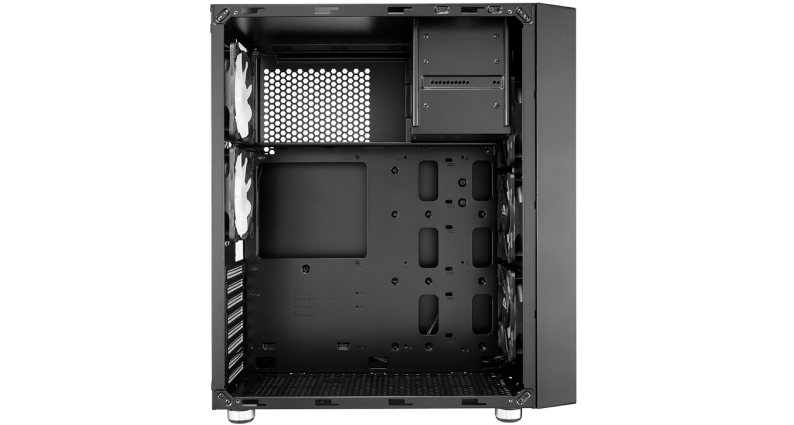
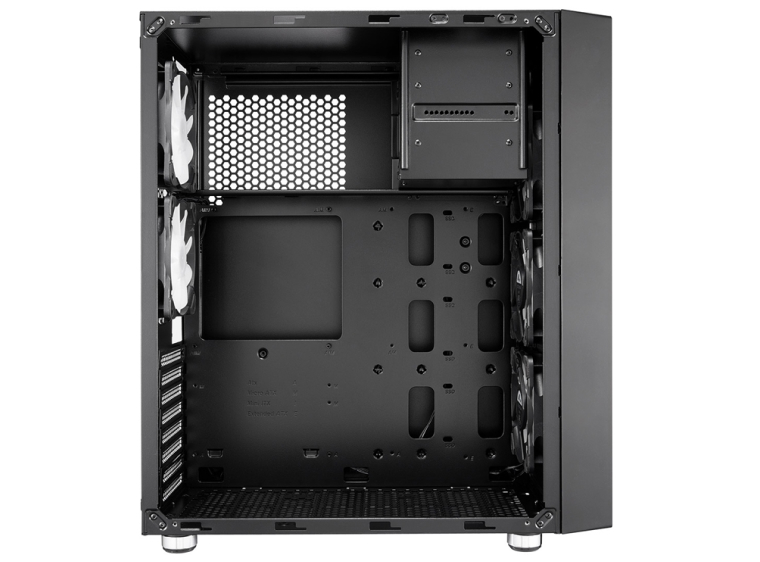
Выбирая корпус , учитывайте размер вашей материнской платы и поддержку установки выбранной платы в корпус. Например, вы можете выбрать плату формата ATX (30,5×24,2 см), но при этом захотите купить небольшой корпус, в который такая плата просто не поместится.
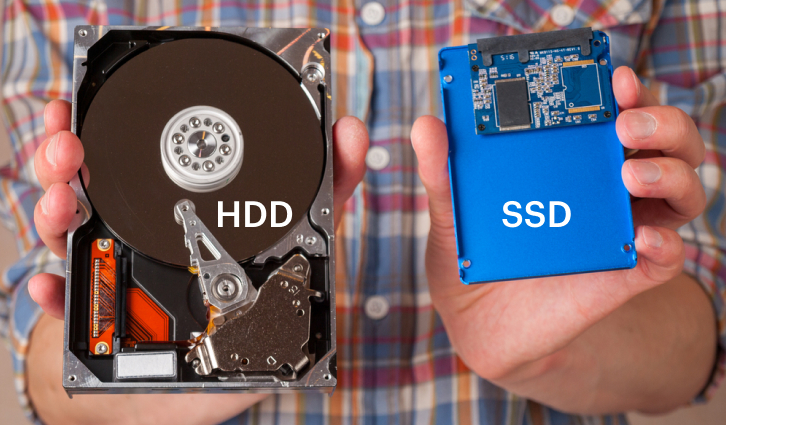
Наконец, не забудьте выбрать жесткий диск : SSD или HDD.
Список комплектующих
Приводим список необходимых для сборки ПК комплектующих:
- Процессор
- Система охлаждения для процессора (если она не шла в комплекте с процессором)
- Материнская плата
- Оперативная память
- Видеокарта
- Блок питания
- Корпус
- Накопители
Также обратите внимание, что в комплекте с системой охлаждения должна идти термопаста. Это охлаждающий материал, который необходимо нанести на процессор перед установкой кулера.
Рекомендуемый порядок сборки
Поставив свой красивый, но пустой корпус, а также разложив рядом все приобретенные комплектующие, начните сборку ПК.
Устанавливаем БП
Блок питания является самым тяжелым комплектующим ПК. К тому же у него очень много проводов для подключения остальных компонентов. Поэтому если вы будете подключать его в последнюю очередь, то можете повредить детали. Или представьте, что вы будете так возбуждены от возможности запустить свой новенький ПК, что уроните БП! Это же будет катастрофа вселенских масштабов. Поэтому начинайте сборку с блока питания.
Установка блока питания может осуществляться как снизу, так и сверху корпуса. Все зависит от расположения, которое задумал производитель корпуса. Для установки БП необходимо всего лишь четыре винтика. Они закручиваются с внешней стороны корпуса, в месте, где устанавливается БП. Установка осуществляется вентилятором БП вниз.
Какие БП рекомендованы к покупке:
- Блок питания HIPER 550W HPB-550RGB
- Блок питания Chieftec 700W Smart (GPS-700A8)
- Блок питания COOLER-MASTER Elite V3 500W 230V

Блок питания HIPER
550W HPB-550RGB

Блок питания Chieftec 700W Smart

Блок питания COOLER-MASTER Elite V3 500W
Ранее мы рассказывали:
Борьба с невидимым врагом. Как почистить компьютер от пыли
Установка процессора
Возьмите вашу материнскую плату. На нее нужно произвести установку процессора, системы охлаждения, SSD M.2 (при условии, что вы приобрели жесткий диск именно такого формата), а также оперативной памяти. На этом этапе сборки ПК вам необходимо подготовить материнскую плату к установке в корпус компьютера. Согласитесь, что проще установить в корпус плату, на которой уже имеются все необходимые и доступные для установки комплектующие (кроме видеокарты). Это удобно и безопасно для комплектующих.
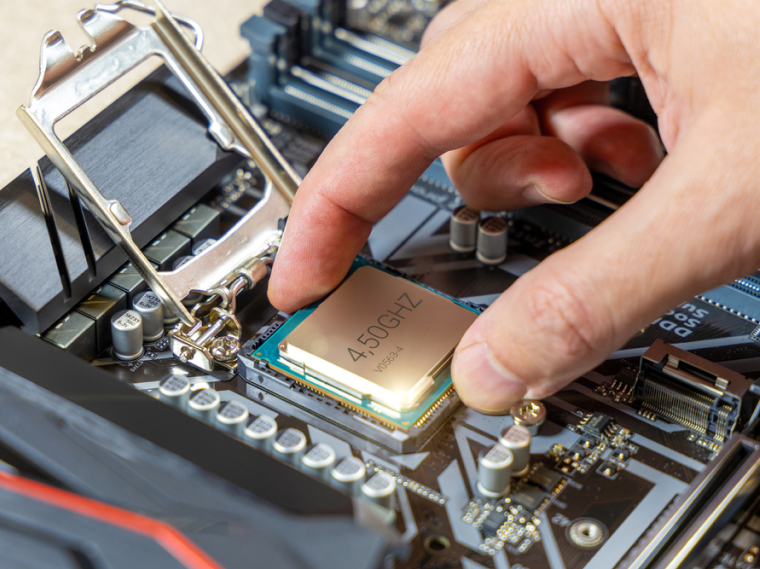
Установка процессора, на самом деле, самый простой шаг. Если вы сделали все правильно, то есть выбрали материнскую плату со слотом под процессоры определенного сокета, а этот же сокет имеется у купленного вами процессора, то вам необходимо лишь вставить процессор в специальное отверстие.
Найдите место для установки процессора. Отодвиньте металлическую защелку. Обратите внимание на маркировку в виде треугольника, которая есть у процессора в левом нижнем углу (так вы поймете, что это левый нижний угол). Такая же маркировка есть в слоте на материнской плате. Установите процессор в слот, сокеты совпадут, и он встанет как влитой. Зафиксируйте его с помощью защелки. Если вы делаете все правильно, то вам не нужно будет прилагать никаких усилий для установки процессора в слот.

Далее вам необходимо установить систему охлаждения на процессор. Внимательно прочитайте инструкцию по установке, которая имеется в комплекте с процессором и кулером. Возможна ситуация, при которой на поверхность кулера, что соприкасается с процессором, уже нанесена термопаста. Таким образом, вам не нужна дополнительная термопаста! Кулер располагается лопастями, смотрящими на лицевую сторону корпуса, а не в сторону разъемов для подключения периферии.
Также обратите внимание на тип кулера. Популярностью пользуются кулеры башенного типа. В комплекте с ними часто идет дополнительная фиксирующая пластина. Установите ее как показано в инструкции, что шла в коробке. Крепления под процессоры разного типа может отличаться. Пластина присоединяется с обратной стороны материнской платы, а фиксируется винтами с лицевой стороны, с той, на которую устанавливаются комплектующие.
Далее установите кулер на процессор. Фиксируйте его винтами, закручивая их накрест. То есть сначала закрутите винт, например, в левом верхнем углу, а потом в правом нижнем. Затем в правом верхнем и левом нижнем. Не закручивайте винты до конца с каждой стороны. Немного зафиксировали, потом покрутили с одной стороны, потом с другой и так далее.
Если вам необходимо нанести термопасту на процессор, выдавите немного термопасты (!) на процессор. После этого устанавливайте кулер. Она равномерно распределится по поверхности процессора самостоятельно.