
LibUsbDotNet — как программно поменять VID/PID
Здравствуйте. Осваиваю LibUsbDotNet. И сразу возникла куча вопросов.
Есть у них на сайте пример, выводящий список подключенных устройств.
НО что-то не нашёл в свойствах VID & PID. Подскажите, где это можно найти?
Добавлено через 7 минут
Разобрался, спасибо.
Библиотека понравилась. Буду дальше изучать.
Спасибо разработчикам.
Добавлено через 22 секунды
Тему можно считать закрытой.
Добавлено через 46 минут
Теперь вопрос, как эти самые VID/PID программно поменять.
Кто-нибудь работал с LibUsbDotNet? Как работать с HID?
Здравствуйте. Собственно есть HID-устройство (плата Teensy 2 с залитой программой LUFA HID от.
Как программно поменять иконку исполняемого файла приложения?
например у меня есть кнопка загрузить иконку , человек загружает ее , и создает билд , и надо чтобы.
Не читаются данные с RFID через LibUsbDotNet
Суть вопроса вот в чем. Есть RFID reader usb китайский без SDK и без драйверов. В диспетчере.
Как программно поменять иконку файла?
как программно поменять иконку файла?
Да это я на микросхеме ftdi (кстати официально купленной) программой FTProg опрометчиво PID поменял. Пытался direct driver подключить. А теперь назад не получается. С другим PID её FTProg уже не видит.
Она, конечно, стоит 5 рублей, но хочется разобраться. Спасибо.
а) Запускаем FT_Prog.
б) Жмем на “линзу” на панели под меню. Появляется список найденных устройств.
в) Во избежание ошибок отключаем “лишние” устройства (если есть).
г) Для нужного устройства выбираем слева пункт «USB_Device_Descriptor».
д) Затем справа в свойствах «Custom VID/PID» выбираем «FTDI_Default».
е) Ждем на “молнию” на панели под меню. Появляется окно записи.
ж) В окне ставим галочку напротив устройства.
з) Снимаем галочку внизу на «Only Program Blank Device».
и) Жмем «Program».
Отключаем устройство. Теперь оно будет опзнаваться как "FTDI Serial port".
Change USB VID & PID on Digispark
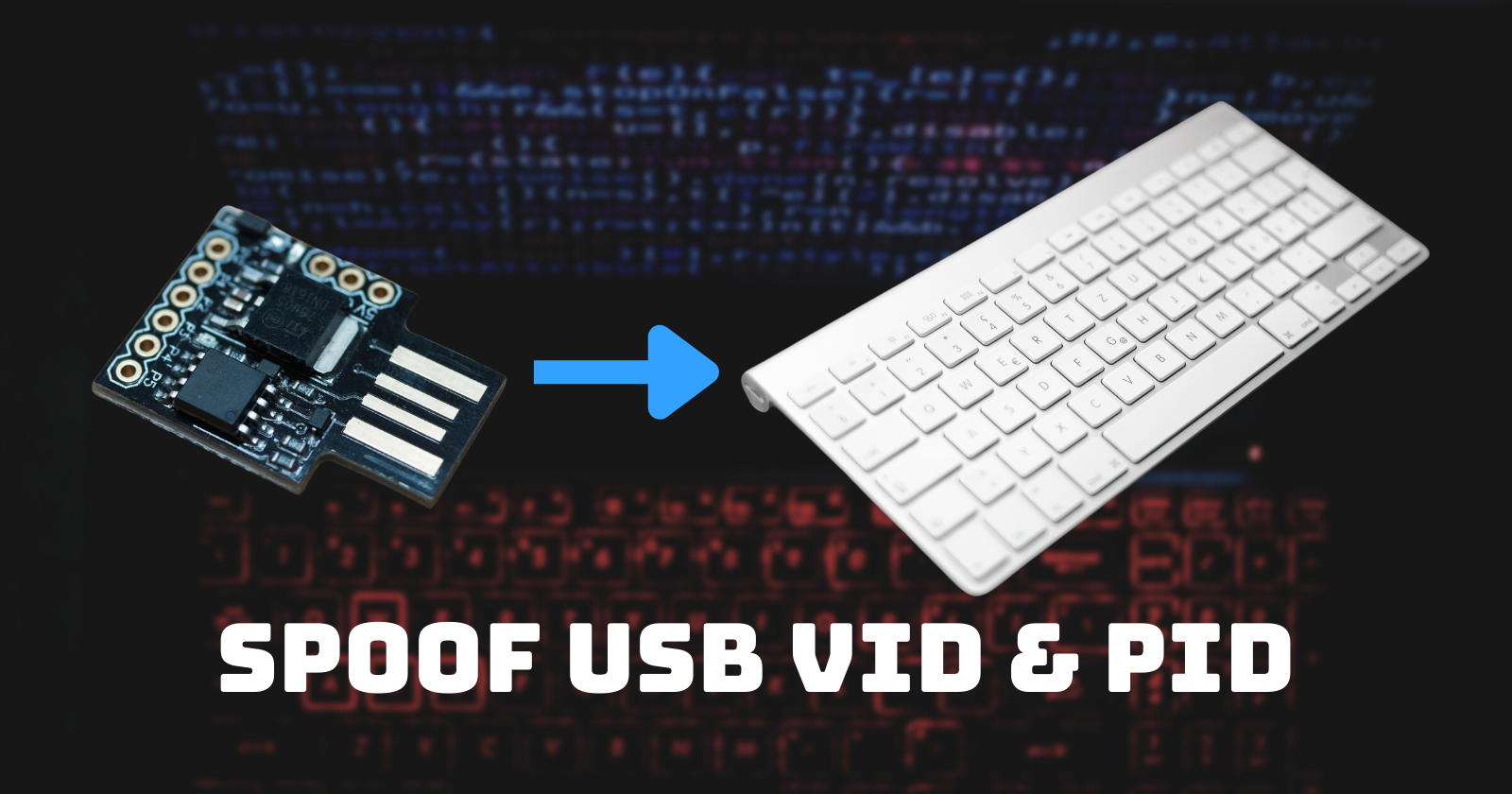
You can make the Digispark appear as any USB device by setting the USB IDs to a custom value, and I’ll show you how. But first, why would you?
It’s particularly useful for BadUSB pentests where you don’t want it to appear as a Digispark but as a generic USB Keyboard or an Apple device so that macOS doesn’t open the keyboard setup assistant. You might also require a USB device with a particular vendor or device ID for testing and developing products.
Whatever your reasons are, you can spoof the IDs to anything you want. Websites like devicehuhnt.com have a database that you can search for registered USB devices.
In the tutorial below, I will make the Digispark appear as an Apple keyboard so that it can be used for BadUSB attacks on macOS. But you are free to change the values to whatever you like.
How to do it
You have to edit the USB Product ID (PID) and Vendor ID (VID) deep in the Arduino Digispark files.
- In Arduino, open File > Preferences
- Click on the Path at the bottom (it’s a shortcut)
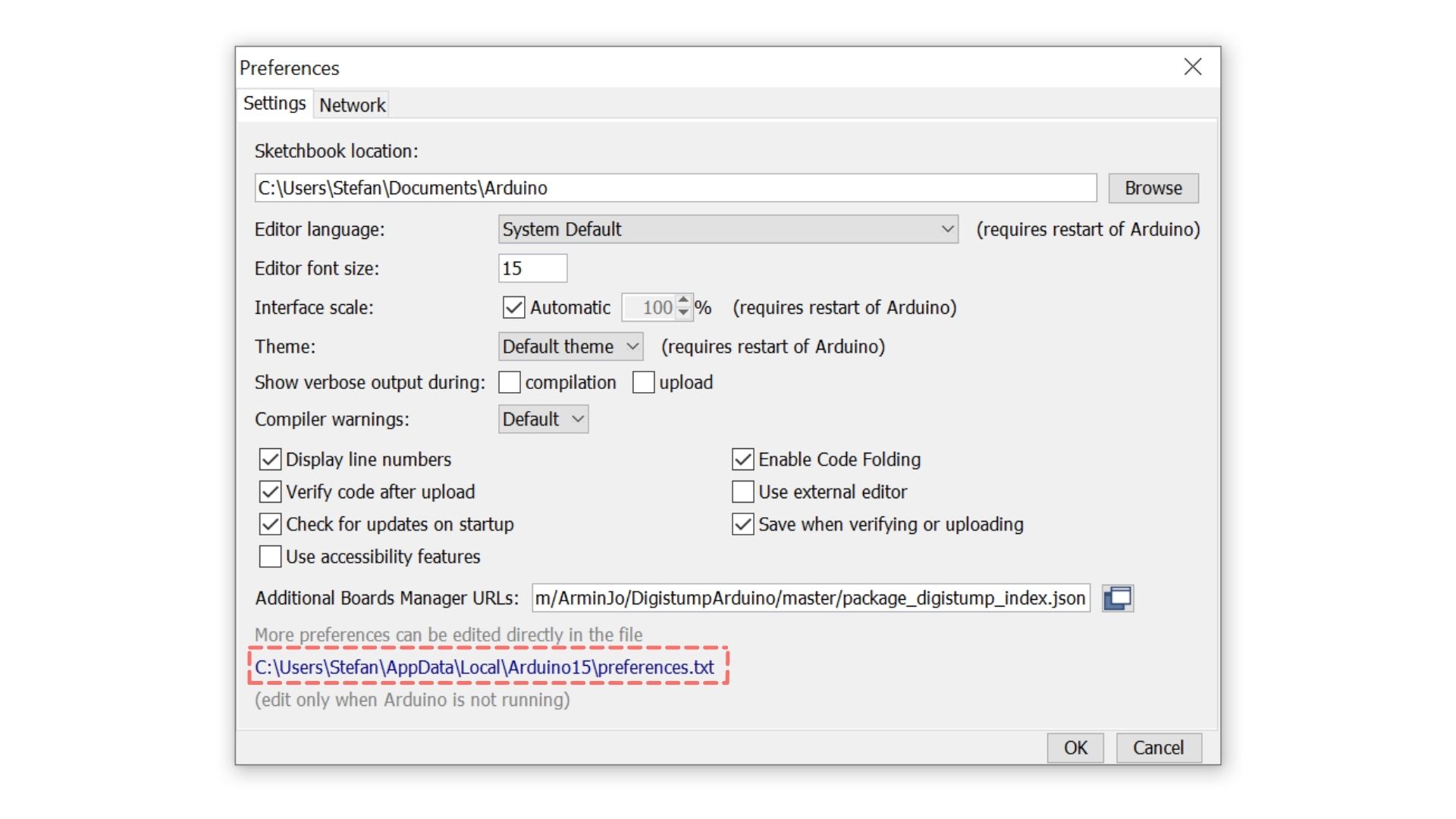
- Open packages > digistump > hardware > avr > 1.7.5 (or other version number) > libraries > DigiKeyboard
- Make a copy of usbconfig.h and call it usbconfig_BACKUP.h in case you need to undo the changes
- Open usbconfig.h in a text editor
- Replace lines as explained below
You can download an already modified usbconfig.h here to save you time. Otherwise, continue below.
USB VID
To set 05AC as USB VID (Apple), replace #define USB_CFG_VENDOR_ID 0xc0, 0x16 with
USB PID
To use 0250 as USB PID (Apple Aluminium Keyboard with ISO layout), replace #define USB_CFG_DEVICE_ID 0xdb, 0x28 with
Vendor Name
To set the vendor name to Apple, replace #define USB_CFG_VENDOR_NAME ‘d’,’i’,’g’,’i’,’s’,’t’,’u’,’m’,’p’,’.’,’c’,’o’,’m’ with
and replace #define USB_CFG_VENDOR_NAME_LEN 13 with
Device Name
To set the device name to Keyboard, replace #define USB_CFG_DEVICE_NAME ‘D’,’i’,’g’,’i’,’K’,’e’,’y’ with
Как изменить vid pid устройства
Post by LittleTOXA » 14 Oct 2009, 22:43
Благодарим одноклубника Дениса Антипова — подготовил обалденную инструкцию по восстановлению работоспособности кабелей. Далее цитирую и готов отвечать на возникающие вопросы.
Этим же способом делается апгрейд 805.1 кабелей до 812.4 версии! Совершенно бесплатно!
1. Заходим в менеджер устройств и ищем Unknown Device — Usb Device
2. Смотрим о нём сведения — нас интересует VID и PID. В моём случае это были VID_05E5_PID_6000.
3. Скачиваем http://ftdichip.com/Drivers/CDM/CDM%202 . tified.zip
Это универсальные FTDI дрова. Они просто так не поставятся т.к. устройство с таким VID и PID в .inf файле не прописаны. Необходимо отредактировать 2 .inf файла (ftdibus.inf и ftdiport.inf).
Редактируем ftdibus.inf:
ищем секцию:
Тут как мы видим, есть описание ID устройства (производителя (VID) и самого устройства (PID)). Стандартные VID и PID для FTDI232 0403 и 6001.
Нам необходимо скопировать строчку и изменить её на наши VID и PID:
[FtdiHw]
%USB\VID_0403&PID_6001.DeviceDesc%=FtdiBus.NT,USB\VID_0403&PID_6001
%USB\VID_05E5&PID_6000.DeviceDesc%=FtdiBus.NT,USB\VID_05E5&PID_6000
Так же необходимо сделать и в секции [Strings]
[Strings]
Ftdi=»FTDI»
DESC=»CDM Driver Package»
DriversDisk=»FTDI USB Drivers Disk»
USB\VID_0403&PID_6001.DeviceDesc=»USB Serial Converter»
USB\VID_05E5&PID_6000.DeviceDesc=»USB Serial Converter»
Тут мы закончили с этим .inf
Внимание! Необходимо копировать строчку и не удалять стандартные описания 0403 иначе дрова не поставятся!
По аналогии действуем со вторым fdiport.inf:
[FtdiHw]
%VID_0403&PID_6001.DeviceDesc%=FtdiPort232.NT,FTDIBUS\COMPORT&VID_0403&PID_6001
%VID_05E5&PID_6000.DeviceDesc%=FtdiPort232.NT,FTDIBUS\COMPORT&VID_05E5&PID_6000
[Strings]
FTDI=»FTDI»
DESC=»CDM Driver Package»
DriversDisk=»FTDI USB Drivers Disk»
PortsClassName = «Ports (COM & LPT)»
VID_0403&PID_6001.DeviceDesc=»USB Serial Port»
VID_05E5&PID_6000.DeviceDesc=»USB Serial Port»
Сохраняем изменения. Всё. Мы подготовили дрова для установки на «Неизвестное устройство». Заходим в свойства, выбираем «Переустановить. » и указываем путь для наших изменённых драйверов. Должно быть всё ок!
Попробуем нажать «Scan». У меня на этом этапе программатор вылетал совсем. Если не вылетает и находит нормально FTDI чип, то открываем .ept и Erase-Programm и радуемся рабочему шнурку дальше.
! .ept файл запрашивать у Команды Автоадаптера, будет с Вашим оригинальным номером.
Что делать если вылетаем MProg при попытке Scan — Erase — Read и тд:
Это программа для изменения серийного номера чипа (включая VID и PID)
Скачали. Распаковали. Запускаем.
В главном окошке заполняем поля:
Manufacturer: FTDI
Manufacturer ID: FT
Vendor ID: 0403
Product ID: 6001
Description: USB Serial Converter
Ставим галочку на FT232BM/FT235BM
Теперь доступна кнопка с пальцем (Advanced Setup). Нажимаем её.
Должны стоять галки на Plug and Play, Remove Wake-up. Остальное не трогаем.
Нажимаем ОК и возвращаемся в главное меню
Там стала доступна кнопка «Save». Нажимаем. Потом становятся доступны кнопки Program и Test (последние слева). Нажимаем Program. Должно в нижнем окне появиться: Program Device — Serial Number FTB60WJU (серийник у Вас будет другой). Значит всё ок. Закрываем прогу.
Выдёргиваем шнур, втыкаем заново. Он уже имеет стандартные заводские установки (VID_PID) и дрова заново на него ставятся нормально. Всё. Запускаем MProg и льём прошивку.
Как изменить pid vid флешки
Possible Flash Part-Number
— [1CE]TC58NVG6T2HTA00 x 1 pcs/Channel x 1 Channel
[1CE]TC58TVG6T2HTA00 x 1 pcs/Channel x 1 Channel
[1CE]TC58NVG6T2JTA00 x 1 pcs/Channel x 1 Channel
[1CE]TC58TVG6T2JTA00 x 1 pcs/Channel x 1 Channel
[1CE]TC58TEG6T2KTA00 x 1 pcs/Channel x 1 Channel
[1CE]TC58TEG6T2KTA00 x 1 pcs/Channel x 1 Channel
USB-флешки – устройства надежные, но риск поломки есть всегда. Причиной тому может быть некорректная работа, сбой микропрограммы, неудачное форматирование и так далее. В любом случае, если это не физическое повреждение, можно попытаться ее восстановить программными средствами.
Проблема в том, что не каждый инструмент подходит для восстановления конкретной флешки, и использование неправильной утилиты может окончательно вывести ее из строя. Но зная V >
Как узнать VID и PID флешки
VID служит для идентификации производителя, PID – идентификатор самого устройства. Соответственно, каждый контроллер на съемном накопителе помечен этими значениями. Правда, некоторые недобросовестные производители могут пренебрегать платной регистрацией ID-номеров и присваивать их просто наугад. Но в основном это касается дешевой китайской продукции.
Для начала убедитесь, что флешка хоть как-то определяется компьютером: слышен характерный звук при подключении, она видна в списке подключенных устройств, отображается в «Диспетчере задач» (возможно, как неизвестное устройство) и прочее. В противном случае шансов мало не только на определение VID и PID, но и на восстановление носителя.
ID-номера можно быстро определить с помощью специализированных программ. Как вариант, можно использовать «Диспетчер устройств» или просто разобрать флешку и найти информацию на ее «внутренностях».
Обратите внимание, что карты MMC, SD, MicroSD не имеют значений VID и PID. Применяя к ним один из способов, Вы получите только идентификаторы кардридера.
Способ 1: ChipGenius
Прекрасно считывает основную техническую информацию не только с флешек, но и со многих других устройств. Интересно, что ChipGenius имеет собственную базу VID и PID, чтобы выдать предположительную информацию об устройстве, когда по какой-то причине не удается опросить контроллер.
Чтобы воспользоваться данной программой, сделайте следующее:
- Запустите ее. В верхней части окна выберите флешку.
- Снизу напротив значения «USB Device ID» Вы увидите VID и PID.
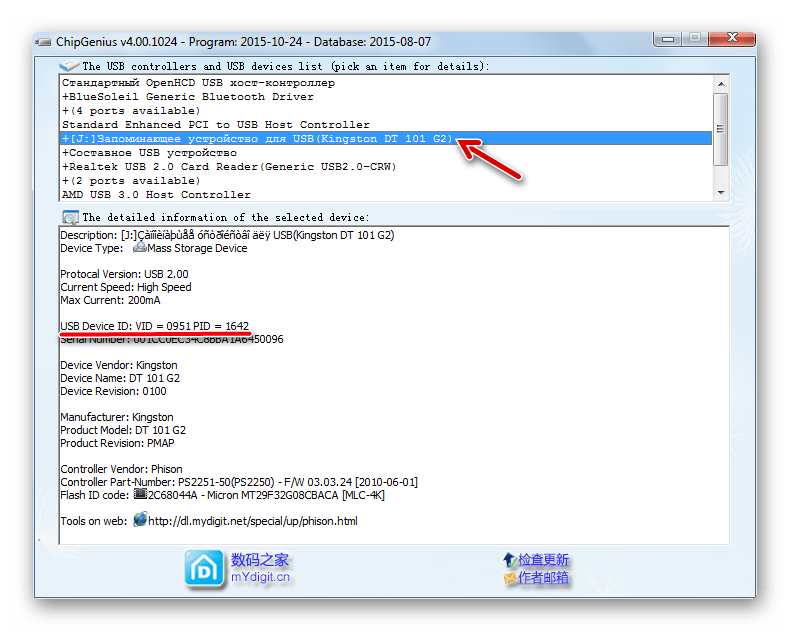
Обратите внимание: старые версии программы могут работать некорректно – скачивайте последние (по ссылке выше можно найти именно такую). Также в некоторых случаях она отказывается работать с портами USB 3.0.
Способ 2: Flash Drive Information Extractor
Данная программа дает более подробную информацию о накопителе, конечно же, включая VID и PID.
После того, как Вы загрузили программу, сделайте следующее:
-
Запустите ее и нажмите кнопку «Получить информацию о флешке».
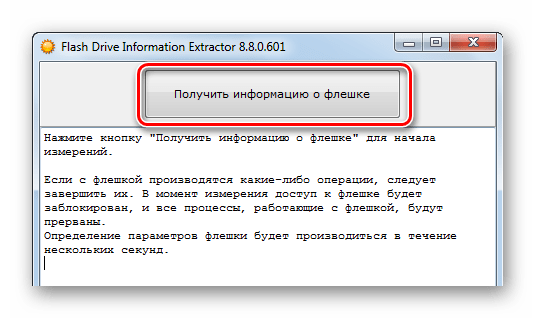
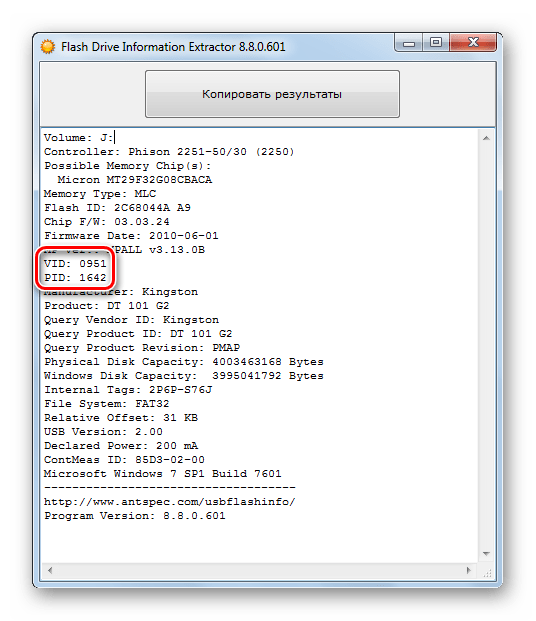
Способ 3: USBDeview
Основная функция этой программы – отображение списка всех устройств когда-либо подключаемых к данному ПК. Дополнительно можно получить подробную информацию о них.
Инструкция по использованию заключается в следующем:
- Запустите программу.
- Для того, чтобы быстрее найти подключенный накопитель, нажмите «Опции» и уберите галочку с пункта «Показывать отключенные устройства».
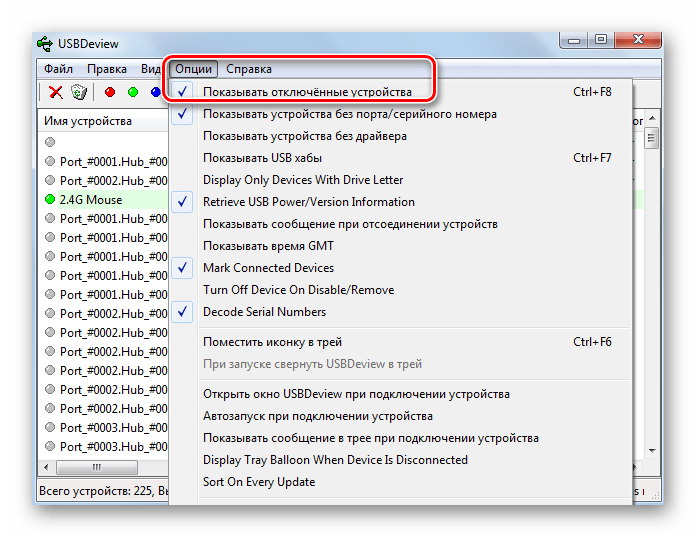
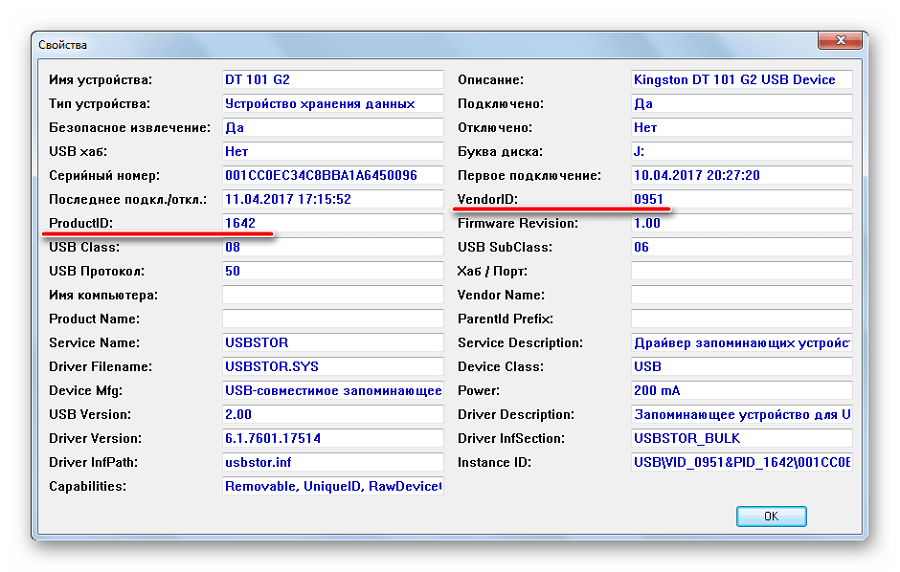
Способ 4: ChipEasy
Интуитивно понятная утилита, которая позволяет получить исчерпывающую информацию о флешке.
После скачивания сделайте вот что:
- Запустите программу.
- В верхнем поле выберите нужный накопитель.
- Ниже Вы увидите все его технические данные. VID и PID находятся во второй строке. Можно их выделить и скопировать («CTRL+C»).
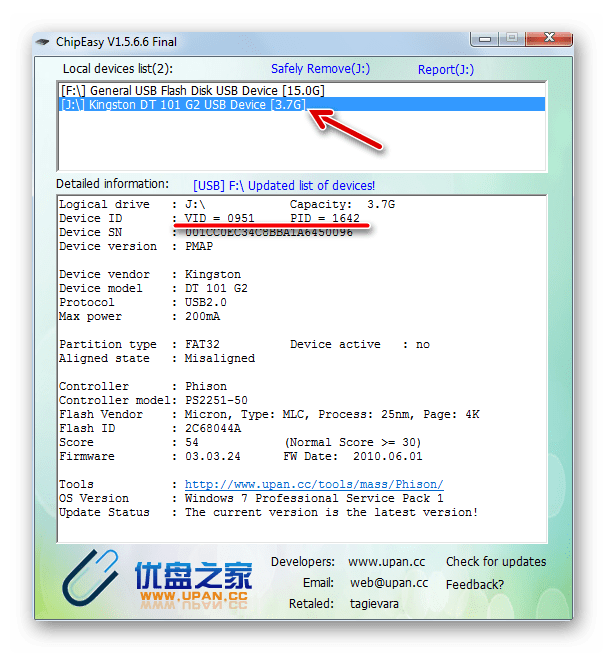
Способ 5: CheckUDisk
Простая утилита, которая выводит основную информацию о накопителе.
- Запустите программу.
- Сверху выберите флешку.
- Снизу ознакомьтесь с данными. VID и PID расположены на второй строке.
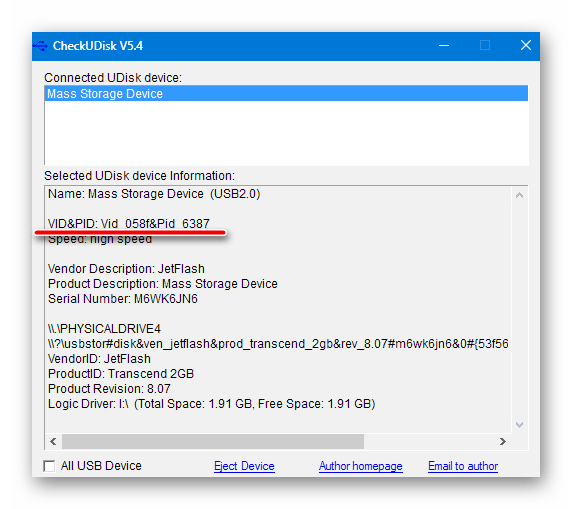
Способ 6: Изучение платы
Когда ни один из способов не помогает, то можно пойти на радикальные меры и вскрыть корпус флешки, если это возможно. VID и PID Вы, может, там и не обнаружите, но маркировка на контроллере имеет такую же ценность. Контроллер – важнейшая часть USB-накопителя, имеет черный цвет и квадратную форму. 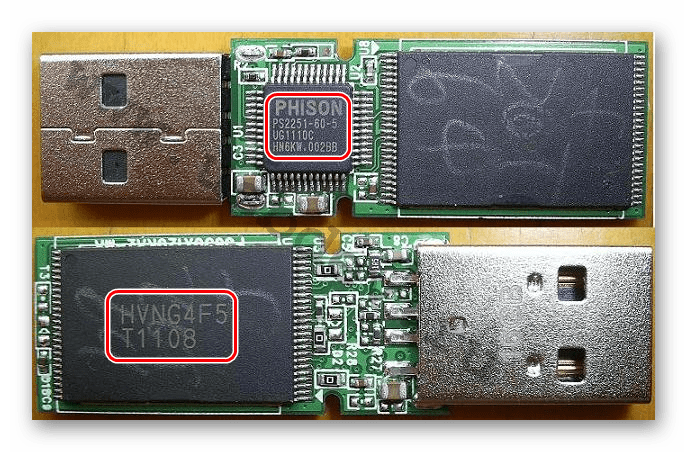
Что делать с этими значениями?
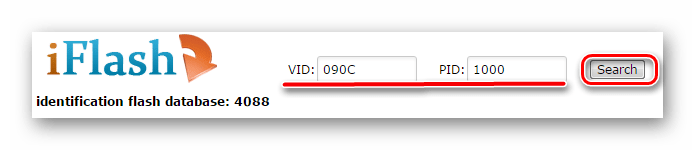
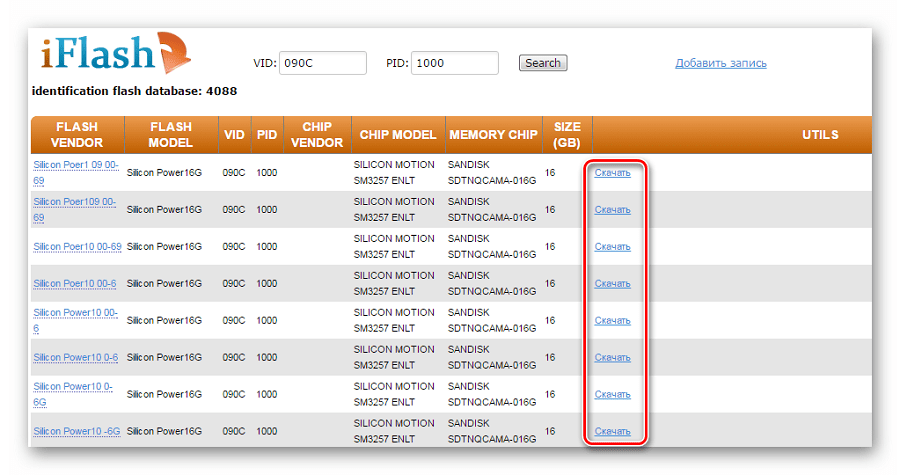
Теперь можно заняться применением полученной информации и найти эффективную утилиту для работы с Вашей флешкой. Для этого следует использовать онлайн-сервис iFlash , где пользователи сами формируют базу данных таких программ.
-
Введите VID и PID в соответствующие поля. Нажмите кнопку «Search».
Способ 7: Свойства устройства
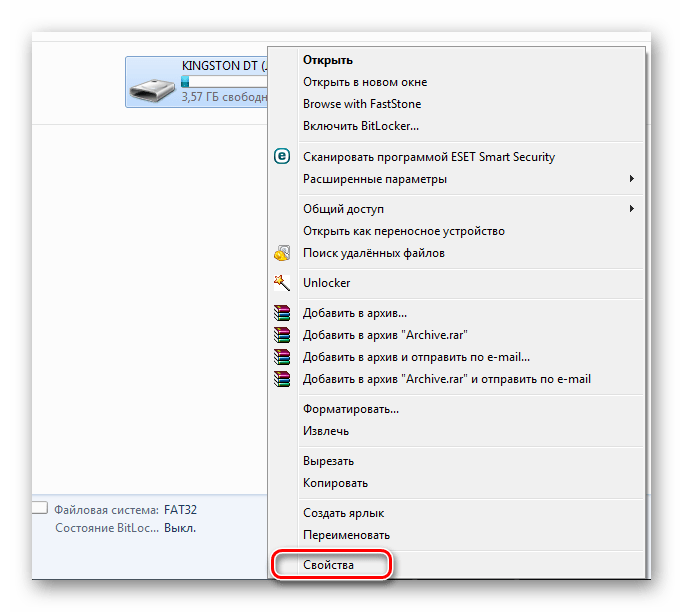
Не такой практичный метод, но зато можно обойтись без стороннего софта. Он подразумевает следующие действия:
-
Перейдите в список устройств, нажмите правой кнопкой по флешке и выберите «Свойства».
Перейдите во вкладку «Оборудование» и дважды кликните по названию носителя.
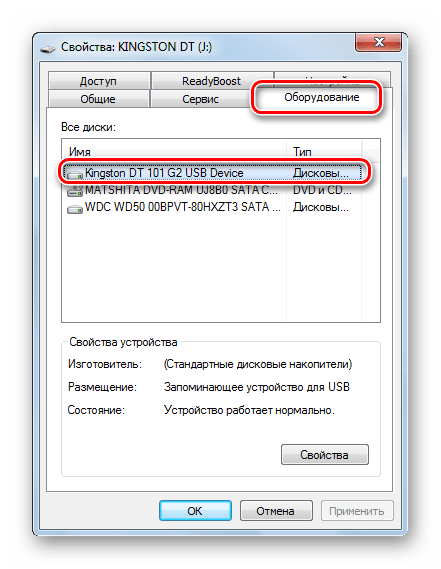
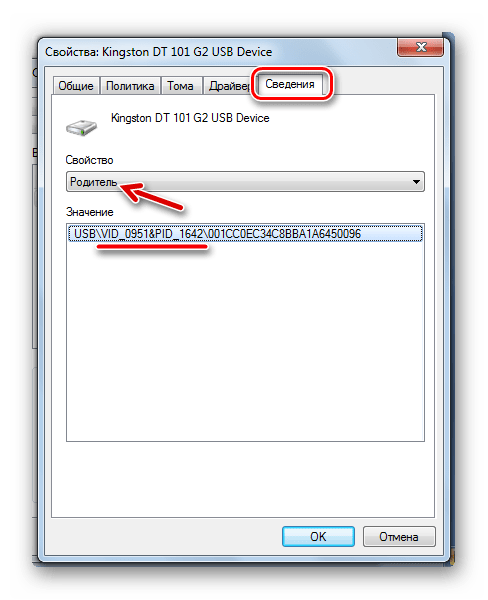
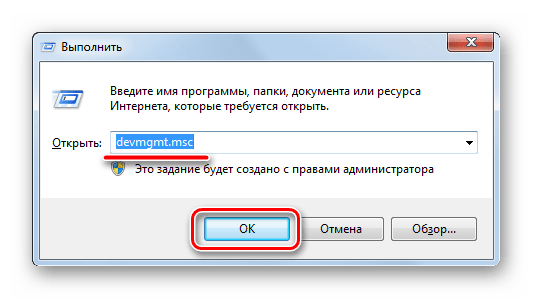
То же самое можно сделать через «Диспетчер устройств»:
-
Для его вызова введите devmgmt.msc в окне «Выполнить» («WIN» + «R»).
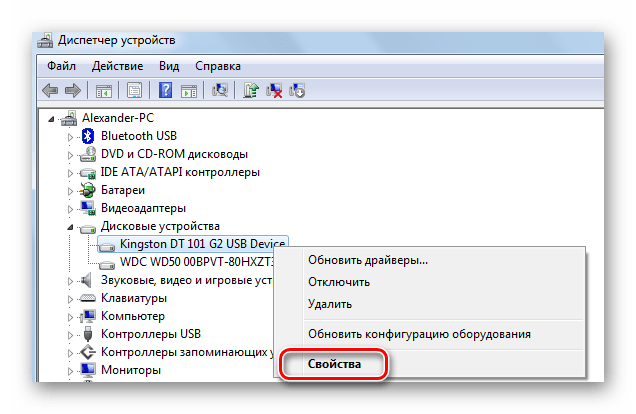
Обратите внимание, что неработающая флешка может отображаться как «Неизвестное USB-устройство».
Быстрее всего, конечно же, будет использовать одну из рассмотренных утилит. Если обходиться без них, то придется покопаться в свойствах запоминающего устройства. На крайний случай VID и PID всегда можно найти на плате внутри флешки.
Напоследок скажем, что определение этих параметров будет полезным для выполнения восстановления съемных накопителей. На нашем сайте можно найти подробные инструкции для представителей самых популярных брендов: A-Data, Verbatim, SanDisk, Silicon Power, Kingston, Transcend.
Отблагодарите автора, поделитесь статьей в социальных сетях.
Если ваша флешка стала постоянно сбоить: не форматируется, при подключении к компьютеру — тот часто подвисает, при копировании файлов на нее — вылетают ошибки, но она не подвергалась механическому воздействию — ШАНСЫ на восстановление ее работоспособности есть!
Хорошо бы, если при подключении флешки — она хоть как-то определялась, например: издается звук подключения, флешка отображается в "моем компьютере", на ней моргает светодиод и пр. Если компьютер совсем не видит флешку, то сначала рекомендую ознакомиться вот с этой статьей: https://ocomp.info/kompyuter-ne-vidit-fleshku.html
Вообще, дать универсальную инструкцию, как и какой программой что делать, чтобы восстановить флешку — невозможно! Но я в этой небольшой статье попытаюсь дать алгоритм, который поможет, даже начинающим пользователям, разобраться с проблемой и решить ее.
Восстановление работоспособности флешки // по шагам
Определение модели контроллера
Оказалась по воле судьбы у меня одна флешка, которую Windows отказывалась форматировать — вылетала ошибка "Windows не удается завершить форматирование". Флешка, по заверениям владельца, не падала, на нее не попадала вода, и вообще, с ней довольно бережно обращались.
Все что было ясно, осмотрев ее, это то, что она на 16 GB, и ее марка — SmartBuy. При подключении к ПК — загорался светодиод, флешка определялась и была видна в проводнике, но работала со сбоями.
SmartBuy 16 GB — "подопытная" не работающая флешка
Чтобы восстановить нормальную работу флешки , необходимо перепрошить микросхему контроллера. Делается это специальными утилитами, и для каждого типа контроллера — своя утилита! Если утилита будет выбрана неверно, то с высокой долей вероятности, вы испортите флешку на совсем. Скажу даже больше, у одного модельного ряда флешек — могут быть разные контроллеры!
У каждого устройства есть свои уникальные идентификационные номера — VID и PID , и флешка здесь не исключение. Чтобы выбрать правильно утилиту для перепрошивки — необходимо определить эти идентификационные номера (а по ним модель контроллера).
- VID — идентификатор производителя контроллера;
- PID — идентификатор устройства.
Один из самых простых способов узнать V >Flash Drive Information Extractor .
Flash Drive Information Extractor
Небольшая бесплатная утилита, для получения максимум информации о флешке. Устанавливать ее не нужно!
Программа определит модель USB-флешки, модель и тип памяти (поддерживаются все современные флешки, по крайней мере, от нормальных производителей ).
Программа будет работать даже в тех случаях, когда не определяется файловая система флешки, когда завис компьютер при подключении носителя.
- модель контроллера;
- возможные варианты установленных во флешке чипов памяти;
- тип установленной памяти;
- заявленный производителем максимальный потребляемый ток;
- версия USB;
- полный физический объем диска;
- объем диска, сообщаемый операционной системой;
- VID и PID;
- Query Vendor ID;
- Query Product ID;
- Query Product Revizion;
- Controller Revision;
- Flash ID (не для всех конфигураций);
- Chip F/W (для некоторых контроллеров) и др.
Важно! Программа работает только с USB-флешками. MP3-плееры, телефоны и прочие устройства — она не распознает. Желательно, перед запуском программы, оставить подключенной к USB-портам только одну единственную флешку, с которой вы хотите получить максимум информации.
Работа с Flash Drive Information Extractor
- Отключаем от Usb-портов все, что подключено (по крайней мере все накопители: плееры, внешние жесткие диски и т.д.).
- Вставляем ремонтируемую флешку в Usb-порт;
- Запускаем программу;
- Жмем кнопку "Получить информацию о флешке" ;
- Через некоторое время получаем максимум информации о накопителе (см. скриншот ниже).
- Если программа зависла — ничего не делайте и не закрывайте ее. Выньте флешку через пару минут из USB-порта, программа должна "отвиснуть", и вы увидите всю информацию, что она успела вытащить с флешки.
Теперь мы знаем информацию о флешке и можем приступить к поиску утилиты.
- VID: 13FE; PID: 4200;
- Модель контроллера (Controller): Phison 2251-68 (вторая строка на скриншоте выше);
- SmartBuy 16 GB.
Дополнение
Определить достоверно модель контроллера можно, если разобрать флешку. Правда, не каждый корпус у флешки разборный, и не каждую потом соберешь обратно .
Обычно, чтобы вскрыть корпус флешки, нужен нож и отвертка. При вскрытии корпуса будьте аккуратны, чтобы не повредить внутренности флешки. Пример контроллера показан на скрине ниже.
Разобранная флешка. Модель контроллера: VLI VL751-Q8
Дополнение 2
Узнать V >VID и PID не получится точно идентифицировать контроллер. И тем не менее, вдруг вышеприведенная утилита зависнет и не даст вообще никакой информации .
- Сначала вставляем флешку в USB-порт;
- Далее запускаем диспетчер устройств : нажмите сочетание кнопок WIN+R , в строку "Открыть" введите команду devmgmt.msc , нажмите OK (скрин ниже в качестве примера).
Как запустить диспетчер устройств
Вот, собственно, и все — будем считать, что модель контроллера мы все таки определили.
Как найти утилиту для прошивки флешки
Важно! После прошивки флешки — вся информация на ней будет удалена!
1) Зная модель контроллера — можно просто воспользоваться поисковиками (Google, Яндекс например) и найти нужное.
2) Но я рекомендую, сначала попытаться найти утилиту на сайте http://flashboot.ru/iflash/ .
Алгоритм работы такой:
- Заходим на сайт: http://flashboot.ru/iflash/
- Вводим свои VID и PID в строку поиска и ищем;
- В списке результатов, скорее всего, вы найдете десятки строк. Среди них нужно найти такую строку, у которой совпадет: модель контроллера, ваш производитель, VID и PID, размер флешки .
- Далее в последней колонке — вы и увидите рекомендуемую утилиту. Кстати, обратите внимание, версия утилиты так же имеет значение! Осталось скачать нужную утилиту и применить ее.
Поиск утилиты для восстановления флешки
После того, как найдете и скачаете нужную утилиту, запускаете ее и форматируете носитель — в моем случае нужно было нажать всего лишь одну кнопку — Restore (восстановление) .
Formatter SiliconPower v3.13.0.0 // Format and Restore. Утилита конечного пользователя, предназначенная, как для низкоуровневого, так и высокоуровневого (FAT32) форматирования флэшек на контроллерах фирмы Phison линейки PS2251-XX.
Спустя пару минут моргания светодиода на флешке, она стала нормально работать, сообщения от Windows о невозможности форматирования — больше не появлялись. Итог: флешка была восстановлена (стала рабочей на 100%), и отдана владельцу .
На этом, собственно, всё. За дополнения по теме — буду признателен. Good Luck!
Средства для определения VID и PID флешки
USB-флешки – устройства надежные, но риск поломки есть всегда. Причиной тому может быть некорректная работа, сбой микропрограммы, неудачное форматирование и так далее. В любом случае, если это не физическое повреждение, можно попытаться ее восстановить программными средствами.
Проблема в том, что не каждый инструмент подходит для восстановления конкретной флешки, и использование неправильной утилиты может окончательно вывести ее из строя. Но зная VID и PID накопителя, можно определить тип его контроллера и подобрать подходящую программу.
Как узнать VID и PID флешки
VID служит для идентификации производителя, PID – идентификатор самого устройства. Соответственно, каждый контроллер на съемном накопителе помечен этими значениями. Правда, некоторые недобросовестные производители могут пренебрегать платной регистрацией ID-номеров и присваивать их просто наугад. Но в основном это касается дешевой китайской продукции.
Для начала убедитесь, что флешка хоть как-то определяется компьютером: слышен характерный звук при подключении, она видна в списке подключенных устройств, отображается в «Диспетчере задач» (возможно, как неизвестное устройство) и прочее. В противном случае шансов мало не только на определение VID и PID, но и на восстановление носителя.
ID-номера можно быстро определить с помощью специализированных программ. Как вариант, можно использовать «Диспетчер устройств» или просто разобрать флешку и найти информацию на ее «внутренностях».
Обратите внимание, что карты MMC, SD, MicroSD не имеют значений VID и PID. Применяя к ним один из способов, Вы получите только идентификаторы кардридера.
Способ 1: ChipGenius
Прекрасно считывает основную техническую информацию не только с флешек, но и со многих других устройств. Интересно, что ChipGenius имеет собственную базу VID и PID, чтобы выдать предположительную информацию об устройстве, когда по какой-то причине не удается опросить контроллер.
Обратите внимание: старые версии программы могут работать некорректно – скачивайте последние (по ссылке выше можно найти именно такую). Также в некоторых случаях она отказывается работать с портами USB 3.0.
Способ 2: Flash Drive Information Extractor
Данная программа дает более подробную информацию о накопителе, конечно же, включая VID и PID.
После того, как Вы загрузили программу, сделайте следующее:
-
Запустите ее и нажмите кнопку «Получить информацию о флешке».
Способ 3: USBDeview
Основная функция этой программы – отображение списка всех устройств когда-либо подключаемых к данному ПК. Дополнительно можно получить подробную информацию о них.
Инструкция по использованию заключается в следующем:
- Запустите программу.
- Для того, чтобы быстрее найти подключенный накопитель, нажмите «Опции» и уберите галочку с пункта «Показывать отключенные устройства».
Способ 4: ChipEasy
Интуитивно понятная утилита, которая позволяет получить исчерпывающую информацию о флешке.
Способ 5: CheckUDisk
Простая утилита, которая выводит основную информацию о накопителе.
Способ 6: Изучение платы
Когда ни один из способов не помогает, то можно пойти на радикальные меры и вскрыть корпус флешки, если это возможно. VID и PID Вы, может, там и не обнаружите, но маркировка на контроллере имеет такую же ценность. Контроллер – важнейшая часть USB-накопителя, имеет черный цвет и квадратную форму.
Что делать с этими значениями?
Теперь можно заняться применением полученной информации и найти эффективную утилиту для работы с Вашей флешкой. Для этого следует использовать онлайн-сервис iFlash, где пользователи сами формируют базу данных таких программ.
-
Введите VID и PID в соответствующие поля. Нажмите кнопку «Search».
Способ 7: Свойства устройства
Не такой практичный метод, но зато можно обойтись без стороннего софта. Он подразумевает следующие действия:
-
Перейдите в список устройств, нажмите правой кнопкой по флешке и выберите «Свойства».
То же самое можно сделать через «Диспетчер устройств»:
Обратите внимание, что неработающая флешка может отображаться как «Неизвестное USB-устройство».
Быстрее всего, конечно же, будет использовать одну из рассмотренных утилит. Если обходиться без них, то придется покопаться в свойствах запоминающего устройства. На крайний случай VID и PID всегда можно найти на плате внутри флешки.
Напоследок скажем, что определение этих параметров будет полезным для выполнения восстановления съемных накопителей. На нашем сайте можно найти подробные инструкции для представителей самых популярных брендов: A-Data, Verbatim, SanDisk, Silicon Power, Kingston, Transcend.
 Мы рады, что смогли помочь Вам в решении проблемы.
Помимо этой статьи, на сайте еще 12578 инструкций.
Добавьте сайт Lumpics.ru в закладки (CTRL+D) и мы точно еще пригодимся вам.
Отблагодарите автора, поделитесь статьей в социальных сетях.
Опишите, что у вас не получилось. Наши специалисты постараются ответить максимально быстро.
Как изменить vid pid флешки
Как поменять идентификационную информацию у SMI флешки
В них описаны методики смены таких данных, которые нельзя изменить обычным редактированием настроек программы. Короче, применён нестандартный подход к решению задачи.
Чем хороши контроллеры SMI, так тем, что их шить совсем не обязательно, чтобы изменить серийный номер и большинство прочей инфы. Это в свою очередь, снижает риски, получения на выходе мёртвой флешки.
Но расслабляться всё равно не надо, использование любого из методов может повлечь, как необходимость дополнительного форматирования, так и зависания. В основном это связанно с глюками некоторых дистрибутивов утилиты SMI MPTool. Так в одной версии, почему-то идентификационная инфа не хочет обновляться, в другой после перебивки серийника, требует форматирования и т.д. Иногда, просто необходимо нащупать полностью совместимый дистрибутив со своей флешкой и уже смело извращаться по полной.
Ниже я разместил небольшую табличку, в которой сделал наглядное сравнение возможностей различных методов изменения идентификационной информации. Как видно из неё, универсального способа нету и комбинация отдельных элементов — это тот самый выход, который напрашивается самим собой.
| СРАВНИТЕЛЬНЫЙ АНАЛИЗ МЕТОДИК | |||
|---|---|---|---|
| СТАНДАРТНЫЙ МЕТОД | SMI DEBUG | РЕДАКТИРОВАНИЕ ФАЙЛОВ | |
| VID-PID: | + | + | + |
| Vendor-Product: | + | + | + |
| Serial Number: | + | + | + |
| Revision: | – | + | + |
| MP Date: | – | + | – |
| ISP Ver: | – | – | + |
| PreTest Ver: | – | + | + |
| MP Package No: | – | + | + |
| FlashSet: | – | + | + |
| УРОВЕНЬ СЛОЖНОСТИ: | ЛЕГКО | СРЕДНИЙ | ВЫШЕ СРЕДНЕГО |
Как я уже написал в введении, шить совсем не обязательно для решения задачи смены данных. Достаточно на первой странице настроек в правой части оставить активными галочки Write CID и Download ISP.

И даже больше, для старой модели SM3252C, можно вообще оставить только одну птичку Write CID.
Полная же перепрошивка достигается путём дополнительного включения опций: Pretest и Format(FAT32).
Отдельно рассмотрим Serial Number, т.к. он наиболее сложный, а уже потом все прочие параметры.
При первом знакомстве может показаться что благодаря ручной правке, можно устанавливать длину серийника SMI-флешки ниже 13-символов, заложенных в производственную утилиту SMIMPTool. Но как такового нижнего ограничения в 13 байт не существует в приложении, не смотря на имеющийся параметр SN Length.
Сначала выставляем значение параметра Serial Number, определяющего способ формирования:
– 13-32 Bytes (стандартное значение, из-под которого и следует редактировать его)
– Random SN (случайные символы)
– NO Serial (отсутствует серийник)
– NO Update Serial (оставить прежнее значение)

Если хотите жестко задать определённый серийный номер, то просто укажите его в графе Serial Mask.
Символ # в серийном номере, значит произвольное значение, используется при генерации серийника в режимах Random SN и 13-32 Bytes.
SN Length: значение длины, от 13 до 32 символов. Без опции Chk SN Len, жестко контролирующей длину указанного серийника, параметр SN Length ограничивает ваши аппетиты лишь по максимальной длине.
Serial Mask – маска по которой формируется серийник. Каждая последующая флешка будет иметь отличный от предыдущей номер, идущий от значения Begin Serial до End Serial меняя символы под знаком решетки (#).
Begin Serial – начальное значение, для первой флешки.
End Serial – конечное значение.
Рассмотрим пример генерации номера на примере режима Random SN:
Задаём Serial Mask = AA#USBDEVRU###################
Получаем такой серийный номер: AAZUSBDEVRU0ORFR1BYNRB7UBY317E
Т.е. символы AA и USBDEVRU остались, остальные произвольно сменились.
Объяснять процедуру изменения VID-PID, REV, VENDOR-PRODUCT нету особого смысла, лишь коротко поясню где что. Будем называть элементы SMI MPTool так, как это принято в приложении ChipGenius.

VID и PID и без меня понятно, вбиваем свои значения, если это того требуется.
(название в SMI MPTool) = (в ChipGenius)
USB Vendor Str = Device Vendor
USB Product Str = Device Name
Inquiry Vendor = Manufacturer
Inquiry Product = Product Model
bcdDevice – это ревизия (Revision), задаётся одно и тоже значение для Device Revision и Product Revision. При использовании других методов, можно менять их отдельно и поэтому в таблице я поставил МИНУС в соответствующей графе.
Является компактным портативным инструментом, который идеально подходит совсем неподготовленным юзерам.
Достаточно активировать снизу птички тех параметров, которые следует изменить и затем перебить их в верхней части программы.

К сожалению утилита устаревшая и несовместима с актуальными чипами. Предположительно работает с моделями не старше SMI SM3257AA, который с конца 2000-ых годов, днём с огнём не сыщешь.
К тому же не позволяет сменить серинный номер устройства, а это вполне существенный недостаток. Позволяет модифицировать следующие параметры: VID, PID, Device Vendor, Device Name, Device Revision, Manufacturer и Product Model.
Имеет куча особенностей и заковырок, советую обходить утилиты Dyna Mass Storage Production Tool стороной по возможности.
Для тех, кто как-то запорол флешку и хочет прошить её уже с нужными данными, покажу на скринах соответствующие пункты настроек программы.
: OpenCard Config :

: Device Config :

Учитывая то, что с DYNA-шитыми флешками вообще много проблем, лучшее для них решение будет ручное редактирование данных через инструмент SMI Debug.
Есть ещё такой вариант как использование утилиты SMI QCTool I1027, но это всё же слишком экзотический вариант.
Точно сказать не могу с какими моделями чипов совместима эта утилита, но уж точно мало с какими и все они старые. Например, совместима с моей флешкой на SMI SM3252C.
Рассматривать в данном материале вопрос применения приложения SMIQCTool мы не будем и вам не советую с ним связываться. Скажу лишь, что в графы Vendor, Product, Label находящиеся в главном окне утилиты, нужно вбить значения вашей флешки, чтобы она не выдавала красным цветом ошибки типа: Label error, SCSI Vendor error и SCSI Product error.
Ну и приведу пару скриншотов настроек утилиты, а дальше уже сами, если захотите.

Для детального рассмотрения вашей проблемы по смене серийника или любого другого параметра, перейдите пожалуйста на – ФОРУМ USBDEV .
Восстановление и прошивка флешки по V >

Иногда у флешек бывают сбои в работе. Разберем таковые на логическом уровне. Возможны следующие варианты неполадок:
- не читается;
- подвисает;
- при переносе данных происходят ошибки и т. п.
Такого рода неполадки исправимы, их можно устранить перепрограммированием контроллера.
Что такое VID и PID флешки
Для восстановления флешки необходимо узнать VID и PID код.
VID и PID – это номер разработчика устройства и номер устройства, соответственно. Идентификаторы дают понимание, какую прошивку нужно использовать. Перепрошивка возобновит функционирование флешки в первоначальном виде.
Для того чтобы узнать вышеуказанные номера, есть 3 способа:
- Вскрыть корпус и посмотреть обозначения на чипе.
- Зайти в свойства флешки.
- Использовать специальные программы.
Вариант №1. Осуществляется путем вскрытия пластиковой оболочки флешки. Вариант небезопасен тем, что можно повредить микросхемы, поэтому данный способ рекомендуется использовать в последнюю очередь. После разбора корпуса номер можно увидеть на чипе.
Вариант №2. Подразумевает использование диспетчера устройств. Порядок действий: «Диспетчер устройств» → «Контроллеры USB» → «Запоминающее устройство USB», кликаем по нему правой кнопкой мышки и в меню выбираем «Свойства» → «Сведения» → «ИД оборудование». Будет написано примерно следующее:
После VID_ … — четырехзначное цифро-буквенное обозначение, это и есть VID, в нашем случае – 25EN.
После PID _ … — код PID, его номер будет 2100.
Вариант №3. Простой и точный, потому что программы разрабатывались специально для определения этих значений. Рассмотрим наиболее популярные и доступные платформы.
CheckUDisk

С ней легко разобраться, утилита понятна на интуитивном уровне.
- Двойным кликом по ярлыку активируем софт.
- Сверху выбираем сломанную флешку.
- Внизу прописываются ее свойства. В первых строчках идет VID и PID.
Flash Drive Information Extractor

С этой программой вы получаете больше характеристик о вашей флешке, в том числе VID и PID.
- Двойным кликом по ярлыку активируем софт.
- Кликаем на «Получить информацию о флешке».
- Нужная информация прописывается сверху.
ChipEasy

Аналогично предыдущим платформам, данные о флеш-носителе предоставляется доступно и понятно. Имеет также простой алгоритм получения кодов.
- Двойным кликом по ярлыку активируем софт.
- В верхнем окне кликаем по названию флешки.
- В нижнем окне будет список, выделяем и копируем строчки с VID и PID.
USBDeview

С помощью этой утилиты вы сможете не только узнать идентификаторы, но и посмотреть всю историю когда-либо подключенных USB-устройств к ПК. Софт имеет функцию просмотра информации об этих девайсах.
- Двойным кликом по ярлыку активируем софт.
- Для нахождения нужной флешки из перечня всех устройств переходим во вкладку «Опции» и удаляем галочку «Показать отключенные устройства».
- После предыдущего шага список гаджетов уменьшится, и найти флешку будет легко. Нажимаем на название, появится описание флешки. Нужна строчка со значениями VendorID и ProductID, – это все те же требуемые коды для восстановления, копируем их.
Инструкция по подбору утилиты для прошивки
Теперь, имея идентификационный номер производителя (VID) и кода устройства (PID), переходим к подбору прошивки. С их помощью подберем софт для контроллера. На данный момент есть различные интернет-ресурсы со списками флешок, где прописан софт, пригодный для их прошивки.
- Можно воспользоваться базой данных flashboot.ru:
- Вкладка «iFlash», в ячейках VID и PID вводим ранее определенные цифры. По результату поиска получаем список сходных флешок.
- Выбираем наиболее совпадающую по имени, модели и объему. В столбике «UTILS» будет название утилиты, с помощью которой возможна перепрошивка флешки.
- Копируем наименование и на этой же странице вверху нажимаем вкладку «Файлы». В поисковом поле вставляем название, нажимаем «Поиск». Если в базе есть нужная перепрошивка, то справа от наименования нажимаем «Скачать».
- Если не нашли, можно воспользоваться поисковой системой и найти программу на любом другом подобном ресурсе. Также скачиваем на свой ПК.
Помните, что перед установкой или разархивацией скачанной утилиты обязательно нужно проверить программу на наличие вредоносных, в том числе рекламных, файлов.
Инструкция по прошивке флешки
Перед началом прошивки отключите флешку. Разархивируйте скачанный софт. Изучите вложения в папке под названием readme.txt. В этом файле прописываются инструкции по использованию платформы, либо информация о том, где эту инструкцию можно скачать. Запускаем .exe файл.
Подключаем флешку. Софт идентифицирует ее и появится название. После запуска утилиты нажимаем «Start» и процесс перепрошивки будет запущен.
Важно! В этот момент нельзя ни в коем случае извлекать флешку.
После окончания процесса, система предложит форматирование съемного накопителя, но следует для начала переподключить его. Далее Windows установит драйвер, теперь можно отформатировать флешку.
Как прошить флешку? Восстанавливаем работу USB накопителя [на примере Kingston DT Elite 3.0 16GB]
Всем привет! Неспроста я взялся писать статью о том, как прошить флешку – есть опыт. Вчера восстанавливал свою флешку Kingston DT Elite 3.0 16GB. Все получилось, и я подумал, а почему бы не написать подобную инструкцию, и рассказать что и как делать, что бы подарить флешке новую жизнь :).
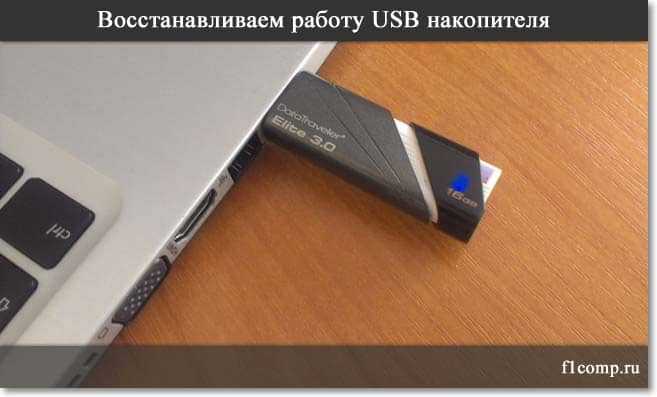
Сейчас, наверное в каждом доме есть флешка и очень редко одна. На них удобно переносить информацию, они красивые да и к тому же в последнее время не дорогие. Но очень часто USB накопители выходят из строя. Если говорить о том, от чего это случается, то на первом месте находимся мы сами. Вы всегда делаете безопасное извлечение флешки? Вот и я редко. Могут конечно же быть и другие причины по которым флешки просто “умирают”.
Здесь необходимо уточнить один момент. Бывает, что флешка действительно “умирает”. В таком случае восстановить ее невозможно. По крайней мере в домашних условиях. Но если USB накопитель, при подключении к компьютеру подает хоть какие-то признаки жизни, то можно попробовать восстановить его работу прошивкой контроллера.
Какие могут быть признаки жизни USB накопителя?
- При подключении флешки к компьютеру, компьютер подает сигнал о подключении устройства – уже хорошо.
- При подключении Windows просить отформатировать съемный накопитель (но в процессе форматирования возникают проблемы и ошибки такие как “Windows не удается завершить форматирование”) .
- Флешка определяется и видна в проводнике, но при попытке открыть ее появляется сообщение “Вставьте диск…”
- При копировании информации возникают ошибки.
- Очень медленная скорость записи/считывания информации.
Если на флешке есть ценная информация, то Вы можете попробовать восстановить ее до прошивки и после. Сделать это можно разными программами. Я советую Recuva, вот статья https://f1comp.ru/zhelezo/vosstanavlivaem-informaciyu-s-vneshnego-zhestkogo-diska-fleshki-lokalnogo-razdela-s-pomoshhyu-programmy-recuva/ но есть и много других, хороши программ.
Если информация очень ценная, то лучше самостоятельно ничего не делать да бы не сделать хуже. Обратитесь в специальные сервисные центры, которые занимаются восстановлением информации.
Давайте теперь рассмотрим весь процесс прошивки контроллера на реальном примере, на примере моей флешки Kingston DataTraveler Elite 3.0 16GB. У меня эта флешка сломалась вообще интересно. Нужно было мне скинуть на нее файлы и удалить те что уже были записаны. Подключил я ее к компьютеру, начал удалять папку. Но Папка удалялась очень медленно. Я отключил и обратно подключил эту флешку, появилась надпись, что диск необходимо отформатировать “Прежде чем использовать диск…”.
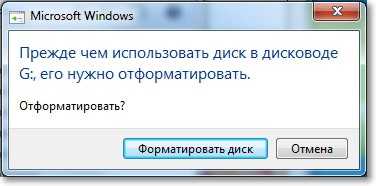
Так как на флешке не было Важных файлов, я не раздумывая запустил форматирование.
Но сам процесс длился очень долго и так и не закончился, я его принудительно остановил. Может еще появиться сообщение “Windows не удалось завершить форматирование”.
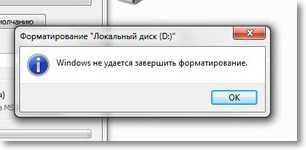
Но все же отформатировал я ее, раза так с десятого и только в FAT 32. После чего USB накопитель нормально определился и я уже даже обрадовался. Но не тут то было. Начал копировать на нее файлы, а скорость записи была примерно 100 кб/с. Решил прошить ее, что и сделал.
Определяем V >Для начала нам нужно определить VID и PID. Это данные о модели и производителе контроллера, который находится в нашем накопителе. По этим данным мы будем искать утилиту для прошивки. Есть много разных программ, с помощью которых можно определить VID и PID. Я советую утилиту Flash Drive Information Extractor скачать можно по этой ссылке.
Подключите флешку к компьютеру и запустите программу Flash Drive Information Extractor (извлеките папку с программой с архива и запустите файл GetFlashInfo.exe) .
Нажмите кнопку вверху программы “Получить данные о флешке”.
Программа выдаст нам результат. Смотрим информацию которая находится напротив VID и PID.
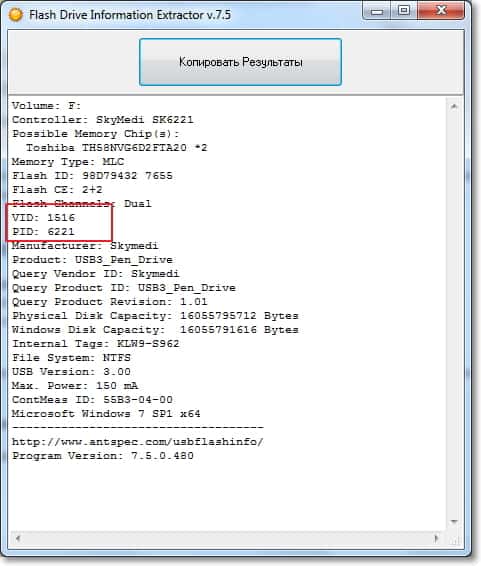
Вы можете скопировать эти цифры, или оставите окно утилиты открытой, нам сейчас пригодятся полученные данные.
Ищем утилиту для прошивки флешки
По данным VID и PID нам необходимо найти утилиту, которой мы будем прошивать контроллер. Есть хороший сайт flashboot.ru, на котором собрана база флешек и утилит для их восстановления.
Переходим по ссылке http://flashboot.ru/iflash/ и в поля “V >(или в другой, аналогичной программе) .
Нажимаем кнопку Search и смотрим результат.

В результатах поиска ищем флешку похожую на нашу. В списке могут быть устройства и других производителей. Просто у них такой же контроллер, он определился по V >(просто там где на 16 Гб не указано название утилиты) . Вы же старайтесь выбрать более похожее устройство из списка.
Нас интересует поле UTILS (утилита) , копируем ее название, полностью.
Переходим по ссылке http://flashboot.ru/files/ и в строку поиска вставляем название утилиты, которое мы скопировали. Ищем.
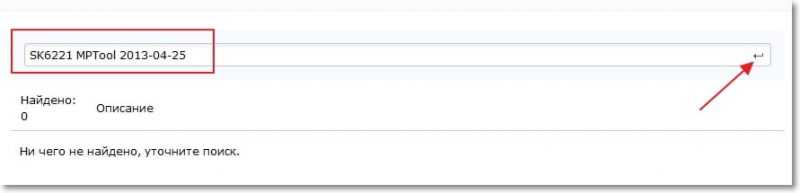
К сожалению, утилита, которая необходимая мне, не найдена на этом сайте. Возможно Вам повезет больше и в результатах поиска Вы что-то увидите. Скачайте утилиту на компьютер.
А я на этом не остановился и начал гуглить. Просто задал запрос “SK6221 MPTool 2013-04-25” и нашел эту утилиту на каком-то другом сайте. Если У Вас такая же флешка, то вот эта утилита – качайте. Правда название архива отличается, но мне это не помешало успешно вылечить свою флешку.
Процесс восстановления USB накопителя
Отключите флешку. Извлеките папку с утилитой из архива и запустите .exe файл. В моем случае это файл MPTool.exe. Так же посмотрите текстовый файл readme.txt. Возможно там есть инструкция, или ссылка на сайт с инструкцией. Если инструкция на английском, то переведите ее с помощью того же translate.google.ru.
Расскажу как делал я (просто у Вас может быть другая утилита и там все может быть по-другому, но не должно очень сильно отличатся) .
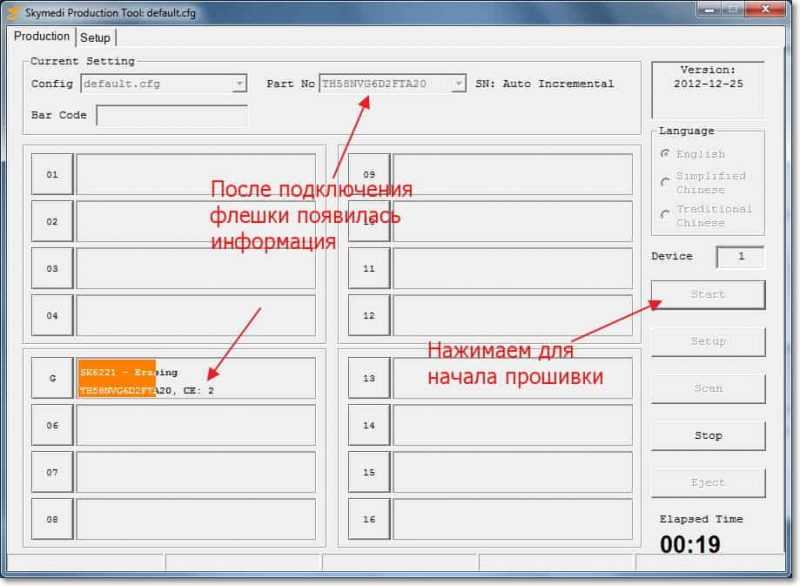
Утилита запущена. Подключаем флешку. У меня в двух строчках в программе появилась информация о флешке. Нажимаем кнопку Start. В моем случае желтая полоска сигнализировала о процессе прошивки. Ждем.
Когда процесс закончился, я увидел зеленый цвет, походу все хорошо.
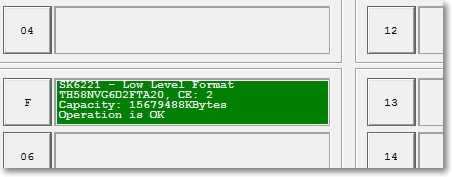
Сразу должно появиться сообщение Windows с предложением отформатировать диск. Но с первого раза скорее всего ничего не получиться. Отключите флешку и подключите ее обратно. Должен установиться драйвер и съемный накопитель появиться в проводнике. Можете его отформатировать.
Проверил скорость записи, все как положено для USB 3.0, все отлично!
Необходимо быть готовым к тому, что действия могут отличаться от тех, что описал я. И не все может получиться с первого раза. Главное не сдайтесь и все получиться!
Средства для определения V >
USB-флешки – устройства надежные, но риск поломки есть всегда. Причиной тому может быть некорректная работа, сбой микропрограммы, неудачное форматирование и так далее. В любом случае, если это не физическое повреждение, можно попытаться ее восстановить программными средствами.
Проблема в том, что не каждый инструмент подходит для восстановления конкретной флешки, и использование неправильной утилиты может окончательно вывести ее из строя. Но зная V >
Как узнать VID и PID флешки
VID служит для идентификации производителя, PID – идентификатор самого устройства. Соответственно, каждый контроллер на съемном накопителе помечен этими значениями. Правда, некоторые недобросовестные производители могут пренебрегать платной регистрацией ID-номеров и присваивать их просто наугад. Но в основном это касается дешевой китайской продукции.
Для начала убедитесь, что флешка хоть как-то определяется компьютером: слышен характерный звук при подключении, она видна в списке подключенных устройств, отображается в «Диспетчере задач» (возможно, как неизвестное устройство) и прочее. В противном случае шансов мало не только на определение VID и PID, но и на восстановление носителя.
ID-номера можно быстро определить с помощью специализированных программ. Как вариант, можно использовать «Диспетчер устройств» или просто разобрать флешку и найти информацию на ее «внутренностях».
Обратите внимание, что карты MMC, SD, MicroSD не имеют значений VID и PID. Применяя к ним один из способов, Вы получите только идентификаторы кардридера.
Способ 1: ChipGenius
Прекрасно считывает основную техническую информацию не только с флешек, но и со многих других устройств. Интересно, что ChipGenius имеет собственную базу VID и PID, чтобы выдать предположительную информацию об устройстве, когда по какой-то причине не удается опросить контроллер.
Чтобы воспользоваться данной программой, сделайте следующее:
- Запустите ее. В верхней части окна выберите флешку.
- Снизу напротив значения «USB Device ID» Вы увидите VID и PID.
Обратите внимание: старые версии программы могут работать некорректно – скачивайте последние (по ссылке выше можно найти именно такую). Также в некоторых случаях она отказывается работать с портами USB 3.0.
Способ 2: Flash Drive Information Extractor
Данная программа дает более подробную информацию о накопителе, конечно же, включая VID и PID.
После того, как Вы загрузили программу, сделайте следующее:
-
Запустите ее и нажмите кнопку «Получить информацию о флешке».
Способ 3: USBDeview
Основная функция этой программы – отображение списка всех устройств когда-либо подключаемых к данному ПК. Дополнительно можно получить подробную информацию о них.
Инструкция по использованию заключается в следующем:
- Запустите программу.
- Для того, чтобы быстрее найти подключенный накопитель, нажмите «Опции» и уберите галочку с пункта «Показывать отключенные устройства».
Способ 4: ChipEasy
Интуитивно понятная утилита, которая позволяет получить исчерпывающую информацию о флешке.
После скачивания сделайте вот что:
- Запустите программу.
- В верхнем поле выберите нужный накопитель.
- Ниже Вы увидите все его технические данные. VID и PID находятся во второй строке. Можно их выделить и скопировать («CTRL+C»).
Способ 5: CheckUDisk
Простая утилита, которая выводит основную информацию о накопителе.
- Запустите программу.
- Сверху выберите флешку.
- Снизу ознакомьтесь с данными. VID и PID расположены на второй строке.
Способ 6: Изучение платы
Когда ни один из способов не помогает, то можно пойти на радикальные меры и вскрыть корпус флешки, если это возможно. VID и PID Вы, может, там и не обнаружите, но маркировка на контроллере имеет такую же ценность. Контроллер – важнейшая часть USB-накопителя, имеет черный цвет и квадратную форму.
Что делать с этими значениями?
Теперь можно заняться применением полученной информации и найти эффективную утилиту для работы с Вашей флешкой. Для этого следует использовать онлайн-сервис iFlash, где пользователи сами формируют базу данных таких программ.
-
Введите VID и PID в соответствующие поля. Нажмите кнопку «Search».
Способ 7: Свойства устройства
Не такой практичный метод, но зато можно обойтись без стороннего софта. Он подразумевает следующие действия:
-
Перейдите в список устройств, нажмите правой кнопкой по флешке и выберите «Свойства».
Перейдите во вкладку «Оборудование» и дважды кликните по названию носителя.
То же самое можно сделать через «Диспетчер устройств»:
Обратите внимание, что неработающая флешка может отображаться как «Неизвестное USB-устройство».
Быстрее всего, конечно же, будет использовать одну из рассмотренных утилит. Если обходиться без них, то придется покопаться в свойствах запоминающего устройства. На крайний случай VID и PID всегда можно найти на плате внутри флешки.
Напоследок скажем, что определение этих параметров будет полезным для выполнения восстановления съемных накопителей. На нашем сайте можно найти подробные инструкции для представителей самых популярных брендов: A-Data, Verbatim, SanDisk, Silicon Power, Kingston, Transcend.