
SPlan7.0 — программа для рисования электронных схем
SPlan7.0 — программа из категории MustHave, представляет собой одну из наиболее удобных и простых предназначеных для черчения радиоэлектронных и электрических схем.
Описание программы
В данную сборку программы входит большая библиотека самых разнообразных радиоэлементов, но если не найдете нужной вам детали то рисунок для нее вы сможете за несколько минут нарисовать сами и добавить в библиотеку для последующего многократного использования.
Также из плюсов можно отметить: изменение масштаба колесиком мышки, авто нумерация компонентов, удобные линейки для масштабирования и много других удобных полезных мелочей.
С печатью ваших схем тоже не должно возникнуть проблем, все можно просмотреть, изменить масштаб, выбрать рамку для вашей схемы.
На рисунке ниже представлен скриншот со списком категорий компонентов одной из библиотек, доступных проектировщику:

Кроме встроенных элементов есть возможность вставлять свои рисунки, что еще больше расширяет возможности использования программы.

В программе SPlan 7.0 разберется даже новичок и уже через час работы с программой будет с ней на «ТЫ».
Рекомендуем вам купить программу на сайте у производителя и тем самым поддержать его: abacom-online.de/html/splan.html
Начальная настройка программы
После запуска программы SPlan 7.0 выбираем в основном меню Опции — Основные параметры — Библиотеки — для Standard нажимаем кнопочку просмотра каталогов [. ] и выбираем в папке где установлена программа в папке «Library» нужную библиотеку (к примеру «Стандартная») — Жмем кнопочку ОК и в программе станет доступна выбранная библиотека компонентов.
В корне папки «Library» также содержится библиотека компонентов. На рисунке ниже показан список доступных в архиве библиотек, выбрана библиотека «Стандартная».

Всего доступно 8 разных библиотек, в настройках программы можно указать несколько разных библиотек, все категории и компоненты из них станут доступны в программе. Для подключения еще одной библиотеки нужно нажать кнопку «Создать», потом указать путь к библиотеке и ее название.
Настройки сохранятся и при следующем запуске уже не требуют повторного указания папки с библиотекой компонентов. Также в программе присутствуют и другие настройки — попробуйте и настройте все под себя как вам нужно.
Как работать с планом
После «взлета» проекта с последующей «уборкой шасси и набором высоты» утвержденный план является главным документом, регламентирующим работу маркетинга в ближайшие 90 дней. И для драйвера-маркетера, и для руководителя компании, и для всех подразделений.
Можно менять «заданный эшелон» — добавлять или убирать включенные ранее задачи, но только в рамках плана «90 дней». Недопустима постановка задач параллельно утвержденному плану или, еще хуже, их противопоставление друг другу. В этом случае произойдет демотивация драйвера и его команды.
Это особенно актуально, когда печется первый блин реализуется первый план «90 дней» — происходит обкатка нового подхода внутри компании, а также притирка ее руководителя с драйвером (если он новый).
Все вносимые в план «90 дней» изменения должны быть согласованы между спонсором (руководителем компании) и драйвером. И все сотрудники, имеющие отношение к конкретному изменению, должны быть своевременно проинформированы.
Итерации (отложить, перенос, отмена)
Как было сказано выше, по ходу реализации плана «90 дней» могут быть внесены изменения в список задач по тем или иным причинам. Основные действия:
• отложить задачу (на неопределенный срок);
• перенести задачу (на конкретный срок — например, включить задачу в следующий план «90 дней»);
• добавить новую задачу.
В первых трех случаях в Excel-таблице:
• выделяете всю строку задачи заливкой серого цвета;
• в ячейке «Кт/слож» ставите значение «0» (задача больше не учитывается в расчетах);
• в ячейке «Примечания» проставляете статус (соответственно «Отложена», «Перенесена», «Снята»).
Пример плана после нескольких итераций вы найдете в приложении 2 (рисунок 3. План «90 дней». Итерации).
В четвертом случае в Excel-таблице:
• добавляете новую задачу в соответствующий раздел новой строкой;
• проставляете значения в ячейках, как у других задач, включая «Кт/слож» (задача теперь учитывается в расчетах).
Если одна из текущих задач потребует пролонгации, то в конце ее названия нужно поставить «Версия 1.0», а в следующем плане «90 дней» нужно будет указать «Версия 2.0».
Как делать простые вещи
К простым вещам относятся задачи с коэффициентом сложности «1» и, как правило, со следующими признаками:
• не требуется дополнительной компетенции.
Простые вещи могут делаться как своими силами, внутри компании («Разработать классификатор клиентов для CRM», «Запустить конкурс для дилеров»), так и внешними подрядчиками («Установить на сайте онлайн-консультант», «Подключить бесплатный номер 8 800»).
Если исполнителем назначен сам драйвер, то он просто берет и делает. Если ответственным назначен другой сотрудник, роль драйвера состоит в правильной коммуникации с коллегой, чтобы задача была выполнена точно в срок.
Как делать сложные вещи
К сложным вещам относятся задачи с коэффициентом сложности «3» и, как правило, с одним или несколькими признаками из нижеследующих:
• требуются дополнительные компетенции;
• внедрение новой идеи;
• привлечение внешних подрядчиков.
Сложные вещи требуют больше времени и человеческих ресурсов, неоднократных мозговых штурмов и нескольких итераций. К примеру, чтобы успешно решить задачу «Новое позиционирование VETA», нам потребовалось приблизительно два месяца. За это время мы провели телефонный опрос среди партнеров и клиентов, три мозговых штурма внутри компании и две бизнес-сессии с Игорем Манном и командой Krostu.
При значениях приоритетности «3» и «2» такие задачи должны быть на особом контроле и драйвера, и спонсора (руководителя компании).
Мозговой штурм как эффективный инструмент генерации новых идей и поиска решений стоящих задач известен очень давно и хорошо себя зарекомендовал. Поэтому подробно описывать методику не имеет смысла. Можно только напомнить о важности дружелюбной атмосферы: все участники мозгового штурма равны, ни одна озвученная идея не критикуется и не отвергается.
Как часто вам потребуется такой инструмент во время реализации плана «90 дней»? Единого ответа нет. Это может зависеть от:
• сложности поставленных задач;
• личных отношений между сотрудниками. Мозговые штурмы можно проводить:
• внутри отдела маркетинга;
• совместно с исполнителями задач;
• с привлечением внешних подрядчиков;
• с руководителями других подразделений;
• с участием руководителя компании;
• с привлечением внешнего консультанта.
Где можно проводить мозговые штурмы? В совершенно разных местах:
• в отделе маркетинга;
• в офисе подрядчика;
• в кафе или ресторане.
Иногда смена обстановки способствует лучшей генерации идей. К примеру, одну из наших последних бизнес-сессий с Игорем Манном и командой Krostu мы проводили вечером в «Чайхане № 1» за круглым столом, стоящим прямо посередине прохода. Как потом мне призналась администратор, с интересом наблюдавшая вместе с официантами за нашим азартным обсуждением, это очень походило на игру знатоков клуба «Что? Где? Когда?» (за столом нас и вправду было шестеро). Идей и решений было получено столько, что, вернувшись домой, я с большим вдохновением продолжил работать до пяти утра.
Если какая-то задача плана начала буксовать, драйвер в первую очередь должен вспомнить про возможность мозгового штурма.
Прозрачность (наглядность) работы маркетинга и оперативная обратная связь — конкурентные преимущества метода «90 дней». Это достигается за счет понятного интерфейса и промежуточных отчетов драйвера.
Первое, что должен сделать драйвер после утверждения плана «90 дней», — создать на своем компьютере (ноуте) папку «90 дней», а внутри нее создать новые папки по количеству задач в плане: одна задача — одна папка. (Название и нумерация папок совпадают с нумерацией и названием задач в плане.) А также разместить в ней Excel-файл плана «90 дней».
Пример предварительных отчетов вы найдете в приложении 2 (рисунок 4. Предварительные отчеты).
Например, папка 01 «Позиционирование компании», папка 17 «Матрица услуг», папка 24 «Семинар в Казани» и т. д. В этих папках драйвер будет размещать рабочие файлы и необходимую информацию по решению данной задачи. Из практики — такая структуризация очень помогает в работе.
Параллельно драйвер в CRM или на внешнем диске компании создает точно такую же структуру папок с полным доступом спонсору (руководителю компании) и настроенным доступом другим исполнителям (в зависимости от политики компании). Главное, чтобы драйвер не забывал вовремя синхронизировать содержимое папок у себя на компьютере (ноуте) и внешних папок.
Как часто и в каком формате нужно делать промежуточные отчеты? Во многом это зависит от руководителя компании — у каждого свой собственный стиль управления. Мы рекомендуем еженедельные встречи руководителя с драйвером.
До этой встречи драйвер должен обновить на диске либо прислать руководителю обновленный Excel-файл плана «90 дней». Для лучшей наглядности используется заливка ячеек цветом.
Задача выполнена
• заливка строки задачи зеленым цветом;
• перечеркивание названия задачи;
• ячейка «Статус»: значение «1»;
• в примечаниях можно указать полученный результат.
Задача выполняется
• заливка строки задачи синим цветом;
• в примечаниях можно описать текущую ситуацию.
Задача не выполнена
• заливка строки задачи красным цветом;
• в примечаниях нужно указать причины и предлагаемый план действий.
Отложенные, перенесенные и отмененные задачи, как мы писали выше, выделяются заливкой серого цвета.
Форс-мажоры — неотъемлемая часть нашей жизни. И ваш план «90 дней» не станет исключением. При самом хорошем планировании все предугадать невозможно. Причин, вызывающих форс-мажоры, множество. Разделить их можно на внутренние и внешние. Каждая из них может значительно повлиять на реализацию плана «90 дней».
• финансовые (кассовый разрыв, недофинансирование маркетинга.);
• кадровые (сменилось руководство, ушел или серьезно заболел ключевой сотрудник.);
• организационные (меняется организационная структура компании, происходит слияние или поглощение.).
• действия конкурентов (конкурент открыл новый региональный офис или расширил линейку своих услуг.);
• изменение законодательства (например, в вашей отрасли неожиданно запрещена всяческая реклама.);
• изменение экономической ситуации в стране или в мире.
Термин «форс-мажор» переводится как «обстоятельство непреодолимой силы». Конечно же, хороший директор по маркетингу всемогущ, но иногда обстоятельства берут верх. В этом случае мы должны:
1) научиться менять/корректировать план «90 дней» на ходу;
2) при отчете по плану не бояться называть форс-мажор причиной невыполнения/переноса активности.
sPlan – редактор для черчения электронных схем
sPlan – профессиональный инструмент для создания принципиальных электрических схем, несложных чертежей, планов и визуализации последовательностей действий – алгоритмов. В программе огромная библиотека элементов с возможностью её расширения, она поддерживает перетаскивание компонентов с привязкой для точного позиционирования элементов, добавление надписей, размеров и создание собственных объектов. Разработчик – германская компания ABACOM Technologies Inc. Официальный сайт предлагает купить последнюю версию за
50 евро, но на нашем сайте вы можете скачать sPlan совершенно бесплатно для Windows 7, 8, 10, 11.
Скачайте и запустите самораспаковывающийся архив. После распаковки найдите папку с программой “sPlan 8.0 … Portable”. В ней нужно запускать файл splan80.exe. Прочие папки содержат разные дополнительные элементы для работы (рамки, шрифты и т.п.).
Возможности программы
sPlan – приложение для черчения электрических схем любой сложности, использующееся студентами, радиолюбителями, электриками, энтузиастами. Содержит библиотеку элементов (сплайнов), которые вместо рисования с нуля нужно перетаскивать на лист, соединять связями с привязкой к сетке или объектам, расставлять их размеры, нумерацию, добавлять надписи. Сплайны можно редактировать, создавать собственные, переименовывать, нумеровать. Доступно их вращение, масштабирование, отражение, преобразование, перекрашивание, управление слоями.
Версии sPlan для Андроид не существует.
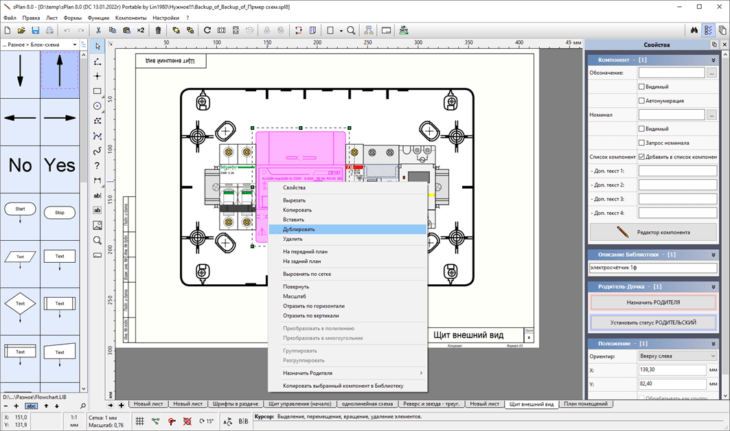
sPlan позволяет настроить формат листа, создать многостраничный документ, использовать вертикальные и горизонтальные направляющие линии, сетку со свободными размерами ячейки для повышения точности и удобства черчения.
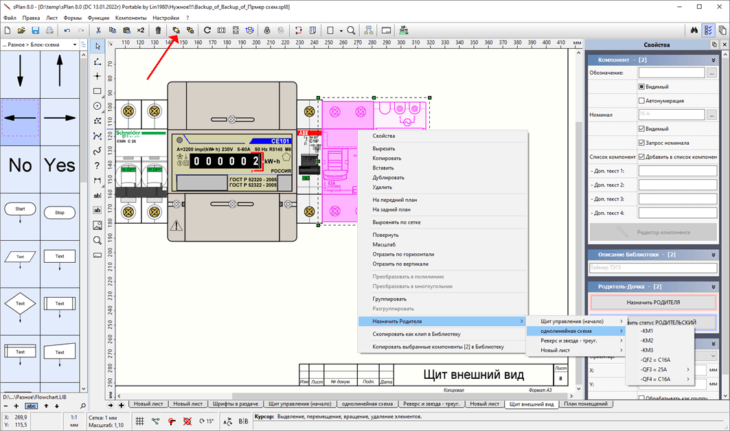
Графические элементы можно группировать с подобными для простоты работы: удаления, перекрашивания, изменение свойств.
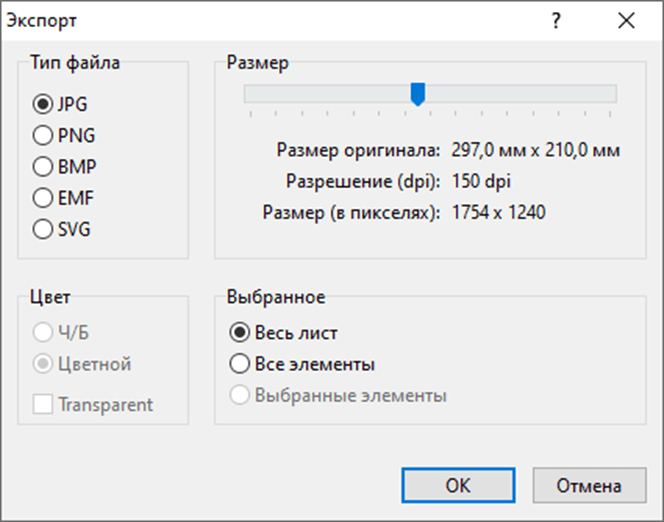
Есть функции экспорта чертежей или отдельных страниц документа в графические форматы с возможностью выбора качества конечного изображения, их вставки в текстовые документы (Word).
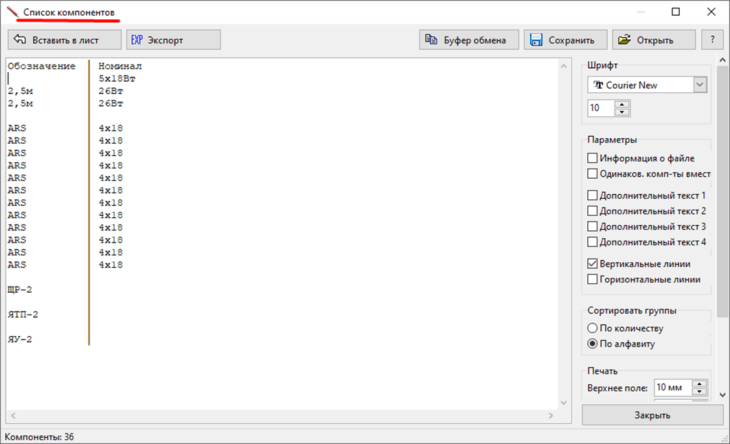
В sPlan 8 появилась функция печати на листах форматах А2, разделения чертежей на несколько фрагментов, например, печать А3 на двух листах А4. sPlan умеет составлять списки используемых на схеме компонентов.
Прочие функции
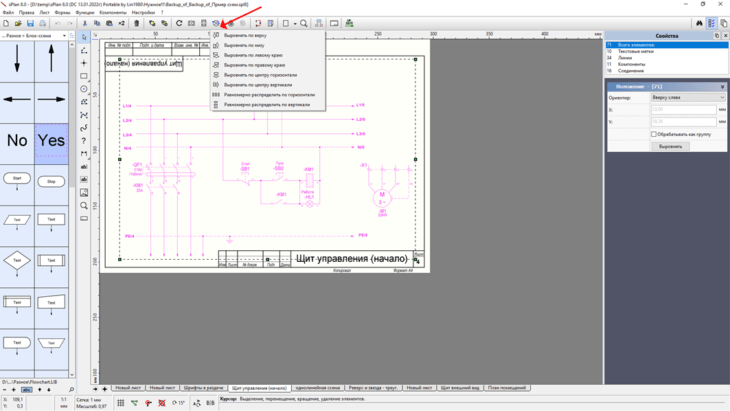
К дополнительным функциям sPlan отнесём автоматическую нумерацию элементов, управление списками компонентов, выравнивание содержимого схемы – оптимизирует расположение её компонентов, однако не всегда корректно.
Функция «Резиновая лента» сохранит связи между элементами при их перемещении, а «Привязка к концам» – автоматически соединяет сплайны при приближении нового компонента к размещённому на схеме. Их можно объединять и вручную в режиме рисования.
Пользователь может импортировать сплайны сторонних авторов и создавать собственные с нуля или путём редактирования существующих с последующим сохранением.
Интерфейс
Рассмотрим основные элементы панели инструментов.
- Курсор – прямоугольное выделение.
- Линия – рисование прямых, ломаных линий.
- Узел – добавление мест соединений, контактов.
- Прямоугольник – добавление правильных прямоугольников с прямыми или скруглёнными углами.
- Окружность – черчение кругов, их секторов, эллипсов, дуг.
- Многоугольник – рисование многоугольников свободной формы.
- Кривая Безье – кубическая кривая, построенная на основании четырёх точек.
- Произвольная кривая – свободное рисование бикубической кривой.
- Особые формы (геометрические фигуры) – сложные сплайны: три- и многоугольники, звёзды, сетки, синусоиды, таблицы.
- Размеры – автоматическое вычисление и добавление размеров.
- Текст, Текстовый блок – наложение надписей.
- Изображение – добавление графических файлов.
- Масштаб – управление масштабом.
- Измерить – определение расстояний, углов, диагоналей.
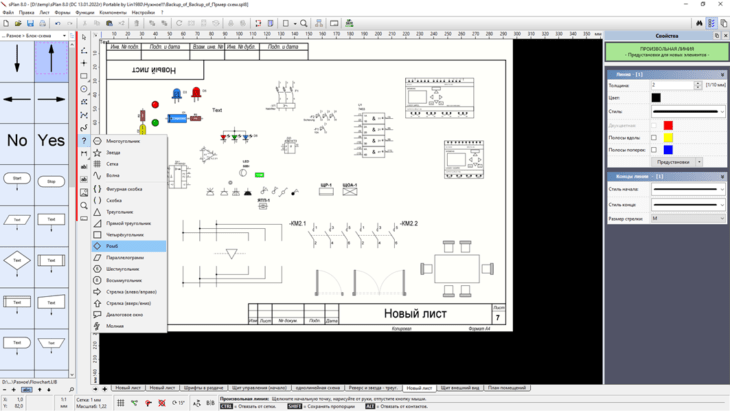
В левом вертикальном фрейме размещено содержимое библиотеки сплайнов.
Из новых функций и возможностей sPlan 8 отметим:
- Графический движок
- Поддержка мониторов высокого разрешения, плавное масштабирование, полноэкранный режим.
- Появившаяся у правой границы окна панель свойств элементов.
- Расширенная библиотека компонентов, выполненных по ГОСТ.
- Полная поддержка Unicode, работа с многостраничными документами.
- Вставка оглавлений в чертежи, привязка при рисовании линий.
- Масштабирование вставленных растровых изображений.
- Добавление ссылок, преобразование многоугольников в линии.
- Рисование от руки, новая система штриховки, управление горячими клавишами.
Как установить ПО
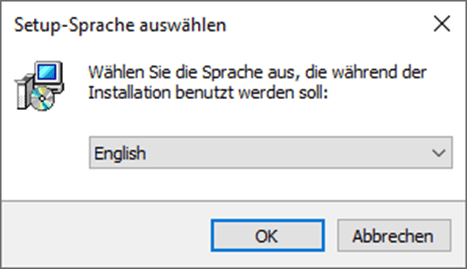
Для инсталляции программы скачайте её на компьютер по прямой ссылке ниже (торрент не ищите, приложение занимает менее 10 МБ). Portable-версию распакуйте, если загрузили инсталлятор – запустите его, выберите язык интерфейса.
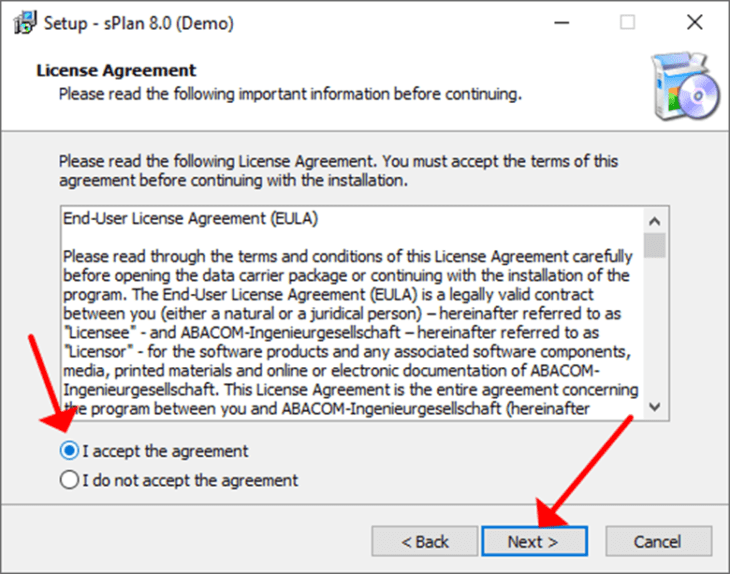
Нажмите «Next», примите условия эксплуатации ПО.
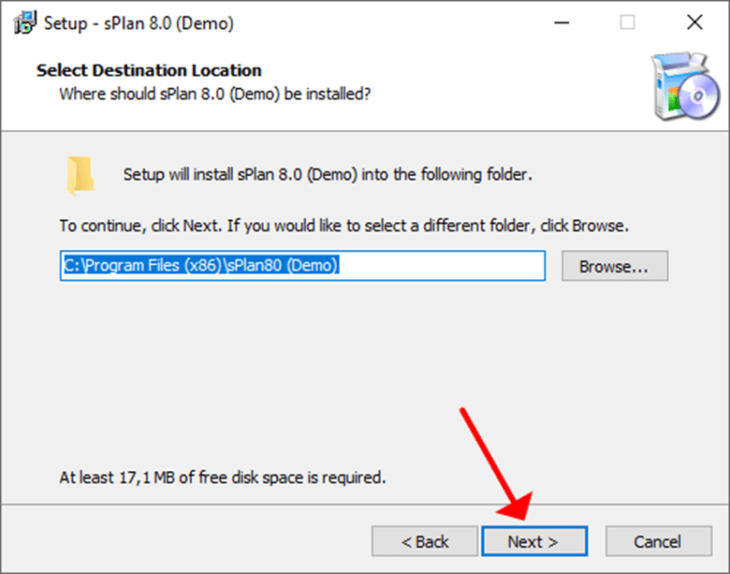
Выберите каталог для распаковки и запускайте инсталляцию.
Системные требования
sPlan работает на любом компьютере с Windows 7 – 11.
Как пользоваться sPlan
Официального руководства по сПлан 8 на русском языке пока нет, локализованная инструкция по эксплуатации есть только для 7-й версии, где отсутствует лишь описание новых функций. Рассмотрим, как пользоваться приложением для черчения электронных схем.
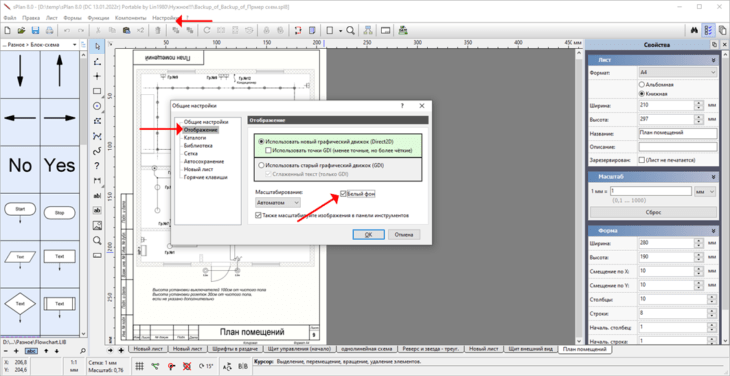
Как сделать белый фон
Практическая работа в sPlan начинается из настройки приложения. Сразу рекомендуем сделать белый фон: откройте общие настройки через одноимённый пункт главного меню, в разделе «Отображение» активируйте соответствующую опцию.
Как рисовать схемы
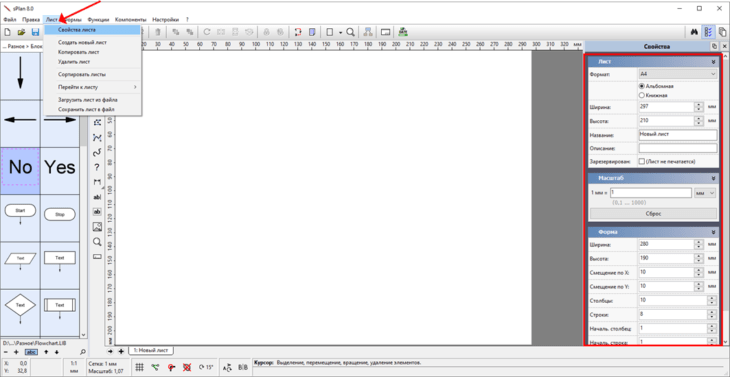
Для начала выберите параметры проекта: «Лист» – «Свойства…», справа укажите формат, размеры, масштаб, ориентацию листа.
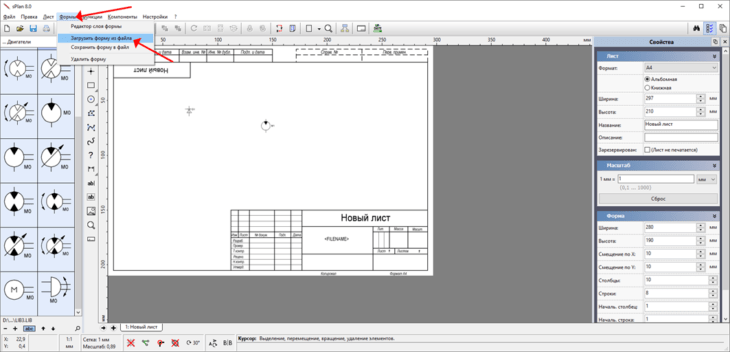
sPlan позволяет вставить рамку ГОСТ на новый лист (и даже готовый чертёж). Жмите «Формы» – «Загрузить форму из файла», выберите файл в каталоге Forms.
Они отличаются ориентацией листа: альбомная, портретная, форматом: А1 – А4, форматом: простая, малая, перечень, книжная.
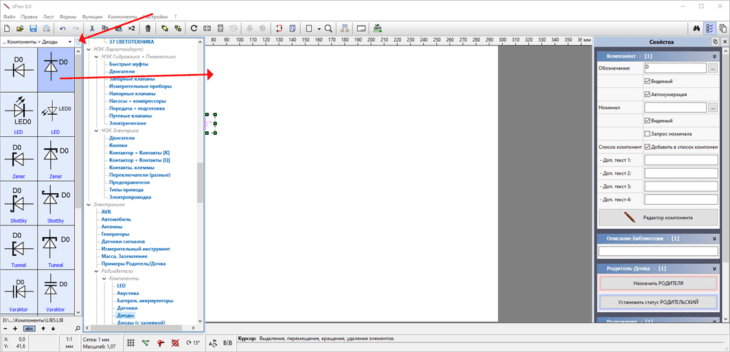
Разверните библиотеку компонентов, выберите объект в нужном подразделе и перетащите на виртуальный лист бумаги.
Соединяйте их линиями, можете включить привязки углов, к сетке, концам кнопками внизу левее от центра.
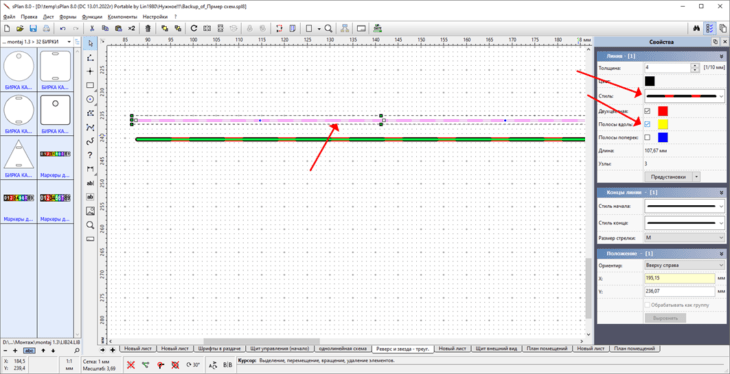
Для рисования жгутов проводов воспользуйтесь двухцветными линиями: справа в свойствах выберите стиль, отличный от первого, отметьте флажком «Двухцветная», задайте цвета, толщину элемента.
Как расширить библиотеку
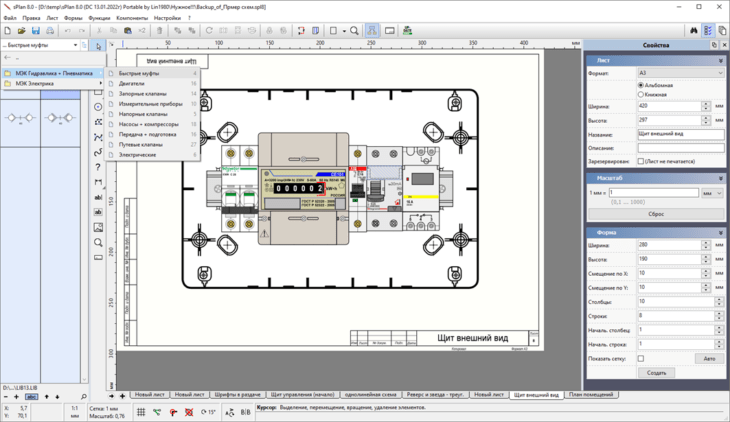
Разнообразие базовых элементов в приложении расширяется путём подключения внешних библиотек, например, для реализации специфических чертежей вроде построения пневмо- и гидросхем.
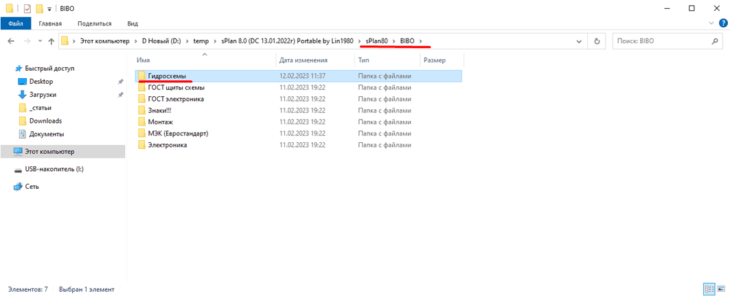
Для добавления новых элементов файлы формата LIB поместите в каталог внутри папки BIBO рядом с файлом запуска sPlan.
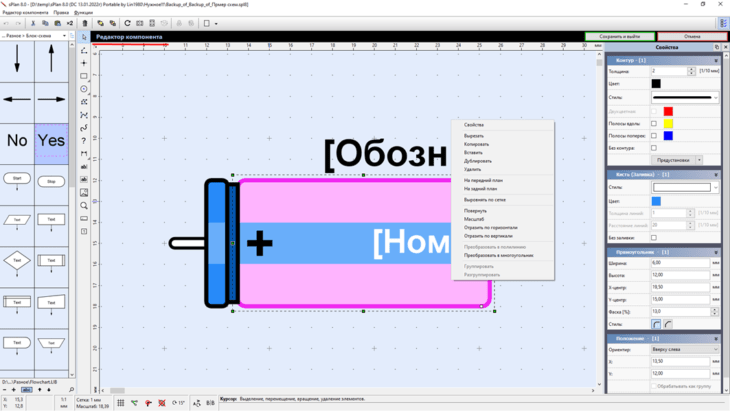
Редактор компонентов позволяет создавать собственные, изменять любые сплайны из библиотеки, раскрашивать их, размещать элементы один под / над другим, изменять обозначение.
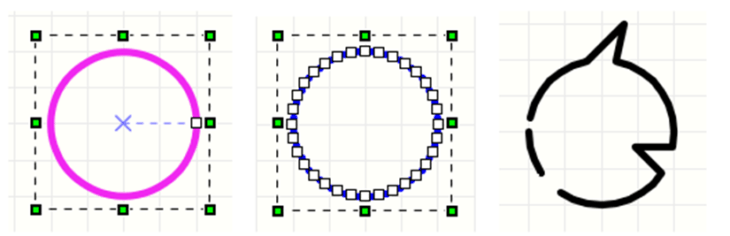
Вы можете превращать полигоны в линии для редактирования – создания сложных объектов.
Как импортировать чертеж
Для импорта чертежей воспользуйтесь командой Ctrl + O. Вставить его фрагмент в текущий файл можно двумя путями.
Первый метод. Сохраните документ, откройте импортируемый чертеж, скопируйте его содержимое в буфер обмена. Откройте файл, куда его нужно вставить, зажмите Ctrl + V.
Второй способ импортировать чертеж – его добавление на новый лист проекта.
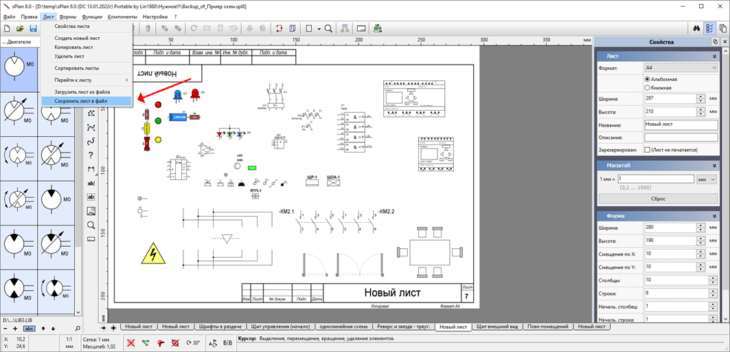
Сохраните нужный лист в отдельный файл через соответствующий пункт главного меню.
Откройте документ, куда нужно вставить чертёж.
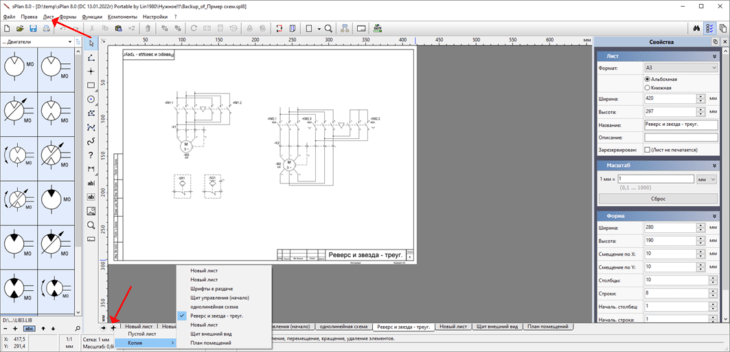
Через главное меню «Лист» или кнопкой «Плюс» добавьте новый.
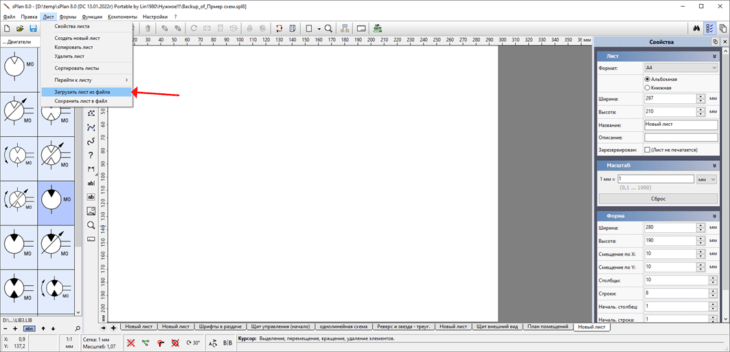
Загрузите его содержимое из файла.
Как сохранить схему в ПДФ
sPlan позволяет экспортировать схемы и чертежи в графические форматы BMP, SVG, JPG, EMF, PNG. Чтобы сохранить документ в ПДФ воспользуйтесь программой-посредником, например, doPDF.
Кликните по кнопке печати или зажмите Ctrl + P, выберите принтер «do PDF» (после названия указана версия приложения), задайте параметры экспорта и жмите «Печать».
Обратите внимание на масштаб, иначе лист будет обрезанным или часть места останется пустовать.
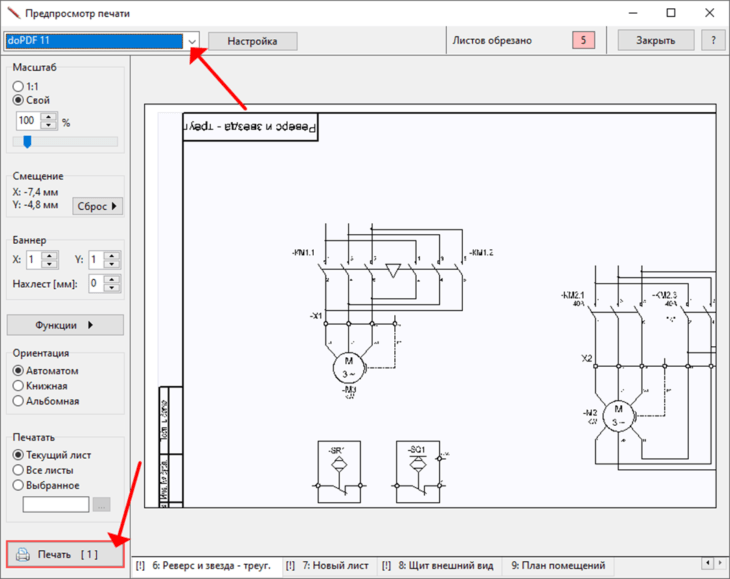
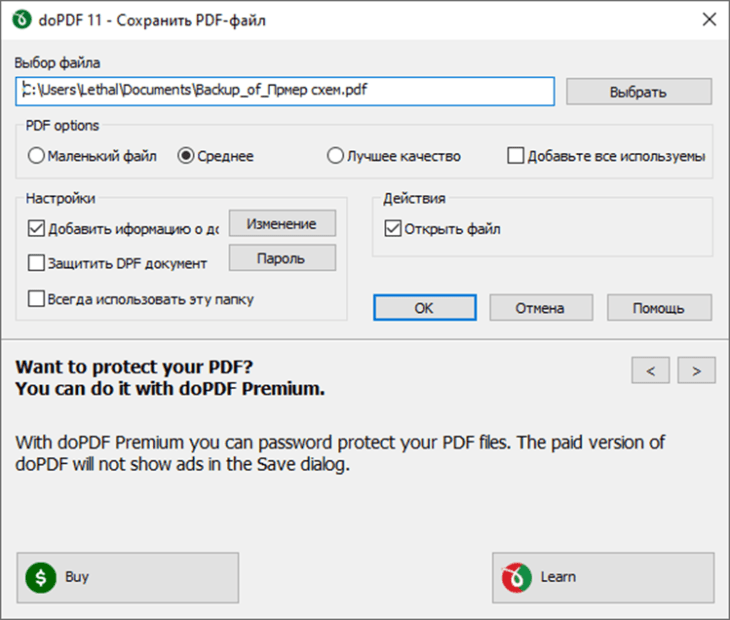
Укажите папку для сохранения файла PDF.
Дополнительно его можно запаролить, выбрать качество и т. д.
Как импортировать свой шрифт
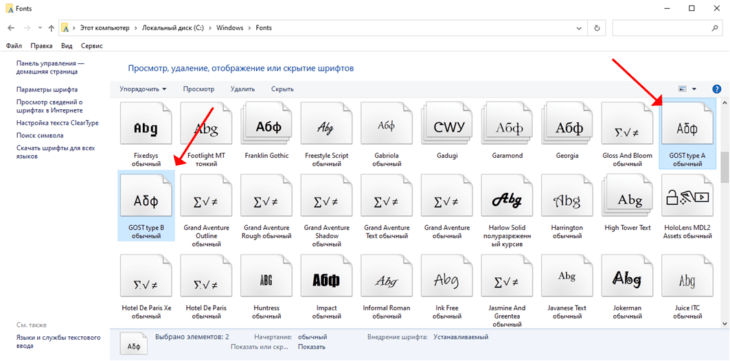
Для правильного отображения текста установите шрифты «GOST A» и «GOST B» (после названия может указываться версия). Чтобы добавить шрифтв sPlan, скопируйте файл формата TTF в каталог C:\Windows\Fonts и перезапустите приложение.
Программа обладает внушительной функциональностью, с которой детально можете познакомиться в инструкции по эксплуатации: файл splan80.chm – на английском языке, splan70.chm – русская версия официальной справки sPlan v7 (не описаны новые функции и возможности программы).
Разрабатываем план проекта: что в нём должно быть и где взять образцы плана
План — обязательная часть любого проекта. Из статьи вы узнаете, как создать план проекта по рекомендациям PMBok или с помощью философии Agile.

Иллюстрация: Mike Dotta / Shutterstock / Colowgee для Skillbox Media


О плане проекта рассказал
Александр Парамонов
Эксперт в области управления цифровыми проектами с 17-летним международным опытом. Бизнес-архитектор. Студент программы Skillbox и СПбГУ MBA «Лидеры изменений».
Проект — это временное предприятие, направленное на создание уникального результата, например продукта или услуги. У проектов есть свои ограничения по времени, бюджету, содержанию. Чтобы прийти к намеченному результату, нужен план.
В этом материале Skillbox Media расскажем о плане проекта.
-
и зачем он нужен
- Что входит в планирование
- Как планировать по PMBoK
- Как устроено планирование в Agile
- Где брать шаблоны
Что такое план проекта и зачем он нужен
План проекта — документ, в котором описан проект. В него обычно включают ряд последовательных действий, мероприятий или задач. Эта последовательность показывает, как команда будет достигать цели в установленный срок и с ограниченными ресурсами.
Вот какие элементы ещё есть в документе:
- цели, задачи — к чему нужно прийти;
- заинтересованные стороны — все, кому важен результат;
- график работ, в котором можно наметить контрольные точки;
- бюджет, все необходимые ресурсы;
- коммуникация — как команда проекта и заинтересованные стороны будут обмениваться информацией.
План может быть мультисценарным. Это значит, что в нём будет указано несколько сценариев развития проекта и последовательность действий для них. Это помогает снизить риски — если что-то пойдёт не так, вы будете готовы активировать план Б или использовать резерв времени или бюджета.
План проекта составляют на этапе подготовки. Сначала он может быть укрупнённым — только с важными ограничениями и этапами. Позже его могут детализировать, уточнять или корректировать. Но работают с ним всегда в одном документе, чтобы не упустить из виду ничего важного.
План проекта нужен менеджерам, команде и всем заинтересованным сторонам. Он помогает координировать действия и достичь намеченной цели. Можно сказать, что проект без плана — как корабль без навигации и карты:
- невозможно определить, держит он курс или нет;
- нельзя понять, есть ли проблемы и в чём они состоят;
- есть риск, что команда проекта выгорит, потеряет мотивацию, не достигнув цели.
Курсы Skillbox для тех, кто хочет освоить проектный менеджмент
- «Профессия Менеджер проектов» — изучить разные методологии и управлять бюджетом, сроком и командой.
- «Управление проектами» — сопровождать проекты из любой отрасли на каждом этапе, от брифования до поддержки.
- «Управление командами» — управлять конфликтами, мотивировать и развивать сотрудников.
Что входит в планирование проекта
Планирование — это процесс создания плана. За него обычно отвечает менеджер проекта. Но он может подключать к нему членов команды и заинтересованные стороны, чтобы согласовать цели, задачи, ограничения и другие важные элементы плана.
Приступить к планированию невозможно без формулировки цели проекта и определения его заинтересованных сторон. Только после этого можно отвечать на вопросы: что и зачем делаем, как, когда, кто за это отвечает, сколько это будет стоить и что будет, если что-то пойдёт не так.
Поиск ответов на эти вопросы — и есть планирование. Подробнее обо всех его этапах можно почитать в отдельной статье. Здесь перечислим принципы, которых нужно придерживаться для успешного планирования:
- Держите цели и задачи в фокусе. Менеджеру проекта важно проявить лидерские качества и повести за собой команду к общей цели. Поэтому он сам должен фокусироваться на ней.
- Сделайте планирование коллективным творчеством. Подключайте к процессу как можно больше участников и заинтересованных сторон. Это сделает план проекта проработанным и устойчивым.
- Используйте принцип меритократии. Он подразумевает, что важные решения должны принимать компетентные люди. Поэтому учитывайте все мнения, но они должны влиять на проект в разной степени. Создавайте такие условия, чтобы объективно талантливые люди могли влиять на принятие решений.
- Не бойтесь вносить изменения в план. Управляйте ими умно и проактивно. Помните, что план устаревает в момент, когда он готов. Поэтому старайтесь предвидеть возможные трудности и действуйте на опережение.
Дополнительный совет — развивайтесь сами и развивайте свою команду. Изучайте принципы и подходы к планированию, которыми пользуются ваши коллеги и конкуренты по отрасли. Со временем это поможет проще планировать, работать и взаимодействовать с командой.
Как составить план проекта по PMBoK
PMI — институт управления проектами — выпускает PMBoK (Project Management Body of Knowledge). Это свод знаний по управлению проектами. В PMBoK среди прочего описано планирование.
Согласно PMBoK, планирование — постоянный процесс. Для него менеджер должен использовать почти все области знаний, описанные в своде. Это управление:
Содержанием. На этом этапе идёт сбор требований заказчиков и заинтересованных сторон, определение целей: чего нужно достичь. На нём можно составить иерархическую структуру работ — список всех небольших задач, необходимых для достижения цели.
Сроками. Чтобы оценить сроки, нужно определить состав работ, взаимосвязи между задачами, необходимые ресурсы. Потом оценить длительность операций и разработать расписание работ.
Стоимостью. Это стоимостная оценка работ и необходимых ресурсов. Когда она проведена, менеджер может разрабатывать бюджет.
Качеством. Это планирование уровня качества и контрольных точек, на которых его нужно проверять.
Ресурсами. На этом этапе разрабатывают план управления человеческими ресурсами — распределяют роли и формируют команду. Это особенно важно в проектах, связанных с серьёзными изменениями в организации. На нём также определяют необходимые ресурсы — например, какой понадобится софт.
Коммуникациями. На этом шаге определяют форматы, глубину, частоту и каналы коммуникаций — как все участники проекта будут взаимодействовать между собой.
Рисками. Это поиск и идентификация рисков, их качественный, количественный анализ и разработка планов действий для случаев, если риски наступят.
Интеграцией. Это сборка всех «элементов» в единый план управления, согласование с командой и заинтересованными сторонами. Интеграция позволяет объединить усилия всех сторон для достижения цели.
Этот список можно использовать как чек-лист, чтобы убедиться в полноте плана проекта. Если какая-то область знаний не учтена, постарайтесь понять, как это исправить. Например, можно привлечь кого-то в качестве заинтересованного лица, спонсора, партнёра или члена команды, чтобы он помог вам в управлении рисками или ресурсами.
Как план проекта работает в Agile
Agile — методология гибкого управления. Её особенность в том, что команда работает короткими циклами. Результат проекта может быть неизвестен, главная цель разработки — сделать продукт, полезный пользователям. Так как результат неизвестен, нельзя составить план проекта перед его запуском.
Но в Agile составляют планы при формировании бэклога спринта. Спринт — это цикл работы, бэклог — перечень задач, которые нужно выполнить в этом цикле. Исходя из этих задач, менеджер планирует ресурсы, длительность, стоимость каждого спринта и приоритет работ в нём.
Поэтому планирование в Agile остаётся, но этот процесс совмещён с фазой исполнения и «растворён» в ней. Вы можете часто встречаться с командой и клиентом, чтобы контролировать и корректировать план.
Где брать шаблоны плана проекта
В программах для управления проектами встречаются готовые шаблоны планов. В некоторых программах форматы планов подобраны для разных проектов и подходов к управлению.
В Skillbox Media есть подборка из восьми программ для менеджера проектов. Здесь мы перечислим главное, что о них нужно знать: