
Праздник к нам приходит: проектируем и программируем световое шоу в xLights
Ранее мы рассказывали про историю протоколов управления световым оборудованием. Настало время сделать свое шоу!
Под катом рассказываем о нюансах создания собственного светового шоу, которое пригодится не только на Новый год. Проект не самый простой, но результат стоит того, чтобы потратить на него пару часов своего времени.
Для создания собственного светового шоу требуются «умные» источники света и пульт управления. Наиболее доступное решение — использование адресных светодиодных лент на базе WS2818b и микроконтроллера с Wi-Fi. Подробную инструкцию по работе с адресной светодиодной лентой можно найти в блоге AlexGyver, а программную часть взять у проекта WLED.
В современных домашних инсталляциях для управления светом удобнее всего использовать Wi-Fi и протокол E1.31, а в качестве программы для создания шоу — xLights. Мы решили пойти дальше и разработать собственное E1.31-совместимое устройство и запрограммировать с его помощью небольшое светопреставление. Выбор пал на Minecraft.
Энтузиасты проводят в этой популярной «песочнице» разные мероприятия, в том числе квартирники, спектакли и вебинары. Во всех случаях игра выполняет роль самостоятельной и независимой виртуальной площадки. В нашем случае «сценическое оборудование» находится внутри игры, а пульт управления — снаружи. Эту проблему решает плагин для сервера Minecraft.
Все описанное в статье применимо к любому проекту, где возможно подключение к интернету и есть контролируемые осветительные приборы.
Протокол E1.31
Хотя Art-Net проще, мы выбрали стандартизированный sACN (E1.31). В интернете можно найти реализацию для языков C, C#, Python. Java — не лучший язык для обработки байтового потока, но другого не надо. Необходимая нам функциональность — получение пакетов E1.31 и извлечение необходимых данных, поэтому мы напишем свой приемник. Пакеты sACN отправляются по UDP и состоят из трех слоев. Структура пакета в нотации языка С, взятая из libe131:
Нам интересны следующие поля:
- номер последовательности — seq_number;
- номер DMX Universe — universe;
- количество байт DMX-информации в данном пакете — prop_val_cnt;
- байты DMX-информации — prop_val;
Так как данные отправляются с большой частотой и по ненадежному UDP, то перепутать пакеты местами достаточно просто. Значение seq_number обозначает номер последовательности и фактически обозначает номер «кадра» в световом шоу, позволяя отбрасывать пакеты с номером меньше актуального. Значение universe помогает упорядочивать пакеты внутри кадра.
Обратите внимание, что один E1.31-пакет может содержать не больше 511 байт полезной информации. Согласно стандарту DMX, нулевой байт, называющийся стартовым кодом, зарезервирован и должен быть равен нулю.
При наличии более одной DMX-области полученные пакеты необходимо упорядочить и объединить DMX-данные, удалив нулевой байт из каждой DMX-области. Полученные DMX-данные можно использовать для управления освещением.
Настраиваем xLights
xLights — свободно распространяемое программное обеспечение для управления DMX-контроллерами. Данная программа поддерживает Windows, Linux и macOS. На момент написания статьи на странице загрузки актуальная версия — 2020.56.
Стартовое окно xLights
Сперва необходимо подключить все доступные контроллеры. Контроллер — это устройство, которое принимает пакеты E1.31, извлекает из них данные и отправляет подключенным DMX-устройствам. В нашем случае контроллер один — сервер Minecraft. Однако если вы используете светодиодные ленты, то скорее всего у каждой ленты будет свой контроллер.
Добавление контроллера — необязательная операция, придумать композицию и протестировать эффекты можно и без наличия осветительных приборов.
Мы используем E1.31, поэтому выбираем «Add Ethernet» и в правой половине указываем необходимые для подключения данные: IP-адрес, протокол E131, номер начальной DMX-области и количество областей.
Количество областей напрямую зависит от количества каналов. Так, при использовании светодиодной ленты WS2812B каждый светодиод требует три канала. Таким образом, одна DMX-область может управлять только 170 светодиодами. Если светодиодов больше, то данному устройству нужно выделить больше DMX-областей.
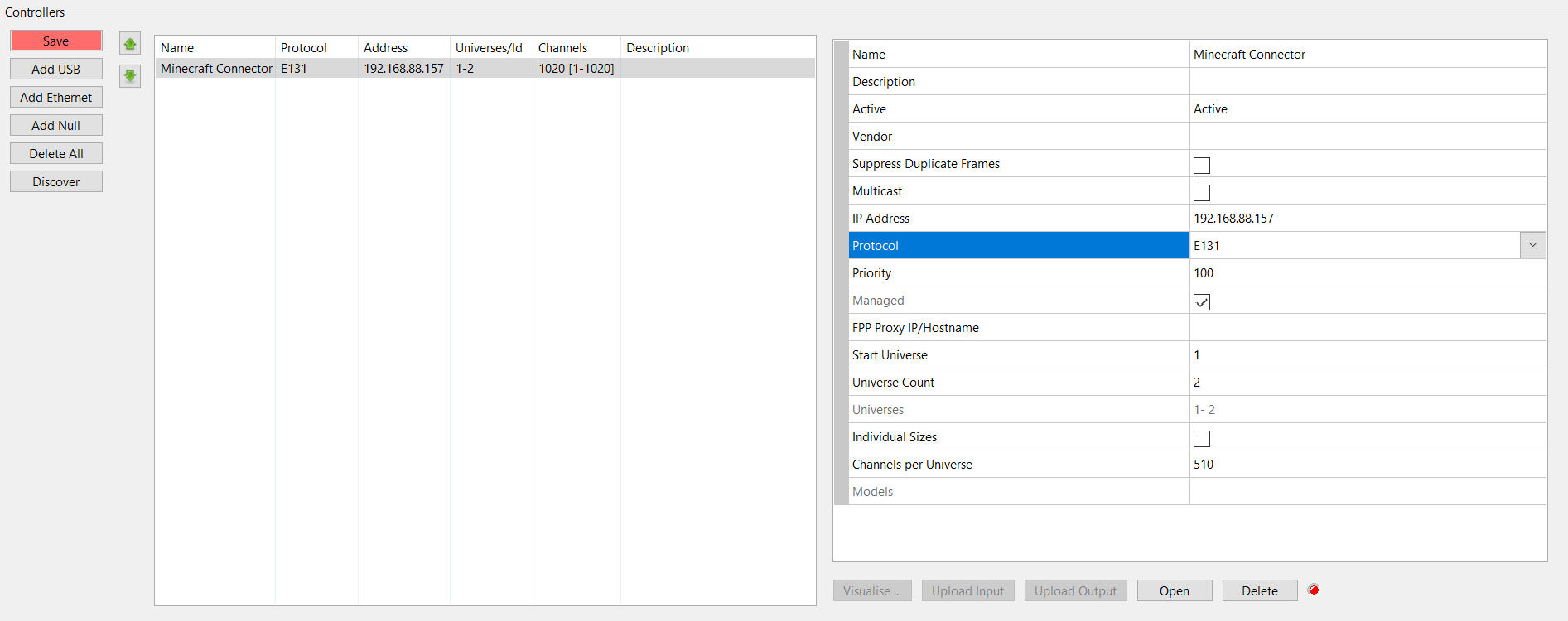 Добавление контроллера
После указания всех необходимых данных нажимаем на кнопку «Save», которая окрашивается в красный цвет при наличии несохраненных изменений. Мы указали две DMX-области по 510 каналов (511 вместе со стартовым кодом). Число 510 выбрано неслучайно, оно кратно трем, а все RGB-устройства имеют количество каналов, кратное трем.
Обратите внимание, что настройки контроллеров и композиции сохраняются в каталог, который указан как каталог шоу (Show Directory).
После настройки контроллеров можно переходить к настройке композиции.
Организация композиции
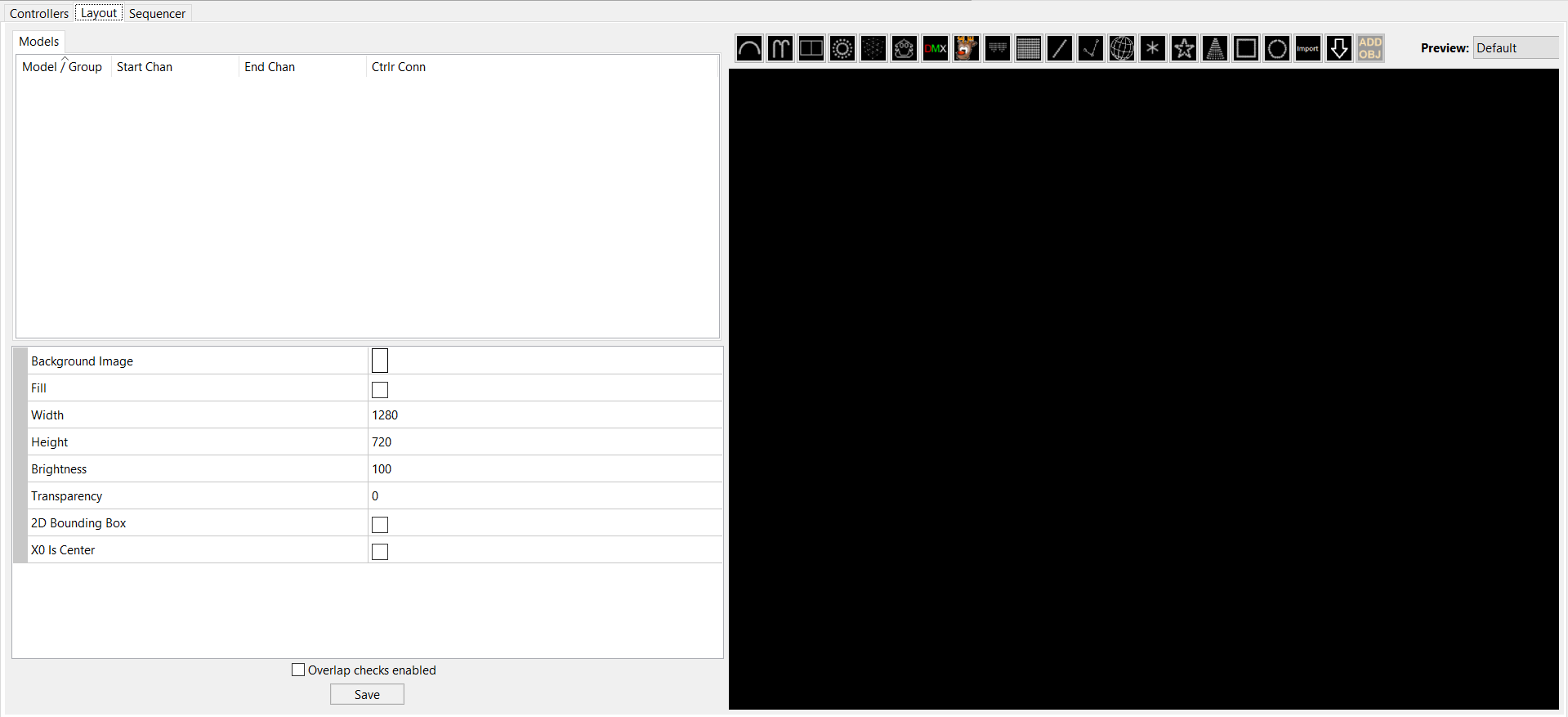
Вкладка Layout
Переходим на вкладку Layout в xLights. На данной вкладке можно видеть три области:
- список моделей (левая верхняя четверть);
- настройки выделенной модели (левая нижняя четверть);
- внешний вид инсталляции (правая половина).
При первом открытии ни одна модель не выделена, а в настройках доступны параметры композиции. В параметре Background Image можно указать изображение, например, фотографию дома, квартиры или любого места, которое планируется для организации шоу.
Для добавления устройства в композицию необходимо выбрать его тип, а затем «нарисовать» его в окне композиции. По умолчанию xLights предоставляет базовые элементы и несколько «сложных» фигур. Тем не менее, предусмотрена возможность создания собственных моделей и отправки «сырых» DMX-данных.

Пример заполненной композиции. Выделена модель Common lightning.
Доступные настройки зависят от типа используемой модели. Наиболее интересным моментом является сопоставление моделей контроллерам. В нашем случае используется один контроллер, поэтому модели занимают каналы по возрастанию в порядке добавления в композицию. При использовании нескольких контроллеров необходимо явно указывать, кто управляет моделью в параметре Start Channel.
Также рекомендуется уделить должное внимание параметру Name, который задает имя модели в xLights. Грамотное назначение имен впоследствии несколько облегчит процесс программирования шоу.
После изменения параметров модели необходимо нажать кнопку Save, иначе изменения будут сброшены.
Моделей, которые предоставляет xLights, достаточно для создания первых композиций. В меню добавления моделей есть кнопка с иконкой скачивания. Это позволяет загрузить готовые модели из разных источников. Тем не менее, иногда возникает необходимость в собственных моделях. Для этого случая есть два вида решения:
- Custom (иконка с мордашкой);
- DMX (иконка с цветным текстом DMX).
Модель типа Custom позволяет создавать световые устройства с собственной разметкой. Для этого необходимо добавить в композицию модель Custom, затем в настройках найти параметр Model Data в группе Custom и открыть редактор модели нажатием на троеточие.
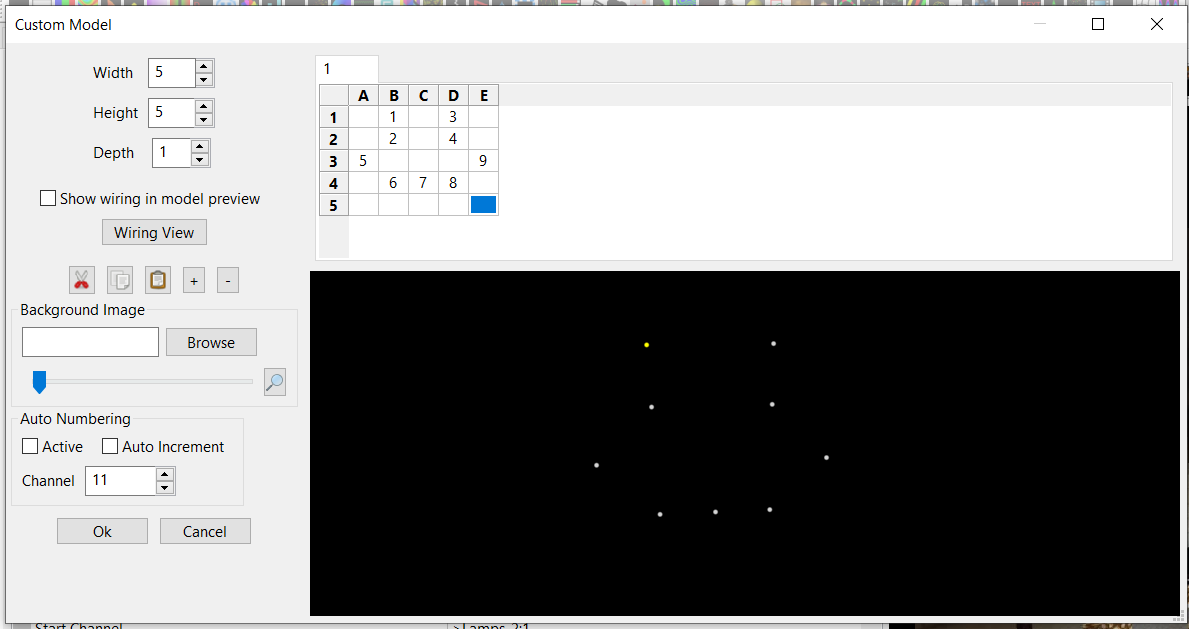
Редактор модели Custom
Модель типа Custom позволяет создавать трехмерные модели с различной адресацией источников света в модели. Создание собственной модели представляет собой заполнение номеров управляющего канала в таблицах. Обращаем внимание, что данный редактор подразумевает использование однородных элементов в модели. Иными словами, все светильники в модели должны использовать одинаковое количество каналов. По умолчанию используются RGB-светильники, которые используют по три канала. Так мы разметили девять источников света, но модель потребляет 27 каналов.
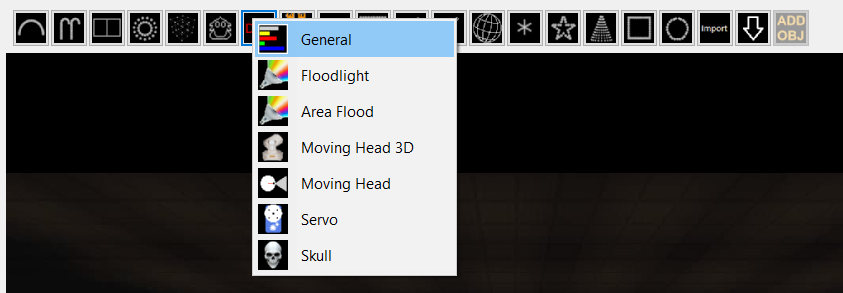
Выбор типа DMX-устройства
В случае, когда тип Custom не способен решить проблему, например, используется DMX-совместимое не световое оборудование, на помощь приходит модель типа DMX. xLights имеет некоторое представление о не световых DMX-устройствах и предлагает выбрать тип устройства из списка. Если используемое устройство не присутствует в списке, то стоит выбрать General и указать количество используемых каналов и их названия в настройках модели в параметре Strand/Node Names. Мы использовали генератор огня, который принимает значения «высота огня в блоках» и «продолжительность огня».
После создания композиции можно приступать к программированию шоу.
Создание шоу
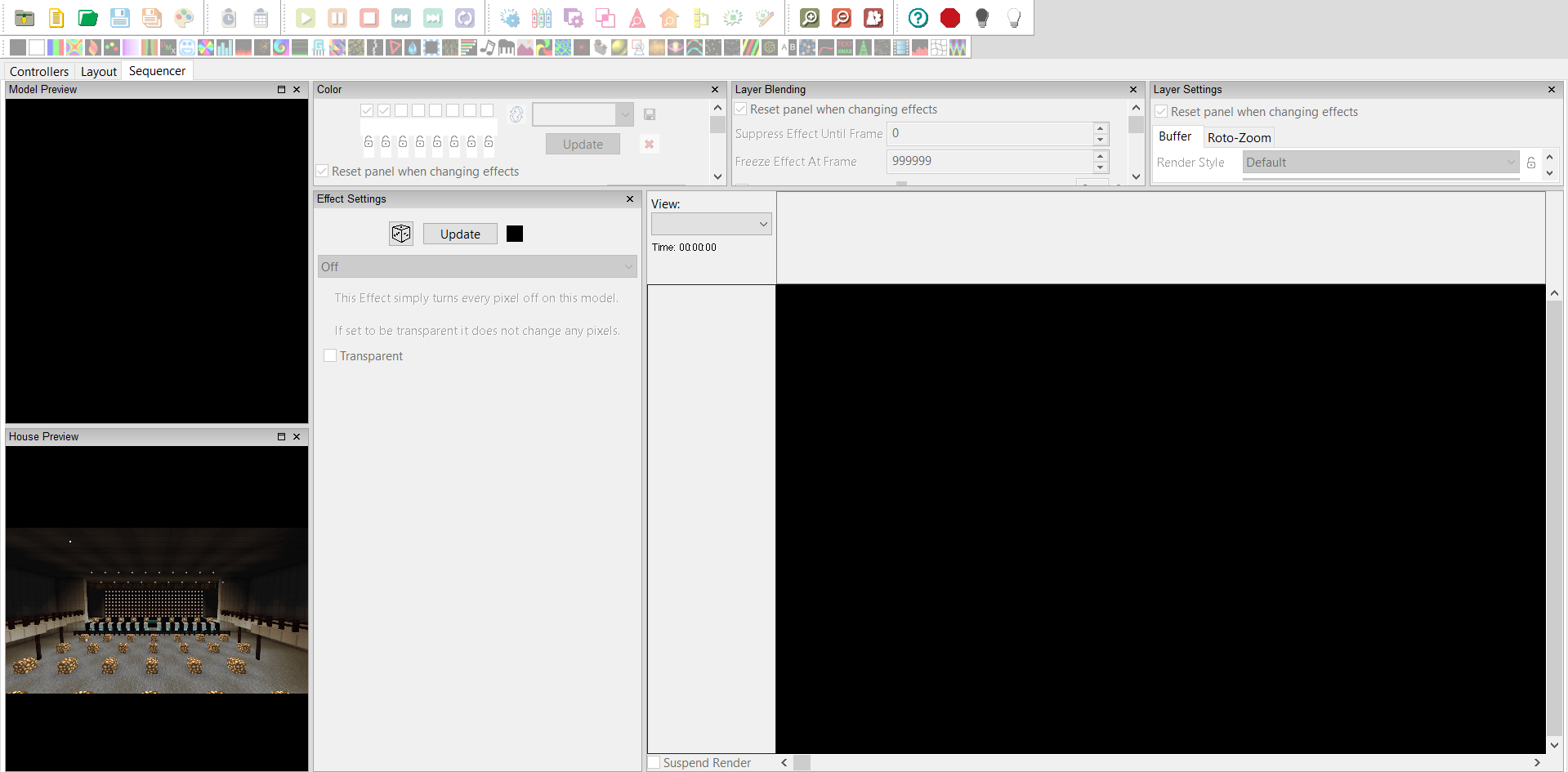
Вкладка Sequencer
Создание шоу — наиболее времязатратное действие. Переходим на вкладку Sequencer. Большинство элементов интерфейса будут неактивны, так как последовательность не создана. Последовательность создается через File → New Sequence или комбинацией клавиш Ctrl+N.
В первую очередь xLights задаст вопрос о типе последовательности. Это может быть музыкальное шоу (Musical Sequence) или анимация (Animation). Первый тип требует указать музыкальный файл, который будет использоваться в светопреставлении. Вне зависимости от выбранного типа необходимо указать кадровую частоту для шоу. По умолчанию предлагаются значения 20 или 40 кадров в секунду. Данная настройка напрямую зависит от способности оборудования работать с требуемой скоростью. Мы рекомендуем начинать с 20 кадров в секунду.
Последним вопросом при создании шоу будет выбор моделей.

Вкладка Sequencer после создания композиции
После создания последовательности ранее заблокированные элементы интерфейса становятся доступны, а на временной шкале отображаются все созданные и добавленные в последовательность модели.
Рассмотрим панели, расположенные над вкладками. Нижняя вкладка с мелкими иконками — панель эффектов. В отличие от моделей эффекты перетаскиваются на временную шкалу, а не устанавливаются кликом. Верхняя панель делится на блоки, слева направо:
- операции с композицией (создание, сохранение и т.д.);
- выравнивание эффектов по времени или по клеткам шкалы времени;
- операции с последовательностью (запуск, пауза, остановка, перемотка, зацикливание);
- включение или отключение отображения окон во вкладке Sequencer;
- увеличение и уменьшение масштаба временной шкалы и настройки последовательности;
- трансляция последовательности на контроллеры (справка, остановить, погасить все лампы, включить отображение на контроллеры).
На вкладке Sequence есть несколько окон:
- Model Preview;
- House Preview;
- Color;
- View;
- Effect Settings;
- Layer Blending;
- Layer Settings.
Нам интересны только первые пять. Окно Model Preview позволяет увидеть, как выделенная на шкале времени модель отображает эффект, а House Preview позволяет увидеть все модели в контексте композиции.
С помощью окна Color можно задать разрешенные для модели цвета. По умолчанию xLights предполагает, что используются RGB-светильники, и разрешает использовать все цвета. Если вы хотите запретить какие-то цвета, необходимо снять отметки и нажать кнопку Update.
Окна View и Effect Settings позволяют указать время воспроизведения эффекта и задать его параметры. Мы не будем рассказывать про каждый эффект и его настройки, оставим это зоной для ваших экспериментов. Если эффект нравится в предпросмотре xLights, его можно вывести на контроллеры и посмотреть результат вживую.
В окне Effect Settings также присутствует кнопка Update. Ее следует нажимать, если модель, которая воспроизводит эффект, изменилась, иначе может быть некорректное отображение эффектов.
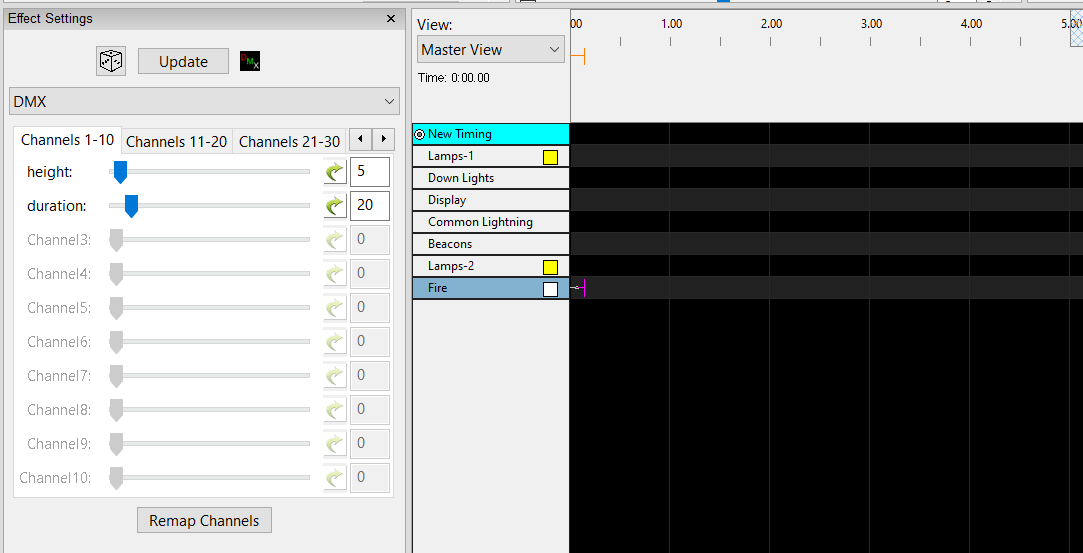
Настройки эффекта DMX
Ранее мы упоминали про DMX-совместимые устройства, которые не являются световым оборудованием, но могут управляться через xLights. В нашем случае это генератор огня, требующий два канала. Если каналы устройства были подписаны при создании композиции, то они отобразятся в настройках эффекта DMX.
Демонстрация эффекта DMX на генераторе огня
Обращаем внимание, что xLights позволяет задавать эффекты не только всему устройству, но и каждой линии (strand) или каждой ячейке (node) сложного устройства. Для этого достаточно дважды кликнуть по устройству на временной шкале.
Демонстрация результатов
Для демонстрации мы взяли фрагмент композиции «RADIO TAPOK — Потрошитель». Хотя возможности Minecraft по отображению световых эффектов весьма ограниченны, а автор — любитель в этой области, постановка получилась достаточно интересной.
Как создать лазерное шоу?

Эффектная лазерная инсталляция уже давно стала модным украшением свадеб, вечеринок, концертов и дискотек. Любое праздничное событие может получить красочное обрамление в виде светомузыкального шоу, которое разработано под тематику мероприятия. Если раньше за такими эффектами приходилось обращаться к профи, то теперь каждый любитель ярких дискотек может себе позволить столько креативный свет. И так, как же можно создать лазерное шоу?
Прежде всего, следует решить, каким вы хотите видеть свое шоу лазерных лучей. Это может быть инсталляция в стиле минимализма – лазерные коридоры и лабиринты из лучей, повисших в воздухе. Такие эффекты приобретают всё большую популярность на вечеринках, а так же в качестве самостоятельных развлечений. Лазерные лабиринты – это, пожалуй, самый безопасный и интересный способ разнообразить свой досуг, причем интересны они будут как взрослым, так и детям.

Если вас не устраивают статичные лазерные проекции, то смело используйте лазерные проекторы для визуального сопровождения музыкальных праздников и дискотек. Мощные лазерные лучи, перемещающиеся в пространстве, усилят впечатление от ритма электронной музыки в разы. Современные лазеры имеют излучатели нескольких цветов, что позволяет создавать многогранные и красочные шоу, используя минимум оборудования. Создать лазерное шоу можно как с помощью дискотечных, так и программируемых проекторов. Дискотечные лазеры имеют ограниченное число возможных паттернов, однако для большинства мероприятий достаточно и простых лучей, вспыхивающих ровно в такт музыке.

Программируемые проекторы для создания лазерных шоу имеют неограниченный спектр возможностей, особенно с русифицированным ПО. Пользователь может воплощать в жизнь любые задумки, создавая трехмерные анимации. Лазерные проекторы применяются для проецирования рекламы и логотипов, надписей, рисунков и анимированных шоу. На любом празднике, концерте и дискотеке неповторимая игра лазерных лучей привлекает максимум внимания. Потрясающе будут смотреться лазерные лучи и на фотоотчетах с ваших мероприятий.
Создание лазерного шоу любого формата имеет одно правило – по возможности использовать генератор искусственного тумана. Лёгкая дымка в воздухе подчеркнет лазерные лучи, делая их почти осязаемыми и реальными. Секрет дисперсной среды в том, что её мелкие частички отражают свет, создавая гипнотически эффектную картину. Густые клубы от генератора дыма могут оказаться слишком тяжелыми, мешая прохождению лучей, но лёгкая дымка в помещении только улучшит восприятие лазерного шоу.

Управление лазерными проекторами осуществляется по протоколу DMX-512. С помощью движков на пульте легко регулировать ход всего шоу. Если вы выбираете анимацию или лазерный эффект из библиотеке проектора, то ваше участие в шоу сводится к минимуму – и вы получаете гарантированно яркую игру лучей, идеально дополняющую музыку. При создании сценария шоу с помощью специального софта программирование осуществляется на ПК, а потом так же выводится на монитор с пультом.

В каталоге интернета-магазина Impremium вы найдете оборудование для лазерного шоу, мы так же окажем бесплатную консультацию для создания лазерных шоу – дискотечные и программируемые лазеры, дым-машины, программное обеспечение и кейсы для транспортировки.
«А сделаете 3D mapping за 3 дня?» или как создается световое объемное шоу
К нам регулярно звонят в офис с просьбой организовать 3D mapping и провести проекционное объемное световое шоу. И на вопрос о сроках, часто получаем ответ, что мероприятие проводится через 3-5 дней. Мы решили рассказать Вам о том, как создается проекционный мэппинг, через какие этапы проходят создатели с Заказчиком и почему работу над созданием 3D мэппинга надо начинать как минимум за месяц до планируемого мероприятия.
Итак, один из основных существующих мифов гласит: 3D mapping – это сногсшибательные декорации за два дня.
То, что объемные световые шоу на зданиях, в интерьере или на объектах вызывают ярчайшие эмоции и незабываемый WOW-эффект, мы спорить не будем. Это – так. Свидетельство тому – активное внедрение объемного проекционного мэппинга в event-сферу. Масштабные городские праздники и официальные мероприятия, концертные и театральные шоу, корпоративные мероприятия — световые шоу с использованием технологии 3D-графики создают фантастические спецэффекты, сравнимые разве что с голливудскими блокбастерами.
Что это: 3D mapping— это проекция, обыгрывающая геометрическую форму объекта. Объектом, вернее, экраном для проекции может быть: фасад здания, помещение, мосты, природный ландшафт, автомобиль, мебель – любой предмет, тело человека и пр. Технология плюс-минус одинакова, меняется только масштаб и количество техники.
Давайте пройдемся по основным этапам создания проекционного мэппинга на примере одного из наших последних проектов для Правительства Москвы — 3D mapping «Юбилей МФЦ» на ВДНХ.
С чего начинается работа над созданием проекционного мэппинга?
- В первую очередь нам необходимо увидеть объект, на который планируется проецировать изображение. Если это фасад здания, то как минимум – фотографии. Хотя чертежи, инженерная документация, четкие размеры – все это может немного ускорить и упростить процесс. Для чего это нужно?
Для мэппинг-проекции необходимо рассчитать точку расположения камер или проектора, оценить размеры, поверхность и освещенность объекта, на который будет воспроизводиться проекция, сделать фотографию для создания 3D-модели.
Кроме того, при разработке сценария тнужно учитывать архитектурную специфику. Ну, например, если на фасаде здания расположены колонны, то сценаристы и дизайнеры должны придумать такой сюжет, при котором на колоннах должно проецироваться одно видеоизображение, а в глубине здания, между колоннами – другое.
2. Следующий этап — разработка общей концепции. Здесь Заказчику вместе с Исполнителем нужно ответить на вопросы:
- о чем будет видеопроекция? Какова тематика? Что конкретно мы хотим показать и что хотим этим сказать?
- Какой хронометраж?
- Какие обязательные элементы должны присутствовать в видеоряде (обычно, это – логотипы, слоганы и прочая корпоративная атрибутика).
3. В это время моделлеры отрисовывают 3D-модель объекта — на ее основе дизайнеры будут создавать видеоконтент. Если отдельный предмет перевести в 3D не составляет особой трудности, то для подробной модели зданий необходимы чертежи фасада (расстояние между колоннами, окнами, балконами и.т.д) или его детальная фотосъемка. От точности 3D модели зависит необходимый визуальный эффект и достоверность проекционного шоу. Если модель не точна, изображение не будет считываться при проецировании — не будет «натягиваться» на объект.
4. После согласования концепции пишется сценарий или сценарный план (что, собственно, одно и то же). Хронометраж может быть разным, чаще всего продолжительность варьируется от полутора до 5-7 минут. Естественно, сценарий согласовывается с Заказчиком. На написание сценария хорошо бы закладывать 5 -7 дней.
5. На основании сценария создаются раскадровки, которые отражают ключевые моменты сюжета и основные визуальные эффекты. Чаще всего раскадровки делаются от руки.
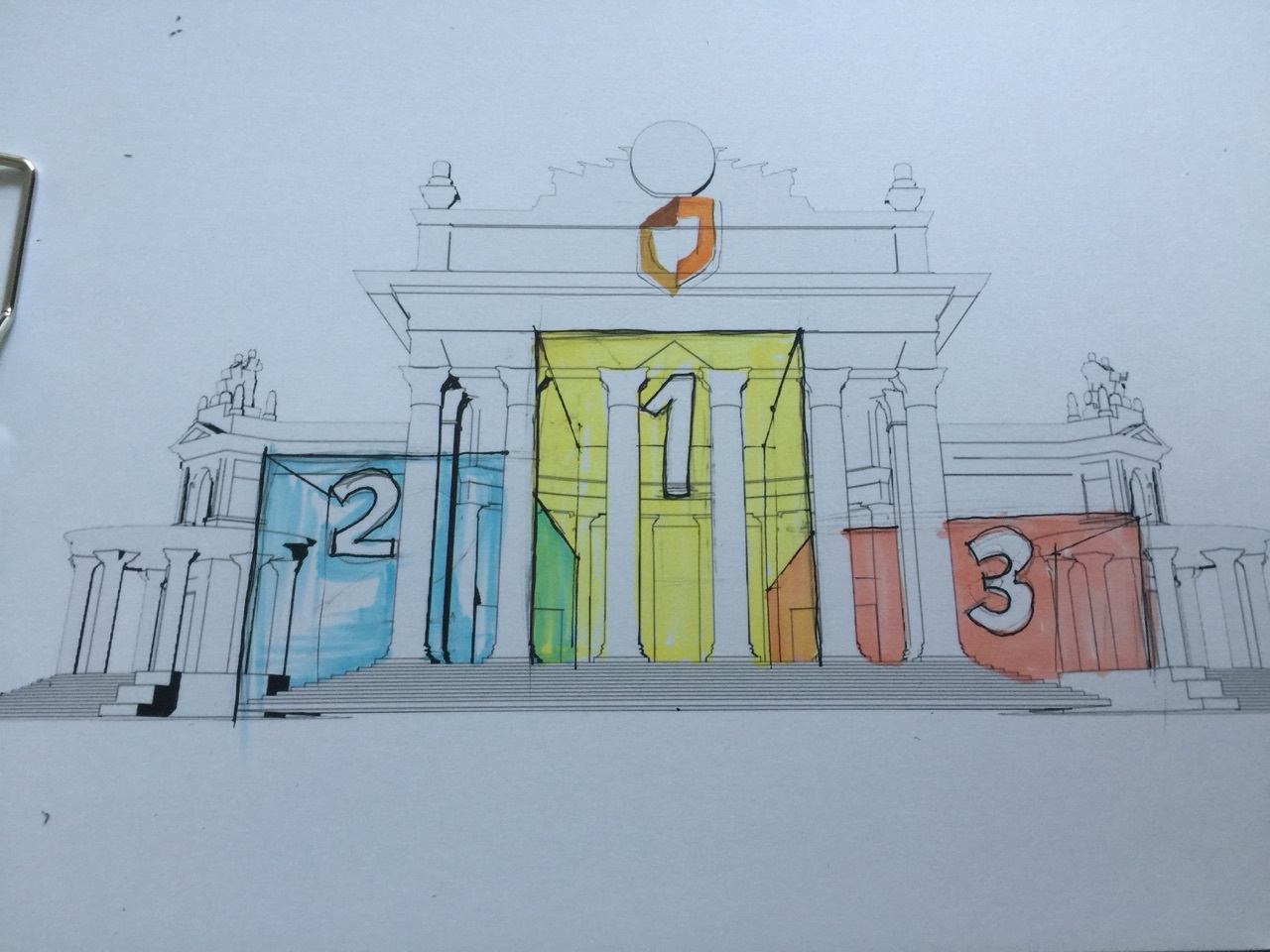
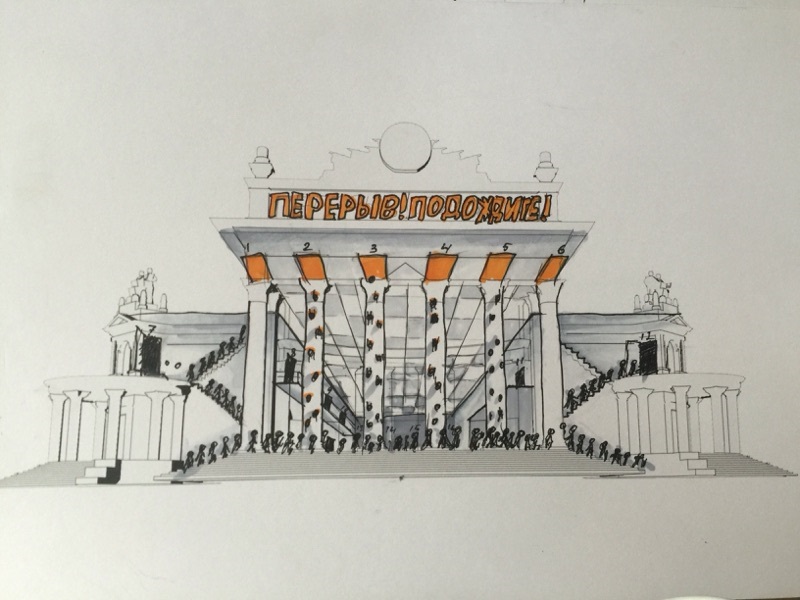
Это – только начало творческо- производственной цепочки.
6. Далее в работу включаются моушн-дизайнеры, которые, основываясь на раскадровках и сценарии, рисуют, моделируют стилфреймы. Что это такое? Это уже компьютерная раскадровка, где отражены в 3D основные визуальные переходы и спецэффекты. Создается анимация — она может быть трехмерной или двухмерной.
7. Затем происходит кропотливый процесс отрисовки контента. аниматик. Это — черновик будущего видеоролика или анимированная раскадровка, которая показывает все сцены, с реальным хронометражом, но без графических деталей.
8. Большое внимание уделяем музыкальному оформлению. Работа с композитором или подбор саундтрека начинается сразу после утверждения сценария. Важное значение имеет и саунддизайн – звуковые, шумовые специэффекты, которыми сопровождаются визуальные трансформации.
Каждый этап обязательно согласовывается с Заказчиком, вносятся необходимые правки.
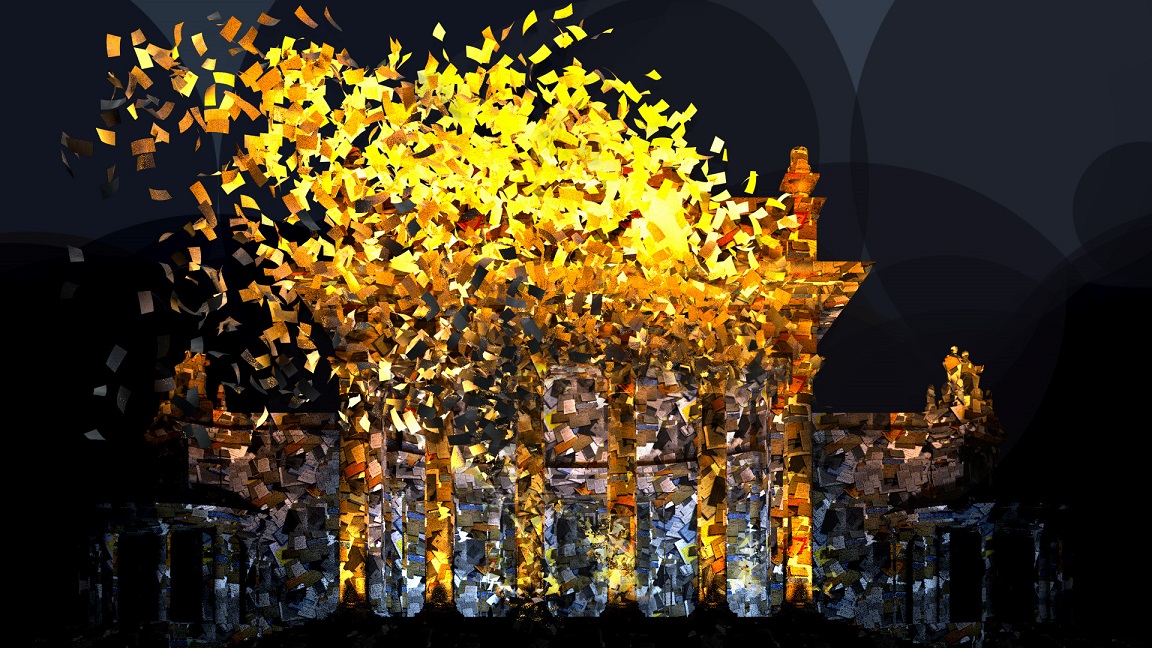
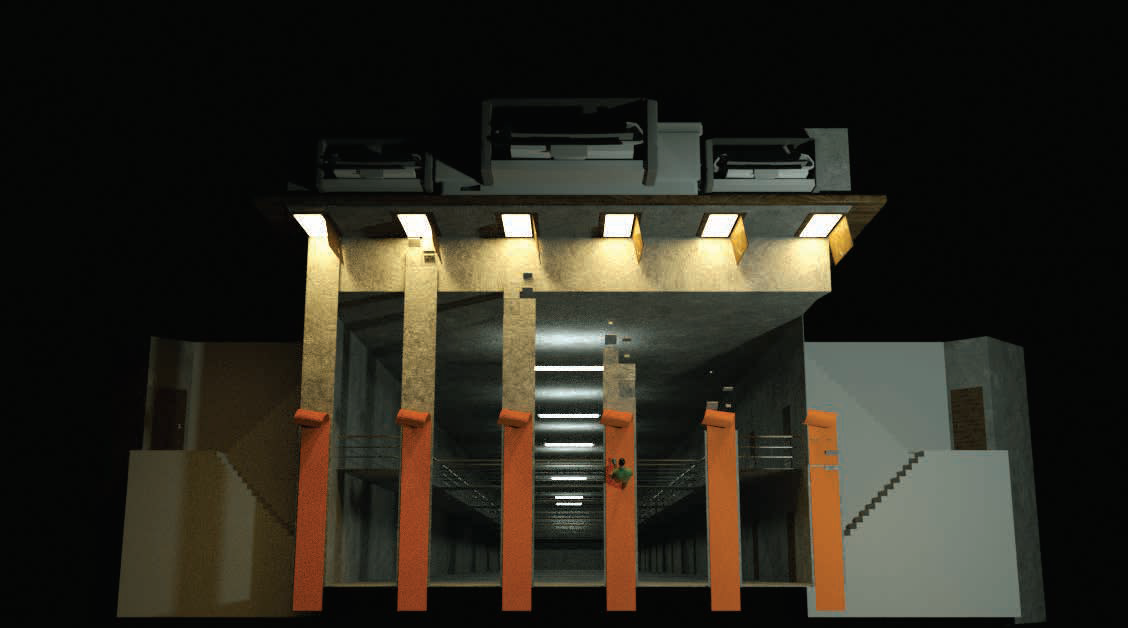
Стилфреймы для проекционного мэппинга «Юбилей МФЦ» на ВДНХ
9. Утвержденный проект обрабатывается на специальном техническом и программном оборудовании, видеоконтект синхронизируется со звуковым сопровождением.
10. Когда видеоролик полностью готов, необходимо провести репетицию непосредственно на объекте, проверить точность совпадения проекции с формой объекта.
Как вы видите, процесс создание видеконтента для светового объемного шоу – процесс длительный и многоэтапный. Однако техническая сторона вопроса при работе над проекционным мэппингом, не менее важна, чем разработка видеоряда.
Подбор оборудования так же индивидуален, как и создание контента. Техническим специалистам нужно определить, какое количество и какой мощности оборудование необходимо использовать. Это зависит не только от самого объекта для мэппинга, но и от специфики и масштаба мероприятия, количества предполагаемых зрителей. Нюансов – много.
Общее технические ограничение заключается в том, что проекция визуализируется только в темное время суток или в затемненном помещении.
Над созданием проекционного шоу работает большая команда, состоящая из технических и творческих специалистов: это — видеоинженеры, специалисты по техническому монтажу, которые работают на площадке; сценаристы, моушн-дизайнеры, видеомонтажеры, саунд-дизайнеры.
Все вместе они создают яркое и незабываемое световое шоу, реализуя и визуализируя самые смелые идеи.
Мы тезисно описали основные этапы создания проекционного мэппинга, однако даже такое общее описание позволяет понять, что процесс этот — сложный, многоэтапный , требующий времени и участия в нем разных специалистов.
И еще, пожалуй, ответим, на классический вопрос: сколько стоит 3D mapping, плюс-минус? Пришлите, пожалуйста, прайс.
В проекционном мэппинге НЕ бывает готовых решений — каждый проект — это разработка с «нуля». Под конкретный объект, на который будет проецироваться изображение, под определенного заказчика, сценарий создается под конкретную тематику. Поэтому не верьте тому, кто вам по телефону сразу назовет расценки на проекционный мэппинг, не увидев объект, не имея сценария и концепта.
Шоу для Чайников
ВНИМАНИЕ! Все увиденное и услышанное вами ниже произведено на профессиональном оборудовании сертифицированными специалистами, пожалуйста, не пытайтесь повторить это дома!
Дзен-райдер: свет белый, мониторы черные. Спасибо
Если вы читаете эти строки, то очевидно вы уже вполне созрели для того, чтобы создать свое первое Шоу и осчастливить человечество всеми гранями своего таланта. Здесь вы найдете рекомендации, справочную информацию, веселые картинки и аналитические статьи. Работа над этим уникальным в мировом шоу-бизнесе проектом еще продолжается, поэтому новые материалы будут постоянно добавляться, а устаревшие нещадно удаляться.
Надеюсь, что Ваше Собственное Шоу принесет вам физическое, эстетическое и финансовое удовлетворение, а все чайники останутся довольными. Энджой)
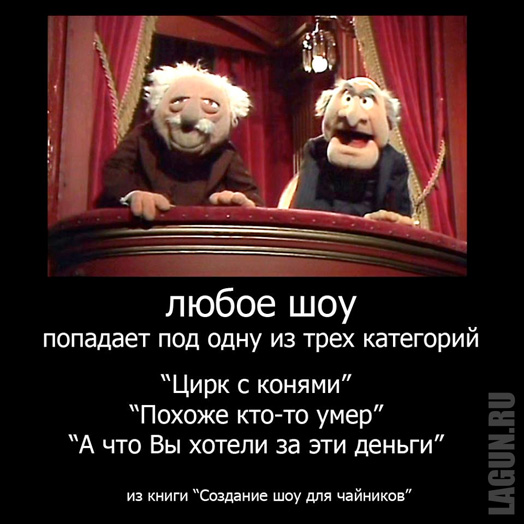 Маппеты знают толк в шоу
Итак, для нетерпеливых — Quick start
В принципе, можно уже этим и ограничиться, но если вы Продвинутый пользователь, Заказчик, Режиссер или просто Мизантроп, то вам необходимо иметь следующую технику в своём арсенале
Вы ещё здесь? тогда, немного теории. В любом шоу присутствует такое явление как субъектно-объектная дихотомия. Как это, легко объяснить на примере
 Путь самурая
В дальнейшем мы будем изучать и препарировать именно Световое Шоу, так как без света нам бы пришлось слушать музыку в темноте и все бы уснули или того хуже. Кроме того подобные дихотомические эксперименты со Звуком могут грозить нам лавинообразным фидбэком или даже вот этим, а о таких недошоу, как маппинг, лазеры и раздача флаеров даже и говорить неприлично.
Вот Субъекты (они же Объекты) вашего Шоу
А вот Объекты (они же Субъекты)
Вот дзэн совет для вас
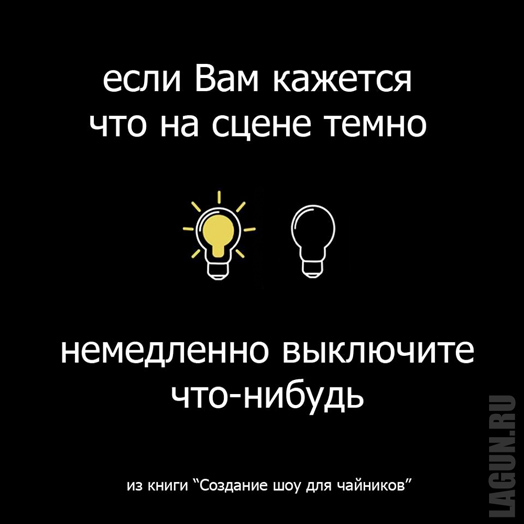 Совет от мастера Йоды
А это хозяйке на заметку
Если у вас есть Звезда и хотя бы одна пушка — считайте, ваше Шоу состоялось