
Установка скрытой видеокамеры
Как и обещал своим уже 100 подписчикам рассказать и показать установку камеры для скрытого видеонаблюдения, так же будет описана схема подключения, я старался донести материал достаточно доступно, я просто покажу что с чем необходимо скрутить, куда нажать что б система работала.
Аналоговая видеокамера, для скрытого видеонаблюдения KPC-S190S, этот тип камер называется *PINHOL* в переводе с английского булавочное отверстие.
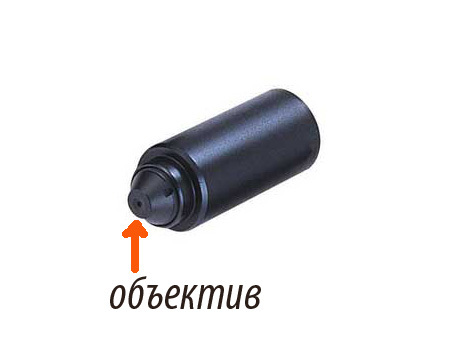
К сожалению или к счастью PINHOL камеры запрещены в свободной продаже, но их можно приобрести соотечественников Джеки Чана) но помните что за приобретение и использование данных камер есть статься уголовного кодекса. У меня такая камера появилась при демонтаже старого оборудования с одной частной фирмы, в конце поста прикреплю пару картинок, где будет показано под что маскируют видеокамеры.
достоинства данной камеры: портативна, легкая в монтаже и настройке, если посатраться будет вообще незаметной.
недостатки: Черно белая, маленький угол обзора, чувствительна к свету ( в темное время суток необходим дополнительный источник света, фонарь,лампа,и т.д.)
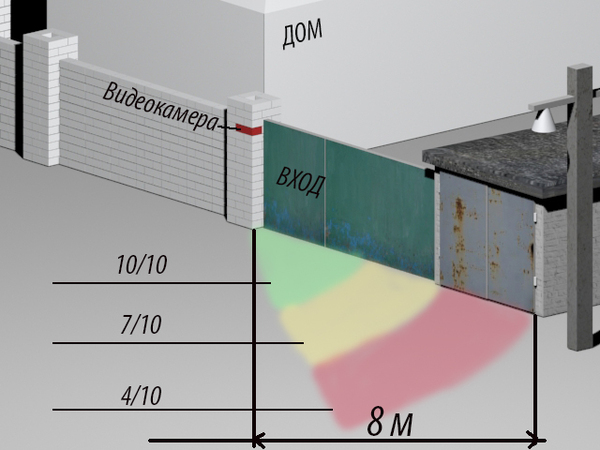
При установке данной видеокамеры у меня стояла задача замаскировать, а также получить максимально хороший обзор территории перед двором.
На фото можно увидеть размещение видеокамеры, красный кирпичик — место расположение видеокамеры, угол обзора, дальность обзора я оценил по 10 бальной шкале, где 10 это высший бал.
(картинка сделана в 3Ds max и Photoshop)
Как найти правильное месторасположение?
В случаях, когда необходимо охватить сравнительно малый участок для видеонаблюдения я использую видеокамеру телефона, на вероятном месте установки снимаю с разных углов, таким образом я примерно буду понимать, какой обзор будет в дальнейшем.
Определившись с местом установки,камера будет расположена 1.70 от земли необходимо
вытянуть аккуратно кирпич не повредив остальные, мне нечего было бояться так как с постройки забора их осталось over 100500, но с другой стороны нельзя нарушать общую цветовую гамму, на удивление момент изъятия прошел довольно таки быстро, по инструменту старое зубило, молоток, бьем в щель там где цемент, через пару минут аккуратных и точечных ударов, шучу, я еб***л как халк танки в своем фильме, кирпич был извлечен, на его место в целях конспирации был доставлен другой идентичный натуральному)
Повертев вынятый кирпич в руках, я взял маркер и как опытный хирург уверенными движениями стал размечать будущую нишу для видеокамеры, приложив ее и обрисовал по контуру. Дальше была резьба по кирпичу *ДОСТИЖЕНИЕ СКУЛЬПТОР 1го УРОВНАЯ ОТКРЫТО*. Я использовал сверла по бетону, зубило, и напильник.
Периодически примеряя камеру, камере в нише не должно ничего мешать, что б при проверочной установке вы могли отклонить ее на пару градусов в любую из сторон.
Примеряем на месте будущей установки, для этого я вынес ТВ на улицу, собрал схему *на весу* выставляя камеру в нише, выставьте правильно горизонт для фиксации нужного положения использовал алебастр ( быстро твердеет) предварительно смочив водой нишу, таким образом убирается пыль и грязь. Но время буквально впритык, до затвердевания.
Kpc s190s подключить + к компьютеру
В последнее время системы видеонаблюдения приобрели большую популярность. Линии видеоконтроля устанавливают повсеместно: в магазинах, офисах, домах, квартирах. Установку целостной системы можно доверить специалистам или выполнить своими руками. Для того чтобы подключить камеру видеонаблюдения самостоятельно, достаточно обладать определенными техническими знаниями. Известно, что для установки видеооборудования предусмотрена специальная схема.
Месторасположение и подключение камеры видеонаблюдения напрямую зависит от специфики помещения, в котором будет проводиться монтаж.
Например, в частном доме предполагается установка камер на улице. Для этого существуют определенные правила, и такое видеооборудование имеет свои особенности. Перед тем как выполнить подключение камер наблюдения, необходимо составить проект системы в целом.
Что необходимо для подсоединения видеокамеры?
Чтобы правильно подключиться к камере видеонаблюдения и получать качественное изображение, потребуются:
- Соединительные кабели;
- Блок электропитания.
Для подсоединения аналоговой камеры чаще всего используют коаксиальный кабель. Его подключают к камерам видеонаблюдения, к регистратору или монитору. Кабель необходимо выбирать более качественный. Качество соединительного кабеля влияет на работу системы при удаленном расположении приборов.
Питание к регистратору или камере можно подвести любым соединительным проводом. При этом все оборудование будет получать электропитание от одного источника. Лучше всего использовать провод, который содержит и кабель питания. Подключение кабеля к видеокамере осуществляется с помощью выводных проводов или разъемов. Для работы устройства необходимо программное обеспечение. Его выбор зависит от типа камеры, которая подключается к системе.
Процесс подключения аналоговых видеокамер
Чтобы подключить камеру наружного наблюдения, необходимо руководствоваться правилами, которые предусмотрены для установки внутреннего оборудования видеонаблюдения. Самыми распространёнными механизмами, которые подключают во многих линиях видеоконтроля, являются аналоговые видеокамеры (могут быть компактными). Аналоговые камеры содержат следующие разъемы:
- Красный – для подключения блока питания;
- Два RCA разъема (так называемые тюльпаны).
Разъемы RCA представлены двумя цветами:
- Разъем желтого цвета предназначен для передачи видеосигнала;
- Разъем белого цвета – для передачи аудиосигнала.
В зависимости от модели оборудования цветовая схема может отличаться. В качестве приемника видеоизображения может выступать любой монитор (телевизор).

Подключать камеру к монитору необходимо при помощи соединительного кабеля RCA в паре. Видеовыход от камеры необходимо подключить к видеовыходу телевизора, а аудиовыход подключается соответственно. Можно выбрать правый или левый аудиоканал. Классическая схема расположения проводов представлена таким образом:
- Красный провод видеоустройства является плюсом;
- Черный провод считается минусом;
- Желтый кабель обеспечивает подачу видеосигнала.
Схема подключения видеокамеры выглядит следующим образом.

Видеовыход соединяется с центральной жилой соединительного коаксиального кабеля. Плюс и минус подключаются соответственно. К противоположному концу кабеля прикручивается разъем RCA.

В последнее время в современном оборудовании чаще используются разъемы BNC.
Подсоединение видеокамер к компьютеру
При подсоединении механизма к компьютеру имеется возможность записывать полученную информацию на жесткий или съемный диск. Преимуществом является возможность программирования устройства (например, настроить определенное время ведения съемки). Выделяют три основных способа подключения видеоустройства к компьютеру.
Для начала на компьютер необходимо установить плату видеозахвата. С помощью этого механизма можно кодировать полученную информацию и выполнять ее обработку.
Плата видеозахвата насчитывает до 16 видеовыходов. Такое количество выходов обеспечит подключение целого комплекса видеонаблюдения. В комплекте с платой можно приобрести специализированное программное обеспечение. С его помощью можно осуществлять управление системой и расширить ее функциональный набор.

Подсоединить видеокамеру можно к компьютеру посредством преобразователя USB. Такой вариант является самым бюджетным. При использовании подключения такого типа аналоговый видеосигнал может преобразовываться в цифровой. Для подсоединения видеоустройства к компьютеру используется видеосервер. С помощью этого механизма получаемый сигнал можно оцифровывать, тем самым улучшая качество изображения.
Для комплектации систем видеонаблюдения используют также IP видеокамеры. С их помощью можно вести контроль над происходящими событиями онлайн, посредством мировой паутины. Подключение таких механизмов позволяет просматривать видеоизображение с любого устройства (мобильного телефона на базе Андроид, компьютера, ноутбука и т. п.).
. Устройство подключается к компьютеру через USB-порт.4-х канальный USB переходник Для подключения к компьютеру или ноутбуку видео камер (как проводных так и беспроводных), записи изображения аудио и видео сигнала на компьютер и передачи изображения в сеть интернет, используется
С помощью 4-х канального USB переходника можно подключить 4 любые аналоговые камеры, к компьютеру, записать изображение и звук, вести видеонаблюдение за объектами с четырёх камер. Возможность просмотра через интернет. Программное обеспечение позволяет сделать фотоснимок с любого воспроизводимого изображения.
- Дополнительная комплектация компьютера платой видеозахвата. Устройство устанавливается в PCI или PCI-e слот ПК. Чаще всего у плат видеозахвата, производимых для аналоговых систем видеонаблюдения, имеется 4-16 видеовходов. Как правило, в комплекте с платой поставляется программное обеспечение, которое дает возможность использовать различные опции: удаленный доступ через Internet, старт записи по датчику движения или по графику, цикличную запись видеоархива и др. Использование платы видеозахвата для подключения камеры видеонаблюдения к компьютеру подходит только для стационарного ПК, для ноутбука этот метод использовать нельзя.
- Еще один способ подключения камеры видеонаблюдения к компьютеру подразумевает использование видеосервера, который преобразовывает аналоговый формат сигнала в цифровой. Устройство имеет вход BNC и выход LAN, с которого сигнал поступает в компьютерную сеть. Таким образом, при помощи видеосервера, аналоговая камера работает по принципу видеокамеры IP. Наряду со специальными видеосерверами, возможно использование и обычных сетевых видеорегистраторов, имеющих возможность организации видеоархива на удаленном компьютере. Еще один вариант – хранить архив на жестком диске самого регистратора, просматривая видеозаписи по сети с ПК.
- Для подключения камеры видеонаблюдения к компьютеру можно использовать и USB преобразователи. Устройство действует по принципу работы видеосервера, т.е. на вход поступает аналоговый сигнал, который преобразуется в цифровой. Главное отличие — цифровой сигнал поступает на ПК через USB разъем.
Два последних метода подсоединения камеры видеонаблюдения к компьютеру дают возможность соединять аналоговую видеокамеру не только со стационарным компьютером, но и с ноутбуком. Однако для высокого качества изображения лучше с цифровыми устройствами использовать тоже цифровые. Поэтому с ноутбуком лучше использовать цифровые видеокамеры IP.
Чтобы подключить камеру наружного наблюдения, необходимо руководствоваться правилами, которые предусмотрены для установки внутреннего оборудования видеонаблюдения. Самыми распространёнными механизмами, которые подключают во многих линиях видеоконтроля, являются аналоговые видеокамеры (могут быть компактными). Аналоговые камеры содержат следующие разъемы:
- Красный – для подключения блока питания;
- Два RCA разъема (так называемые тюльпаны).
Разъемы RCA представлены двумя цветами:
Второй способ передачи данных – это беспроводной. Данное подключение камеры видеонаблюдения используется, когда хотят избавиться от большого количества проводов или если их прокладка по каким-то причинам невозможна. Действительно, беспроводное видеонаблюдение быстро монтируется, так как не требуется специальных работ для прокладки кабеля. Но беспроводные видеокамеры стоят дороже проводных. Для того чтобы такая система работала, необходимо связующее звено между компьютером и камерой, называемое роутером. Задача роутера — передать данные компьютеру, который при помощи установленного программного обеспечения обработает полученные данные, преобразовав их в изображение. Подключение таких систем наблюдения проходит в несколько этапов:
- Обычно с устройством видеокамеры идет специальная программа, которую необходимо установить на компьютер;
- После этого следует подключить роутер к нужному компьютеру, получающему данные и преобразовывающему их в изображение;
- Последний этап – это установка связи между роутером и прибором видеонаблюдения для получения данных.
Подключение камеры видеонаблюдения к компьютеру поможет вам, в отличие от телевизора, сохранить видеозапись на жесткий диск. Плюс ко всему в данном случае камеру можно будет запрограммировать. Например, на съемку в определенное время.
Для подключения аналоговой камеры к телевизору, видеомагнитофону, видеорегистратору ничего дополнительно покупать не нужно.
Для подключения механизма поворотных аналоговых видеокамер понадобиться еще два проводка.

При приобретении преобразователя следует обратить внимание на такую его характеристику как разрешающая способность. Как правило, она составляет около 740×576 px, что соответствует разрешению камеры порядка 420 ТВЛ. Таким образом, при наличии видеокамеры высокого разрешения часть его будет «съедена» этим устройством.
В заключение рассмотрим как подключить камеру видеонаблюдения к телевизору.
Для этого ваш телевизор должен иметь разъемы для подключения композитного сигнала (RCA). При этом центральный контакт служит для подачи непосредственно видеосигнала, а внешний — экран (см.фото).
Вот, собственно, и все. Задача, как подключить видеокамеру, решена. А что делать дальше, решать пользователю, то есть Вам дорогие читатели!
- вставьте диск в ПК
- запустите программу с диска в автоматическом режиме (AUTORUN)
- запускаем (INSTALL Super DVR)
- соглашаемся с условиями программы(отмечаем галочками ПРИНЯТЬ)
- после установки программ на столе появится ярлык SUPER DVR
- перезагрузите компьютер
На этом первая часть нашего марлезонского балета закончена и в принципе можно было б остановиться. Но, мушкетеры не сдаются и идут до конца — сделаем теперь так, чтобы для нас было доступно видеонаблюдение через интернет.
Видеонаблюдение через интернет
Как вы понимаете, сейчас смотреть за происходящим в помещении можно только с монитора и компа, а также других устройств, входящих в . Но бывает необходимость посмотреть удаленно, например, из дома или наоборот из офиса, если трансляция видеонаблюдения настроена дома.
Здесь есть три варианта. Первый — присоединить регистратор к интернету напрямую по кабелю.
Второй — через роутер при помощи простой переброски портов. Оба они подходят, если у Вас выделенный IP — то есть, когда вы выходите в интернет, у вас всегда он одинаковый. Многие провайдеры за отдельную плату предоставляют такую возможность, однако если вы отдельно эту услугу не подключали, то скорее всего у вас динамический IР. Мы тоже платить лишних денег не будем — сделаем чуть сложнее, но зато на халяву — через сервис подмены динамических IP адресов на статические домены 3 уровня — так называемые DDNS.
И наконец, третий вариант доступен только для обладателей видеорегистраторов UControl в последней прошивке с поддержкой P2P подключения, то есть видеорегистратор подключается к интернету и автоматически сам связывается с удаленным сервером, на который можно попасть с любого компьютера из сети Интернет и войти в просмотр картинок с камер наблюдения.
Настройка регистратора через DDNS сервисы
Итак, начнем с того, что такое . Мы задали в видеорегистраторе статический IP для локальной сети. Теперь его нужно указать нашему роутеру, что по этому адресу находится именно регистратор, чтобы при обращении к нему извне мы попадали именно на наше устройство.
Я буду показывать на роутере Zyxel Keenetic, но как вы знаете, везде интерфейс примерно идентичен.
Заходим в Домашняя сеть > Серверы (он еще может обозначаться как проброс портов, переадресация портов…)
Ставим галочку в пункте «Перенаправление портов».

Теперь в пункте «Порт» прописываем веб-порт для нашего регистратора, т.е. 80.
В пункте IP — соответственно его ай пи, т.е. 192.168.1.10
Описание — Задаем любое название нашему перенаправление.
Будет выглядеть примерно так:

И делаем то же самое еще раз для порта 9000 (медиа-порт в регистраторе). Если вы используете видеорегистратор фирмы Polyvision, то дополнительно потребуется сделать то же самое с 8000 и 90.
Итак, у нас должно получиться, что проброшены порты: 80 (веб-порт), 9000 (медиа-порт) + дополнительно 90, 8000
На этом можно было б остановиться, если б был выделенный IP для нашего интернет-соединения. Но его нет, поэтому продолжаем дальше.
Теперь нам необходимо присвоить нашему динамическому внешнему IP определенный домен в интернете. Мы зарегистрируемся в бесплатном сервисе, предоставляющем данную услугу. Получится, что роутер, подключившись к интернету и получив внешний IP, запоминается этим сервисом и назначает ему зарегистрированный нами интернет-адрес, по которому мы будем заходить, чтобы посмотреть видеотрансляцию с камер.
Переходим по адресу no-ip.com , заводим учетную запись и добавляем свой бесплатный домен, например на servegame.com. Я дам название myvideoreg.servegame.com

В разделе «Host Type» поставьте галочку на «Port 80 Redirect» и в качестве порта укажите то число, которое задали для нашего регистратора, то есть у меня это то значение, которое я вводил для HTML-порт — «38078».
Если в качестве веб-порта в вашем регистраторе используется стандартный порт для веб-соединений «80», то можно вообще в no-ip никакого порта не прописывать, а оставить флажок на пункте «DNS Host (A)», который был активен по умолчанию.

2. При подключении камер через роутер для доступа к ним из интернета необходимо в маршрутизаторе отключить брандмауэр! Иначе страница с админкой камер будет недоступна
Теперь внимание — барабанная дробь……………………………………………
Заходим в браузере по адресу http://myvideoreg.servegame.com
и наслаждаемся прямым эфиром трансляции видеонаблюдения через интернет за вашим домом.
Настройка видеонаблюдения через интернет по P2P
А теперь поговорим о главном свойстве видеорегистратора UControl, который я использую в качестве примера настройки данной схемы видеонаблюдения. Данный рекордер имеет новую прошивку, которая сделала процесс подключения системы к интернету гораздо проще, чем это реализовано на других регистраторах, что будет еще более полезно для любительской настройки.
Речь идет о технологии P2P, которая была буквально только что внедрена в регистраторы UControl, так что вы станете одними из первых, кто сможет оценить все ее преимущества. Дело в том, что раньше для того, чтобы посмотреть картинку с камер через интернет необходимо было проделать целый ряд достаточно сложных для новичков действий, а именно настроить работу с сервисом динамических IP адресов DDNS, который подменяет ваш меняющийся IP адрес в интернете на постоянный домен 3го уровня. Об этих процедурах я писал выше.
Теперь же про все это можно забыть. Процесс подключения к регистратору теперь сводится буквально к паре кликов мышкой. После того, как вы настроили в нем сетевые параметры и рекордер подключился к интернету через кабель, заходим с компьютера на сайт qtview.com и вводим данные:
1. MAC-адрес видерегистратора без пробелов, который можно найти в меню устройства по пути «Главное меню > Информация > Сеть»
2. Логин «admin»
3. Пароль «123456»
Возможно, здесь браузер тоже попросит вас установить дополнительное расширение WebkitPlugin для работы с сервисом. После его перезапуска попадаем в веб-интерфейс управления камерами, аналогичный тому, что мы видели при работе с видеорегистратором через локальную сеть или домен DDNS — вот так просто и без всяких дополнительных телодвижений, что очень удобно для новичков.
Еще проще будет подключиться к регистратору с помощью мобильного телефона. Запустив фирменное приложение Q-SeeQT View, достаточно активировать сканер QR-кода и навести его на код, расположенный на наклейке на рекордере. После чего смартфон автоматически к нему подключится и получит доступ к картинкам с камер.
Несмотря на засилье цифровых технологий, использования аналоговых камер, поддерживающих новые стандарты высокого разрешения, становится все более актуально. Дело в том, что дальность передачи изображения без использования усилителей у новых аналоговых форматов значительно больше? чем возможности передачи цифровой информации IP видеокамеры.
Примером могут сложить четыре новых аналоговых формата:
- HD-SDI — разработан в 1985 году, последние изменения были утверждены в 2007 г.
- HD-CVI –технология принадлежащая компании DAHUA в 2012 году. Формат применяется только в устройствах компании;
- HD-TVI — разработка Sony в 2014 году.
- AHD — разработка компании NextChip (один из наиболее крупных производителей чипсетов для видеооборудования) зарегистрирована в 2013 году.

Преимущества и недостатки аналоговых камер
- Доступная стоимость по сравнению с цифровыми устройствами, моделей с сопоставимым уровнем разрешения;
- Большая номенклатура продукции, а также разнообразные модельный ряд аналоговых видеокамер с различными техническими и эксплуатационными характеристиками. Проще сделать выбор устройства с оптимальными характеристиками для решения определенной задачи;
- В большинстве случаев, функциональная совместимость оборудования выпущенного различными производителями;
- Простота подключения аналоговой камеры и настройки. Аналоговые видеокамеры легко запрограммировать из-за небольшого количества выполняемых функций;
- Доступность расходных материалов и сопутствующих товаров.
- Большинство производимых камер и практически все устройство старого образца имеют довольно ограниченный функционал, но эта проблема решается в новых моделях которые получили аппаратный Вектор движения, встроенные микрофон и динамики, или разъем для их подключения;
- Существуют определенные ограничения для интеграции с цифровыми охранными системами и СКУД;
- Видеосигнал не шифруется при передаче.
- Сложности в масштабировании и переходе системы на цифровые технологии.
Особенности подключения
Аналоговая камера может передавать изображение на несколько типов устройств, подключение может осуществляться несколькими способами, с применением:
Коаксиальный кабель с сопротивлением 75 Ом является несимметричным типом линии связи. Соответственно затухание сигнала будет осуществляться интенсивнее. Видеокамера подключается сразу к устройству, обрабатывающему информацию: видеорегистраторы, мониторы, квадраторы или мультиплексоры.
Витая пара — для преобразования сигнала необходимо использовать передатчик и приемник.
На выходе аналоговые камеры имеют несколько проводов, у них следующая цветовая маркировка:
- Красный провод — подача постоянного тока (+);
- Желтый провод — передача видеосигнала;
- Черный провод — общий (заземление);
- Белый — аудиопакет
Присоединение аналоговой видеокамеры к стандартному регистратору осуществляется через BNC коннектор. Сам кабель желательно приобретать комбинированный, имеющий одну центральную жилу и две вспомогательных. Пони может передаваться питание.
Коаксиальный провод для передачи видеосигнала должен иметь центральную жилу из меди. Чем большее сечение, тем медленнее будет затухать сигнал, соответственно тем дальше будет расстояние, на которое можно послать изображение без потери качества. Волновое сопротивление должно быть максимально приближено к показателю 75 Ом.

Для подключения используются bnc разъемы трех типов:
- Под пайку — наиболее сложное (трудоемкое) соединение, которая требует определенных навыков пайки, но такое соединение является самым надежным;
- Под винт — разборное соединение для выполнения которого не нужны дополнительные инструменты. Его целесообразно выполнять, когда центральная жила гибкая;
- Под обжим — для его выполнения необходим специальный обжимной инструмент.
Витая пара
Подключение аналоговых камер по витой паре более целесообразно так, как симметричная линия связи способна успешно противостоять внешним наводкам — электромагнитным помехам вызванным работой высоковольтной аппаратуры, близким расположением линий электроснабжения. Такая защищенность витой пары делает возможной передачу информации без существенного искажения изображения на большие расстояния.
Передача аналогового сигнала через витую пару возможна с применением специального оборудования — приемопередатчиков с функцией преобразования. Они могут быть парными устройствами, то есть на стороне камеры будет установлен передатчик, на стороне видеорегистратора приемник, или универсальными, совмещающими в себе функции.

При организации передачи аналогового видеосигнала по витой паре необходимо соблюдать определенные условия:
- Совместимость устройств приема и передачи сигнала, желательно, чтобы они были из одного набора, по крайней мере, одного производителя;
- Рекомендуется применение активных устройств, несмотря на то что оно требует энергоснабжения, такие устройства имеют функцию усиления сигнала;
- Желательно чтобы функция усиления могла регулироваться — коррекция АЧХ;
- Необходимо использовать тип витой пары, которая имеет минимальное значение межпроводной емкости.
Причины использования активного оборудования
Передача аналогового видеосигнала по витой паре осуществляется на расстоянии до 1000 м и более. При малых токах сопротивление линии дает очень незначительные потери, происходят межпроводные утечки из-за емкости провода, поскольку транслируется высокочастотный сигнал.
Ослабленный сигнал необходимо усилить. Однако простое усиление не дает необходимого эффекта для сохранения качественного изображения. Аналоговый видеосигнал передается в широком диапазоне частот, поэтому ослабление будет крайне неравномерным, что вызывает помехи изображения. В этом случае поможет корреляция амплитуды и частоты сигнала.
Особенности подключения к различным устройствам
Подключение к телевизору выполняется через RSA штекер иначе называемый «тюльпан». Для этого провода с соблюдением цветной маркировки подсоединяется к соответствующим разъемам в телевизоре. Обычно используется белый для передачи аудиосигнала и желтый для передачи изображения. Данные маркировка является общепринятой, но не жестко стандартизированной, поэтому перед подключением необходимо проверить информацию в паспорте устройства.
Существует несколько способов, как подключить аналоговую камеру к компьютеру:

Существует несколько вариантов, как подключить аналоговую камеру к монитору:

Камеры видеонаблюдения могут подключаться как к монитору телевизора, так и к компьютеру. Последний вариант позволяет не только просматривать записи в реальном времени, но и записывать всю информацию на электронный носитель. Благодаря своим возможностям, подобные девайсы всё чаще устанавливаются на жилых участках.
Способы подключения
Оборудование автоматически передаёт цифровой файл по сети Ethernet. Процесс может осуществляться по локальной сети или напрямую через интернет. Для этого можно использовать персональный компьютер или ноутбук. Иными словами, любой компьютер может соединяться с камерой по специальному ip адресу.
Ещё на этапе выбора способа подключения видеокамеры, необходимо обзавестись всеми вспомогательными устройствами, материалами и подробно ознакомиться с прилагаемой инструкцией. Работа устройств IP типа может осуществляться при помощи маршрутизатора, передавая сигнал по WiFi.
Видеокамеры могут по-разному передавать сигнал:
- по специальному кабелю;
- беспроводным способом.
Сегодня проводное подключение считается устаревшим. В основном оно устанавливается на небольших территориях.
Спад популярности обусловлен необходимостью включать в монтаж вспомогательные многометровые провода. Однако цена таких устройств гораздо ниже.
Подключение проводных видеокамер к компьютеру можно осуществить при помощи одной из следующих систем:
- плата захвата видеофайлов;
- TV-тюнер;
- конвертер USB;
- видео регистратор.
В сравнении с другими, USB преобразователь обходится дешевле. Его легче устанавливать и интегрировать с любым компьютером. Внешне аппарат напоминает обыкновенную флеш карту, имеющую специальные входы для присоединения камер. Но качество передаваемого изображения оставляет желать лучшего.
Плату захвата изображения следует монтировать непосредственно в системный блок компьютера при помощи разъёма PCI Express. Она послужит неплохим решением для частной некрупной сети, а именно до 16 видеокамер.
Подключение своими руками
Прежде чем приступать к монтажу, необходимо позаботиться о приобретении полного комплекта оборудования. Сегодня это сделать очень легко, так как производители поставляют в магазины самые разнообразные модели устройств для уличного слежения. Между собой они различаются по стоимости, технологии установки и техническим возможностям.
Необходимые инструменты, оборудование:
- соединительные провода;
- блок обеспечение электричеством;
- коаксиальный кабель (для аналоговых аппаратов);
- программное обеспечение.
Наполнить регистр электроэнергией возможно благодаря соединительному кабелю.
Так, весь механизм будет снабжаться одним источником. Для этих задач лучше всего использовать провод, который имеет электрический кабель. Присоединение кабеля к устройству осуществляется при помощи специальных разъёмов или проводов.
Подробная инструкция по подключению
В общей цепочки монитор компьютера выступает в роли приемника видео. Возникающие цветовые изображения могут различаться в зависимости от модели устройства.
Процесс настройки камеры к ПК обязан проводиться с использованием соединительного провода RCA. Выход от оборудования на видео обязан присоединяться к видео выходу ПК. Вместе с тем аудиовыход должен быть отключён.
Среди главных преимуществ системы мастера выделяют возможность программирования. На следующем шаге выполняется присоединение видеовыхода к центральной части соединительно коаксиального провода. Присоединение чёрного и красного кабелей осуществляется следующим образом: на противоположный конец присоединяется RCA. Всё чаще современные производители включают в комплект устройства с BNC разъёмами.
Процесс подключения аппарата к ПК можно производить только трема способами в следующей последовательности:
- Монтаж платы захвата изображения.
- Общее число выходов в микросхеме соответствует 16, поэтому именно это значение способствует установке единого комплекта видеокамеры. Мастера рекомендуют совместно с платой приобретать специализированное программное обеспечение.
- Присоединять видеоустройство к ПК можно только с использованием USB преобразователя. Такой подход считается более рациональным, так как он позволяет преобразовать аналоговый сигнал аппарата в цифровой.
- Присоединение устройства к ПК должно осуществляться при помощи видеосервера. Прежде всего, это необходимо для улучшения качества изображения.
Настройка ПК
Чтобы оборудование работало правильно, его нужно настроить и установить соответствующее программное обеспечение. Зачастую производителю включают программные софты в комплект. Помимо них существует множество аналогичных решений, функционал которых может оказаться не менее привлекательным.
Проводные аппараты, работающие при помощи видеорегистратора, а также беспроводные камеры, функционирующие при помощи роутера, настраиваются следующим образом:
- подготавливается программа DVR-клиент;
- вводится пароль и название пользователя;
- открывается опция «Настройки» и в поле для ввода текста выбирается значение «Добавить зону»;
- далее в предложенных значениях выбирается вариант «Найти устройство» — после программа самостоятельно отыскивает присоединённый к компьютеру регистратор и отображает устройства, которые к нему подсоединены;
- для просмотра изображений, выделяются устройства, и нажимается клавиша «Добавить»;
- формат записи устанавливается в меню «Настройки».
Какие нужны программы

Наиболее популярными считаются камеры IP, работающие по локальной сети через роутер. Программное обеспечение подбирается с учётом вида камеры, которая устанавливается к системе.
Большинство изготовителей включают в комплект специализированное программное обеспечение, выполняющее множество полезных возможностей:
- транслируют видео с устройств непосредственно в сеть;
- активизируют режим записи во время включения датчика движения;
- записывают видео в установленные временные промежутки и многое другое.
Помимо программного софта, к комплекту, включающему в себя более 10 камер, специалисты рекомендуют использовать вспомогательные элементы и дополнительные приборы, а именно:
- бесперебойники;
- анти грозовую защиту;
- запоминающее устройство для сохранения информации.
Пошаговое руководство по настройке
Аппараты различных производителей предлагают самые разнообразные рабочие опции, но базовый набор настроек сохраняется во всех видеокамерах:
- Ввод IP-адреса камеры;
- Ввод порта;
- Ввод информации аутентификации.
Все исходные данные указываются на коробке устройства. Однако мастера рекомендуют изменять их на новые значения, так как старые не могут дать гарантию безопасности.
После того как все аппараты будут соединены в единую сеть, следует приступать к настройке остальных функций, входящие в комплект софта.
Проверка
Проверить правильность настройки возможно при помощи таких внешних ресурсов, как portscan.ru . Если порты незакрыты и проброшены в виртуальном WEB-сервере роутера, то софт выдаст удачное соединение.
На удалённом ПК также разрешено использовать ActiveX. Для этого в адресной строке браузера указывается IP адрес роутера, но добавляется порт 81. Если при настраивании у регистратора возникают проблемы с интернет-соединением, можно привязать DNS адрес роутера к камере. Из-за того, что провайдеры могут время от времени блокировать часть портов, мастеру необходимо точно протестировать систему.
Стоимость работ специалиста
Весь перечень работ можно легко выполнить и без профессиональной помощи, но чтобы снизить риск возникновения неисправностей в процессе эксплуатации, желательно доверить установку профессиональному мастеру. Итоговая стоимость работ рассчитывается на основе различных факторов. Иногда подобного рода услуги предоставляются на бесплатной основе теми компаниями, у которых был приобретён комплект оборудования.
В среднем, рыночные расценки по подключению и настройке варьируются в следующих пределах:
- беспроводные устройства — от 1,5 тыс. рублей;
- монтаж видеорегистратора — от 2,5 тыс. рублей;
- внутренние проводные устройства — от 1,5 тыс. рублей;
- внешние камеры — 2,5 тыс. рублей.
Следует знать, что тарифы на монтаж видеокамер в зимнее время повышается до 20%. Также стоимость может увеличиваться во время проведения срочных работ. Если же мастерам предстоит выполнить большой объём работ, заказчик может рассчитывать на определённую скидку.
» Аналоговая камера Sony KPC-EX190S и тв тюнер Pinacle
Итак, отвечу всем в обратном порядке.
rimseng нет, не желаю.
Cheery Спасибо за ссылки, пригодились.
kerevra Это, как вы выразились, гавно, а именно сама камера — очень даже неплохой экземпляр с замечательной светочуствительностью, а главное досталась даром из металлолома.
Ну и для тех кому это будет интересно.
Сама камера имела только три коротких огрызка провода. После чтения мануалов было установлено, что черный провод — это земля, желтый — видео, красный +12В. Сразу же был установлен соединительный разъем, для быстрого соединения\разъединения и удобства монтажа. Далее распараллелен черный провод, и с другой стороны сделано два разъема. Тюльпан для видеосигнала, в котором на центр был брошен желтый провод от камеры, а на другой контакт один из черных проводов. Второй разъем был сделан для подключения к БП компьютера, где черный провод был присоединен к черному, а красный от камеры присоединен к желтому от БП. В результате питание на камеру подается при включении компьютера. Далее поставлены драйверы на тюнер и установлена бесплатная версия сервера видернаблюдения KODOS. Немного настроек и вуаля — бюджетный сервер видеонаблюдения готов. Далее можно будет прикупить wi-fi камеру и обычную IP камеру и без проблем подключить к этой системе.
Kpc-s190s схема подключения
Схема подключения камеры видеонаблюдения. Видеокамера есть дома у многих. Но большинство из нас использует ее, чтобы снимать важные моменты своей жизни, или же по долгу службы. Однако уже давно камеры используются для видеонаблюдения. Чтобы видеонаблюдение было максимально комфортным и качественным, камеру нужно подсоединить к экрану, на который будет выводиться картинка. В данной статье мы рассмотрим две схемы подключения камеры видеонаблюдения: к телевизору и к стационарному компьютеру. Каждая схема имеет свои достоинства и недостатки, а ознакомившись с ними, вы сможете принять решение, к какому устройству следует подключить вашу камеру видеонаблюдения. Подключение камеры видеонаблюдения к телевизору. Сегодня почти все камеры оснащены разъемом с AV-входом/выходом. Подключить подобные камеры к телевизору не составит большого труда. Для этого необходимо взять провод с разъемом типа «тюльпан». Каждый такой «тюльпан» имеет свой цвет. Его нужно подсоединить к телевизору в разъемы соответствующих цветов. Другая часть провода включается в камеру. Проверить, правильно ли вы все подключили, очень просто: для этого необходимо включить телевизор, подсоединенный к камере, затем саму камеру. На экране должна появиться картинка, также должен заработать звук. Если этого нет, возможно, вы перепутали цвета «тюльпанов». Кроме того у многих камер есть разъем S-video. Такой разъем даст более четкую картинку с камеры видеонаблюдения. Такой кабель может не всегда иметься под рукой, а потому его следует купить. Обращаем внимание на то, что кабель должен быть хорошего качества, иначе картинка окажется не самой лучшей даже при всех затратах. Подключение камеры видеонаблюдения к компьютеру. Подключение камеры видеонаблюдения к компьютеру поможет вам, в отличие от телевизора, сохранить видеозапись на жесткий диск. Плюс ко всему в данном случае камеру можно будет запрограммировать. Например, на съемку в определенное время. Существует три способа подключения камеры видеонаблюдения к компьютеру. Разберем их по порядку. Для начала на ваш компьютер необходимо установить плату видеозахвата – без нее работать с камерой не получится. Она поможет вам при работе с аналоговыми камерами, а также именно с ее помощью можно будет обрабатывать видео и кодировать. У такой платы может быть от четырех до шестнадцати видеовходов – этого окажется вполне достаточно, если вы решили создать свою собственную систему видеонаблюдения. Если вы купите плату в специализированном магазине, а не с рук, то получите в комплекте с ней программу, с помощью которой вы сможете выполнять функции записи с купольной камеры, записи в установленное время и т.п. Обращаем внимание на то, что, так как плата видеозахвата устанавливается внутрь компьютера, то это исключает ее подсоединение к ноутбуку. Второй способ – это подключение камеры к компьютеру с помощью USB-преобразователя. Такое устройство подключается к компьютеру через привычный многим usb-вход, однако позволяет преобразовать аналоговый сигнал в цифровой. Качество картинки будет низким, но сам вариант подключения – наиболее бюджетным. Последний способ – это использование видеосервера. С его помощью получится оцифровать видеосигнал и получить более функциональную камеру. У видеосервера BNC-вход, к которому можно подключить камеру видеонаблюдения, и LAN-выход, который, в свою очередь, подключается к компьютеру. В таком случае, с камерой можно работать как через стационарный компьютер, так и через ноутбук.