
10 способов исправить случайное отключение контроллера Xbox One
Отключение контроллера Xbox One — это проблема, с которой не хотел бы столкнуться ни один геймер. Благодаря совместимости контроллер также используется для игр на компьютере; следовательно, вы можете столкнуться с проблемой случайного отключения контроллера Xbox One от ПК. В этой статье описаны методы устранения проблемы случайного отключения контроллера Xbox One как на игровой консоли, так и на ПК с Windows 10.
Причины проблемы, связанной с геймпадом Xbox, перечислены ниже:
10 способов исправить случайное отключение контроллера Xbox One
Если вы используете геймпад на ПК с Windows, проблема с отключением геймпада Xbox One может возникнуть по следующим причинам:
Другие причины, по которым может возникнуть проблема случайного отключения контроллера Xbox One, описаны ниже:
Метод 1: основные методы устранения неполадок
В этом разделе перечислены основные методы устранения неполадок, которые можно выполнить для устранения проблемы с отключением контроллера Xbox One.
1. Переместите контроллер Xbox ближе к игровой консоли.
Если вы используете контроллер Xbox издалека и вдали от игровой консоли, возможно, вы не сможете использовать контроллер Xbox для игры.
- Убедитесь, что беспроводной контроллер Xbox находится в непосредственной близости от игровой консоли, так как устройство может отключиться из-за отключения Bluetooth.
- Кроме того, убедитесь, что контроллер Xbox обращен к передней панели игровой консоли и находится на одной линии с консолью.
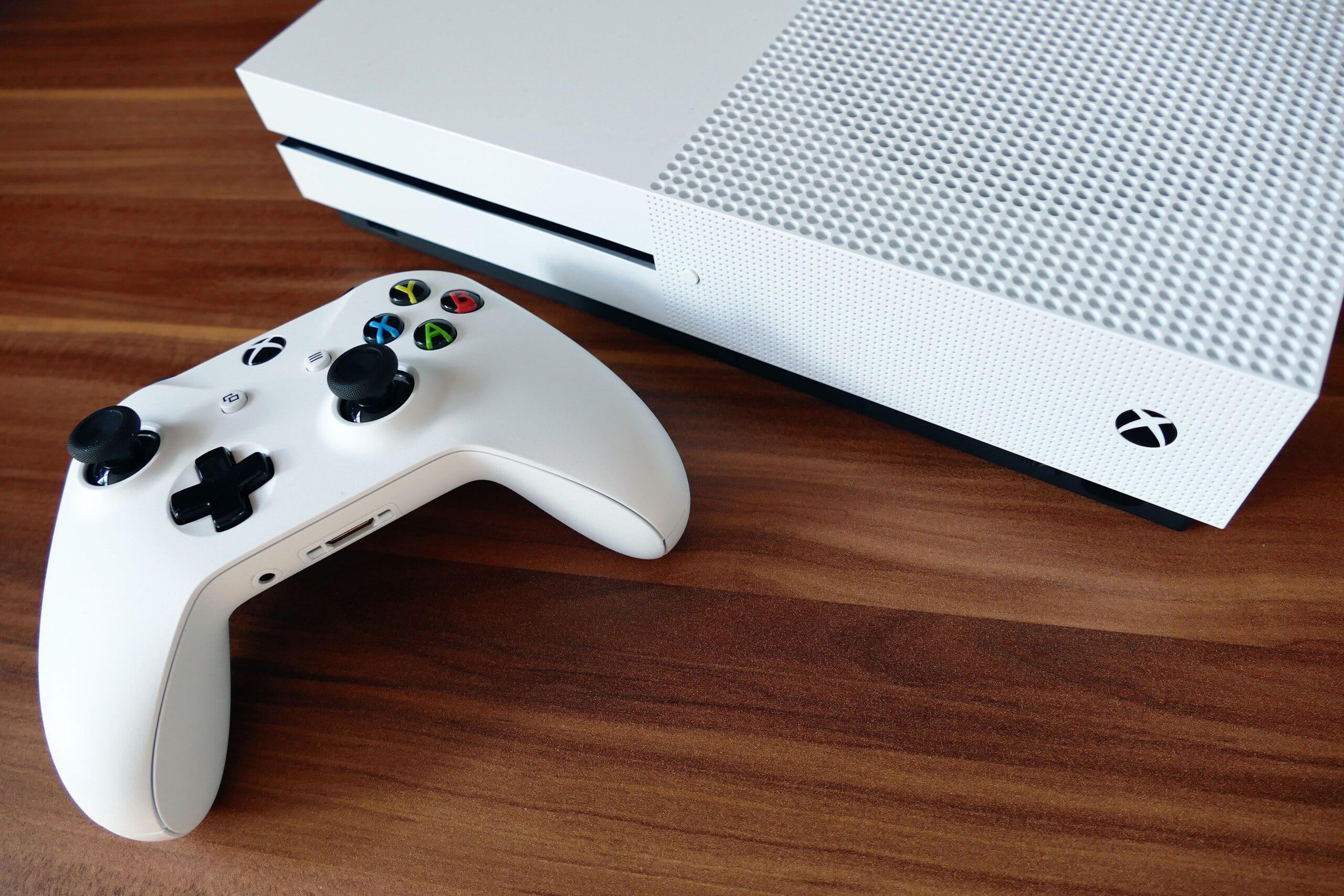
2. Удалите помехи от других устройств
- Если рядом с консолью Xbox находится много беспроводных устройств, вы не сможете использовать контроллер Xbox. В этом случае вам необходимо переместить беспроводные устройства, такие как микроволновые печи, беспроводные телефоны, беспроводные маршрутизаторы, ноутбуки и т. д., во избежание помех.
- Если поблизости есть какие-либо физические препятствия, такие как металлические двери или полки, вы не сможете использовать контроллер Xbox. В этом случае попробуйте положить контроллер Xbox на землю, а затем подключить его.
- Консоли Xbox, такие как Xbox 360, могут одновременно принимать до 4 контроллеров Xbox. Убедитесь, что контроллер Xbox, который вы пытаетесь подключить к консоли Xbox, находится в допустимых пределах, т. е. к консоли подключено не более 3 контроллеров Xbox.
3. Вместо этого используйте проводной контроллер Xbox
- Попробуйте использовать проводной геймпад Xbox вместо беспроводного геймпада Xbox, чтобы уменьшить прерывания и избежать проблем с отключением.
- Чтобы подключить контроллер к компьютеру или консоли, используйте кабель Micro USB Type-A, поскольку он имеет более высокую частоту, подходящую для подключенного к нему порта Micro USB.
4. Повторно подключите все устройства хранения к игровой консоли Xbox.
Если к игровой консоли подключено много запоминающих устройств или жестких дисков,
-
Выключите игровую консоль Xbox и отсоедините все жесткие диски, подключенные к консоли.
5. Замените батареи контроллера Xbox.
Посмотрите на индикатор батареи на главном экране и убедитесь, что заряда батареи достаточно для работы контроллера.
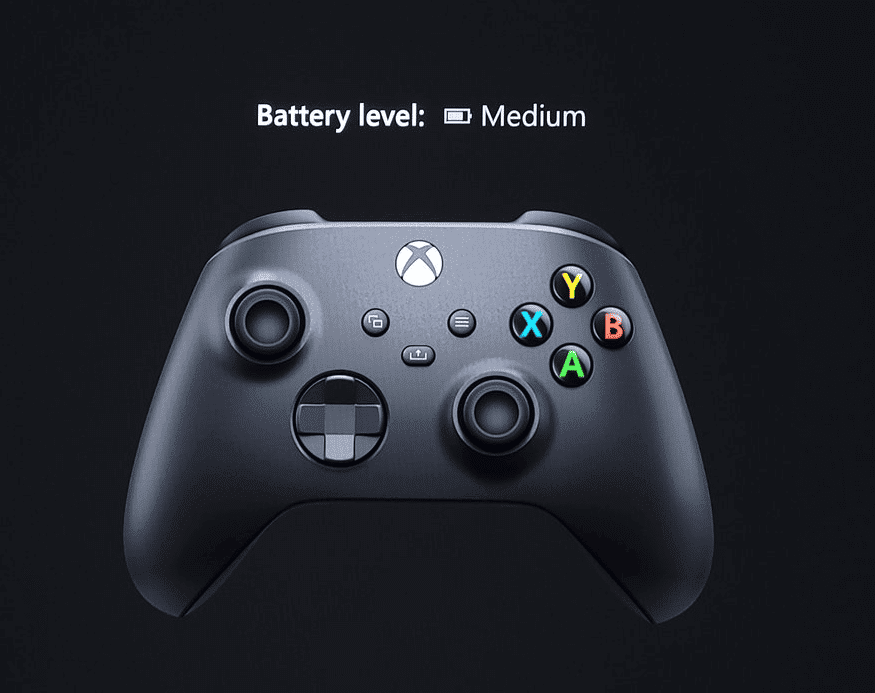
- Если уровень заряда батареи низкий, замените батареи на контроллере, чтобы устранить указанную проблему.
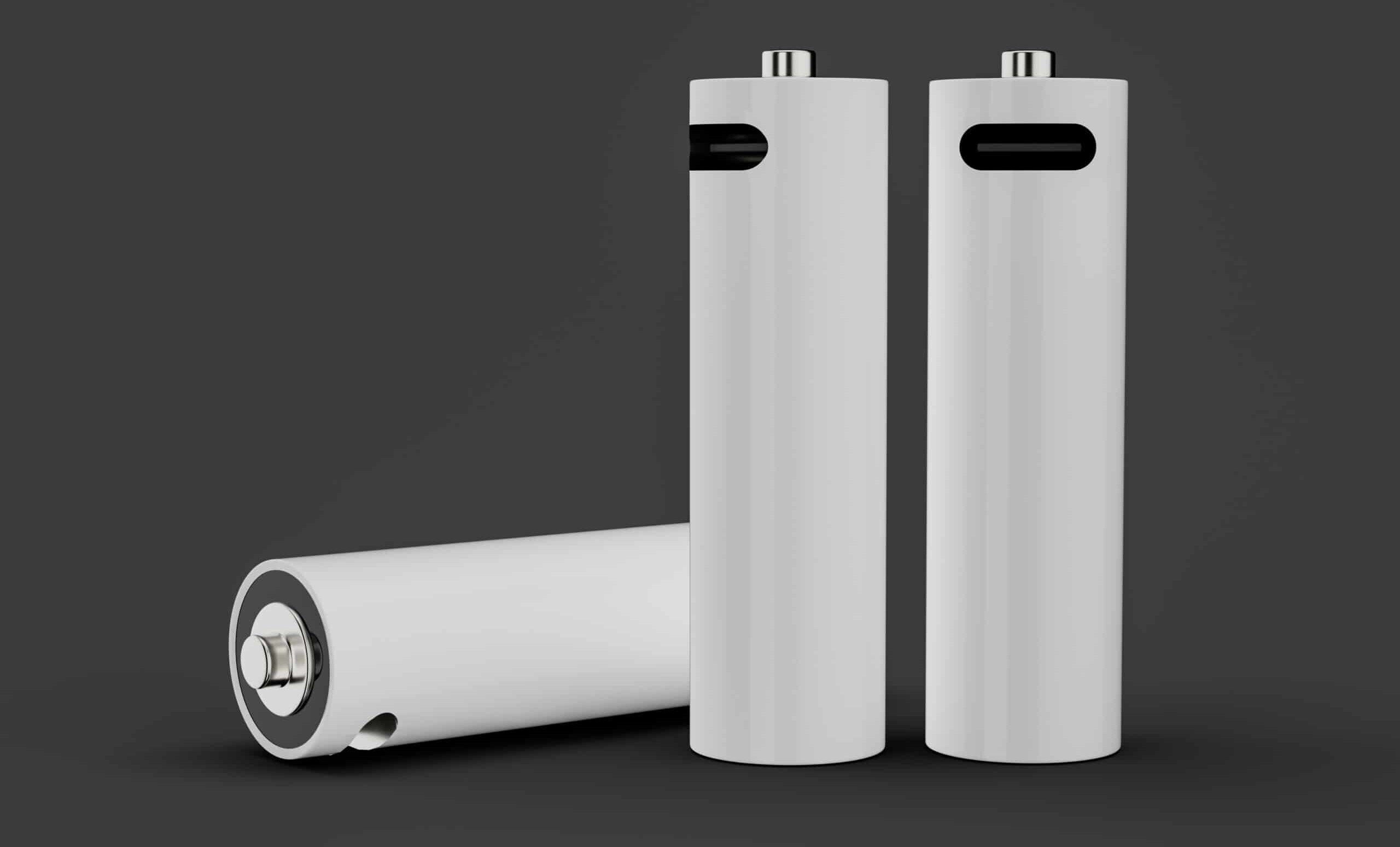
- Рекомендуется использовать одноразовые батарейки типа АА, а не аккумуляторы.
6. Перезагрузите или выключите и снова включите игровую консоль Xbox One.
Опция Power Cycle на контроллере Xbox One позволит вам решить все проблемы на консоли Xbox One, принудительно перезапустив ее.
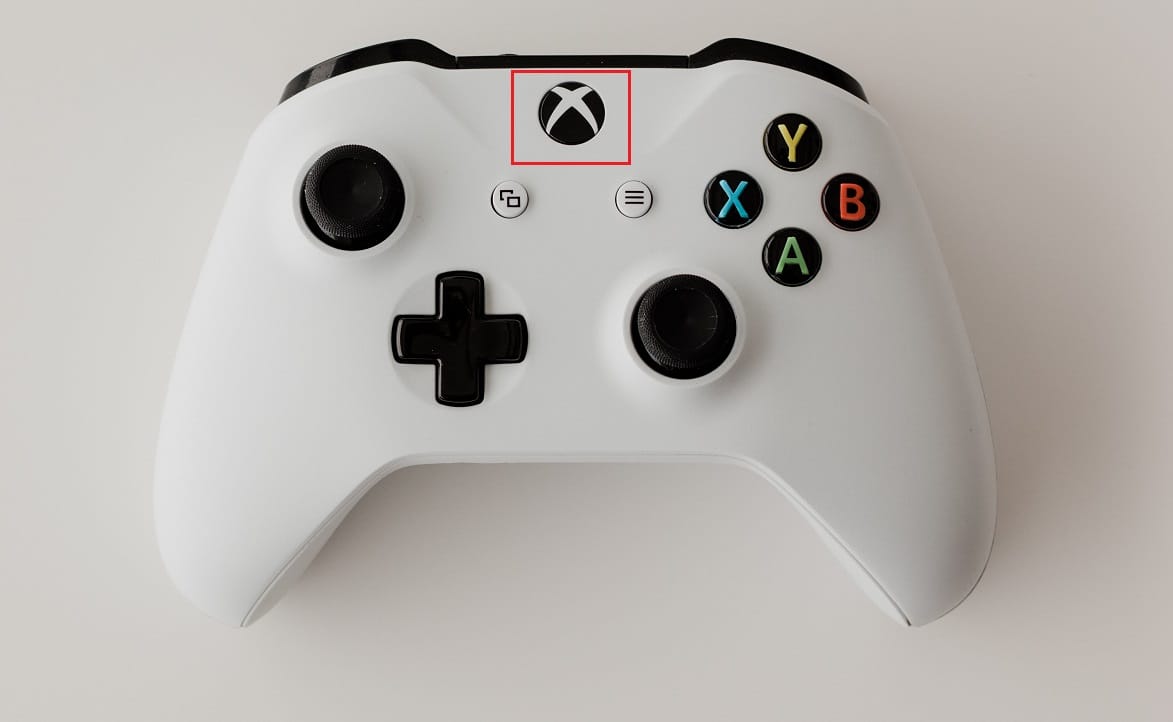
- Нажмите кнопку Xbox на консоли Xbox One еще раз, чтобы включить консоль.
- CПодключите контроллер Xbox к консоли и проверьте, решена ли проблема.
7. Отключите встроенный приемник Bluetooth на ПК с Windows 10.
Если у вас возникли проблемы с использованием контроллера Xbox One, вы можете попробовать отключить встроенный Bluetooth на ПК.
1. Нажмите клавишу Windows и щелкните значок «Настройки».
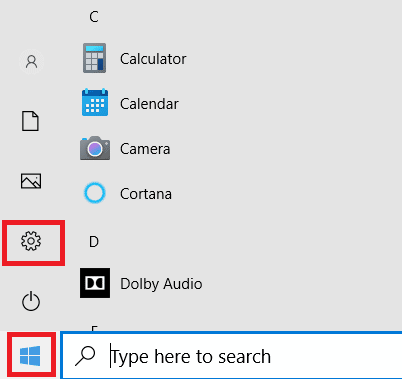
2. Щелкните пункт «Устройства» в появившемся меню.
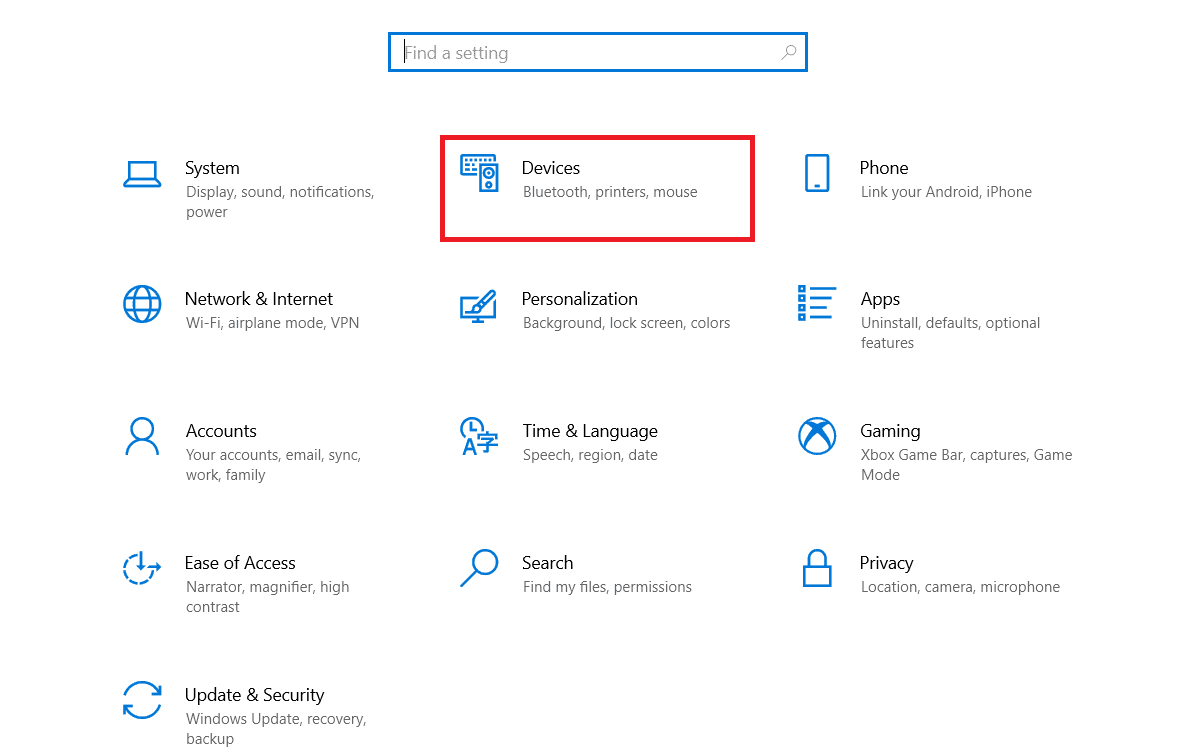
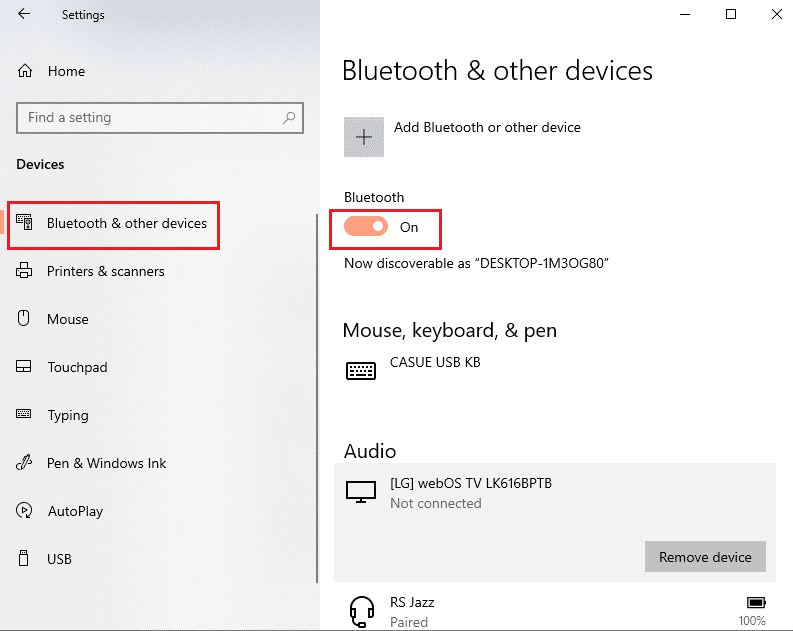
3. Щелкните вкладку Bluetooth и другие устройства и отключите параметр Bluetooth на отображаемом экране, чтобы отключить встроенный Bluetooth.
8. Переключиться на другой контроллер Xbox
Если у вас есть несколько контроллеров Xbox для игровой консоли Xbox, вы можете попробовать использовать другой контроллер Xbox для использования консоли Xbox.
- Если другой контроллер Xbox работает, проблема связана с используемым вами контроллером Xbox.
- В противном случае проблема может быть связана с игровой консолью Xbox, которую должен обслуживать технический специалист.
9. Закройте клиент Steam на ПК.
Если вы подключили контроллер Xbox для игр на ПК, возможно, вы не сможете использовать контроллер, пока клиент Steam работает в фоновом режиме. Чтобы исправить это,
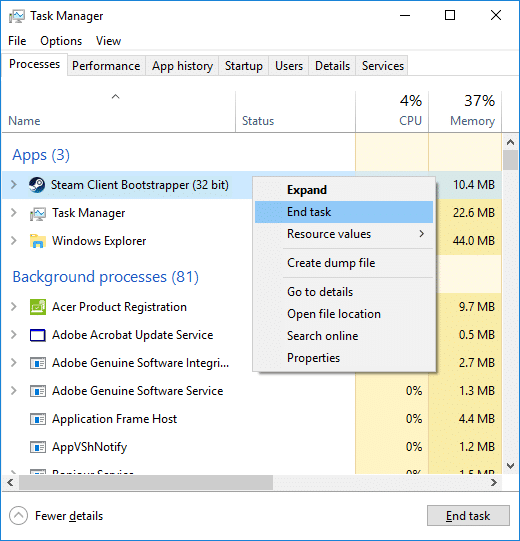
1. Запустите диспетчер задач, нажав клавиши Ctrl + Shift + Esc.
2. Выберите в списке приложение Steam Client Bootstrapper.
3. Щелкните его правой кнопкой мыши и выберите «Завершить задачу», как показано ниже.
4. Если вы установили Oculus Home на свой ПК, вам нужно закрыть его аналогичным образом.
Способ 2. Загрузите приложение DS4Windows
Если вы используете более старую версию Windows, вы можете попробовать установить приложение DS4Windows, чтобы устранить проблему с отключением контроллера Xbox One на вашем ПК.
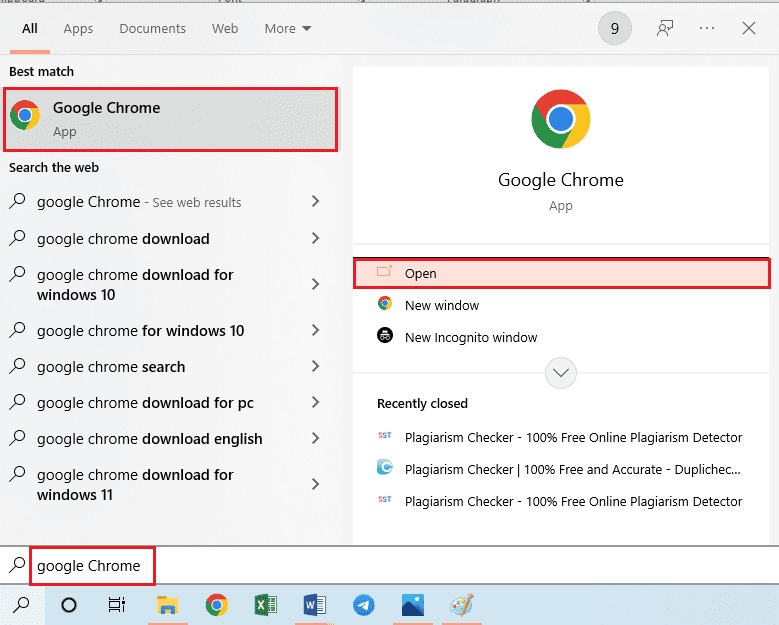
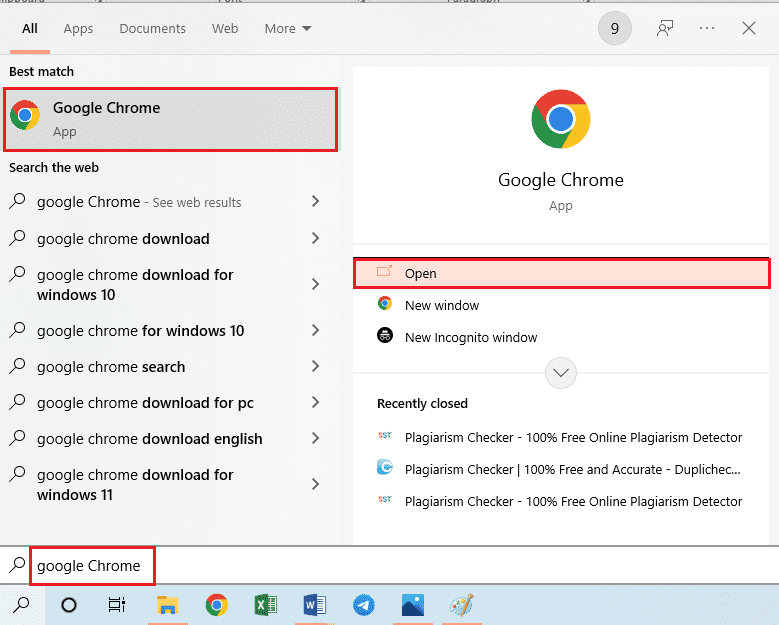
1. Запустите приложение Google Chrome с помощью панели поиска на ПК, как показано на рисунке.
2. Откройте веб-страницу DS4Windows и нажмите кнопку ЗАГРУЗИТЬ на экране.
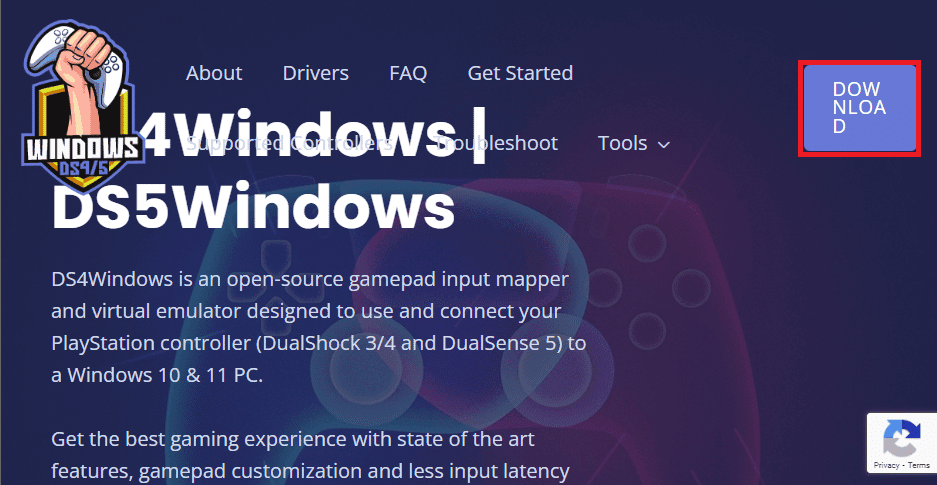
3. Запустите загруженный файл и запустите приложение DS4Windows на своем ПК. Он зарегистрирует входы контроллера на ПК как контроллер Xbox 360.
Способ 3: отключить службу сопоставления устройств
Проблема с отключением контроллера Xbox One может возникнуть, если на вашем ПК включена служба сопоставления устройств.
1. Запустите приложение «Службы», введя его в строке поиска Windows и нажав «Открыть».
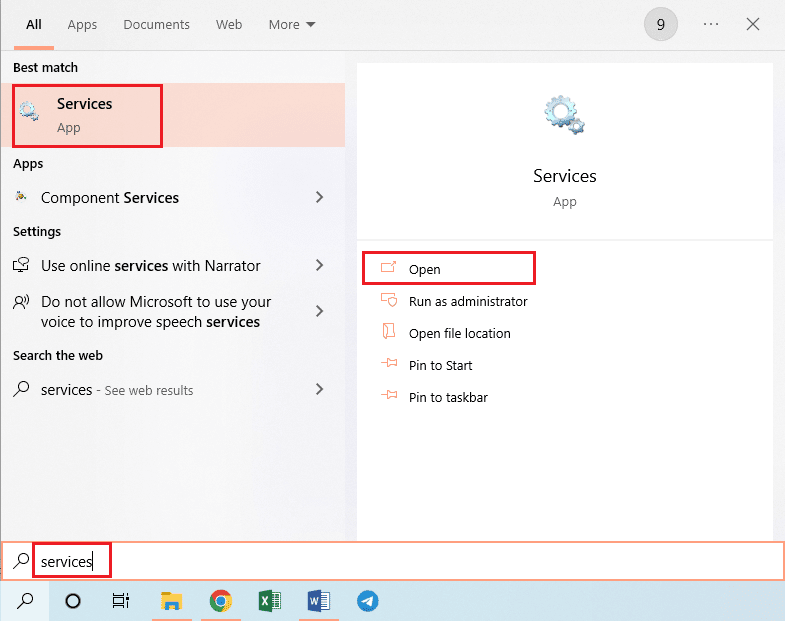
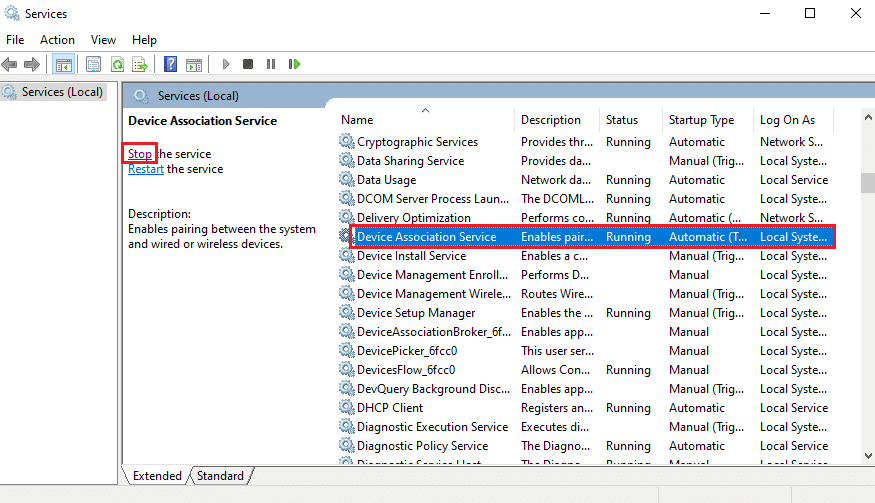
2. Выберите в списке службу сопоставления устройств и щелкните параметр «Остановить эту службу» на левой панели, как показано выделенным цветом.
Способ 4: переустановите скрытые адаптеры (для Xbox 360)
Если вы используете геймпад Xbox 360, скрытые адаптеры необходимо удалить, чтобы устранить проблему случайного отключения геймпада Xbox One.
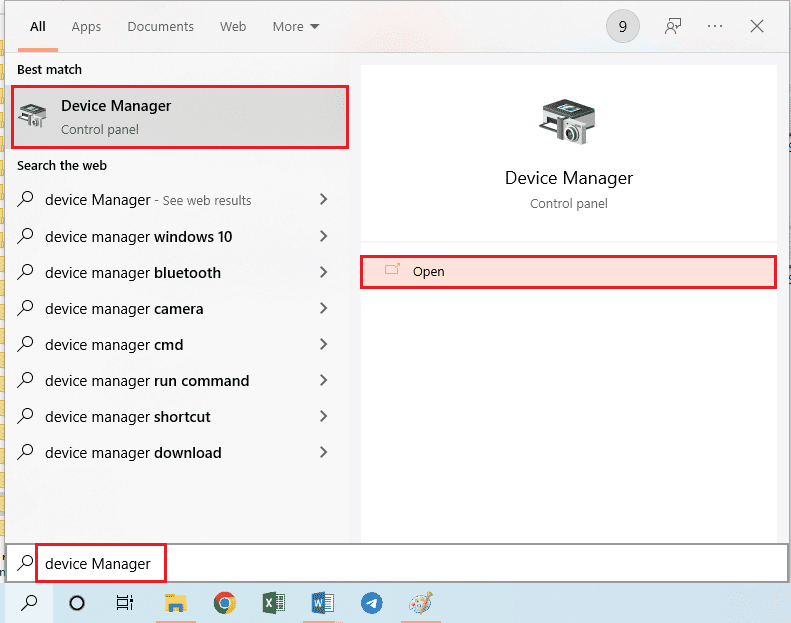
1. Запустите приложение «Диспетчер устройств», как показано на рисунке.
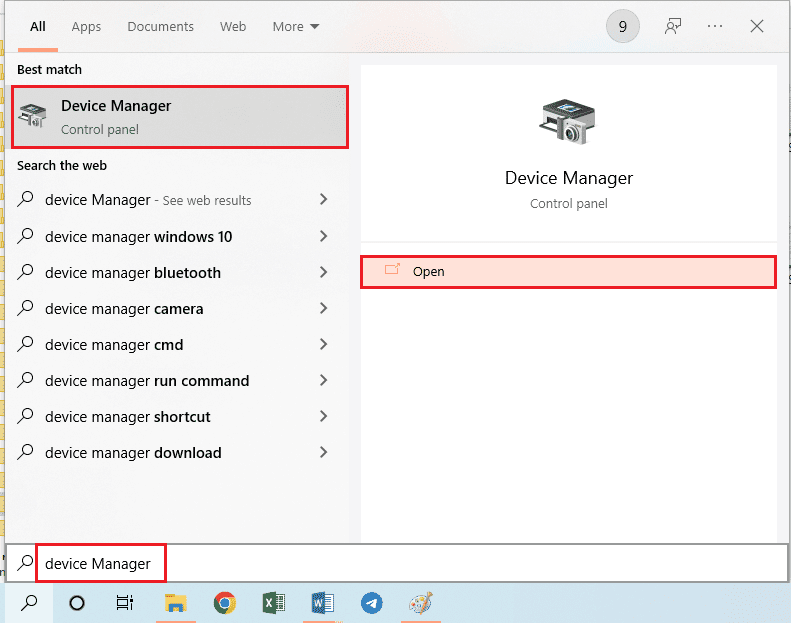
2. Нажмите «Вид» > «Показать скрытые устройства в том виде, в котором они отображаются».
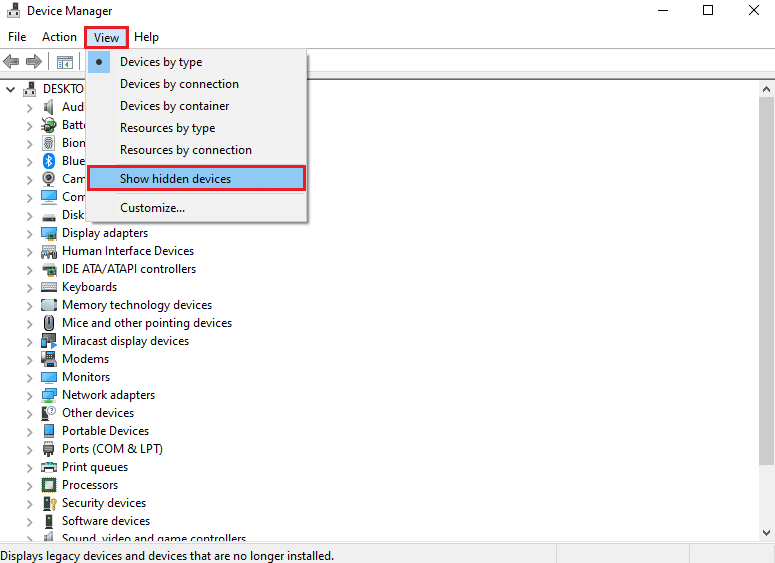
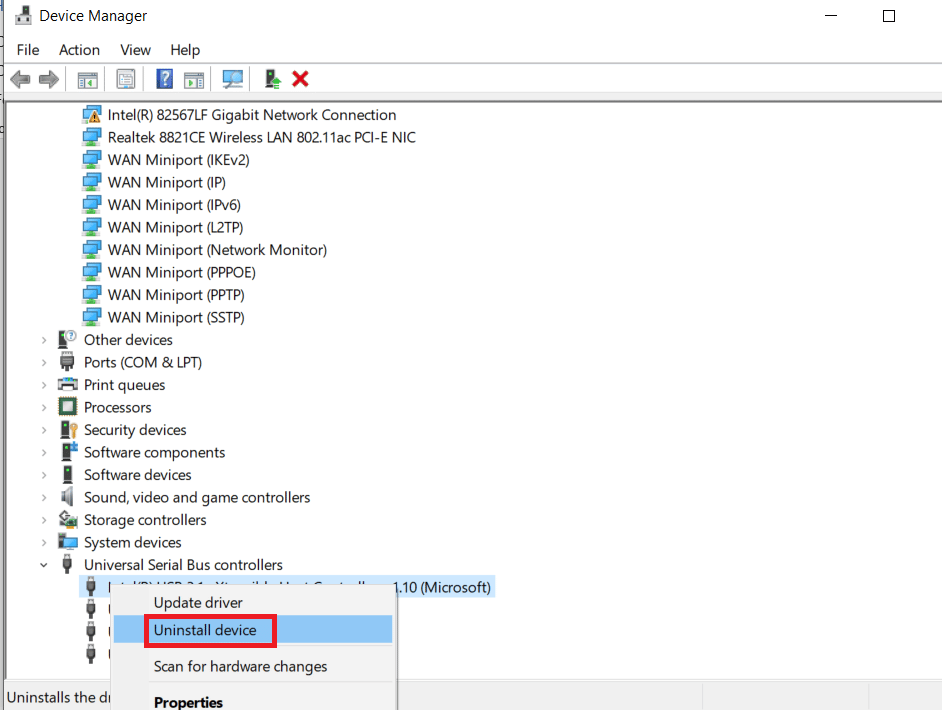
3. Щелкните правой кнопкой мыши беспроводной адаптер Xbox 360 и выберите параметр «Удалить устройство», чтобы удалить адаптер.
4. Перезагрузите компьютер. Затем повторно подключите контроллер.
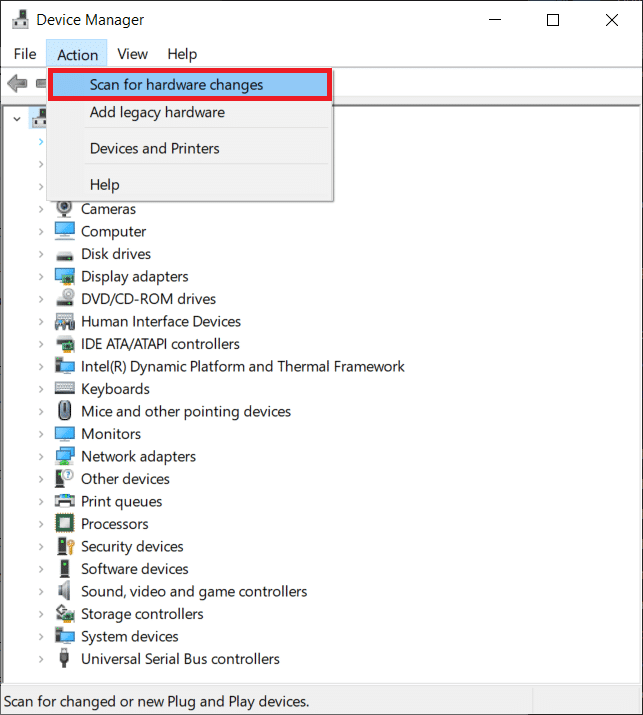
5. Запустите диспетчер устройств еще раз. Нажмите «Действие» > «Сканировать на наличие изменений оборудования», как показано ниже.
Способ 5: модификации видеокарты (для графического процессора NVIDIA)
В этом разделе объясняются модификации, которые необходимо внести в графическую карту NVIDIA GPU для устранения проблемы с отключением контроллера Xbox One.
Вариант I: обновить графический драйвер NVIDIA
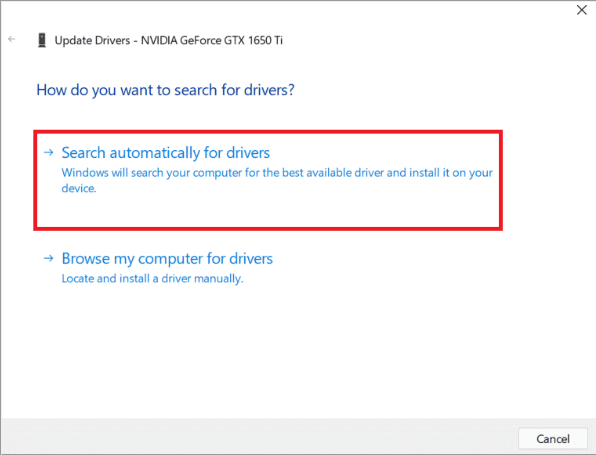
Драйвер NVIDIA Graphics должен быть в обновленной версии, чтобы использовать различные подключенные устройства. Следуйте инструкциям по обновлению графического драйвера NVIDIA вручную на вашем ПК.
Вариант II: удалить клиент NVIDIA GeForce Experience
Клиент NVIDIA GeForce Experience часто конфликтует с подключенным контроллером Xbox из-за похожего графического интерфейса. Чтобы решить эту проблему, вы можете попробовать удалить клиент GeForce Experience на своем ПК.
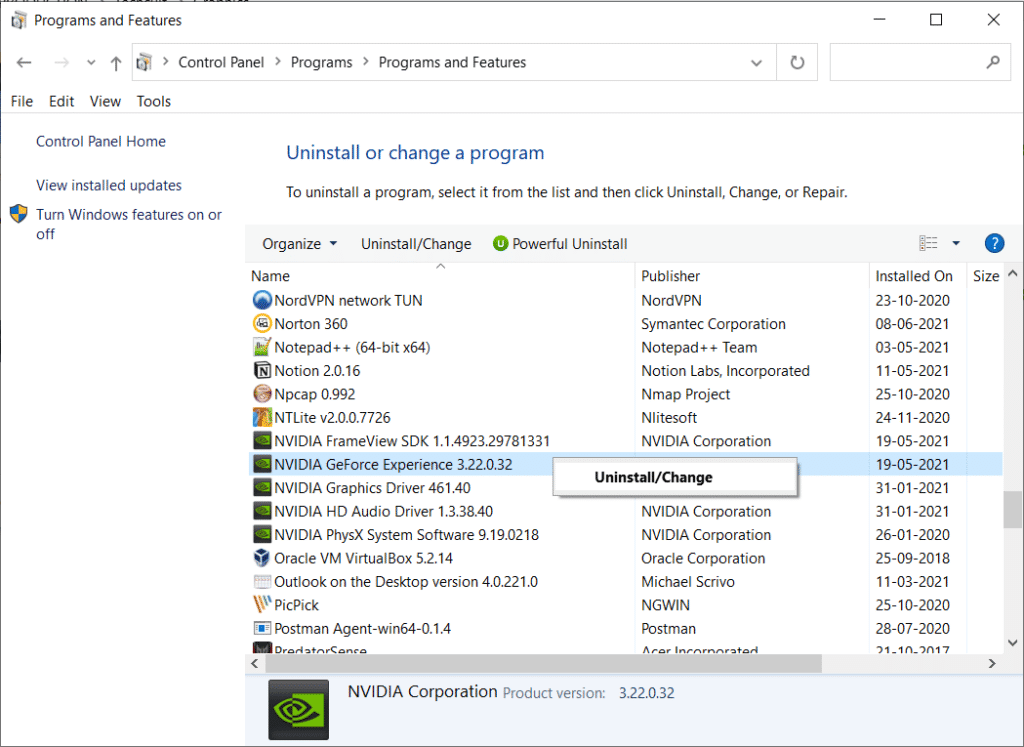
Вариант III: отключить службу беспроводного контроллера NVIDIA
Служба беспроводного контроллера NVIDIA на вашем ПК может вызвать проблему с отключением контроллера Xbox One. Таким образом, отключите его следующим образом:
1. Запустите приложение «Службы», выполнив поиск в строке поиска Windows и нажав «Открыть».
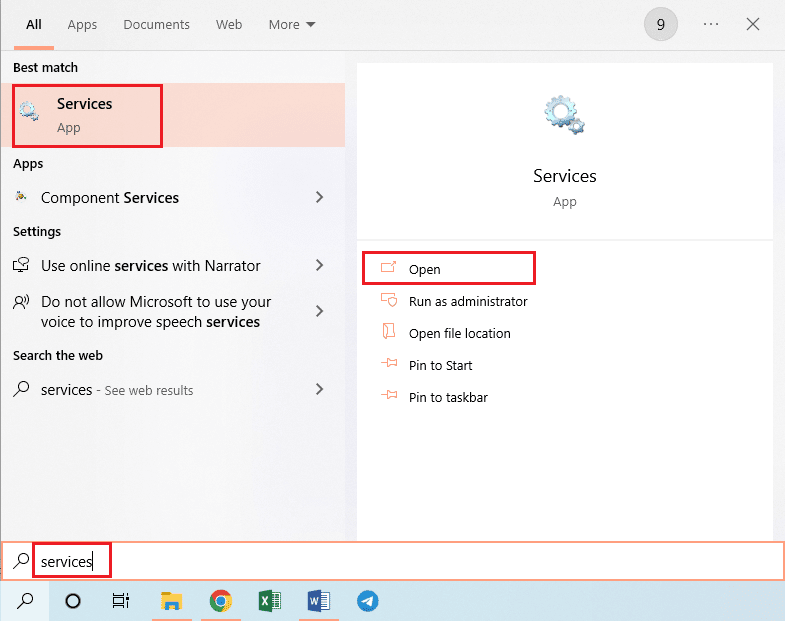
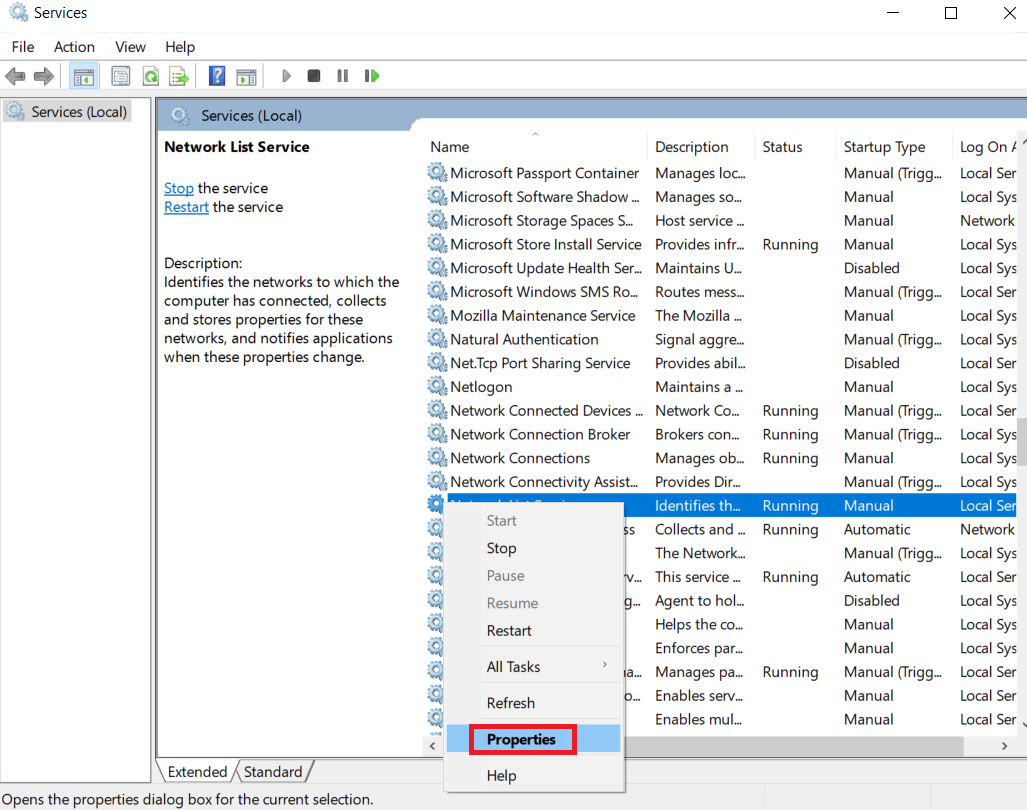
2. Щелкните правой кнопкой мыши службу беспроводного контроллера NVIDIA и выберите параметр «Свойства» в отображаемом списке.
3. На вкладке «Общие» выберите «Отключено» в раскрывающемся списке «Тип запуска», как показано ниже.
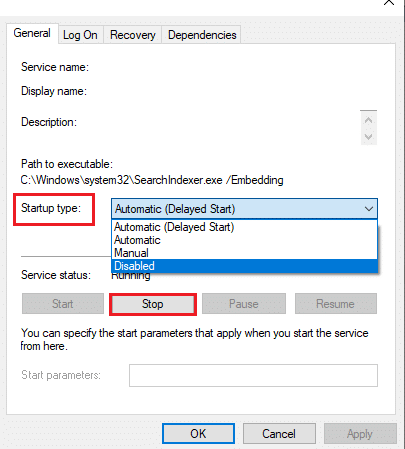
4. Нажмите на кнопки Применить, а затем ОК.
Вариант IV: отключить функцию экспериментальной трансляции
Функцию Experimental Stream в клиенте GeForce Experience графического процессора NVIDIA следует отключить, чтобы устранить проблему случайного отключения контроллера Xbox One.
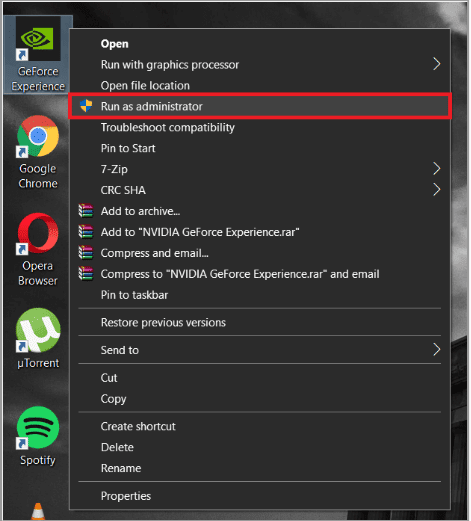
1. Щелкните значок клиента GeForce Experience на рабочем столе и запустите его от имени администратора.
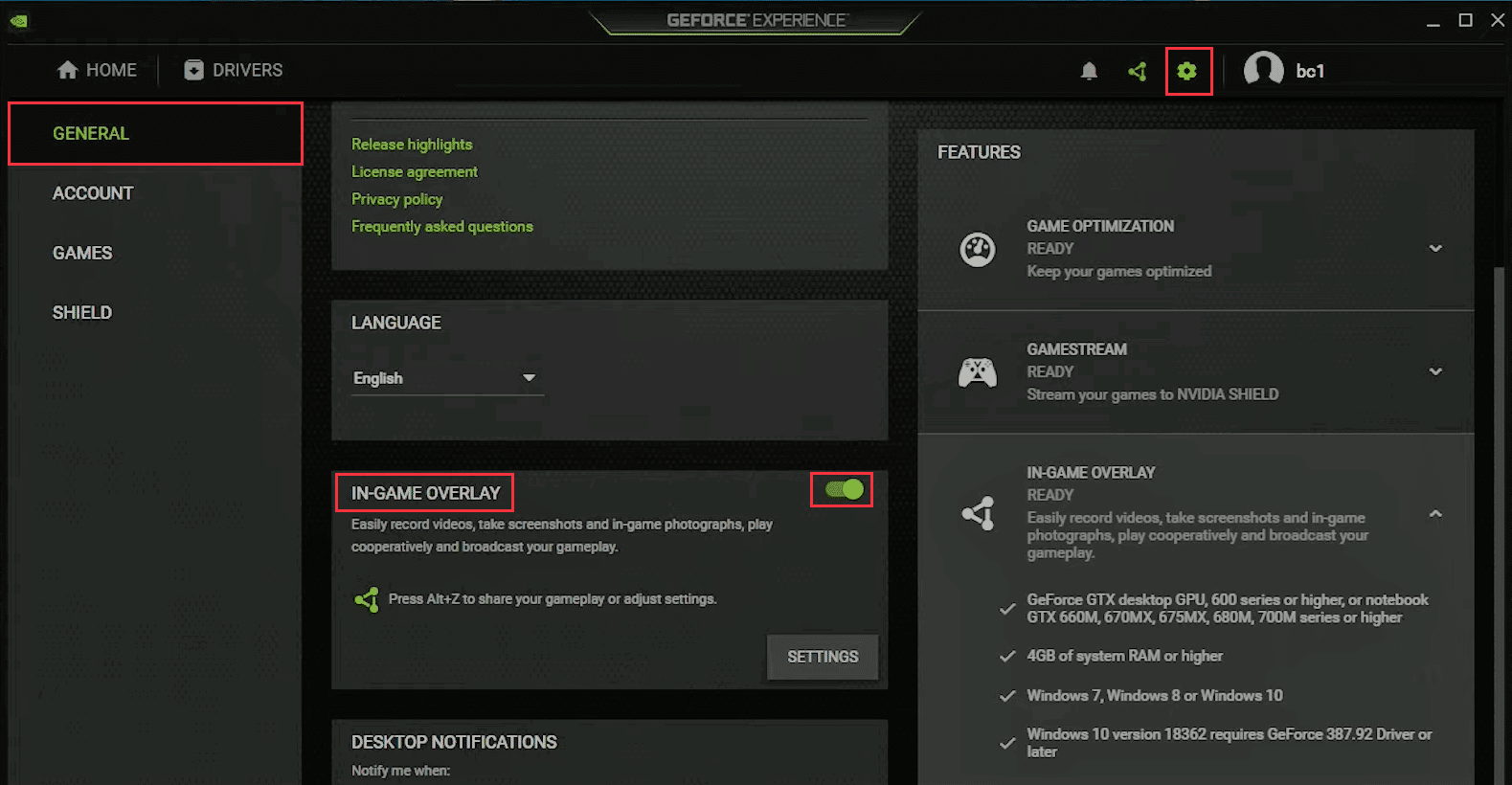
2А. На вкладке ОБЩИЕ щелкните параметр НАЛОЖЕНИЕ В ИГРЕ, чтобы отключить его.
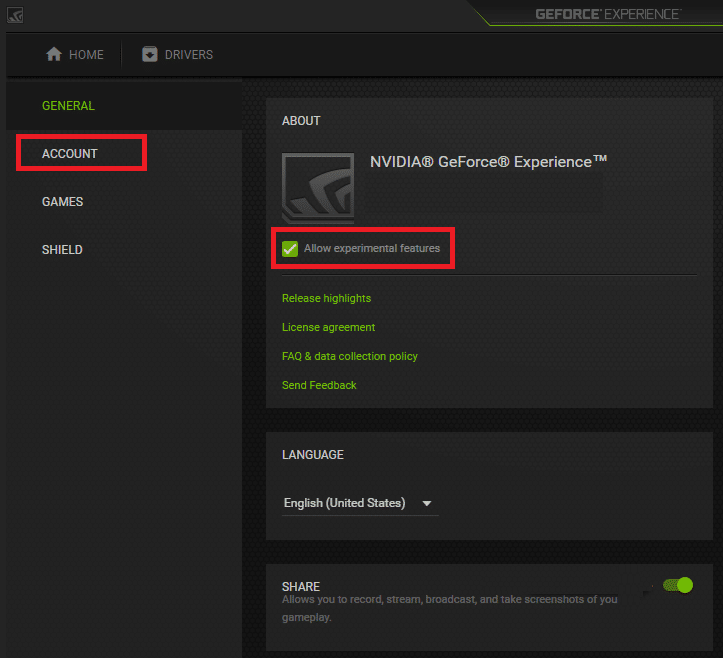
2Б. На вкладке АККАУНТ снимите флажок Разрешить экспериментальные функции, как показано.
Способ 6: изменить настройки контроллера Xbox в диспетчере устройств
Следующие методы помогут вам решить проблему отключения контроллера Xbox One.
Вариант I. Повторно включите контроллер Xbox One
Проблема с отключением контроллера Xbox One может быть решена путем отключения, а затем включения контроллера следующим образом:
1. Запустите приложение «Диспетчер устройств», как показано на рисунке.
2. Выберите контроллер Xbox One в разделе «Устройства интерфейса пользователя».
Примечание. Мы проиллюстрировали шаги для системного контроллера, совместимого с HID, в качестве примера.
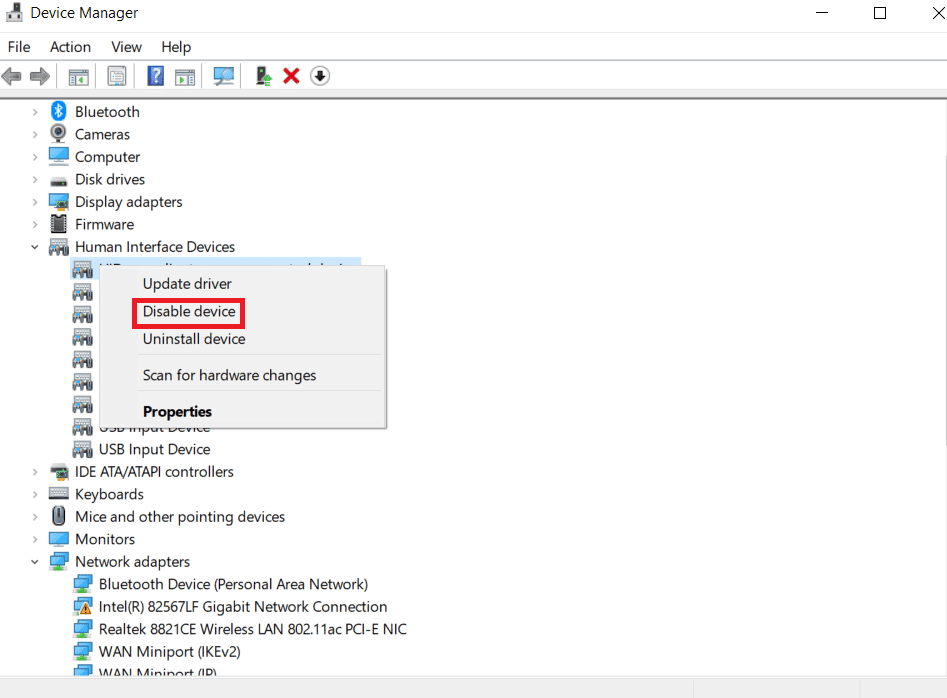
3. Щелкните правой кнопкой мыши устройство и выберите параметр «Отключить устройство», как показано на рисунке.
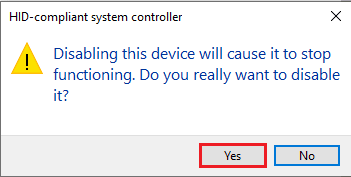
4. Нажмите кнопку Да в окне подтверждения, чтобы продолжить отключение контроллера.
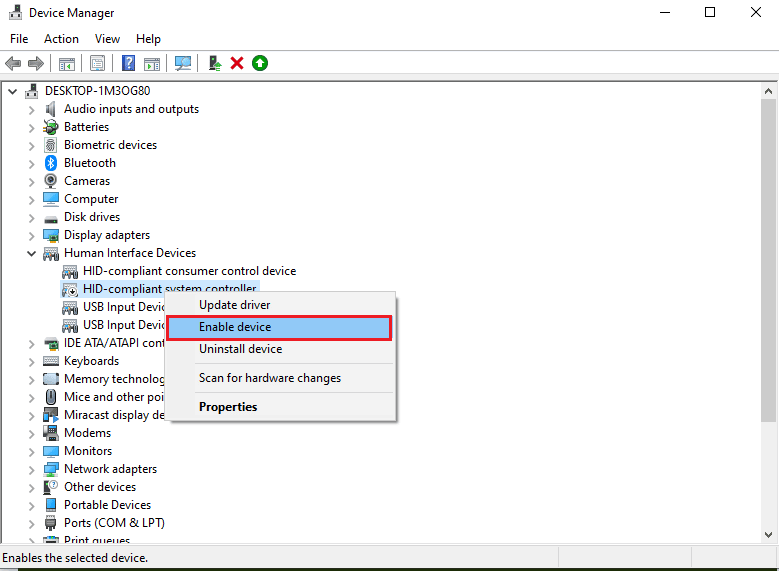
5. Щелкните правой кнопкой мыши контроллер Xbox One и выберите параметр «Включить устройство».
Вариант II: отключить режим энергосбережения
Вам необходимо отключить режим энергосбережения, чтобы устранить проблему с отключением контроллера Xbox One.
1. Запустите диспетчер устройств, как и раньше, и разверните раздел окон адаптера Xbox.
2. Щелкните правой кнопкой мыши контроллер Xbox One и выберите параметр «Свойства».
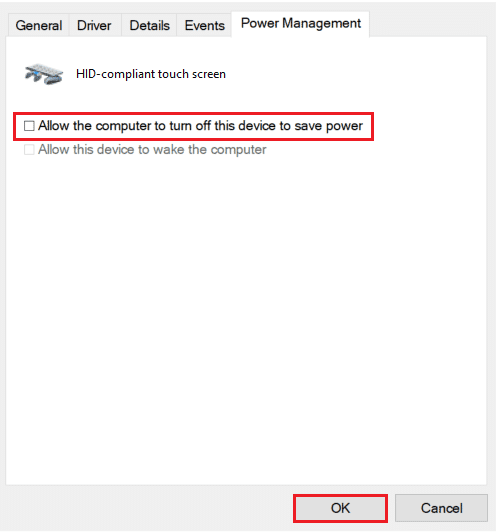
3. Нажмите на вкладку «Управление питанием» вверху.
4. Здесь снимите флажок Разрешить компьютеру выключать устройство для экономии энергии, если он выделен, и нажмите кнопку ОК.
Способ 7: обновить контроллер Xbox через приложение Xbox Accessories
Чтобы решить проблему с отключением контроллера Xbox One, вы можете установить приложение Xbox Accessories на свой компьютер и использовать его для обновления контроллера, как описано ниже:
1. Подключите контроллер Xbox к ПК с Windows с помощью USB-кабеля или используйте беспроводной адаптер Xbox для Windows.
2. Запустите приложение Google Chrome, введя в строке поиска Windows и нажав «Открыть».
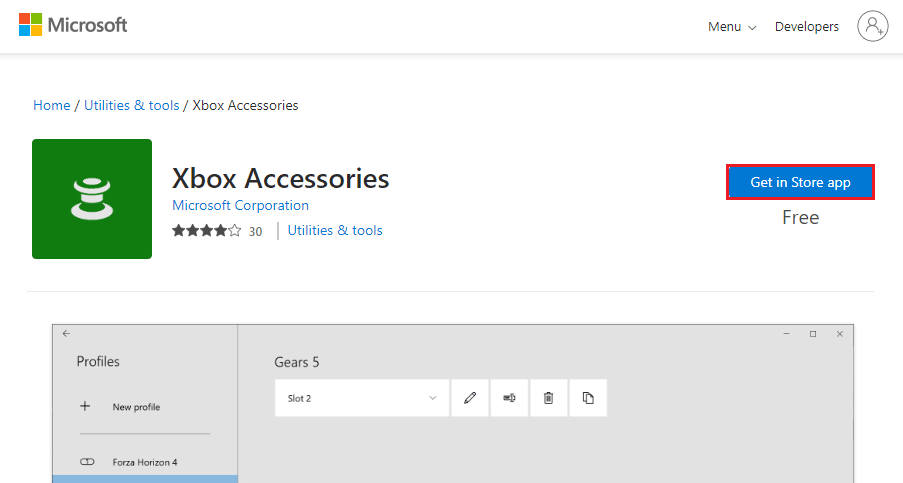
3. Откройте официальный веб-сайт Microsoft Store для приложения аксессуаров Xbox и нажмите кнопку «Получить в магазине».
Примечание. Нажмите кнопку «Открыть Microsoft Store» во всплывающем окне и установите приложение «Аксессуары Xbox» из Microsoft Store.
4. Запустите приложение «Аксессуары Xbox» на своем ПК с помощью панели поиска. Приложение автоматически определит контроллер Xbox, подключенный к вашему ПК, и отобразится на экране.
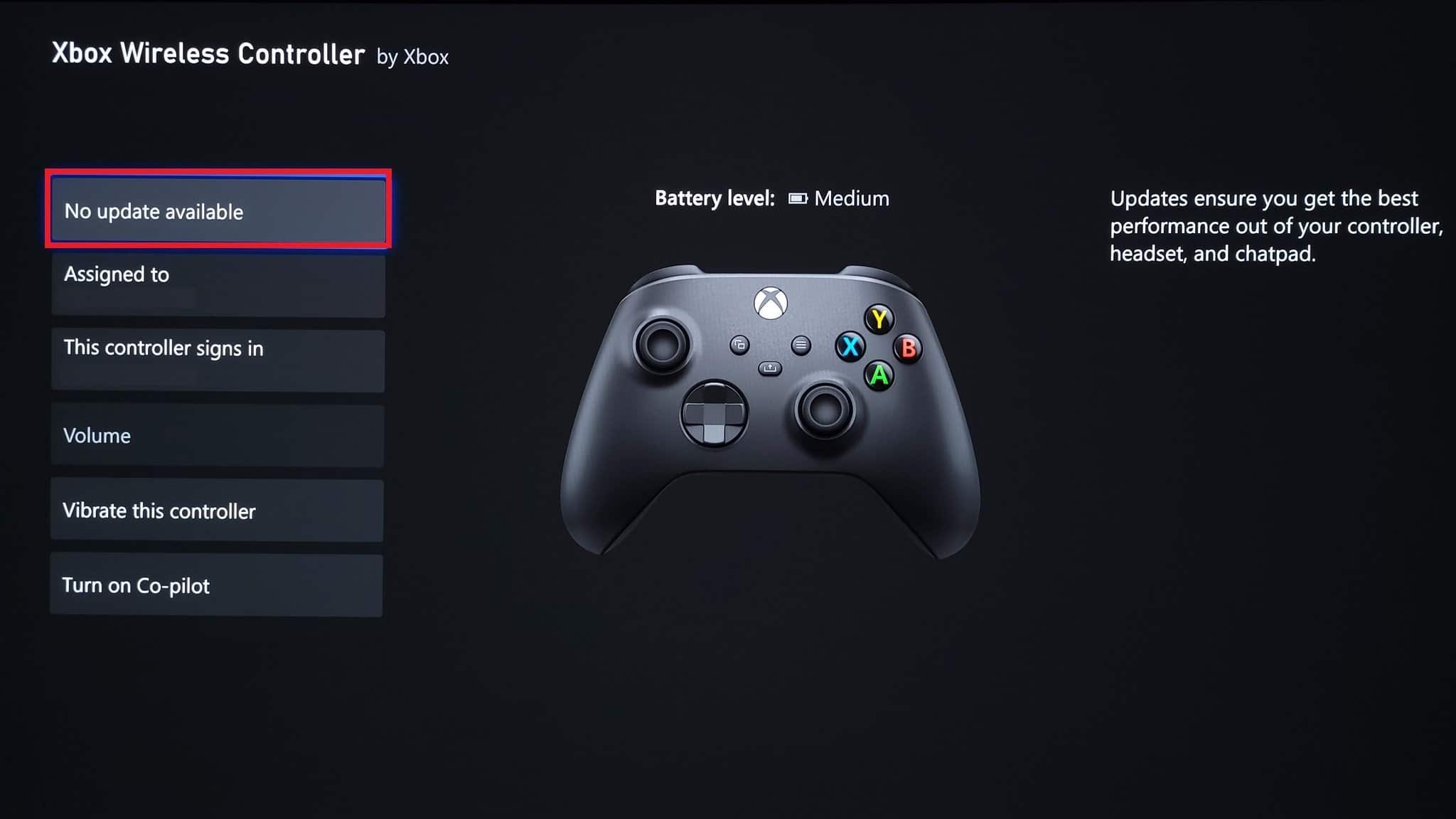
5. Нажмите кнопку с тремя горизонтальными точками на экране, чтобы просмотреть параметры для выбранного контроллера. Здесь нажмите на вкладку «Обновление» и дождитесь завершения обновления.
Примечание. Если контроллер обновлен, вместо этого будет отображаться сообщение Нет доступных обновлений консоли.
Способ 8: повторно подключите контроллер Xbox к игровой консоли
Вы можете попробовать отключить, а затем снова подключить контроллер Xbox к игровой консоли, чтобы устранить проблему.
Вариант I. Повторное подключение проводного контроллера Xbox
1А. Отсоедините соединительный провод контроллера Xbox и снова подключите его к USB-порту игровой консоли.
1Б. Отсоедините соединительный провод контроллера Xbox и подключите его к другому порту USB на игровой консоли.
1С. Если соединительный провод съемный, отсоедините соединительный провод и попробуйте использовать другой USB-кабель.
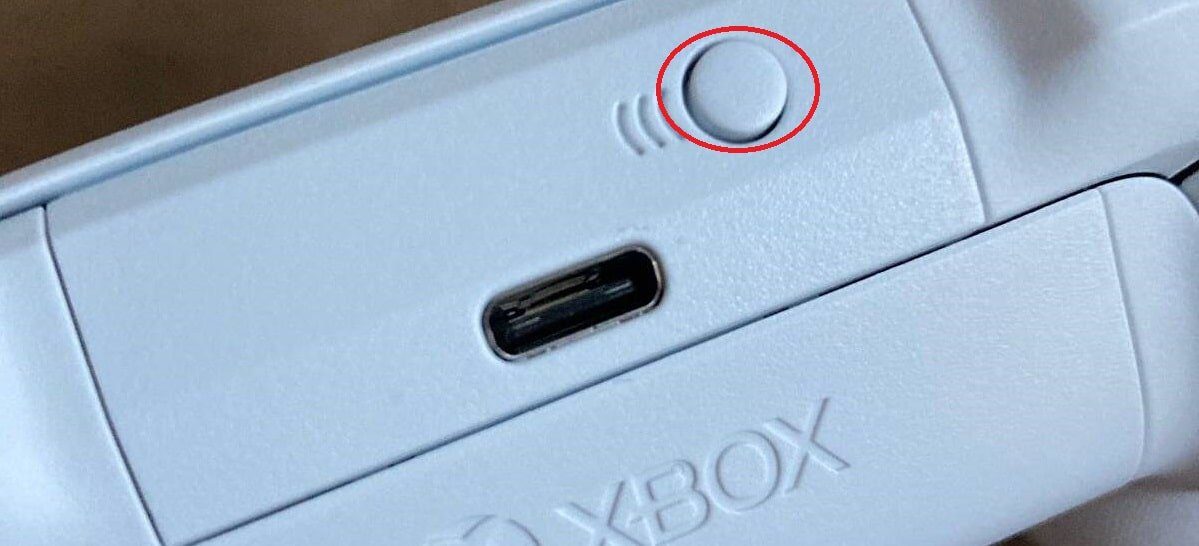
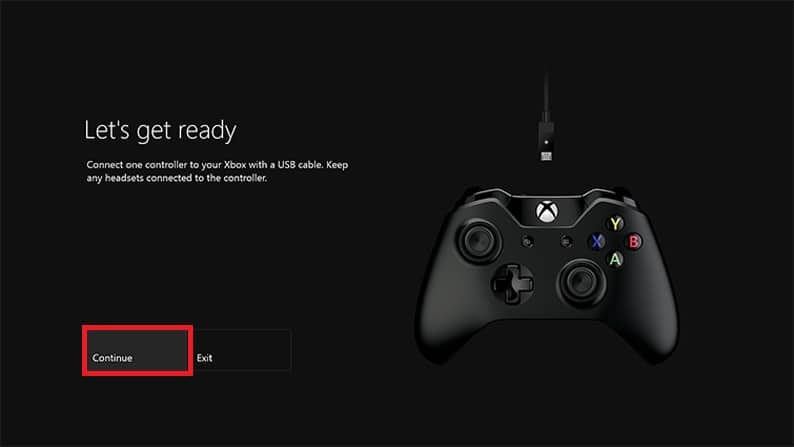
2. Затем нажмите кнопку синхронизации на консоли примерно на 30 секунд.
3. Выберите «Продолжить» и следуйте инструкциям на экране, чтобы завершить процесс настройки контроллера.
Вариант II. Повторно подключите беспроводной геймпад Xbox
1. Нажимайте кнопку беспроводного подключения на контроллере Xbox, пока кнопка Xbox на контроллере не замигает и не загорится.
2. Нажимайте кнопку Pair на игровой консоли Xbox, пока не замигает индикатор.
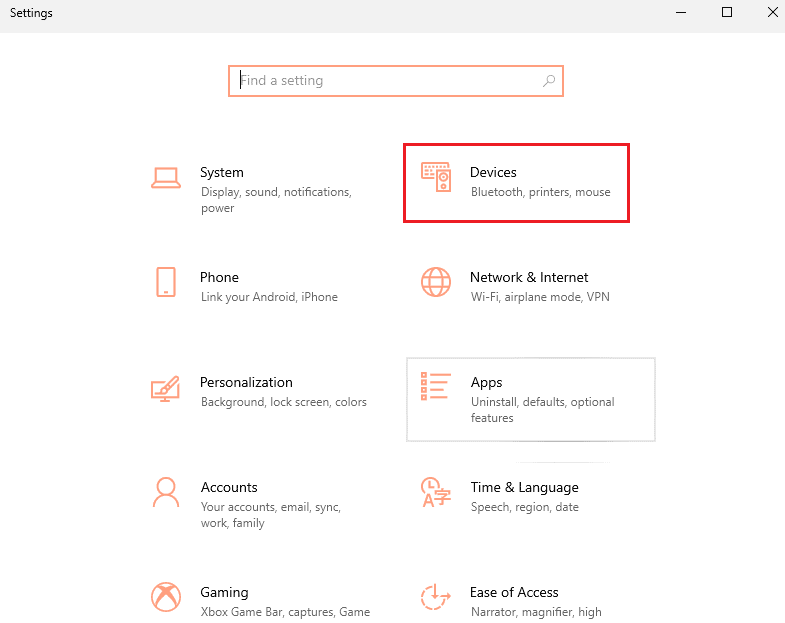
3. Нажмите клавиши Windows + I, чтобы открыть «Настройки», и выберите параметр «Устройства», как показано на рисунке.
4. На вкладке Bluetooth и другие устройства нажмите кнопку Добавить Bluetooth или другое устройство.
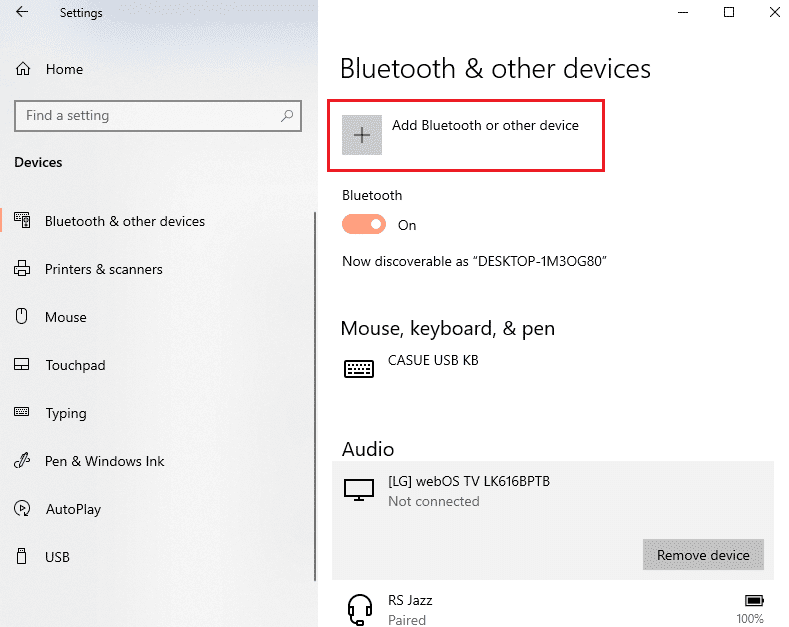
5. Нажмите на контроллер Xbox и подключите его к компьютеру, чтобы повторно подключить контроллер.
Способ 9: обновить игровую консоль Xbox
Этот метод позволяет обновить систему консоли Xbox, чтобы устранить проблему с отключением контроллера Xbox One.
1. Нажмите кнопку Xbox на контроллере Xbox, чтобы открыть Гид.
2. Перейдите в «Настройки» > «Система».
3. Выберите опцию «Обновления и загрузки», чтобы просмотреть доступные обновления.
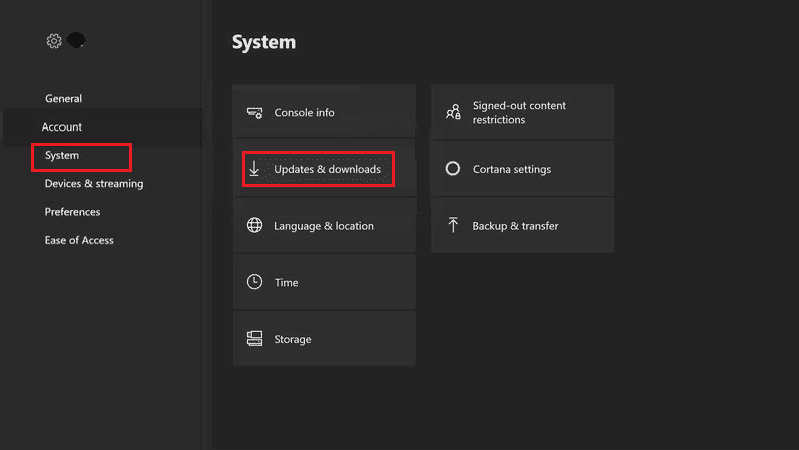
4. Нажмите кнопку НАЧАТЬ ОБНОВЛЕНИЕ на экране, чтобы обновить игровую консоль.
Примечание. Если доступных обновлений нет, на экране отобразится сообщение Нет доступных обновлений консоли.
Метод 10: сброс игровой консоли Xbox
Проблема отключения контроллера Xbox One может быть решена путем перезагрузки игровой консоли следующим образом:
1. Нажмите кнопку Xbox, чтобы открыть Гид.
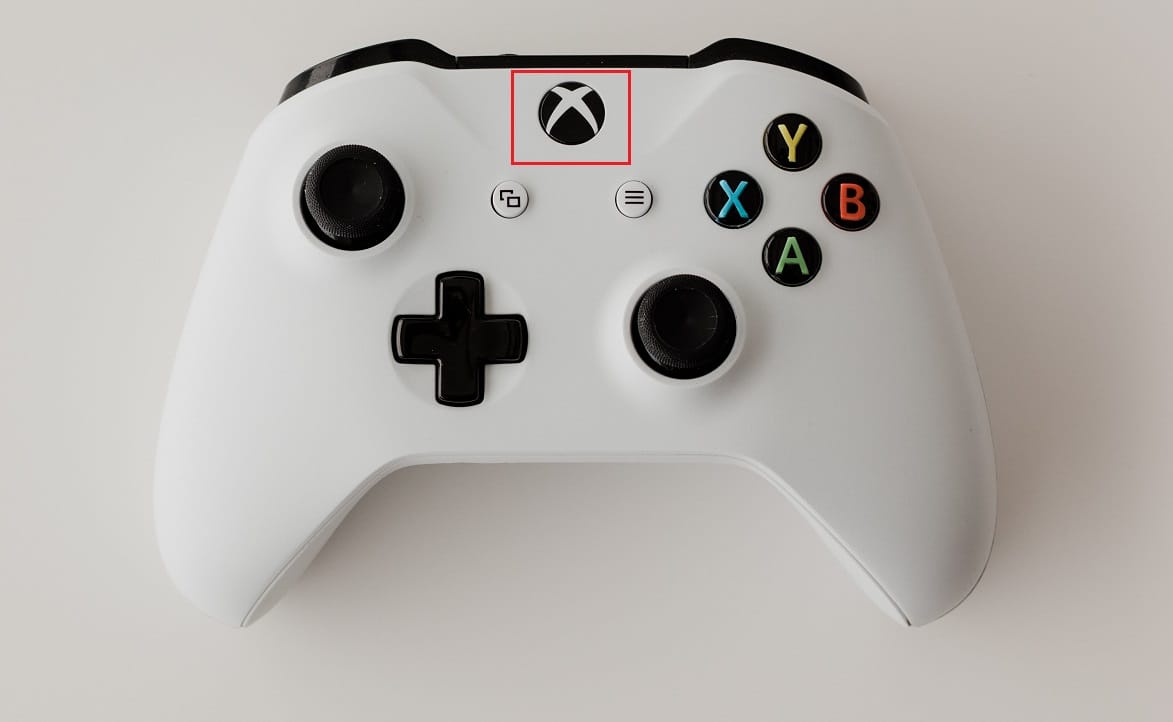
2. Перейдите в «Настройки» > «Система» > «Информация о консоли», как показано ниже.
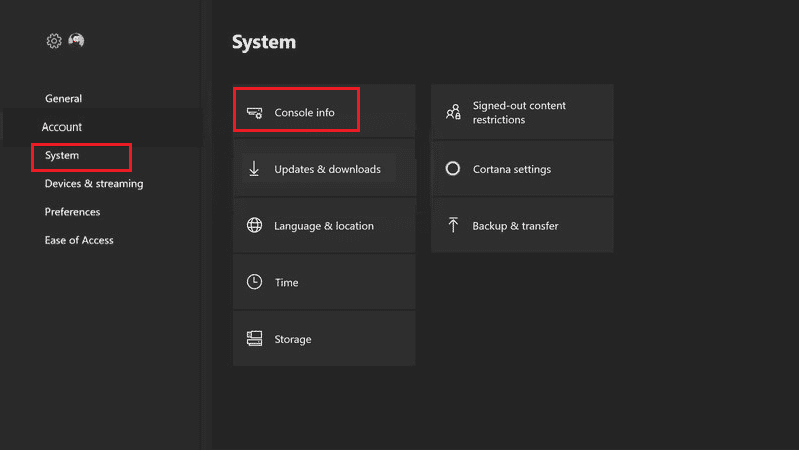
3. Выберите Сбросить консоль. Вам будет предложено два варианта.
4А. Сначала нажмите «Сбросить» и сохраните мои игры и приложения, так как это только сбрасывает прошивку и настройки.
Примечание. Здесь игровые данные остаются нетронутыми, и вам не нужно загружать все заново.
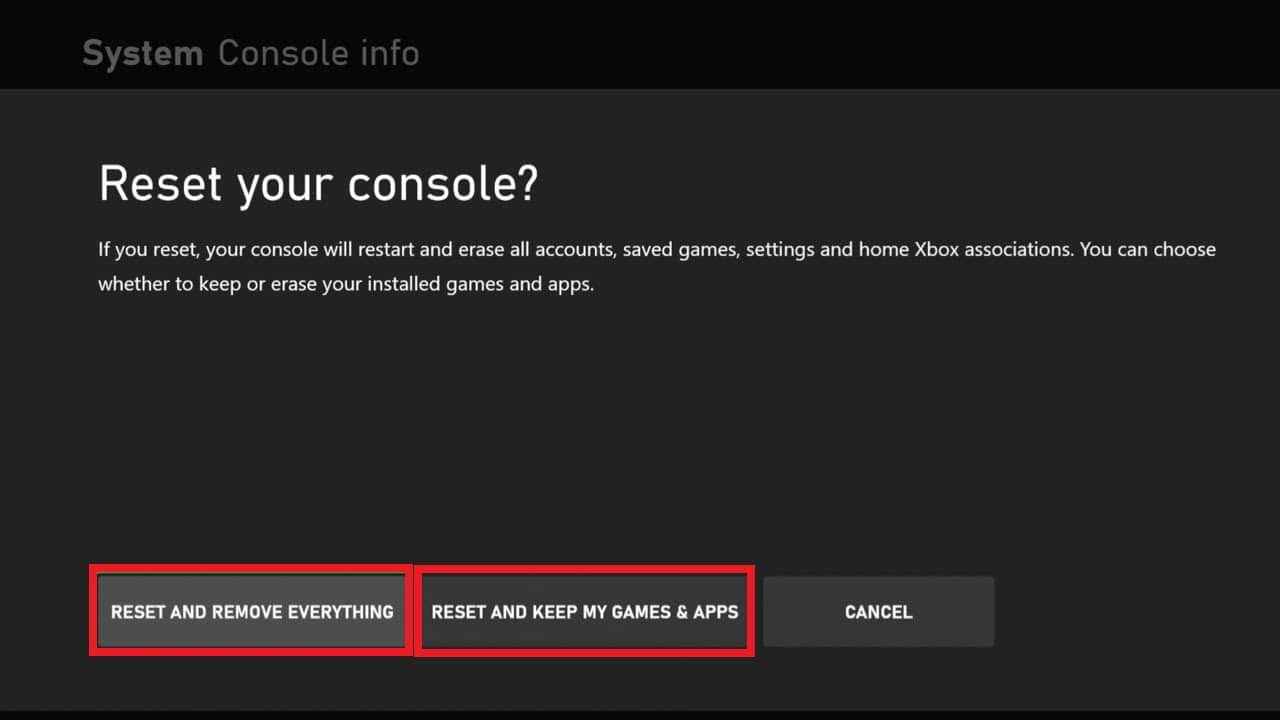
4Б. Если нет, выберите «Сбросить» и вместо этого удалите все.
В этой статье обсуждалась проблема случайного отключения контроллера Xbox One, а также способы ее устранения. Пожалуйста, оставляйте свои предложения и вопросы по статье в разделе комментариев ниже.
Тема: Отключается геймпад XBOX 360
Бумажный охотник за трофеями 

Карма: 4 (  1) 1
1) 1 1
1
Гарнитура: 
 Id_Suffer
Отключается геймпад XBOX 360
В игре,при нажатии RT геймпад отключается,в меню игры,в дашке,и прочее работает нормально,при переназначении клавиши,отключается при нажатии на переназначенную клавишу,пробовал трясти,крутить и прочее,менять батарейки,перепривязывать к консоли,другой геймпад-бесполезно,по интернету посмотрел,кроме как сменить батарейки ничего не нашел,есть какие-нибудь идеи?Я даже не знаю от чего отталкиваться(
———- Сообщение добавлено в 12:04 ———- Оригинальное сообщение отправлено в 11:43 ———-
Поправочка,только при стрельбе!В скайриме можно спокойно махать клинками,зажимать кнопку или нет,все нормально,но стоит взять в руки лук,одно нажатие-и геймпад отрубается,тоже самое фаллаут,шиш-кебаб,силовые кастеты и прочее холодное оружие,все ок,один выстрел-геймпад отрубается,это вообще что за нафиг?!
- Просмотр профиля
- Сообщения форума
- Игровой профиль
- Личное сообщение
Металлический охотник за трофеями 
Карма: 24625 ( 10) 1591627
Гарнитура:
FLeSH_56  Foresterus
Как починить беспроводной джойстик от xbox 360 который постоянно отключается
 Игровой контроллер является неотъемлемой частью любой консоли. Помимо этого, многие пользователи персональных компьютеров, также используют манипулятор, поскольку он позволяет максимально погрузиться в игровой процесс. Контроллеры фирмы Microsoft являются наиболее популярными среди геймеров, потому что без особых проблем синхронизируются с системным блоком. Но порой пользователи сталкиваются с тем, что устройство перестало отвечать на команды. Решить большинство проблем, которые приводят к выходу изделия из строя, можно самостоятельно.
Почему корректно не работает джойстик XBox 360
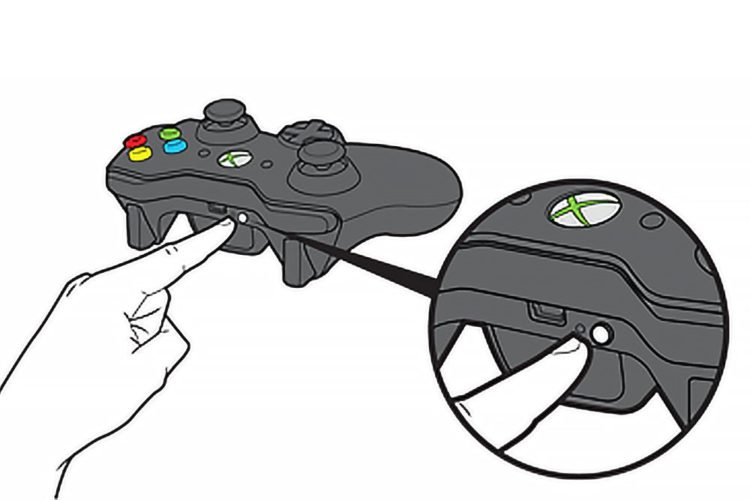
Обычно неисправность джойстика выявляется при включении устройства. Чтобы его включить, необходимо нажать и удерживать в течение нескольких секунд кнопку синхронизации. Если устройство работает корректно и синхронизация была выполнена успешно, соответствующий индикатор загорится зелёным цветом.
СПРАВКА. Если цветовой индикатор окрасился в красный цвет, изделие включено некорректно!
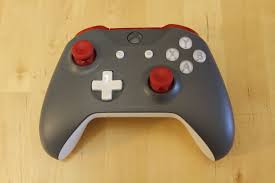 Если пользователь увидел красный цвет индикатора, то стоит обратить внимание на расположенные в комнате электроприборы. Очень часто устройства, работающие по беспроводной технологии, сознают помехи и не позволяют геймпаду синхронизироваться с консолью или ПК.
- Зачастую причиной того, что джойстик не включается, является выход из строя элементов питания. Так как контроллер позволяет использование беспроводного метода подключения, то он питается от аккумулятора или батареек.
- Некоторые пользователи пытаются подключить большое количество контроллеров к консоли. Тогда как консоль не позволяет подключать более четырёх изделий одновременно. В этом случае лишние устройства не смогут синхронизироваться, а их цветовой индикатор будет иметь красный цвет.
Не включается джойстик XBox 360 — что делать?
В первую очередь стоит проверить исправность элементов питания. Для оптимальной работы геймпада стоит приобрести качественные литиевые батарейки. Щелочные изделия обладают маленькой ёмкостью и очень быстро разряжаются.
СПРАВКА. При использовании аккумулятора, то следует выбирать изделие с большой ёмкостью, которое необходимо правильно и вовремя заряжать.
Если элементы питания были заменены или имеют полный заряд, а устройство не работает, то это могло быть вызвано повреждением питания. В этом случае следует обратиться в специализированную мастерскую.
- Также стоит убрать из комнаты или поставить на значительное расстояние от геймпада все приборы, работающие по беспроводной технологии. Это необходимо для того, чтобы не создавались помехи в работе Bluetooth.
- Если проблема вызвана сбоем в ПО, то необходимо перезагрузить консоль.
Если ни один из способов не помог, то необходимо обратиться в сервисный центр. Некоторые неисправности могут устранить только мастера.
Столкнулся вчера с проблемой. При выключенной консоли включаю геймпад. Геймпад включает консоль, индикатор на геймпаде мигает 2 раза и выключается. Подскажите как решить эту проблему. Батарейки новые, отсек с батарейками тоже пробовал другой подключать — результат такой-же.
Report abuse
Was this discussion helpful?
Sorry this didn’t help.
Great! Thanks for your feedback.
How satisfied are you with this discussion?
Thanks for your feedback, it helps us improve the site.
How satisfied are you with this discussion?
Thanks for your feedback.
Replies (9)
Омг. стрёмно как-то. Геймпад б/у или новый? в комплекте с консолью или отдельно?
Пробуй. если не получится пиши.
Report abuse
134 people found this reply helpful
Was this reply helpful?
Sorry this didn’t help.
Great! Thanks for your feedback.
How satisfied are you with this reply?
Thanks for your feedback, it helps us improve the site.
How satisfied are you with this reply?
Thanks for your feedback.
Вот в этой штуке, куда вставляешь батарейки, есть металлический контакт, который передает эл.заряд на сам пад, так вот у меня часто этот контактик отходил (как правило сразу после включения), я его просто немного сильнее отогнул и проблема решилась. Не уверен, что это твой случай, но попробовать стоит.
Report abuse
171 people found this reply helpful
Was this reply helpful?
Sorry this didn’t help.
Great! Thanks for your feedback.
How satisfied are you with this reply?
Thanks for your feedback, it helps us improve the site.
How satisfied are you with this reply?
Thanks for your feedback.
Да кстати, проверь, может ты перепутал полюса?
да кстати, вот третий повод, для чего нам нужен модератор на форуме.
Чтобы ради таких простых вопросов не требовалось создавать тем и ждать ответа, а сразу заглядывать в прикрепленную тему и смотреть ответ (не подумайте ничего плохого) =))
Report abuse
26 people found this reply helpful
Was this reply helpful?
Sorry this didn’t help.
Great! Thanks for your feedback.
How satisfied are you with this reply?
Thanks for your feedback, it helps us improve the site.
How satisfied are you with this reply?
Thanks for your feedback.
Полюса не перепутал так как все работало и перед тем как случилась сия неприятность я не менял батарейки.
Я менял местами блоки куда вставляются батарейки с другим геймпадом, и на втором все нормально работает, так что не думаю что проблема с контактом. Геймпад который «сломался» шел в комплекте с консолью.
Report abuse
55 people found this reply helpful
Was this reply helpful?
Sorry this didn’t help.
Great! Thanks for your feedback.
How satisfied are you with this reply?
Thanks for your feedback, it helps us improve the site.
How satisfied are you with this reply?
Thanks for your feedback.
ууу. поздравляю тебе круто повезло, знаешь почему?
сколько прошло дней с момента покупки консоли? В россии гарантия на неё один год.
Если есть у тебя второй геймпад-не проблема. пользуйся пока им.
а когда гарантия будет подходить к концу, иди, говори волшебное слово «не работает» и меняй, дадут новый комплект, и заново гарантию. =)
Report abuse
22 people found this reply helpful
Was this reply helpful?
Sorry this didn’t help.
Great! Thanks for your feedback.
How satisfied are you with this reply?
Thanks for your feedback, it helps us improve the site.
How satisfied are you with this reply?
Thanks for your feedback.
это довольно печально ��
а в чем проблема то? почему могла появиться? как-то можно решить или только менять?
Report abuse
27 people found this reply helpful
Was this reply helpful?
Sorry this didn’t help.
Great! Thanks for your feedback.
How satisfied are you with this reply?
Thanks for your feedback, it helps us improve the site.
How satisfied are you with this reply?
Thanks for your feedback.
Хм. если гарантия. даже и не трогай. играй на другом геймпаде, к концу гарантии заменишь весь комплект. поверь мне. ничего страшного нету. Я бы только рад был, если бы такое у меня случилось =)
А если гарантия прошла. то пробуй разбери его и посмотри. может сгорело что-нибудь в геймпаде.
И помни. можно использовать батарейки ТОЛЬКО класса AA по 1.5 V каждая.
Да кстати, гарантия прошла или нет? Какая комплектация?
P.S точный ответ на твой вопрос «Почему могла появится?» сможет ответить только АСЦ. Которых насколько я знаю в России нету.
Почему геймпад xbox 360 выключается
Начинающий охотник за трофеями 
Карма: 3 ( 1) Гарнитура:
Id_Suffer Suffer 5 45
Отключается геймпад XBOX 360
В игре,при нажатии RT геймпад отключается,в меню игры,в дашке,и прочее работает нормально,при переназначении клавиши,отключается при нажатии на переназначенную клавишу,пробовал трясти,крутить и прочее,менять батарейки,перепривязывать к консоли,другой геймпад-бесполезно,по интернету посмотрел,кроме как сменить батарейки ничего не нашел,есть какие-нибудь идеи?Я даже не знаю от чего отталкиваться(
———- Сообщение добавлено в 12:04 ———- Оригинальное сообщение отправлено в 11:43 ———-
Поправочка,только при стрельбе!В скайриме можно спокойно махать клинками,зажимать кнопку или нет,все нормально,но стоит взять в руки лук,одно нажатие-и геймпад отрубается,тоже самое фаллаут,шиш-кебаб,силовые кастеты и прочее холодное оружие,все ок,один выстрел-геймпад отрубается,это вообще что за нафиг?!
- Просмотр профиля
- Сообщения форума
- Игровой профиль
- Личное сообщение
Металлический охотник за трофеями 
Карма: 24632 ( 10) 1580589
Гарнитура:
FLeSH_56 Foresterus
Что делать, если не включается джойстик (геймпад) Xbox?
Игровой контроллер необходим для любой консоли, так как без него не получится поиграть в игры. Многие владельцы приставок Xbox сталкиваются с тем, что джойстик перестает работать. Сами по себе геймпады надежные и крепкие, но иногда могут выходить из строя по разным причинам.
Джойстик перестал включаться, что делать? Иногда владельцы Xbox сталкиваются с такой неприятной проблемой и думают, что единственным выходом из ситуации станет покупка нового устройства. Не спешите расставаться со старым джойстиком! Узнайте, почему не включается джойстик Xbox, и попробуйте решить проблему самостоятельно с помощью данной статьи.
Почему перестал включаться не включается джойстик Xbox?
Причины, по которым геймпад не включается, могут быть разными, одни связаны с батарейками, другие — с внутренними сбоями. Одну проблему можно решить в домашних условиях самостоятельно, другую — нет. Для того, чтобы узнать, возможно ли исправить ситуацию своими силами, необходимо выяснить, почему же контроллер перестал включаться?
Самые распространенные причины
- Неисправные батарейки — самая распространенная проблема, которая приводит к тому, что джойстик перестает работать. Батареи могут быть изношены, могут нуждаться в зарядке или в правильной установке.
- Контакты аккумулятора сильно изогнуты или изношены.
- Проблемы с кабелем для зарядки. Если джойстик заряжается с помощью специальной зарядки, необходимо осмотреть кабель на предмет повреждений. Неисправный провод следует заменить. Кабель часто выходит из строя внутри, поэтому невозможно сказать, что он поломался, только взглянув на него.
- Проблемы с прошивкой. Если обновление прошивки джойстика было прервано, он может не включаться.
- Неисправности внутри устройства. Бывают случаи, когда после падения контроллер не включается.
- Другое беспроводное оборудование вызывает помехи. Для этого нужно посмотреть, что лежит рядом с джойстиком, и убрать другие беспроводные устройства подальше.
- К консоли подключено 4 джойстика.
- Между игровой приставкой и контроллером находятся предметы из металла. Они могут приводить к помехам.
Причина поломки джойстика: батарейки
Батарейки сели
Если контроллер не включается, скорее всего, сели батарейки. Нужно купить новые и правильно вставить их в джойстик. Обязательно нужно зарядить аккумулятор устройства и еще раз проверить контроллер.
Батарейки неправильно установлены
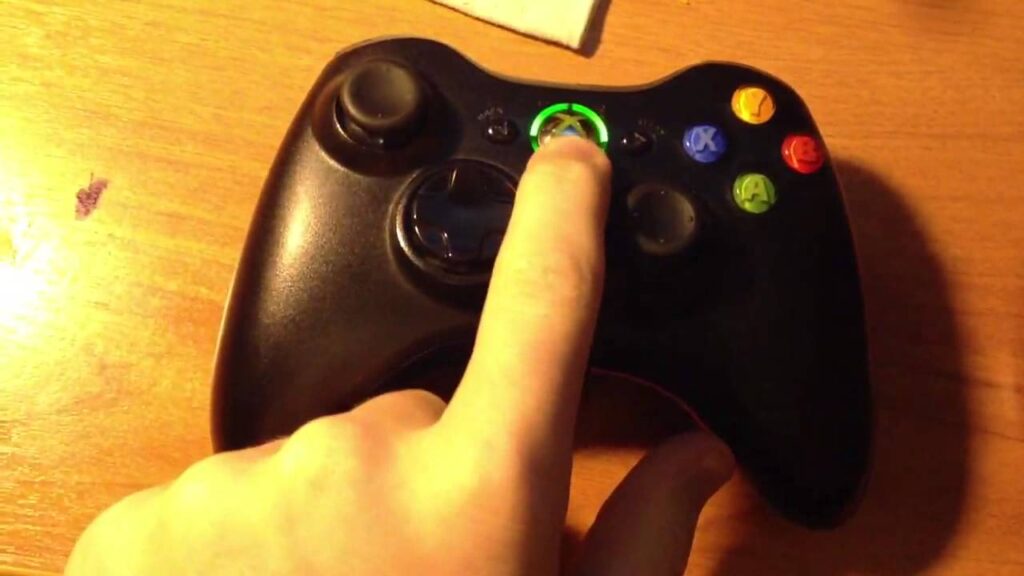
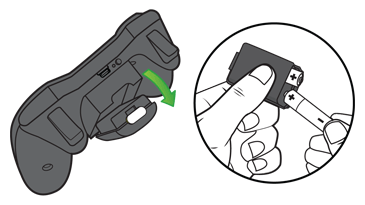
Нужно открыть отсек, где находятся батареи, достать оттуда батарейки и убедиться в том, что они были правильно вставлены. Если они были установлены неправильно, их нужно поменять местами. Потом нужно обратно установить крышку на джойстик и проверить, работает ли он или нет.
Причина поломки джойстика: контакты
Контроллер может не включаться из-за того, что есть какие-то проблемы с контактами батареи. Потребуется посмотреть вкладки, на которые устанавливаются батареи. Они могут слегка сгибаться при установке батареек. Вкладки следует вытолкнуть, чтобы они смогли прочно соприкоснуться с батареями. Для этого можно использовать отвертку.
После проведения вышеуказанных действий, необходимо проверить, включается ли контроллер.
Причина поломки джойстика: кабель
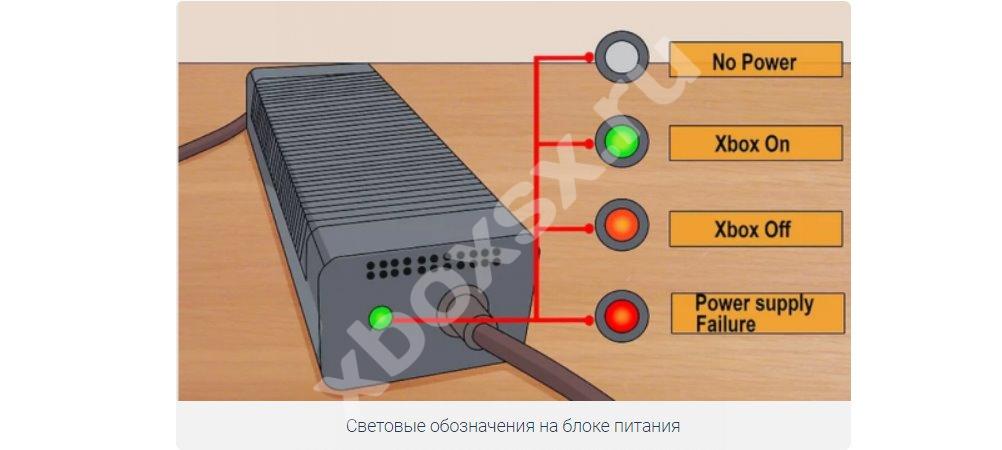
Джойстик может не работать из-за того, что сломалась зарядка. Если кабель поврежден, аккумулятор не будет заряжаться.
Как устранить проблему с зарядным устройством
- Отключите зарядку от нерабочего геймпада и поставьте другой джойстик на зарядку.
- Если устройство всё равно не включается, отсоедините кабель и попробуйте использовать другой провод.
- Отключите зарядное устройство и посмотрите, не повреждено ли оно.
- Если джойстик не начал работать, замените батарейки и попробуйте включить контроллер еще раз.
- Если устройство не включается с новыми батареями, скорее всего, поломалась зарядка.
- Обязательно нужно исключить поломку аккумулятора.
- Если убедились, что батарея рабочая, придется дальше искать причину, по которой не включается джойстик.
Причина поломки джойстика: прошивка
Контроллеры прошиваются для правильной работы. Если программа на джойстике была повреждена, он может перестать включаться. Часто контроллер не работает, если было прервано обновление. Для того чтобы устройство начало включаться, необходимо обновить прошивку на джойстике.
Для устранения проблемы следует выполнить следующие действия:
- Подключите джойстик к приставке с помощью кабеля USB. Обязательно проверьте провод на другом исправном контроллере.
- Нажмите на джойстике клавишу Guide. Зайдите в раздел «Система», затем в «Настройки», дальше в «Kinect и устройства», выберите «Устройства и аксессуары».
- Найдите свой джойстик в списке подключенных устройств, который не включается. Нажмите на пункт «Требуется обновление».
- Щелкните на «Обновить сейчас».
- Дождитесь, пока закончится обновление.
Если контроллер не начал работать после всех вышеперечисленных манипуляций. Попробуйте подключить устройство напрямую через USB провод. Если контроллер начал включаться через кабель, можно найти длинный провод и просто пользоваться устройством через него.
Другие решения проблемы
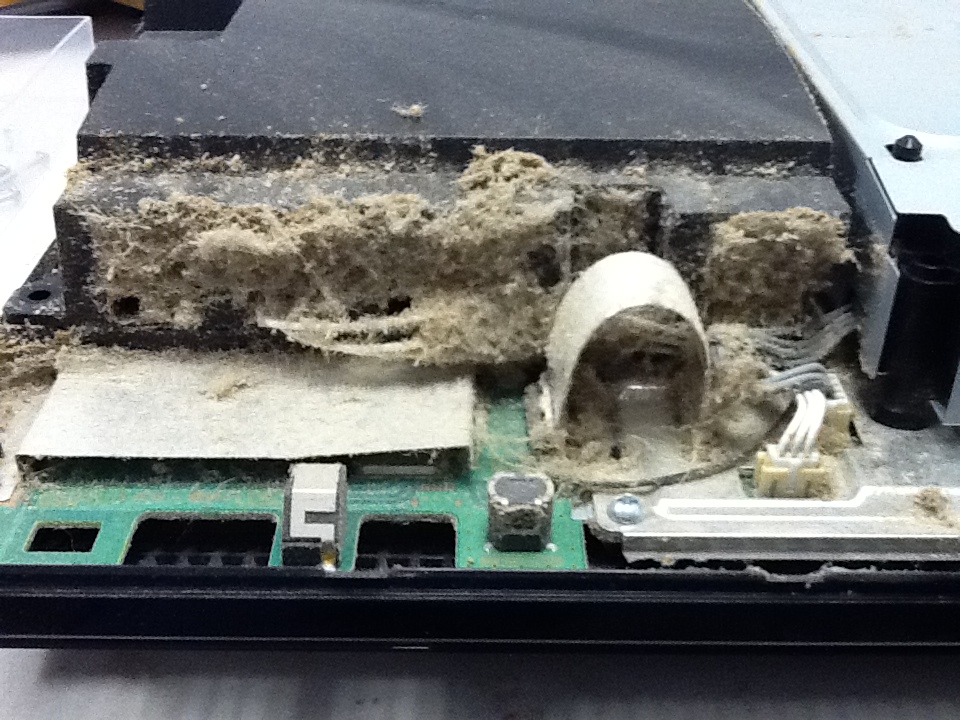
- Можно попробовать выключить консоль и контроллер, подождать 1-2 минуты и снова включить устройства. Если такой способ не помог, необходимо подключить другой джойстик к приставке. Если второе устройство начало работать, то это говорит о том, что первое сломалось и его нужно нести в специализированный сервис на ремонт.
- Если контроллер не включается, можно реорганизовать игровое пространство или отнести приставку в другое место. Геймпад может работать на расстоянии до 10 метров. Если между приставкой и джойстиком лежат какие-то предметы, радиус может сократиться. Беспроводной телефон может вызвать помехи у контроллера. Для того чтобы решить проблему, необходимо убрать или перенести в другое место все предметы, создающие помехи.
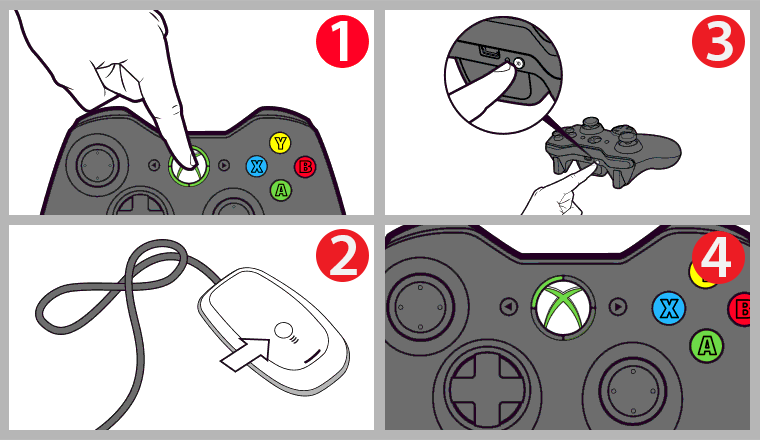
- Обязательно нужно повторно синхронизировать джойстик с приставкой. Контроллер мог потерять соединение с консолью. Можно попробовать отключить от приставки все джойстики и включить то устройство, с которым были проблемы. Если геймпад не начал работать, скорее всего, он вышел из строя.
Что делать, если контроллер отключается?
Многие игроки сталкиваются с тем, что джойстик сначала подключается, а потом отключается. Устройство экономит заряд батареи, если человек не пользуется им в течение 10-15 минут. Для того чтобы контроллер не выключался, необходимо нажимать на клавишу Xbox время от времени.
Если джойстик отключается чаще, чем каждые 15 минут, рекомендуется убедиться в том, что аккумулятор полностью заряжен. Нужно нажать на клавишу Xbox для возвращения в главное меню и найти значок батареи. Если аккумулятор разрядился, его необходимо зарядить, а если батарейки вышли из строя, следует поставить новые.
Какие меры предпринимать, если геймпад мигает?
Если нажать на клавишу Xbox на джойстике, и он мигает, это значит, что устройство не связано с приставкой. Такая проблема часто происходит, когда человек подключает контроллер к другой системе. Бывает, что подобная неисправность появляется из-за глюков.
Если устройство не получится подключить с помощью клавиш, можно использовать провод micro-USB для сопряжения. Потребуется подключить кабель к USB-порту на приставке, а другой конец подключить к джойстику. Потом нужно удерживать клавишу Xbox на контроллере в течение 2-3 секунд. Если устройство продолжает мигать, необходимо перезапустить игровую приставку. Для этого нужно нажать и держать кнопку выключения в течение 10-12 секунд.
Вышеуказанные советы должны помочь в решении проблемы. Если джойстик не заработал после того, как вы воспользовались всеми советами из данной статьи, отправьте запрос в службу поддержки устройств Microsoft, чтобы компания поменяла нерабочий джойстик на новый, и вы снова могли наслаждаться игровым процессом на приставке Xbox One.
Как починить беспроводной джойстик от Xbox 360, который постоянно отключается
wikiHow работает по принципу вики, а это значит, что многие наши статьи написаны несколькими авторами. При создании этой статьи над ее редактированием и улучшением работали, в том числе анонимно, 19 человек(а).
Количество источников, использованных в этой статье: 7. Вы найдете их список внизу страницы.
Количество просмотров этой статьи: 82 027.
Нет ничего хуже, чем увидеть сообщение о том, что джойстик нужно перезагрузить, посреди важной игры или решающего квеста. Контроллер может отключаться по разным причинам, но починить его обычно нетрудно. Если на джойстике не загораются лампочки, вам нужно решить проблему с батареей. Если лампочки загораются, но джойстик все время отключается от приставки, переходите ко второй части статьи. Если вы перепробовали все, прочитайте третью часть.