
Altium Designer. Оформление выходной документации по ЕСКД
Рано или поздно, друзья, мы вырастаем из домашних поделок, и начинаем работать с серьезными дядями-заказчиками. И теперь нам требуется конструировать не Творения, а Изделия ©.
Чем же отличается Изделие от Творения? Думаю не ошибусь, если скажу, что основное отличие — это документация. И не просто какие-то рисуночки с пояснениями, а документация, выполненная в соответствиями с требованиями стандартов на эту самую документацию. У нас это Единый стандарт конструкторской документации (ЕСКД), у буржуев свое что-то, буржуйское. К сожалению, мне не приходилось работать по их стандартам, так что ничего сказать о них не могу. Но, так как мы живем ни где нибудь, а у нас, то и руководствоваться мы будем нашими стандартами.
Попробуем разобраться как можно добиться того, чтобы документы в Altium Designer’е соответствовали требованиям ЕСКД. Все рекомендации приведены для Altium Designer 10, на тест-драйве которого мне удалось побывать.
Что же это такое, ЕСКД? Это набор ГОСТов 2.ХХХ, в которых подробно описано как должен выглядеть тот или иной документ, каким размером и каким шрифтом выполнять надписи и линии на схемах, чертежах и рисунках и т.п.
Но ГОСТов этих очень много. Читать их долго и утомительно, тем более что информация разбросана по разным документам. Поэтому в качестве справочника рекомендую использовать "желтую книжку" — «Выполнение электрических схем по ЕСКД: Справочних» С.Т. Усатенко. В ней кратко и в то же время достаточно полно описаны основные требования к конструкторской документации. Это моя вторая настольная книга после Хоровица =)
Итак, что мы хотим получить?
Нам нужны схема электрическая принципиальная (Э3), сборочный чертеж (СБ) и чертеж печатной платы (отдельная деталь). Это далеко не вся документация, которая требуется для Изделия, но именно этот минимум документов имеет непосредственное отношение к Altium Designer. Посмотрим, что мы можем автоматизировать в процессе оформления документов.
Подготовка шаблона для схемного редактора
Да, да, это те самые рамки, которыми нам так надоедали в универе. Прежде чем рисовать рамку основной надписи, откроем настройки документа (ПКМ -> «Options. » -> «Document Options») и установим нужные размеры и параметры (на примере формата A3):


Наверное многие из вас заметили, что на втором скриншоте в верхней части окна есть возможность выбирать готовые форматы листов, но как оказалось там какие-то несовсем стандартные стандарты, и размеры не соответствуют требуемым. Потому вбиваем значения ручками.
Тут же выставляется шрифт документа по умолчанию — кнопка «Change system font». Именно этим шрифтом будут отображаться номера и названия выводов компонентов. Я обычно ставлю GOST B 12. Но о шрифтах чуть позже.
Строим рамку основной надписи. Добавляем надписи и параметры документа. Параметры в схемном редакторе вводятся как "=ИмяПараметра". Значения параметров настраиваются в настройках документа на вкладке «Parameters»:

Большинство параметров, которые требуются в основной надписи нашего документа, уже встроены. Те, которых нехватает, создаем вручную.
В своих шаблонах я использую вот такой вот набор параметров:
ApprovedBy — Фамилия утверждающего
Auhtor — Фамилия разрабатывающего
CheckedBy — Фамилия проверяющего
CompanyName — Название организации
DocumentNumber — Децимальный номер
NormInspection — Фамилия «нормоконтроллера»
ProcessInspection — Фамилия инженера технологического контроля
Engineer — Должность в пустой строке
EngineerName — Фамилия в пустой строке
FirstReference — Первичная применяемость
Title — Наименование устройства
Title2str — Вторая строка в наименовании устройства
Letter1Column — Литера
Mass — Масса
Хоть на схемах не используется, но a шаблоне присутствует.
Scale — Масштаб
Обратите внимание, что параметр может устанавливаться автоматически при печати.
SheetNumber — Номер листа
SheetTotal — Количество листов
Чтобы документ полнее соответствовал требованиям ЕСКД необходимо использовать чертежные шрифты ГОСТ 2.304 А или Б. Они ставятся, например, при установке какого-нибудь механического CAD’а. Я использую вот эти, из дистрибутива «Компаса».
Изменяем шрифт надписей:
— на любой текстовой надписи вызываем контекстного меню;
— жмем «Find similar objects. »: 
— устанавливаем нужные флаги: 
— жмем «ОК» — откроется инспектор объектов;
— находим параметр «FontId»: 
— и меняем его на GOST B 14.
Почему именно такой? ИМХО, GOST B читабельней чем GOST A (он шире немного), а 14 потому что тогда выстота букв будет примерно 3,5 мм (согласно ГОСТ 2.105 размеры букв не должны быть меньше 2,5 мм). Размеры шрифта и их соответствия в мм примерно следующие:
12 — 3 мм (обозначение выводов элементов)
14 — 3.5 мм (используется для большинства надписей)
20 — 5 мм (первичное применение, организация)
28 — 7 мм (децимальный номер)
Итак, шаблон готов и имеет примерно следующий вид:

Сохраняем файл как ".SchDot" в папку с шаблонами (указать расположение этой папки можно в настройках AD). Теперь, если нам понадобится изменить формат листа, достаточно будет лишь выбрать его из списка в настройках документа:

Цитата из «желтой книжки»:
Другими словами, на втором листе необязательно размещать всю информацию, приведенную на первом, и можно освободить немного места для самой схемы. Так и сделаем:

Сохраняем результаты нашего труда и переходим к следующему этапу.
Подготовка шаблона печатной платы
Немного о теории. Со сборочными чертежами дело обстоит немного хуже. Так как в редакторе плат нет понятия листа, то основная надпись выполняется на одном из механических слоев (или на нескольких). А при печати вы указываете какие слои нужно отобразить на листе, формируя таким образом готовый документ.
Отсюда есть несколько ограничений:
— невозможно без лишней головной боли получить счертеж top и bottom слоев платы на одном листе;
— невозможно изменять масштаб чертежа.
Конечно, поработав головой и ручками можно добиться желаемого, но гораздо проще экспортировать чертеж платы в AutoCAD или NanoCAD и уже там оформить документацию. Однако, если выполнять чертеж платы послойно на разных листах, то вполне можно обойтись и средствами AD.
В Altium Designer разработчику кроме сигнальных и внутренних слоев доступны 32 механических слоя. В большинстве своем эти слои не имеют стандартного назначения и их можно использовать для своих нужд. Тут каждый разработчик может поступать по своему, но существуют некоторые рекомендации, которых следует придерживаться.
Вот мой вариант назначения слоев для проекта с двусторонней платой:
Mechanical 1 — «Board outline»
Контур печатной платы
Mechanical 4 — «Text top»
Дополнительная информация на лицевой стороне
Например, размеры.
Mechanical 5 — «Text bottom»
Дополнительная информация на тыльной стороне
Зеркальное отображение, чтобы при печати все стало на свои места.
Mechanical 11 — «PCB drawings top»
Чертеж ПП (вид спереди)
Проводники, полигоны, отверстия и все, что должно отображаться на чертеже ПП.
Mechanical 12 — «PCB drawings bottom»
Чертеж ПП (вид сзади)
Mechanical 13 — «Assembly top»
Рисунок сборочного чертежа (IPC 7350 Altium internal standard)
Контуры компонентов и все, что должно отображаться на сборочном чертеже (лицевая сторона).
Mechanical 14 — «Assembly bottom»
Рисунок сборочного чертежа
Контуры компонентов и все, что должно отображаться на сборочном чертеже (тыльная сторона).
Mechanical 15 — «Component courtyard»
Зоны запрета установки компонентов (IPC 7350 Altium internal standard)
Зона запрета установки — упрощенный контур компонента, охватывающий все его примитивы, нарисованный с таким запасом, чтобы два компонента, размещенные вплотную по этому контуру, оказались на плате разнесены на расстояние, необходимое для правильного монтажа компонентов на плату. Как правило, это на 0,25 — 0,3 мм больше, чем размеры самого компонента.
Mechanical 16 «Component courtyard bottom»
Зоны запрета установки компонентов на тыльной стороне ПП
Вообще-то Altium размещает на этом слое Title block (основную надпись). Но такое положение вещей тянется еще со времен, когда механических слове было всего 16, поэтому я предпочел перенести Title block на 31-й слой
Mechanical 31 «Title block (First Page)»
Основная надпись первого листа
Mechanical 32 «Title block (Next page)»
Основная надпись последующих листов
Следует помнить, что Bottom слои ПП нам нужно будет напечатать в зеркальном виде, а это значит что и основная надпись должна быть зеркальной.
Переходим к практике. Создаем новый ".PcbDoc файл". Открываем настройки документа (ПКМ -> «Options» — > «Board Options. ») и устанавливаем параемтры и размеры листа:

Исходя из выбранного назначения слоев строим рамки и размещаем надписи на заготовке файла ".PcbDoc".
Параметры в редакторе плат начинаются с точки ".ИмяПараметра". Вот только устанавливать значения для этих параметров в редакторе ПП негде. Вместо этого используются параметры проекта («Project» -> «Project Options. »):

Кстати, параметры проекта можно использовать и в шаблонах схем, таким образом управление параметрами будет централизовано. Но для этого необходимо создавать свои параметры, отличные от встроенных, иначе они не будут отображаться на схеме.
В результате должно получиться что-то вроде вот такого документа:

Какая-то каша, неправда ли. Но если отключить лишние слои, то уже угадывается шаблон сборочного чертежа =)


Не стоит забывать об одном ньюансе: по-умолчанию значения параметров отображаются только при печати. Для того чтобы увидеть их в редакторе ПП необходимо включить опцию «Convert Special Strings» в менеджере слоев (горячая клавиша — L):

Последний шаг он трудный самый
Осталось собрать все части нашего будущего проекта воедино. Для этого открываем настройки Altium Designer иназначаем наши шаблоны как документы по умолчанию:

Убираем пару флагов в настройках редактора схем:

И если нужно указываем путь к папке с шаблонами:

Вот собственно и вся подготовка. Можно приступать к разработке Изделия, сосредоточившись при этом на технических аспектах задачи, а не на препирания с «нормоконтроллером» =)
Спасибо, что дочитали. Надеюсь мой опыт пригодится кому-нибудь да пригодится.
Как удобно проектировать устройства из нескольких электронных модулей?

Современные инструменты класса ECAD на сегодняшний день закрывают большинство потребностей разработчиков электронных устройств. Однако в проектировании изделий, содержащих в своем составе несколько связанных печатных узлов, зачастую возникают проблемы, до недавнего времени остававшиеся без внимания разработчиков средств проектирования.
Введение
Ни для кого не секрет, что время и средства, потраченные на разработку трех изделий с одним печатным узлом в своем составе, как правило, меньше, чем на разработку одного устройства с тремя печатными узлами. Все дело в том, что при таком проектировании необходимо учитывать гораздо больше нюансов, таких как соединение узлов между собой, их взаимное расположение, расположение деталей корпуса относительно узлов.
Раньше для того, чтобы убедиться, отсутствуют ли пересечения в сборочной модели, верно ли назначены цепи в соединителях печатных узлов, разработчикам приходилось использовать либо дополнительные средства проектирования (CAD), либо скрупулезно заниматься сверкой цепей по электрическим схемам. Обнаружение ошибок в данных моментах на поздних этапах проектирования приводит к дополнительным итерациям доработок и в конечном итоге удорожают себестоимость изделия и затягивают сроки его выхода на рынок.
Инструмент Multi-board Design
Для решения данных задач в ПО Altium Designer начиная с версии 18.0 присутствует специальный инструмент Multi-board Design. Рассмотрим применения функционала Multi-board Design на примере GSM модуля сигнализации (см. рис.1), состоящего из двух печатных узлов и корпуса. Оба узла являются самостоятельными проектами со своими электрическими схемами. Они будут являться дочерними для многомодульного проекта.
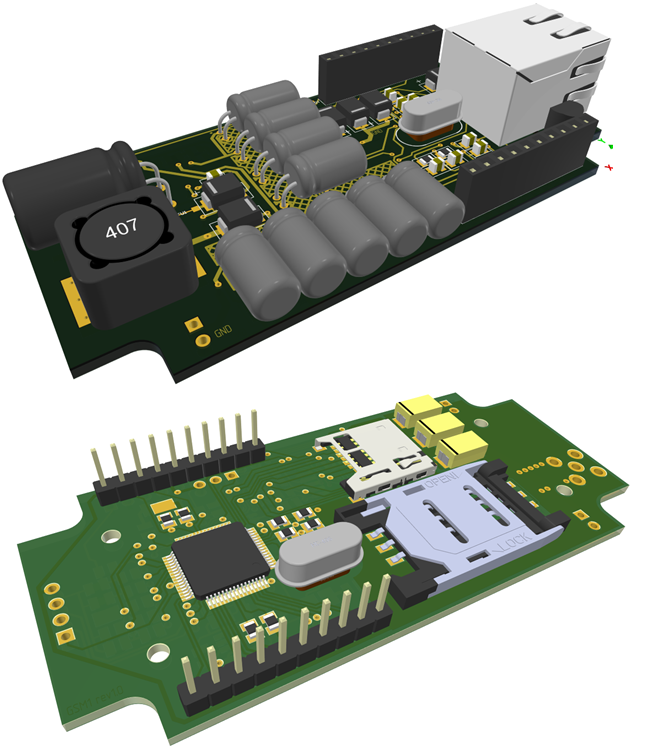 Рисунок 1 Печатные узлы проекта Multi-board Design
Задание логической структуры устройства
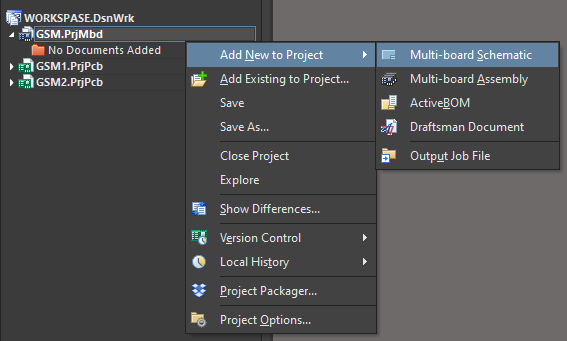 Рисунок 2 Добавление схемы верхнего уровня
Создание многомодульного проекта начинается с задания логической структуры изделия. Для этого необходимо создать проект Multi-board (*.PrjMdb)и добавить в него документ схемы Multi-board (*.MdsDoc), как показано на рис.2. Связь между дочерними схемами задается размещением соответствующих модулей (объектов Module) на схеме и соединением их входов (объектов Module Entry) с помощью виртуальных соединений и/или проводников. Поместив модули на общую схему с помощью соответствующей команды в меню Active Bar, следует выполнить команду Design-Update from child projects. Данная операция создает объекты типа «Соединение» для каждого разъема из схемы дочерних проектов. Важно, чтобы в дочерних схемах у разъемов, участвующих в межплатном соединении, в свойствах был создан параметр с именем «System» и значением «Connector».
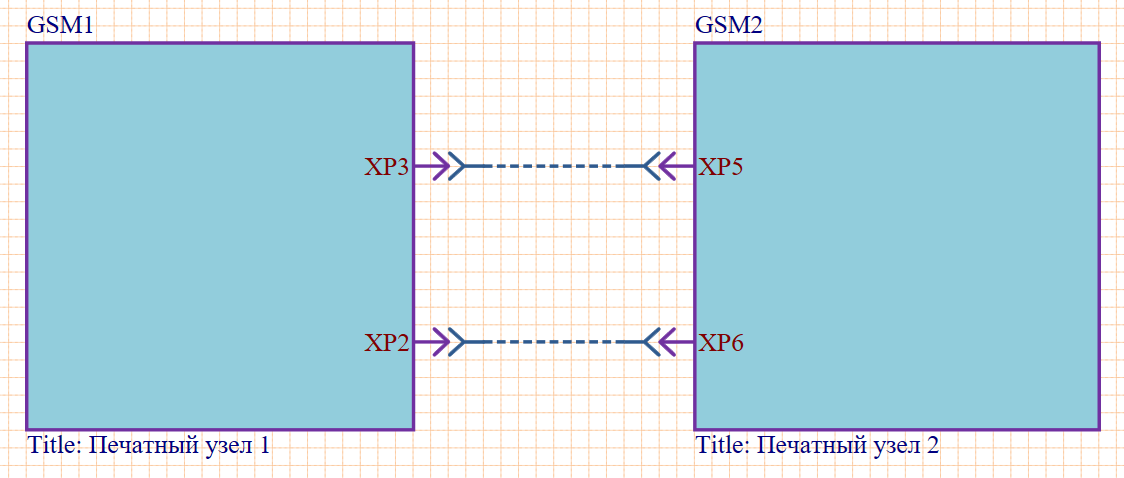 Рисунок 3 Схема верхнего уровня с дочерними модулями
После этого необходимо задать связь между разъемами печатных узлов в общей схеме. Для этого следует использовать одну из команд меню Place – Direct connection/Wire/Cable/Harness, в зависимости от типа соединения. В итоге общая схема с модулями дочерних проектов и межсоединениями должна выглядеть, как на рис. 3.
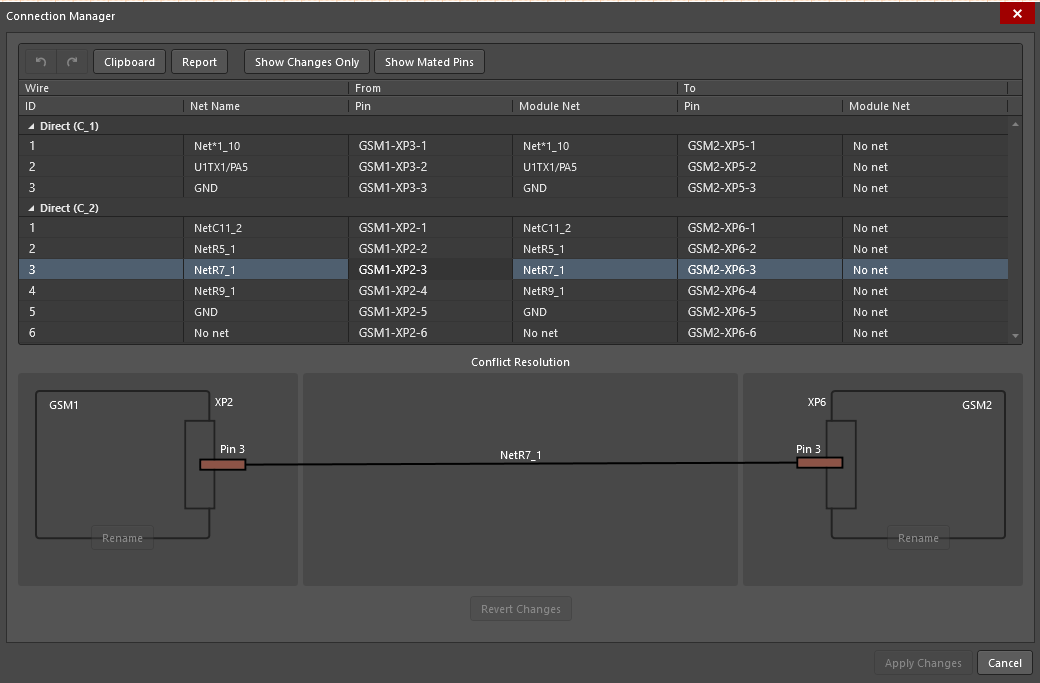 Рисунок 4 Окно инструмента Connection Manager
Важное преимущество подобного подхода – возможность оперативно и безошибочно изменять адресацию цепей в межплатных соединениях. Это особенно удобно в случае одновременного проектирования дочерних печатных плат. За этот функционал отвечает инструмент Connection Manager (см. рис. 4), расположенный в меню Design.
Если изменить адресацию цепей в Connection Manager, то эти изменения будут транслированы в дочерние проекты. Тем самым исключается необходимость вручную изменять цоколевку разъемов во всех дочерних схемах. Также присутствует возможность выгрузить таблицу соединений в виде таблицы Microsoft Excel.
После того, как логическая структура изделия создана, можно приступать к созданию сборки изделия.
Создание физической сборки составного устройства
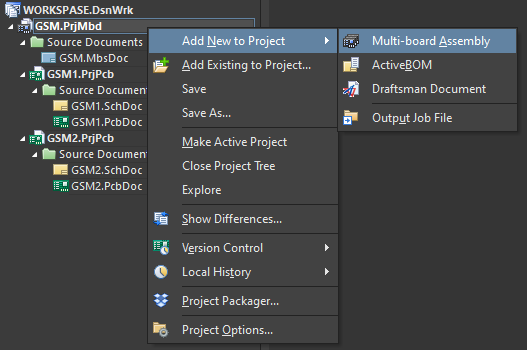 Рисунок 5 Добавление сборки составного устройства
Создание сборки многомодульного устройства начинается с добавления в проект сборки Multi-board (*.MbaDoc), как изображено на рис. 5. Вставка моделей дочерних узлов производится с помощью команды Design-Insert PCB part. Доступна вставка как и отдельных файлов печатных узлов *.pcb, так и файлов других многомодульных сборок. Таким образом, структура сборки верхнего уровня может быть иерархической и состоять из нескольких подсборок. Такой подход может быть применен в случае одновременного проектирования составной конструкции несколькими разработчиками. Для взаимодействия с CAD системами используется нейтральный формат STEP. Перед началом создания механических зависимостей и совмещения деталей рекомендуется зафиксировать одно из тел, принятых в качестве базового. Делается это кликом ПКМ по базовому объекту и включением параметра Lock Selected Part. Таким телом может быть деталь корпуса или, например, один из печатных узлов. Совмещение тел производится с помощью зависимостей типа Plane-to-Plane и Axis-to-Axis. Механизм работы зависимостей аналогичен принципам работы в большинстве CAD систем, поэтому механизм совмещения довольно прост в работе. Стоит отметить, что механика использования зависимостей в Multi-board непрерывно расширяется в каждой новой версии Altium Designer.
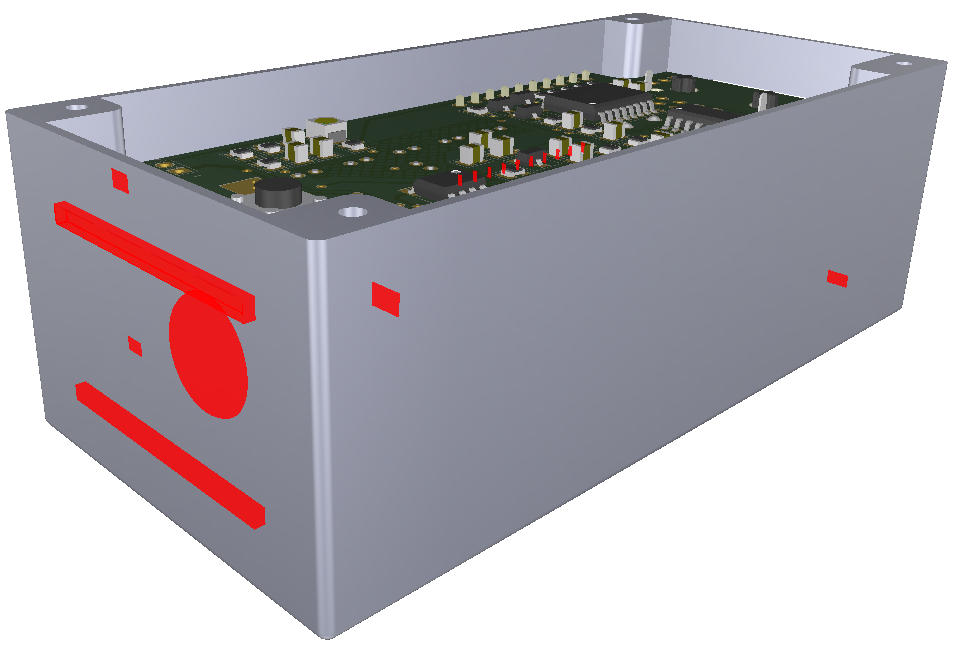 Рисунок 6 Отображение найденных геометрических пересечений
После завершения сборки следует воспользоваться полезной функцией – проверка касания/пересечения тел, запускаемой командой Tools-Check Collisions. При наличии искомых нарушений, они будут подсвечены в рабочей области цветом (см. рис. 6) и выведены в виде списка с описанием во вкладке Messages. Также в любой момент отслеживать пересечения тел можно визуально с помощью инструмента Toggle Section View (разрез).
Производить изменения в дочерних узлах можно не только в самих файлах *.pcb, но и прямо из окна Multi-board. Для этого используйте команду Edit Selected Part из контекстного меню, вылелив выбранный модуль. В данном режиме доступно перемещение компонентов по поверхности платы. Все изменения, произведенные в этом режиме, после сохранения будут продублированы в дочерних платах.
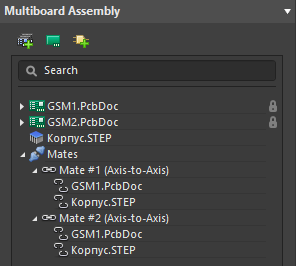 Рисунок 7 Панель инструментов Multiboard Assembly
При работе с Multi-board (*.MbaDoc) становится доступной новая панель инструментов Multi-board Assembly (см. рис. 7), структура которой представляет из себя дерево построений со списком моделей и зависимостей, аналогично классическим CAD приложениям.
Одной из важных особенностей работы в Multiboard является возможность отслеживания изменений в дочерних проектах и обновление их в сборке верхнего уровня. Делается это простой командой Update Selected Part/Update All Parts в контекстном меню при нажатии ПКМ на любой из моделей в зависимости от того, требуется выполнить обновление конкретного узла или же всех, входящих в сборку.
Заключение
Разработчики систем ECAD непрерывно совершенствуют инструменты разработки, расширяя функционал и охватывая новые этапы проектирования изделий. Компания Altium предоставляет инженерам новую возможность повысить качество проектирования продуктов новым расширением Multi-board Design. Одним из немаловажных аспектов является то, что инструмент поставляется в составе стандартного ПО Altium Designer, не требует отдельной покупки лицензий и установки дополнительных программ, вместе с этим являясь максимально нативным инструментом, бесшовно встроенным в привычный интерфейс Altium Designer, а регулярно дополняемые инструкции [1] позволят пользователям без особых усилий освоить интерфейс инструмента.
Использование инструмента Multi-board Design позволяет значительно повысить качество проектирования многомодульных устройств за счет средств программного и визуального контроля. Функционал Multi-board Design позволяет ПО Altium Designer называться комплексной системой проектирования электронных устройств.