
How to generate the Gerber files using EasyEDA?
At Lioncircuits we recommend our customers to provide us with Gerber files in RS-274X format for Manufacturing. The Gerber format is an open ASCII vector format for PCB designs. It is the very first input which a printed board manufacturer needs.
Gerber files can be extracted from your CAD Software tools.
Please follow the below steps to extract Gerber files from the EasyEDA tool:
1) Open your project with EasyADA.
2) Click on Document, then select «Generate Fabrication File(Gerber)»
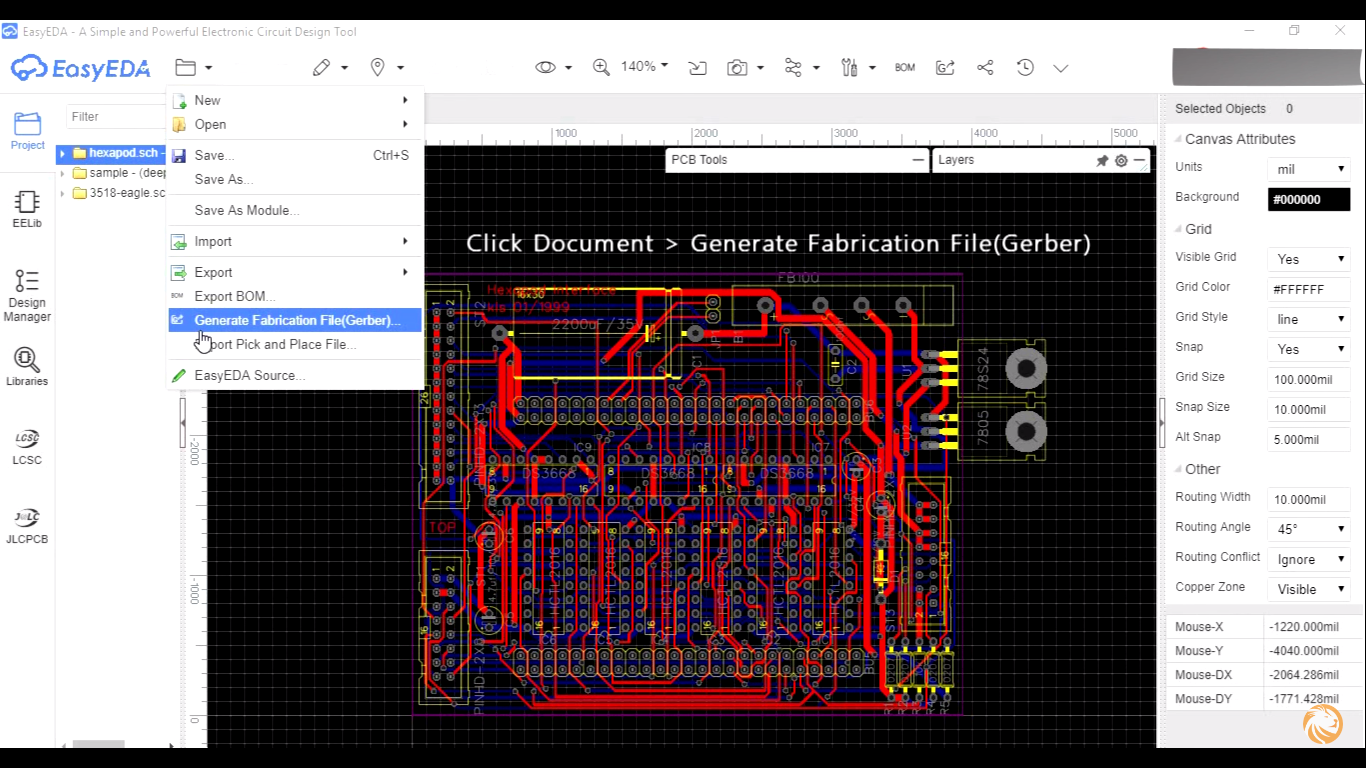
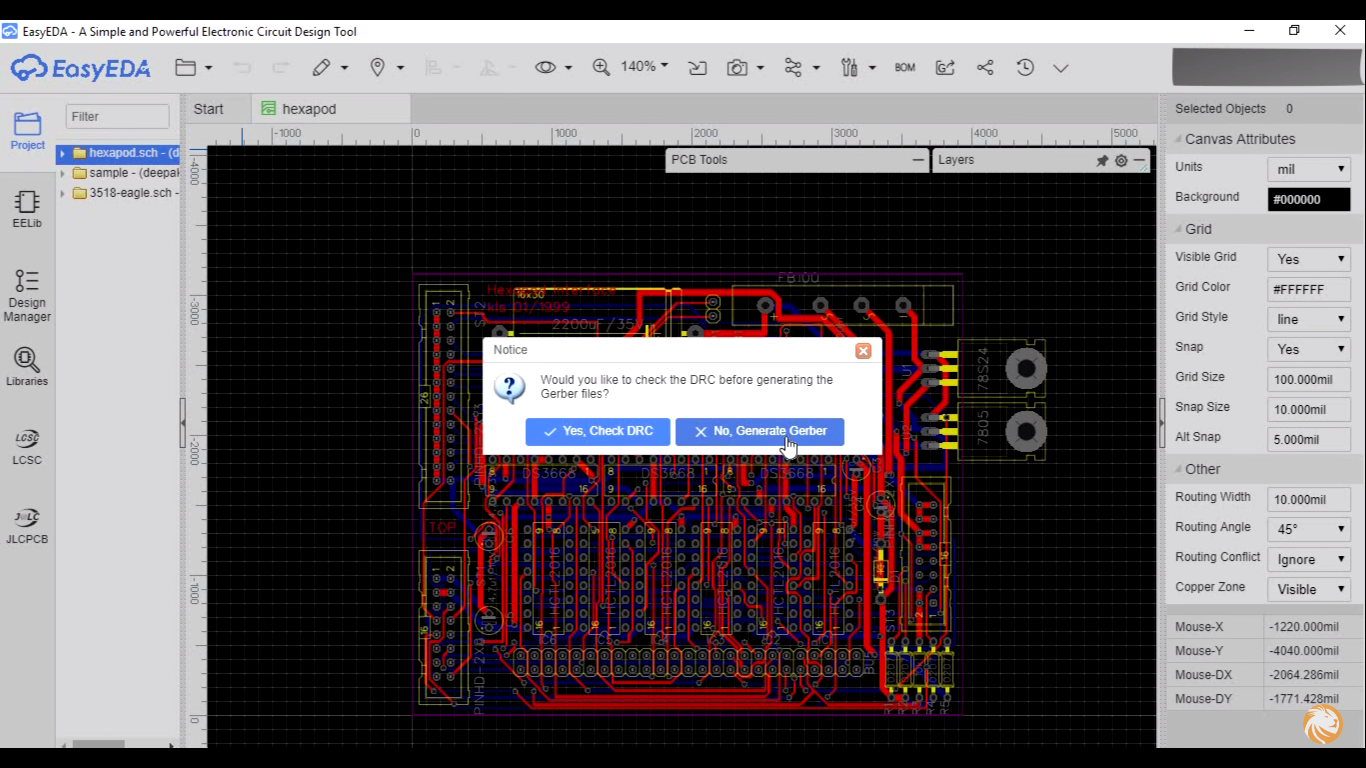
3) Click on the «No, Generate Gerber» option when a window pops up.
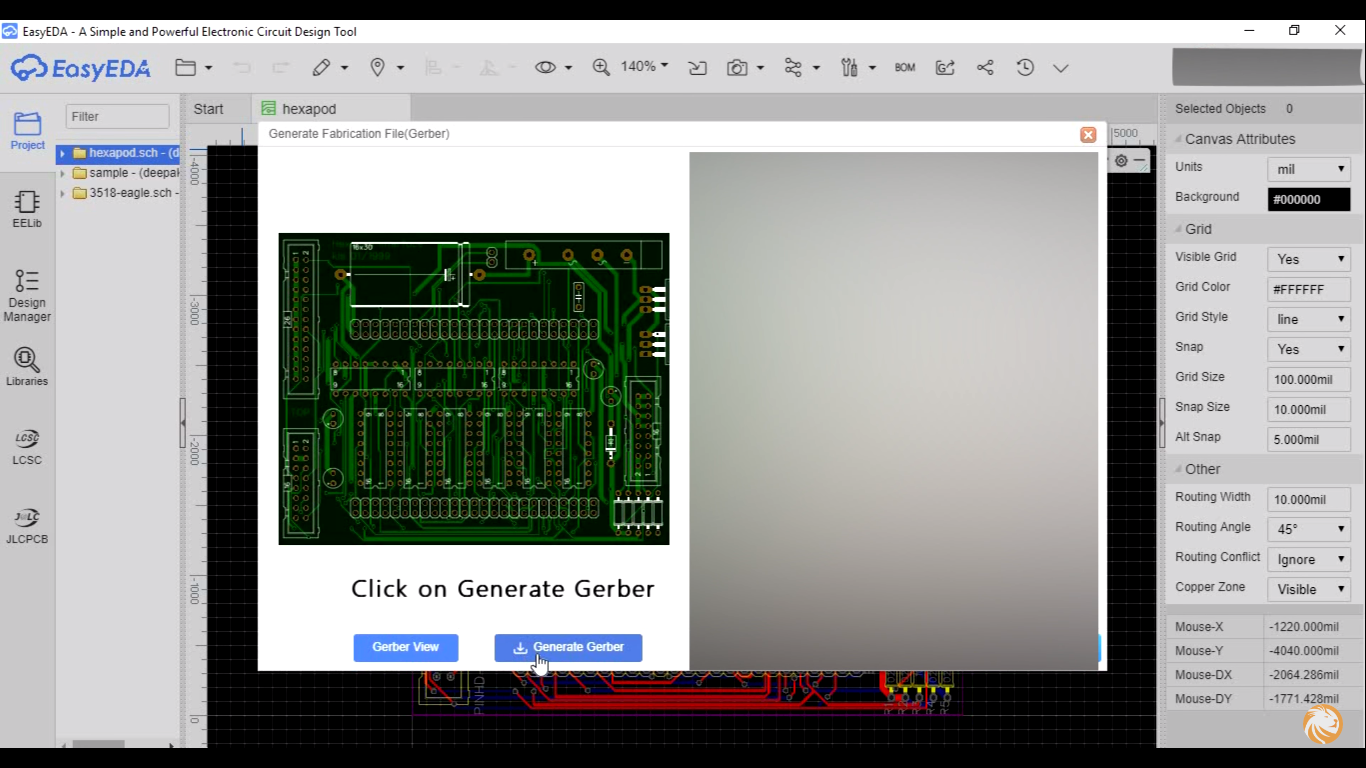
4) Click on Generate Gerber.
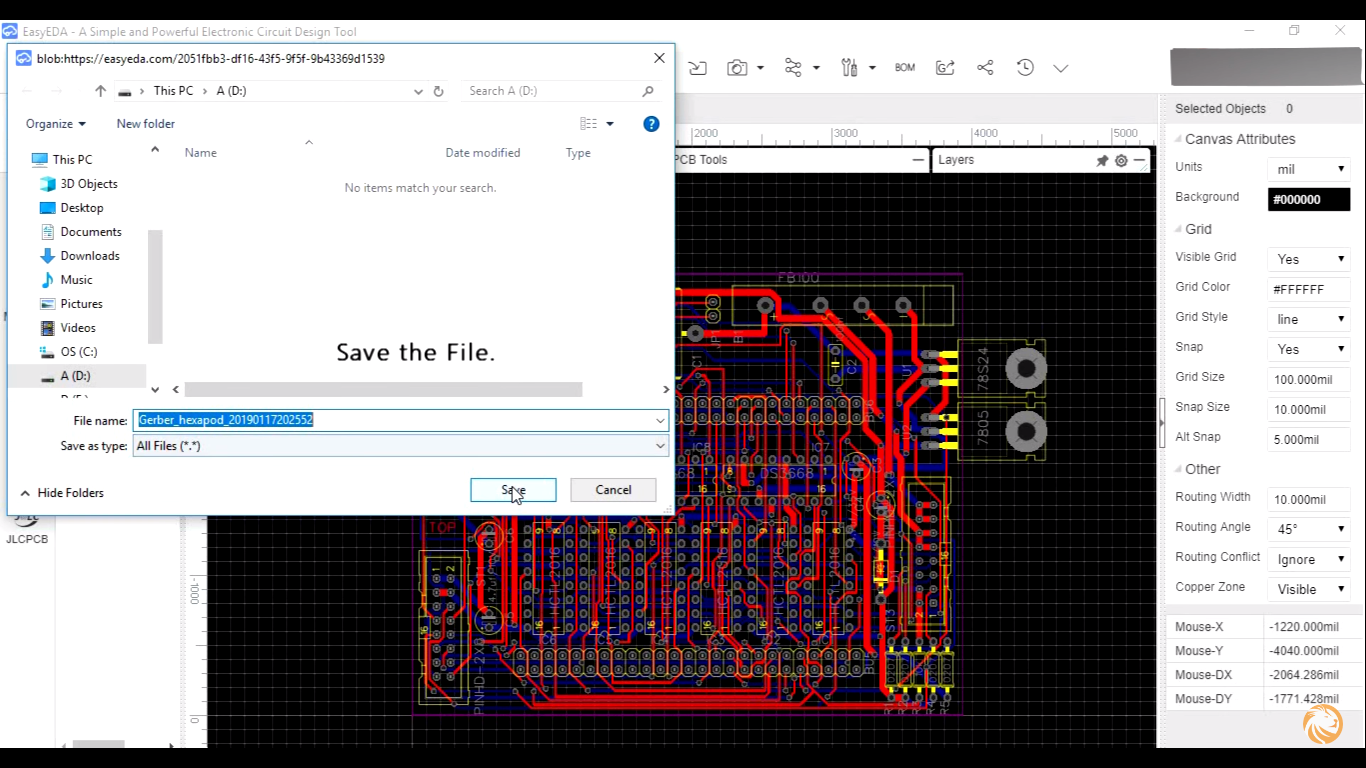
5) Save the file at your desired location with a desired file name and click on «Save» .
6) It will generate a .Zip file and you can directly upload this file on our platform «Lion Circuits» while placing an order.
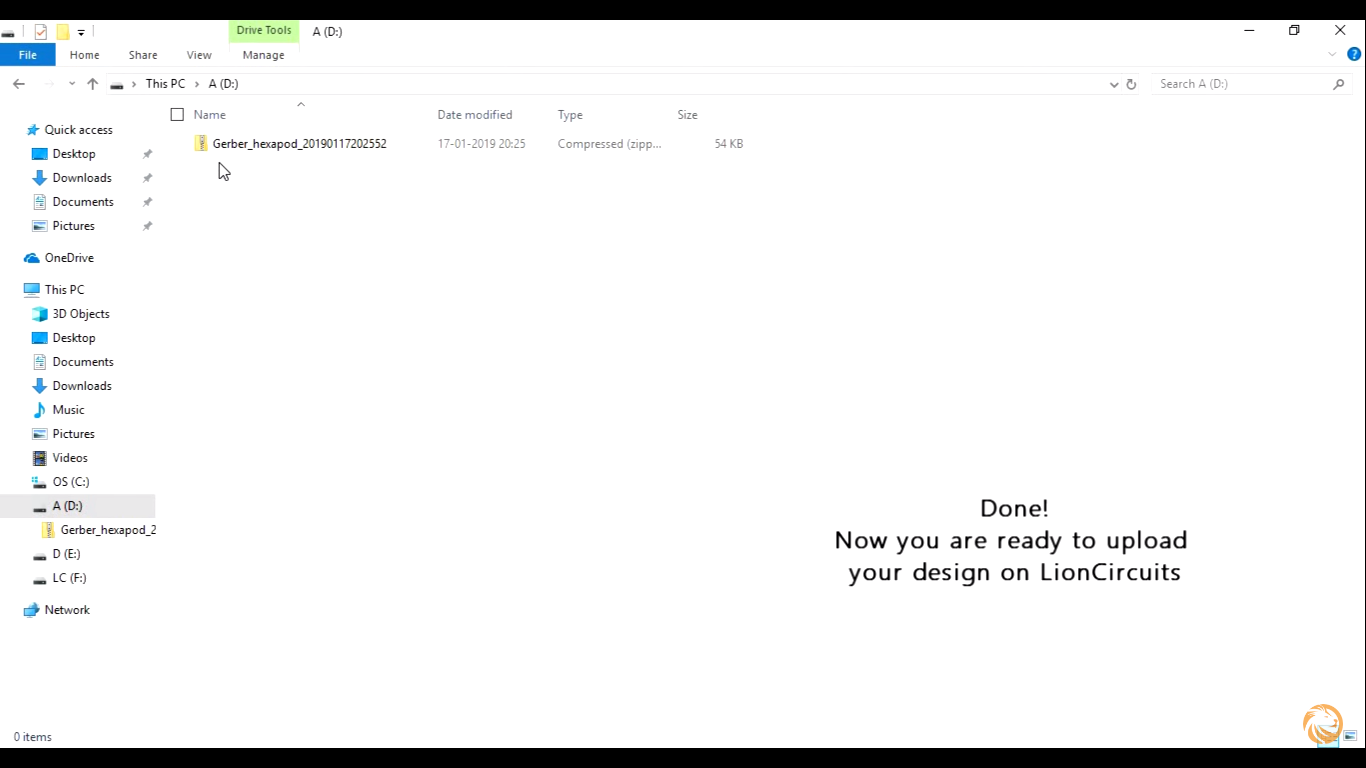
Here is the step by step Order Guide
Check the below links to know the procedure of generating Gerber files from various other CAD tools,
You can also visit our Lioncircuits YouTube channel to watch videos on Gerber file generation from these CAD software.
Изготовление печатных плат с помощью сервисов EasyEDA и JLCPCB
Одним из самых дешевых способов производства печатной платы, конечно, является ее изготовление своими руками. Однако, получение красивых и качественных самодельных ПП требует большого опыта. А так же, изготовление платы в домашних условиях нам не подходит из-за высокой трудозатратности данного мероприятия.
Для изготовления своих ПП, я воспользовался интегрированным в EasyEDA сервисом JLCPCB. Сервис имеет самое большое предприятие по прототипированию печатных плат в Китае и собственное производство с огромными мощностями. Это в свою очередь может являться гарантом качества и основной причиной выбора данного сервиса.
Как это работает?
После того как выполнена трассировка ПП, на верхней панели клиента EasyEDA жмем: Документ → Создать → Gerber и соглашаемся с проверкой DRC (контроль правил разработки).
В появившемся окне можно выполнить следующее:
- Изменить основные параметры ПП.
- Сгенерировать архив с Gerber файлами. Данные файлы используются для изготовления фотошаблона будущей платы, на специализированном оборудовании.
- Заказать ПП на JLCPCB.
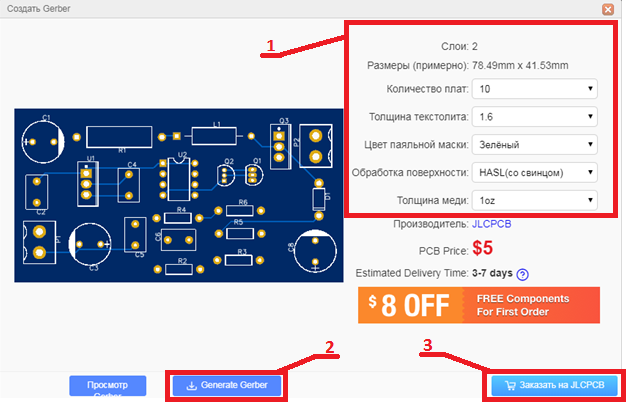
Рис.1. Создание Gerber
Далее нажав на Заказать на JLCPCB, мы переходим на jlcpcb.com. Второй аккаунт для заказа изготовления ПП создавать не нужно, так как с сервисом EasyEDA он един.
Первым делом нас встречает изображение внешнего вида будущих плат и их стоимость в стандартной конфигурации.
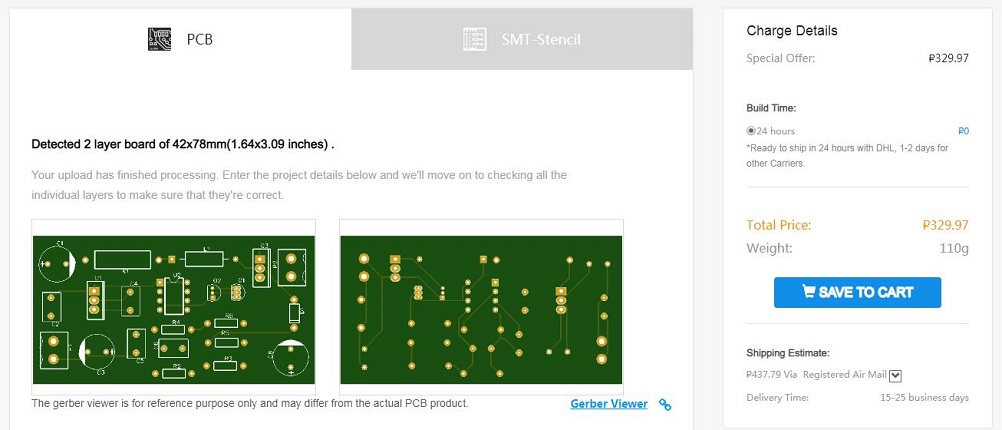
Рис.2. Внешний вид печатной платы и детали заказа
Ниже, на этой же странице, мы можем детально настроить конфигурацию ПП. Здесь можно изменить толщину ПП и меди, цвет маски, способ обработки (свинцовый/без свинцовый), и даже заказать золочение монтажных отверстий. Количество слоев для платы сервис определяет автоматически.
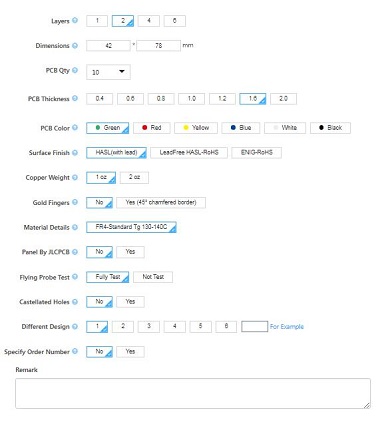
Рис.3. Настройка конфигурации печатной платы
Закончив настройку, сохраняем наш заказ в корзину (Save to Cart (см.рис.2)). В случае необходимости конфигурацию платы можно изменить прямо из корзины.
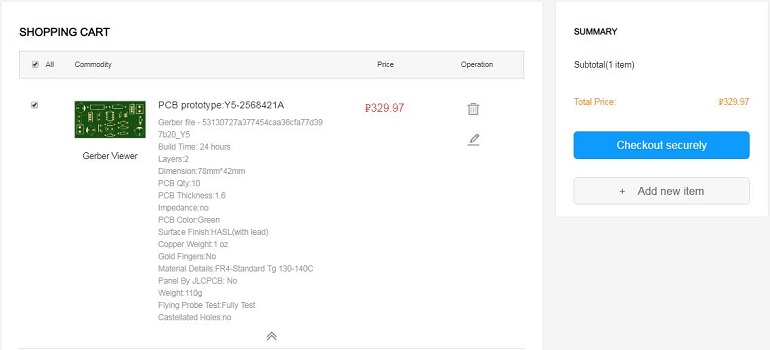
После того как все настроено, жмем на Checkout securely (безопасное оформление заказа). В открывшейся вкладке указываем адрес, способ доставки и оплаты.
Статус заказа и отслеживание доступны во вкладке Account. Так же в ней можно просмотреть короткие видеоролики демонстрирующие цикл производства печатных плат.
Рис.5. Информация о заказе
Приемка работы
Для себя я выбрал самый дешевый способ доставки и ждал плату около двух недель. Товар приходит в вакуумной упаковке, уложенной в фирменную картонную коробку JLCPCB (фотографировать не стал, так как нам интересно качество самих изделий).
После распаковки и тщательного осмотра, вопросов к качеству изготовления плат у меня не возникло.
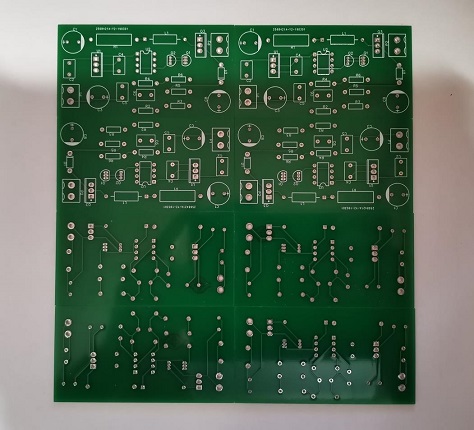
Рис.6. Фотография полученных печатных плат
Для того, чтобы окончательно убедиться в качестве плат, на одну из них я смонтировал компоненты и проверил ее работоспособность.
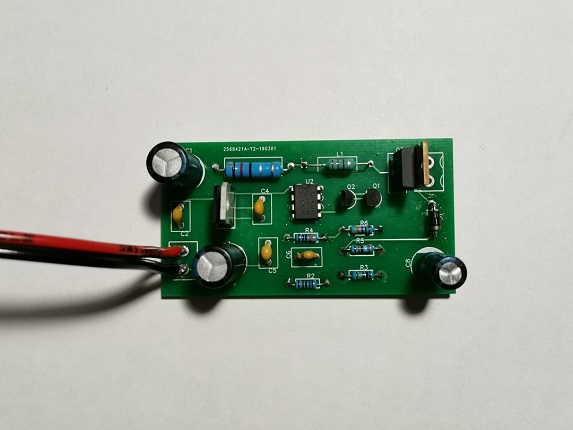
Рис.7. Фотография платы после монтажа компонентов
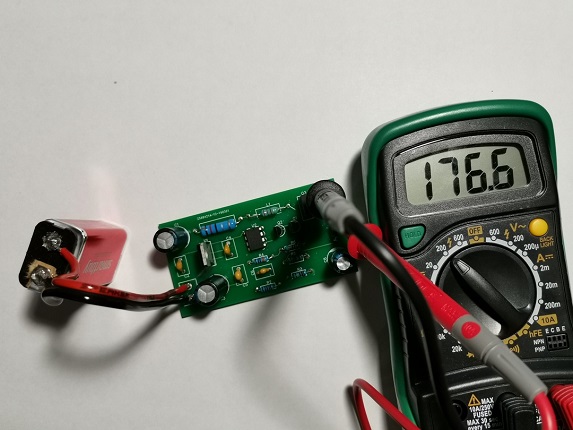
Рис.8. Результат проверки работоспособности ПП
И наконец 176,6В на выходе печатной платы говорят на о том, что все прекрасно работает.
Как открыть гербер файл в easyeda
Reddit and its partners use cookies and similar technologies to provide you with a better experience.
By accepting all cookies, you agree to our use of cookies to deliver and maintain our services and site, improve the quality of Reddit, personalize Reddit content and advertising, and measure the effectiveness of advertising.
By rejecting non-essential cookies, Reddit may still use certain cookies to ensure the proper functionality of our platform.
For more information, please see our Cookie Notice and our Privacy Policy .
Get the Reddit app
**Official Printed Circuit Board (PCB) Subreddit** — schematic capture / PCB layout / gerber / review / electronics assembly / circuit simulation / Altium / DipTrace / KiCad / LibrePCB / OrCAD / SPICE / LTspice / QSPICE / Arduino / Raspberry Pi / ARM / FPGA. Please read schematic/PCB review instructions at [link](https://old.reddit.com/r/PrintedCircuitBoard/wiki/index#wiki_instructions_for_reviews)
I would like to have some PCBs printed using open source gerber files. I downloaded them and now I would like to have /that company/ populate the SMT parts.
I see that I can do this is EasyEDA but I do not see the ability to import gerber files into EasyEDA. Am I missing something, or do I need a different file format to import into EasyEDA?
This is my first time producing PCBs, so please let me know if I am missing a core concept here.
Как открыть файлы Gerber в EasyEDA?
Вы можете открывать файлы Gerber с помощью ряда программ, большинство из которых бесплатны. Эти бесплатные средства просмотра Gerber включают GraphiCode GC-Prevue, PentaLogix ViewMate и Gerbv. Некоторые из них поддерживают печать и просмотр измерений. Вы также можете использовать Altium Designer, чтобы открыть файл Gerber, но это не бесплатно.
Как конвертировать Gerber в PCB?
Экспорт gerber TopLayer в файл документа платы
- Выберите вкладку Layer1.GTL в Altium.
- Выберите пункт Меню → Таблицы → Порядок слоев. …
- Включите опцию Export to PCB следующим образом: Menu → Tools → Netlist → Extract. …
- Теперь выберите Меню → Файл → Экспорт → Экспорт в плату, и новый документ платы будет открыт с верхним слоем.
Как открыть файл Gerber в DipTrace?
Редактирование Gerber в DipTrace
- Запустите редактор плат и отключите DRC в реальном времени. …
- В главном меню нажмите «Файл», выберите «Импорт» в раскрывающемся меню и выберите «Gerber…» во всплывающем меню.
- В диалоговом окне «Открыть» выберите/выделите все соответствующие файлы Gerber и нажмите кнопку [Открыть].
Как использовать файлы Gerber?
Как создать файл Gerber с помощью Eagle
- Шаг 1: Откройте CAM-процессор. В Eagle откройте вид Board. …
- Шаг 2: Откройте предопределенное задание. …
- Шаг 3: Добавление второй шелкографии (необязательно)…
- Шаг 4: Создайте каждый файл gerber. …
- Шаг 5: Добавление файла для сверления отверстий. …
- Шаг 6: Проверьте выходные файлы.
Как открыть ZIP-файл Gerber?
1. Загрузите zip-файл Gerber и загрузите Gerbv, разархивируйте файл Gerber и запустите Gerbv; 2. Нажмите кнопку + в нижнем левом углу диалогового окна Gerbv, откройте папку gerber, выберите все файлы gerber и откройте.
Как преобразовать файл Gerber в PDF?
Gerber2PDF — это инструмент командной строки для преобразования файлов Gerber в PDF для проверки и печати для любителей. Он одновременно конвертирует несколько файлов Gerber, размещая каждый полученный слой на отдельной странице в PDF-файле. Каждый слой имеет закладку PDF для удобства.
Как редактировать файл Gerber?
Правильный способ изменения файлов Gerber обычно заключается в том, чтобы вернуться к исходным файлам САПР, которые изначально создали файлы Gerber. Затем используйте это программное обеспечение, чтобы изменить дизайн в соответствии с вашими требованиями и повторно сгенерировать выходные данные.
Может ли KiCad открывать файлы Gerber?
Примечание. Доступно множество программ просмотра Gerber. Мне нравится использовать Gerbv, но встроенный в KiCad просмотрщик работает хорошо, поэтому его мы и обсудим. Когда KiCad GerbView открыт, нажмите «Файл» -> «Загрузить файл Gerber». Выберите все показанные файлы и нажмите «Открыть».
Как узнать, есть ли у меня файлы Gerber?
Выполните следующие шаги для просмотра файла Gerber RS-274X:
- Выберите File»Open для отображения стандартного диалогового окна выбора файла.
- Выберите Файлы Gerber (*.gbr) в списке Тип файлов.
- Выберите нужный файл и нажмите «Открыть». Файл появится в Gerber Viewer.
Что такое файл Gerber и для чего он нужен?
Формат Gerber — это открытый векторный формат ASCII для проектирования печатных плат (PCB). Это стандарт де-факто, используемый промышленным программным обеспечением для печатных плат для описания изображений печатных плат: слоев меди, паяльной маски, легенды, данных сверления и т. Д.