
Как подключить тепловизор FLIR к компьютеру для передачи изображений?
Современные тепловизоры FLIR (например, камеры серий E, T, C и аналогичные модели) подключаются как устройство массового хранения данных, аналогично USB-накопителю, поэтому специальные драйверы не требуются. Они совместимы с Windows 7, 8 и 10.
Если у вас возникли проблемы с подключением:
- Обязательно попробуйте использовать USB-кабель, который поставляется вместе с камерой.
- Используйте USB-порт с питанием, интегрированный к материнской плате ПК. Передние порты и USB-хабы не всегда обнаруживают камеру.
- Восстановите заводские настройки по умолчанию из меню камеры. Это не приведет к удалению изображений с камеры.
Некоторые камеры, такие как GF3xx, P и SC6xx, а также устаревшие серии Txxx, имеют настройку режима USB, которая должна быть сконфигурирована для устройства хранения данных.
Изучите руководство и технический паспорт, чтобы узнать больше о том, какие опции есть у вашей камеры: http://flir.custhelp.com/app/account/fl_downloads
FLIR Tools так же можно использовать для импорта изображений из любой камеры с накопителем: http://support.flir.com/toolsplus
С помощью FLIR Tools Вы также можете скопировать и вставить изображения с диска камеры в папку на вашем ПК.
Устаревшие USB-камеры (например: P60, P65, EX320, E65, B2 и подобные модели) подключаются как сетевое устройство и требуют специальных драйверов для установления соединения с ПК. Последние версии драйверов можно найти ниже:
Драйверы назначат камере букву диска, обычно Z:\, чтобы вы могли скопировать и вставить изображения в папку на вашем ПК. Для редактирования JPEG после их перемещения на ПК можно использовать программу FLIR Tools:
Как подключить тепловизор астрон 2а к компьютеру
Увидеть невидимое, подключить не подключаемое или выжимаем все соки из Seek Thermal
Жизнь больше никогда не будет такой, как была раньше. При виде давно знакомых и вроде бы обыденных вещей — в его голове маячила одна и та же мысль «Интересно, а как это выглядит в тепловом диапазоне?».
Изначально я планировал сделать шаблонный обзор устройства, но что то пошло не так…
Однажды, тихим будним днем, ко мне в руки попал тепловизор приставка к телефону Seek Thermal XR for Android. Скажу сразу, о недорогом тепловизоре я думал давно, начиная года с 2011, когда еще работал в сфере электро-энергетики. Тогда даже планировал закупить один экземпляр с разрешением матрицы 320 х 240 за 230 тыс рублей для диагностики силовых электрических цепей, но что то не срослось и руководство решило, что пока не стоит тратить деньги.
Но, прогресс не стоит на месте и на рынке появился данный малыш, с вполне достойными характеристиками:
В принципе, если необходимо — подробные характеристики можно найти на сайте производителя или на сайте компании «Даджет».
Я же, в данной статье, хочу более детально углубиться в моменты подключения устройства и его практического использования.
Подключение к Android
Мой вариант тепловизора оснащен разъемом microUSB «папа». Еще существует модификация с разъемом под iPhone.
По логике создателей — пользователь должен воткнуть девайс в разъем на телефоне, установить приложение и после этого без проблем пользоваться устройством. Но именно на этом этапе вылез первый не приятный сюрприз. Fly IQ4403, который служит мне уже больше двух лет, подвел впервые. Он просто отказался устанавливать приложение, как потом выяснилось — в телефоне отсутствует поддержка USB OTG.
Начались поиски «подходящего» телефона.
У коллеги был найден Samsung, на котором вроде бы все завелось. Единственное, в силу сложившихся обстоятельств — пришлось установить приложение не из маркета, а с сайта «Даджета».
Но хочу сразу предупредить — приложение там сильно устарело и на моем устройстве — давало сильную погрешность при измерении температуры. Врало градусов на 10 в сторону завышения.
Лучше все таки качнуть самую свежую версию приложения из play market.
Итак, телефон найден, приложение установлено, делаем первые фото:
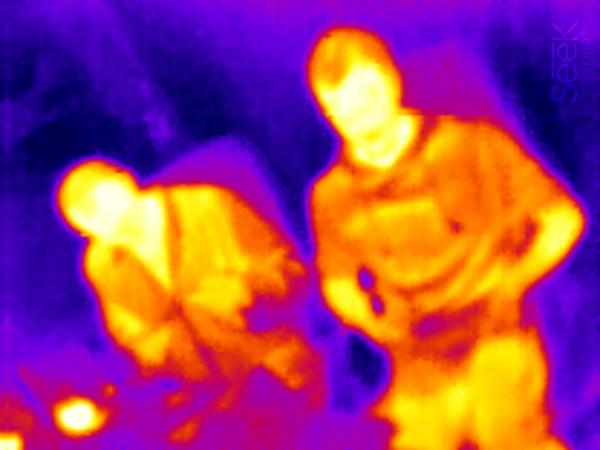
Дальше устройство пошло по телефонам коллег, где выяснились интересные моменты эксплуатации, которые не найти в официальной документации:
1) На телефонах Samsung устройство смотрит в правильную сторону (в сторону основной камеры);
2) На телефонах Asus и планшетах Lenovo — USB разъем развернут в противоположную сторону, так что мы получаем отличную тепловую «селфи» камеру.

3) На телефонах Sony — USB разъем расположен сбоку, в результате изображение тепловизора повернуто на 90 градусов относительно экрана. С таким расположением камеры очень не удобно работать, программно на телефоне невозможно перевернуть изображение с тепловой камеры, в итоге пользователям sony остается только вариант с внешним шнуром.
4) Во время работы — тепловизор периодически подстраивает свою диафрагму, при этом устройство пощелкивает. Это нормальный процесс, не стоит его бояться.
Вдоволь наигравшись тепловизором на чужих телефонах — начал думать, что же делать. Мой текущий телефон меня во всем устраивает, держит батарею в рабочем режиме неделю и выполняет все основные функции на отлично, менять его только ради OTG — смысла не было.
В голове начала зреть цепочка идей:
USB OTG = USB Host,
USB Host = USB ПК.
Значит есть теоретическая возможность подключить тепловизор к ноутбуку.
Подключение к ПК
Гугление по Российским сайтам выдало только однотипные обзоры устройства с фотографиями домашних котов. Начал искать по зарубежным, у них девайс продается аж с 2012 года, должны же быть люди, которые заморачивались подключением к обычному компьютеру.
И вот, найдена ниточка, которая вывела меня на форум, где уже был расписан опыт подключения Seek Thermal к ПК энтузиастами из Германии.
Пока я вникал, что и в какой последовательности устанавливать на ПК, коллега Илья спаял на коленке пробный переходник:
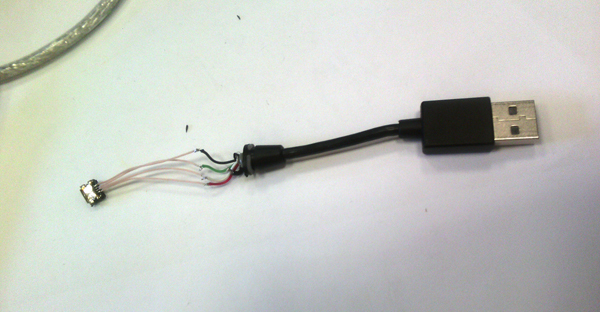
Чтобы сэкономить время всем остальным — выкладываю общий алгоритм действий, необходимых для подключения к ПК (использовался ПК с Windows 7 64bit):
1) Ищем или паяем переходник microUSB «мама» — USB A «папа» (учитываем распиновку). Поход по ближайшим магазинам не дал ощутимых результатов. Можно было конечно поискать на алиэкспресе, но это долго. Поэтому в тот же вечер я сделал свой переходник.
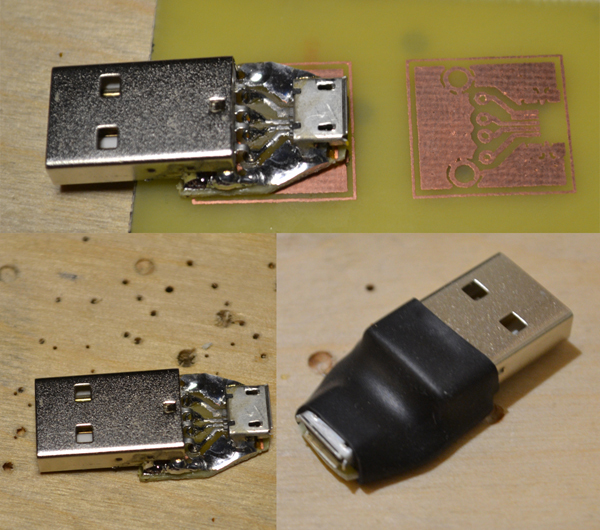
2) Подключаем камеру через переходник к компьютеру, в системе появится два новых устройства:

3) Устанавливаем драйвера. Найти их сложно, но на том же форуме активно рекомендуют использовать программу, через нее необходимые драйвера устанавливаются автоматически.
4) Дальше нам нужен софт для просмотра картинки с тепловой камеры. Можно написать свой, используя библиотеки, например эту или же использовать готовый софт от энтузиастов. Программу «ThermoVision JoeC», поддерживающую большое разнообразие тепловизоров — можно найти здесь.
5) Запускаем ПО, закрываем ПО, запускаем еще раз (такие махинации требуются, чтобы программа нашла файл с английским интерфейсом, при первом запуске все надписи в программе на немецком) — в левом столбике находим устройство SeekThermal — подключаемся к нему и, если все сделали правильно — видим картинку.
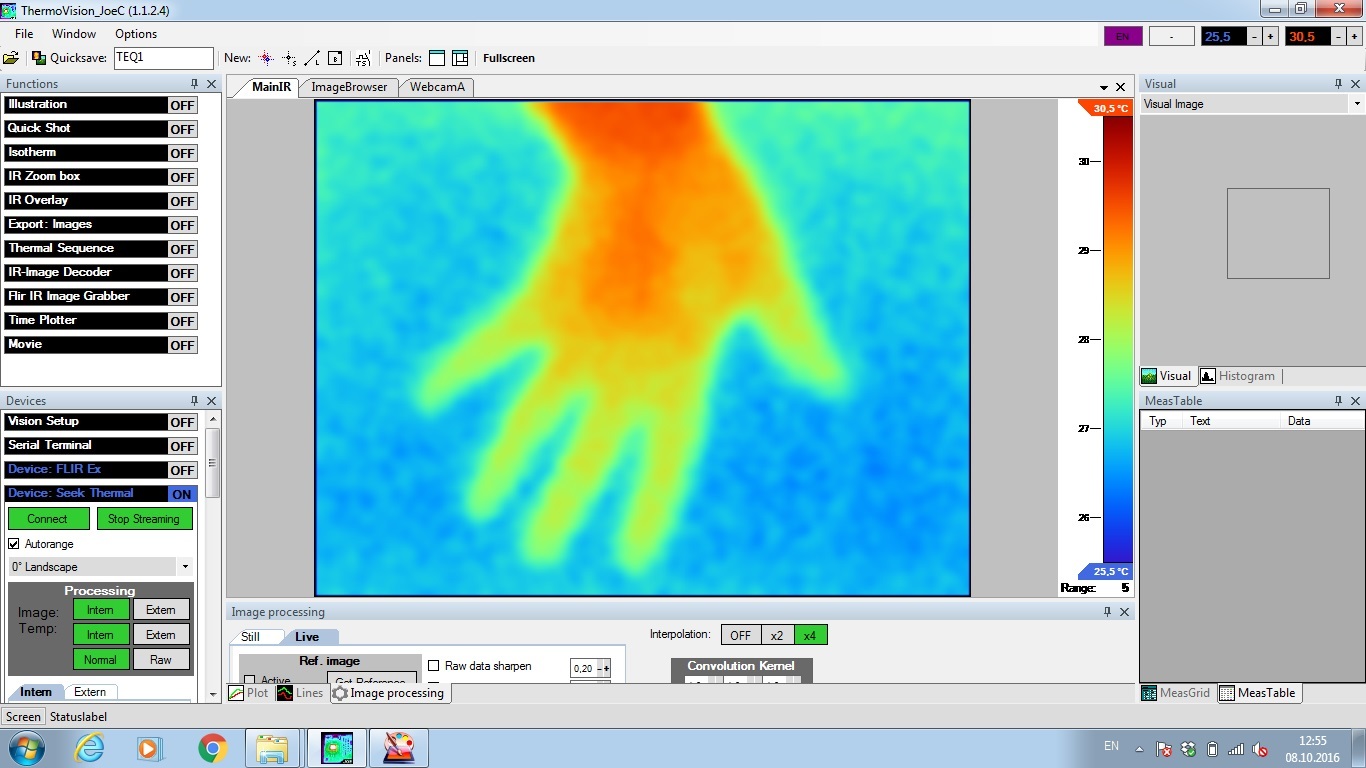
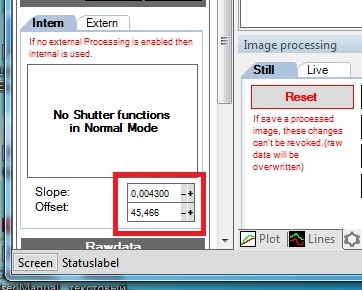
6) Калибруем камеру, по заранее известным температурам (например, по кипящему чайнику) с помощью изменения вот этих двух параметров:
7) Если хотим кроме тепловой картины видеть еще и реальное изображение объектов — то подключаем к этому же компьютеру веб-камеру, направляем ее в ту же сторону, куда смотрит тепловизор и совмещаем картинки на экране.
Процент прозрачности можно задавать вручную от 0 до 100%, при 40% на выходе получим примерно такую картинку:
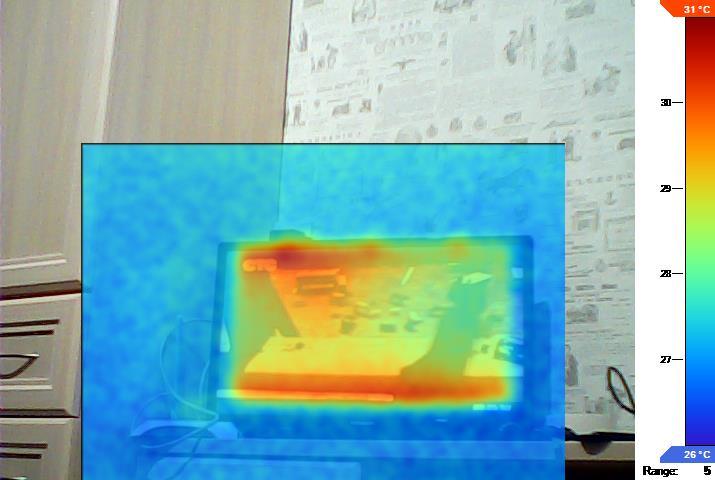
Так же программа позволяет наложить на ИК картинку фильтры размытия, сделать интерполяционное увеличение разрешения исходной картинки, выбрать режим подсветки ИК изображения и прочие нужные и не нужные вещи.
Один минус подключения к ПК — вэб-камера, отвечающая за обычную картинку почему то периодически отваливается, приходится ее перезапускать в программе по несколько раз за сеанс. Возможно это проблемы самой вэбки (брал ее за 400р специально для тестов).
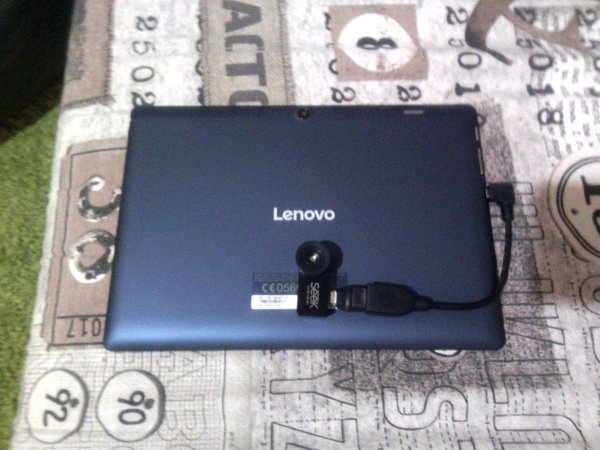
В итоге, наигравшись со всем возможными вариантами подключения — для себя сделал вывод: удобнее всего использовать устройство совместно с большим планшетом (10 и более дюймов). Благо, что как раз к началу основных полевых испытаний прибора — у меня случился день рождения и жена подарила планшет с USB OTG.
Приделав к нему тепловизор на двусторонний скотч и подключив через кабель USB OTG + свой переходник. Получил вот такого монстра, которым оказалось очень удобно работать:
С подключением разобрались, каждый выбрал удобный для себя вариант, теперь переходим к основной части, для чего же все таки мне был нужен данный прибор:
Применение тепловизора
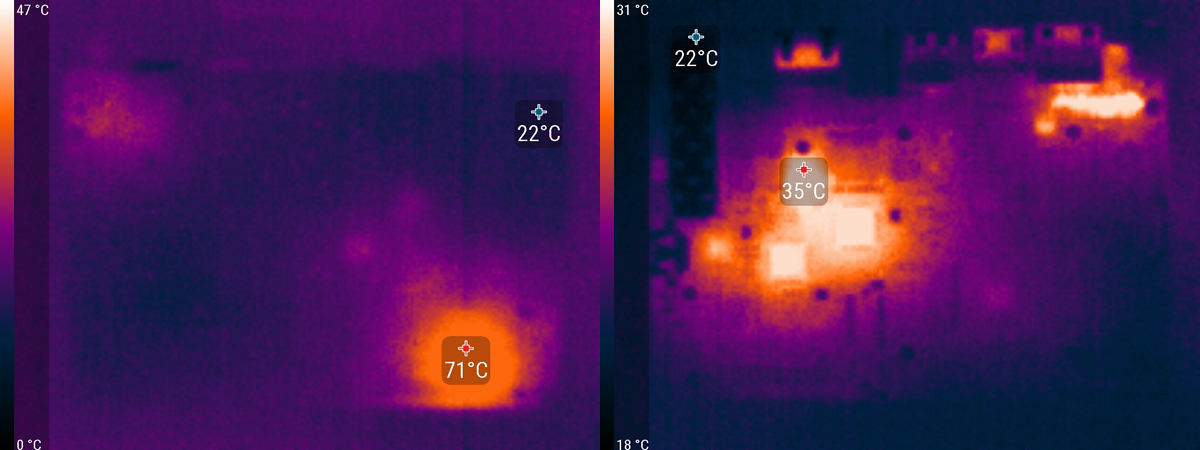
В разработке электроники иногда необходимо знать, что же на плате может и до какой температуры нагреваться, какие соседние детали греет своим теплом и как общая тепловая картина распределяется по конструкции.
Так же тепловая картинка позволяет сразу же идентифицировать короткое замыкание на плате. Например в данном случае в процессе монтажа не правильно установили одну из микросхем (картинка слева). После устранения неисправности — плата запустилась (фото справа).
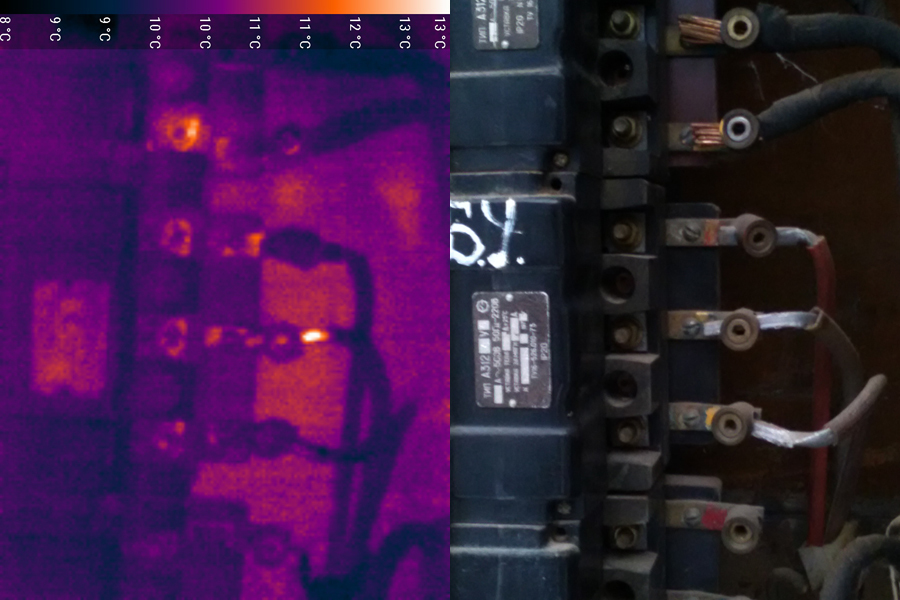
В электроэнергетике тепловизор позволяет определить места, где есть скрытые проблемы, например плохо прожатые контакты.
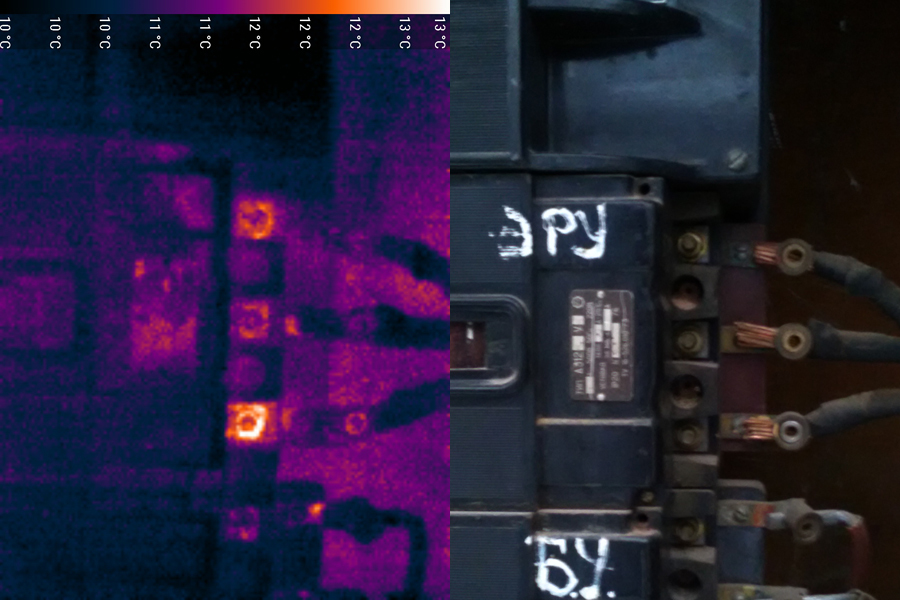
Или перегруз одной из питающих фаз, в данном случае видно незначительный нагрев одного из трех фазных проводников, что может в дальнейшем послужить причиной аварии.
Тепловизор позволяет оценить состояние узлов, находящихся под напряжением, без необходимости обесточивания данных цепей. Проходные изоляторы на трансформаторе 110 / 6 киловольт не имеют следов нагрева — значит утечки через них не происходит.

Болтовые соединения шинного моста так же не имеют следов нагрева, значит профилактический ремонт не требуется.
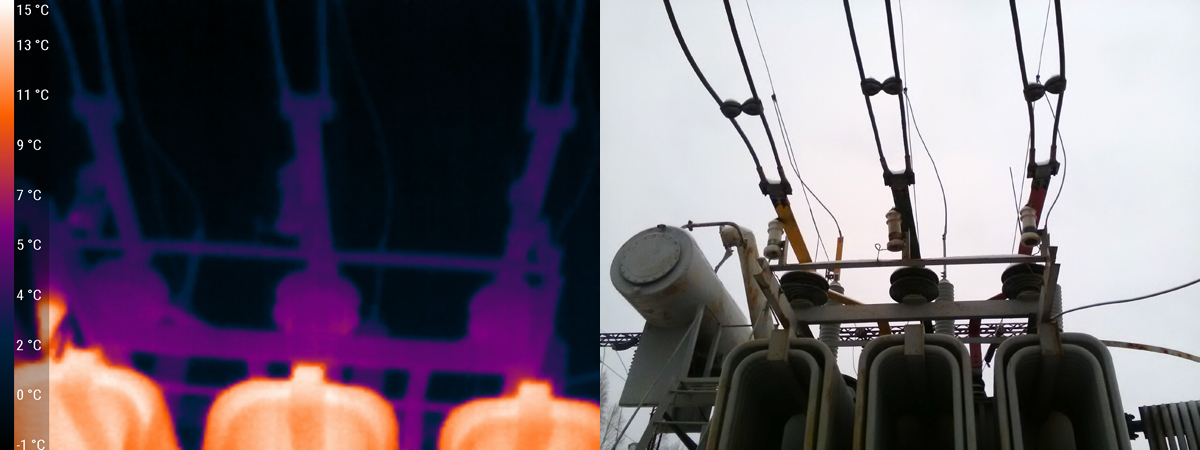
Кстати, приложение позволяет получить фотографии одновременно в видимом и ИК диапазоне. Правда из за различия в углах обзора камер и расстоянии между камерами — картинки получаются не в масштабе.

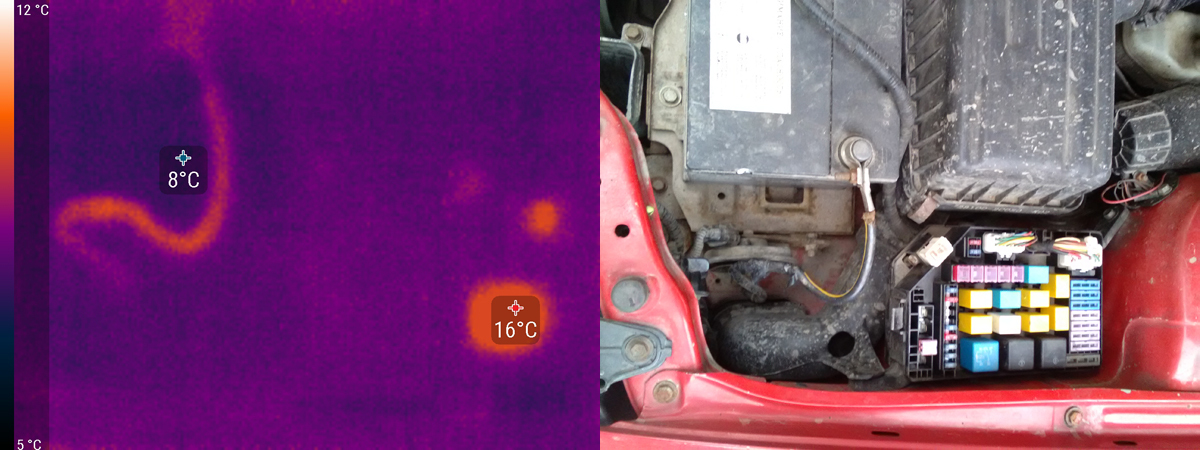
В авто можно оценить нагрев силовой электропроводки. В данном случае виден нагрев минусового провода, в виду его малого сечения.
Так же видно места потери тепла через нарушенные уплотнители или неправильно смонтированную теплоизоляцию, из за них салон авто зимой хуже прогревается, а летом кондиционер охлаждает улицу, расходуя больше топлива.
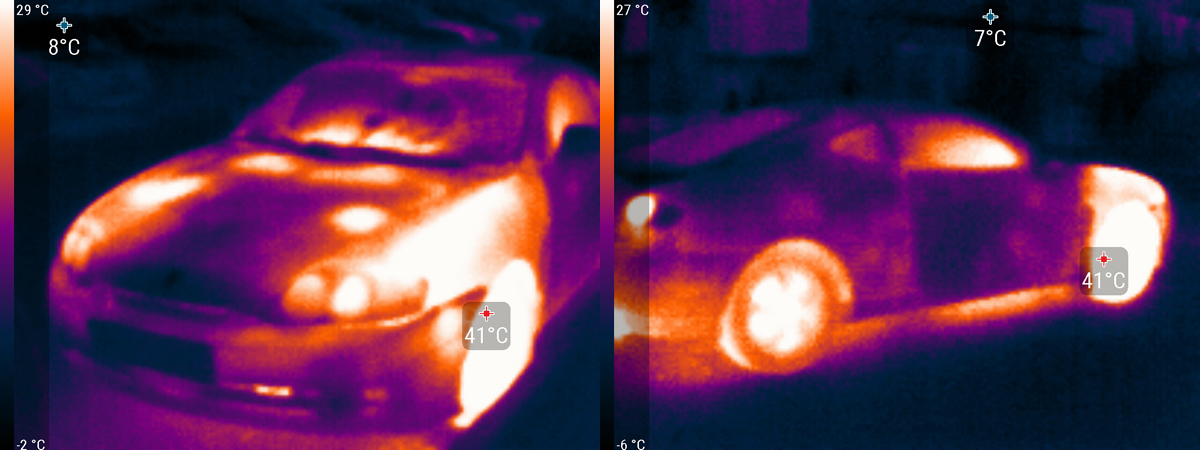
Более крупно фотография фрагмента не утепленной крыши авто.

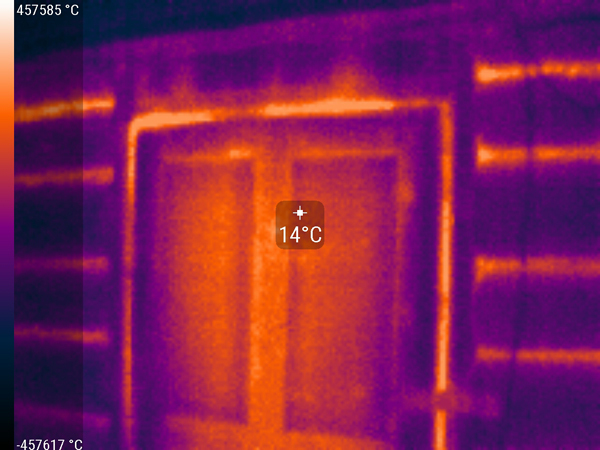
В строительстве и ремонте — позволяет найти места утечек тепла из дома. А еще можно заранее посмотреть на дом, в котором планируете покупку квартиры и убедиться, что в дальнейшем не потребуется платить за отопление улицы.
Для теста был выбран бревенчатый дачный дом.
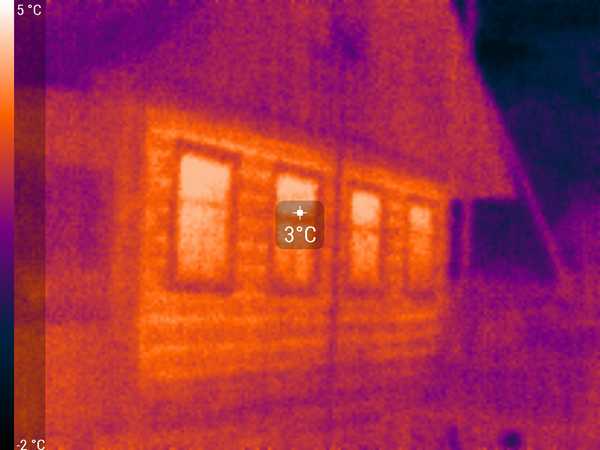
Изначально планировал показать фонящие углы — но оказалось, что в бревенчатом доме щели между бревнами на 2-3 градуса теплее, чем сами бревна.
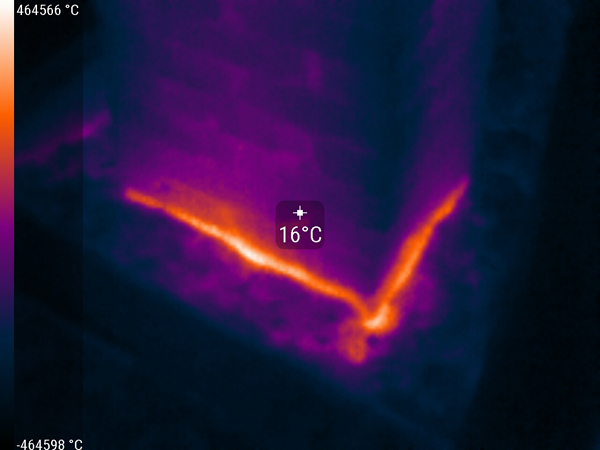
Так же была обнаружена утечка тепла через обсыпку печной трубы на чердаке.
Ну и несколько просто интересных фотографий из жизни и видео
Пятница, поход в бар, пицца, кальян, чайник чая, бутылка пива

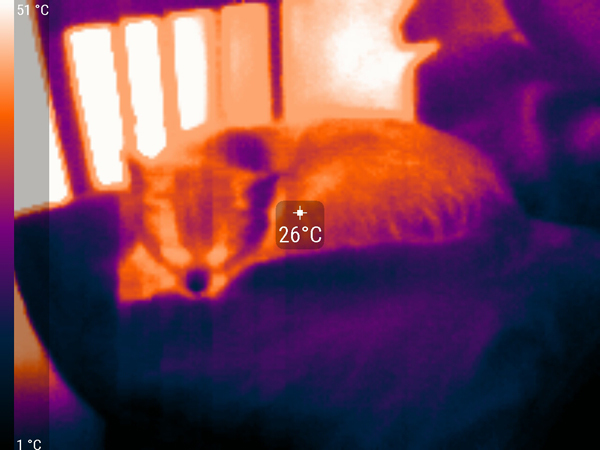

Человек, кошка на газовой трубе и приоткрытая дверь
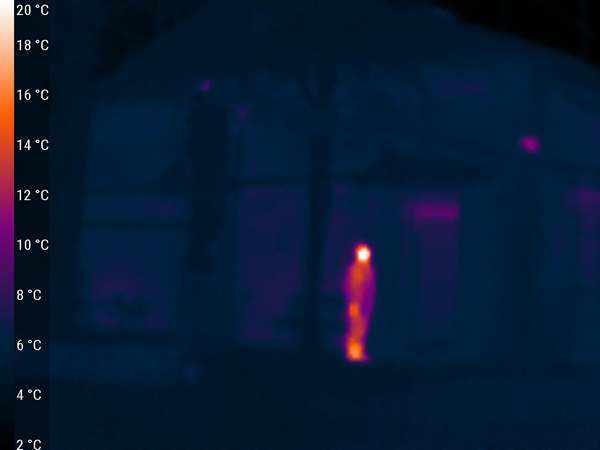
Тепловой след от ноги на ламинате, на самом деле не ожидал, что так долго будет сохраняться «нагретость» поверхности.
Как видим — применение тепловизора позволяет обнаружить утечки тепла, выявить неисправности в силовых электроцепях, предотвращать аварии и просто приносить удовольствие. Надеюсь данная статья поможет тем, кто хотел подключить seek thermal к компьютеру, но не знал как это сделать, а так же тем, кто планирует покупку тепловизора.
Как настроить систему видеонаблюдения по протоколу P2P?
Как настроить систему видеонаблюдения по протоколу P2P?
Р2Р (peer-to-peer) – пиринговый протокол связи, отличается более эффективным использованием полосы пропускания канала передачи сигнала и высокими показателями отказоустойчивости.
Основная область применения – это удаленное видеонаблюдение за различными объектами. Камеры видеонаблюдения с Р2Р технологией передачи изображения используются преимущественно в бытовых небольших и средних частных системах видеонаблюдения, выполняя некоторые функции систем безопасности и тревожной сигнализации.
Идентификация камеры в сети интернет осуществляется по уникальному ID коду, который присваивается устройству производителем. Поиск и использование производится при помощи специального программного обеспечения и облачных сервисов.
Не всегда начинающие пользователи знают, как осуществить подключение системы видеонаблюдения по протоколу P2P. В этой статье мы расскажем, как это делается.
У каждого производителя свой P2P сервер и своё приложение для подключения к серверу. Это значит, что IP камеры одних производителей не смогут подключиться к P2P серверу другого производителя оборудования для видеонаблюдения, т.к. не пройдет идентификацию. И наоборот.
Для настройки P2P необходимо:
1. Наличие интернета, т.к камера обращается через интернет к серверу.
2. Принять меры безопасности. Для этого нужно сменить логин и пароль, не оставляйте admin/admin по умолчанию, т.к. узнав ваш ID, злоумышленник сможет смотреть видео с ваших камер без вашего ведома. Подобрать ID посторонним лицам не так уж и сложно.
3. По умолчанию, мобильные приложения используют дополнительный поток для отображения, что в общем то логично, ведь экран смартфона маленький и отображать основной поток нереально.
Рекомендуемый битрейт для дополнительного потока это 256-512 Кбит при разрешении CIF, VGA, D1. Проверьте ваши настройки потока, т.к зачастую пропускной способности мобильного интернета не хватает, одно дело скачивать что либо, другое непрерывно получать видеопоток. Битрейт напрямую влияет на задержку и отображение картинки.
4. Настройки сети в камере или NVR. Для доступа к P2P не забудьте прописать все параметры, такие как IP адрес, маска подсети, шлюз, и DNS адреса, убедитесь, что с данными параметрами есть выход в интернет. Самый быстрый вариант — установить настройки сети в режим DHCP (при наличии DHCP сервера)
5. Если,на вашем объекте нет интернета, вы не сможете использовать P2P, но можете подключаться локально через Wi-Fi, для этого в мобильном приложении выберите вариант подключения по IP адресу.
6. Воспроизведение архива, при подключении через P2P. Как уже было сказано, мобильное приложение отображает дополнительный поток, Но в архив пишется основной поток высокого разрешения, это значит, что смартфону потребуется больше усилий и больше интернет трафика, чтоб выкачивать архив, что может сказываться на долгом отклике, и постоянной подкачке.
Если, вы часто смотрите архив через смартфон, можно включить запись дополнительного потока на вашем NVR, а в мобильном приложении выбрать соответствующий параметр — просмотр архива дополнительный поток. Тогда архив просматривать будет проще и быстрее, однако не стоит забывать, что камера которая пишет два потока одновременно, занимает в архиве больше места, соответственно срок хранения данных уменьшится.
Ниже приведем несколько примеров подключения по P2P протоколу.
Оборудование OMNY PRO
IP камеры и видеорегистраторы NVR серии OMNY PRO поддерживают P2P подключение на мобильных платформах iOS и Android. Устройства поддерживаются в программе NetVideo для Windows, с подключением через P2P.
Для подключения с мобильного, нужно скачать и установить бесплатное приложение EasyLive.
Перейдя по этой ссылке, вы сможете просмотреть инструкцию на русском языке и другие программы для OMNY.
Но вернемся к настройкам. Приложением EasyLive отсканируйте QR код который находится на WEB странице устройства в превью (снизу значок QR).

QR код содержит в себе идентификатор, в поле логин/пароль введите реальный данные вашего устройства.
Убедитесь, что ваш смартфон и OMNY устройство имеют доступ в интернет, в настройках сети указаны работающие DNS.
Оборудование OMNY Base
IP камеры серии OMNY Base поддерживают P2P подключение только на мобильных платформах iOS и Android.
Для подключения требуется скачать и установить бесплатное приложение Danale. Далее в Danale отсканируйте QR код который находится в камере на WEB странице (Система/системная информация).

Оборудование Dahua
Устройства Dahua поддерживают P2P подключение как на мобильных платформах, так и на компьютере.
Для подключения на мобильном устройстве требуется скачать и установить приложение DMSS.
Есть различные версии приложения, DMSS Lite, DMSS plus, DMSS HD. Рекомендуем ставить DMSS Lite. Платная версия plus практически не отличается, версия HD для планшетов, но и Lite тоже с планшетом работает.
По ссылке есть подробная информация и другие программы для Dahua.
Настройка осуществляется по принципу, как показано на картинке.

Для настройки в первую очередь P2P нужно включить на устройстве. В зависимости от релиза, вкладка может находится в разных местах, но как правило она находится в настройках сети.
Для включения кликните Enable. Успешное соединение покажет статус online или connect success
Затем Приложением DMSS сканируйте QR код.
Для работы на компьютере: Установите программу Smart-PSS на вкладке добавления устройств нужно выбрать тип P2P и вручную ввести серийный номер, который находится в том же месте где QR код.


Для работы с P2P рекомендуется установить сетевые параметры устройства в режим DHCP.
Настройка P2P с компьютера
Для быстрого подключения к системе видеонаблюдения через Интернет по технологии P2P с ПК или ноутбука выполните 5 простых шагов:
1. Подключите рекордер через его LAN-порт к роутеру или напрямую к сети Интернет. Подождите 1-2 минуты — рекордер автоматически настроит соединение.

2. Запустите браузер Internet Explorer, в адресной строке введите www.qtview.com
При первом подключении в зависимости от версии используемой операционной системы компьютера может появиться всплывающее окно с предложением установить надстройку DevFetcher. Если такое предложение появилось, нажмите «Установить» («Разрешить») и установите ее.

3. На экране появится запрос на ввод данных для авторизации. При необходимости выберите в правом верхнем углу окна браузера язык интерфейса, после чего введите данные:
• Серийный номер – введите MAC-адрес (вводится без тире, посмотреть его можно на верхней панели рекордера под QR-кодом или в разделе «Главное меню→Информация→Сеть», например 0018AE5F168E);
• Введите логин – введите логин (по умолчанию admin);
• Введите пароль – введите пароль (по умолчанию 123456).
По окончании ввода данных нажмите кнопку «Login» («Вход»).
Пример заполнения полей:
Серийный номер: 0018AE5F168E
Введите логин: admin
Введите пароль: 123456


Если поля для ввода данных авторизации не отображаются, необходимо выполнить настройки браузера.
4. Если Вы подключаетесь в первый раз, то после нажатия кнопки «Login» («Вход») появится всплывающее окно с предложением установить надстройку WebClient, нажмите «Установить» и установите ее.
В случае появления окна брандмауэра Windows, нажмите «Разрешить доступ».

5. В окне браузера отобразится изображение с первой камеры в режиме онлайн. Для просмотра одновременно нескольких камер на экране выберите необходимый вариант с помощью кнопок настройки режима отображения расположенных под изображением с камеры.
Вы можете изменять параметры отображения камер, делать необходимые настройки системы, просматривать архивные записи и т.д. Работая через web-интерфейс системы, Вы получаете абсолютно все те же возможности, что и при прямом доступе к ней.
Как подключить тепловизор FLIR к компьютеру для передачи изображений?
Современные тепловизоры FLIR (например, камеры серий E, T, C и аналогичные модели) подключаются как устройство массового хранения данных, аналогично USB-накопителю, поэтому специальные драйверы не требуются. Они совместимы с Windows 7, 8 и 10.
Если у вас возникли проблемы с подключением:
- Обязательно попробуйте использовать USB-кабель, который поставляется вместе с камерой.
- Используйте USB-порт с питанием, интегрированный к материнской плате ПК. Передние порты и USB-хабы не всегда обнаруживают камеру.
- Восстановите заводские настройки по умолчанию из меню камеры. Это не приведет к удалению изображений с камеры.
Некоторые камеры, такие как GF3xx, P и SC6xx, а также устаревшие серии Txxx, имеют настройку режима USB, которая должна быть сконфигурирована для устройства хранения данных.
Изучите руководство и технический паспорт, чтобы узнать больше о том, какие опции есть у вашей камеры: http://flir.custhelp.com/app/account/fl_downloads
FLIR Tools так же можно использовать для импорта изображений из любой камеры с накопителем: http://support.flir.com/toolsplus
С помощью FLIR Tools Вы также можете скопировать и вставить изображения с диска камеры в папку на вашем ПК.
Устаревшие USB-камеры (например: P60, P65, EX320, E65, B2 и подобные модели) подключаются как сетевое устройство и требуют специальных драйверов для установления соединения с ПК. Последние версии драйверов можно найти ниже:
Драйверы назначат камере букву диска, обычно Z:\, чтобы вы могли скопировать и вставить изображения в папку на вашем ПК. Для редактирования JPEG после их перемещения на ПК можно использовать программу FLIR Tools:
Как тепловизор к ноутбуку подключить?
 artur737

 Просмотр профиля
Группа: Новые пользователи
Сообщений: 2
Регистрация: 14.4.2021
Пользователь №: 58437
Zolan77
 Просмотр профиля
Группа: Пользователи
Сообщений: 794
Регистрация: 8.5.2015
Пользователь №: 45277
с2н5он
Просмотр профиля
Группа: Модераторы
Сообщений: 22616
Регистрация: 12.7.2009
Из: Вологодская область
Пользователь №: 14996
artur737
Просмотр профиля
Группа: Новые пользователи
Сообщений: 2
Регистрация: 14.4.2021
Пользователь №: 58437
Roman D
Просмотр профиля
Инспектор Бел Амор
Группа: Пользователи
Сообщений: 10319
Регистрация: 11.8.2007
Из: Куртенгофъ
Пользователь №: 9187
Тепловизор — заметно дорогая вещь. 400 оленей и без подключения к периферии?
В описании написано "The taken pictures can be transferred to computer via USB cable" и картинка:
Вывод: прибор не соответствует описанию.
Евгений
Просмотр профиля
Группа: Пользователи
Сообщений: 1309
Регистрация: 16.12.2003
Пользователь №: 550
Roman D
Просмотр профиля
Инспектор Бел Амор
Группа: Пользователи
Сообщений: 10319
Регистрация: 11.8.2007
Из: Куртенгофъ
Пользователь №: 9187
с2н5он
Просмотр профиля
Группа: Модераторы
Сообщений: 22616
Регистрация: 12.7.2009
Из: Вологодская область
Пользователь №: 14996
Евгений
Просмотр профиля
Группа: Пользователи
Сообщений: 1309
Регистрация: 16.12.2003
Пользователь №: 550
Пятничный техноаутизм: подключение i2c тепловизора к пэка
Что делать, если чудо-порошок всё ещё не отпустил и хочется подключить к чему-то очередной спонтанно купленный в китаях модуль, а под рукой нет ни распберри, ни оранжа, ни, прости бже, ардуины? Ответ прост: расслабьтесь и плывите по течению, рано или поздно руки сами всё сделают! 😀
Итак, у нас был персональный компьютер, два монитора, четыре паяльника, полшприца палёного NC-559 и целое множество проводков всех длин и расцветок, а также коробка сдутых с материнок рандомных чипов и не менее трёх гигабайт DDR1 мелкими плашками. Не то чтобы это был необходимый запас для студента, но, если начал упарываться спиртоканифолью, бывает трудно остановиться. Единственное, что вызывало у меня опасение — это фигурки пони. Кхм. Кстати, о птичках.
Сегодня у меня на столе валяется вот такой пациент (банан для масштаба):
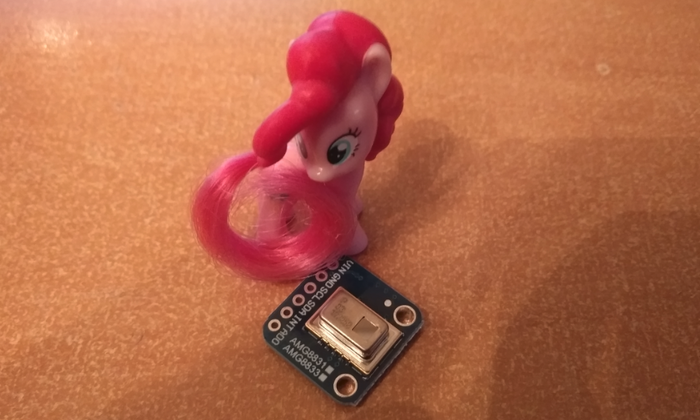
Самый лучший модуль с матрицей тепловизора, на который у меня хватило денег. Он же самый дешёвый, который вообще существует. Разрешение — 8х8 точек, с нелинейно меняющимся от центра к краям направлением обзора и чувствительностью каждого. Просто мечта фотографа. Интерфейс подключения — I²C. Почему не UART, который можно к чему угодно прицепить? Потому что.
Где можно найти I²C в современном мире, кроме специализированных одноплатников и блевотных игрушек для гиков? Правильно, нигде где угодно.
Вытаскиваем плашку оперативной памяти кабель из монитора. Если кто не знает, это VGA. Да, оно ещё существует.
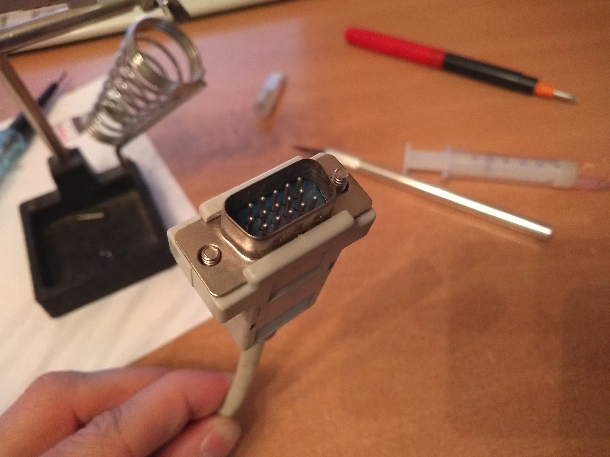
Спойлер: HDMI/DVI для наших целей тоже сойдёт.
Итак, пошла жара! Аккуратным движением рук расхренячиваем штекер на куски и утюгом припаиваем к нему кусок телефонного кабеля 😀
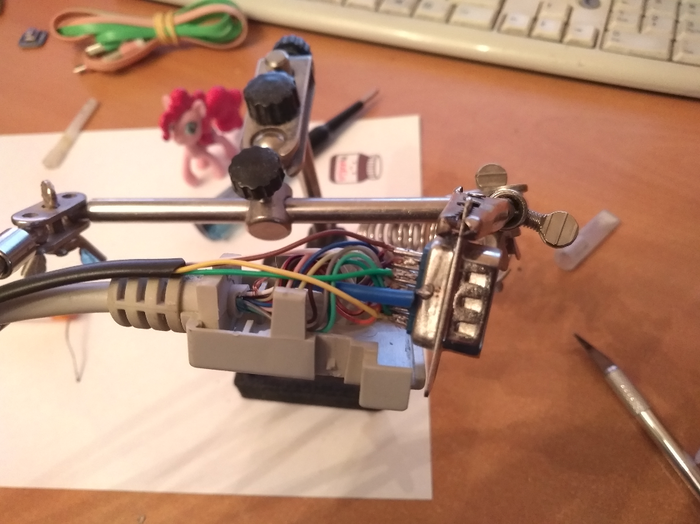
(кабель четырёхжильный: +5, GND, SCL, SDA. Распиновка есть на Википедии, например.)
В итоге получается что-то вроде этого:
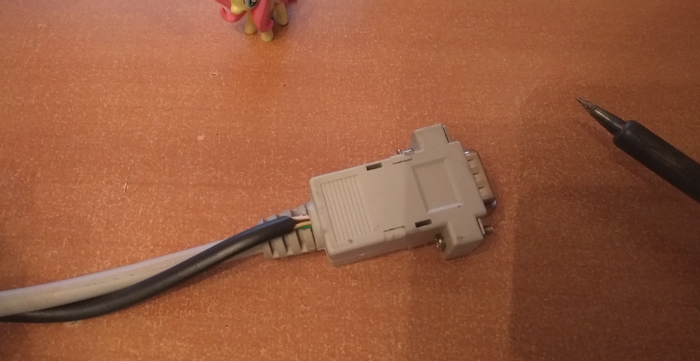
Для усложнения задачи замотаем сверху не православной синей изолентой, а узким канцелярским скотчем из ашана.
На другой стороне телефонного вульгарно приляпываем термоусадкой неподходящего диаметра четыре разноцветных соединительных проводка. Внимание! Опасайтесь термоусадки неподходящего диаметра!
Остаток провода аккуратно свернём и завяжем резинкой от пачки баксов, шоб чего не вышло, и подключаем позор всего рода тепловизоров. В итоге имеем нечто такое:

Банан держит провод, чтоб не убёг.
Временно вытыкаем модуль и подключаем шайтан-конструкцию к компьютеру. Убеждаемся, что основные функции кабеля (а именно внесение помех в изображение и запутывание в ногах) присутствуют. Довольно фырчим.

Хех, ну почти. Теперь ставим на компьютер линукс.
Впрочем, дочитавшие до этого момента, вероятно, настолько не в себе, что уже имели с ним дело и особых проблем при выполнении дальнейших инструкций не испытают.
Шобы понять не зря ли мы колупались:
— устанавливаем и загружаем модуль i2c-dev
— сканируем шины и находим соответствующую нашему разъёму. Убеждаемся в правильности, отключая монитор.
Например, у меня это шина i2c-1:

Первый запуск i2cdetect — монитор отключен, шина пуста. Второй — после втыркновения провода обратно.
Подключаем модуль и сканируем шину снова. Если в списке появилось новое устройство, идём дальше. Иначе вы, вероятно, не слишком преуспели. Убедитесь, что ваш компьютер не дымится.
Внимание! Опасайтесь ошибки выжившего! Согласно моим наблюдениям, 85% упоминаний об ошибке выжившего делаются в ситуациях, совершенно с ней не связанных. Не совершайте эту ошибку!
По хорошему, надо написать драйвер, но у меня лапки. Поэтому вооружаемся упрт-ссылкой вида https://learn.adafruit.com/adafruit-amg8833-8×8-thermal-came. и бездумно выполняем описанные там действия, а потом переустанавливаем систему и выполняем их здумно.
Пара хаков, упрощающих бытие:
Неплохо бы дать права на работу с этим вашим i2c простым юзерам. Вряд ли страшный вирус захочет взломать ваш монитор, лул.
Нужно пропатчить файл I2C.py в /usr/local/lib/python2.7/dist-packages/Adafruit_GPIO-1.0.3-py2.7.egg, чтобы возвращал номер нужной шины, коз он заточен под богомерзкую распберри. Ну или можно не патчить, а как-то параметр передать, я вообще не вникал, лол.
В файлике thermal_cam.py эти аутисты захардкодили значения температуры, соответственно, если у вас в комнате слишком жарко/холодно, картинки вы не увидите. Надо отредактировать.
Добро пожаловать на дно, господа.
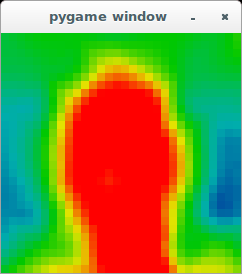
Розовых поней вам и кошачьих жоп. И помните: белая обезьяна никогда не спит.
Отдельное спасибо фырным флудерам за помощь в поиске яйца.
Материал опубликован под лицензией WTFPL v2.
Ага, выложил своё фото, теперь тебя на улицах узнавать начнут )
И по поводу цен: не могу не отметить вклад Seek Thermal в дело популяризации тепловизоров: на устройстве всего за 500 баксов можно делать полноценные портреты
Для скайпа покатит.

Эм. Здесь нужна эта картинка или происходящему в посте есть логичное объяснение? 😀
Расчеши Пинке хвост, изверг.
Вкладки яндекс.маркета по 10гб памяти
Современные игры требовательные? ПФФФ, Вызов принят! Сказали особо одаренные «специалисты» яндекса.
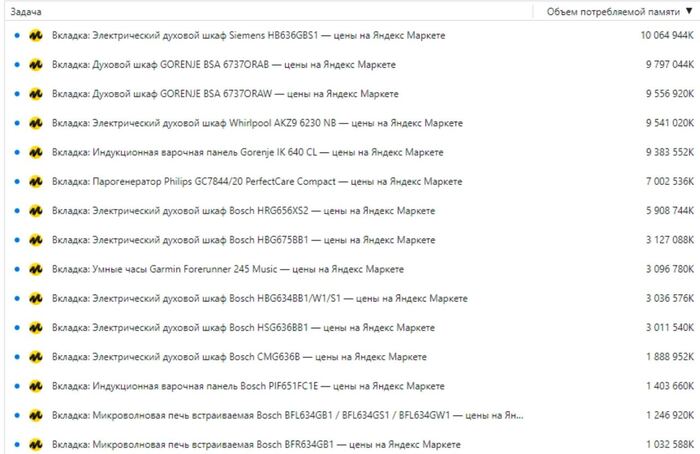
Происходит это не при первом открытии, а при периодическом использовании. На разных браузерах. Кэш чистится, вирусов нету. У озона такого и близко нету. Людям, чтоб сравнить три смартфона надо сервер собирать. Позорище. @YandexPlus, @Yandex.Market, вам привет там

Пора разогнать компьютер


Как собрать ПК своими руками и сломать всё
На днях принесли в ремонт системный блок ПК «посмотреть, что-то не показывает. Включается, вентиляторы крутятся. Наверное Bios нужно прошить».
Так же со слов заказчика я узнал что материнская плата, процессор, память, корпус и блок питания были куплены накануне в магазине. Видеокарта «точно работала» — осталась от старого ПК.
Полностью разбираю всю сборку и начинаю с материнской платы. Это Gigabyte H310M.
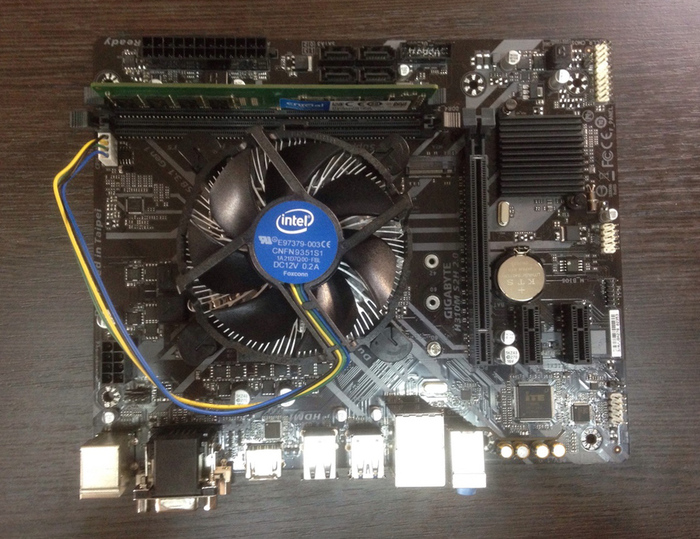
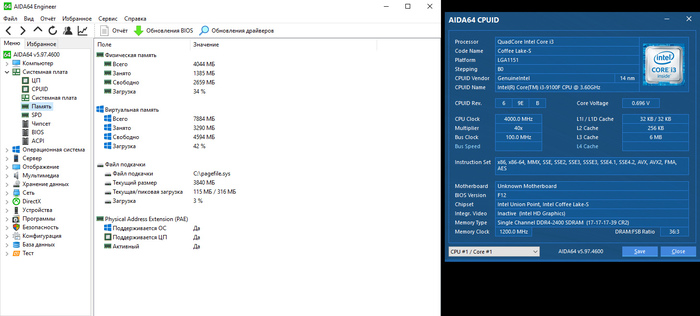
Действительно, плата включается, «вентиляторы крутятся», но изображения даже с моей видеокартой нет. Процессор стоит i3-9100F. Сомнительно что проблема может быть из-за старой версии Bios.
Первым делом снимаю процессор и смотрю на состояние сокета.
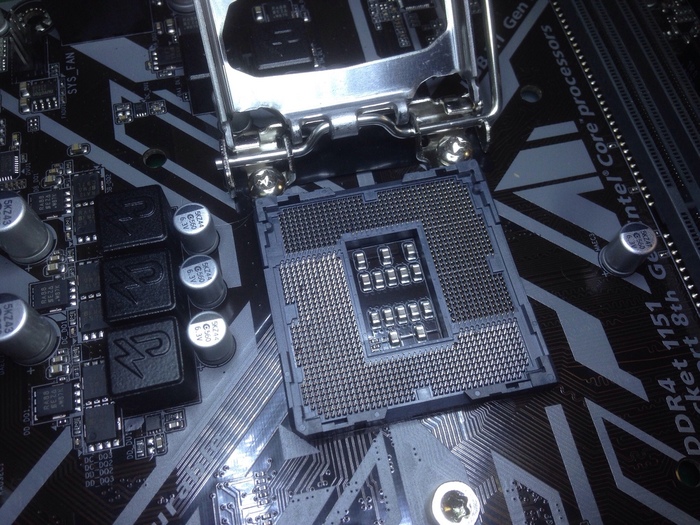
И тут всё печально. Повреждено довольно много ножек в самых разных областях сокета. Сомневаюсь что в таком состоянии материнскую плату продали в магазине. Видимо случились проблемы во время сборки.
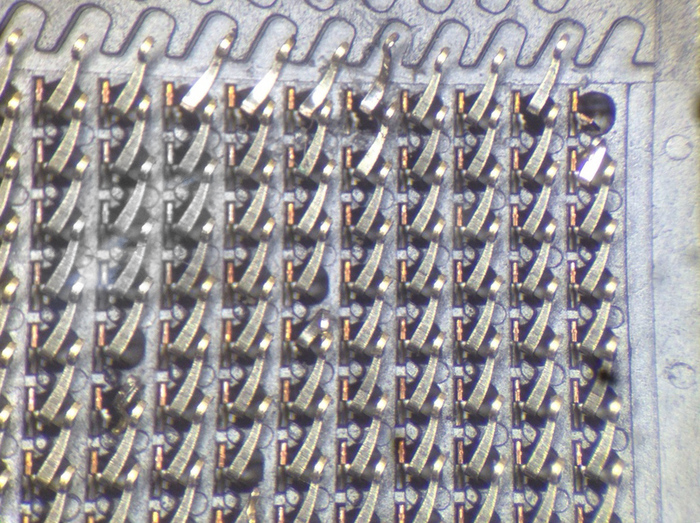
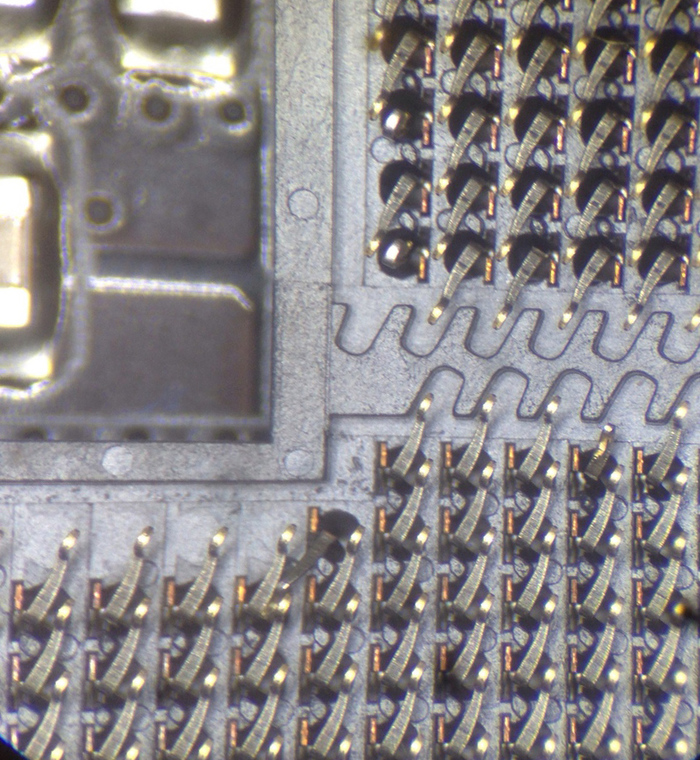
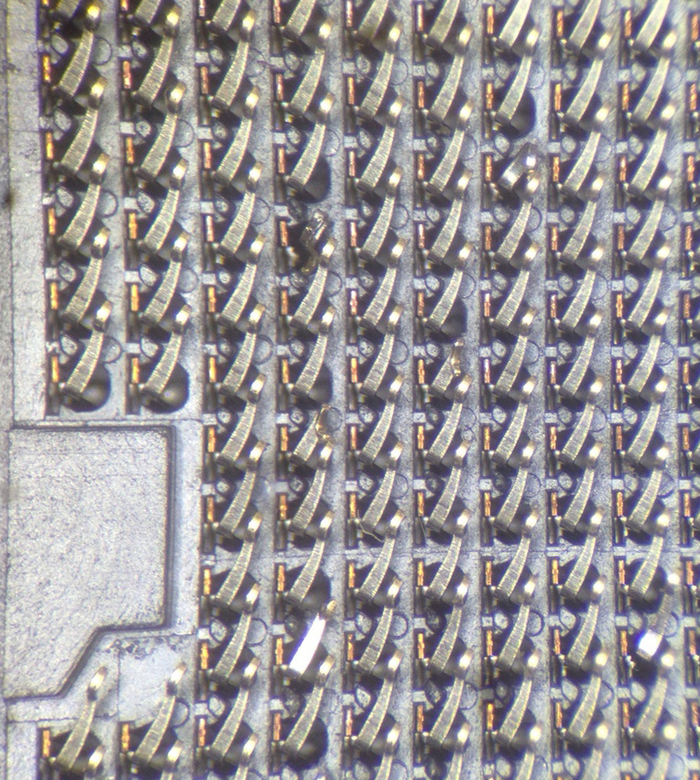
Меняю все повреждённые ножки, выпрямляю то что возможно поправить без замены. В итоге получилось так:
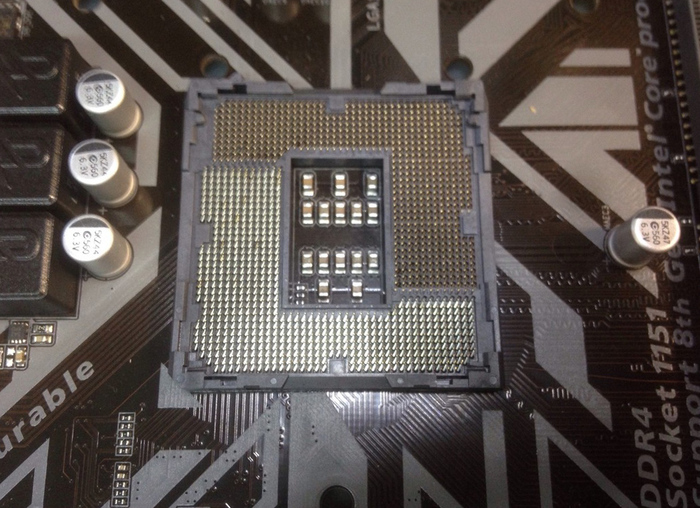
Около 20 ножек в сокете пришлось поменять
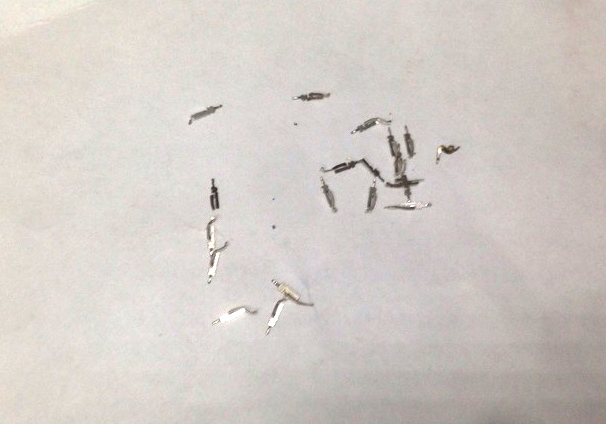
Материнская плата начала нормально запускаться и работать. Но только с моей
видеокартой. С видеокартой заказчика по-прежнему картинки не было.
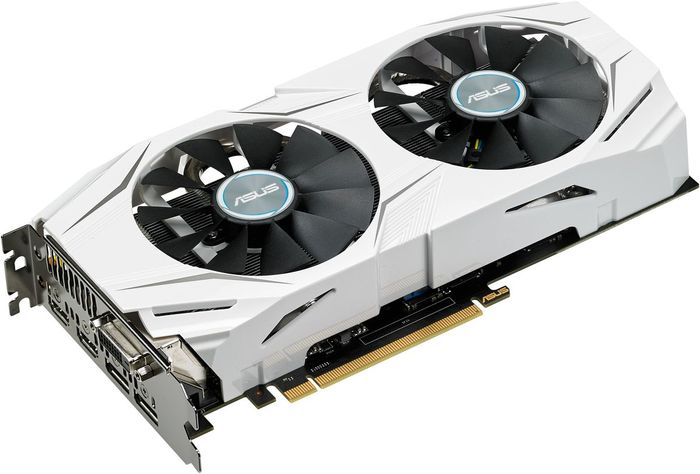
Видеокарта здесь Asus GTX1066 Dual на 6 Гб, которая «точно работала» в предыдущем
ПК. Что с ней может быть не так?
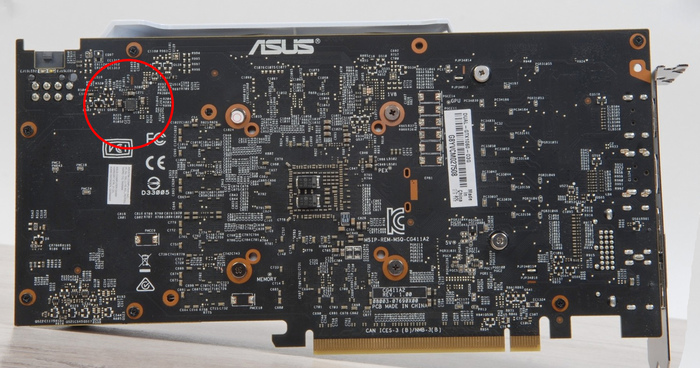
Подключил её к своему лабораторному блоку питания и обнаружил что никакие силовые напряжения не поднимаются. Есть только питания 3,3В и 5В. То есть видеокарта совсем труп.
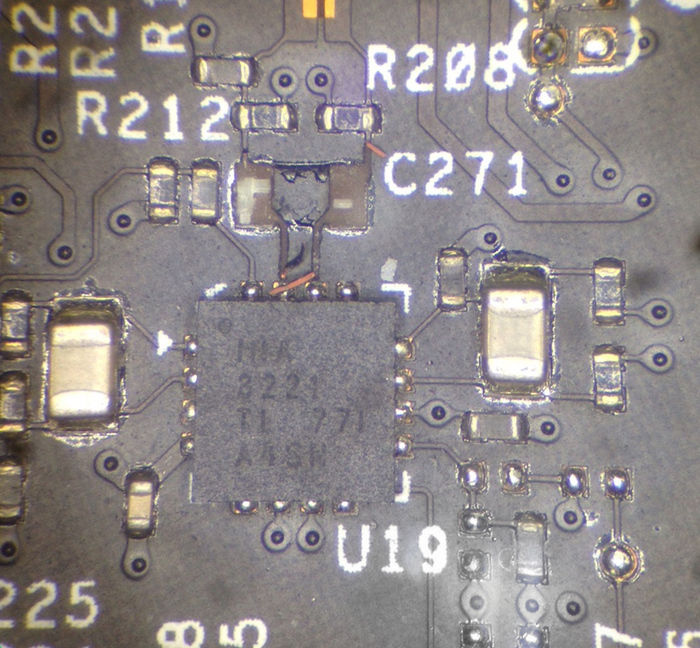
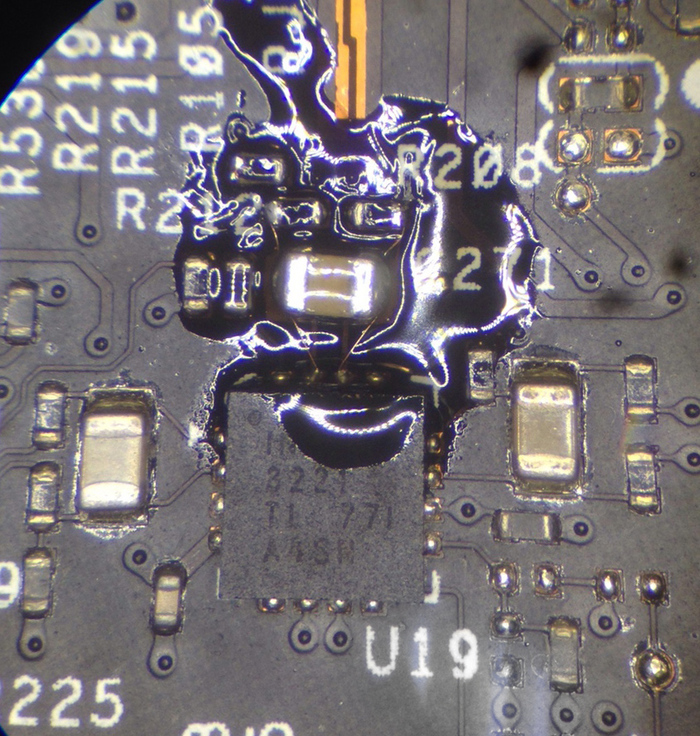
При визуальном осмотре почти сразу нашел проблему в этом месте:
Тут явно был удар. Оторванный конденсатор вместе с дорожками в обвязке
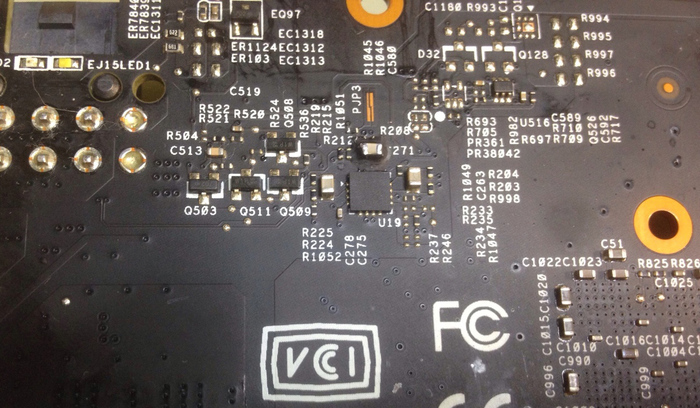
В итоге получаю рабочую карту
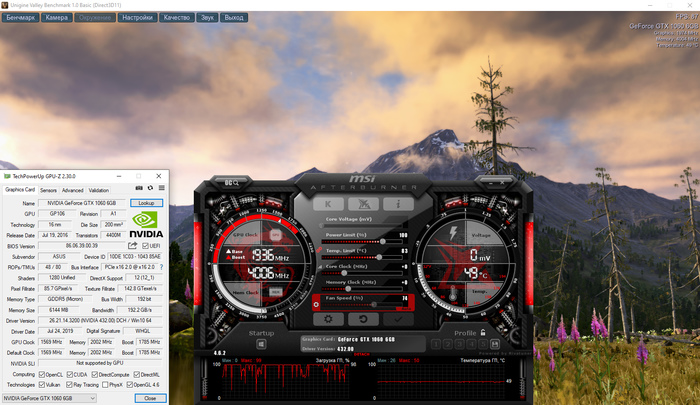
Думаю что карта действительно «точно работала» в предыдущем ПК, но ровно до тех пор, пока её не переставили в другой кривыми руками. Как и материнская плата.
Кроме чисто механических повреждений не нашел больше никаких проблем.
Аккуратность сборщика конечно требует больших доработок.
Ну что ж, удачи! :-)
Вышел с выходного. Приходит клиент с роутером: «нет интернета, куплен вчера — верните деньги». Проверяю — работает.
Я — Роутер рабочий, как настраивали и кто провайдер у в. (перебивает, пока тихо)
К — Я не обязан ничего настраивать! Я купил, принёс домой, подключил — не работает — верните мне деньги! Когда я подключался — мне пришли — воткнули в компьютер, что-то сделали — РАБОТАЕТ ДО СИХ ПОР! а вот мне wifi потребовался.
Я — Под каждого провайдера роутер нужно настраивать в зависимости… (перебивает, уже громко)
К — НЕ ВЕШАЙТЕ МНЕ ЛАПШУ НА УШИ (орёт на весь торговый зал уже) Я УЖЕ ЧЕТЫРЕ МАГАЗИНА ОБЪЕЗДИЛ И 4 РОУТЕРА МНЕ ПРОДАЛИ НЕИСПРАВНЫХ! Я КУПИЛ ПОДКЛЮЧИЛ НЕ РАБОТАЕТ — ЗНАЧИТ НЕИСПРАВНО. ВЕРНИТЕ МНЕ….
(подзываю менеджера: «верни ему деньги, благо состояние товарное и комплект полный — пусть идёт дальше»)
К — (нормально, с деньгами) Ужас! Вы видите чем вы торгуете. Уже четыре магазина объездил, в техподдержку звонил, там трубку ложат после того как я называю свой номер вообще! БЕСПРЕДЕЛ. Завтра обещали мастеров вызвать — посмотрим как сделают, первый раз кстати как мне подключали, я купил роутер — ОНИ ДЕНЕГ ПРОСИЛИ ЗА НАСТРОЙКУ — ВЫ ПРЕДСТАВЛЯЕТЕ?! Поеду дальше искать — вдруг рабочий попадётся наконец.
. вот мне не везёт-то! 🙁

Ремонтник 2.0
В нашей небольшой конторе на 10 человек, как оказалось есть свой сервер, который, что ещё более удивительно стоит под соседним столом, на котором умещаются МФУ и факс.
О существовании сервера мы все узнали только сегодня утром — по звуку. Приходя в офис все прислушивались и удивлялись новому, свистящему звуку. И гадали — то ли вода пошла-тестируют отопление, то ли что-то пилют в соседней конторе. Пришел Босс, он же по совместительству самый древний работник конторы, он же основатель и единоличный владелец нашей организации. Выслушав жалобы и послушав в тишине звук, он отодвинул стол и гордо сообщив: «Я нашёл!» — указал пальцем на почти заросший мхом и пылью системник — «Это наш сервер» — пояснил он. И подумав добавил: «Видимо пылюкой забился, вот и шумит. Но ничего, я щас починю, у меня даже опыт есть». И вооружившись набором отверток, он бодро снял корпус с системника. Там наверняка зародилась жизнь, в этих джунглях из проводов и паутины.
Аккуратно сняв верхний слой нароста и поняв что звук не изменился, Босс погрустнел чуть, а затем еще более решительно заявил: «Придется отключить и сейчас я все разберу, почищу и соберу! Я раньше это уже делал, я ремонтник версии 2.0! Ха-ха!». И поколдовав со своего компа и видимо всё отключив потащил сервер к себе в кабинет. Минут 20 слышилось его веселое насвистывание, восклицания и междометия. А затем он вышел в общую комнату, держа в одной руке какую-то запчасть, сел на свободный стул и сообщил:
— Я собственно почему ремонтник 2.0? Потому, что второй раз в жизни занимаюсь сборкой — разборкой компьютера. Первый раз было это акурат в 1996 году, когда я заработал на свой первый Пентиум — как щас помню, встал он мне в 3000 долларов — мой заработок за два месяца. Парни на радиорынке мне его собрали со всеми возможными скидками. И дернул меня черт, залезть внутрь, что-то типа видюху или аудюху достать на кой-то хер. И отломил крепление, да так неудачно, что и материнку и видюху или эту аудюху угробил. Мужики на радиорынке поцокали языками и посоветовали мне с такими кривыми руками не лезть внутрь компа больше. И ведь двадцать лет, мать его, держался! Нет у нас сервака парни, короче. Поеду, в ремонт сдавать!