
Телефон как колонка для компьютера
Сегодня новые технологии дают возможность пользователям адаптировать почти любое оборудование, в частности ПК и смартфон. Такая синхронизация позволяет качественно и с успехом производить множество операций, к примеру, использовать мобильное устройство в качестве колонки для ноутбука или компьютера.
Возможности смартфона в качестве динамика для ПК
Это возможно выполнить с помощь специальных приложений. Если эксплуатировать свой смартфон как полноценную гарнитуру, то этот вариант довольно трудно реализовать. Так же это будет зависеть от того, какая у смартфона находится колонка, какой модели используется телефон и множество иных параметров, которые тоже нужно предварительно учесть.
Если подсоединить девайс к ПК, то пользователю не потребуется больше пользоваться колонками, установленными на компьютере. Это довольно удобно, если динамики поломаны. Звук, исходящий через смартфон, не отличается от звучания динамиков. Естественно, произойдут определенные изменения и сложности в настройках, однако, невзирая на это, программисты создали множество приложений для подключения гаджета к компьютеру и пользоваться им как отличным приспособлением в качестве воспроизведения звука.
При этом появляется возможность прослушивать абсолютно разные звуковые источники. Этот вариант не причинит значительного вреда ни смартфону, ни ПК, при помощи которого и производятся все манипуляции.
Громкость звука на телефоне и возможные настройки будут зависеть от того, какая колонка находится на устройстве. Если использовать смартфон с некачественной колонкой, то и звук будет такой же. Требуется определить эти параметры, чтобы в последующем звучание было на высоте.
Как сделать из смартфона динамик для ПК
Как уже упоминалось выше, есть только один вариант, чтобы пользоваться смартфоном как динамик для ПК – загрузить специальное приложение.
Эта пошаговая инструкция продемонстрирована на примере приложения SoundWire. Иные утилиты и изначальные настройки будут работать приблизительно по такому же принципу.
Вначале требуется произвести качественное подключение Wi-Fi, поскольку это обязательное требование для подсоединения смартфона к ПК. Устройства обязаны быть в общей сети, то есть, подсоединены к единому маршрутизатору. Если пользователь начнет пользоваться полярными программами для подключения динамика телефона, то можно попасть впросак во время эксплуатации:
- требуется войти в настройки смартфона и нажать на раздел, который называется «Еще»;
- здесь нужно зайти в меню «Модем и точки доступа», где производится начальная настройка; затем необходимо войти в настройки доступа, если правильно все сделать, то IP синхронизация в устройствах произойдет быстро;
- далее включаем точку доступа Wi-Fi на смартфоне и устанавливаем в соответствующей строке пароль;
- пишем название подключения, password, после сохраняемся;

- затем активируем этот раздел, чтобы остальное оборудование могло видеть смартфон;
- на ПК активируем интернет, после подключите требуемый телефон и зайдите в сеть с помощью установленного пароля.
Это описаны начальные настройки сети, при помощи них пользователь сможет лишь синхронизироваться через сервер маршрутизатора. После же нужно настроить непосредственно утилиту, при помощи которой в последующем пользовать сможет передавать звучание на колонку мобильного устройства:
- Вначале установите и на смартфон, и на компьютер специальную программу.

- Далее входим в утилиту и на ПК, и на мобильном устройстве. Если программа предлагает перейти на платную версию, откажитесь, поскольку она вполне рабочая и бесплатно. Нужно лишь посмотреть несколько рекламных видеороликов.

- В приложении на ПК в строчке адреса нужно его указать. Пользователь сможет воспользоваться, как придуманным, так и который отображается системой.
- Далее в настройках надо подобрать тип гаджета, который будет воспроизводить звучание.
- После в приложении на смартфоне тоже нужно нажать на кнопку синхронизации, а далее указать ту утилиту, которая установлена на ПК.

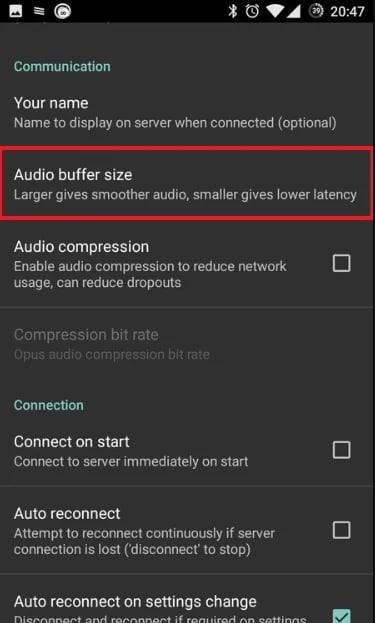
- Затем в графе «buffer size» нужно задать показатель 128. Это оптимальный параметр качества и громкости музыки, который при этом не будет тратить много заряда батареи.

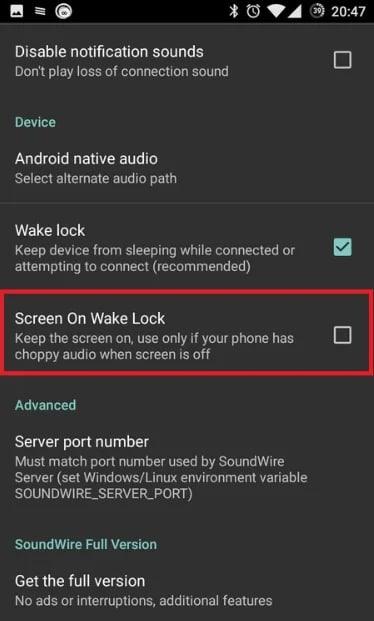
- Включаем оба пункта: ScreenOn и WakeLock. С помощью них приложение не будет выключаться даже при темном дисплее.

- Заходим в основное окно утилиты и передаем звук для тестирования. Если что-то не получается, проверьте соединение устройств.
Это стандартная инструкция для подключения этих приложений.
Как сделать их телефона колонки на ПК, смотрите на видео:
Как пользоваться смартфоном как динамиком при помощи программ
Как уже указывалось, есть только один вариант подключения – скачивание приложений. Если пользователь не может определиться, какую утилиту выбрать, нужно рассмотреть наиболее часто используемые.
Wireless speaker

Программа, работающая через беспроводное подсоединение с помощью интернета. При этом возможен автоматический пуск сервиса. Важно только правильно произвести настройки подключения. В общем, программа является удобной для смартфона и ПК. Необходимо только загрузить ее на официальном сайте и подключить к компьютеру.
Телефон как колонка для компьютера
Современные технологии позволяют пользователю адаптировать практически все устройства, в том числе компьютер и телефон. Настроенная синхронизация помогает пользователю успешно и качественно осуществлять большинство операций, например, использовать телефон как колонку для компьютера.
Возможности телефона как колонки для компьютера
Сделать это можно при помощи специализированных утилит. Если использовать телефон в качестве полноценной гарнитуры, то такой вариант достаточно сложно осуществить. Также все зависит от того, какой у телефона ранее установлен динамик, какой марки у пользователя девайс и многих других тонкостей, которые также необходимо продумывать заранее.
Если подключить телефон к компьютеру, то пользователю не нужно будет использовать динамики, которые есть на ПК. Это очень удобно, когда они сломаны. Звук, который будет исходить из телефона, не будет отличаться от колоночной. Конечно, будут некоторые изменения, а также пробелы в настройках, но, несмотря на это, разработчики продумали многие программы, которые помогут пользователю подключить телефон к компьютеру и использовать его в качестве неплохого источника звука.
Также можно воспроизводить совершенно различные звуковые источники. Такой способ не несет большого вреда ни для телефона, ни для компьютера, с помощью которого и происходит все действие.
Точность звучания и дополнительные настройки зависят от того, какой динамик ранее установлен на телефоне. Если пользователь будет использовать телефон с плохим динамиком, то и звучание системы будет точно таким же. Необходимо мониторить данные возможности, чтобы в дальнейшем не попасть впросак с плохим звучанием.
Как сделать из телефона колонку для компьютера
Как говорилось ранее, единственный способ, чтобы использовать телефон в качестве колонки для компьютера – это скачать определённые утилиты. Конечно, пользователь может попробовать каким-то образом подключить к звуковым каналам ПК шлейфы телефона, но данный метод достаточно опасен и очень редко используется на практике в целях сбережения не только телефона, но и компьютера.
В целом, пользователь не сможет полностью адаптировать телефон под необходимый ему компьютер, но он может воспользоваться утилитами, при помощи которых можно провести косвенное подключение, которое будет похоже на основное. Если пользователь готов настраивать свой телефон, то ему необходимо применить следующий алгоритм.
Данный алгоритм представлен на примере программы SoundWire. Другие программы и первичные настройки работают точно по такому же алгоритму.
Для начала необходимо провести качественную настройку Вай-Фая, так как это обязательно условие для подключения телефона и компьютера. Они должны находиться в одной сети, то есть подключены к одному и тому же роутеру. Если пользователь будет использовать полярные приложения для подключения, то достаточно просто попасть впросак при использовании:
- Необходимо зайти в настройки телефона и кликнуть на пункт под названием «Еще»;
- В нем необходимо перейти в специальный раздел под названием «Режим модему и точки доступа». В нем происходит первоначальная настройка;
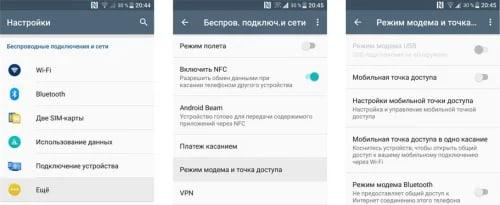
- После этого стоит перейти в настройки мобильной точки доступа. Если правильно настроить данный пункт, то компьютер быстро найдет телефон;
- Теперь стоит включить точку доступа Вай-Фая на телефоне и поставить него пароль;
- Прописываем название интернета, пароль, а далее тапаем на кнопку «Сохранить»;
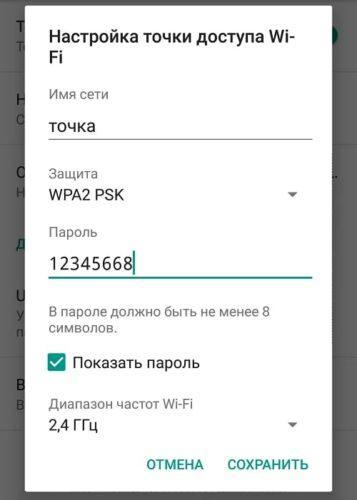
- Теперь активируем данный пункт для того, чтобы другие устройства смогли увидеть телефон;
- На компьютере включаем интернет, подключаемся к необходимому мобильному и заходим в созданную сеть при помощи простого пароля.
Это были первоначальные настройки сети, с помощью которых пользователь мог только синхронизировать под одному роутеру телефон и ПК. Далее же пойдет настройка самого приложения, с помощью которого в дальнейшем пользовать будет передавать музыку и звуки с ПК на телефон:
- Для начала необходимо скачать и на телефон, и на ПК специализированное приложение, о котором стоит поговорить отдельно;
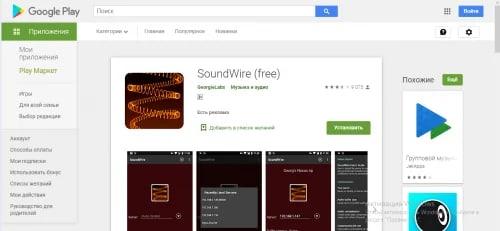
- Теперь запускаем программу и на компьютере, и на телефоне одновременно. Если утилита предложит купить платную версию, то стоит отказаться, так как утилита доступна и на бесплатной основе. Достаточно просмотреть пару – тройку видео рекламного характера;
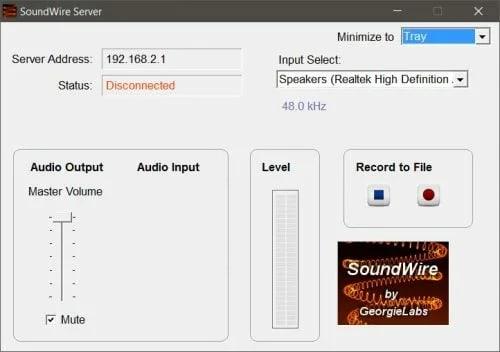
- В программе на компьютере в строке адреса стоит вбить необходимый адрес. Пользователь может использовать, как и свой, так и тот, который был придуман системой;
- Теперь стоит в меню выбрать тип девайса, на котором будет транслироваться звук;
- Теперь стоит в программе на телефоне также кликнуть на кнопку соединения, а после ввести тот сервис, который пользователь поставил на компьютере;
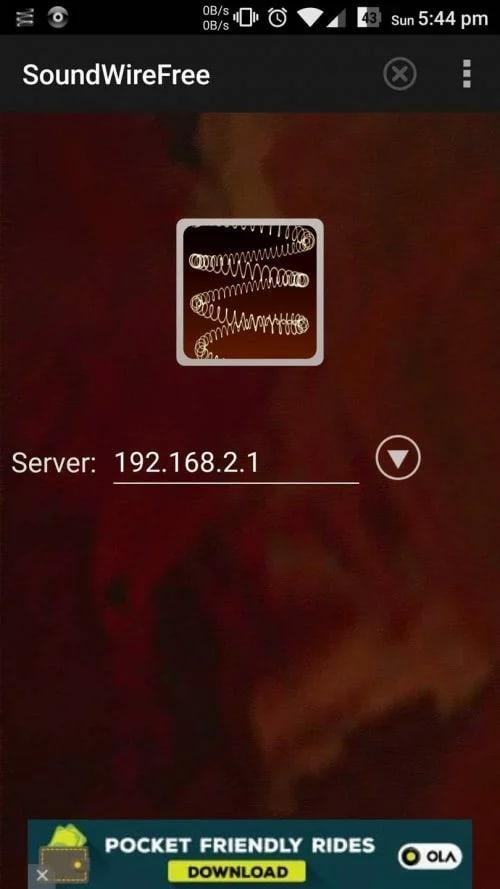
- Теперь в параметре «buffer size» необходимо установить значение в 128. Это оптимальное звучание, которое не только близко по качеству, но и также не будет съедать огромное количество энергии;
- Активируем два пункта: Screen On и Wake Lock. При помощи их программа не будет отключаться даже при выключенном экране;
- Открываем главное окно программки и начинаем трансляцию звука для проверки. Если что-то пошло не так, то стоит проверить соединение сервиса.
Это обычный алгоритм для подключения подобных программ.
Как использовать телефон как колонку с помощью приложений
Как говорилось ранее, единственный способ подключение – использование утилит. Если пользователь не знает, какую программу использовать, то стоит рассмотреть самые популярные.
Wireless speaker for android
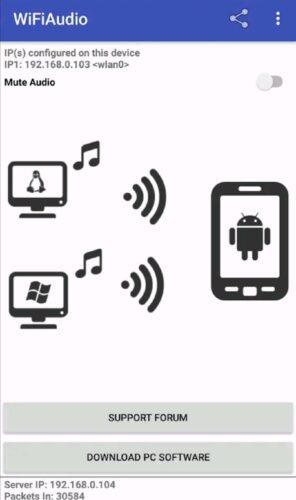
Приложение, которое работает по принципу беспроводного подключения при помощи интернета. Также доступен автоматический запуск системы. Главное – правильно настроить подключение. В целом приложение удобно для телефона и компьютера. Достаточно скачать на официальном источнике и подключить к ПК.
Как подключить телефон как динамик к компьютеру?
Чтобы превратить смартфон в колонки для воспроизведения музыки с компьютера, нужна программа SoundWire, которая превращает гаджет в беспроводные динамики. Использовать утилиту можно во время просмотра фильмов, воспроизведения музыки или голосового общения.
Как подключить телефон как динамик к ПК?
Как подключить телефон через колонки:
- Присоедините USB-переходник к телефону
- В разъем USB вставьте кабель от колонки
- Подключите между собой телефон и колонки кабелем AUX.
Как передавать звук с компьютера на телефон?
Если у вас смартфон на Android, а компьютер на Windows или Linux, то вам понадобится программа SoundWire. В отличие от конкурентов, разработчик обещает минимальную задержку в звуке. Для передачи звука нужно установить серверную часть на компьютер и клиент на смартфон. Приложение для Android стоит 299 рублей.
Как использовать iPhone в качестве динамика для компьютера?
Откройте приложение Airfoil Satellite как на MacOS, так и на iPhone. В приложении macOS Airfoil нажмите « Динамики» . Теперь вам нужно выбрать имя вашего iPhone из списка. Теперь два устройства должны быть подключены.
Как использовать телефон как колонку через Аукс?
Вставьте переходник в разъем телефона, а в него USB кабель от колонок. Другой конец кабеля USB соедините с самими колонками. Таким образом, телефон будет использоваться в качестве источника питания Соедините устройства с помощью кабеля AUX.
Можно ли использовать телефон как колонки?
Чтобы превратить смартфон в колонки для воспроизведения музыки с компьютера, нужна программа SoundWire, которая превращает гаджет в беспроводные динамики. Использовать утилиту можно во время просмотра фильмов, воспроизведения музыки или голосового общения.
Как использовать телефон как динамик для ПК через USB?
Способ 2. Кабель USB и AUX
- Присоедините USB-переходник к телефону
- В разъем USB вставьте кабель от колонки
- Подключите между собой телефон и колонки кабелем AUX.
Как передавать звук через USB?
Идете на гугловский плеймаркет и устанавливаете плеер Hiby Music или HF Player (Onkyo). ( бесплатно). Выставляете в настройках плеера вывод звука через USB( запускаете плеер и подключаете свою карту по usb, должно вплыть окно, как выводить звук). Вот собственно и все.
Как использовать телефон в качестве звуковой карты?
На телефон, клиентское приложение. Вбиваете на телефоне IP компьютера и жмете подключиться. Получаете внешнюю звуковую карту, почти бесплатно. Качество звука в разы круче чем со штатной звуковухи, через обычные колонки.
Как сделать SoundWire?
Настройка SoundWire на Android
Убедитесь, что Ваш телефон на Android и ноутбук находятся в одной сети Wi-Fi. Откройте приложение SoundWire и нажмите на кнопку с изображением спирали. После небольшого ожидания спираль должна изменить цвет на золотистый, и Вы должны услышать звук на вашем Android-телефоне.
Как использовать iPhone в качестве микрофона по USB?
Соединение через USB-кабель
- Соединяются телефон и компьютер кабелем USB. …
- На смартфоне открыть приложение WO Mic и войти в настройки.
- Выбрать опцию связи USB в подменю Transport options.
- Далее запустить WO Mic уже на компьютере и войти в главном меню в опцию Connect.
- Выбрать тип связи через USB.
Как воспроизвести звук с компьютера на айфоне?
Используйте динамики вашего компьютера просто как наушники для iPhone. Просто подключите разъем 3,5 мм к разъему аудиовхода (микрофона) компьютера и подключите его к разъему для наушников iphone.
Сделай из своего телефона Wi-Fi колонку для ПК с Audio Relay

Теперь ваш телефон может быть Wi-Fi или USB колонкой, а если нужно, то и динамиком для вывода звука с вашего Windows компьютера.
Я покажу вам очень простую и удобную программу AudioRelay, которая поможет сделать вам из телефона колонку для компьютера. Бесплатной версии вполне достаточно для обычной работы.
Чтобы «магия» произошла, смартфон должен быть в одной сети с компьютером, либо подключен по USB.
Для того, чтобы сделать колонку из телефона для компьютера, нужно:
- Установить приложение на телефон
- Установить сервер на ПК (нажмите на кнопку Windows)
- Начнется загрузка
- После запуска нужно выбрать нужный источник вывода на компьютере
- В приложениях найдите пункт «Источники»
- Выберите свой компьютер
- Нажать кнопку «Подключиться»
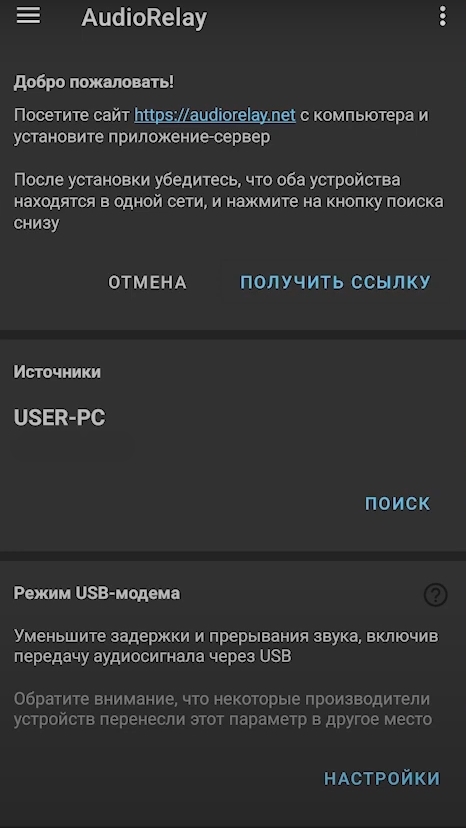
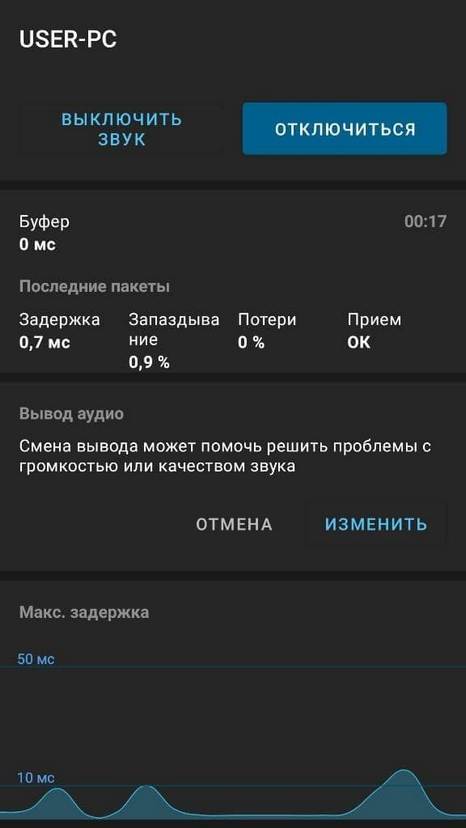
Наслаждайтесь колонками для компьютера из телефона.
В настройках приложения через USB на телефоне потребуется включить режим USB модема.
В бесплатной версии можно подключать только один смартфон или планшет к компьютеру.
Также стандандартного звука должно быть достаточно, но если хотите что-то «поярче», то стоит обратиться уже к платным версиям приложения.
Больше о настройках приложения и программы вы можете увидеть в нашем видео в начале статьи.