
Эффективная работа в Solidworks
Доброго времени суток! При попытке запуска "Ошибка открытия базового файла пружины!" Пробовал SW2015 и SW2017.
Здравствуйте. Нужны права админа.
SW2017 не работает — "Невозможно инициализировать добавленный компонент"
Запускайте солид с правами администратора.
О да, мега крутая штука)))можно прямую ссылку дать?
Ссылка на пост https://goo.gl/1AkejA
Офигенно! 2017 сп4. полёт нормальный
А можно ли изменить свойства исходных файлов пружины, что бы запускать без прав администратора?
Если автор макроса сделает изменения, то выложу.
Мега крутая штука)))
ещё бы добавить пару видов витков))
Пишет файл не найден. Не могли бы выложить заново?
Все работает. спасибо.
Я в полном восторге! Не могу выразить слов благодарности автору.
Вопрос автору: Можно ли в будущем, чтобы SW выбрасывал чертеж с диаграммой пружины?
Автор не я, была такая мысль. Надо подумать как это сделать.
Спасибо большое за макрос! Есть небольшой вопрос. У меня пружина сжатия с поджатыми не шлифованными витками. Если я ставлю в графе " шлифованные витки" значение 0, витки не срезает и строится как надо, но выдает ошибку и подсвечивается красным. Как от этого уйти?
Упражнение 8. Построение модели пружины сжатия
Создать трехмерную модель детали ПРУЖИНА согласно представленной иллюстрации: 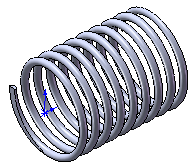
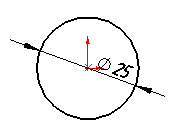
Выберите в дереве построения плоскость для построения эскиза, щелкнув на пункте Справа. Постройте эскиз согласно рисунку. Проставьте размер  . После чего, выйдите из режима создания эскиза, отжав кнопку Эскиз.
Выберите команду построения спирали Элементы-Кривые-Геликоид и спираль, выставите параметры на панели свойств согласно рисунку. Создайте объект.
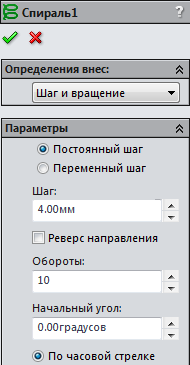
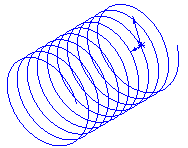
Выберите плоскость Сверху. Создайте эскиз в виде окружности с привязкой к началу спирали, диаметром 2 мм, при необходимости, назначьте взаимосвязь на центр окружности и спираль Точки пронзания.
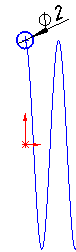
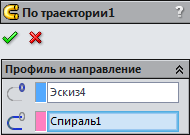
Выберите команду Бобышка/Основание по траектории  . В качестве профиля выберите окружность, в качестве направления – спираль.
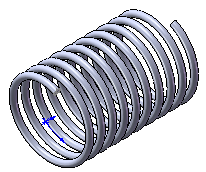
Выберите плоскость Спереди. Постройте два прямоугольника, на расстоянии 35 мм. Сторона одного из прямоугольников должна проходить через начало координат.
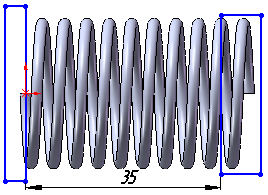
Вырежьте прямоугольники, используя команду Вытянутый вырез  из модели детали в двух направлениях, насквозь.
Как сделать динамическую пружину в SolidWorks?
В разделе «Параметры» выберите «Следовать по пути»> укажите значение поворота> «Обороты». Установите витки на столько катушек, сколько вам нужно. Это создаст нашу весну. После того, как пружина будет готова, отрежьте секции сверху и снизу, чтобы облегчить ее спаривание.
Как сделать пружину гибкой в Solidworks?
Щелкните . В дереве конструирования FeatureManager щелкните правой кнопкой мыши Spring<1> и выберите Сделать деталь гибкой в контекстном меню.
Как сделать так, чтобы пружина действовала как пружина в SolidWorks?
Весна в SolidWorks
- Шаг 1: Выберите верхнюю плоскость. Выберите верхнюю плоскость и начните. …
- Шаг 2: Набросайте и нарисуйте. Затем выберите Переднюю плоскость для эскиза и нарисуйте центральную линию от центра вверх. …
- Шаг 3: Умные размеры. …
- Шаг 4: Откройте 3D-эскиз. …
- Шаг 5: Выберите «Сплайн и линия». …
- Шаг 6: Снова сделайте набросок. …
- Шаг 7: Откройте 3D-эскиз. …
- Шаг 8: Составная кривая.
Как вы качаете пружину?
Вставка пружины сжатия (AutoCAD Mechanical)
- Выберите вкладку «Содержимое» панель «Расчет» раскрывающийся список «Пружины» «Сжатие». …
- В диалоговом окне «Выбор пружины сжатия» выберите «Каталог» или «Стандарт».
- Выберите вид спереди или вид в разрезе.
- Нажмите, чтобы указать начальную точку.
- Нажмите, чтобы указать направление.
Как сделать пружинный компресс на фигуру?
Добро пожаловать на форум Onshape!
- Перетащите верхнюю пластину в новое положение.
- Щелкните правой кнопкой мыши один из компонентов и выберите Контекст 1 > Обновить контекст.
- Пружина адаптируется к новому интервалу.
Как сделать винтовую пружину в Solidworks?
как смоделировать винтовую пружину в солидворкс
- Сделайте один круг среднего диаметра.
- Перейдите в меню «Вставка» —> «Кривая» —> «Спираль».
- Выберите Круг.
- Отрегулируйте параметры, такие как шаг, число оборотов и нажмите зеленую кнопку для спирали.
- Теперь выберите плоскость, перпендикулярную траектории спирали.
- Перейдите на вкладку функций, выберите Sweep.
Как сделать презентацию в Solidworks?
Нажмите «Вставка» > «Кривая» > «Спираль/Спираль». В PropertyManager в разделе «Определено» выберите «Высота и вращение». В разделе «Параметры» выберите «Переменный шаг». Введите значения H и Rev в таблицу.
Создание пружины в SOLIDWORKS
Запустим SolidWorks и создадим новый документ Деталь.
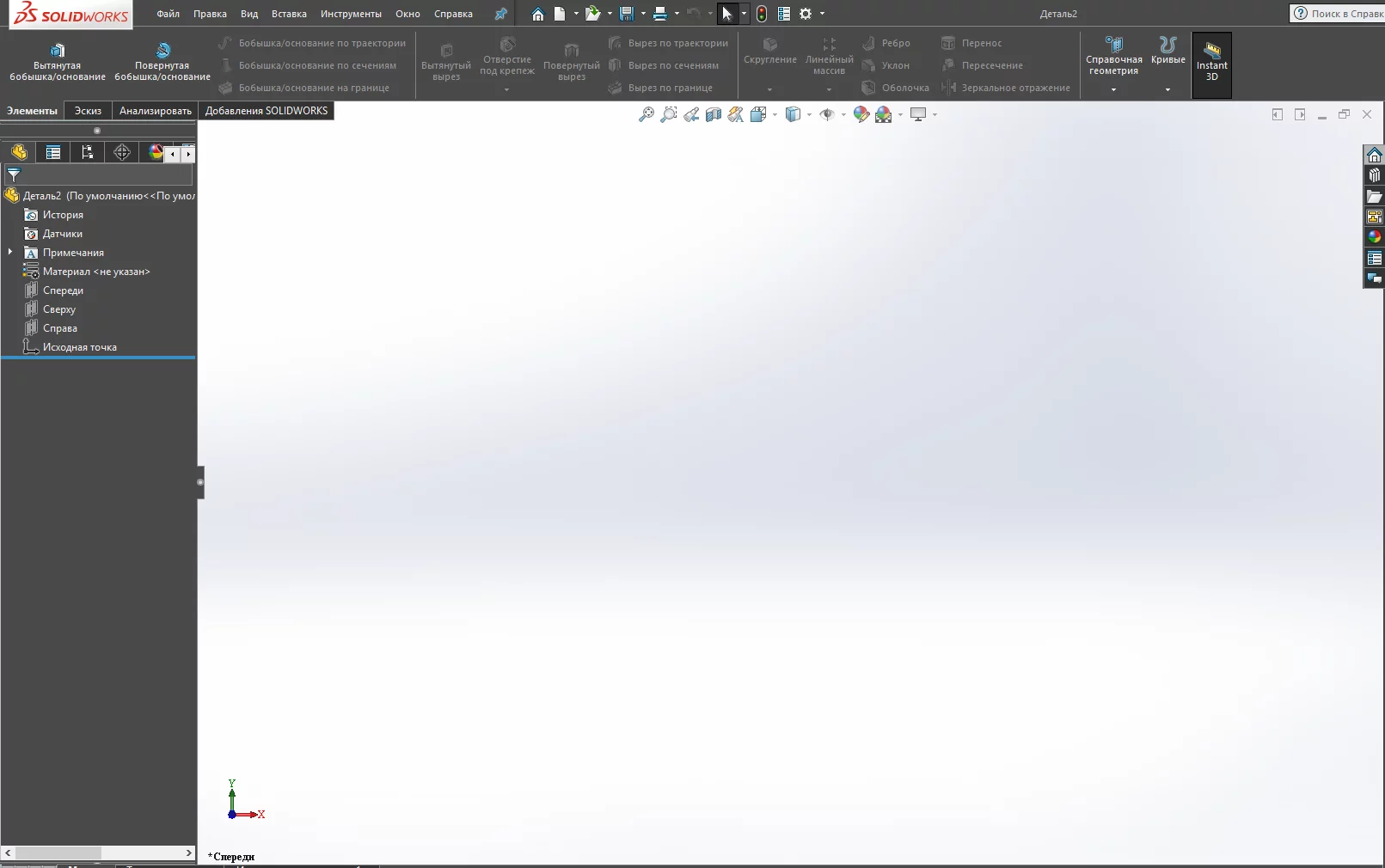
Построение пружины начнем с её сечения. Создаем эскиз на плоскости Спереди.
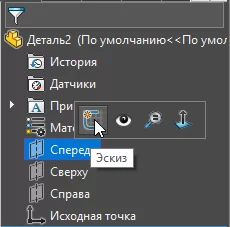
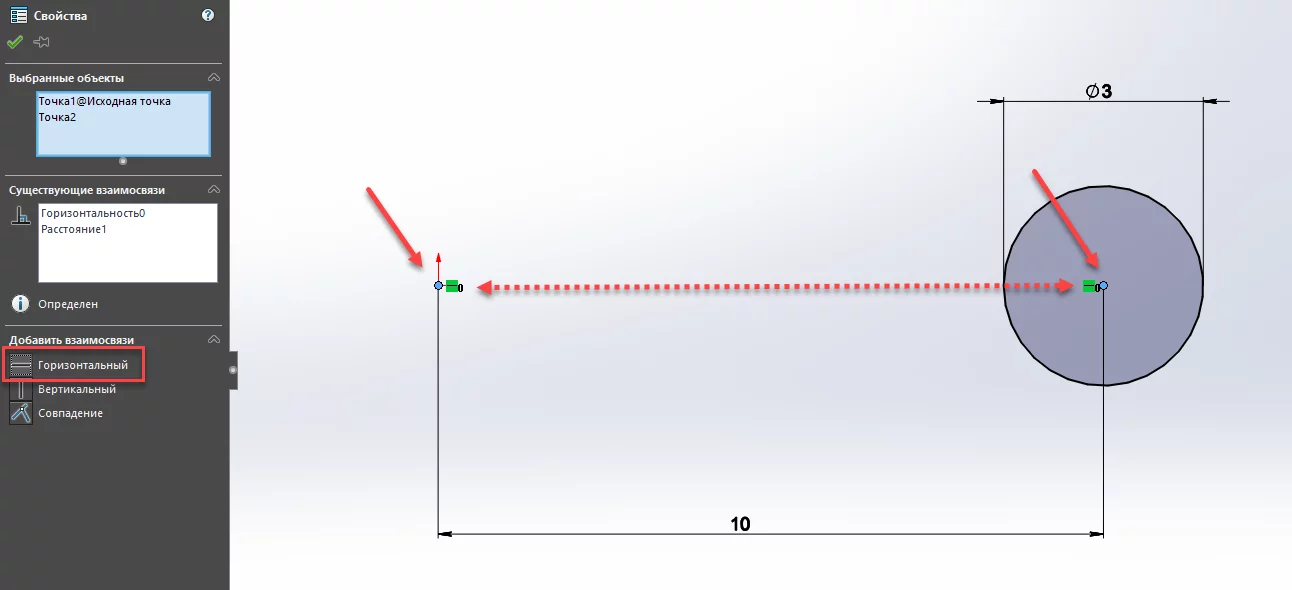
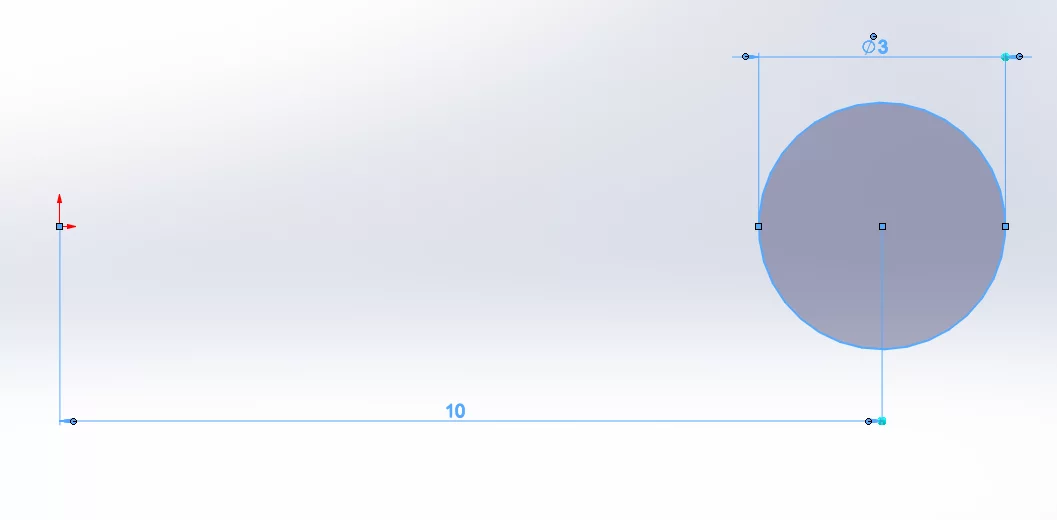
Во вкладке Эскиз, выбираем Окружность и чертим окружность с диаметром 3 мм. Это будет сечение самой пружины.
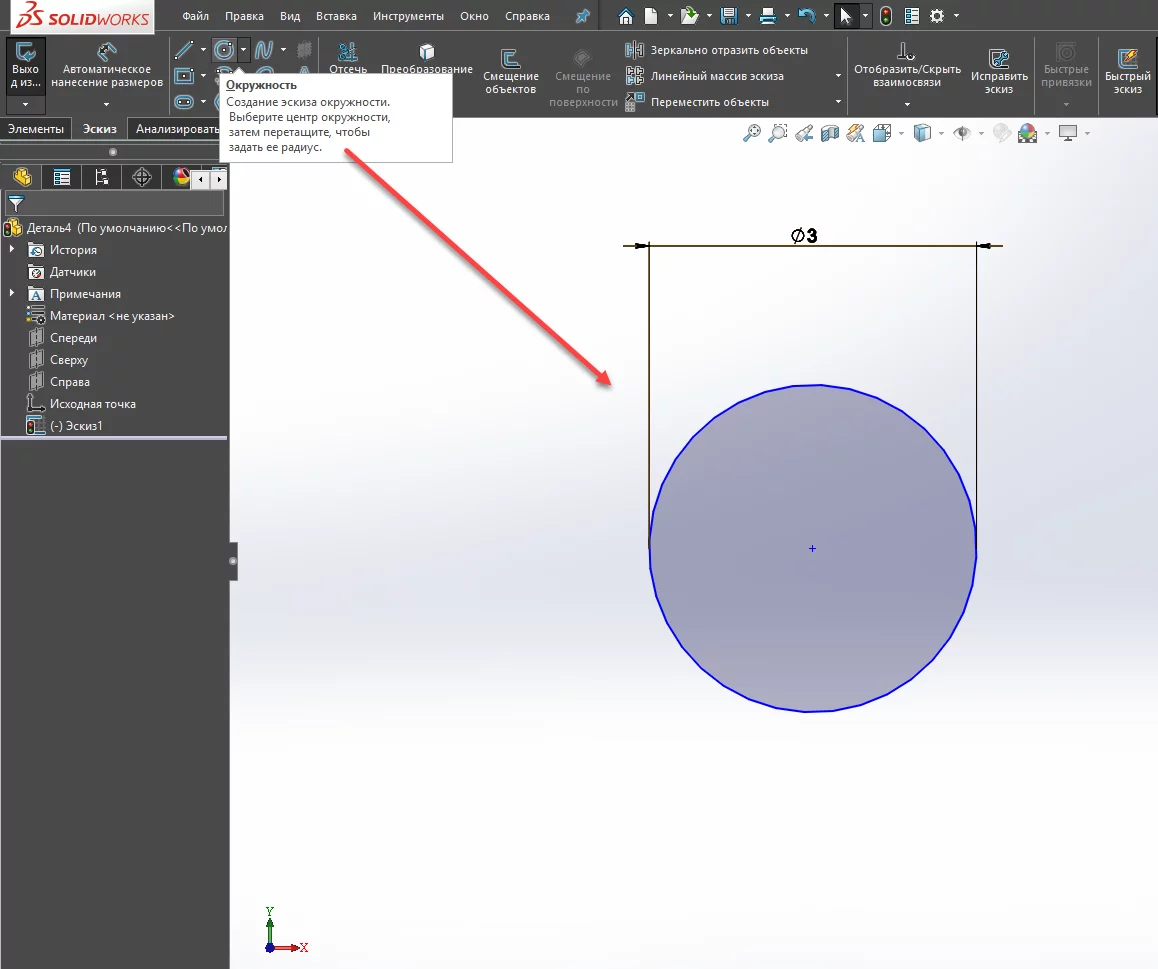
С помощью инструмента Автоматическое нанесение размеров, указываем расстояние от центра координат до центра окружности (10 мм).
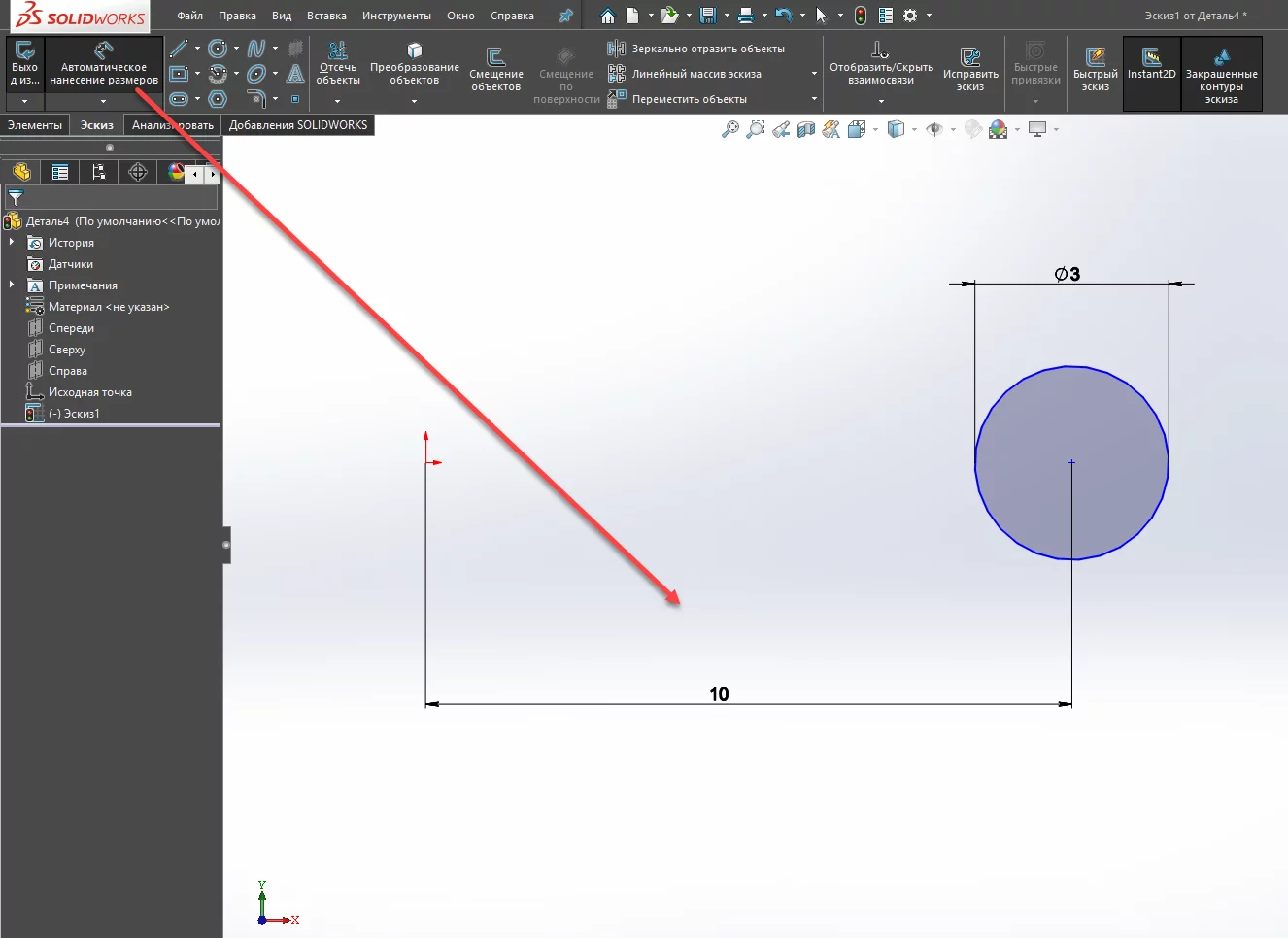
Для того чтобы центр координат и центр окружности были ровно выравнены и лежали на одной линии, зажимаем клавишу CTRL и левой клавишей мыши выделяем два центра. Далее в левой части экрана появится вкладка Добавить взаимосвязи, кликаем на Горизонтальный и окружность должна стать взаимосвязанной с центром координат.
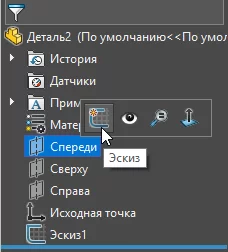
Выходим из эскиза и создаем еще один эскиз на этой же плоскости.
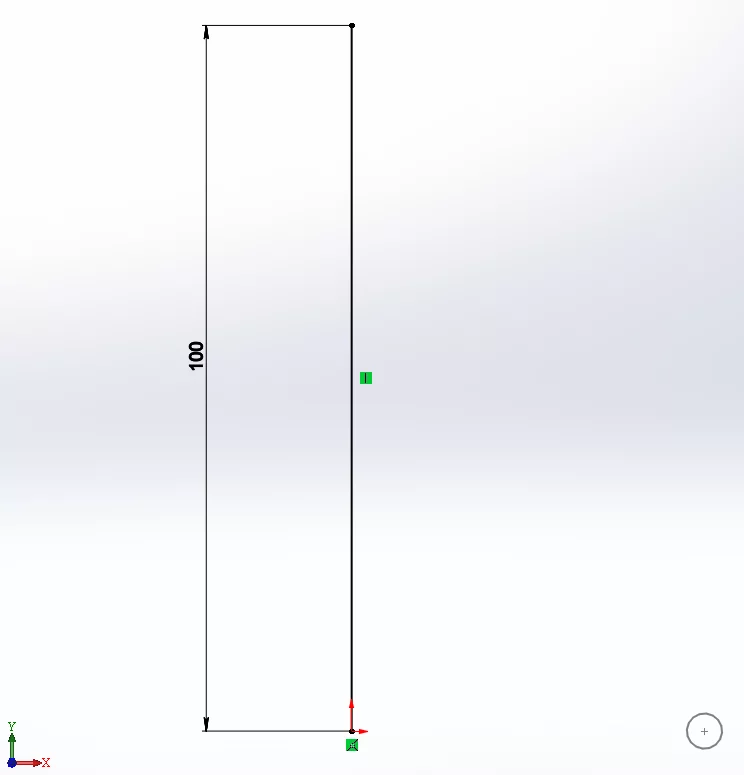
От центра координат, чертим вертикальную линию с высотой в 100 мм. Нажимаем ОК и выходим из эскиза.
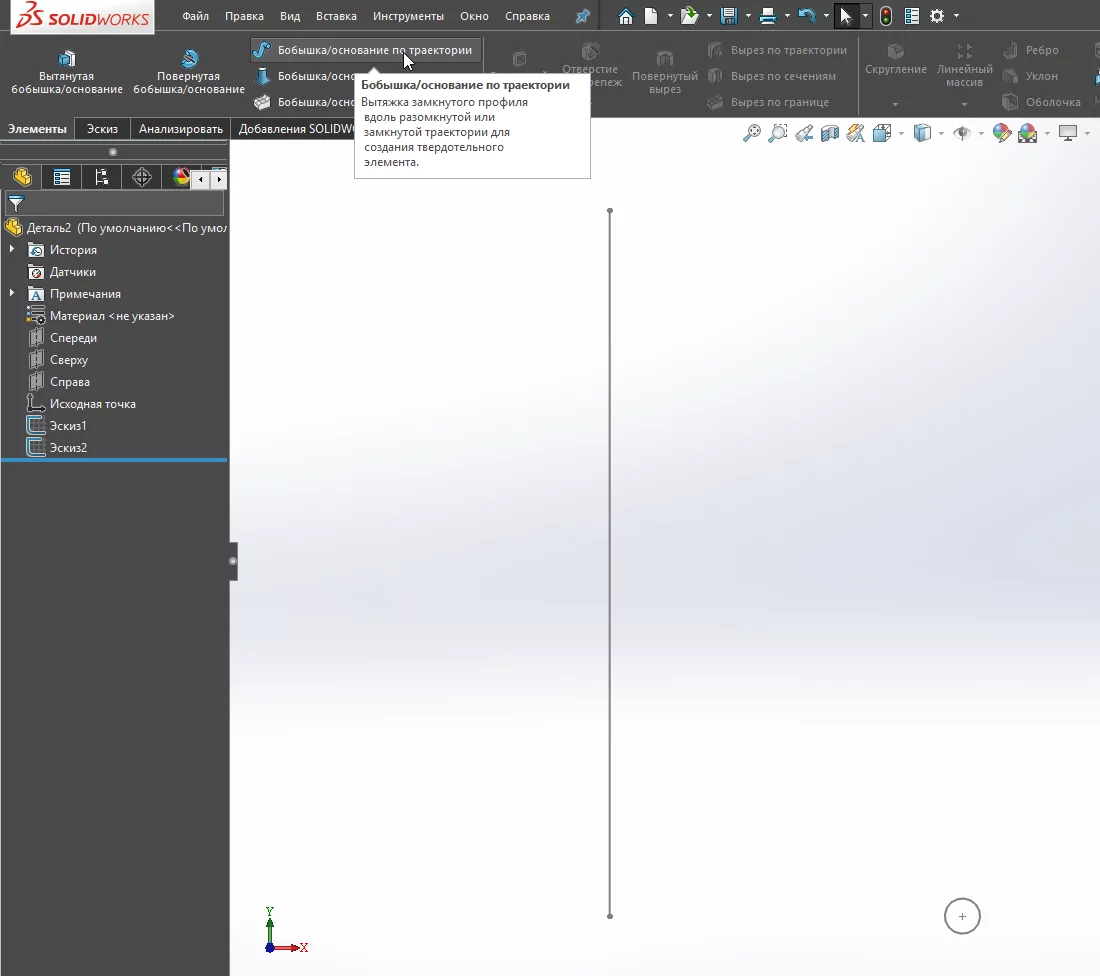
Создаем основание по траектории
Итого имеем два эскиза на плоскости Спереди. Во вкладке Элементы нажимаем на Бобышка/основание по траектории. Построим спираль по траектории.
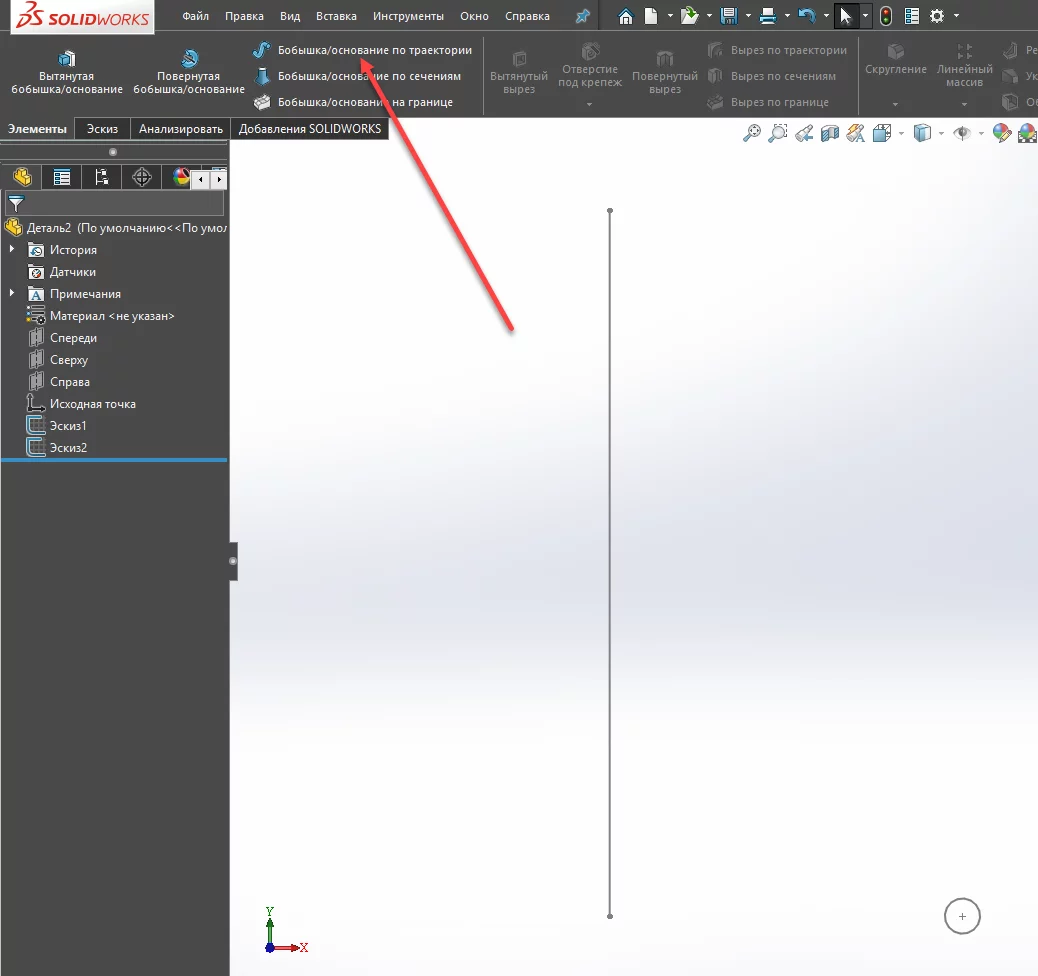
На панели параметров для синей области указываем Эскиз 1 который будет являться сечением для спирали, а для красной области выбираем Эскиз 2, который будет как центр вращением траектории спирали.
Далее открываем вкладку Параметры>Указать величину скручивания и в Контроль скручивания выбираем Вращения (указываем значение 10). То есть задавая эти параметры, мы неким образом накладываем массив по спирали. При этом можем видеть как предварительно будет выглядеть спираль. Нажимаем ОК.
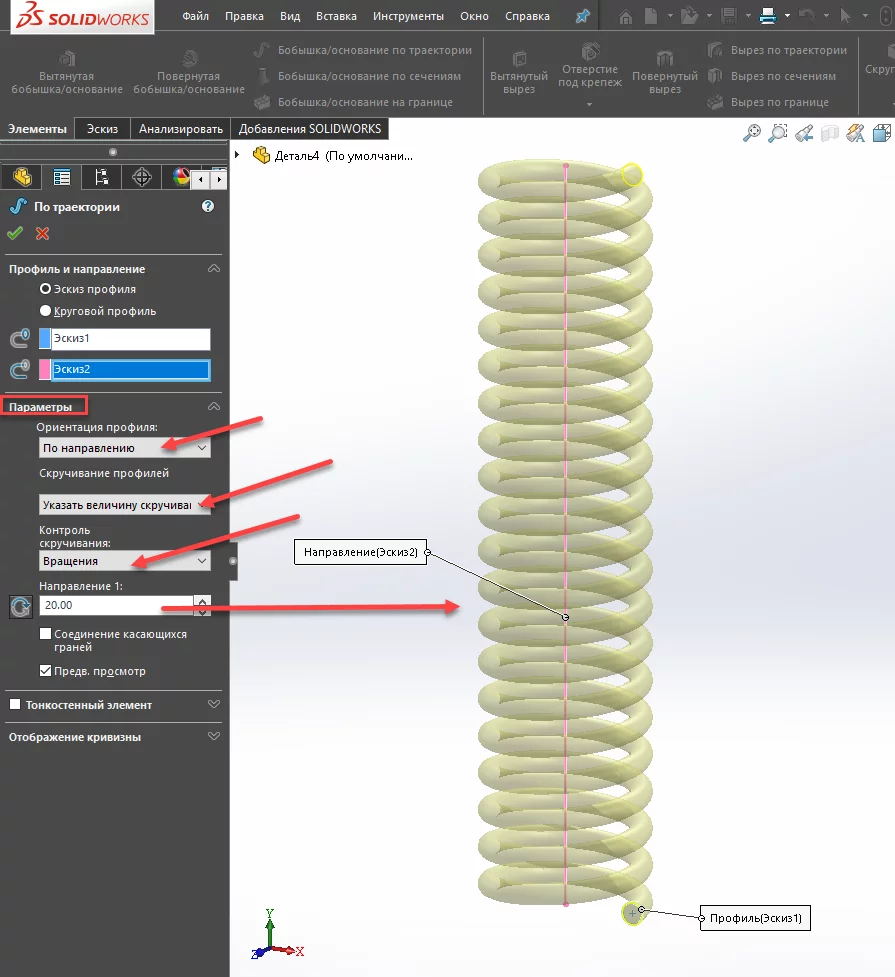
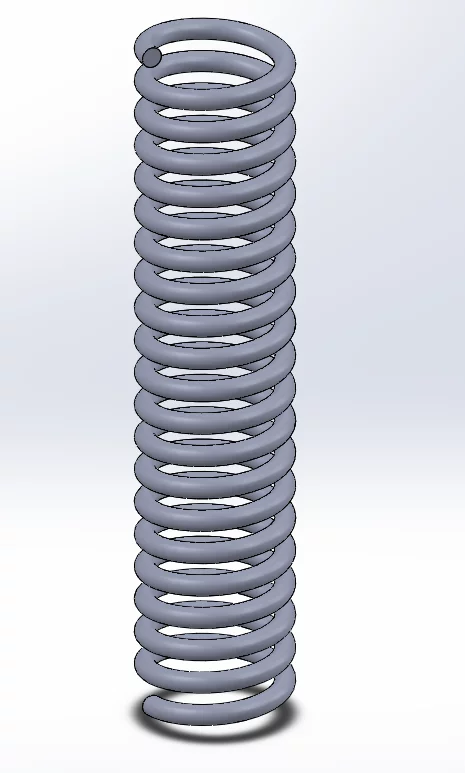
Спираль по траектории готова. Таким образом мы построили пружину.
Пластинчатая пружина
Из уже построенной пружины, попробуем изменить ее сечение и сделать пружину пластинчатую.
В дереве построения, раскроем элемент По траектории и нажмем на первый построенный эскиз (Эскиз 1), и в окне опций выбираем редактировать эскиз.
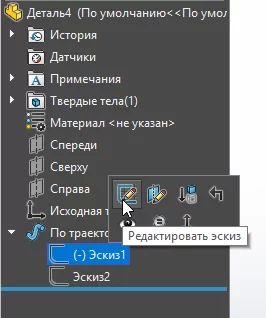
Выделяем все объекты и нажимаем клавишу Delete.
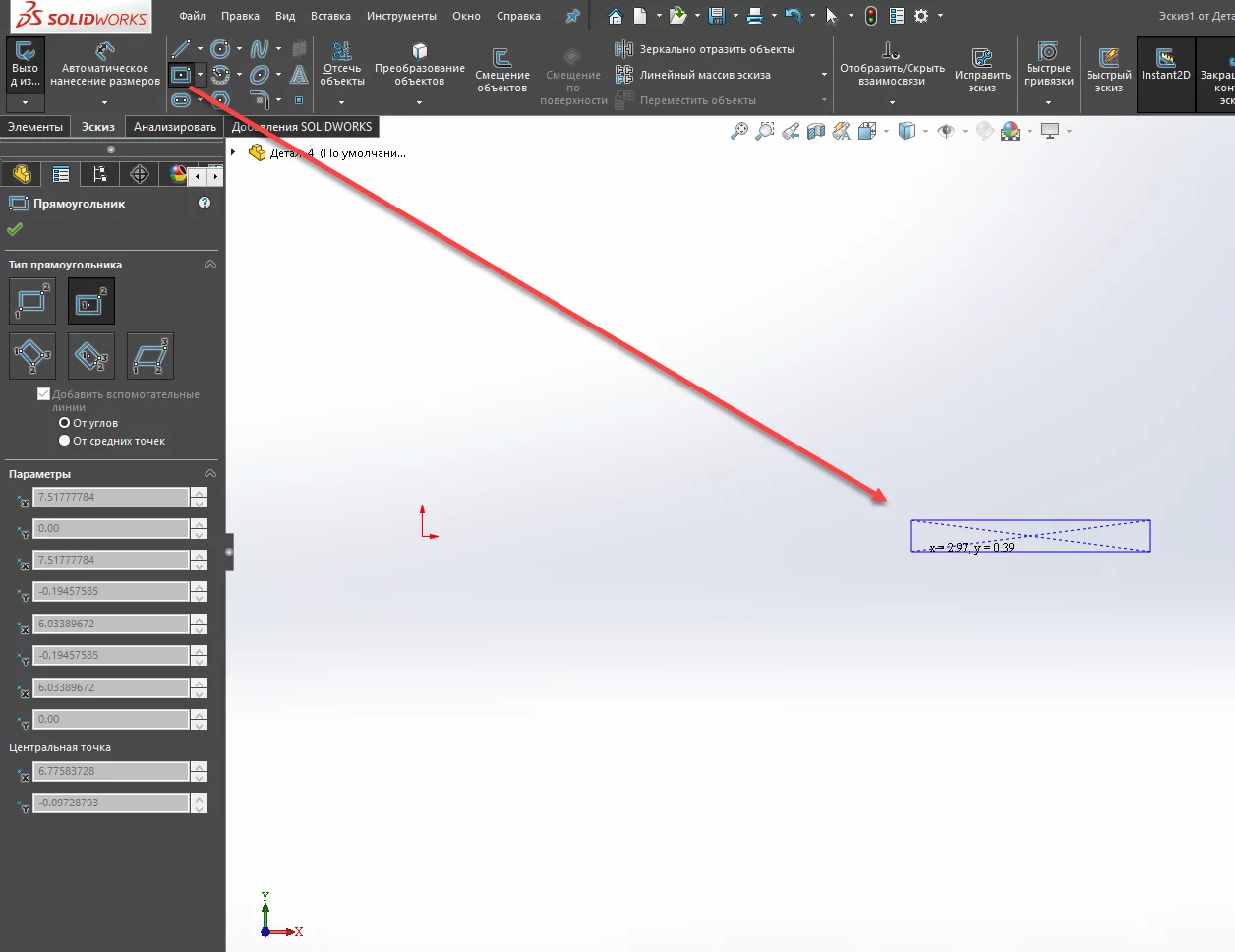
Выберем инструмент Прямоугольник по центру и строим прямоугольник, на месте окружности.
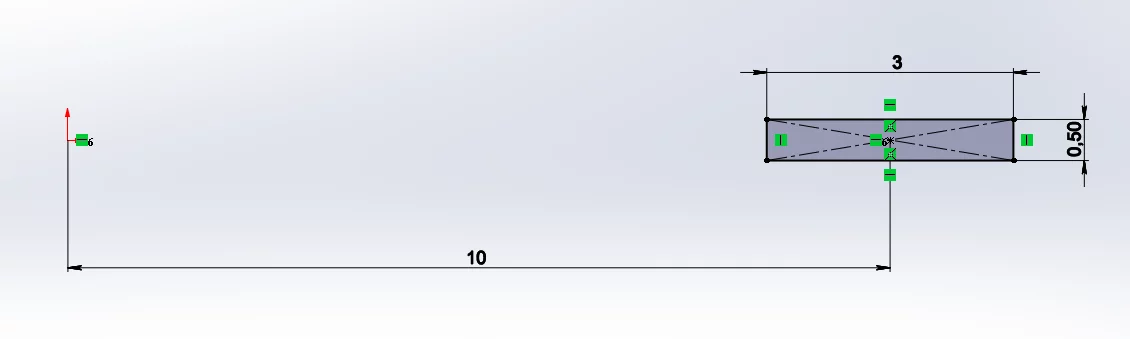
Задаем размеры и выходим из эскиза.
Смотрим что получилось. Как видим сечение пружины изменилось и автоматически перестроилось.
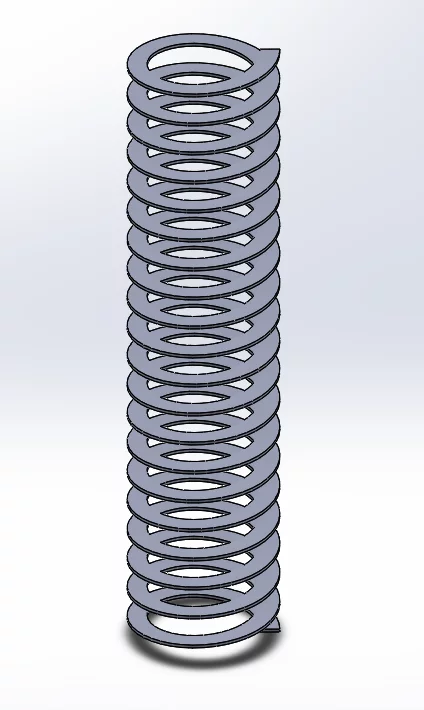
Как видим, благодаря инструментам Солидворкс, можно легко строить пружины разных типов и размеров.