
как собрать мышку для компьютера проводную
Компьютерная мышка — неотъемлемая часть комплектации любого стационарного ПК, но используется она и с ноутбуками. Ведь многие пользователи предпочитают её сенсорной панели, которая имеется на подобных моделях. Это объясняется чрезвычайным удобством использования мыши и интуитивно понятным функционалом.
На современном рынке представлено огромное количество моделей и с каждым годом появляются всё новые и новые, более усовершенствованные. Но меняется также и их цена. Что делать, если старая мышка сломалась, а покупать новую не хочется из финансовых или любых других соображений? Как провести самостоятельный ремонт или даже вовсе сделать новую мышь своими руками? Обо всём этом вы узнаете в данной статье.
Распространённые неполадки мышки для компьютера
Для начала рассмотрим возможные проблемы в работе мыши, с которыми приходится часто сталкиваться владельцам этого устройства. От того, насколько правильно вы определите причину неполадки, будет зависеть не только выбор типа ремонта, но и конечный результат.
ВАЖНО! Проведите тщательный осмотр устройства, чтобы убедиться в том, что поломка присутствует именно в той части, где вы думаете. Если провести неправильный ремонт, можно не просто не добиться никакого результата, но и сломать мышку окончательно. Именно поэтому важно также изучить последовательность всех действий заранее.
Существует несколько основных видов поломок, которые в большинстве случаев встречаются у обычных пользователей офисных мышей. Устранить их не так сложно, поэтому с задачей справится даже новичок, не имеющий особых навыков и знаний в области техники, если потратит немного времени и усилий.
Причиной неполадки может быть:
Можно попробовать разобрать мышку и провести ремонт самостоятельно. Но для этого важно понимать внутреннее устройство и принцип работы мыши. Всю нужную информацию легко найти в интернете, поэтому переживать из-за недостатка знаний не стоит.
Как отремонтировать мышку для компьютера
Каждая из вышеперечисленных причин требует особого ремонта. Но в любом случае мышь придётся разбирать. Как же правильно это сделать?
Как разобрать мышку
Для того чтобы получить доступ к внутреннему устройству мыши, необходимо открутить крепёжные винты, которые находятся с нижней стороны. В большинстве случаев это один винт.
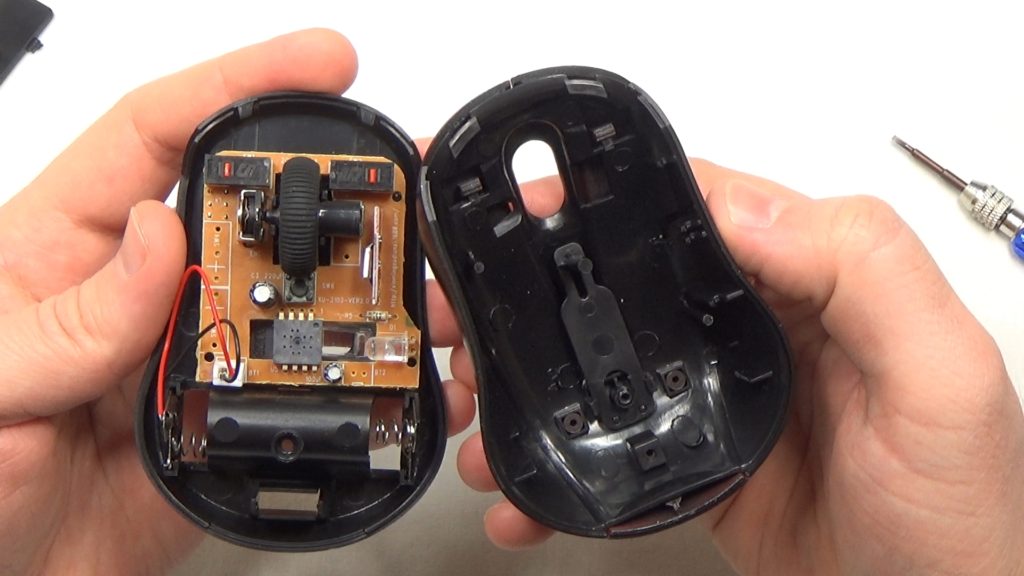
Иногда найти его бывает сложно — производители могут заклеивать винты наклейками или подпятниками. Прощупайте всю поверхность — на месте винта обязательно будет прогиб в форме окружности.
После этого нужно разъединить мышь и снять верхнюю часть с кнопками. Затем выньте плату. В некоторых моделях она может быть привинчена винтами.
ВАЖНО! Старайтесь не прикасаться руками к оптическим деталям — если на них останутся следы, необходимо тщательно протереть их. Иначе мышь может работать хуже, чем до этого.
Ремонт провода
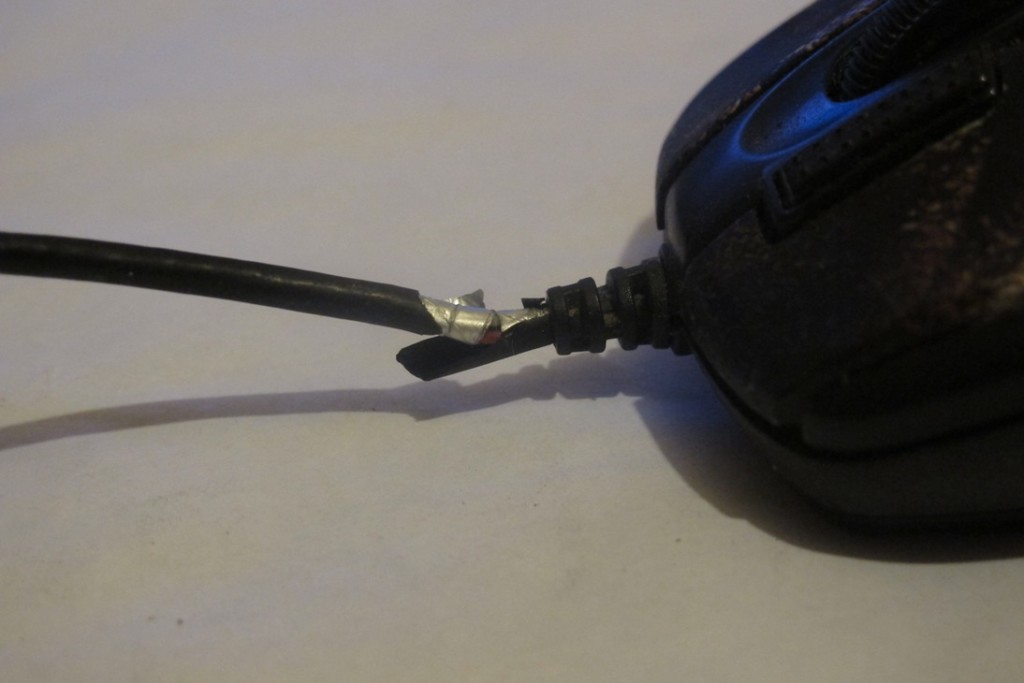
Чаще всего обрыв происходит у основания из-за того, что мышь постоянно передвигается по поверхности. Ремонт несложный: вам необходимо найти место обрыва и с помощью кусачек «откусить» кабель на несколько сантиметров выше и ниже этого места. После этого части нужно спаять.
Не забудьте изолировать их с помощью изоленты или скотча. Подойдёт также термоусадочная трубка. Теперь нужно укрепить кабель — для этого используйте клей и приклейте провод либо к корпусу, либо к плате мышки.
Устранение неисправности колёсика
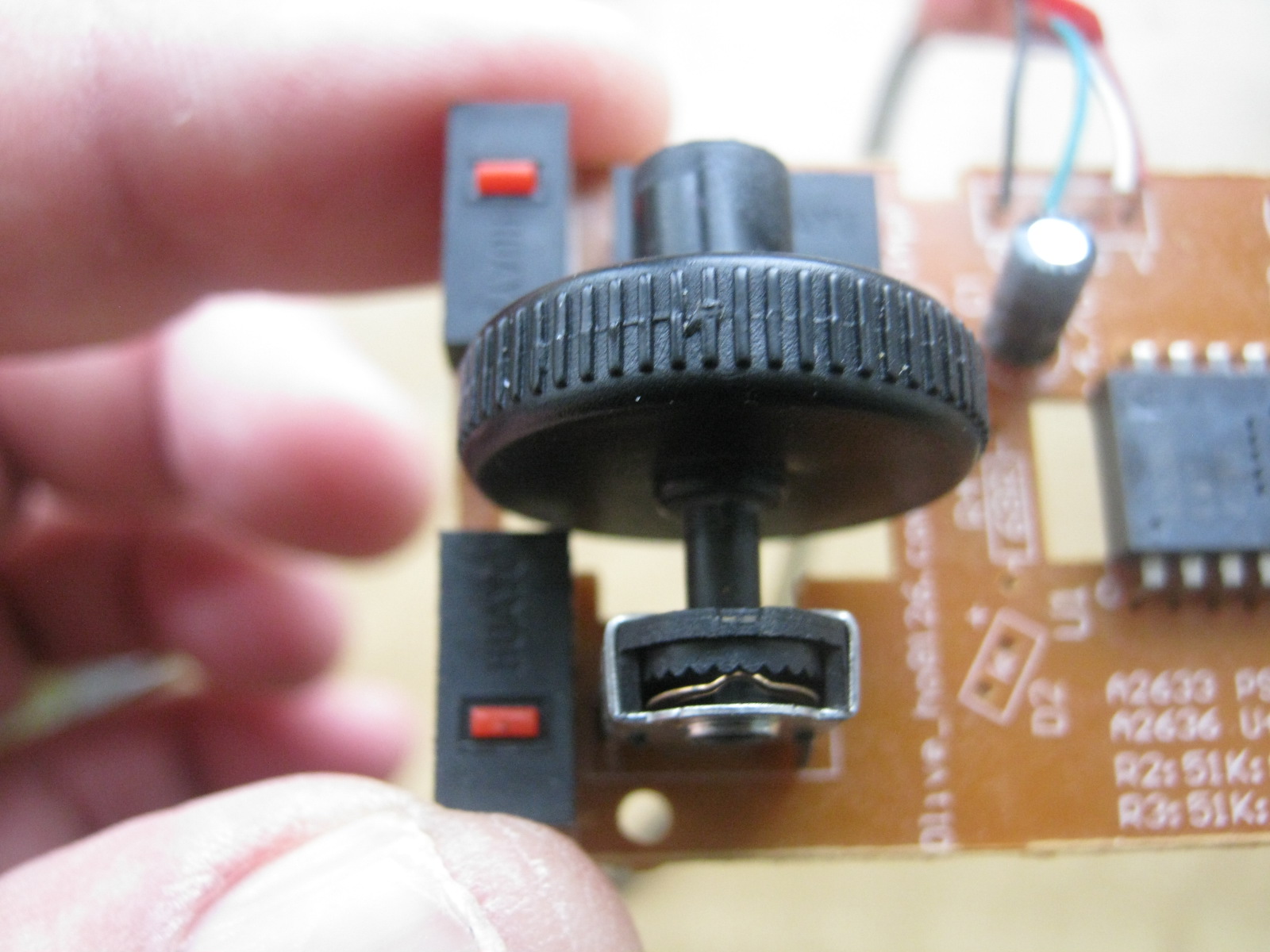
В другом случае может понадобиться подтянуть крепление.
Если ось колеса повреждена механически, то нужно вставить новую. В качестве материала можно использовать либо ключ-шестигранник, либо саморез нужного размера. Материал необходимо обточить и вставить в устройство вместо старой оси.
Ремонт кнопок
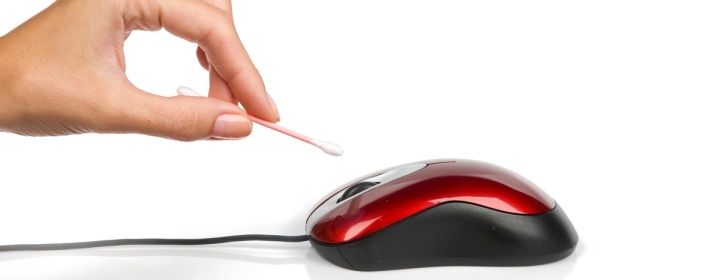
Первым делом обратите внимание на «симптомы» неисправности. Если кнопка долго возвращается в прежнее состояние после нажатия, присутствует скрежет или она сложно нажимается, то причина может быть в простом загрязнении пластины. Необходимо всего лишь почистить детали. Сделать это можно с помощью старой зубной щётки или ватной палочки. Лучше всего использовать спирт.
Если кнопка срабатывает не всегда, то необходимо разобрать устройство и осмотреть контакты. Скорее всего, потребуется пайка каждого из них. Возможно, на месте проблемной кнопки будет присутствовать трещина.
Когда кнопка вообще не нажимается или не возвращается в прежнее положение, нужно её заменить. Другую такую же можно приобрести в любом специализированном магазине. Но если делать этого не хочется по финансовым или любым другим соображениям, попробуйте поменять местами сломанную кнопку и ту, которую вы не используете — например, редко кто нажимает на кнопку посередине.
Как сделать мышку для ПК своими руками
При наличии старого корпуса от мыши и нескольких подручных средств её можно собрать самостоятельно.
В качестве колёсика используйте любую шестерёнку, которая будет прокручиваться. Также необходимо найти детали, которые будут использоваться как кнопки. Эти детали необходимо соединить друг с другом при помощи отреза медной проволоки.
Затем найдите два баллона от пневмата, которые лягут на оставшуюся часть корпуса. Поверх расположите металлическую пластину — её можно вынуть из часов. Баллоны необходимо припаять. Следующим шагом станет выполнение прочного нижнего корпуса.
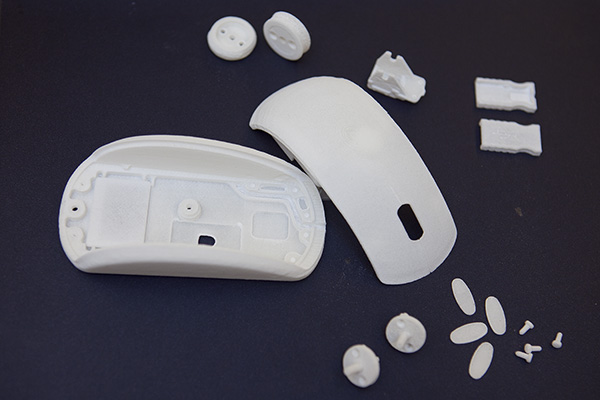
ВАЖНО! Ни в коем случае не вынимайте оптику из нижней части. Без неё мышь не сможет работать.
Теперь вы знаете, как самостоятельно можно провести ремонт компьютерной мыши и порядок её разборки. Кроме этого, теперь вы обладаете информацией, как сделать устройство самостоятельно на основе старого. Таким образом можно значительно сэкономить на приобретении новой мышки и пользоваться компьютером с комфортом.
Как собрать мышку для компьютера самостоятельно
Опубликовано kachlife в 28.10.2020 28.10.2020
Компьютерная мышка — неотъемлемая часть комплектации любого стационарного ПК, но используется она и с ноутбуками. Ведь многие пользователи предпочитают её сенсорной панели, которая имеется на подобных моделях. Это объясняется чрезвычайным удобством использования мыши и интуитивно понятным функционалом.
На современном рынке представлено огромное количество моделей и с каждым годом появляются всё новые и новые, более усовершенствованные. Но меняется также и их цена. Что делать, если старая мышка сломалась, а покупать новую не хочется из финансовых или любых других соображений? Как провести самостоятельный ремонт или даже вовсе сделать новую мышь своими руками? Обо всём этом вы узнаете в данной статье.
П О П У Л Я Р Н О Е:
Как быстро сделать дорожки на плате?
Самый простой и быстрый способ изготовления печатных плат для небольших схем с помощью резака.
Не нужно принтера, растворов для травления и др.
Этот метод годится для быстрого изготовления печатной платы для несложных радиолюбительских схем.
Как показала практика информация нынче стоит не дешево, особенно конфиденциальная информация. В наше время уже навряд ли можно кого-то удивить прослушкой. Способов прослушать становится все больше, перечислим основные способы, которые активно применяют в наше время. Подробнее…
Скоро весна! Все стараются убежать от городской суеты на дачу или загородный дом, где можно побыть в атмосфере чистоты и спокойствия.
Загородный дом имеет множество аспектов в организации, одним из них является освещение территории.
О том, как выбрать хорошее и правильное освещение загородного дома и участка, создать комфорт и уют Вы узнаете в статье ниже…
Подробнее…
Популярность: 33 691 просм.
Распространённые неполадки мышки для компьютера
Для начала рассмотрим возможные проблемы в работе мыши, с которыми приходится часто сталкиваться владельцам этого устройства. От того, насколько правильно вы определите причину неполадки, будет зависеть не только выбор типа ремонта, но и конечный результат.

ВАЖНО! Проведите тщательный осмотр устройства, чтобы убедиться в том, что поломка присутствует именно в той части, где вы думаете. Если провести неправильный ремонт, можно не просто не добиться никакого результата, но и сломать мышку окончательно. Именно поэтому важно также изучить последовательность всех действий заранее.
Существует несколько основных видов поломок, которые в большинстве случаев встречаются у обычных пользователей офисных мышей. Устранить их не так сложно, поэтому с задачей справится даже новичок, не имеющий особых навыков и знаний в области техники, если потратит немного времени и усилий.
Причиной неполадки может быть:
Можно попробовать разобрать мышку и провести ремонт самостоятельно. Но для этого важно понимать внутреннее устройство и принцип работы мыши. Всю нужную информацию легко найти в интернете, поэтому переживать из-за недостатка знаний не стоит.
Как отремонтировать мышку для компьютера
Каждая из вышеперечисленных причин требует особого ремонта. Но в любом случае мышь придётся разбирать. Как же правильно это сделать?
Как разобрать мышку
Для того чтобы получить доступ к внутреннему устройству мыши, необходимо открутить крепёжные винты, которые находятся с нижней стороны. В большинстве случаев это один винт.

Иногда найти его бывает сложно — производители могут заклеивать винты наклейками или подпятниками. Прощупайте всю поверхность — на месте винта обязательно будет прогиб в форме окружности.
После этого нужно разъединить мышь и снять верхнюю часть с кнопками. Затем выньте плату. В некоторых моделях она может быть привинчена винтами.
ВАЖНО! Старайтесь не прикасаться руками к оптическим деталям — если на них останутся следы, необходимо тщательно протереть их. Иначе мышь может работать хуже, чем до этого.
Ремонт провода
Чаще всего обрыв происходит у основания из-за того, что мышь постоянно передвигается по поверхности. Ремонт несложный: вам необходимо найти место обрыва и с помощью кусачек «откусить» кабель на несколько сантиметров выше и ниже этого места. После этого части нужно спаять.
Не забудьте изолировать их с помощью изоленты или скотча. Подойдёт также термоусадочная трубка. Теперь нужно укрепить кабель — для этого используйте клей и приклейте провод либо к корпусу, либо к плате мышки.
Устранение неисправности колёсика

В другом случае может понадобиться подтянуть крепление.
Если ось колеса повреждена механически, то нужно вставить новую. В качестве материала можно использовать либо ключ-шестигранник, либо саморез нужного размера. Материал необходимо обточить и вставить в устройство вместо старой оси.
Ремонт кнопок
Первым делом обратите внимание на «симптомы» неисправности. Если кнопка долго возвращается в прежнее состояние после нажатия, присутствует скрежет или она сложно нажимается, то причина может быть в простом загрязнении пластины. Необходимо всего лишь почистить детали. Сделать это можно с помощью старой зубной щётки или ватной палочки. Лучше всего использовать спирт.

Если кнопка срабатывает не всегда, то необходимо разобрать устройство и осмотреть контакты. Скорее всего, потребуется пайка каждого из них. Возможно, на месте проблемной кнопки будет присутствовать трещина.
Когда кнопка вообще не нажимается или не возвращается в прежнее положение, нужно её заменить. Другую такую же можно приобрести в любом специализированном магазине. Но если делать этого не хочется по финансовым или любым другим соображениям, попробуйте поменять местами сломанную кнопку и ту, которую вы не используете — например, редко кто нажимает на кнопку посередине.
Если колесико мышки стало плохо вращаться
Иногда при вращении колесика мышки прокрутка страниц происходит рывками или в одну из сторон не передвигается. Одной из причин является попадание пыли и волосинок между фотодатчиком и фотоприемником оптопары колесика. Грязь попадает в корпус мышки через зазор между ее корпусом и колесиком и прилипает к осям колесика, так как они покрыты смазкой для улучшения скольжения.

После удаления пыли и волосинок, работоспособность колесика мышки восстановилась.
Как я делал W-Mouse — игровую мышь с уникальными способностями
Как известно все фломастеры разные на вкус, и естественно такой специфичный дивайс как игровая мышь, не может удовлетворять абсолютно всем требованиям и желаниям конкретного человека.
Многие выбирая мышь и пытаясь подобрать для себя наилучший вариант, читают тесты и обзоры, общаются на форумах. Но зачастую купив мышь и с сожалением осознав, что не подходит, вынуждены идти в магазин менять или покупать другую.
Один гениальный человек, с ником Walkie, решил самостоятельно разработать и сделать себе мышь которая бы отвечала его желаниям и требованиям… И сделал. И назвал он её W-Mouse.
Walkie сделал мышь не только себе, но научил делать w-mouse-ы, других хороших людей.
W-Mouse имеет следующие отличительные особенности или вернее возможности:
— Тонкая настройка работы сенсора на конкретную поверхность (коврик). Это возможно путем изменения таких параметров как ток лазера подстветки, длительность выдержки сенсора (он же фотографирует поверхность), высота отрыва.
— Настройка характеристик движения курсора. W-Mouse позволяет задавать зависимость модуляции чувствительности скоростью, т.е. гибко настраивать динамику перемещения курсора.
— Вывод изображения поверхности, как её видит сенсор, это помогает при настройках сенсора на конкретную поверхность.
Вот так выглядит окно программы настроек W-Mouse 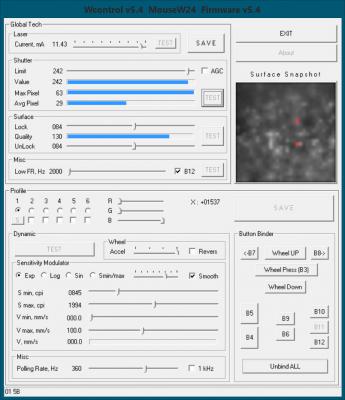
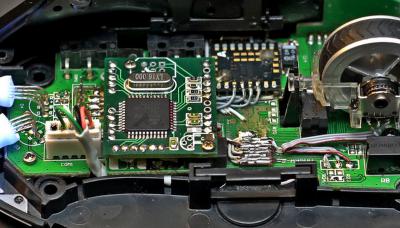
Я расскажу как делал W-Mouse версии W2-4. Расшифровывается просто 2 — контролер ATMEGA32U4, 4 — сенсор Avago adns9500.
Дело в том, что W-mouse можно собрать в любом корпусе, а также можно поставить на выбор лазерный или оптический сенсор из линейки сенсоров AVAGO. Таким образом, каждый может собрать мышь, которая бы удовлетворяла его желаниям и потребностям в плане эргономичности, функциональности и качества работы.
Я донором взял мышь Oklick HUNTER, более удобного корпуса для себя я не нашел, хоть и перепробовал довольно много разных.
Этапы изготовления W-Mouse:
— очистка оригинальной платы от ненужных деталей.
— аккуратное выпаивание сенсора adns9500, т.к. чтобы не порвать дорожки.
— подключение и проверка работы светодиодов подстветки.
— подготовка основной платы для установки платы контролера. Сюда входит распайка проводков от сенсора и кнопок, а также установка опор крепления.
— установка платы контролера и всех деталей кроме сенсора.
— установка сенсора на высоту 1.18мм, фиксация и распайка его
— проверка правильности пайки всех соединений, 7 раз. (шутка)
— первое включение
— заливка прошики мыши (автор прошивки Walkie)
— сборка корпуса.
Так выглядел внутри донор 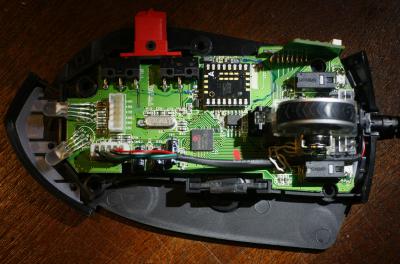
Предыдущие w-mouse, я делал навесным монтажом, размещая контролер непосредственно на очищенной, от ненужных элементов основной плате мыши, зрелище не очень эстетичное, несмотря на то, что я старался делать как можно аккуратнее.
В этот раз я использовал небольшую плату
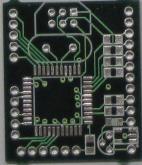
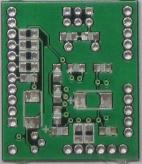
Эту плату сделал для себя, человек с ником Управдом, но так как партия была большая, то часть плат досталась энтузиастам вроде меня.
На плате размещается контролер с обвязкой и остается только соединить её с сенсором, светодиодами подсветки, кнопками и колесом — и w-mouse готова ��
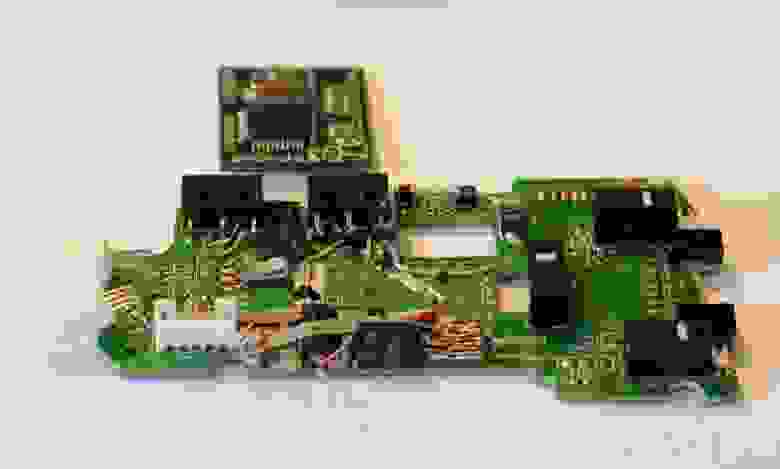
Вид основной платы, с подготовленными проводками для впайки их в плату контролера.
Кстати в качестве шлейфов использованы полоски, из нескольких жил, от IDE шлейфа.
Вид с установленной платой контролера
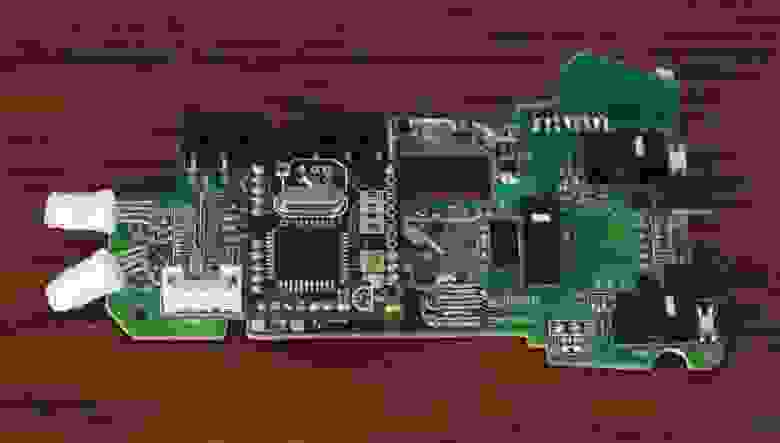
После этого сенсор Adns 9500 припаивается гибкими проводками для выставления оптимальной высоты при которой происходит наилучшая фокусировка.
Задача — используя программу настройки, позволяющую видеть снимок поверхности и изменяя высоту расположения сенсора, добиться наилучшей фокусировки. Сенсор устанавливается на пластинки (проставки) разной толщины и по изображению считанному с сенсора, определяется наиболее оптимальная высота.
При определении высоты расположения сенсора, у меня получилось 1.18 мм, это толщина одного диска СД. Удивительно, что в документации указана оптимальная высота 2.4мм и все производители мышей ставят сенсор на эту высоту. При этом картинка с сенсора довольно размытая… непонятно…
Вот так выглядит картинка с сенсора adns9500, который нормально фокусирован, коврик стекляный черный. 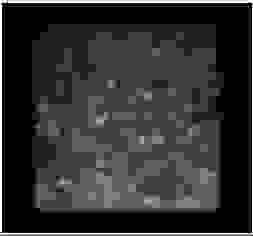
После определения оптимальной высоты сенсора, окончательно ставим его на плату. Для этого в дне корпуса вырезается отверстие по форме основания линзы сенсора. Линза, ставится на пластинку с нужной высотой, сверху ставится основание корпуса мыши так, чтобы линза вместе с пластинкой оказались в вырезанном отверстии. Сверху ставится плата, на плату сенсор, в соответствующие отверстия в плате. Плата фиксируется винтами в корпусе, после чего сенсор прижимается к линзе и выводы сенсора распаиваются. Отверстие в основании корпуса, снизу, под сенсором, закрывается аккуратной черной вставкой, например вырезанной из коробки от dvd. После сборки внешний вид, естественно не отличается от того как выглядел донор.
Вид собранной мыши, осталось только верхнюю крышку поставить.
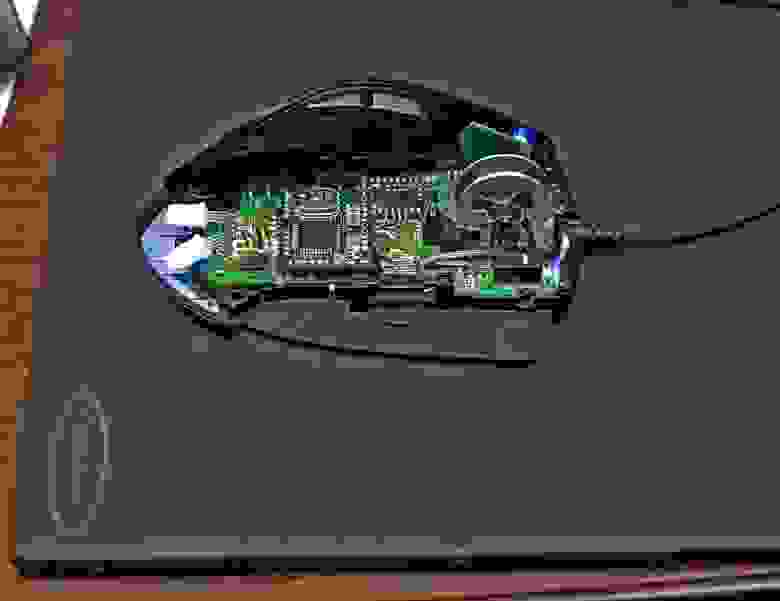
W-mouse в сочетании со стеклянным ковриком обеспечивает очень четкий и безошибочный контроль курсора, что позволяет например делать такие картинки (кликнуть для масштаба 1 к 1):
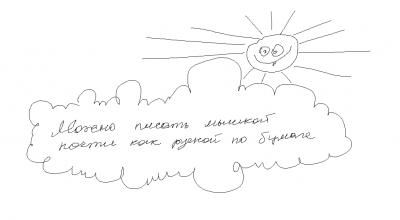
Картинка рисовалась и писалась в паинте. Масштаб не изменялся т.е. никаких хитростей с зумированием. В момент рисования, на экране монитора, буквы имели высоту примерно 4-5мм.
Выражаю огромную благодарность Walkie за проект W-Mouse, а также помощь в её изготовлении.
Как выбрать мышь для компьютера в 2020 году: подробный гайд
Вам нужна «домашняя» мышка для работы с документами и интернет-серфинга? А, может, вы заядлый геймер и хотите яркий гаджет с подсветкой и кучей кнопок? Рассказываем, какие бывают мышки и как выбрать лучшую.
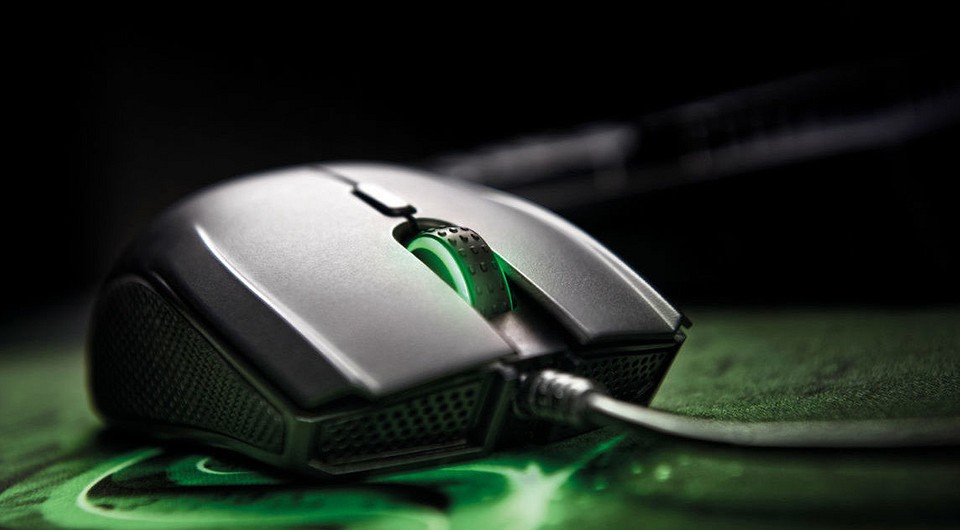
Параметров, которые стоит учитывать при выборе мыши, не так уж и много. Главное — решить, для чего вы будете ее использовать: для игр или преимущественно для работы. Обратите внимание, что некоторые характеристики имеют решающее значение, а некоторые параметры можно проигнорировать.
Важные параметры
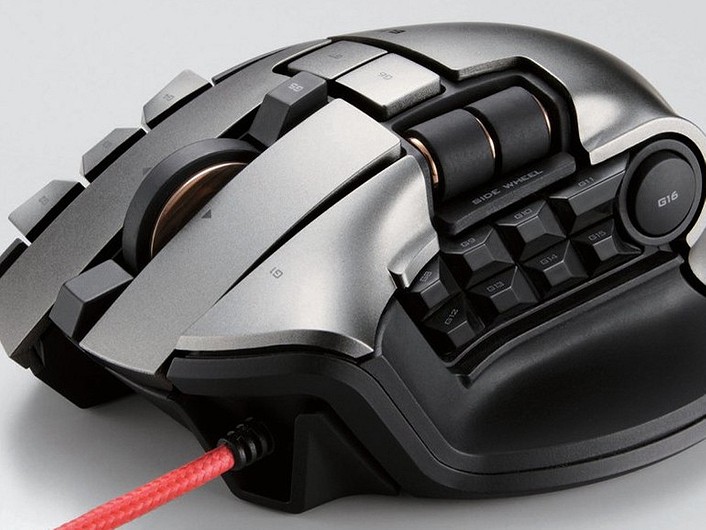
Вторичные характеристики
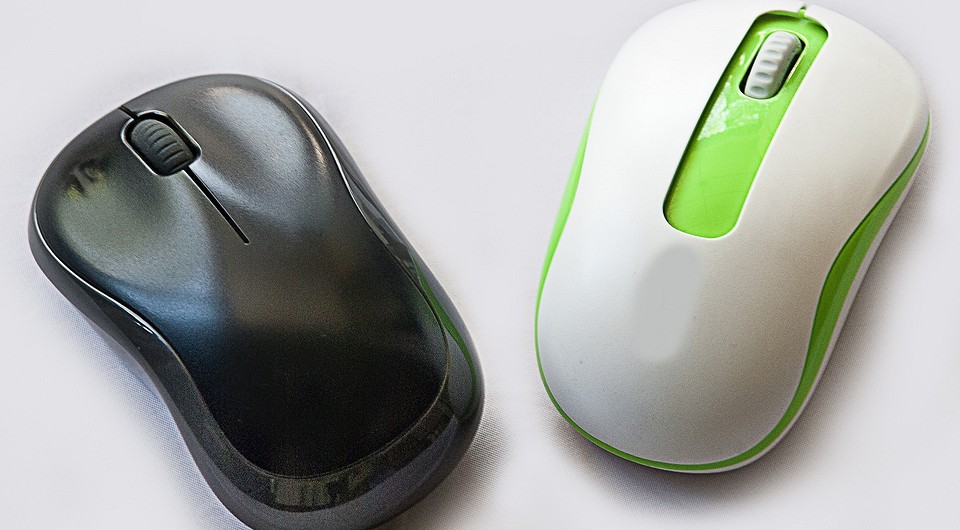

Рейтинг мышек для компьютера 2020 года
Мышки для дома и офиса
Офисные мыши отличаются простым и строгим дизайном. Как правило, у таких моделей нет дополнительных клавиш и какой-либо интересной подсветки, а разрешение DPI нельзя регулировать.
Logitech M170 Wireless Mouse
Купить дешевую мышь для офиса на самом деле не так просто. Есть модели и за 100 руб., но у них обычно куча проблем из-за низкого качества сборки. Эта стоит дороже, около 600 руб., зато на нее почти не жалуются. Дизайн прост и универсален, пластик обычный и не пахнет, клавиши нажимаются четко и не сильно «клацают». Тип подключения — беспроводной.
Xiaomi Mi Wireless Mouse 2
Все еще думаете, что Xiaomi выпускают только смартфоны? Как бы ни так. Вот вам бюджетная модель с минимумом кнопок и максимумом эргономичности. Устройство симметрично и подойдет, как правше, так и левше. Это беспроводной гаджет, который подключается через блютуз (USB-адаптером), оснащен оптическим сенсором и весит всего 82 грамма. Девайс очень компактный, благодаря чему его можно таскать с собой везде. В качестве источника питания подойдет батарейка типа AA.
Игровые мышки
У игровых мышек есть дополнительные клавиши, яркая подсветка и быстрые сенсоры с высоким разрешением. Предлагаем модели, которые подойдут для игр в шутеры, MOBA, экшен и стратегии.
Logitech G G102 Prodigy Black USB
Компания Logitech славится высоким качеством и низкой стоимостью своей продукции. G102 Prodigy — это доступное устройство с неплохой начинкой. Всего за 1700 рублей вы получите в свое распоряжение грызуна с отличными переключателями и точным оптическим сенсором. Вес девайса составляет всего 85 грамм! Имеется подсветка, которая настраивается в фирменной утилите. Несмотря на симметричную форму, мышь подойдет только для правшей, поскольку на левой стороне располагаются две боковые клавиши.
HyperX Pulsefire Surge
В отличие от предыдущей модели, здесь вы обнаружите более точный сенсор Pixart 3389 и практически неубиваемые переключатели, рассчитанные на 50 миллионов нажатий. Такого ресурса вам хватит на долгие годы. Эти два фактора обуславливают такую разницу в цене (мышь обойдется вам в 4500 рублей). В остальном девайсы очень похожи — симметричная форма, наличие подсветки и боковые клавиши, расположенные левой стороне. Также стоит отметить вес, который здесь составляет 100 грамм.
Razer DeathAdder Essential Black USB
Мышки производства Razer всегда отличались от конкурентов своей эргономикой. Девайс имеет ассиметричную форму, которая выполнена по линиям ладони, благодаря чему устройство плотно лежит в руке. Правда, оценить все прелести эргономики смогут только правши. На левой стороне по традициям жанра располагаются две боковых клавиши, а вес мышки составляет 96 граммов. Функционал данной модели сопоставим с более дорогими девайсами этой фирмы. И пусть разрешение в 6400 DPI вас не смущает.
Продвинутые геймерские мыши для RPG
Мы решили выделить ролевые мышки в отдельную категорию, потому что они отличаются большим количеством дополнительных клавиш, которые можно использовать под макросы. Если вы на самом деле не офисный клерк, а волшебник с большим арсеналом заклинаний, обратите внимание на эти модели.
Razer Naga Trinity
Razer Naga Trinity — мышка трансформер, которая вобрала в себя лучшее от других моделей Razer. У нее три сменные панели — с двумя, семью и двенадцатью кнопками. Справедливо говоря, мышь подойдет для игр любых жанров: возможность кастомизации и сохранения пяти разных профилей делает ее универсальной. Однако учтите, что мышь подойдет только для правшей. А также обратите на довольно большой вес (120 грамм).
Logitech G600 MMO Gaming Mouse Black
Один из самых необычных девайсов по своей эргономике. Относительно небольшая мышь, которая имеет специальное расширение для безымянного пальца: такое понравится далеко не всем. Тем не менее, гаджет обладает годной начинкой и выполнен из качественных износостойких материалов. Суммарное количество клавиш равняется 20: с таким успехом можно обойтись и без клавиатуры. Обратите внимание, что устройство довольно тяжелое: 133 грамма. Противоречивая, но привлекательная мышь.
Как производят компьютерные мышки ( 24 фото )
Предлагаем вам отправиться на виртуальную экскурсию по небольшой китайской фабрике, на которой производят беспроводные мыши для компьютеров.

— Она тут, совсем неподалёку – сказал нам Оуен.
И толпа человек в 10 пошла на остановку, ждать единственный автобус, который туда идёт.
Видимо, я не учёл, что в Китае понятие неподалёку разительно отличается от рядовых российских городов. И действительно, когда я спрашивал Оуена о том, большой ли его город, он сказал, что нет, маленький – не больше трёх миллионов. Окай.
Минут через 35 мы приехали во что-то вроде центра ШЖ, ещё минут 15 пешей прогулки и мы на месте.
Проходя по длинному зданию, я не мог не заметить, что в каждом окне были видны какие-то стойки, набитые электроникой, рабочие столы, сновали люди – за каждой дверью в этом здании своя мастерская, небольшая жизнь с маленькими взлётами и маленькими падениями.
Возле одной из таких дверей нас встретил розовощёкий упитанный китаец, который проводил нашу шумную компанию внутрь.
Там оказалось не очень большое светлое помещение, в котором работало человек шесть.

Все углы заставлены коробками – одни с уже готовой продукцией, другие с составными частями.


На столах россыпи пластиковых корпусов, из коробок во все стороны выпирают печатные платы с уже припаянными компонентами, на специальных подносах скромно лежат стройными рядами USB передатчики. Колёсики, ножки, пластиковые линзы для лазера, всё это в каком-то трудноопределяемом порядке, известном только работникам.


По большому счёту, в этой мастерской происходит только сборка и проверка – все составные детали приходят уже готовыми. Они не выплавляют корпуса, не разрабатывают USB приёмо-передатчики, не производят даже ножки-наклейки. Платы приходят уже готовые.


Задачи ребят за этим столом предельно просты: кто-то готовит платы, отделяя одну от другой и удаляя лишние части, кто-то подбирает компоненты и собирает мышь, кто-то приклеивает ножки.

Но есть тут и двое (а судя по количеству рабочих мест, возможно, и трое) парней с работой требующей чуть больше внимания – они проверяют мышей – движение курсора, нажатия мыши, прокрутку колёсиком. Если что-то не так, они мышь тут же разбирают и пропаивают контакты.

Бывает так, что мышь отказывается работать с данным USB передатчиком. Тогда они отпаивают старый радиомодуль и припаивают новый. К сожалению, понять, как они подбирают модуль к USB не удалось – непреодолимые трудности языкового барьера.

На рабочем месте у них паяльная станция, автоматическая отвёртка и куча разнообразных деталей. Видимо, они готовы решать проблемы не только с радиомодулем.
Компьютер используется только для того, чтобы проверить мышь, насколько я понял. Вот запущено приложение и сейчас паренёк ожесточённо долбит по ЛКМ. Видите, она аж покраснела.


Хозяин этой минифабрики после долгих убеждений всё-таки понял, что его просят показать мастер-класс по сбору мыши.
Собственно, никакой магии в этом не оказалось, конечно. Процесс отлажен.


По завершению нашей экскурсии, или правильнее будет сказать, блужданий хозяин мастерской сказал, что по одной мышке любого вида мы можем взять бесплатно.
Здесь хочется обратить внимание на открытость и дружелюбность китайцев. Я её наблюдал в течение всего моего пребывания в ШЖ. Мы могли потаскать кучу мышек, кучу деталей, в такой суматохе этого никто бы не увидел, но никто даже не пытался нас контролировать. Я думаю, что в Китае просто нет такой привычки – воровать. Даже в автобусе в некоторых случая (особенно в Пекине) над тобой никто не стоит – нет даже контролёра – на входе прислонил карточку один раз, на выходе – второй, ну или бросил просто 2-3 юаня в копилку.
В ГК много раз наблюдал ситуацию, когда люди бросают свои тяжёлые сумки на первом этаже автобуса, а сами идут на второй.
Естественно, это всё копии каких-то известных брендов. Копии не сказать, что высочайшего качества, но как минимум выглядят они не плохо и работают. Да и стоят они 15 юаней. Поэтому помимо подарка наша компания купила ещё штук 30-40 мышей у него на подарки друзьям и коллегам.

А вот и сам владелец этой мастерской господин Венчон Лю (на пиньине Wenxiong Liu):

Ну и напоследок, наверняка вам интересны условия труда и производительность:
10 000 мышей в месяц, то есть по 500 в день или примерно 40 в час — цифра не фантастическая, скажем так — вполне обычная.
Рабочая смена: 12 часов.
Зарплата в среднем по мастерской, не считая хозяина — 30 000 рублей (3000 юаней).
То есть как видите, вполне себе обычные условия, если не брать двенадцатичасовой рабочий день. Но на мой взгляд это легко оптимизируется. Как минимум сейчас вот эти 3 девушки и паренёк занимаются одним и тем же по очереди. Можно было бы попробовать построить из них конвейер.
Пошаговая инструкция: Как самому собрать проводную мышку для компьютера
1. Подготовьте все необходимые материалы и инструменты: плату для мыши, корпус, кнопки, колесо, провод, паяльную станцию, припой, пинцет и отвертки.
2. Соберите корпус мышки, следуя инструкции к нему. Обычно корпус состоит из нескольких частей, которые крепятся друг к другу винтами.
3. Установите кнопки и колесо в нужные места на плате. Обычно кнопки крепятся на плату при помощи маленьких пластиковых палочек, которые вставляются в отверстия на плате. Колесо обычно крепится на особую плату, которая затем устанавливается на основную плату мыши.
4. Следующим шагом является подключение провода мыши. Для этого необходимо залужить концы провода и припаять их к соответствующим контактам на плате. Проверьте правильность подключения провода при помощи мультиметра.
5. После завершения сборки проведите тестирование мыши на работоспособность. Подключите мышь к компьютеру и проверьте все ее функции.
Дополнительные советы:
— При сборке корпуса мышки будьте внимательны и точны, чтобы все части максимально плотно соединялись между собой.
— Припаивайте провод к плате мыши без лишних усилий, чтобы не повредить контакты на плате.
— Провод должен иметь достаточную длину, чтобы было удобно работать с мышью.
Как разобрать мышку — простая пошаговая инструкция

В Интернете встречается много вопросов, как разобрать мышку, и можно ли это сделать своими руками. Практика показывает, что в выполнении работы нет ничего сложного. Главное — разобраться с конструкцией, подготовить минимальный набор инструментов и найти немного времени. Приведенная ниже инструкция поможет с решением вопроса.
Общие принципы
Перед тем как разобрать компьютерную мышь, осмотрите ее конструкцию и особенности.
Чтобы разобрать мышку, необходимо знать ее конструкцию. Устройство состоит из следующих элементов:
- Корпус. В его состав входит несколько частей — нижняя (днище), верхняя, колесо, а также управляющие кнопки на поверхности.
- Механизм контроля перемещения — шарик, лазер, оптический или гироскопический датчик (в зависимости от модели).
- Интерфейс для соединения с ПК / ноутбуком. Здесь может использоваться провод, технология блютуз, радио канал или ИК порт.
Задача пользователя в том, чтобы разобрать корпус и изъять имеющиеся в мышке элементы для чистки или ревизии. Принципы выполнения работы рассмотрим ниже.

Конструктивные особенности
Не существует единого алгоритма, позволяющего разобрать обычную или игровую мышь. Выделим основные варианты соединения:
- Болты. Большинство качественных мышей собираются с помощью болтов. В таком случае разобрать манипулятор не составляет труда, ведь для этого потребуется только мелкая отвертка и несколько минут времени.
- Защелки. Второй вопрос — можно ли разобрать беспроводную или проводную мышку без болтов. Зачастую производитель упрощает конструкцию. Он экономит на этом компоненте и делает устройство на защелках. В таком случае, чтобы разобрать мышь, необходимо поддеть место стыка с помощью острого предмета. При этом действовать стоит осторожно, чтобы случайно не повредить пластмассовые защелки.
- Клей. Рассмотрение вопроса, как разобрать мышку без болтов, часто заходит в тупик при скреплении двух частей (верха и низа корпуса) с помощью клея. Такая практика применяется на наиболее бюджетных устройствах. Считается, что подобные мышки являются одноразовыми и ремонту не подлежат, но при определенной сноровке и осторожности разные элементы можно отсоединить, а потом снова приклеить.
Чтобы разобрать и не повредить мышку, внимательно изучите ее конструкцию. Бывают ситуации, когда производитель совмещает защелки с винтами, и в таком случае можно случайно поломать устройство, не обратив внимание на второй тип крепления.

Инструкция
Чтобы разобрать и отремонтировать мышь, необходим минимальный набор инструментов. Вам потребуется:
- набор отверток с разным размером жала;
- ножницы;
- паяльник (для ремонта);
- медицинские перчатки (для защиты от оставления следов);
- влажная салфетка или кусок чистой ткани;
- растворитель / спирт для чистки элементов;
- зубочистка.
Рассмотрим, как разобрать проводную или беспроводную мышку с учетом конструктивных особенностей. Для примера рассмотрим несколько вариантов.
Чтобы почистить мышку Logitech, сделайте следующее (на примере M235):
- Снимите крышку отсека для батарейки и достаньте источник питания.
- Открутите винт внутри отсека.
- Потяните платформу вниз и назад.
- Почистите плату и высушите ее. Если необходимо снять плату, поднимите ее за нижний край и вытяните контакты батарейки.
Далее рассмотрим, как разобрать мышку Dexp Notos. Пройдите следующие шаги:
- Подденьте и снимите верхнюю крышку.
- Выкрутите винты в нижней части девайса.
- Снимите днище.
- Демонтируйте колесико и схему управления.
- Выполните ревизию / чистку, после чего верните все на место.
Теперь рассмотрим, как разобрать мышку Oklick Hunter. Алгоритм такой:
- Найдите на днище и открутите пять винтов.
- Демонтируйте верхнюю крышку.
- Снимите шлейф, соединяющий две части изделия.
- Демонтируйте плату и колесико.
- Проведите чистку и ревизию (с учетом необходимости).
Следующий вопрос — как разобрать мышку A4Teck X7. Следуйте такой инструкции:
- Выкрутите два болта, один из которых скрывается за этикеткой.

- Подденьте и снимите нижнюю часть корпуса.
- Уберите шнур в сторону и снимите боковые вкладки. Последние фиксируются с помощью специальных защелок.
- Открутите винт на верхней крышке и демонтируйте главные кнопки.
- Выкрутите винт и снимите основную плату.

- Демонтируйте колесико.

- Сделайте чистку / ревизию и соберите устройство обратно.

В завершение рассмотрим, как разобрать мышку Genius (на примере модели GM-03022P). Сделайте следующее:
- Выкрутите один саморез на днище.
- Отщелкните две защелки возле кнопок слева и справа.
- Достаньте плату. Действуйте осторожно, чтобы не повредить датчик.
- Выполните чистку каждого из элементов, после чего соберите все на место.
Как видно из статьи, разобрать мышку (проводную или беспроводную) не составляет труда. Для это не нужны особые навыки или сложные инструменты. Алгоритм действий также почти всегда одинаковый, но крепление корпуса может отличаться (клей, болты или защелки). Кроме того, в зависимости от ценовой категории внутреннее наполнение и его крепление также различно. Главное — будьте внимательны при разборке и запоминайте последовательность действий, чтобы при возвращении всех деталей на место не ошибиться.