
Как 4 жильный провод от USB соединить с 2 жильным проводом от наконечника зарядки? пояснения внутри
? Объясните пошагово
P.S : У наконечника синий и красный провода, у наконечника USB 4 провода: красный, синий, желтый, коричневый. Как 2 провода с 4 соединить. Чтобы с компа можно было смотреть содержимое телефона!! ! ПОМОГИТЕ!!
У наконечника синий и красный провода — это от зарядки телефона!
лично у меня получилось: у зарядки два провода: красный и зеленый, у USB 4 провода: красный, черный, зеленый, белый, я соединила красный с красным, черный с зеленым — изолировала, оставшиеся два провода у USB отдельно изолировала, чтоб не торчали и не мешали, потом изолентой свернула все аккуратно, включила в комп — телефон заряжается (iphone 4) в вашем случае черный с синим соединить попробуйте
Из кабеля зарядки кабель передачи данных не сделать.
У телефонной зарядки 2 провода: красный и белый, а USB провода 4: красный, черный, белый и зеленый. Где проходить ток у них внутренний провод потолще, чем те которое проходит данные. Надо соединить красный — красный, белый — черный.
в кабеле данных используются все 4 провода. В заряднике-только 2.Как раз наоборот, из кабеля данных кабель зарядки легко получится
там припаивать два провода в сам штекер надо
Никак. Но можно телефонное з. у. соединить с usb. Достаточно соединить красные и чёрные провода. Остальные от usb отрезать или изолировать. Получится usb порт от 220 вольт.
у меня так : белый и черный, а на юсб черный белый зеленый и красный — я скрутила черный с черный а белый с красным — работает
Учитесь называть вещи своими именами.
Наконечник — это небольшой, обычно остроконечный или в виде колпачка предмет, приделанный к концу другого предмета или надеваемый на него. Н. стрелы. Н. авторучки, Н. снаряда. (Ожегов)
В вашем случае то, что вы именуете наконечником, называется разъемом (штекером)
Так вот, в разъеме USB два провода используют для питания и еще два для передачи данных. А в разъеме от зарядного устройства есть только два контакта для подачи напряжения (питания) + и —
так что ваша затея изначально обречена на провал))
Крайние к крайним, всё просто, если что то не получится э, поменяй местами
Для передачи информации требуются 4 кабеля (в этлм случае) нужно искать другой вход microusb соеденять соответствующие цвета, а для зарядки нужны два провода красный и синий . соеденять следует пайкой
Черный с синим проводом, а красный с красным. У меня работает.
Светлана Целищева: Спасибо! Китайцев не понять у меня тоже так : белый и черный, а на юсб черный белый зеленый и красный — я скрутил черный с черный а БЕЛЫЙ. с красным — работает
Чиним USB-шнур на коленке
Нож. Все. Изоленты или каких-нибудь инструментов у меня под рукой нет. 
Обычный кухонный нож. Достаточно острый, чтобы без проблем резать изоляцию.
Первоначальный вариант включал в себя пайку казеным паяльником, полученным в универе, однако в силу некоторых обстоятельсв, которые я опишу далее, пришлось все переделывать заного.
Первоначальный вариант
Как я уже сказал, кабель переломился у самого основания. Чтобы хоть немного получить места, я обстрогал ножом штекер и зачистил все четыре провода. Оплетку кабеля скрутил и отвернул в сторону, после чего отправился в универ за паяльником. Мне дали старенький паяльник, катушку с миллиметровым припоем и баночку с флюсом. Опыт пайки у меня есть, поэтому получилось нормально. Единственный недостаток — так как все четыре провода очень короткие, расположены на одном уровне, а изоляции у меня не было, получилась своеобразная «розочка» из проводов, торчащих в разные стороны. Однако, пробный запуск оказался удачным — мышка ожила, и я, гордый собой, вернулся в общежитие.
Но там меня ждало разочарование. Не вдаваясь в подробности, у меня, скорее всего, коротнули черный и красный провода и ноут заблокировал USB-гнездо. Поэтому что бы я дальше не делал, мышка не реагировала.
Я, пытаясь разобраться, стал грешить на оплетку (что она коротит провода), даже отрезал её, он ничего не помогло. В итоге, я полностью отрезал вилку и решил сделать все по-новой. Стоило бы перезагрузить компьютер и попробовать снова, скорее всего, мышь бы заработала. Кто знает. 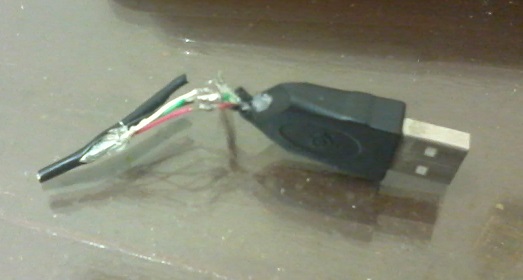
Соединение очень мелкое, нормальной камеры у меня нет. Просто все четыре провода торчат пучком из штекера и к каждому припаян соответствующий провод. Оплетка отрезана, т.к. я думал, что она коротит провода. Неважно.
Соединение кабелей
Уже под вечер я достал мышь из ящика стола и принялся за дело. Первым делом, я взял новую вилку от ненужного mini-USB кабеля. 
USB-шнуры мало чем отличаются друг от друга — четыре провода (черный и красный для питания, белый и зеленый для информации) и оплётка. Поэтому любой USB-кабель подойдет.
При починке я использовал метод, описанный здесь. Вкратце — многожильные кабели соединяются «лесенкой». Таким образом, провода не касаются друг-друга и соединение получается тоньше.
На примере оставшегося куска провода я покажу, как это делается. Сперва, аккуратно отрезаем верхнюю изоляцию на длину около четырех-пяти сантиметров. 
Расплетаем оплётку и отводим в сторону. 
Затем оголяем 4 провода «лесенкой» — красный только самый кончик, чтобы скрутить; белый чуть подлиннее, с расчетом, чтобы не задевать красный; затем зеленый. Черный зачищаем дальше всех. Другой кабель оголяем точно так же, только зеркально — черный только кончик, затем зеленый, белый и красный у самого основания. Таким образом, мы исключаем замыкание проводов между собой. 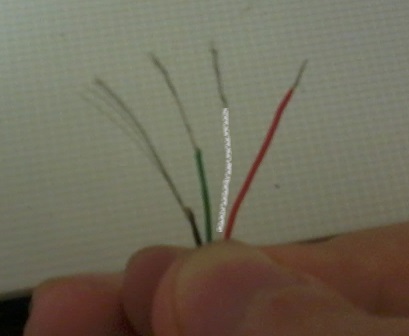
Осталось только соединить два кабеля между собой. Каждый провод соединяем скруткой. Надеюсь, цвета Вы не перепутаете. После скрутки, лишние провода лучше обрезать, чтобы избежать ненужных контактов. 
В своем варианте я еще покрыл все это дело куском верхней изоляции, чтобы избежать касания с оплеткой. В дальнейшем, я планирую либо достать где-нибудь изоленту, либо попросить бесцветный лак у девушек для изоляции. 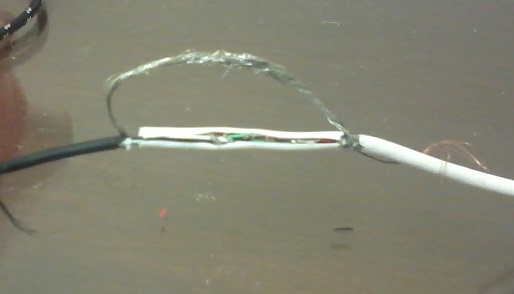
После обработки изолентой, разумеется, это все примет божеский вид, а пока оплётка будет нависать таким странным образом. Соединение рабочее, никаких лишних контактов нет. Мышка работает как новая!
Однако
Сразу мышка работать отказалась. Уже было совсем отчаявшись, я заметил сообщение системы о нарушениях работы USB-входов. Как я уже говорил, первоначальный вариант закоротил контакты и ноут отрубил USB-входы. После перезагрузки, мышь снова заработала. Конечно, соединение недолговечное, без изоленты никак, однако мышь работает.
Как соединить usb провод с двухжильным проводом
Как 4 жильный провод от USB соединить с 2 жильным проводом от наконечника зарядки? пояснения внутри
? Объясните пошагово
P.S : У наконечника синий и красный провода, у наконечника USB 4 провода: красный, синий, желтый, коричневый. Как 2 провода с 4 соединить. Чтобы с компа можно было смотреть содержимое телефона!! ! ПОМОГИТЕ!!
У наконечника синий и красный провода — это от зарядки телефона!
лично у меня получилось: у зарядки два провода: красный и зеленый, у USB 4 провода: красный, черный, зеленый, белый, я соединила красный с красным, черный с зеленым — изолировала, оставшиеся два провода у USB отдельно изолировала, чтоб не торчали и не мешали, потом изолентой свернула все аккуратно, включила в комп — телефон заряжается (iphone 4) в вашем случае черный с синим соединить попробуйте
Из кабеля зарядки кабель передачи данных не сделать.

У телефонной зарядки 2 провода: красный и белый, а USB провода 4: красный, черный, белый и зеленый. Где проходить ток у них внутренний провод потолще, чем те которое проходит данные. Надо соединить красный — красный, белый — черный.
в кабеле данных используются все 4 провода. В заряднике-только 2.Как раз наоборот, из кабеля данных кабель зарядки легко получится
там припаивать два провода в сам штекер надо
Никак. Но можно телефонное з. у. соединить с usb. Достаточно соединить красные и чёрные провода. Остальные от usb отрезать или изолировать. Получится usb порт от 220 вольт.
у меня так : белый и черный, а на юсб черный белый зеленый и красный — я скрутила черный с черный а белый с красным — работает
Учитесь называть вещи своими именами.
Наконечник — это небольшой, обычно остроконечный или в виде колпачка предмет, приделанный к концу другого предмета или надеваемый на него. Н. стрелы. Н. авторучки, Н. снаряда. (Ожегов)
В вашем случае то, что вы именуете наконечником, называется разъемом (штекером)
Так вот, в разъеме USB два провода используют для питания и еще два для передачи данных. А в разъеме от зарядного устройства есть только два контакта для подачи напряжения (питания) + и —
так что ваша затея изначально обречена на провал))
Крайние к крайним, всё просто, если что то не получится э, поменяй местами
Для передачи информации требуются 4 кабеля (в этлм случае) нужно искать другой вход microusb соеденять соответствующие цвета, а для зарядки нужны два провода красный и синий . соеденять следует пайкой
Черный с синим проводом, а красный с красным. У меня работает.
Светлана Целищева: Спасибо! Китайцев не понять у меня тоже так : белый и черный, а на юсб черный белый зеленый и красный — я скрутил черный с черный а БЕЛЫЙ. с красным — работает
Чиним USB-шнур на коленке
Нож. Все. Изоленты или каких-нибудь инструментов у меня под рукой нет.
Обычный кухонный нож. Достаточно острый, чтобы без проблем резать изоляцию.
Первоначальный вариант включал в себя пайку казеным паяльником, полученным в универе, однако в силу некоторых обстоятельсв, которые я опишу далее, пришлось все переделывать заного.
Первоначальный вариант
Как я уже сказал, кабель переломился у самого основания. Чтобы хоть немного получить места, я обстрогал ножом штекер и зачистил все четыре провода. Оплетку кабеля скрутил и отвернул в сторону, после чего отправился в универ за паяльником. Мне дали старенький паяльник, катушку с миллиметровым припоем и баночку с флюсом. Опыт пайки у меня есть, поэтому получилось нормально. Единственный недостаток — так как все четыре провода очень короткие, расположены на одном уровне, а изоляции у меня не было, получилась своеобразная «розочка» из проводов, торчащих в разные стороны. Однако, пробный запуск оказался удачным — мышка ожила, и я, гордый собой, вернулся в общежитие.
Но там меня ждало разочарование. Не вдаваясь в подробности, у меня, скорее всего, коротнули черный и красный провода и ноут заблокировал USB-гнездо. Поэтому что бы я дальше не делал, мышка не реагировала.
Я, пытаясь разобраться, стал грешить на оплетку (что она коротит провода), даже отрезал её, он ничего не помогло. В итоге, я полностью отрезал вилку и решил сделать все по-новой. Стоило бы перезагрузить компьютер и попробовать снова, скорее всего, мышь бы заработала. Кто знает.
Соединение очень мелкое, нормальной камеры у меня нет. Просто все четыре провода торчат пучком из штекера и к каждому припаян соответствующий провод. Оплетка отрезана, т.к. я думал, что она коротит провода. Неважно.
Соединение кабелей
Уже под вечер я достал мышь из ящика стола и принялся за дело. Первым делом, я взял новую вилку от ненужного mini-USB кабеля.
USB-шнуры мало чем отличаются друг от друга — четыре провода (черный и красный для питания, белый и зеленый для информации) и оплётка. Поэтому любой USB-кабель подойдет.
При починке я использовал метод, описанный здесь. Вкратце — многожильные кабели соединяются «лесенкой». Таким образом, провода не касаются друг-друга и соединение получается тоньше.
На примере оставшегося куска провода я покажу, как это делается. Сперва, аккуратно отрезаем верхнюю изоляцию на длину около четырех-пяти сантиметров.
Расплетаем оплётку и отводим в сторону.
Затем оголяем 4 провода «лесенкой» — красный только самый кончик, чтобы скрутить; белый чуть подлиннее, с расчетом, чтобы не задевать красный; затем зеленый. Черный зачищаем дальше всех. Другой кабель оголяем точно так же, только зеркально — черный только кончик, затем зеленый, белый и красный у самого основания. Таким образом, мы исключаем замыкание проводов между собой.
Осталось только соединить два кабеля между собой. Каждый провод соединяем скруткой. Надеюсь, цвета Вы не перепутаете. После скрутки, лишние провода лучше обрезать, чтобы избежать ненужных контактов.
В своем варианте я еще покрыл все это дело куском верхней изоляции, чтобы избежать касания с оплеткой. В дальнейшем, я планирую либо достать где-нибудь изоленту, либо попросить бесцветный лак у девушек для изоляции.
После обработки изолентой, разумеется, это все примет божеский вид, а пока оплётка будет нависать таким странным образом. Соединение рабочее, никаких лишних контактов нет. Мышка работает как новая!
Однако
Сразу мышка работать отказалась. Уже было совсем отчаявшись, я заметил сообщение системы о нарушениях работы USB-входов. Как я уже говорил, первоначальный вариант закоротил контакты и ноут отрубил USB-входы. После перезагрузки, мышь снова заработала. Конечно, соединение недолговечное, без изоленты никак, однако мышь работает.
Как 4 жильный провод от USB соединить с 2 жильным проводом от наконечника зарядки? пояснения внутри
Учитесь называть вещи своими именами.
Наконечник — это небольшой, обычно остроконечный или в виде колпачка предмет, приделанный к концу другого предмета или надеваемый на него. Н. стрелы. Н. авторучки, Н. снаряда. (Ожегов)
В вашем случае то, что вы именуете наконечником, называется разъемом (штекером)
Так вот, в разъеме USB два провода используют для питания и еще два для передачи данных. А в разъеме от зарядного устройства есть только два контакта для подачи напряжения (питания) + и —
Схема распиновки USB кабеля по цветам
Распиновка USB-кабеля означает описание внутреннего устройства универсальной последовательной шины. Это устройство применяется для передачи данных и зарядки аккумуляторов любых электронных приборов: мобильных телефонов, плееров, ноутбуков, планшетных компьютеров, магнитофонов и других гаджетов.
Проведение качественной распиновки требует знаний и умения читать схемы, ориентирования в типах и видах соединений, нужно знать классификацию проводов, их цвета и назначение. Длительная и бесперебойная работа кабеля обеспечивается правильным соединением проводами 2 коннекторов USB и mini-USB.
Виды USB-разъемов, основные отличия и особенности
Универсальная последовательная шина представлена 3 версиями — USB 1.1, USB 2.0 и USB 3.0 . Первые две спецификации полностью совмещаются между собой, шина 3.0 имеет частичное совмещение.

USB 1.1 — это первая версия устройства, используемая для передачи данных. Спецификацию применяют только для совместимости, так как 2 рабочих режима по передаче данных (Low-speed и Full-speed) обладают низкой скоростью обмена информацией. Режим Low-speed со скоростью передачи данных 10-1500 Кбит/с используется для джойстиков, мышей, клавиатур. Full-speed задействован в аудио- и видеоустройствах.
В USB 2.0 добавлен третий режим работы — High-speed для подключения устройств по хранению информации и видеоустройств более высокой организации. Разъем помечается надписью HI-SPEED на логотипе. Скорость обмена информацией в этом режиме — 480 Мбит/с, которая равняется скорости копирования в 48 Мбайт/с.
На практике, из-за особенностей конструкции и реализации протокола, пропускная способность второй версии оказалась меньше заявленной и составляет 30-35 Мбайт/с. Кабеля и коннекторы спецификаций универсальной шины 1.1 и второго поколения имеют идентичную конфигурацию.
Универсальная шина третьего поколения поддерживает скорость 5 Гбит/с, равняющуюся скорости копирования 500 Мбайт/с. Она выпускается в синем цвете, что облегчает определение принадлежности штекеров и гнезд к усовершенствованной модели. Сила тока в шине 3.0 увеличилась с 500 мА до 900 мА. Эта особенность позволяет не использовать отдельные блоки питания для периферийных устройств, а задействовать шину 3.0 для их питания.
Совместимость спецификаций 2.0 и 3.0 выполняется частично.
Классификация и распиновка
При описаниях и обозначениях в таблицах разъемов ЮСБ принято по умолчанию, что вид показан с внешней, рабочей стороны. Если подается вид с монтажной стороны, то это оговаривается в описании. В схеме светло-серым цветом отмечаются изолирующие элементы разъема, темно-серым цветом — металлические детали, полости обозначаются белым цветом.

Несмотря на то что последовательная шина называется универсальной, она представлена 2 типами. Они выполняют разные функции и обеспечивают совместимость с устройствами, обладающими улучшенными характеристиками.
К типу A относятся активные, питающие устройства (компьютер, хост), к типу B — пассивное, подключаемое оборудование (принтер, сканер). Все гнезда и штекеры шин второго поколения и версии 3.0 типа A рассчитаны на совместную работу. Разъем гнезда шины третьего поколения типа B больше, чем нужен для штекера версии 2.0 типа B, поэтому устройство с разъемом универсальной шины 2.0 тип B подключается с использованием только кабеля USB 2.0. Подключение внешнего оборудования с разъемами модификации 3,0 тип B выполняется кабелями обоих типов.
Разъемы классического типа B не подходят для подключения малогабаритного электронного оборудования. Подключение планшетов, цифровой техники, мобильных телефонов выполняется с использованием миниатюрных разъемов Mini-USB и их улучшенной модификации Micro-USB. У этих разъемов уменьшенные размеры штекера и гнезда.
Последняя модификация разъемов ЮСБ — тип C. Эта конструкция имеет на обоих концах кабеля одинаковые коннекторы, отличается более скоростной передачей данных и большей мощностью.
Распиновка USB 2.0 разъема типы A и B
Классические разъемы содержат 4 вида контактов, в мини- и микроформатах — 5 контактов. Цвета проводов в USB-кабеле 2.0:
- +5V (красный VBUS), напряжение 5 В, максимальная сила тока 0,5 А, предназначен для питания;
- D- (белый) Data-;
- D+ (зеленый) Data+;
- GND (черный), напряжение 0 В, используется для заземления.

Для формата мини: mini-USB и micro-USB:
- Красный VBUS (+), напряжение 5 В, сила тока 0,5 А.
- Белый (-), D-.
- Зеленый (+), D+.
- ID — для типа А замыкают на GND, для поддержания функции OTG, а для типа B не задействуют.
- Черный GND, напряжение 0 В, используется для заземления.
В большинстве кабелей имеется провод Shield, он не имеет изоляции, используется в роли экрана. Он не маркируется, и ему не присваивается номер. Универсальная шина имеет 2 вида соединителя. Они имеют обозначение M (male) и F (female). Коннектор М (папа) называют штекером, его вставляют, разъем F (мама) называется гнездо, в него вставляют.