
Creating a custom EasyEDA Part
EasyEDA (Electronics Design Automation) is a Printed Circuit Board (PCB) design tool. There is an online version which works in any HTML5 capable web browser and/or you can download the client app for MacOS, Linux or Windows.
The standard edition of EasyEDA is free but there are professional and enterprise options that comes with a subscription. So far the standard edition has all the features that we need. We have written another article about our experience using EasyEDA and JLCPCB to build a PCB.
Using EasyEDA to design and build a PCB (Printed Circuit Board)
In this article we talk about using EasyEDA to design and fabricate a Printed Circuit Board (PCB) with both through…
EasyEDA has been developed by JLCPCB, who manufacture PCB’s. They have an associated company, LCSC, which supplies parts. The idea is that you design your circuit and PCB using EasyEDA with parts from LCSC and then send it off to JLCPCB to be manufactured and assembled. It is a good example of vertical integration making it easier for the consumer.
You don’t have to use JLCPCB and LCSC, you can use parts from other companies and export the gerber file from EasyEDA for PCB manufacture by anybody. If you do this, there is a chance that the part you want isn’t in the library and hence has no schematic symbol or PCB footprint. In this situation, you need to create your own custom part and add it to the library.
1.0 The Part
The part that we will use to demonstrate this process, is a SPST PCB Mount round tactile switch available from Jaycar (CAT No. SP0609). The data sheet is a dodgy photocopy (Figure 1) but contains enough detail for our needs.
We will start by creating the button schematic and then move on to the PCB footprint.
2.0 Creating a New Schematic Symbol
Step 1 is to open up EasyEDA and click on File -> New -> Symbol (Figure 3).
EasyEDA: создаём новый элемент библиотеки.
EasyEDA — бесплатный онлайн редактор схем и печатных плат: ��easyeda.com/ru Всем привет! Я продолжаю серию видео о сервисе EasyEDA. Сегодняшнее видео будет посвящено тому, как самому создать отсутствующий компонент схематической библиотеки. * Наша группа Вконтакте:��vk.com/club58464406 Наша партнёрка: ��youpartnerwsp.com/join?2961

Какой же ты нудный.
блэт видео неполное. Нет объяснений как нарисовать свой компонент на плате
Не нашел продолжение, где видео?
Ох говна насрал :((
А посадочное место как связать с УГО?
сейчас 2022 год. EasyEDA изменился. Данный урок устарел
Вот из-за таких уродов потом в общей базе хер что найдёшь. Вместо PCI написал PC.
Ну ладно, схему нарисовали, но нужен же корпус или хоть контактные площадки нарисовать. 17 минут показывать как нарисовать вывод и как его подписать. Или лыжи или я.
у меня на панели вобще такой кнопки нет
Здравствуйте! Полезное видео, но где продолжение?
Как нарисовать точно по размеру?
а корпус для печатки ты не закрепил
gigabyte ga-ma69vm-s2, подскажите что делать с этой метеринкой. Видеокарта стартует только в 2д, при установке драйвера падает система, на интегрированой работает норм, и еще иногда отваливатся слот оперативной памяти 3й из 4х, что можно предпринять? Я не мастер, пожалуйста подоходчивее))) И еще юсб отваливаюся те что внешние. Задача запустить в 3д видеокарту, хоть как то))
#3 — Библиотека элементов EasyEDA
Проектировать будет при помощи онлайн трассировщика печатных плат EasyEDA — https://easyeda.com/ru
Библиотека элементов является фундаментом при проектировании печатной платы. Это своеобразные кирпичики из которых и создаётся печатная плата. Конечно проще всего скачать библиотеки компонентов, но иногда это невозможно например когда вы хотите установить на печатную плату только что придуманный компонент))). Ну или имеющийся в наличии хитрый теплоотвод например.
Оглавление:
00:00 о создании о Библиотеки элементов.
00:58 о Библиотека элементов EasyEDA
01:40 — О микроконтроллерах
02:17 — О печатных платах и принятых сторонах (Top и Bottom)
02:30 — Как организованы слои в проектировщике EasyEDA
03:02 — Какую сторону вашей платы выбрать как TOP а какую как BOTTOM?
05:23 — Как устроены библиотеки всех трассировщиков для печатных плат?
06:14 — Создаём библиотеку компонента – переключатель на 6 положений с помощью штангенциркуля в EasyEDA.
07:18 – Схемное обозначение компонента
11:04 – Как связываются контакты на схеме с площадками для пайки на печатной плате?
11:54 – Создаём футприн (место на печатной плате)для переключателя в EasyEDA.
13:42 – Каким диаметром сверла сверлить отверстия в печатной плате?
24:19 – Проверяем созданный в EasyEDA компонент и исправляем ошибки.
26:46 – Второй вариант создания библиотеки, более быстрый, используем то, что создали другие )))
31:30 – Самый быстрый способ создания библиотеки в EasyEDA
32:43 – Выводы о EasyEDA
Руководство по работе с EasyEDA
При проектировании электронных устройств для домашнего или коммерческого использования нет необходимости в приобретении сложных систем автоматизированного проектирования.
В этом руководстве, я подробно расскажу про систему, понравившуюся мне, под названием EasyEDA.
EasyEDA — веб-среда для автоматизированного проектирования электронных устройств предназначенный, как для студентов-энтузиастов, так и профессионалов.
В основе EasyEDA лежит облачный сервис, который производит все вычислительные операции за счет мощных компьютеров расположенных в Китае. Таким образом, скорость выполнения задач зависит не от характеристик вашего компьютера, а только от скорости интернет-соединения. Также сервис имеет десктопный клиент, который немного упрощает и ускоряет работу, но все операции так же выполняются через облако.
EasyEDA предоставляет широкий спектр возможностей, например: редактор схем электрических принципиальных, редактор печатных плат, автотрассировка печатных плат, просмотровщик печатной платы в 3D, создание файлов для производства (Gerber) печатной платы, возможность моделирования схем электрических принципиальных, экспорт в BOM (такая своеобразная спецификация) и многое другое.
Центр пользователя в EasyEDA
Перед созданием проекта необходимо зарегистрироваться в центре пользователя. Для этого в правом верхнем углу жмем Зарегистрироваться.
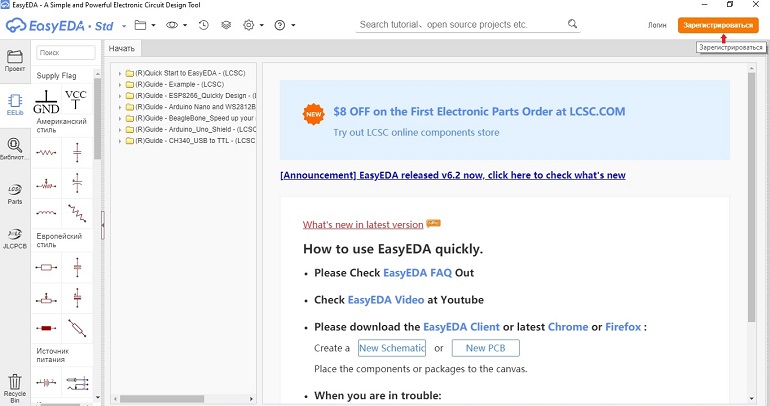
В модальном окне проходим стандартную процедуру регистрации, вводим: имя пользователя, электронную почту, пароль. Также вход можно осуществить через аккаунт Google.
После подтверждения электронной почты и входа в аккаунт, перейдем в центр пользователя выполнив простые действия, как показано на рисунке:
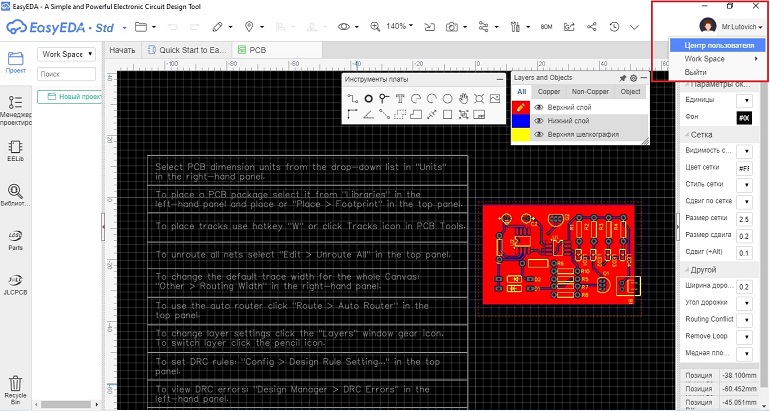
Центр взаимодействия можно описать как социальную сеть, где можно делиться своими проектами электронных устройств, библиотеками компонентов и корпусами с другими участниками среды. Ваши проекты могут быть, как приватными, которые можете видеть и редактировать только вы, так и публичными. Выкладывая интересные публичные проекты вы сможете организовать сообщество.
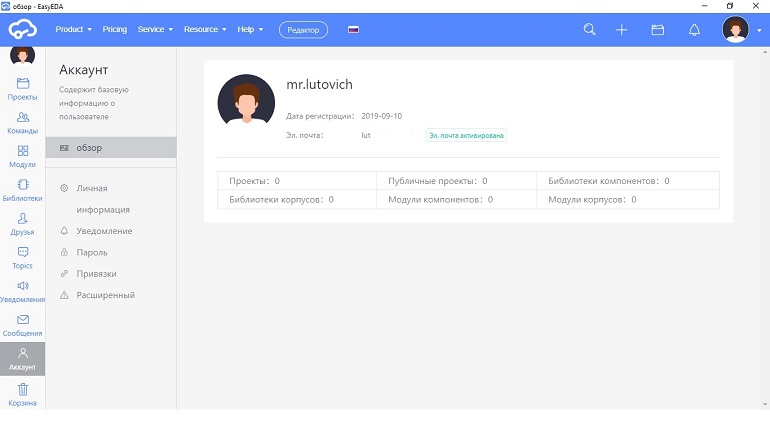
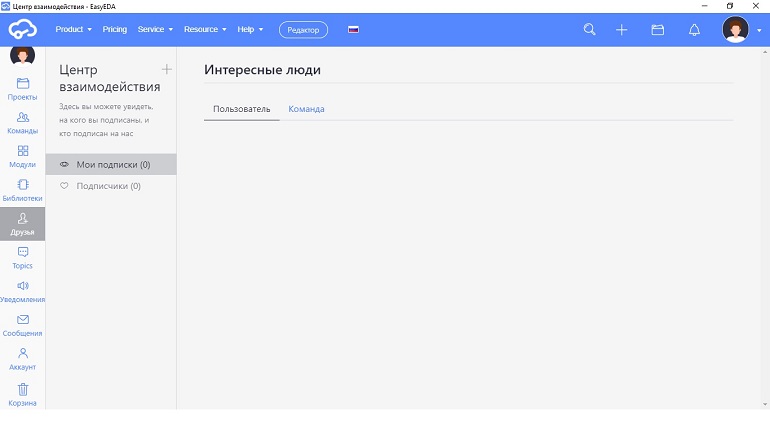
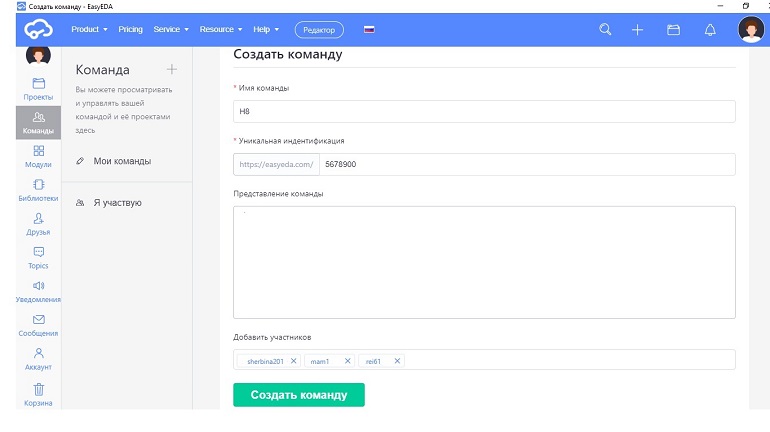
Еще одной интересной функцией центра пользователя является создание команды, например из своих подписчиков, друзей, коллег по работе. Все участники команды могут работать над одним проектом в режиме реального времени.
Создание и настройка проекта
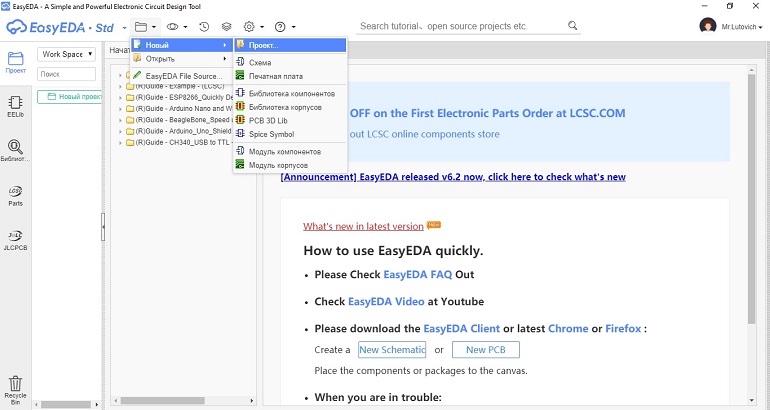
После процедуры регистрации и ознакомления с центром пользователя можно начинать работу! Для создания проекта кликаем Документ→Новый→Проект, как показано на рисунке ниже:
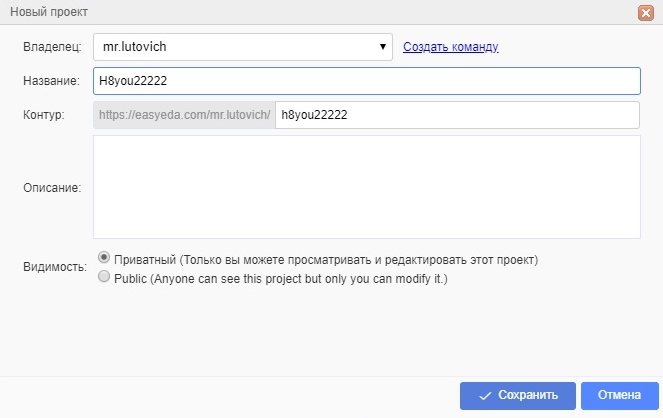
В модальном окне вводим название проекта (оно должно быть указано на латинице размером не менее 8 символов), описание (необязательно), выбираем параметр видимости проекта и сохраняем. Другие пользователи сервиса могут видеть ваш публичный проект. Вы можете скопировать и модифицировать проект без внесения изменений в рабочую копию.
После сохранения нового проекта, открывается рабочее поле с рамкой для чертежа схемы (окно редактора). Вместе с окном редактора появляются 2 меню, первое с выпадающим списком — Инструменты рисования и Соединения, второе — боковое меню для задания параметров данного окна.
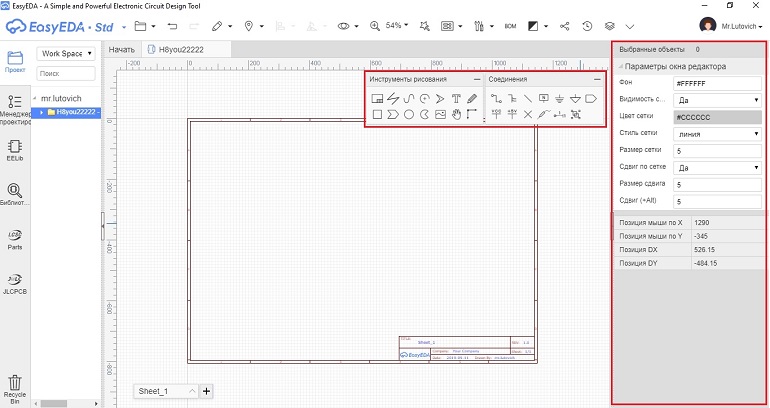
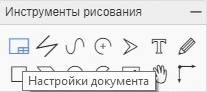
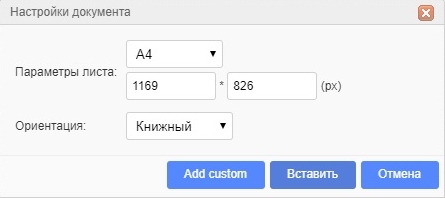
Для своих проектов я изменяю только формат листа (в зависимости от размера схемы), а также его ориентацию с помощью Инструментов рисования. Они доступны во вкладке Настройки документа в выпадающем меню. Параметры окна редактора я оставляю без изменений.
Работа с редактором схем
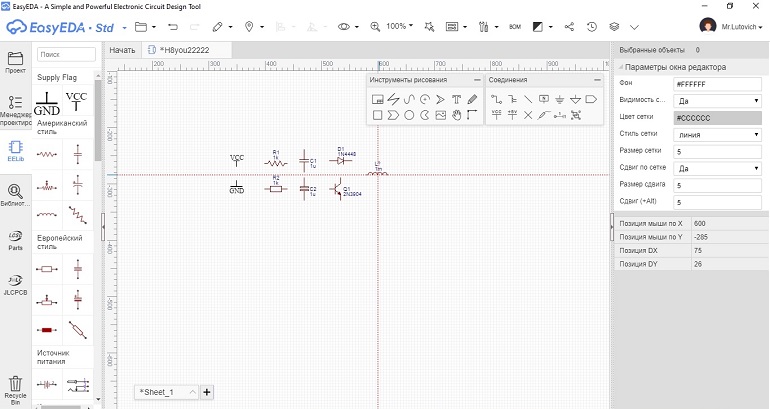
Для размещения компонентов схемы электрической используются вкладки левого бокового меню. Вкладка EElib в основном используется для быстрого размещения простейших компонентов, например, резистор, транзистор, конденсатор, диод.
Достаточно кликнуть курсором на нужный элемент и перетащить его на рабочее поле. И все же данную вкладку вы будете использовать редко, так как даже обычный резистор имеет различные исполнения (корпус, размер и т.п.).
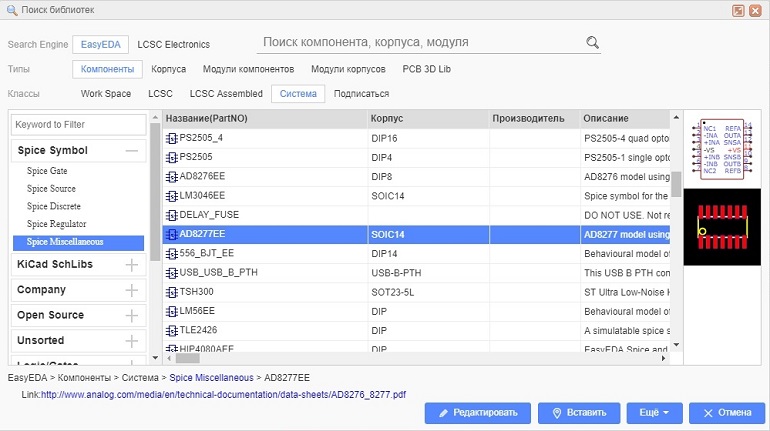
Во вкладке Поиск библиотек хранится более миллиона свежих библиотек с электронными компонентами. Все они доступны абсолютно любому пользователю сервиса. Также для удобства, вы можете создать свою библиотеку из уже существующих, часто необходимых вам компонентов и редактировать их на свое усмотрение.
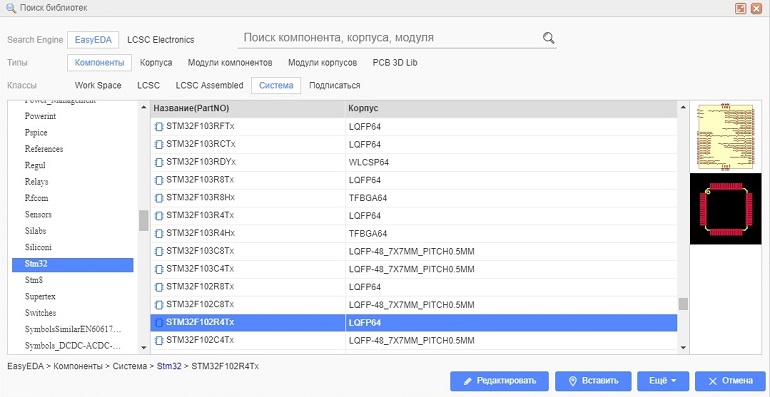
Находим необходимый компонент и жмем вставить.

Перемещение по рабочему полю осуществляется с помощью зажатого колесика мышки, а при его вращении активируется зум.
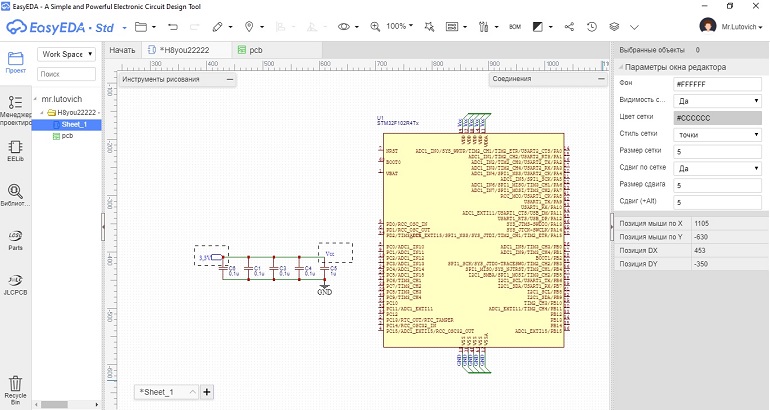
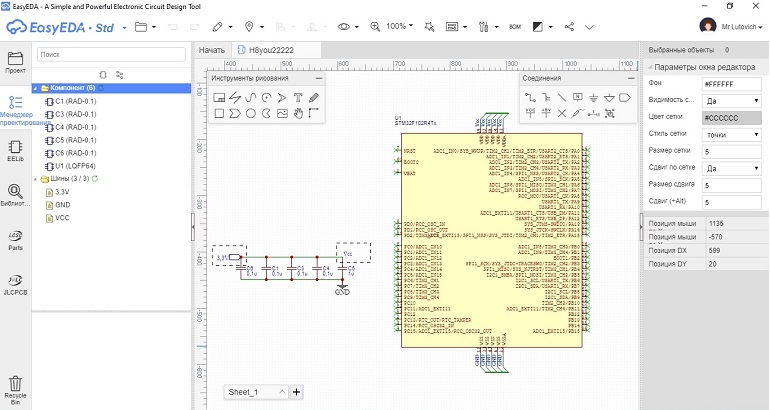
Для создания электрических связей между компонентами используется меню с выпадающим списком — Соединения. В основном элементы схемы соединяются с помощью провода, я сделал обвязку по питанию для микроконтроллера STM32F102R4Tx.
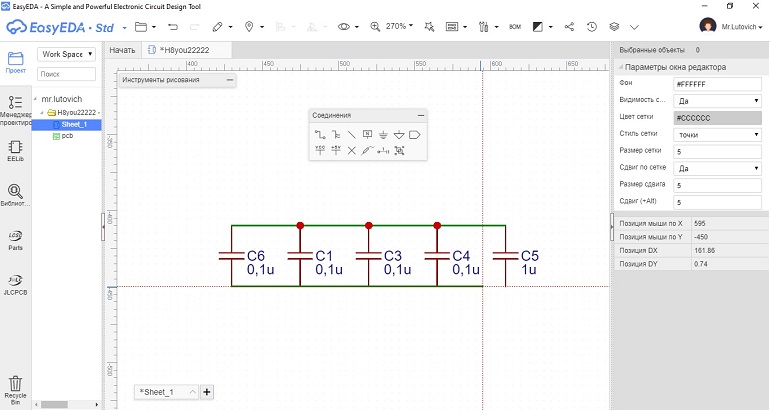
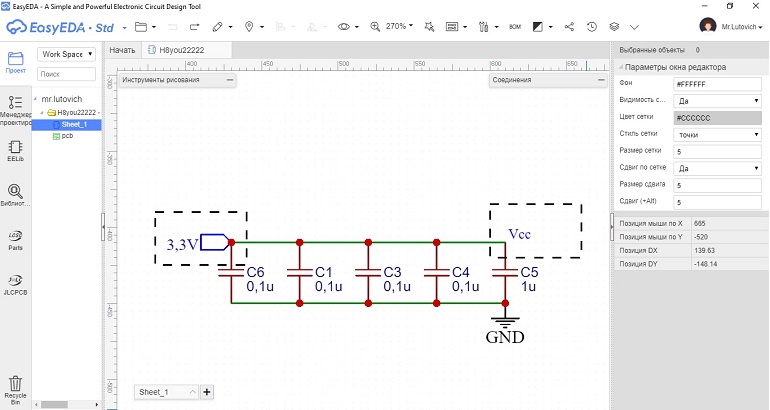
На рисунке пунктиром выделены: порт 3,3V и имя шины Vcc, которые также находятся в меню Соединения. К примеру, порты и присвоение имени шине используются для того, чтобы не тянуть провод через все рабочее поле и не загромождать схему.
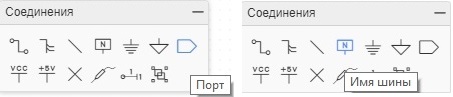
Далее подключим выводы питания микроконтроллера к обвязке. Будем использовать шину и ветку шины для соединения контактов питания (веткам шины также нужно присвоить имена).
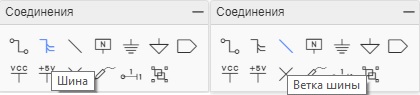
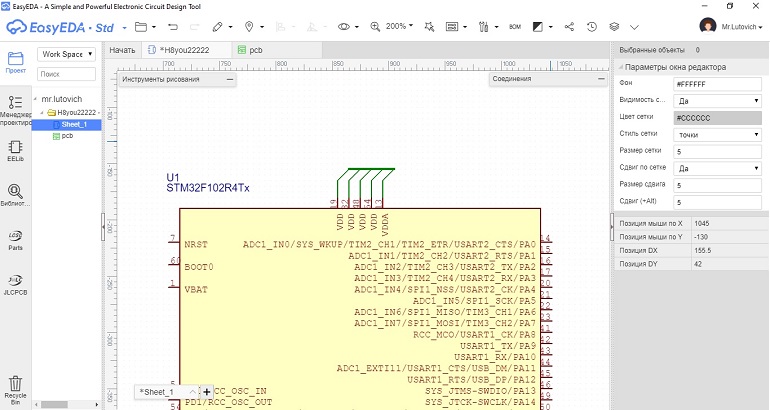
Шина, как правило, используется в местах, где локально расположено много проводов, как например в случае с выводами питания микроконтроллера. Немного забегая вперед, при генерации Gerber-файлов, сервис предложит пройти тест правил проектирования (DRC). Другими словами это тест целостности электрических соединений на схеме.
При проектировании схем на основе микроконтроллеров часто получается так, что не все его выводы используются. При прохождении DRC-теста сервис сообщит, что у нас есть неподключенные выводы и запретит создание Gerber. Неподключенные выводы или нарушения связей можно увидеть в менеджере проектирования в левом боковом меню.
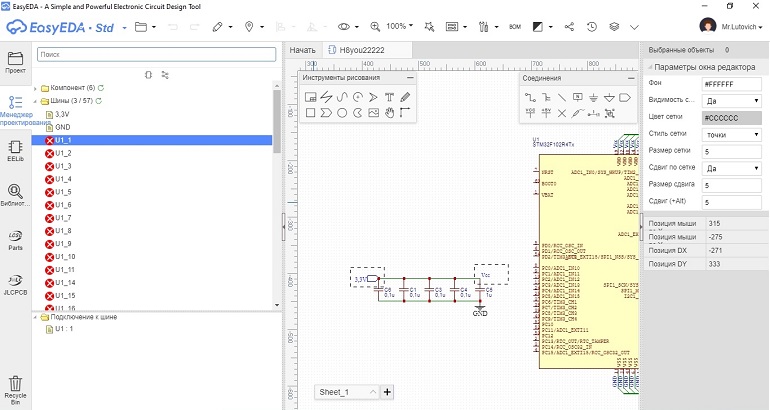
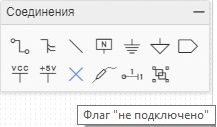
Для того, чтобы избежать неприятностей, неиспользованные выводы отметим флагом «не подключено».
На рисунке ниже результаты отметки выводов флагом «не подключено» (ошибки в менеджере проектирования отсутствуют).
Еще хотелось бы отметить, что каждый из инструментов меню Соединения активируется горячей клавишей. Например нажав W — вы сможете провести провод, а с помощью клавиши B — шину. Комбинациями Ctrl + Q и Ctrl + G вызываются флаг Vcc и флаг GND, соответственно.
Моделирование схемы электрической принципиальной
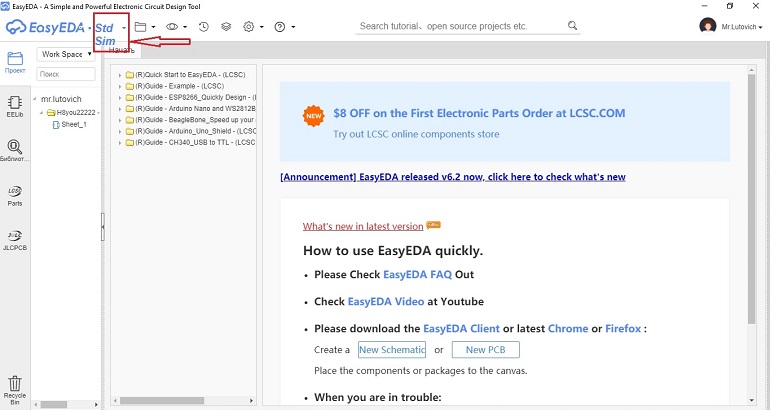
Для переключения системы в режим симуляции необходимо в левом верхнем углу изменить Std на Sim (рядом с иконкой EasyEDA). Данное переключение доступно только когда не ведется работа над каким-либо проектом и все закрыто.
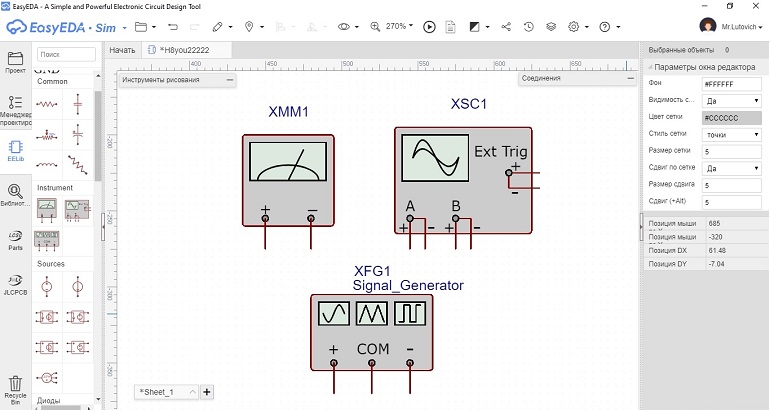
Открыв вкладку EElib на левом боковом меню можно увидеть, что в режиме симуляции появились дополнительные инструменты: мультиметр, оссциллограф и генератор сигналов.
Также в EasyEDA реализована возможность симулирования на основе NgSpice. В библиотеках сервиса можно найти компоненты со spice-моделями.
Работа с редактором печатной платы
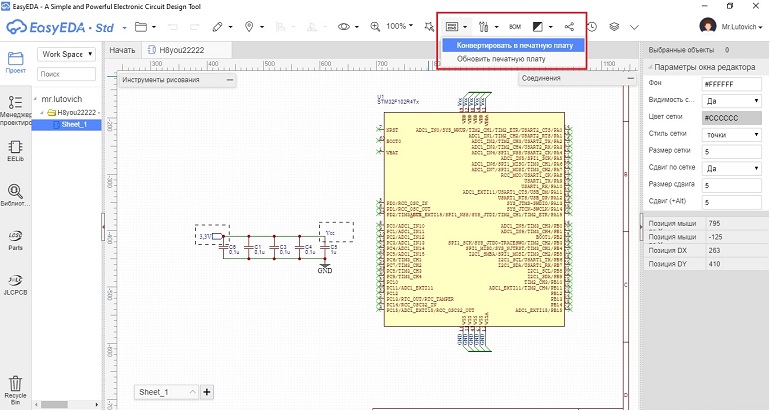
Когда электрическая схема готова и вы уверены, что она исправна, можно переходить к проектированию печатной платы. Для перехода к редактору и созданию pcb в верхнем меню во вкладке Конвертировать жмем Конвертировать в печатную плату.
Теперь мы автоматически перемещаемся в редактор печатной платы.
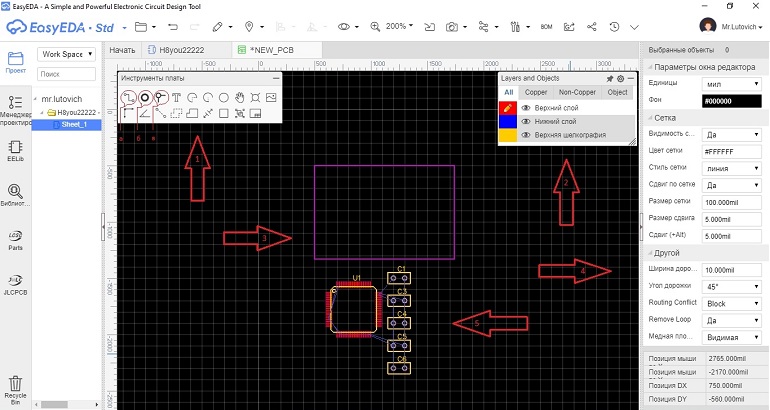
- Меню Инструменты платы. В этом меню есть все необходимое для рисования топологии печатной, например:
- а) Дорожка;
- б) Полигон (монтажное отверстие);
- в) Переходное отверстие;
- Меню Layers and Objects, предназначенное для работы со слоями печатной платы и составляющими ее объектами;
- Рамка ограничивающая размер печатной платы Board Outline;
- Правое боковое меню для изменения параметров окна редактора;
- Не скомпонованные посадочные места элементов печатной платы.
Сервис EasyEDA не имеет «автокомпоновщика», поэтому компонуем элементы на печатной плате вручную.
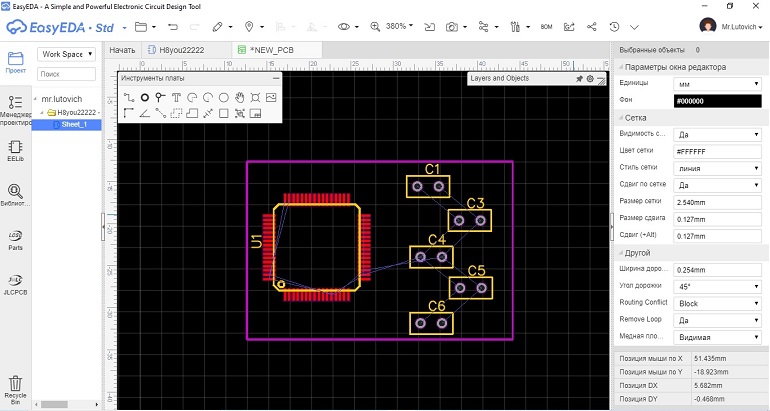
Трассировку печатной платы можно сделать как в автоматическом, так и в ручном режиме.
Для автотрассировки в верхнем меню редактора во вкладке Разводка нужно вызвать Автотрассировщик, предварительно изменив единицы измерения на мм (в правом боковом меню).
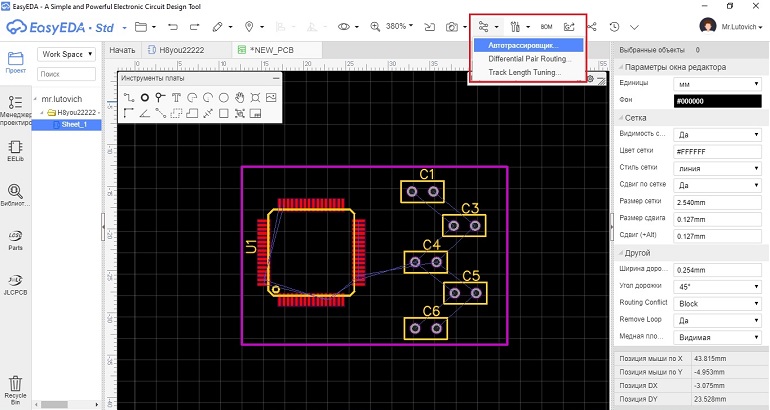
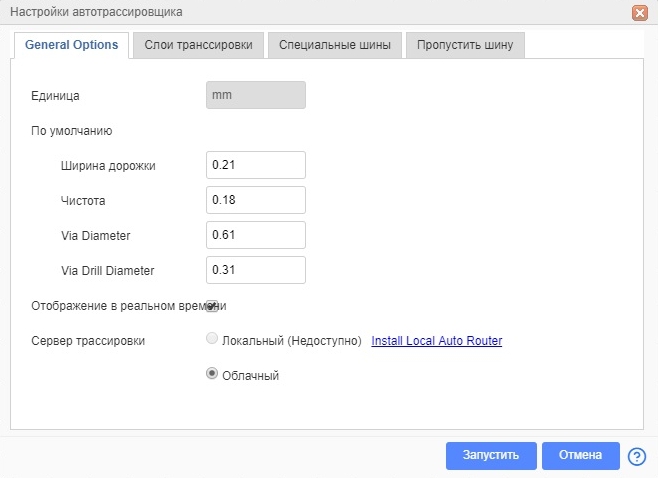
В модальном окне устанавливаем необходимые параметры трассировки и жмем запустить, пример показан на рисунке ниже:
Результат работы автотрассировщика:
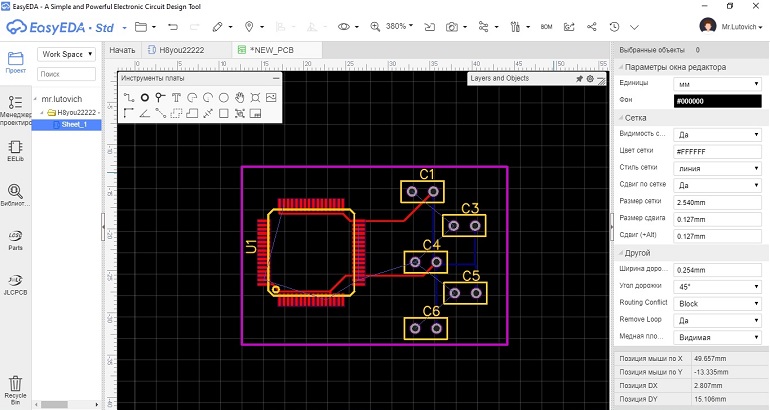
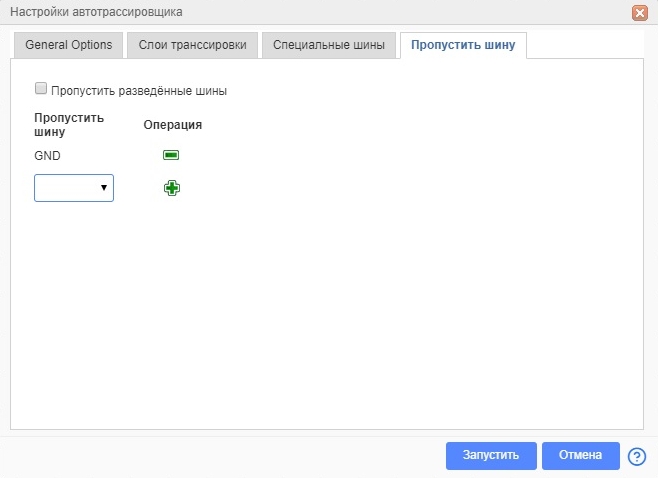
При установке параметров автотрассировщика, я отменил трассировку шины земли (GND), чтобы выполнить ее в качестве медного полигона по всему периметру печатной платы. Для этого в меню Инструменты платы выбираем Медный полигон.
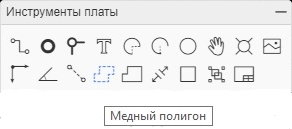
Далее задаем границы медного полигона:
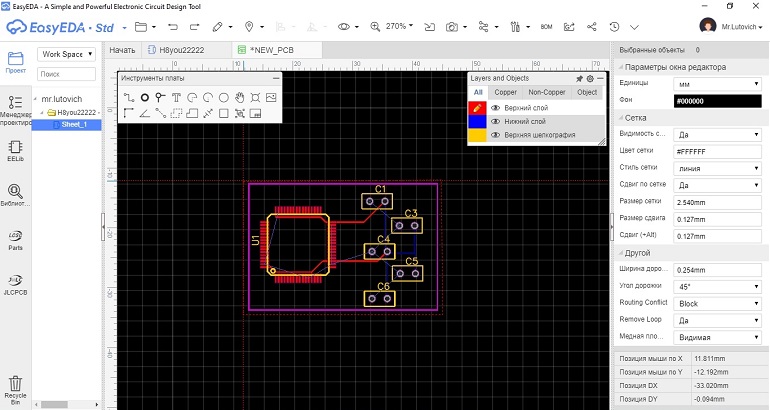
Жмем правую кнопку мыши и повторяем полигон для нижнего слоя металлизации. В итоге, мы имеем готовый проект печатной платы. Также вы можете посмотреть один из моих простеньких проектов в качестве примера.
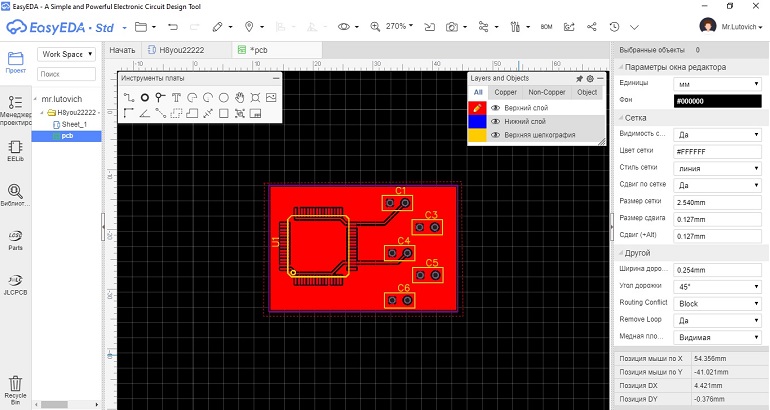
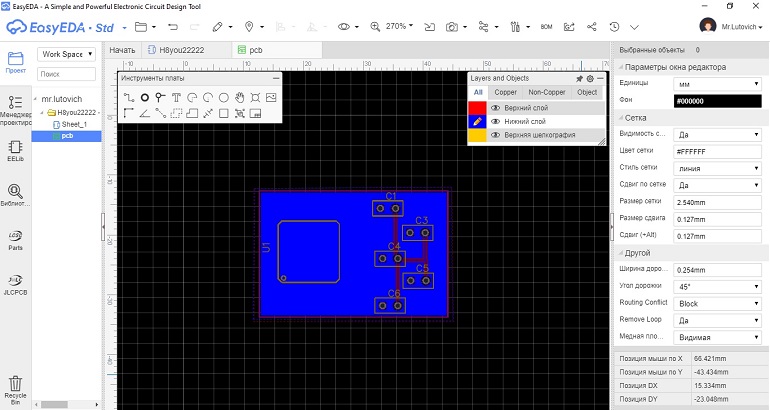
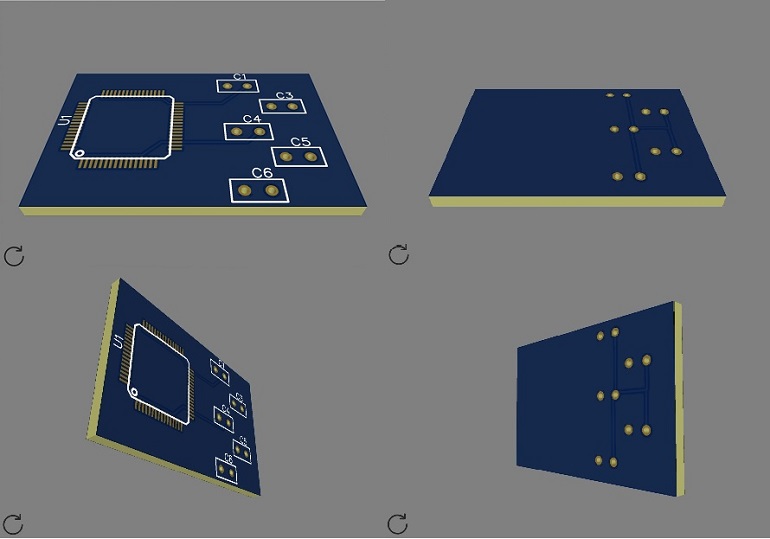
Дополнительно из редактора мы можем посмотреть, как плата будет выглядеть в 3D. Для этого в верхнем меню редактора во вкладке Предпросмотр жмем 3D View.

После загрузки мы получим 3D-модель печатной платы.
Создание Gerber и изготовление печатной платы
Когда проект печатной платы готов сразу закрадывается мысль о его изготовлении. Методы изготовления ПП в домашних условиях трудоемки и качество таких плат оставляет желать лучшего.
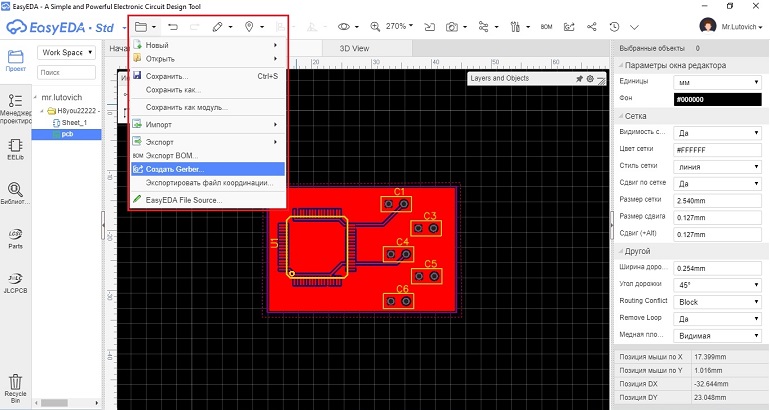
С помощью инструментов EasyEDA можно создать, так называемые Gerber-файлы, которые содержат в себе описание проекта печатной платы, необходимое для создания фотошаблона на спецоборудовании. Генерация Gerber не составит большого труда, для этого в верхнем меню редактора печатных плат, во вкладке Документ жмем Создать Gerber.
На следующем этапе сервис предложит пройти проверку правил проектирования (DRC). После прохождения теста откроется окно из которого можно:
- создать Gerber;
- заказать изготовление печатной платы на JLCPCB.
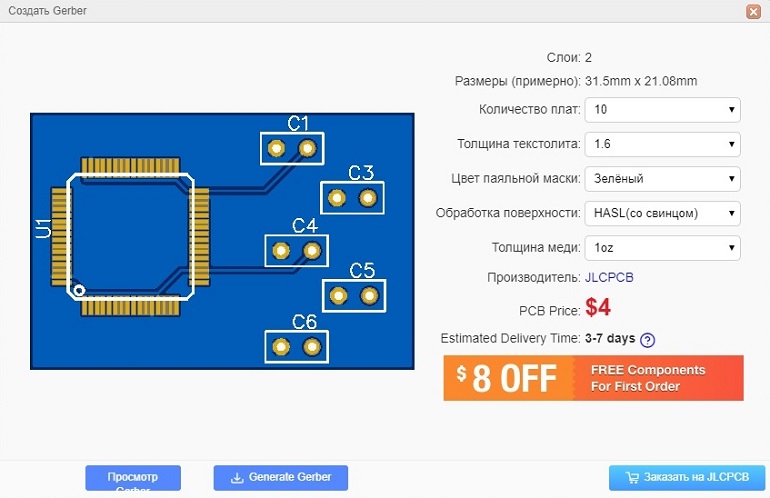
Полученный архив с файлами в формате Gerber можно отправить на предприятие по производству печатных плат для их изготовления. Если у вас нет времени на поиски изготовителя печатных плат, воспользуйтесь интеграцией EasyEDA с крупнейшим предприятием по прототипированию печатных плат в Китае, под названием JLCPCB. Читайте, как заказать на JLCPCB по ссылке.
Экспорт в BOM
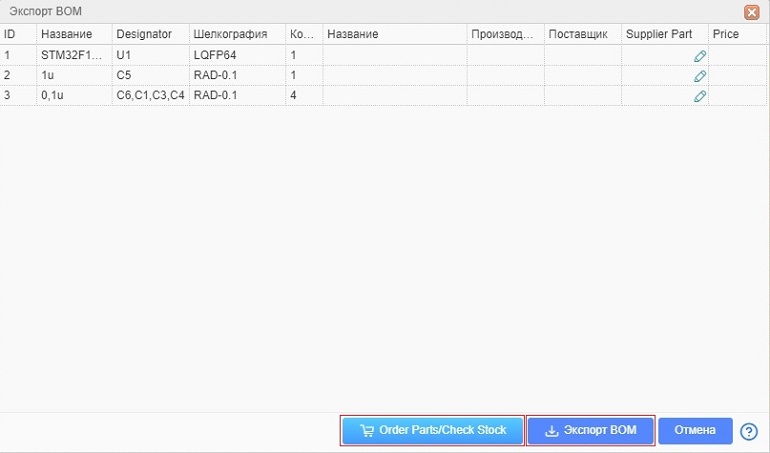
BOM (bill of materials) — представляет собой список компонентов, входящих в готовую плату (своеобразная спецификация), с описанием достаточным для заказа элементной базы в интернет-магазинах.
Создание BOM осуществляется по нажатию Экспорт BOM в верхнем меню редактора, во вкладке Документ.
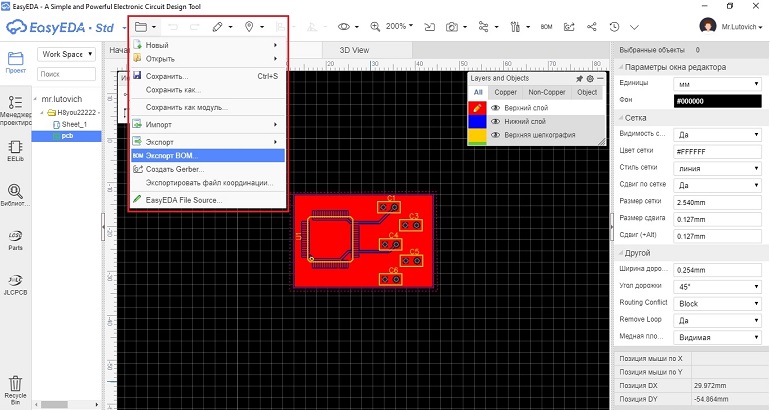
В появившемся окне выбираем: подтвердить экспорт или сразу сделать заказ компонентов у ведущего дистрибьютора электронных компонентов в Китае — LCSC.
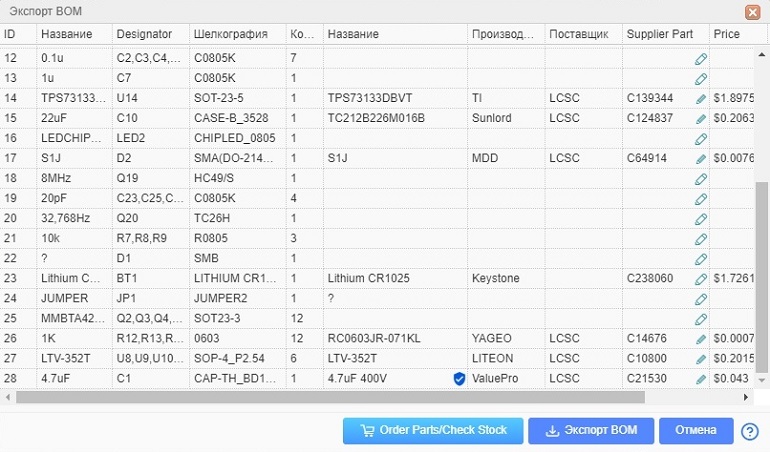
Ниже показан приличный список BOM одного из моих проектов.
Заключение
По итогам работы с EasyEDA впечатления от сервиса остались только положительные и критических недостатков, которые могли бы оттолкнуть меня от работы с ним я не нашел. Прочитав данное руководство, любой желающий или хоть немного увлекающийся электроникой сможет воплотить в реальность проект своего электронного устройства.