
Как починить кнопку включения на телефоне?
Абсолютно любой смартфон не застрахован от неожиданной поломки. И речь идет не про зависания, лаги и глюки операционной системы, мы говорим о случайных механических воздействиях, которые способны привести к нежеланным последствиям. Нередко случаи, когда упавший телефон разбивался вдребезги, но чаще всего устройство просто получает новый дефект, который необходимо устранить. Иногда у девайса просто ломается кнопка питания. Такие случаи не требуют замены устройства, поскольку последствия можно устранить собственными силами. Но как починить кнопку включения на телефоне, ведь телефон не сильно-то и пострадал, но теперь его невозможно использовать. Что делать если на андроиде запала, сломана, не нажимается, западает кнопка где блокируется телефон,
Если вам “удалось” уронить свой гаджет так, чтобы весь удар пришелся только на кнопку питания, то все не так уж и плохо. Но если в этот момент телефон был выключен, то могут возникнуть еще несколько вопросов. Как включить телефон при неисправной кнопке питания? На все эти и другие вопросы поможет ответить данная статья.
Как наладить сломавшуюся кнопку питания?
В основном, повреждения девайса вызваны падениями с ощутимой высоты или попаданием воды и других жидкостей на поверхность смартфона.
Важно! Если причиной стало именно попадание жидкости, не удастся обойтись без специальных мер, даже в том случае, если телефон вроде бы исправно в данный момент работает. Почему? Ответ и способы решения проблемы ищите в нашей отдельной статье «Ремонт утопленных телефонов».
Обычно больше всего повреждений получает дисплей телефона, но нельзя исключать и другие поломки. Например, может поломаться кнопка управления питанием. Вроде бы это “мелочь”, но вот включить или разблокировать устройство с таким дефектом вряд ли удастся.
Придется бежать покупать новый телефон? Отнюдь! Попробуйте “запустить” прибор, избегая нажатия пострадавшей кнопки. Методы запуска и последующие действия будут зависеть только от того, включен был телефон или нет. Давайте попробуем разобраться, как отремонтировать кнопку включения на телефоне.
Телефон находился в выключенном состоянии
Конструкция корпусов некоторых устройств может привести к выключению во время падения — аккумулятор попросту вываливается, выбивая крышку. Но ведь необходимость включить телефон никуда не пропадет. А как это сделать при нерабочей кнопке? Если вы собираетесь включить девайс без ее использования, то стоит прибегнуть к одному из способов, что будут описаны ниже.
Использование зарядного устройства
Большинство моделей устройств оснащены функцией автоматического включения во время подключения зарядного устройства, а если ваш смартфон нельзя причислить к таким моделям, то все равно стоит установить провод зарядного устройства. Остается зажать кнопку регулятора громкости, которая обычно находится на боковой панели аппарата. Подобные меры очень часто помогают привести девайс “в чувства”.
Использование компьютера
Данный способ имеет актуальность только в тех случаях, если заряд батареи составляет не менее пяти процентов:
- Берем в руки USB-кабель и подключаем его к телефону.
- Второй конец провода подключаем к компьютеру и дожидаемся загрузки операционной системы на мобильном устройстве.
Важно! Данный способ применим далеко не для всех гаджетов.

Отладка USB
Если до отключения на телефоне была включена функция отладки USB, то нужно установить соединение с персональным компьютером или ноутбуком, и попробовать активировать телефон при помощи командной строки компьютера.
Важно! Заодно не помешало бы поставить на компьютер следующее программное обеспечение — Android Debug Bridge (ADB). С помощью данной утилиты можно управлять мобильником прямиком через командную строку компьютера.
Для этого нужно проделать следующие действия:
- Открываем данный софт.
- Запускаем в нем командную строку и пишем “adb reboot”.
- Экран телефона должен разблокироваться, что дает доступ к функциям смены способа разблокировки смартфона без использования кнопки включения питания.
Все еще не знаете, как починить кнопку включения на телефоне? Возможно, вам потребуется информация о других способах включения, с которыми мы познакомимся далее.

Телефон был включен до “поломки”
Если это — ваш случай, то вы большой везунчик. Для того чтобы разблокировать экран телефона, можно попробовать провернуть следующие действия:
- Попробуйте нажать кнопку “Home”.
- Некоторые устройства оснащены функцией разблокировки при помощи двойного нажатия по дисплею. Возможно, ваш телефон относится к числу таких.
- Позвонить по телефонному номеру и перейти в параметры прямо во время разговора.
- Некоторые модели используют кнопку на боковой панели для включения камеры. Если ваш аппарат оснащен таковой, то нажмите на нее и перейдите в параметры через основное меню.
Важно! Если у вас получилось разблокировать устройство, то не забудьте позаботиться о выборе другого способа активации экрана через стандартные настройки своей модели.
Стороннее программное обеспечение для быстрого доступа к разблокировке
Можно воспользоваться сторонним ПО, чтобы не использовать трудные способы запуска телефона. Просто установите одну из следующих программ на свой девайс:
- Gravity Screen — On/off. Данный софт поможет разблокировать дисплей при помощи встроенного гиродатчика. Если телефон стабильно неподвижен, то экран будет всегда выключен и заблокирован. Как только вы возьмете его в руки, экран сразу же загорится.
Важно! Параметризация приложения позволяет выбрать самые удобные настройки для потребностей пользователя.
- Power button to Volume Button. Этот продукт поможет переназначить функции клавиш на вашем аппарате. Можно выставить клавишу регулятора громкости в качестве клавиши питания и блокировки.
- Shake Screen On/Off. Является очень полезным приложением, позволяющем активировать Android легким встряхиваниям. Таким же образом экран гаджета можно и отключить, если вы больше не нуждаетесь в его использовании.
Но все-таки, как починить кнопочный телефон? Предлагаем вам ознакомиться с еще одним интересным способом.

Радиолюбительский метод решения
С выключением и включением мы разобрались досконально. Теперь приступим к самому ремонту. Для этого нужно следовать следующей инструкции:
- Берем в руки отвертку и откручиваем винтики, которые держат корпус телефона.
- Снимаем корпус и пытаемся понять точную причину поломки сломавшейся детали.
- Снимаем кнопку выключения/включения при помощи паяльника.
- Далее нужно обзавестись альтернативной или идентичной деталью. Популярные марки телефонов точно не страдают дефицитом деталей на техническом рынке.
- При помощи паяльника прикрепляем все “лапки” компонента.
- Раз вы уже разобрали устройство, воспользуйтесь также на этом этапе нашими инструкциями, чтобы одновременно почистить разъем для наушников, динамик устройства и микрофон.
- Собираем девайс и проверяем его на работоспособность.
Важно! Старайтесь быть аккуратными при проведении всех вышеперечисленных действий. Если вы приложите лишнюю силу, то рискуете нанести новые повреждения мобильному телефону.
Видеоматериал
Вот мы и разобрали все возможные варианты, с помощью которых вы снова сможете воспользоваться своим смартфоном, даже если он частично неисправен. Будьте впредь бдительнее, и не роняйте дорогие гаджеты!
Что делать, если на телефоне сломалась кнопка включения

Самое уязвимое место практически любого мобильного гаджета — это кнопка включения. Это обусловлено тем, что она постоянно активно используется на протяжении суток. Нельзя также исключать механические воздействия в результате падения телефона или ударов. При явных повреждениях клавиши Power у многих мобильников есть возможность запустить устройство. Существует несколько способов, как включить телефон без кнопки включения, если он выключен. Подробно о них будет рассказано далее.

Иногда кнопка включения телефона не работает
Причины неисправности
Когда смартфон не реагирует на клавишу включения, первым делом необходимо понять, почему она могла сломаться. В некоторых случаях кнопка может просто перестать функционировать после того, как мобильный гаджет намок. То есть просто не реагирует на нажатия.
Имеет смысл аккуратно разобрать устройство, после чего просушить при помощи фена. Однако тут стоит заметить, что если смартфон еще находится на гарантии, такую возможность необходимо исключить, поскольку утаить следы вмешательства вряд ли удастся и обращение в сервисный центр потребует закономерной платы.
Также часто причина проблемы с работоспособностью клавиши питания кроется в системном сбое. В качестве ответной реакции телефон может просто выключиться. Имеет место механическое повреждение, когда клавиша может залипнуть, заедать либо она просто запала. В ряде случаев кнопка Power реанимируется длительным удерживанием.
Когда кнопка повреждена необязательно стремглав бежать в сервисный центр. Во многих случаях достаточно воспользоваться одним из проверенных способов запуска, обойдясь без столь необходимой клавиши.

Разобраться с проблемой часто можно самостоятельно
Включение телефона без кнопки питания
Смартфоны по своей природе являются довольно хрупкими устройствами, поскольку помимо различных неисправностей случаются прочие проблемы. Существуют ситуации, когда телефон включен, но находится в состоянии покоя (спящий режим) и экран не активен.
Включение вполне возможно, но только с заряженным аккумулятором. Есть разные методики, которые пользуются широким спросом у большинства владельцев мобильных устройств и во многих случаях они позволяют «привести в чувство» телефон.
Двойное касание экрана
Стоит сразу отметить, что способ работает не со всеми мобильниками, хотя попробовать не повредит. Если, конечно не прилагать чрезмерных усилий.
Скорее всего, данный способ сработает, когда предусмотрена и включена опция «Double Tap». Суть в том, чтобы два раза коснуться экрана — обычным двойным нажатием либо постукиванием. После такого взаимодействия экран придет в работоспособное состояние.
Однако способ сработает только при соблюдении главных условий:
- Во-первых, функцию следует заранее активировать в настройках гаджета.
- Во-вторых, аккумулятор не должен быть разряжен. В противном случае ничего не получится или придется искать другой вариант.
Помощь датчиков
Если двойное постукивание не принесло результата, есть возможность попробовать другую методику с использованием сенсоров телефона. Многие модели точно оборудованы акселерометром, гироскопом, а некоторые еще и датчиком приближения.
Воспользоваться этим способом штатными средствами вряд ли получится, а потому придется загрузить и установить с официального магазина стороннее приложение Gravity Screen.
Что нужно делать:
- После установки принять условия лицензионного соглашения.
- Сервис обычно включается автоматически, но если этого не произошло, активировать при помощи кнопки.
- Стоит немного спуститься до раздела «Датчик приближения», где поставить маркеры в двух пунктах. Смартфон активизируется проведением руки над соответствующим сенсором.
- Еще ниже другой раздел с опцией «Включение экрана движением». В этом случае достаточно легкого встряхивания телефона.
Однако при всех плюсах, у приложения есть некоторые недостатки.
Бесплатная или пробная версия тоже имеется, однако всеми возможностями нельзя воспользоваться.
Второй минус сугубо технический — из-за постоянной активации сенсоров увеличивается расход заряда батареи. Ну и, в-третьих, далеко не все опции поддерживаются в разных смартфонах, а иногда требуется root-права. Но обычно как раз Gravity Screen выручает из сложившегося положения.
Переназначение клавиш
Не менее действенное решение, помимо замены самой кнопки включения (хотя это тоже не следует исключать), это переназначения клавиш.
К примеру, кнопки регулировки громкости в большую и меньшую сторону. У некоторых моделей такая возможность присутствует в качестве штатной опции. При ее отсутствии остается воспользоваться специальным приложением Power Button to Volume Button, которое доступно в официальном магазине.

Как можно запустить мобильный гаджет без кнопки включения
- Запустить программу после загрузки и установки.
- Нажать на кнопку в виде шестеренки вблизи пункта «Enable/Disable Volume Power». Поставить галочку рядом со строчкой «Boot» — возможность активации дисплея сохранится после перезагрузок устройства.
- Еще одна опция обеспечивает активацию экрана путем нажатия на уведомление при раскрытии строки состояния. Ее отмечать необязательно.
- После окончания настройки перезагрузить смартфон (полностью не выключать) и проверить работу кнопки. Стоит заметить, что управление громкостью будет сохранено. То есть при каждом нажатии звук становится тише или громче.
Во многих моделях от Xiaomi приложение должно быть зафиксировано в памяти. Другие разработчики мобильных приложений тоже предусмотрели такой функционал в своих продуктах — Almighty Volume Keys, Button Mapper, Buttons Remapper, Button Savior, Remap Buttons and Gestures.
Биометрическая идентификация
Большинство производителей мобильных гаджетов стараются идти в ногу со временем, используя различные передовые технологии.
В результате смартфоны последних моделей оборудованы дактилоскопическим сенсором либо предоставляется возможность настройки системы Face ID. В последнем случае экран телефона активируется за счет сканирования снимка лица владельца.
Обычно больше не требуется нажатия кнопки включения. В то же время у ряда моделей биометрическая разблокировка все-таки вынуждает наживать на Power для предварительного пробуждения смартфона.

Современный смартфон способен на многое
Использование другого телефона
Обычно у некоторых владельцев не один гаджет, а несколько для решения разных задач. Возможно, один служит только развлечением, где запускаются разные приложения, в том числе и игры.
Основное предназначение другого — это совершение звонков, преимущественно деловых. То есть остается набрать собственный номер со второго устройства или взять у знакомых, родственников. Далее нужно ответить на звонок и экран разблокируется.
Другие возможности пользоваться телефоном без кнопки питания
Кнопка питания у телефонов на базе операционной мобильной системы Android играет двойную роль. Во-первых, обеспечивает включение и выключение аппарата.
Во-вторых, с помощью этой клавиши дисплей можно заблокировать и разблокировать. При возникновении проблем запустить ОС можно другими путями.

Подключение смартфона к ноутбуку
Зарядное устройство
Это самый элементарный способ, когда кнопка Power отказывается функционировать. Некоторые производители смартфонов предусмотрели активацию дисплея при подсоединении зарядного устройства (по разным причинам).
Правда такая «опция» присутствует не у всех моделей. Однако есть хорошая новость — аккумулятор точно не разрядится и для решения сложившегося положения можно будет воспользоваться другим способом.
Хотя это встречается в редких случаях — обычно после подключения зарядника телефон сможет включиться. Правда здесь присутствует некий подвох. У многих телефонов, которые могут пробудиться таким способом, экраны активируются лишь на 2-3 секунды. Нужно не проморгать и успеть выполнить разблокировку.
Клавиша Home
У некоторых смартфонов еще присутствует физическая кнопка Home, хотя многие производители сводят их количество к минимуму. Если она есть, стоит зажать ее на определенный промежуток времени — обычно хватает 10-15 секунд. Но на некоторых моделях придется держать клавишу включенной примерно минуту.
Волшебный аксессуар MiKey
Это специальное устройство от Xiaomi с настраиваемой клавишей, которое подключается к порту для гарнитуры. Также нужно еще установить приложение, где выполняется соответствующая настройка кнопки.
Нужно указать количество нажатий, а также их длительность, чтобы включить или отключить экран. Это подходящий инструмент в отсутствии сканера отпечатков пальцев.

Подключение зарядного устройства к смартфону после отключения
USB-кабель
У большинства моделей смартфонов присутствует режим отладки по USB, когда пользователь подключает телефон к порту. В этом случае также можно активировать дисплей без кнопки включения.
Для этого необходимо выполнить ряд манипуляций:
- Загрузить и установить на ПК или ноутбук программу Android Debug Bridge. Ее предназначение в прошивке сенсорных аппаратов.
- Подключить смартфон к ПК (ноутбуку) через USB кабель.
- Открыть консоль ADB, после чего вписать строчку «adb reboot».
Также существует простая версия ADB Run, с помощью которой тоже можно пробудить телефон с неработающей кнопкой питания.

Переназначение кнопок смартфона
Программная альтернатива кнопке питания
Решить проблему с кнопкой включения непосредственно в момент возникновения проблемы с помощью какого-либо приложения не представляется возможным.
В то же время некоторые разработчики и здесь оказались предусмотрительными. Есть программы, которые стоит заранее установить при появлении первых предвестников будущей неприятности.
Ранее уже были описаны два приложения, которые помогают привести любой смартфон в чувство, когда он просто «спит». Это Power button to Volume button и Gravity Screen. Но кроме них, многим пользователям имеет смысл обратить внимание на другие продукты:
- Shake Screen On Off. Максимально простое и удобное в обращении приложение, которое позволяет заменить собой кнопку телефона Power. Касаться самого дисплея не придется, достаточно встряхнуть гаджет.
- Proximity Actions. После установки данная программа использует возможности сенсоров движения.
- Moto display. Уведомления на телефоне появляются не включая смартфон. Если не трогать его несколько секунд, а потом взять в руки Moto display включается и теперь можно провести пальцев по экрану для его разблокировки.
Но стоит учесть, если телефон не оборудован датчиками, что бывает уже крайне редко, то воспользоваться приложениями вроде Shake Screen или подобных ему (со встряхиванием) невозможно.
Кроме того, приложением Moto display могут воспользоваться только владельцы моделей Motorola. Сама программа не ставит телефон на блокировку, это делается вручную. Но поскольку кнопка включения устройства не функционирует, рекомендуется установить спящий режим с минимальным интервалом, а это 15 секунд.
До обращения в сервис, стоит самостоятельно попробовать один из описанных способов, как можно включить телефон, если не работает кнопка включения. Когда уже ничего не помогает, скорее всего, аппарат нуждается в квалифицированной диагностике специалиста. Возможно, потребуется ремонт или замена неисправной клавиши, когда она выпала.
Автор Сергей Эльбакидзе
Сергей, 24 полных года. После окончания 9 классов школы, поступил в политехнический колледж на очное отделение, по специальности прикладная информатика. После окончания колледжа поступил в лесотехнический институт на заочное отделение, по той же специальности прикладная информатика, в данный момент на третьем курсе. Работал в компании специалистом по рекламе и сбыту, далее начал выполнять заказы по созданию и продвижению сайтов. В данный момент развиваю три своих информационных сайта.
Какие контакты замкнуть для включения смартфона?
У телефона Lenovo A6010 сломалась и оторвалась кнопка включения/+громкость/-громкость. Покупать новую и припаивать не вариант, сам смартфон не имеет ценности, нужны лишь фотки с него. Вот для запуска компьютера можно замкнуть два контакта, я так понимаю здесь тот же принцип, но какие именно замыкать? Искал инфу в интернете, но ничего не нашел.

Как можно включить телефон Android без кнопки включения – простые способы
Мобильные телефоны сильно отличаются от компьютеров по способу управления. В них практически нет кнопок, а все действия выполняются с помощью свайпов, тапов и двойных нажатий на сенсорном экране. Однако даже на таких компактных устройствах есть обязательные механические кнопки, которые отвечают за увеличение и уменьшение громкости, а также за включение устройства. Расскажем, как включить телефон без кнопки включения (если она вдруг сломалась) на Android.
Включение выключенного телефона
Хуже всего, когда приходится включать выключенный телефон, который не работает без кнопки питания. В таком случае единственное спасение – это сдача смартфона в сервисный центр. Однако замена аппаратной составляющей – это лишние затраты, которые многие пользователи не могут себе позволить. Да и к тому же ремонт телефона занимает время, которого у владельцев порой нет.
В таких случаях можно воспользоваться способами, которые разово позволяют запустить сломанный девайс.
Подключение USB
В некоторых случаях проблема может оказаться не в кнопке питания, а в разрядившемся смартфоне, которому не хватает заряда даже на простой запуск. В таком случае попробуйте выполнить следующие действия:
- Найдите адаптер питания под ваше устройство. Адаптеры различаются по мощности. Мощность зарядки для телефона можно узнать на маркетах, например, e-katalog или Яндекс.Маркете.
- Подключите телефон к адаптеру питания.

- Сам адаптер вставьте в розетку.
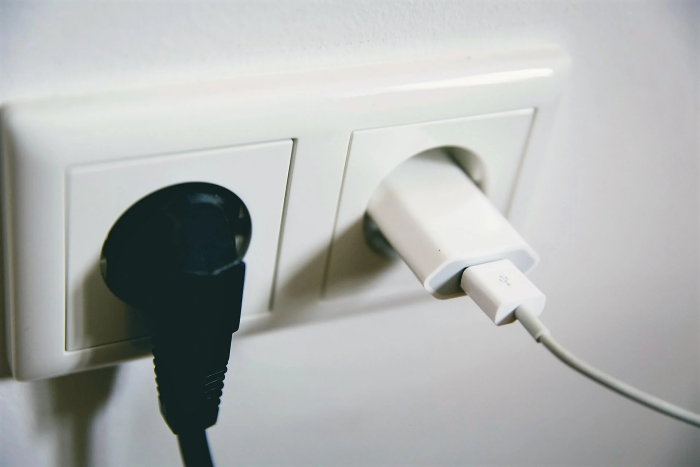
- Подождите хотя бы десять минут для того, чтобы телефон немного зарядился.
- Зажмите клавишу, которая позволяет включать или выключать гаджет.
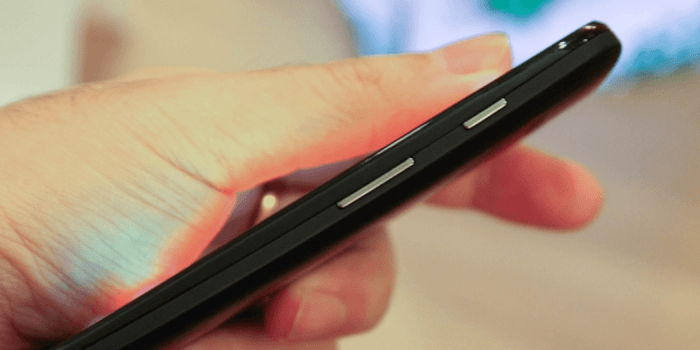
Если смартфон никак не среагировал на подключение зарядки, то значит проблема не в кнопке питания, а в батарейке или разъеме. Починить батарейку пользователь самостоятельно точно не сможет, а потому ему стоит обратиться в сервисный центр.
Меню выбора режима загрузки
В некоторых телефонах есть сочетание кнопок, которое позволяет открыть специальное меню. В этом меню отображаются способы запуска смартфона в разных режимах. Увы, но эта функция доступная только в немногочисленном множестве моделей. Например, автор смог использовать ее только на телефонах от Motorola. Алгоритм действий:
- Зажмите клавиши увеличения и уменьшения громкости, пока не откроется меню.
- С помощью кнопки «тише» опуститесь до пункта «Normal Mode».
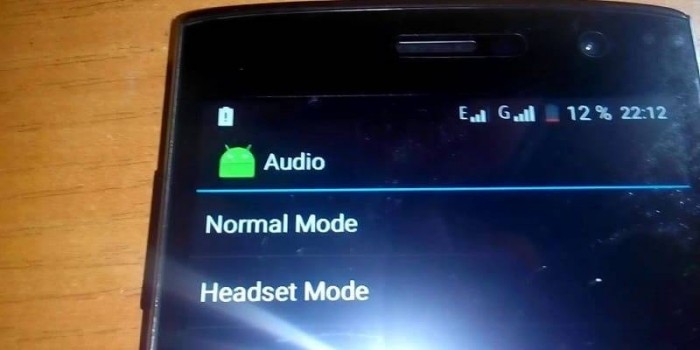
- Кликните клавишу «громче» для подтверждения выбора.
Способ поможет, если сломалась только кнопка питания.
Recovery
Еще один способ, который позволяет включить девайс через инженерное меню. Для активации этого меню выполните действия ниже:
- Зажмите кнопки уменьшения громкости и питания. Не подумайте, автор не забыл про проблему. Просто в некоторых случаях эти две клавиши могут работать одновременно, но никак не реагировать по отдельности.
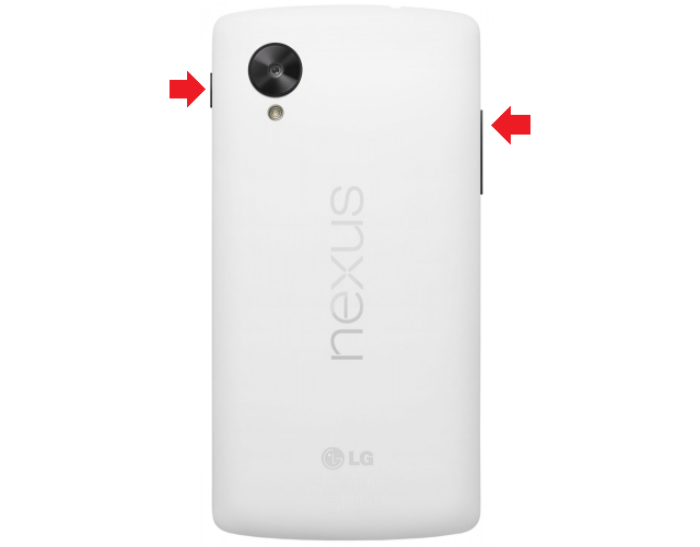
- В открывшемся меню с помощью клавиш громкости опуститесь до пункта «reboot».

- Кликните кнопку питания для выбора этого пункта.
Добавление будильника
Помню, несколько десятков лет назад пользователи массово проклинали телефоны Nokia, которые могли включить будильник даже в выключенном состоянии. Вы удивитесь, но эта функция есть и в современных смартфонах. Она неплохо заменяет кнопку включения, автоматически запуская девайс в определенное время. Чтобы включить будильник, выполните действия ниже:
- Откройте приложение часы.
- Кликните по кнопке добавления будильника.
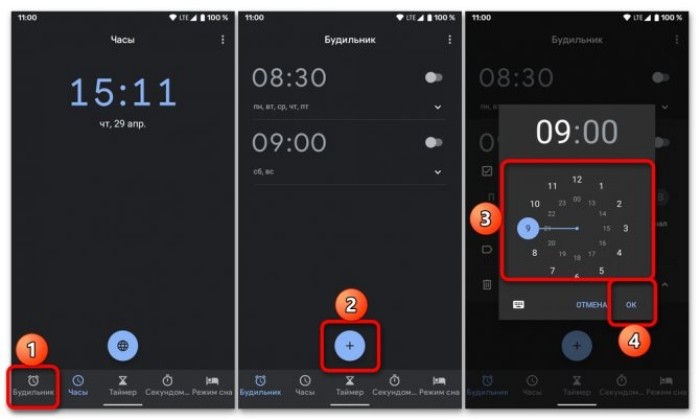
- Выберите подходящее время. Не забудьте указать ежедневное включение, чтобы телефон включался в любой день.
Эти действия помогут только в том случае, если пользователь еще не выключал смартфон, но собирается это сделать.
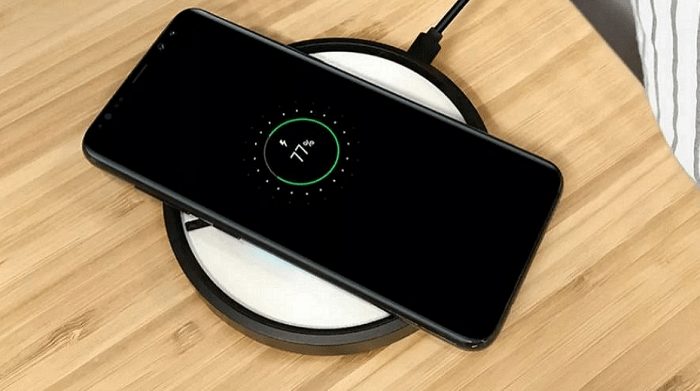
Беспроводная зарядка
Как мы уже сказали выше, иногда проблема может оказаться не в кнопке включения, а в нехватке питания для включения устройства. Банальное решение в таком случае – это подключение к адаптеру по USB. Но иногда может быть поврежден именно адаптер питания. Что же делать в таком случае? Ответ – беспроводная зарядка, которая поддерживается многими флагманами. Для ее активации достаточно купить специальную станцию для зарядки, а после положить на нее телефон. Способ также помогает, если устройство зависает на экране блокировки.
Пробуждение без кнопки
Как вы уже поняли, включить выключенный смартфон без кнопки крайне проблематично. В таком случае стоит сразу же идти к мастерам с просьбой замены нужного компонента. Однако иногда пользователи сталкиваются с менее противной проблемой – невозможностью разбудить телефон без кнопок. К счастью, эта ситуация решается намного проще.

Сканер отпечатка пальцев
Почти на всех гаджетах из среднего ценового сегмента, которые были выпущены после 2015-го, есть сканер отпечатка пальцев. Этот модуль позволяет разблокировать устройство без ввода ПИН-кода. Так вот, этот отпечаток работает даже в спящем режиме. Обычно он находится в следующих местах:
- кнопка питания;
- задняя стенка телефона;

- клавиша «Домой»;
- экран телефона.
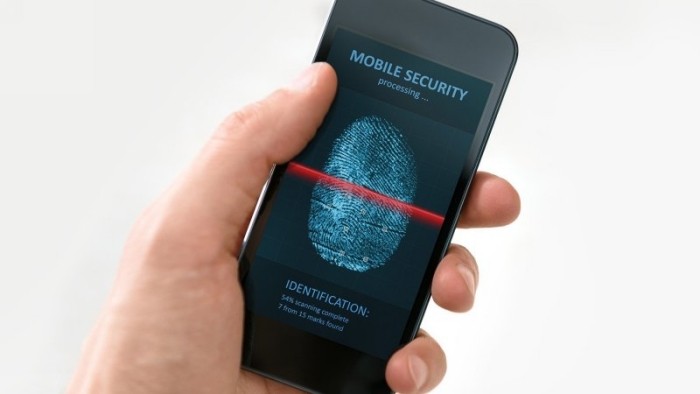
Функция сработает только в том случае, если пользователь ранее добавлял свой отпечаток в базу системы. Для ее активации достаточно прижать палец к сканеру на несколько секунд, чтобы тот просканировал его.
Подключение питания и наушников
Порты и разъемы – лучший способ пробудить устройство. Дело в том, что телефоны реагируют на любые подключения и сразу же просыпаются при них. То есть для включения девайса достаточно сделать одно из нескольких действий:
- подключите устройство к зарядке;

- соедините смартфон и ПК;
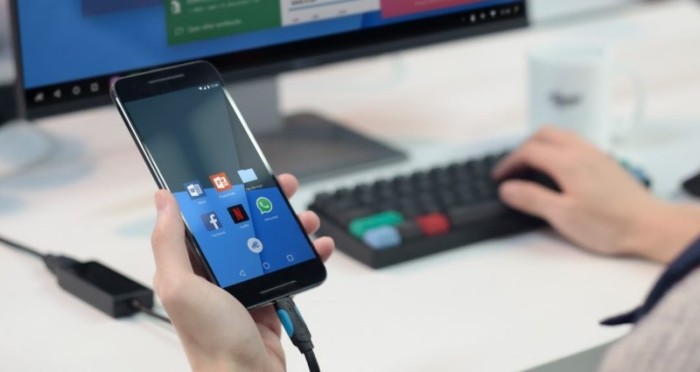
- подключите проводные наушники;
- попробуйте подключиться к телефону по Bluetooth (поможет, если модуль Bluetooth изначально был включен на телефоне).

После выполнения одного из перечисленных действий экран должен загореться и попросить пользователя ввести пароль.
Вызов голосового помощника
Все современные смартфоны идут с предустановленным голосовым помощником. На iPhone это Siri, на Андроидах – Гугл ассистент, а на российских телефонах – Яндекс.Алиса. При вызове каждого из этих помощников телефон автоматически выходит из спящего режима. Проще говоря, для разблокировки гаджета без клавиши питания достаточно сказать: «Окей, гугл», «Хэй, Алиса» или «Хэй, Сири».

Переназначение клавиш
Что ж, на очереди последний способ, который частенько использует автор материала. Некоторые игровые флагманы имеют дополнительные кнопки, которые легко запрограммировать на любые действия. Например, на телефонах Xiaomi можно использовать кнопку Mi Key, которая покупается отдельно от устройства. Инструкция по настройке этой кнопки:
- Купите аксессуар через любой китайский интернет-магазин, например, AliExpress.
- Подключите его к телефону через AUX-вход.
- На телефон установите приложение Mswitch по этой ссылке на Play Market.

- Запустите приложение.
- В настройках укажите, что должна делать эта дополнительная клавиша.
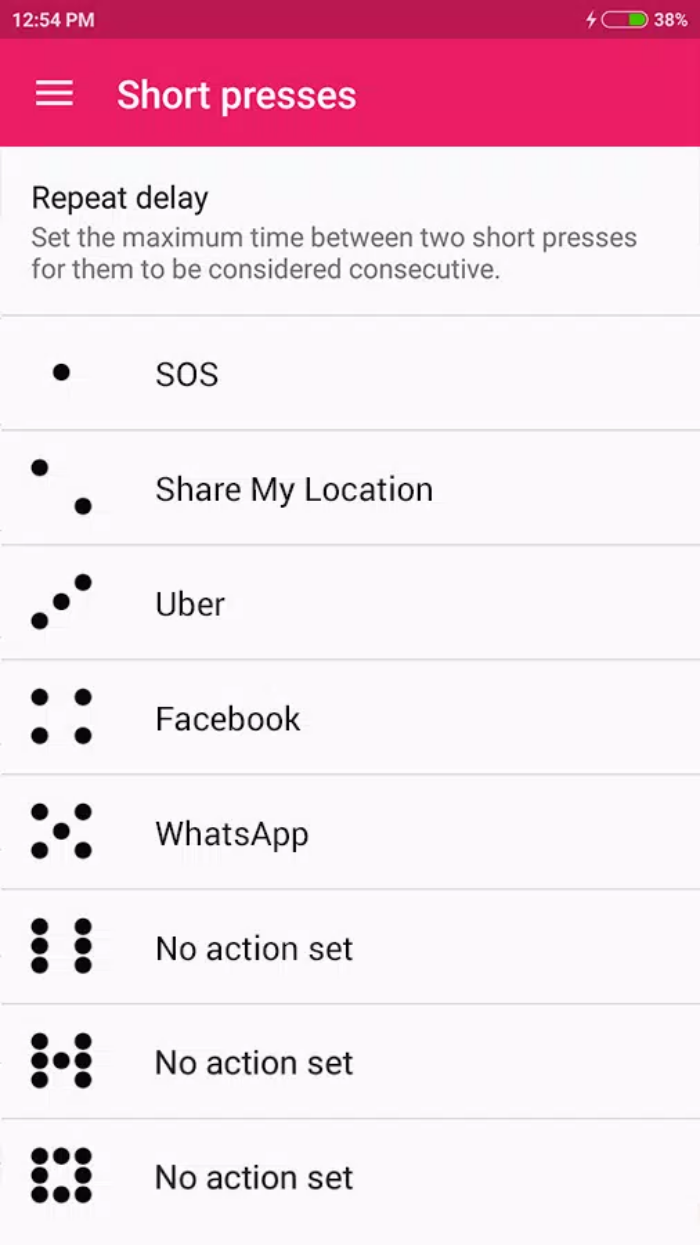
Готово. После проделанных махинаций Mi Key полностью заменит клавишу питания по умолчанию. Однако, чтобы запрограммировать ее, в первый раз придется использовать другой способ для пробуждения спящего девайса.
Делитесь в комментариях, какие способы включения и разблокировки знаете вы.