
Pick and Place File
Pick and Place File is commonly known as (SMT coordinate file). When pcb carries out smt, it needs a specific placement location to be able to place normally. At this time, you need to go to pick and place file. AiPCBA provides SMT service, users only need three files: Gerber file, pick and place file, BOM file.
The following describes how the commonly used Altium and Easyeda pcb design software exports the pick and place file.
Export pick and place file from Altium

Main steps: Set the lower left corner to the origin-> File-> Assembly Outputs-> Gernerates pick and place files
detailed steps:
Step 1: Set coordinate 0
Edit-> Origin-> Settings; the default setting origin is in the lower left corner
Step 2:
Click File »Assembly Outputs» Generates pick and place files from a PCB.
Step 3: Set the format and unit
Choose CSV format and metric (or English)-> OK (see step 3 after the dialog box disappears)
Step 4: Find the export file storage directory
You can use the query function to find the file directory or version. Manually open the directory where the PCB file is stored.
Step 5: Open or view the output file
Here is a CSV file named Quan Pick Place for xxx that was just exported.
Briefly explain the purpose of the most commonly used fields
Designator component label; Footprint package; Mid X element midpoint X coordinate; Mid Y element midpoint Y coordinate;
Layer component layer; Rotation device rotation angle; Comment model;
Export pick and place file from Easyeda

Main steps: Document> Export Pick and Place File
The corresponding unit format needs to be set for export: This file support two units “mm” and “mil”, it is following the PCB unit setting.
Pick and place file что это
Диалог Pick and Place Setup предоставляет управление опциями автомата размещения деталей на печатной плате (Pick and Place, P&P) перед генерацией выходных файлов.

К диалогу Pick and Place Setup можно получить доступ следующими способами:
• В редакторе PCB меню File -> Assembly Outputs -> Generates pick and place files.
• Двойной клик на Generates pick and place files под Assembly Outputs в регионе Outputs OutJob (*.OutJob).
[Опции и управление P&P]
• All Columns — список параметров, которые Вы можете выбрать, чтобы они были включены в выходной файл. Разрешите отображение столбцов (Show column) параметров, которые Вы хотите добавить в выводимые данные. Информация о месте расположения выражается тремя способами, соответствующими трем методам, которыми указывается точка привязки посадочного места компонента (footprint reference point) в исходной библиотеке PCB:
Mid X, Mid Y — координаты относительно центральной точки компонента
Ref X, Ref Y — координаты для точки привязки компонента, определенной пользователем
Pad X, Pad Y — координата первой ножки (Pad 1) компонента.
• Grid region — этот регион дает предварительный просмотр информации, добавляемой в выходной файл.
• Output Settings (настройки вывода)
Units — используйте этот регион, чтобы указать единицы измерения Imperial или Metric для координат места расположения компонента.
Show Units — разрешение отображение единиц размеров.
Separator — выберите из выпадающего списка желаемый разделитель для единиц.
• Formats — выберите, в каком формате (CSV и/или Text) Вы хотите генерировать выходной файл.
• Exclude Filter Parameters — разрешение исключения параметров, используемых для фильтрации (для дополнительной информации см. ниже описание фильтрации).
• Include Variation Component — разрешает включать варианты компонента.
Фильтрация. Чтобы исключить определенные части из отчета, такие как реперные точки (fiducial), диалог предоставляет возможность применить пользовательскую фильтрацию (custom filtering). Чтобы применить фильтрацию, кликните на стрелку «drop-down» на заголовке столбца. Обратите внимание, что последующее меню перечисляет все отдельные записи строк, чтобы можно было быстро выбрать фильтрацию. Кликните на пункт Custom. чтобы открыть диалог Custom Filter (пользовательский фильтр). Используйте этот диалог, чтобы задать, какие строки данных будут показаны в BOM, основываясь на критерии, определенном для этого столбца. После применения фильтра стрелка drop-down станет синей, показывая тем самым, что для этого столбца применена пользовательская фильтрация. Примените пользовательскую фильтрацию для других столбцов данных, как Вам необходимо – полный текущий примененный фильтр будет отражен в левом нижнем регионе данных. Столбцы, используемые для фильтрации, также будут исключены из генерируемых файлов pick and place, если разрешена опция Exclude Filter Parameters.
После того, как Вы кликните OK, сгенерируется выходной файл (или файлы) Pick Place для < PCBDocumentName >.csv и/или Pick Place для < PCBDocumentName >.txt). Эти файлы будут сохранены в соответствии с настройкой Output Path, заданной в диалоге Project Options -> Options.
Выходные файлы появятся на панели Projects, в подпапке проекта Generated\Text Documents. Если разрешена опция Use separate folder for each output type на закладке Options диалога Project Options, файлы появятся на панели в подпапке Generated (Pick Place Output)\Text Documents.
Пример создания файла PNP (pick and place) для автоматического установщика элементов
CAD-системы
Как уже было заявлено в разделе «Услуги» файл центров элементов «pick and place» с расширением .pnp может быть выполнен программными средствами системы автоматизированного проектирования P-CAD лишь в том случае, если в библиотеки P-CAD изначально заложены посадочные места компонентов оптимизированные под монтаж автоматическим установщиком компонентов. Однако такое не всегда возможно и получается на практике по ряду причин. Поэтому когда такая необходимость возникает, я предлагаю услуги по созданию практически с нуля файла координат центров компонентов PNP для установки на печатную плату.
Рисунок 1 – Пример компоновки верхней стороны печатной платы для создания файла .pnp (pick and place) программы автоматической установки автоматом ПМИ элементов на плату Рисунок 2 – Пример компоновки нижней стороны печатной платы для создания файла .pnp (pick and place) программы автоматической установки автоматом ПМИ элементов на плату
Для создания файла pick and place нужно иметь лишь исходную информацию в виде gerber файла, либо файла печатной платы с расширением .pcb. При необходимости я могу запросить от вас дополнительно недостающую информацию (зависит от каждого конкретного случая).
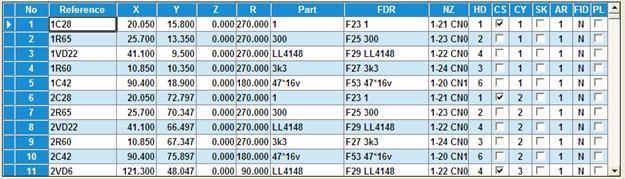
По данным файлам для вас будут рассчитаны координаты элементов X и Y. Пример созданного файла PNP можно посмотреть на рисунке 3,4,5. Также для правильного обсчета координат центров элементов для файла pick and place (PNP) необходимо сообщить где находится машинный ноль автоматического установщика компонентов и в какую сторону направлены координаты X и Y. В качестве примера у некоторых установщиков система координат может находиться в правом нижнем углу, координата X увеличиваться справа-налево, а Y снизу-вверх.
Рисунок 3 – Пример программы pick and place для верхней стороны печатной платы Рисунок 4 – Пример программы pick and place для нижней стороны печатной платы (часть 1) Рисунок 5 – Пример программы pick and place для нижней стороны печатной платы (часть 2)
Данный пример созданного файла PNP не ограничивается лишь позиционными обозначениями и координатами, а является по сути полноценной созданной программой pick and place для автоматического установщика компонентов.
Данный пример содержит обозначения корпусов компонентов в библиотеке автоматического установщика – Part Name, а также угол поворота компонента для правильной установки на печатную плату.
В большинстве случаев, как и в данном примере выполнения PNP файла этого достаточно для того, чтобы все элементы, присутствующие в программе, были установлены на печатную плату.
How to Create a Centroid(Pick and Place) File Instantly?
Call it whatever you want, but a surface mount assembly machine needs a magic file to figure out where to place your components and how to position and orient them. We call it the Centroid File. So, what is a Centroid File and why is it important for your PCB assembly machine?
Usually surface mount components are placed on the PCB by automated equipment. One of the tools for quick programming of these machines is the Centroid File (aka Insertion, Pick-and-place or XY file).
Some EDA packages will automatically generate this Centroid File, some will not. Sometimes you may just need to modify the file, some assemblers can make minor modifications to the file, or create it for you for a small fee.
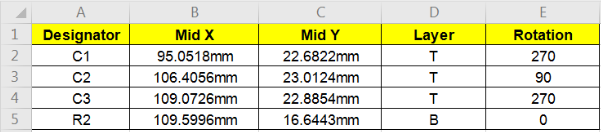
Ultimately, the Centroid File describes the location and orientation of all surface mount components on a PCB. The center point file includes: the reference designator, Mid X/Mid Y, Layer and Rotation. The basic format of a center point file is a comma-separated (.csv) file with the data in the following order.
The Centroid File must contain the information below:
- Designator — Component Reference Designator (e.g. C1, L2, R3)
- Mid X/Mid Y — The X/Y coordinate of the component centroid. Recommended units: Metric(mm).
- Layer — Top / Bottom, the board side where the component should be placed.
- Rotation — The rotation of the component given in degrees. Positive values are counter clockwise.
Recommended File Format: .csv, .xls and .xlsx.
Below is a Sample Pick & Place File.
How to Create a Centroid File from KiCad?
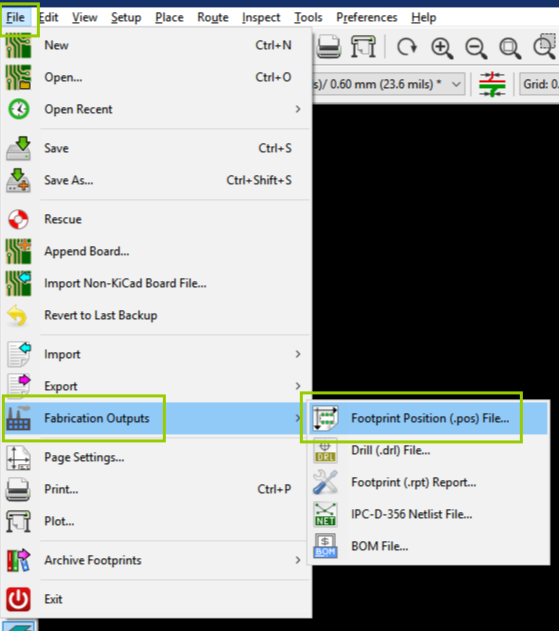
Step 1: Open the pcb_kicad file and go to file
Step 2: Fabrication outputs
Step 3: Footprint Position (.pos) File
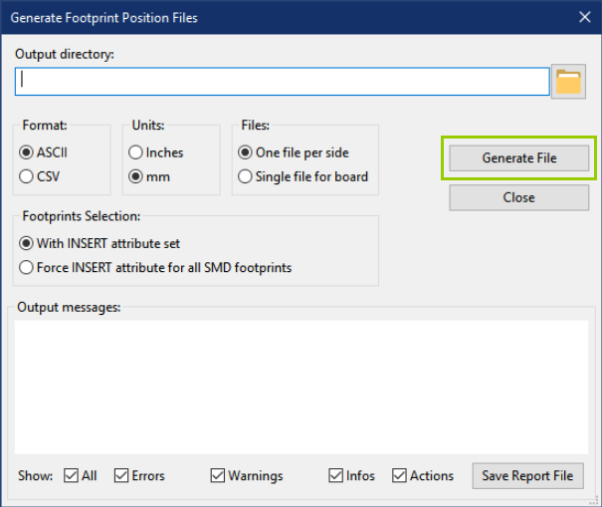
Step 4: Generate File
In the new window, select the output directory for the file and click Generate File. This will generate the necessary pick and place files.
At last, you can bundle these with the other assembly files and upload them to the NextPCB PCBA quote.
How to Create a Centroid File from Altium?
Step 1: Open the .PCBDoc file
Step 2: Assembly
Step 3: Generates pick and place files
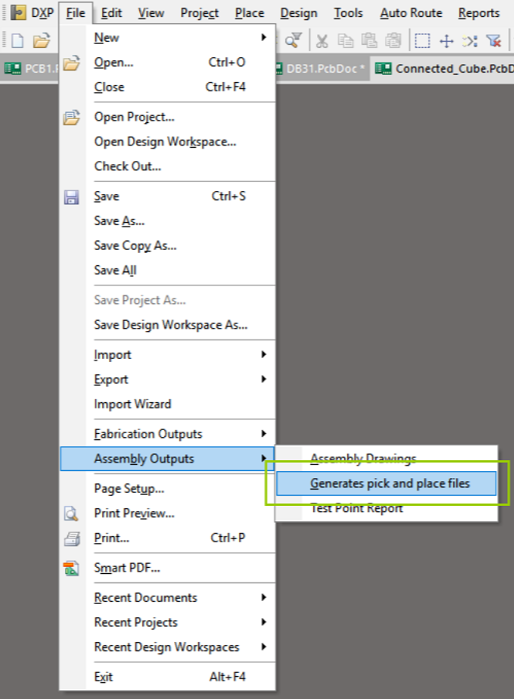
Depending on your version of Altium, you may be able to select which columns to include in your pick and place file. At the very least, we need the Designator, x-y coordinates and the rotation. Other information can be omitted. Altium will generate the file in the same location as the PcbDoc file.
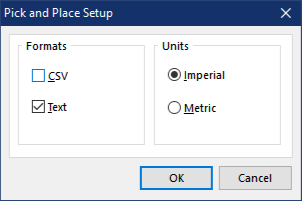
Now you can upload these with the assembly file to the NextPCB PCBA order.
How to Create a Centroid File from Eagle?
Step 1: Open the board layout(.brd file)
Step 2: Navigate to File
Step 3: Click Export -> Mount SMD
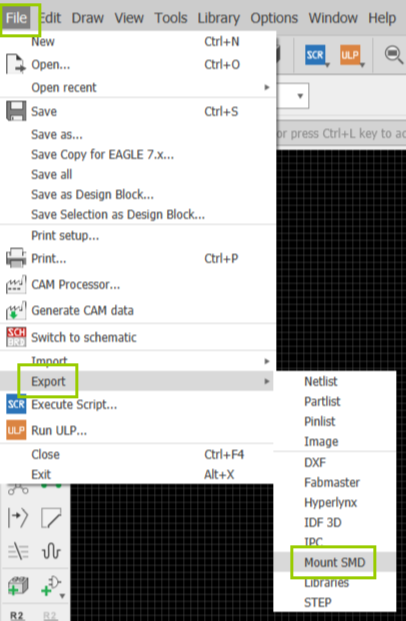
Eagle will ask you where to save the separate top and bottom pick and place files consecutively. The .mnt file is for the top side and the .mnb file is for the bottom side. Package these with the other assembly files and you can upload these to the NextPCB order form.