
Решение проблемы «Принтер не отвечает» при работе с оборудованием Canon
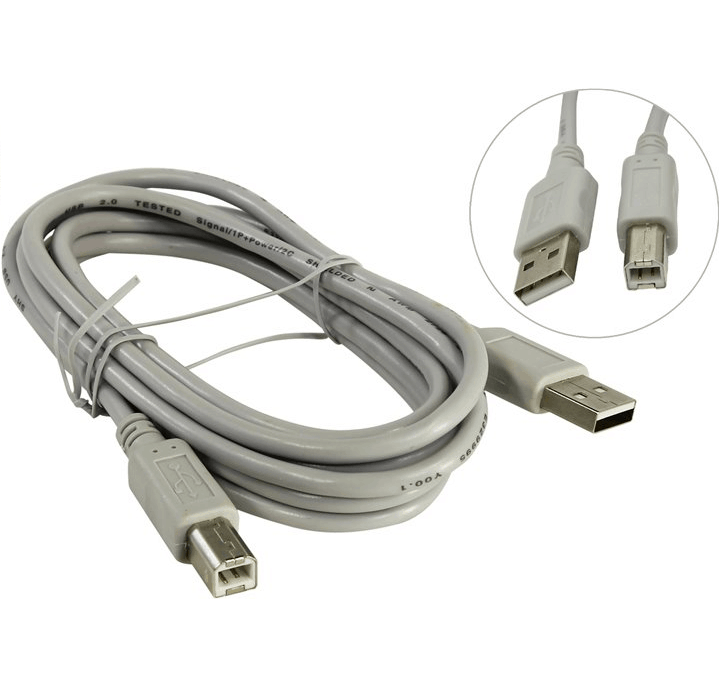
Ошибка «Принтер не отвечает» чаще всего вызвана физическими проблемами с его подключением, поэтому первым делом проверьте кабели. Попробуйте их подсоединить повторно или выбрать другой свободный разъем USB на компьютере, а затем запустите печать. Если в очереди остались какие-либо документы, предварительно очистите ее при помощи инструкции из Способа 3.
Способ 2: Отключение режима автономной работы
Случаются ситуации, когда из-за неожиданного завершения работы или сбоев принтер уходит в автономный режим работы автоматически, и этот режим не деактивируется после переподключения устройства. В таком случае появится рассматриваемая ошибка, а для ее решения потребуется вывести оборудование из этого режима самостоятельно.
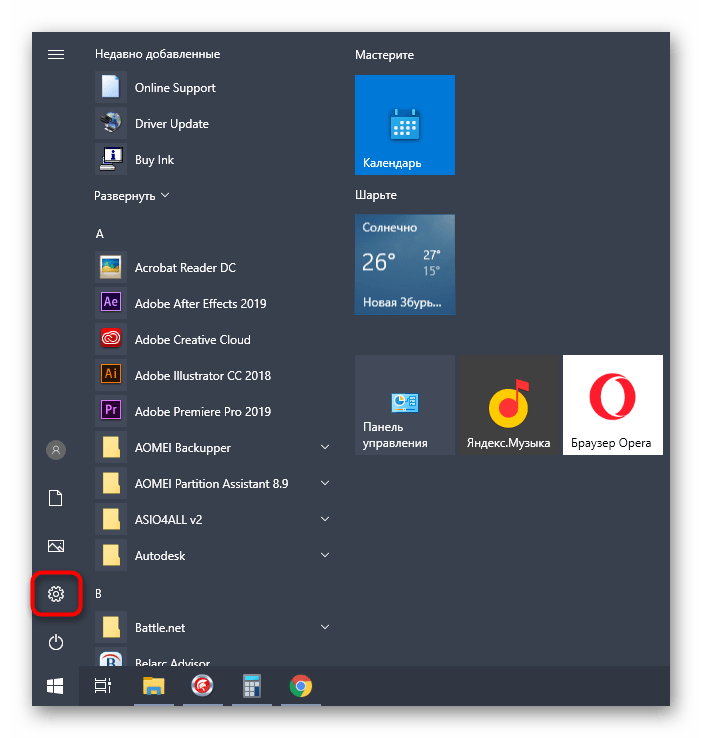
Отметим ситуацию, когда окно с очередью печати по каким-то причинам не открывается. Инструкция будет полезна в том числе обладателям Windows 7, поскольку в этой версии ОС отсутствует рассмотренное выше меню «Параметры» и отключение автономного режима осуществляется иначе.
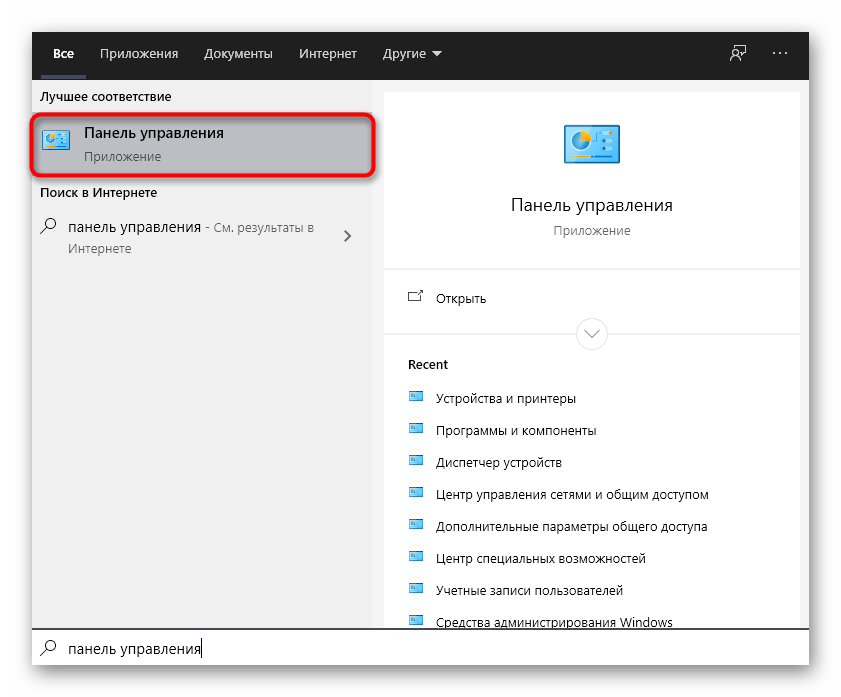
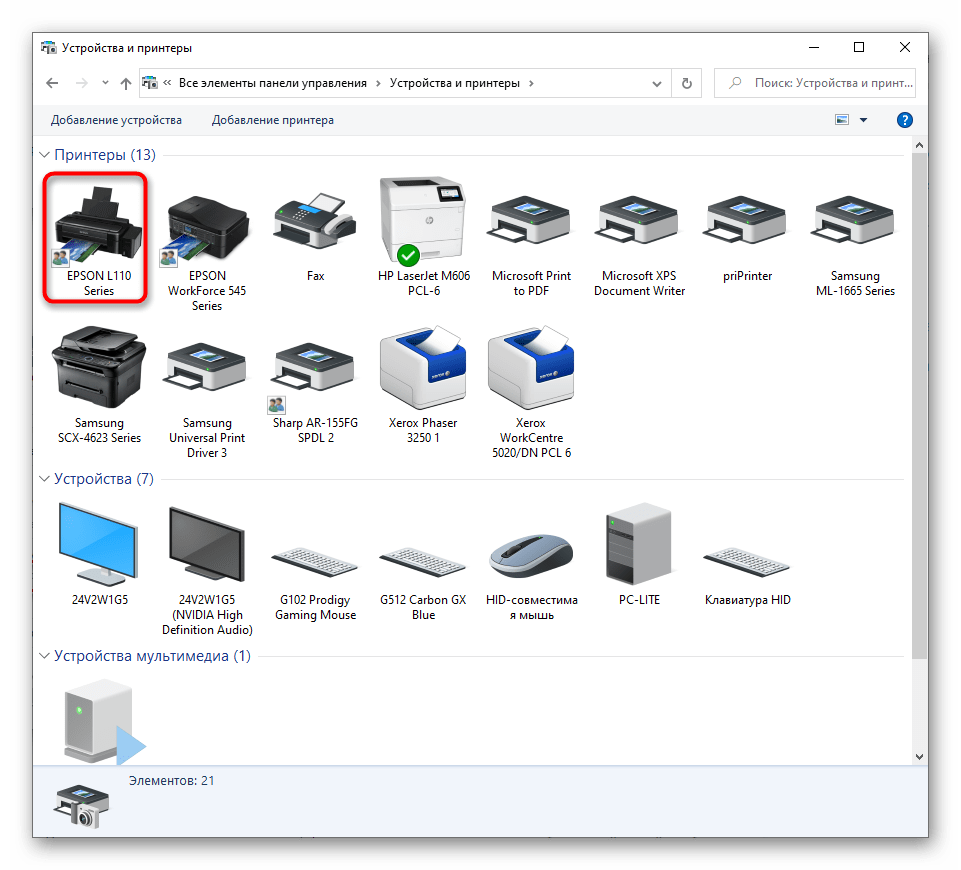
- Вызовите «Панель управления», выполнив поиск этого приложения через «Поиск» или нажав по его названию справа в этом же меню.
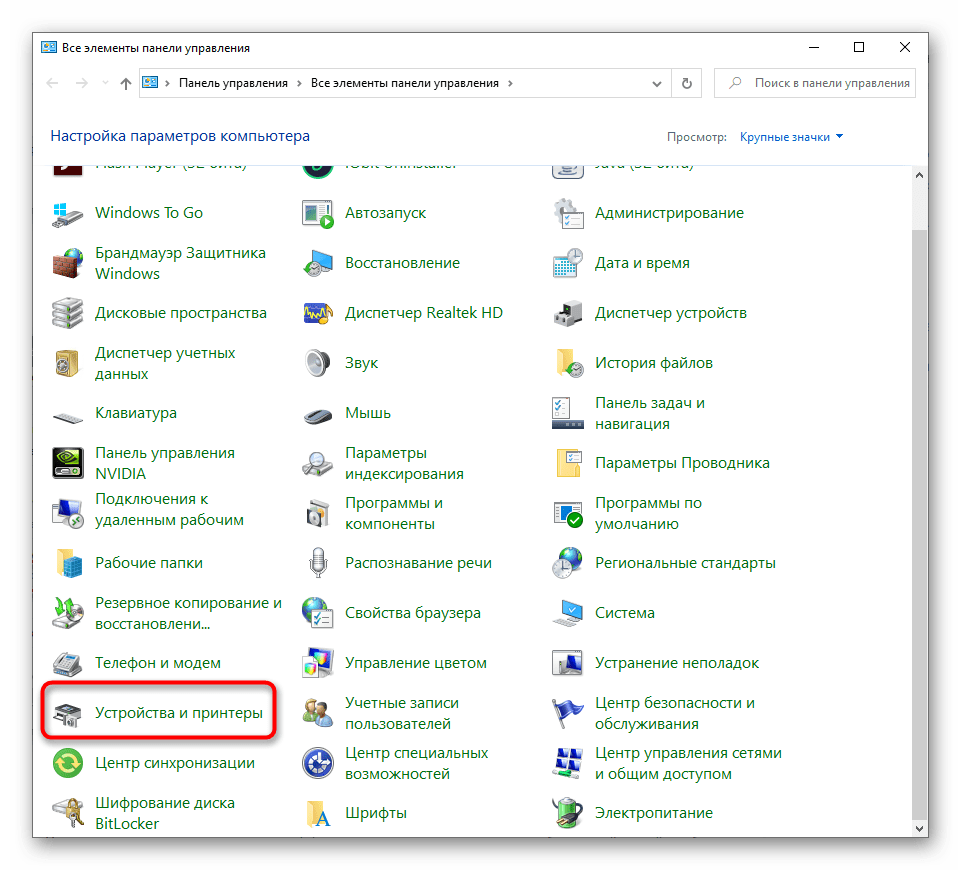
- Вам нужна категория «Устройства и принтеры».
- Дважды кликните по значку оборудования, чтобы открыть окно управления им.
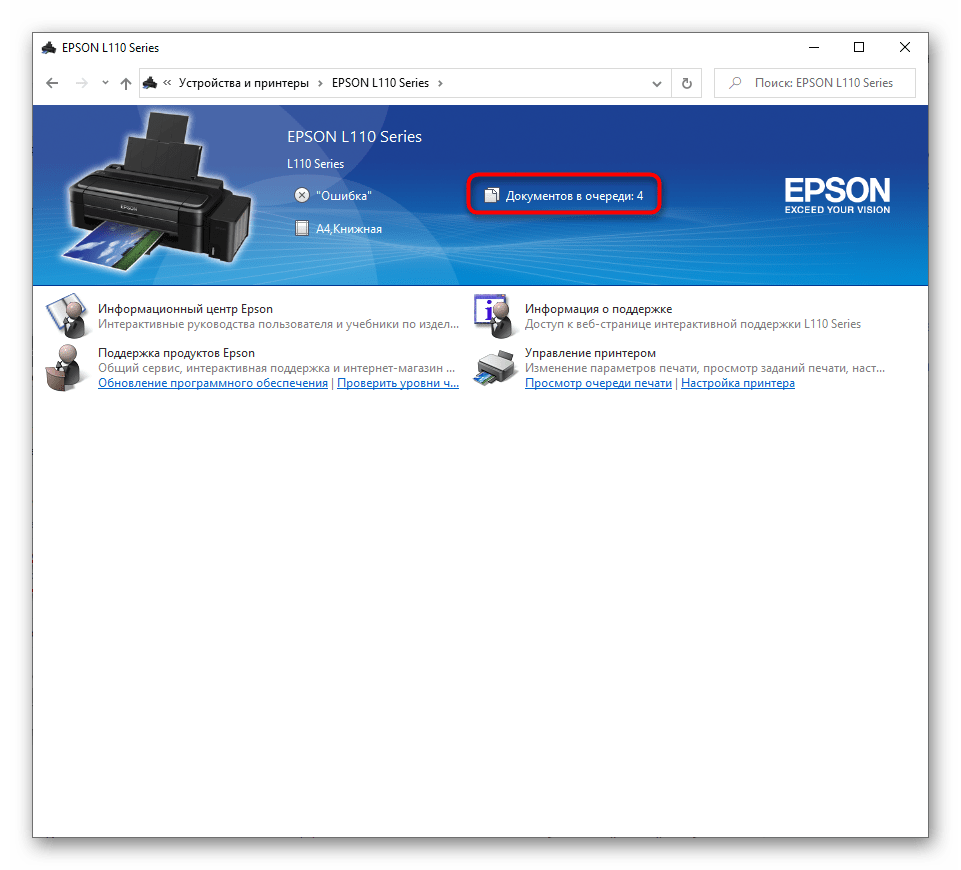
- Щелкните по ссылке «Документов в очереди».
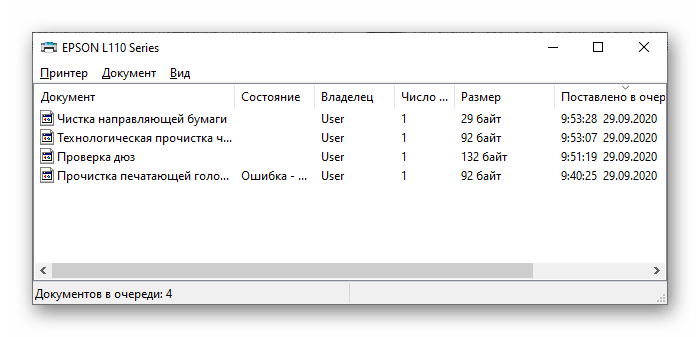
- После нажатия по ней появится то же самое меню управления очередью, через которое принтер выводится из автономного режима работы.
Способ 3: Очистка очереди печати
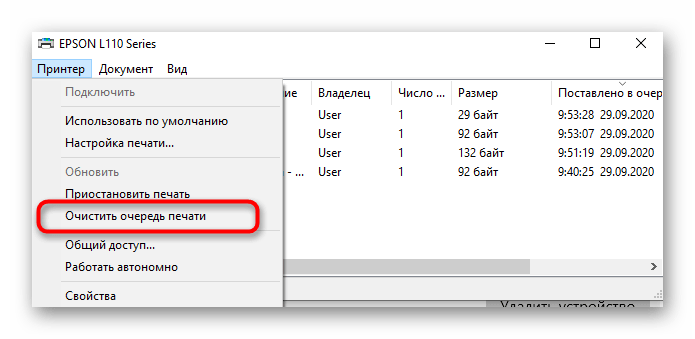
Иногда сбой с сообщением «Принтер не отвечает» при работе с устройством от Canon возникает из-за того, что в очереди печати находится документ, который не может быть распечатан и удален автоматически. Соответственно, это и вызывает появление неисправности. Избавиться от нее можно, если вручную очистить очередь печати, а о методах очистки читайте в отдельной инструкции на нашем сайте, перейдя по следующей ссылке.
Способ 4: Выполнение дефрагментации жесткого диска
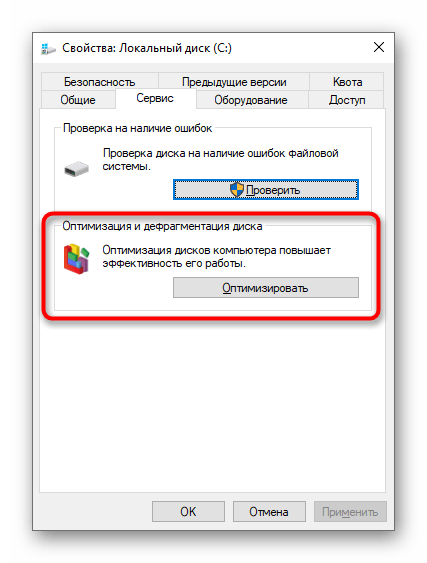
Этот вариант крайне редко оказывается полезным, однако некоторым пользователям он помог избавиться от рассматриваемой проблемы даже тогда, когда ни одно из предыдущих действий не оказало должного результата. Сильная фрагментация диска может мешать обмену документами при помещении их в очередь, поэтому и ответ от принтера не поступает. Если вы никогда не занимались дефрагментацией жесткого диска, сейчас самое время сделать это, ознакомившись со специальным руководством от другого нашего автора.
Способ 5: Переустановка драйвера принтера
Последняя возможная причина, вызывающая сегодняшнюю проблему, — неправильно подобранный или устаревший драйвер принтера Canon. Могут возникнуть и другие неполадки, связанные с работой этого компонента, поэтому следует его переустановить, для чего сначала осуществляется удаление.
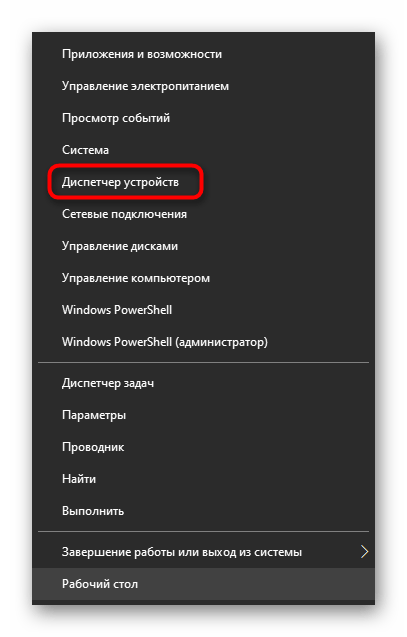
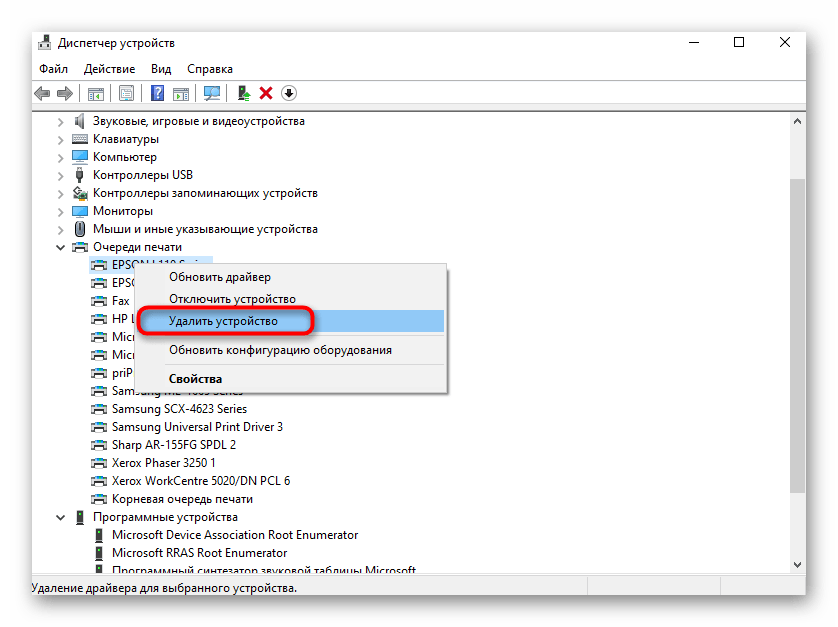
- Щелкните правой кнопкой мыши по «Пуск» и в появившемся меню выберите «Диспетчер устройств».
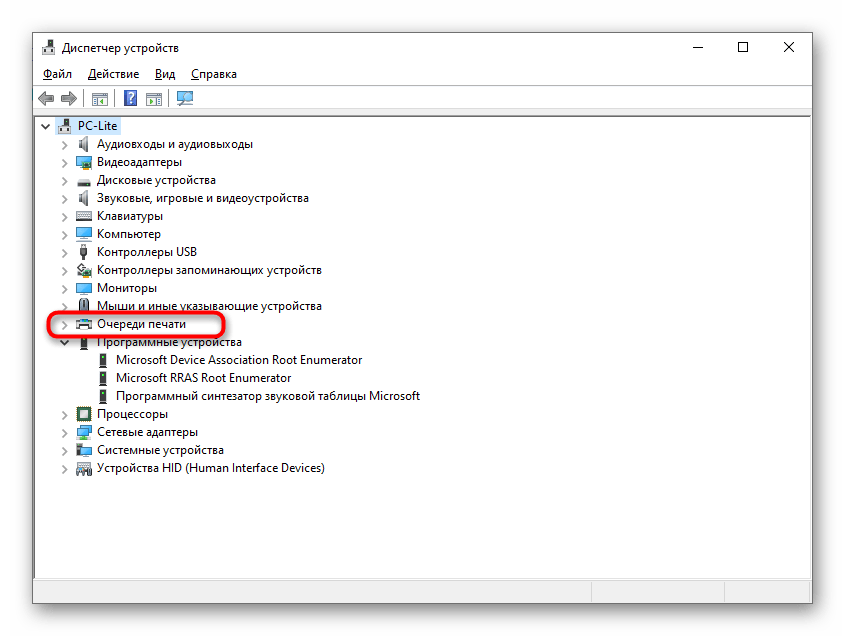
- Откройте раздел «Очереди печати».
- Найдите среди принтеров необходимый и сделайте по нему клик ПКМ.
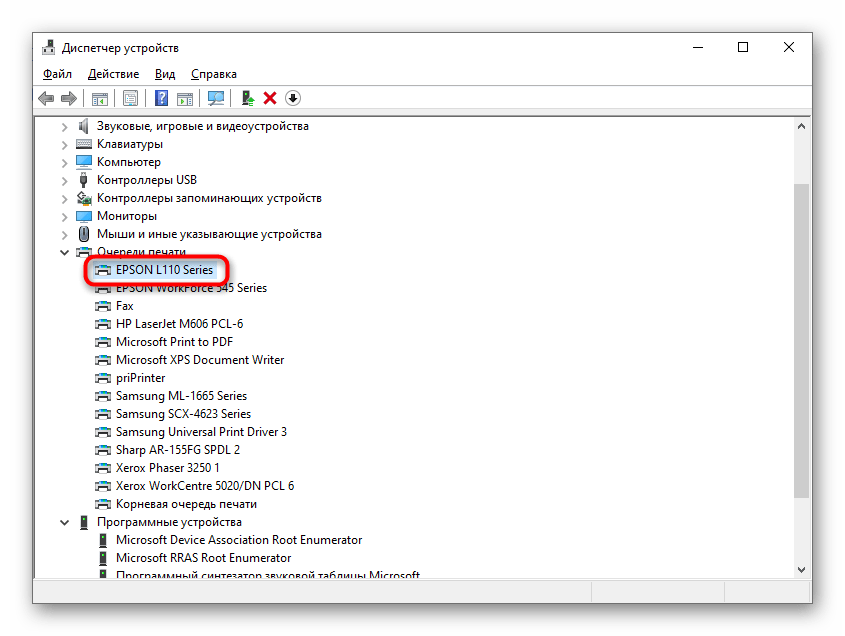
- В контекстном меню выберите «Удалить устройство» и подтвердите деинсталляцию вместе с драйвером.
Дополнительно ознакомьтесь с другими действиями, которые помогут полностью избавиться от текущего драйвера принтера и любых упоминаний о нем в ОС, если не уверены, что описанный выше процесс целиком деинсталлирует оборудование в операционной системе.
Остается только отыскать подходящий драйвер для используемой модели печатающего оборудования от Canon на официальном сайте или при помощи других источников, а затем инсталлировать его в ОС и проверить, как это скажется на работе самого устройства.
Что делать, если принтер перестал включаться
Многие путают понятия «принтер не работает» «принтер не включается/или не запускается». В первом случае говорится об отсутствии реакции принтера на любые команды (печать, сканирование – если МФУ, и так далее). То есть, аппарат включился, но при отправке задания на печать ничего не происходит.
Когда устройства не включается, имеется ввиду отсутствие какой-либо работоспособности техники. Вы подключили технику в розетку, но никакие индикаторы не горят, а при нажатии на кнопку включения реакции ноль. Или же включение происходит, но за ним сразу следует отключение. В таком случае надо разобраться в причине и постараться исправить ситуацию самостоятельно, если возможно.
Проблемы с подачей напряжения
Если принтер подключен к розетке в совершенно другом месте помещения, то, вероятно, что эта часть помещения стала обесточена по каким-либо причинам. Например, короткое замыкание или перенапряжение, из-за чего выбило автомат в щитке. Проверьте, включены ли соответствующие автоматы. В случае отключенного положения верните переключатель в рабочий режим.

Многие подключат технику через удлинители. На большинстве удлинителей есть защита от перенапряжения. Когда подключается слишком много техники, происходит перегрев термопары внутри удлинителя и фильтр автоматически срабатывает, отключая передачу напряжения. Если удлинитель работает, чаще всего об этом сигнализирует световая индикация на кнопке. А вот при отсутствии горения лампочки возможны две причины. Или сработал фильтр и отключил подачу питания, или удлинитель не подключен в розетке вообще. В первом случае надо нажать на маленькую кнопку возле выключателя, которая возвращает питание. Во втором просто воткнуть кабель удлинителя в розетку.

Удлинитель может вообще выйти из строя. Например, повредился кабель, внутри корпуса отошли контакты. Чтобы убедиться в неисправности, включите принтер напрямую в розетку. Если аппарат подал признаки жизни, загорелась лампочка включения или при нажатии кнопки на корпусе происходит запуск, тогда причина в удлинителе.
Неисправен блок питания. Сетевой кабель оснащен встроенным блоком питания, который преобразует напряжение 220В в меньшее, необходимое для питания. На многих блоках также есть индикатор, который загорается в момент подключения шнура к сети. Индикатор не светит – проблема в блоке. Выход один – отнести блок в ремонт, так как для точной диагностики проблемы надо разбираться в электронике. Разве что вы сами не специалист этой сферы. Ну или просто заменить блок на новый.
В некоторых принтерах блок может находиться внутри корпуса.

Настоятельно не рекомендуется подключать сторонний блок питания от другого принтера. Подобное действие чревато поломкой электроники принтера.
Выше перечислены самые банальные и простые проблемы, которые можно легко выявить самостоятельно и даже решить. Есть и более серьезные неисправности, которые касаются самого принтера.
Короткое замыкание
Частой причиной КЗ является попадание чернил на контакты картриджа (чернильницы) струйного принтера, каретки и печатающей головки. Для диагностики проблемы нужно действовать последовательно. Сначала достаньте картридж с каретки. Попробуйте сделать включение печатающего устройства. Заработало – проблема была в картридже.
Перед отключением каждой составляющей во избежание неисправности внутренних модулей рекомендуется вынимать кабель из розетки и разряжать емкость конденсатора (клацнуть кнопку включения).
Тогда посмотрите на картридж. В случае перелива чернил на контакты, надо аккуратно убрать их. Возьмите салфетку и, если чернил слишком много, шприц. Последним откачайте основную часть краски, а остатки аккуратно вымокните и протрите салфеткой без ворса или ветошью. Вставьте картридж и заново попытайтесь включить технику.


Если после изъятия емкости с чернилами принтер все равно не печатает, то сделайте аналогичную диагностику каретки или печатающей головки. Очистите всю конструкцию каретки, особенно контакты от попавших на них чернил. Снова делаете попытку включения.
Если и это не помогло, тогда осматриваете внимательно контакты каретки или головки (зависит от принтера) на предмет физического замыкания. Иногда контакты могут изменить положение из-за некорректного изъятия и вставки картриджей.

Банальной причиной может быть попадание на контакты мелких металлических предметов (скрепок, иголок, булавок и т. д.), создающих короткое замыкание.
Далее снимаете печатающую головку (доступно не во всех аппаратах). Чтобы достать головку, возможно, потребуется открутить несколько болтов. Затем попытайтесь включить печатную технику.
Все равно не включающийся принтер может говорить о поломках в других узлах аппарата, вплоть до выхода из строя платы управления. Тогда придется обращаться в сервисный центр.
Не работает кнопка включения
Кнопка является механическим устройством, которое тоже подвержено поломке. При залипании кнопки или изменении привычного характера нажатия можно заподозрить причину в ней.
При отсутствии непривычных ощущений при нажатии и после, можно попробовать прозвонить прибором контакты. Если напряжение поступает, тогда с кнопкой все в порядке. В ином случае надо сделать замену. Можно приобрести и перепаять самому. Но лучше доверить работу специалистам.
Не включается принтер HP
Часто причина неисправности лазерных принтеров компании HP лежит в плате форматирования (форматере). Разберите аппарат, чтобы добраться до форматера. Отсоедините шлейф.

При подключенном тонер-картридже и питании от сети попробуйте распечатать тестовую страницу (матроску).
В разных моделях технология выхода матроски отличается. Как один из вариантов можно попробовать 5-разовое открытие и закрытие крышки.
Успешний выход матроски говорит о проблеме с форматером.
Диагностика поломки
Представленная ниже технология диагностики подходит для любых принтеров.
- Надо разобрать принтер, чтобы добраться до платы управления.
- Отключить все шлейфы дополнительных модулей, оставив при этом подключенным только блок питания и блок управления с кнопкой.

Перед подключением очередного модуля обязательно отключайте питание от сети. Нелишним будет разрядка конденсатора путем нажатия кнопки «Вкл».
Canon pixma mp210 ошибки
Обычно такая ошибка появляется, если принтер не хочет признать картридж. Хотя есть и второй вариант, это когда нарушен контакт между схемами картриджа и принтера как положено, и так же не исключено, что это случились из за того, что разъемы на принтера или картриджа запачканы чернилами.
Когда возникает на Canon mp210 ошибка e, если попробуем почистить разъемы, есть немаленькая вероятность,что проблемы можно будет устранить, но все же полноценной гарантии и уверенности у нас не может быть.
Если не получится устранить ошибку методом очистки, еще попробуйте выполнить обнуление данной ошибки, которая появляется в принтере. Ошибка е5 на принтере Canon mp210 можно исправить, если руководствоваться методами, о которых мы сейчас расскажем. Один из них точно сработает, поэтому нужно пробовать по очереди, пока не поймете, какой подходит больше именно к вашему принтеру Кэнон. Не забудьте, что всегда можно связаться с нами, и мы поможем устранить ошибки и проблемы, и так же сможем советы во время с выполнения процесса обнуления.

На принтере Canon mp210 ошибка е5
Сейчас будет пошаговая инструкция о том, что делать если появилась на принтер Canon mp210 ошибка е5. Его смысл заключается в сбросе счетчика принтера на нуль. Таким образом можно удалить любые ошибки, который выдает принтер. После выполнения этой инструкции, возможно, придется задать принтер по умолчанию снова, поскольку он появится на панели под другим именем: Модель принтера +Copy 1.
Шаг № 1
В этом случае , подключитt принтер к сети.
Шаг № 2
Нажимаем кнопку STOP / RESET .
Шаг № 3
Держа нажатой кнопку STOP / RESET, нажмите кнопку питания ON / OFF

Шаг № 4
Удерживая кнопку ON / OFF нажатой, отпустите кнопку STOP / RESET . Затем проверьте, мигает ли световой индикатор. Снова нажмите кнопку STOP / RESET, но на этот раз дважды.
Шаг №5
Отпустите все кнопки.
Шаг № 6
Подождите, пока световой индикатор питания не станет полностью зеленым. Когда это произойдет, 4 раза нажмите кнопку STOP / RESET. Благодаря этому мы установим счетчик страниц на ‘0 ‘ .
Шаг № 7
Теперь отключите кабель питания принтера.
Шаг № 8
Затем подключите принтер снова, и включите его.
Все должно прекрасно работать. Помните, что вы всегда можете связаться с нами, если у вас позникли проблемы с выполнением процесса обнуления.
Современные компьютеры, а также периферийные устройства оснащены средствами для самодиагностики. В случае появления неисправности на одном из узлов устройства (в нашем случае принтера), пользователь получит ошибку с определенным кодом. В этой статье не приведены все ошибки, которые могут возникать у пользователей при работе с принтерами Canon.
Рассмотрим только основные ошибки и способы их устранения. Большинство других ошибок (которых здесь нет) указывают на неисправность самой платы. Поэтому дополнительную информацию следует искать на сайте производителя или в сервисном центре.

Ошибки принтеров Canon и их решение
В следующей таблице представлены два кода каждой ошибки: первый появляется на мини-дисплее принтера, второй — на экране монитора. Если приведенное решение неэффективно, следует обратиться в сервисный центр для дальнейшей диагностики. Не пытайтесь самостоятельно отремонтировать принтер при серьезной поломке, если вы не имеете опыта и не уверены в своих силах. Гораздо дешевле будет обратиться в сервис.

Приведенная ниже информация актуальна для принтеров Canon MP240, MP250, MP260, MP270, MP280, MG2140, MG2240, MG3140, MG3240.
Ошибка на мини-дисплее
Лоток для бумаги пуст. В некоторых случаях появляется даже когда бумага есть в лотке. Решается добавлением дополнительного количества бумаги.
Ошибка также может появиться при использовании слишком тонкой бумаги.
Бумага была замята. Необходимо открыть принтер и извлечь замятый лист.
Установлен неизвестный картридж или невозможно распознать установленный картридж по неизвестным причинам. Ошибка может быть связана с неисправностью картриджа, а также может появляться при установке неоригинального некачественного аналога.
Картридж не установлен, картридж перегревается, неисправность картриджа. Проверьте наличие картриджа в принтере и наличие в нем чернил. В случае неисправности картриджа замените его на новый.
Переполнен памперс устройства. Необходимо произвести замену памперса. Решается сливом отсека для отработанных чернил и сбросом счетчика. Как сбросить памперс устройства читайте ниже.
Сбои в работе сканера.
Ошибка в аппаратном обеспечении. Не удалось определить причину неисправности.
Перезагрузка по току USB-порта.
Невозможно контролировать питание картриджа. Может быть связано с неисправностью картриджа или его шлейфа.
Картридж перегревается во время работы. Так как черно-белая печать в большинстве принтеров Canon осуществляется с использованием и черно-белого, и цветного картриджа, в случае отсутствия чернил в одном из них, печать будет невозможно.
Чаще всего подвержены аппараты, которые используются в качестве ксерокса. Ошибка появляется при отсутствии чернил в цветном (реже в черно-белом) картридже.
Переполнен памперс устройства. Необходимо произвести замену памперса. Решается сливом отсека для отработки и сбросом счетчика. Как сбросить памперс устройства читайте ниже.
Перегрев принтера во время работы. Появляется в случае использования принтера на протяжении длительного времени, реже в случае его неисправности. Отключите принтер на некоторое время. В случае многократного появления ошибки даже после отключения принтера, отнесите устройство в сервисный центр.
Невозможно захватить бумагу. Возможно лоток пуст или используется слишком тонкая бумага. Для устранения неисправности добавьте в лоток больше бумаги.
Не перемещается каретка устройства. Может быть связана с преградой на пути каретки или с ее неисправностью.
Появляется в принтерах и МФУ после замены картриджа на новый, а также после покупки нового устройства. Ошибка связана с тем, что контроллер не может определить количество краски в картридже. Для решения проблемы просто отключите контроллер (слежение за количеством краски в картридже будет отключено). Для этого, нажмите и удерживайте кнопку "STOP" в течение 5-10 сек.
Сброс памперса на принтерах Canon
При появлении ошибок 5200, 5B00, 5B01 и 1700 может понадобиться сброс памперса. Для сброса необходимо выполнить следующую последовательность действий:
- Отключите принтер.
- Нажмите кнопку "STOP/RESET" и удерживайте ее.
- Не отпуская кнопку "STOP/RESET", включите принтер кнопкой "POWER".
- Не отпуская кнопку "POWER" дождитесь активации светодиодного индикатора и дважды нажмите кнопку "STOP/RESET".
- Отпустите кнопку "POWER".
- Отпустите кнопку "STOP/RESET". То, что диод горит зеленым, свидетельствует о том, что принтер перешел в режим сервисного обслуживания.
- Нажмите кнопку "STOP/RESET" четыре раза.
- Отключите принтер.

Этот метод позволяет устранить ошибки 5200, 5B00, 5B01 и 1700. После осуществления вышеуказанных действий ошибки не должны появляться вновь. Способ действенен также на принтере Canon MP490, но не подходит для Canon Pixma IP2700.
Более радикальный метод
Подойдет для тех, кто использует принтер только для черно-белой печати. Если проблема перенагрева связана с постоянной выработкой чернил в цветном картридже, сделайте следующее:
- Отключите принтер и извлеките цветной картридж.
- Отклейте наклейку на его верхней части.
- Если круглые отверстия запаяны, просверлите их.
- Наберите в шприц дистиллированной воды.
- Используя шприц, заправьте водой каждое из трех отверстий.
- О том, что картридж полностью заправлен будет свидетельствовать, что вода начнет просачиваться через сопла. Протрите сопла при помощи салфетки.
- Вставьте картридж на место.
- Выполните сброс памперса, как было описано выше.
- Теперь картридж не будет перегреваться, а принтер можно будет использовать только для черно-белой печати.
- Если ошибка появляется даже после этой процедуры, придется заменить картридж или даже само устройство на новые.

Устранение ошибки 5100
Как уже упоминалось выше, данная ошибка связана с тем, что каретка не может свободно перемещаться по направляющим. Для устранения проблемы сделайте следующее:
- Отключите принтер и откройте его.
- При хорошем освещении проверьте нет ли каких-то явных препятствий на пути каретки (шлейф СНПЧ, скрепки или бумага).
- Если каретка не может перемещаться из-за засохших чернил, используя мягкую тряпочку и мыльную воду, устраните их. Ни в коем случае не применяйте спирт или что-то подобное.
- Попробуйте переместить каретку рукой сначала в одну сторону, а потом в другую. Обращайте внимание на те места, где каретка не двигается или двигается неравномерно.
Еще одна причина возникновения этой ошибки — загрязнения или дефект ленты энкодера, которая отвечает за правильность позиционирования каретки. В случае необходимости протрите ленту от остатков чернил. Если лента неисправна, замените ее.

Кроме того, если смазка в парковочном узле загрязнена чернилами, пылью и грязью, каретка не сможет стать в крайнее положение. Это одна из причин почему может появляться ошибка 5100. Для устранение неисправности замените смазку.
Устранение ошибки B200
Данная ошибка появляется только в принтерах, которые имеют печатающую головку. Вот лишь несколько причин, которые приводят к появлению ошибки B200:
- Неисправность блока питания. Проверьте, исправен ли блок питания принтера. Если при осмотре увидите вздутые конденсаторы его следует заменить. Также проверьте напряжение на выходе. Для этого:
- отключите принтер;
- извлеките печатающую головку;
- включите принтер;
- в этот момент (пол секунды) напряжение должно быть 24-32 В.
- Неисправность платы управления. Если блок питания исправен, необходимо проверить работу платы управления. Удалите печатающую головку и включите принтер. Появляется ли ошибка B200? Если ответ утвердительный, неисправна плата управления, а возможно также и головка. Ремонтировать принтер в таких случаях нерентабельно. Будет дешевле приобрести новое устройство.

- Неисправность печатающей головки. Как и в предыдущем случае, извлеките головку из принтера. Исчезла ли ошибка B200? Если ошибка не появляется, попробуйте произвести очистку печатающей головки:
- Дождитесь появления ошибки B200.
- Отключите принтер и откройте крышку.
- Передвиньте каретку в крайнее левое положение.
- Нажмите кнопку включения 5 раз (при этом не ждите пока устройство полностью включится).
- После последнего нажатия, закройте крышку.
- Дождитесь окончания очистки печатающей головки.
Если очистка не помогла, МФУ можно будет использовать как сканер или печатать каким-то одним цветом. Это может быть черно-белая печать.
Что означают коды ошибок принтеров Canon Pixma вы можете посмотреть в этой статье. Обычно в сообщении это “Support code” или “Код поддержки”. Если ваш принтер не имеет экрана, код можно увидеть при подключении к компьютеру или, подсчитывая количество миганий светодиодов на передней панели устройства. По данным кодам можно определить неисправность на большинстве современных принтеров и МФУ Canon: iP2700, iP4700, iP7240, MG5340, MG5140, MG5540, iP4940, MG5440, MG6440, MX924, iP4840, MG5240, iX6540, iX6840, MG6140, MG6240, MG6450, MX884, MG5640, MG6640, MG8140, MG6240, MG8240, MG6140, MP980, MP990, MP620, MP630, iP2840, MG6840, MG5740, TS5040, TS6040, MG7740, TS8040, TS9040, TS6140, TS6240, TS8140, TS8240, TS9140, TS9540, TS9541C, TR7540, TR8540 и многих других.

Коды ошибок (Support/Service code)
Сообщения об ошибках
Коды ошибок для Canon Pixma MP190, MP240, MP250, MP260, MP270, MP490, MP540, MP550, MP560, MP620,PIXMA MP630, MP640, MP980, MP990, MX320, MX330, MX700, MX7600, MX850, MX860:
| Код | Описание |
|---|---|
| #001 | Paper Jam – замятие бумаги |
| #037 | Image Memory Full – переполнение памяти |
| ##111 | Memory error – ошибка памяти |
| ##322 | Printer (LBP) Fixing Unit Trouble – неисправность термоблока (печки) |
| ##323 | Printer (LBP) BD (Beam Detect) Trouble – невозможность детектирования луча лазера |
| ##324 | Printer (LBP) Scanner Trouble – неиcправность лазерного блока |
| ##335 | Data transmission error between the system control section and printer control section – ошибка обмена данными между главной платой и блоком управления печати (ошибка может возникать и из-за некорректно работающего драйвера) |
| ##336 | BJ head abnormal temperature error – ненормальная температура печатающей головки |
| ##337 | BJ head temperature sensor error – ошибка термодатчика печатающей головки |
| ##342, 343 | Cleaning absorption waste ink capacity full – переполнение чернильного абсорбера |
| ##345 | BJ cartridge head cleaning error – ошибка очистки печатающей головки (ошибка парковки) |
| ##346 | Inside temperature error – ошибка внутренней температуры (перегрев) |
| ##348 | Ink detection sensor error – ошибка датчика определения уровня чернил |
| ##352 | Printer control EEPROM head information error – ошибка контроля EEPROM головки |
| ##355 | A motor to lift up for CD-R print is malfunctioned – неисправен мотор лифта для печати на CD (узел «раскрытия» тракта протяжки для прохождения «подставки» CD) |
| ##356 | ASF cam sensor error – ошибка сенсора кулачка (эксцентрика) узла ручной подачи |
| ##357 | ASF paper feed (AP) position error – An error occurred in the AP motor during purging operation – Ошибка позиции (исходного положения) узла подачи. Связана с работой двигателя узла прокачки |
| ##358 | USB Host VBUS overcurrent error – перегрузка по току линий USB |
| ##359 | Paper feed position error – ошибка узла переключения подачи бумаги |
| ##360 | Paper feed cam sensor error – ошибка сенсора кулачка (эксцентрика) узла переключения подачи при подаче из передней кассеты. Также возникает при замятии в верхней (ручной) подаче, если значение счетчика отработки более 60% |
| ##361 | Valve sensor error – ошибка датчика клапанов блокировки кап при прочистке (прокачке) сопел |
| ##362 | Motor driver malfunctioned error – неисправность м/сх драйвера двигателя |
Расшифровка основных ошибок
Ошибка 1000 – Оранжевый индикатор мигает 2 раза
В заднем лотке принтера для бумаги нет бумаги.
Решение
- Вставьте бумагу в задний лоток.
- Нажмите кнопку [Возобновить/Отмена] на устройстве, чтобы продолжить работу.
Если эти действия не помогли устранить ошибку, обратитесь в сервисный центр для ремонта.
Проблемы с МФУ Canon PIXMA MP210
1. Хорошая печать фото.
2. Высокое качество сканирования.
3. Компактный размер и дизайн.
4. Доступная цена.
5. Легкая настройка и использование.
1. Медленная скорость печати.
2. Высокая стоимость расходных материалов.
3. Нет поддержки Wi-Fi и сетевой печати.
4. Не поддерживает двустороннюю печать автоматически.
5. Ограниченные возможности факса и копирования.