
forum-bolid.ru
Проблема мне пока непонятного плана. УРВ перестал видеть список сотрудников. С сервером соединяется, но списка нет. Хотя пару дней назад он видел всех и корректно с ним работал.
Что делалось. У нас установлены турникеты, но в них, как оказалось, были неверно подключены датчики прохода. Естественно, что УРВ при этом не работал корректно. После того, как разобрались, где проблема и подключили датчики правильно, система стала корректно видеть все проходы, включая и в УРВ.
Однако, уже утром порадоваться за это событие не удалось, потому что УРВ перестал показывать сотрудников.
На подразделения заведены временные окна, у сотрудников установлены "График работы подразделения". Принудительная установка окна на сотрудника ничего не даёт.
Не могу понять, в каком направлении копать. Подскажите, пожалуйста.
- Ответить с цитатой
- −
- Ответить с цитатой
- −
Я как раз позавчера себе прописал организацию, соответственно потерял доступ к другой организации. Удалил у себя организацию — получил доступ ко всем.
Ещё раз много благодарен.
tommy_dark , Может быть схема подключения такая ПК — С2000-Ethernet — С2000М — Приборы?
Есть возможность подключиться к Ethernet’у по RS-485?
SQL Server Management Studio
Это был третий вариант решения проблемы.
. И это удобнее — программа вывела подробнейшую таблиwe всех приборов в Excelс полными названиями.
Это именно, что описания приборов, никак не их тип.
Без имени4.png
Добрый день. Посоветуйте что-нибудь по данной проблеме.
Пытаюсь сделать экспорт и импорт сотрудников из одной базы в другую (оба АРМ версии 1.20.3.9108). На стадии экспорта все нормально, а на стадии импорта сталкиваюсь с ситуацией, когда пароли.
Инсталляция, монтаж » Проблема со списком сотрудников в УРВ
Я успешно наладил срабатывание турникета на поднос карты ко входному и выходному считывателям, по тому как работает система, понимаю, что все аппаратно работает замечательно, есть и контроль прохода, и перемещение персонала с доступом из зоны в зону, но.
При запуске программы УРВ столкнулся с тем, что сотрудники в программе никак не отображаются, выборку сделать не по кому. Или с программой/базой глюк, или я что-то не так заполнил, или я просто не понимаю как это работает.
У меня через турникет проходят работники трех фирм, бухгалтерия только в одной из них. Из описания работы УРВ я понял, что списки фирмы №1 может формировать только сотрудник фирмы № 1.
1. Хорошо, я создал трех фиктивных работников с правами "Администратор" в каждой из фирм, захожу каждым из них и не вижу ни кого в списке сотрудников его организации.
2. Захожу Ивановым И.И с правами "Хозяин" — не вижу никого.
Звонил в техподдержку Болид, не получается объяснить им мою проблему, они выслушивают, дают подсказку поменять, заполнить, поправить — делаю как говорят — не работает. Звоню снова и снова — безрезультатно. Выслал по их просьбе бэкап моей базы . Подалуста подскажите. Готов ответить на любые уточняющие вопросы и выслать любой интересующий файл на анализ.
upd: — у каждого сотрудника с ключом прописана организация, где он работает, подразделение и должность, в каждом подразделении проставлено расписание работы
— в свойствах фиктивных "Администраторов" и у "Хозяина" права на работу с УРВ есть.
И да, как это сделать? "Сотруднику, ответственному за составление отчетов нужно создать пароль для программ". Ведь если ,например, у бухгалтера Смирновой, ответственной за составление списков УРВ, есть карточка для прохода на территорию, пароль для программ не добавляется.
Ратеев Игорь Григорьевич
11 ответов
При открытии программы, соединение с сервером есть? Какой тип отчета формируете??Если не сделали, то в самом контроллере через uprog считывателям назначить зону доступа в которую они пускают/выпускают. В АБД посмотрите номер зоны и впишите в контроллер.
Что бы был и пароль и карта, на вкладке пароли, сотрудника необходимо добавить два раза, первый с картой, чтоб второй с паролем для программ.

Тремасов Константин Александрович
– Заварзин Сергей Петрович 6 лет назад
– Ратеев Игорь Григорьевич 6 лет назад
1. В настройках каждого подразделения указать график работы. Например максимум или свой. Без этого в УРВ никто ничего не увидит.
2. Если есть возможность, то убери организацию у человека и он будет видеть все организации. Если не возможно, то только фиктивные сотрудники.
3. Для присвоения пароля программ измените статус сотрудника на дежурный оператор. Тогда сможете присвоить пароль.

Рыбкин Евгений Сергеевич
– Ратеев Игорь Григорьевич 6 лет назад
Не в описании сотрудника, в настройках подразделения. В том окне, где вы заносили подразделения.
И видимо вы неверно добаляете пароль для программ сотруднику. Надо делать новый пароль. а не выбирать дополнительный в старом! Карта один пароль, программа второй пароль!
– Рыбкин Евгений Сергеевич 6 лет назад
– Ратеев Игорь Григорьевич 6 лет назад
– Ратеев Игорь Григорьевич 6 лет назад
– Гаринов Вадим Викторович 7 месяцев 24 дня назад
Скриншот настроек подразделения.
И пароль программ неправльно заносите по скринам.
Рыбкин Евгений Сергеевич
– Тремасов Константин Александрович 6 лет назад
– Рыбкин Евгений Сергеевич 6 лет назад
Теперь скрин данного уровня доступа и скрин окна времени для него.
С паролем разобрались?
Рыбкин Евгений Сергеевич
– Рыбкин Евгений Сергеевич 6 лет назад
Что-то я совсем поплыл Уровнями доступа и Расписаниями. Еще раз внимательно посмотрю вебинар по настройке и отпишусь. По всей видимости с ними у меня ошибка. Спасибо, что навели
Ратеев Игорь Григорьевич
Всем спасибо. Проблема решена. Нужно очень внимательно подходить к этапу формирование рабочего расписания и допуска, назначения предприятия и отдела персоналу. Еще раз тщательно всё переделал и заработало как надо.
Все интересующиеся подробностями могут обращаться ко мне на e-mail greenir@inbox.ru
Ратеев Игорь Григорьевич
1. Во вкладке Окна времени необходимо создать ДВА расписания.
— Первое расписание описывает временной промежуток, когда сотрудник с карточкой или паролем ИМЕЕТ ПРАВО находиться на объекте. В моем случае круглосуточно, галочки на 7 дней в неделю + галочки на Вх Вых. Назвал я его "Расписание доступа"
— Второе расписание описывает временной промежуток, когда сотрудник с карточкой или паролем ОБЯЗАН находиться на объекте. В моем случае это 2 временных интервала с 7:00 до 11:59 и 12:00 до 16:59 в каждом проставлены галочки с понедельника по пятницу + галочки на Вх Вых.Назвал "Расписание работы"
2. Во вкладке Уровни доступа необходимо создать ДВА уровня доступа.
— Первый уровень доступа описывает через какую дверь сотрудник с картой или паролем ИМЕЕТ ПРАВО проходить в любую сторону в пределах, определенного нами ранее окна времени "Расписание доступа". В моем случае создав уровень, зашел во вкладку Доступ и добавил туда свою единственную дверь (1)турникет. В описании элемента Дверь определил следующее: Режим — Вход/Выход, Окно времени — Расписание доступа. Я назвал этот уровень доступа "Контроль доступа"
— Второй уровень доступа описывает в какой зоне сотрудник с картой или паролем ОБЯЗАН находиться в пределах, определенного нами ранее окна времени "Расписание работы". В моем случае создав уровень, зашел во вкладку Доступ и добавил туда зону, на которой должен осуществляться контроль пребывания и учет рабочего времени сотрудников, то есть зону (1) Предприятие. В описании элемента Зона доступа определил следующее: Режим (не меняется) — проход, Окно времени — Расписание работы. Я назвал этот уровень доступа "Контроль работы"
3. Во вкладке Сотрудники, создав нового сотрудника, необходимо обязательно заполнить графы Компания, Подразделение, Должность. В меню добавления Подразделения необходимо обязательно указать в графе График работы вовсе не график, а наш второй уровень доступа, который контролирует время и факт пребывания сотрудника на работе. Это необходимо для корректной работы программы УРВ. В нашем случае это "Контроль работы"
В графе График работы можно оставить значение по умолчанию "График работы подразделения", но я на всякий случай поставил тот же уровень доступа "Контроль работы"
4. Во вкладке Пароли после считывания карты необходимо в строках Уровень доступа установить тот уровень, который описывает право прохода конкретного сотрудника с конкретной картой через дверь, в моем случае это "Контроль доступа" . В строке Хранить код ключа в приборах необходимо установить значение "вкл", для того, чтобы ключи дублировались в приборе.
5. Для запуска программы УРВ необходимо войти под Ивановым Иваном Ивановичем, фиктивным сотрудником с правами Владелец. Этот сотрудник не должен состоять ни в одном из подразделении, иначе выборка будет осуществляться только по одному подразделению одной компании. Чтобы не было глюков с учетом этого фиктивного сотрудника, который не входит и не выходит с предприятия, а нужен только для запуска приложений, в графе График работы ему выставил "Максимум" и поставил галку на "Свободный график"
Орион про не видит сервер. F.a.q. Монитор «Орион Про»
Сложно сказать, насколько целесообразно автоматически включать дымоудаление после запуска системы пожаротушения. Оценить эффективность тушения без участия людей практически невозможно, а преждевременное включение вентиляции может привести, наоборот, к разгоранию незатушенного очага. Тем не менее, момент запуска система может определить по наличию пускового импульса. Включив в пусковую цепь прибора С2000-АСПТ промежуточное реле (УК-ВК), Вы можете можете включить его контакты в технологический шлейф. Далее, связав с этим шлейфом одно или несколько реле блоков С2000-СП1 или С2000-КПБ, Вы можете настроить в АРМ «Орион» или в ПКУ С2000 необходимые Вам тактики управления: задержка на включение и время включения.
Для решения поставленной Вами задачи рекомендуем следующее.
ИК-датчики подключаются в шлейфы прибора «Сигнала-20П». Прибор «Сигнал-20П» может контролировать состояние 20 ШС. Сопротивление проводов ШС без учета выносного элемента должно быть не более 1 кОм»
В зависимости от того, какие каналы связи существуют на объекте, возможно использовать преобразователи интерфейса в ВОЛС, Ethernet (С2000-Ethernet), либо радиоканальные модемы «Невод-5». При дальнейшей необходимости систему можно расширять, подключением приборов к линии интерфейса RS-485, последовательно с прибором «Сигнал-20П». Максимальное количество приборов в системе 127. Максимальная протяженность линии интерфейса RS-485 без использования повторителя интерфейса «C2000-ПИ» равна 3000 метров. Применение «С2000-ПИ» позволит удлинить линию интерфейса RS-485 на 3000 метров. В линии интерфейса RS-485 можно использовать несколько «С2000-ПИ». Вместо прибора «Сигнал-20П» можно использовать контролер двухпроводной линии «С2000-КДЛ». Выходные контакты реле ИК-датчиков подключаются к адресным расширителям(«С2000-АР1», «С2000-АР2», «С2000-АР8»). Адресные расширители включаются в ДПЛС. «С2000-КДЛ» может контролировать до 127 адресных извещателей или адресных расширителей, максимальная протяженность двухпроводной линии связи не более 700 метров при сечении жил проводов 0,75 мм2. Т.е. Ваши 40 ИК-датчиков подключаются к двум приборам «С2000-КДЛ», соединенных линией интерфейса RS-485.
Более подробно о трансляция интерфейса RS-485 по волоконно-оптическому тракту читайте на нашем сайте www..поддержка/рекомендации по проектированию.
ОЗ АРМ «Орион» контролирует присутствие сотрудника в зонах доступа и управляет режимом antipassback, анализируя события «Проход». При использовании С2000-2 это событие генерируется самим контроллером в том случае, если после идентификации хозоргана и предоставления доступа была нарушена цепь контроля прохода (подробнее в руководстве по эксплуатации С2000-2).
В Вашем случае, вероятнее всего, цепь контроля прохода не была задействована, поэтому не происходит генерация события «Проход», и режим antipassback не работает.
Проблемы с расположением БД при установке АРМ «Орион» в Windows 7.
При использовании АРМ Орион в Windows 7, если запустить «Оперативную задачу» не от имени администратора (в обычном режиме), то в большинстве случаев ОЗ выдаст ошибку. В таких случаях рекомендуем запуск от имени администратора. Однако если до запуска ОЗ, уже запускалось АБД в «обычном режиме» и добавлялись приборы и другие элементы, то база сохраняется не в папке по умолчанию «C:Program FilesOrion763demo74», а папке User или Пользователи.
И если запустить АБД от имени администратора, то в АБД будет исходная база данных, без клиентских приборов.
В таком случае необходимо:
1) В Свойствах программ abd.exe, master.exe, Orion.exe на вкладке Совместимость поставить галку «Выполнять эту программу от имени Администратора»;
2) запустить master.exe и в меню настройки проверить путь к базе данных;
3) создать архив текущей базы (папка по умолчанию «C:Program FilesOrion763demo74»);
4) Поиском в папке «User» / «Пользователи» найти папку «demo74» или файл «pLogData.DB». После чего скопировать содержимое найденной папки в папку с текущей базой (по умолчанию «C:Program FilesOrion763demo74») с заменой существующих файлов;
5) Запустить АБД и убедится в корректности текущей базы.
Какие сетевые порты и протокол используют модули учет рабочего времени, генератор отчетов и находящиеся на объекте АРМ «Орион»?
Все приложения используют протокол TCP/IP.
«Учет рабочего времени» и LockDown работают по порту 2001
«Генератор отчетов» — 21443
При запуске модулей АРМ «Орион» выдается ошибка 2108.
У Вас некорректно установились драйвера базу данных(BDE).
Выполните следующие манипуляции:
— в Панели управления ОС выберите пункт «Установка и удаление программ» и удалите BDE;
— запустите редактор реестра (Пуск -> Выполнить -> regedit) и удалите папку по пути HKEY_LOCAL_MACHINESOFTWAREBorlandDatabase Engine;
— перезагрузите компьютер.
После этого проведите необходимые действия по установке драйверов (скачать инсталлятор Вы можете с нашего сайта
http://сайт/files/373/566/bde.zip
Настройка работы пультов С2000/С2000М с АРМ «Орион» по протоколу «Орион Про».
1.
Для начала необходимо проверить подключение пульта С2000-М к ПК, необходимо использовать только rs-232 (т.е. от пульта к ПК должен идти rs-232), при этом можно использовать преобразователи, наример:
С2000-USB + C2000-ПИ, или USB RS-232.
Так же необходимо обратить внимание на подключение пульта по rs-232, используется подключение «крест на крест»:
TxD – RxD
DTR – TxD
GND – 0В
2.
Далее необходимо проверить связь с пультом, для этого перевести пульт С2000-М в режим «программирования» и выполнить поиск в программе Uprog или Pprog. Если пульт нашелся, то подключение выполнено правильно.
3.
После проверки связи с пультом, необходимо сконфигурировать пульт для работы с ПК, для этого ввести пароль программирования: далее задать Адрес пульта по rs-232 (например 1), скорость — 9600, режим — «компьютер».
4.
В АБД необходимо на вкладке адреса приборов добавить пульт С2000-М, указав его адрес по rs-232. После чего необходимо на вкладке «адреса приборов» выбрать «мой компьютер» и нажать кнопку править, после чего в инспекторе задать парамер протокол работы — «Орион ПРО», и нажать «Сохранить».
5.
При запуске Оперативной задачи, должно появится окно поск приборов, в котором будет прокручиваться счетчик с 1 по 127, при этом должен найтись пульт С2000-М и все остальные приборы.
Как установить причину по которой АРМ «Орион ноходится в демо режиме
Программа запускается в демо режиме в следующих случаях(АРМ «Орион»):
— Не определяется электронный ключ (при запуске АБД до ввода пароля в левом нижнем углу синего окошка ID ключа), если ID отображается некорректно (в виде нулей) следует переустановить драйвер ключа, если не помогло, ключ следует отправить в ремонт
— Количество приборов добавленных в АБД превышает количество приборов в вашем исполнении АРМ «Орион»
— Некорректно введен серийный номер (необходимо ввести номер в программе «Мастер системы» в меню «Номер») В случае, если серийный номер утерян, его можно получить заполнив регистрационную карточку(сайт/files/373/566/regcard_0.zip) и отправив ее на почту Reg@сайт
— В случае если вы перешли на более новую версию АРМ «Орион» серийный номер тоже следует заменить (сайт/files/373/566/regcard_0.zip)
В журнал событий АРМ поступают одинаковые (дублирующиеся) события от приборов.
Уточните, в каком режиме работает пульт «С2000М».
Если пульт работает в режиме «Компьютер», проверьте дублируются ли описанные сообщения на пульте..zip) увеличьте в настройках пульта значение параметра «Пауза перед ответом по RS-485 » на 2 или 4 единицы.
.html) увеличьте в настройках используемого COM-порта значение параметра «Пауза между посылкой квитанции» на 2 или 4 единицы.
F.A.Q. — Часто задаваемые вопросы по оборудованию БОЛИД
При запуске АБД в АРМ «Орион ПРО» 1.11 появляется сообщение «Не далось активизировать RpcServer», а также в самом АБД не видны большинство кнопок ?
Для перевода пультов на скорость 19200 необходимо, чтобы они были версии 2.04, а ПО АРМ «Орион ПРО» — версии 1.11.
Для обновления версии пульта «С2000М», а также получения ссылки на актуальный дистрибутив ПО, необходимо отправить нам запрос по электронной почте [email protected].
Для изменения скорости сначала установите в настройках пульта соответствующее значение (введите пароль установщика, далее выберите пункт меню НАСТРОЙКА -> RS232 ?> СКОРОСТЬ) . После этого откройте редактор реестра (Пуск -> Выполнить -> Regedit), разверните ветвь HKEY_LOCAL_MACHINE\SOFTWARE\BOLID\ORION\RS\PORT[номер порта, к которому подключаются приборы]\ и создайте параметр portbaud типа DWORD, значение должно быть равным желаемой скорости (19200)..
- Сначала необходимо сформировать графики работы для сотрудников. Для этого сформируйте уровни доступа, в которых содержатся «рабочие» зоны доступа с заданными для них окнами времени;
- Присвойте эти графики людям на странице «Сотрудники» в поле «График работы»;
- Для корректной работы УРВ сотрудникам нужно также задать компанию и подразделение;
- Сотруднику, ответственному за составление отчетов нужно создать пароль для программ, в котором обязательно отметить галкой пункт «Учет рабочего времени».Обращаем Ваше внимание на то, что для корректной работы программы «Учет рабочего» времени необходимо, чтобы в системе формировались события прохода при движении людей через точки доступа. Для этого к контроллерам доступа подключаются датчики прохода (в соответствие с руководством по эксплуатации на приборы). Также в конфигурациях контроллеров с помощью программы Uprog требуется прописать индексы контролируемых зон доступа. Эти индексы должны совпадать с теми, которые указаны в свойствах дверей в «Администраторе базы данных».
- установить функцию кэширования конфигурации (свойство Компьютера в «Администраторе базы данных» на странице «Адреса приборов»), это позволит в несколько раз сократить скорость считывания конфигурации. То есть, первоначально конфигурация считывается с интерфейса, после чего сохраняется в специальные файлы. При считывании конфигурации в следующий раз, она будет загружаться именно из этих файлов. Для повторного считывания конфигурации с интерфейса необходимо в окне считывания конфигурации после вычитывания из файлов повторно нажать кнопку «Считать»;
- далее в настройках АБД устанавливаются такие галки как «Автоматически обновлять БД в ядрах» (то есть, эта процедура позволяет пропускать такой шаг как «Обновление базы» после добавления в нее новой информации). «Автоматическая запись окон времени и уровней доступа» — при включении данной опции окна времени и уровни доступа вручную в приборы прописывать будет не нужно. То есть, при установке данных галок для синхронизации ключей достаточно будет лишь «Получать состояния ключей» (клавиша F9, а также галка в настройках АБД — «Автоматически получать состояния ключей при переходе на вкладку пароли»; если Вы уже находитесь на этой вкладке при добавлении новых ключей, то потребуется выполнить манипуляцию вручную), а далее — «Синхронизировать все коды ключей». Также обращаем внимание на то, что в АРМ «Орион ПРО» 1.11 появилась функция автоматической синхронизации (опция «Автоматически синхронизировать ключи»). Синхронизация выполняется в момент нажатия на кнопку «Сохранить» (код ключа). Для автоматической синхронизации необходимо, чтобы была считана конфигурация, а также были установлены все вышеперечисленные галки в настройках АБД. То есть, общий алгоритм выглядит следующим образом:
- включить опции «Автоматическая запись окон времени и уровней доступа», «Автоматически обновлять БД в ядрах», включить кэширование конфигурации;
- считать конфигурацию из приборов;
- добавить необходимую информацию в базу (данные сотрудников и коды ключей);
- получить состояние кодов ключей (меню «Сервис»);
- синхронизировать ключи (меню «Сервис»).
- готовые типовые отчеты учета рабочего времени АРМ «Орион Про» по одному или нескольким сотрудникам, с возможностью выбора и сортировки по подразделениям.
- данные из Базы данных, позволяющие вести учет рабочего времени с помощью самостоятельно написанных алгоритмов.
- о сотрудниках;
- о подразделениях;
- о зонах доступа;
- о временных зонах (окнах времени);
- о группах доступа (уровнях доступа);
- о событиях системы;
- об уважительных причинах отсутствия;
- протокол.
- АРМ «Орион ПРО» работает под управлением ОС Windows Vista, начиная с версии 1.11.
- Для корректной работы АРМ «Орион ПРО» под управлением Windows Vista необходимо проделать следующие шаги:
- Открыть доступ к корневой папке системного диска (обычно С:\). Это необходимо в связи с тем, что:
- BDE при работе создает в корневой папке диска файл PDOXUSRS.NET, в котором храниться служебная информация о Базах данных, и в который вносятся регулярные изменения;
- Windows Vista по умолчанию блокирует доступ к корневой папке системного диска даже для учетных записей администраторов. Вместо данного пункта можно выполнить пункт 3. Установить BDE (Borland Data Engine).
- посредством ввода текста сценария в специальное окно по аналогии с другими языками программирования;
- создание сценариев на основе шаблонов (готовых макрокоманд).
- Для слияния двух БД АРМ «Орион ПРО» версии 1.11 необходимо запустить программу «Менеджер центрального сервера». Выбрать в меню «БД» пункт «Модернизация-слияние. «, в появившемся мастере выбрать пункт «Слияние», на втором шаге мастера модернизации выбрать режим «Слияние», в списке баз данных добавить путь ко второй БД. Далее следовать указаниям мастера. Также рекомендуем обновить эксплуатируемый АРМ до вып.1.10, в котором был исправлен ряд недоработок, связанных с модернизацией баз данных.
- Действительно, демонстратор работы приборов рассчитан на работу с БД АРМ «Орион» и не может загружать данные из БД АРМ «Орион ПРО». Однако, Вы можете сформировать дерево подключенных приборов вручную, если задействован всего один COM-порт и работа с приборами осуществляется по протоколу «Орион» (без пульта «С2000»).
Создание систем безопасности в большинстве случаев предполагает организацию рабочего места оператора, который будет вести постоянный контроль и наблюдение за всеми приборами и устройствами.
Компания Болид предоставляет нам широкий выбор ПО, предназначенного для организации рабочих мест с различными возможностями. Необходимый набор ПО подбирается отдельно для каждого объекта в зависимости от конфигурации системы и необходимых дополнительных пользовательских функций.
АРМ «Орион»
Для реализации одного рабочего места наиболее актуальным станет применение программного обеспечения АРМ «Орион», которое выпускается в нескольких модификациях — , . Номер исполнения указывает на максимальное количество приборов системы, которыми может управлять ПО — 4, 10, 20 и 127 соответственно. АРМ «Орион» состоит из программных модулей «Оперативная задача», «Администратор базы данных», «Генератор отчетов», «Учет рабочего времени», «Персональная карточка», каждый из которых выполняет свои функции в системе.
Модуль «Оперативная задача» позволяет наблюдать за состоянием всех приборов и зон на планах помещений, управлять взятием и снятием зон с охраны, реализовать гибкие сценарии управления системой, организовать взаимодействие с видеосистемами сторонних производителей и.т.д.
«Администратор базы данных» применяется для создания и управления базой данных системы, в которую заносятся все приборы с их адресами и размещением на планах, сценарии управления, личные данные и рабочие графики персонала, пароли и коды электронных ключей с указанием уровня доступа.
Программный модуль «Учет рабочего времени» позволяет вести учет отработанного сотрудниками времени, отслеживать нарушения рабочего графика, выводить отчет по одному или нескольким сотрудникам одновременно, экспортировать данные в HTML или Excel.
«Генератор отчетов» позволяет формировать отчетность по различным событиям в системе с возможностью импорта в Excel/ HTML или вывода на печать.
«Персональная карточка» позволяет выполнять фотоверификацию персонала и посетителей с выводом на экран персональной карточки. Также в составе ПО несколько программных утилит, предназначенных для прорисовки планировок объекта, проверки работоспособности шлейфов, архивирования и очистки базы данных и т.д.
Такой набор функциональных составляющих обеспечивает широкие возможности рабочего места, позволяет реализовать полноценное управление всеми приборами системы.
АРМ «УАБД»
Данное программное обеспечение применяется для организации удаленного рабочего места с возможностями управления базой данных АРМ «Орион» по протоколу TCP/IP через локальную сеть. позволяет заносить в базу данных приборы и устройства системы, размещать их на планировках объекта, считывать и редактировать их конфигурации ППКП и контроллеров, производить программирование сценариев управления с привязкой их к определенному времени или событиям. Также есть возможность вносить персональные данные сотрудников и посетителей с дальнейшей печатью пропусков, заносить в базу данных пароли и коды идентификаторов с присвоением каждому из них определенных прав доступа. Вся занесенная информация загружается в Оперативную задачу АРМ «Орион». К одному АРМ «Орион» можно подключить только одно .
АРМ «НСО»
УРМ «Орион Видео»
АРМ «Орион Про»
АРМ «Орион-Про» применяется преимущественно для управления крупными распределенными системами, где необходимо создание нескольких рабочих мест с различным функционалом. В отличии от АРМ «Орион», данная система состоит из модулей, которые поставляются отдельно и могут устанавливаться как на 1, так и на разные ПК. Все рабочие места системы АРМ «Орион Про» объединяются локальной сетью.
Программные модули АРМ «Орион Про»
1. Сервер «Орион Про»
2. Администратор базы данных «Орион Про»
3. Монитор «Орион Про»
4. Оперативная задача «Орион Про»
Модуль является обязательной составляющей АРМ «Орион Про» и состоит из 2-х отдельных программ — Ядро опроса и Монитор. Поскольку системный модуль был рассмотрен выше, остановимся более подробно на модуле Ядро опроса. Данный модуль осуществляет опрос всех приборов в системе, подключенных по RS-485, запуск сценариев управления системами, управление взятием и снятием с охраны, организует процесс взаимодействия остальных рабочих мест с приборами системы. Системный модуль Ядро опроса устанавливается абсолютно на все ПК, которые должны работать с приборами на физическом уровне. К COM или USB портам ПК может быть подключено до 127 сетевых контроллеров / или ППКП, а также до 32 биометрических считывателей. Также возможно подключение приборов по сети Ethernet через преобразователь интерфейсов С2000-Ethernet, но при этом скорость работы системы значительно снижается.
Как правило, Ядро опроса работает совместно с / , резервируя друг друга. То есть в случае отключения Ядра опроса, управление берет на себя сетевой контроллер, который после восстановления работы ПК передает ему права управления и всю накопленную информацию. Также возможен вариант когда опрос приборов ведет пульт / , а Ядро опроса получает всю информацию от пульта. Такая схема позволяет значительно разгрузить ПК в случае наличия в системе большого количества приборов, подключенных к нескольким пультам / . Работа Ядра опроса с приборами может выполняться и без применения сетевых контроллеров / . В этом случае при отключении Ядра опроса приборы работают автономно, а при включении — передают на ПК информацию о всех событиях, произошедших за время отключения. Оперативная задача «Орион Про» выпускается в исполнениях , и , рассчитанных на подключение 4, 10, 20, 127, 512 и 1024 приборов системы «Орион».
5. Генератор отчетов «Орион Про»
Данный модуль предназначен для создания отчетов по произошедшим в системе событиям за определенный промежуток времени. Большое количество встроенных фильтров позволяет осуществлять гибкую настройку отчетной документации с учетом категории событий, времени, элементов системы и т.д. Для упрощения работы в реализована возможность создания шаблонов отчетов. Экспорт созданных файлов производится в наиболее распространенные форматы — Word, Excel, HTML, PDF и т.д. Генератор отчетов имеет интуитивно понятное меню и не вызовет затруднения даже у начинающих пользователей.
6. Учет рабочего времени «Орион Про»
ПО «Орион-Авто»
Информационная система АРМ «С2000»
Данное ПО, как правило, устанавливается на ПК инженера по обслуживанию или же сервисного инженера и позволяет выполнять мониторинг событий ИСО «Орион» с последующим формированием отчетов. Применяется совместно с пультом / или ППКП, работающими автономно. отображает состояние приборов и зон, ведет журнал событий с возможностью выборки по заданным фильтрам, позволяет выводить отчеты на печать или экспортировать в HTML. В данном случае ПК может работать постоянно, например, на пожарном посту здания, или периодически, при просмотре событий сервисным инженером или директором компании. Кроме того, предусмотрена возможность отображения событий системы на нескольких рабочих местах . Такой вариант применения особо актуален для средних и крупных объектов, где пожарный и охранный посты наблюдения, на которых необходимо отображение работы соответственных систем, расположены в разных местах.
Учет рабочего времени для 1С:Предприятие 8
Программное обеспечение УРВ для 1С:Предприятие 8 применяется для организации учета рабочего времени сотрудников на базе технологической платформы 1С:Предприятие (8.1, 8.2, 8.3). Программа получает информацию о проходах с контроллеров , после чего на основании полученных данных ведет учет отработанного сотрудниками времени. Связь контроллеров с сервером может производиться по сетям Ethernet и Internet, за счет чего появляется возможность мониторинга систем удаленных филиалов предприятий. Также ПО позволяет производить фотоверификацию сотрудников и посетителей объекта с отображением фотографий и личных данных. Благодаря открытому программному коду пользователь может вносить свои коррективы в алгоритмы расчетов или разработать собственные отчеты.
Основной комплект ПО является обязательным минимумом для организации работы и включает лицензии на 1 контроллер доступа, 1 рабочее место с фотоверификацией и неограниченное количество мест без фотоверификации. Если же нам необходимо организовать систему с фотоверификацией сотрудников одновременно не нескольких рабочих местах, для каждого из них дополнительно приобретается лицензия на . Для расширения системы дополнительными контроллерами помимо основного комплекта ПО необходимо приобрести , исп.32 ) и 16 () контроллеров.
Почему орион про не видит некоторых сотрудников
Задача: настроить «Учет рабочего времени»
Первым делом на сервере (10.7.8.87 <=> Windows 7 x64, HDD = 500Gb, RAM = 4G,CPU=4 СКУД (Bolid Orion Pro) отключаем брандмауэр, затем создаем компьютер:
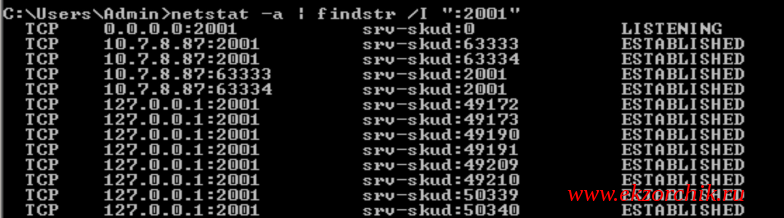
Но первым делом нужно проверить что сервер 10.7.8.87 прослушивает порт 2001
c:\Users\Admin\netstat -a | findstr /I «:2001»
Оснастка: Орион. Администратор базы данных — Сотрудники — Добавить —
- Фамилия: alektest
- Имя: alektest
- Отчество: alektest
- Статус: любое значение из выпадающего списка
по окончании внесения настроек нажимаем «Сохранить»
Затем переключаемся в пункт «Пароли», нажимаем «Добавить», проверяем соответствие настроек:
- Сотрудник: alektest a. a.
- Тип кода: Пароль для программ
- Код: нажимаем сюда и указываем пароль:
- Новый пароль: Aa1234567
- Подтверждение пароля: Aa1234567
- Полномочия на запуск программ:
- Учет рабочего времени — вкл
- Генератор отчетов — вкл
по окончании внесения настроек нажимаем «Сохранить»
Далее заводим компьютер в оснастку с которого будет происходить подключение к модулю «Учет рабочего времени» — Орион. Администратор базы данных — Настройка — Структура системы — Система — Добавить:
- Имя — было указано хост имя клиентской станции
- TCP/IP — был указан IP адрес клиентской станции
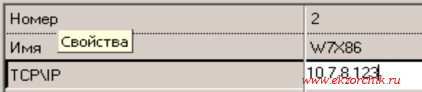
На заметку: в поле «Имя» нужно обязательно указывать имя клиентской машины для которой разрешаем доступ.
После в параметре «Настройки» — определяю уровень доступ к СКУД, а именно запуск только программы «Генератор отчетов» на компьютере где развернут сам СКУД, т. е. Srv-skud
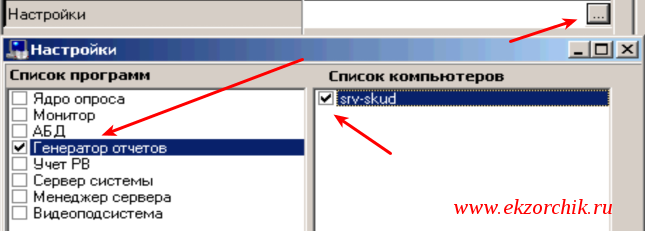
На заметку: советую на клиентской машине также как на сервере где установлен СКУД выключить брандмауэр.
В конечном итоге заведенный компьютер будет выглядеть так:
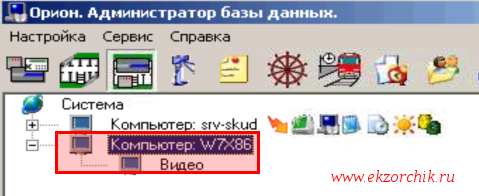
Орион. Администратор базы данных — Сервис — Обновить БД в «Оперативной задаче»
Теперь запускаю Virtualbox с осью Windows 7 x86 Корпоративная, устанавливаю из инсталляционного пакета клиентскую часть:
orionprosetup.exe (Версия файла: 1.12.2.0 от 03.09.2015, размер инсталляционного пакета: 958 MБ)
- Установить MS SQL Server Express 2008 не установлен: галочкой не отмечаем
- Тип установки: Ручная установка
- Папка назначение — оставляем по дефолту
- Компоненты: нужно только:
- Учет рабочего времени Орион Про
- Генератор отчетов Орион Про
- Монитор Орион Про
Далее указываем IP адрес компьютера на котором развернута база данных СКУД, в моем случае все на одной машине:
- Адрес компьютера: 10.7.8.87
Нажимаю «Установить» и ожидаю завершения установки.
Теперь перехожу в каталог куда установилось клиентское ПО Болида:
C:\BOLID\ARM_ORION_PRO1_12_2\открываю файл orion.ini и изменяю его, а именно параметры:
Не забываем сохранить внесенные изменения.
Теперь запускаю на клиентской станции:
Пуск — Все программы — Болид — АРМ Орион Про 1.12 с сервисным пакетом 2 — Оболочка системы, подключение должно произойти, если это не произошло то можно посмотреть лог
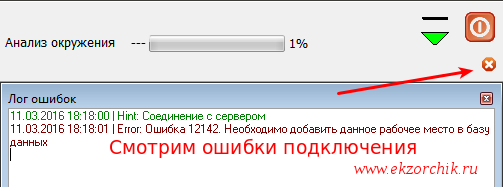
Error: Ошибка 12142. Необходимо добавить данное рабочее место в базу данных — это значит у Вам не предопределен параметр того, что должно запускать с клиентской машины при подключении к СКУД, в моем случае это «Отчеты».
проверяйте все заново, вот так в правильном случае должно выглядеть окно подключения к системе контроля управления доступом.

Теперь запускаем «Отчеты», указываем пароль от заведенной выше учетной записи alektest — Aa1234567
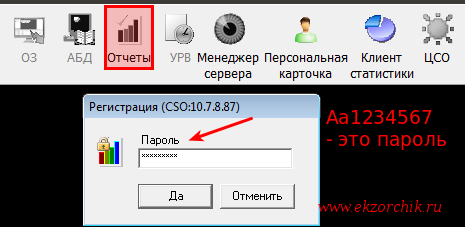
и вуаля запускается оснастка «Генератор отчетов».
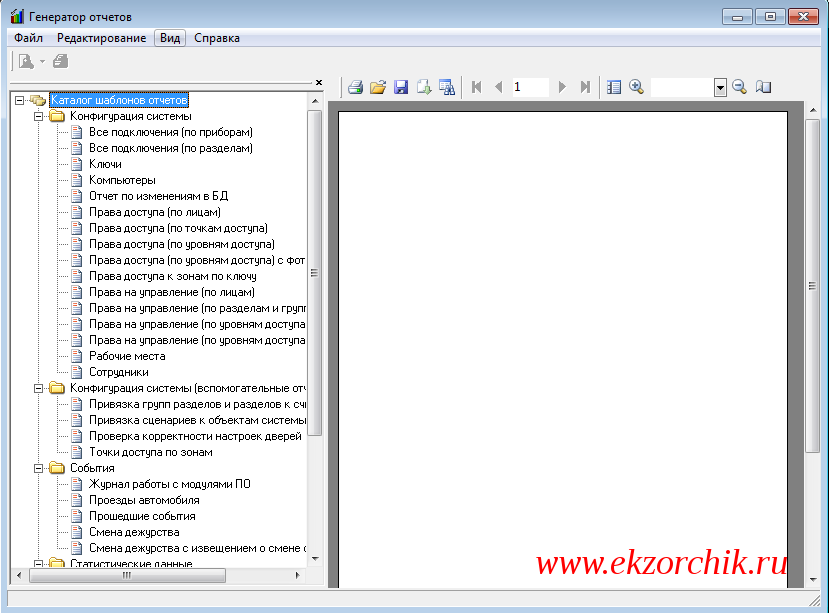
Ну, а дальше работа в оснастке не вызывает каких-либо трудностей, все интуитивно понятно. На этом я прощаюсь, заметка работоспособна. С уважением автор блога — ekzorchik.
Используйте прокси ((заблокировано роскомнадзором, используйте vpn или proxy)) при использовании Telegram клиента:
Поблагодари автора и новые статьи
будут появляться чаще ��
Большое спасибо тем кто благодарит автора за практические заметки небольшими пожертвованиями. С уважением, Олло Александр aka ekzorchik.
forum-bolid.ru
Проблема мне пока непонятного плана. УРВ перестал видеть список сотрудников. С сервером соединяется, но списка нет. Хотя пару дней назад он видел всех и корректно с ним работал.
Что делалось. У нас установлены турникеты, но в них, как оказалось, были неверно подключены датчики прохода. Естественно, что УРВ при этом не работал корректно. После того, как разобрались, где проблема и подключили датчики правильно, система стала корректно видеть все проходы, включая и в УРВ.
Однако, уже утром порадоваться за это событие не удалось, потому что УРВ перестал показывать сотрудников.На подразделения заведены временные окна, у сотрудников установлены "График работы подразделения". Принудительная установка окна на сотрудника ничего не даёт.
Не могу понять, в каком направлении копать. Подскажите, пожалуйста.
- Ответить с цитатой
- −
- Ответить с цитатой
- −
Я как раз позавчера себе прописал организацию, соответственно потерял доступ к другой организации. Удалил у себя организацию — получил доступ ко всем.
Ещё раз много благодарен.
tommy_dark , Может быть схема подключения такая ПК — С2000-Ethernet — С2000М — Приборы?
Есть возможность подключиться к Ethernet’у по RS-485?
SQL Server Management Studio
Это был третий вариант решения проблемы.. И это удобнее — программа вывела подробнейшую таблиwe всех приборов в Excelс полными названиями.
Это именно, что описания приборов, никак не их тип.
Без имени4.pngДобрый день. Посоветуйте что-нибудь по данной проблеме.
Пытаюсь сделать экспорт и импорт сотрудников из одной базы в другую (оба АРМ версии 1.20.3.9108). На стадии экспорта все нормально, а на стадии импорта сталкиваюсь с ситуацией, когда пароли.
Событие "40"(2 пожара) в "ОРИОН-ПРО", конфликты "ОРИОН-ПРО" и С2000М и (заметки дилетанта)
Вот что я никогда так скажем, "не любил", так это системы ПОС и АСПТ или по другому ОПС и АПТ- аббревиатур много, а смысл один — охранно-пожарная сигнализация и автоматическое пожаротушение.
Впрочем, кто из ИТР, отвечающих за их эксплуатацию и не имеющий в штате собственных монтёров, техников, инженеров ОПС их "любит"?В общем, планирую ряд дилетантских заметок — я не специалист по пожарно-охранной сигнализации.
Да, есть форумы "Болид", ресурсы по это проклятущей охранно-пожарной сигнализации, но…
Те, кто в теме, кто работает на промыслах, меня поймут.
Больше, как действующий работник написать не могу.Итак.
Что мы имеем?
При замене неисправного ППКОП Сигнал-10(не конфигурируются каналы, не прошивается, эксплуатация с 2012 года) на новый Сигнал-10(год выпуска 2019) при записи в конфигурации неадресного шлейфа как "Дымовой" при проверке дымового пожарного извещателя ИП-212 на АРМ ОРИОН-ПРО(версия 2011 года) проходит сигнал "Событие-40", вместо сигнала "ПОЖАР".Поиск в Интернете, попытки конфигурирования дали "зацепку", что же это за фигня такая это "событие".
В общем, это 2 пожара, сработка двух извещателей в шлейфе, причём всё это связано и с версией ОРИОН-ПРО и самого ППКОП.
Сменили тип шлейфа на "Комбинированный".
Разумеется, прописали логику работы и прочее в соответствующем разделе объектового пульта С-2000М.Всё работает отлично, сигнал "ПОЖАР" при проверке отображается на АРМ "ОРИОН-ПРО".
Итог — "Сигнал-40" на АРМ ОРИОН-ПРО- конфликт версий оболочки и полевого оборудования.Для профи.
С версиями прошивки Сигнал-10 играли и ПРОФИ, не кидайтесь в дилетанта камнями — резисторы в шлейфе и первоначальную сработку проверяли магазином сопротивлений.
Про 4,7 кОм и ток шлейфа я в курсе, это я уяснил ещё в 2003, когда на меня спихнули в первый раз "пожарку".
Все эти "танцы с бубном" не помогли.
А вот с оболочкой ОРИОН-ПРо всё хреновато — я не настолько спец, чтоб менять её версию. Очкую, что уж понтоваться!
Кстати, ОРИОН-ПРО для изучения мы пытались поставить на другой ПК — не получилось — нет лицензии. Планирую заказать тестовую версиюДа, вот ещё что…
Для ППКОП "Сигнал-10", С2000-4 "крестик" в графе "автовзятие" увы, "не работает".
Не встанет он у Вас на охрану, хоть убейтесь!
Постановка на охрану либо с пульта С2000м или С2000-БКИ или с АРМ ОРИОН-ПРО, с ключа, точнее считывателя.
Но сам по себе, никак!Т.е. заменить скажем, УПКОП, которые частенько пихают в шкафы УДР, БДР итд, на С2000-4 или Сигнал-10- ну никак!
Разве что считыватель приляпать. А он вряд ли у Вас на промысле в загашнике есть. Да и гемор с этими, блин, "считывателями"(Ну это отдельная история)Да, профи, Вам то смешно, но мне было не очень, пока тему не просёк.
Теперь ещё про конфликты в ОРИОН-ПРО.
Опять-же, профи, не смейтесь, это для бедолаг, полевых ИТР, которым в это приходится вникать
То, что вы конфигурируете в ОРИОН-ПРО никаким боком не попадёт в пульт С-2000М.
Т.е. то, что записано в пульте. нужно ручками переносить в базу данных. Да, вроде существует возможность прямой записи, но до конца непонятно как.В итоге при перезагрузке оболочки возможны различные "глюки"
Пример?
С2000-4. Выход из строя одного из шлейфов, в моём случае шлейф 1, неадресный, дымотепловой пожарный извещатель(не прописывается, перепрошивка не помогает).
Переносим извещатели на другие свободные шлейфы.
В моём случае это шлейф 2 комбинированный дымотепловой извещатель ИП 212/101-3А-A1R, шлейф 3 ручной пожарный извещатель
Конфигурируем С2000М.Появляется необходимость перезагрузки оболочки…
Вуаля!
Не ставится на охрану, так как первый шлейф(удалённый) по прежнему записан в ОРИОН-ПРО.
Почему не записали? Ну тогда ещё думали, что подтянет данные АРМ.Но и у уже сконфигурированной "профессиОналами" системы могут быть косяки, что бывало и у меня.
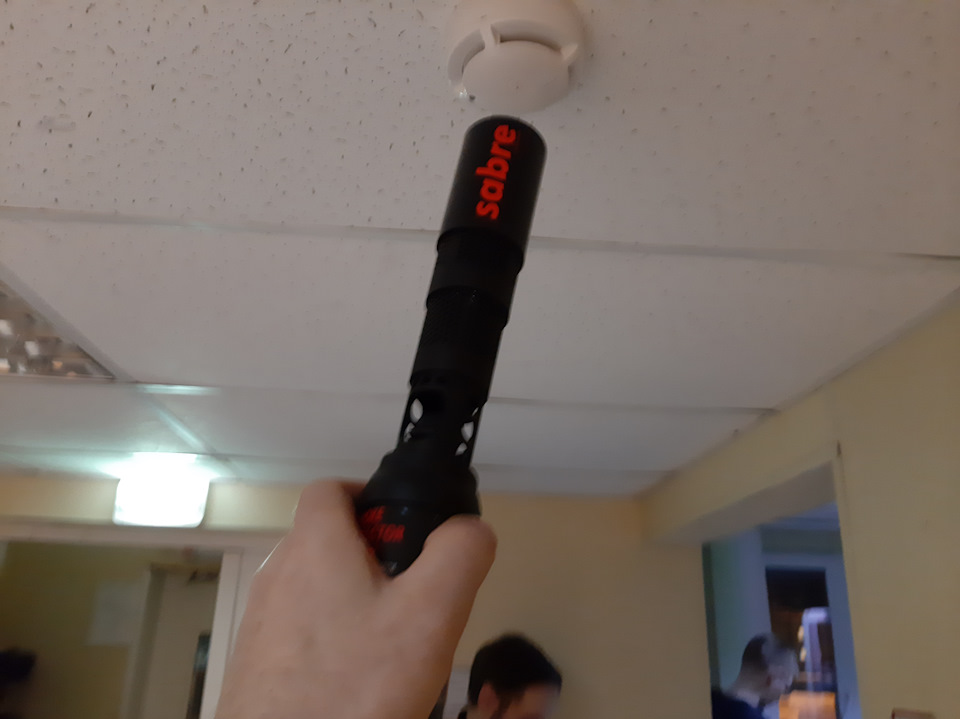
В общем, если при перезагрузке оболочки у Вас к примеру, врубилась светозвуковая сигнализация, причём при отсутствии пожара не паникуйте.Да, на фото адресный дымовой извещатель — с ними всё в разы проще, кстати.
И аэрозоль для проверки дымовых извещателей, тоже, неплохо.
Это я чтоб картинка была.Инсталляция, монтаж » Проблема со списком сотрудников в УРВ
Я успешно наладил срабатывание турникета на поднос карты ко входному и выходному считывателям, по тому как работает система, понимаю, что все аппаратно работает замечательно, есть и контроль прохода, и перемещение персонала с доступом из зоны в зону, но.
При запуске программы УРВ столкнулся с тем, что сотрудники в программе никак не отображаются, выборку сделать не по кому. Или с программой/базой глюк, или я что-то не так заполнил, или я просто не понимаю как это работает.
У меня через турникет проходят работники трех фирм, бухгалтерия только в одной из них. Из описания работы УРВ я понял, что списки фирмы №1 может формировать только сотрудник фирмы № 1.
1. Хорошо, я создал трех фиктивных работников с правами "Администратор" в каждой из фирм, захожу каждым из них и не вижу ни кого в списке сотрудников его организации.
2. Захожу Ивановым И.И с правами "Хозяин" — не вижу никого.Звонил в техподдержку Болид, не получается объяснить им мою проблему, они выслушивают, дают подсказку поменять, заполнить, поправить — делаю как говорят — не работает. Звоню снова и снова — безрезультатно. Выслал по их просьбе бэкап моей базы . Подалуста подскажите. Готов ответить на любые уточняющие вопросы и выслать любой интересующий файл на анализ.
upd: — у каждого сотрудника с ключом прописана организация, где он работает, подразделение и должность, в каждом подразделении проставлено расписание работы
— в свойствах фиктивных "Администраторов" и у "Хозяина" права на работу с УРВ есть.И да, как это сделать? "Сотруднику, ответственному за составление отчетов нужно создать пароль для программ". Ведь если ,например, у бухгалтера Смирновой, ответственной за составление списков УРВ, есть карточка для прохода на территорию, пароль для программ не добавляется.
5 лет 5 месяцев назад
Ратеев Игорь Григорьевич
11 ответов
При открытии программы, соединение с сервером есть? Какой тип отчета формируете??Если не сделали, то в самом контроллере через uprog считывателям назначить зону доступа в которую они пускают/выпускают. В АБД посмотрите номер зоны и впишите в контроллер.
Что бы был и пароль и карта, на вкладке пароли, сотрудника необходимо добавить два раза, первый с картой, чтоб второй с паролем для программ.5 лет 5 месяцев назад
Тремасов Константин Александрович
– Заварзин Сергей Петрович 5 лет 5 месяцев назад
– Ратеев Игорь Григорьевич 5 лет 5 месяцев назад
1. В настройках каждого подразделения указать график работы. Например максимум или свой. Без этого в УРВ никто ничего не увидит.
2. Если есть возможность, то убери организацию у человека и он будет видеть все организации. Если не возможно, то только фиктивные сотрудники.
3. Для присвоения пароля программ измените статус сотрудника на дежурный оператор. Тогда сможете присвоить пароль.5 лет 5 месяцев назад
Рыбкин Евгений Сергеевич
– Ратеев Игорь Григорьевич 5 лет 5 месяцев назад
Не в описании сотрудника, в настройках подразделения. В том окне, где вы заносили подразделения.
И видимо вы неверно добаляете пароль для программ сотруднику. Надо делать новый пароль. а не выбирать дополнительный в старом! Карта один пароль, программа второй пароль!
– Рыбкин Евгений Сергеевич 5 лет 5 месяцев назад
– Ратеев Игорь Григорьевич 5 лет 5 месяцев назад
– Ратеев Игорь Григорьевич 5 лет 5 месяцев назад
– Гаринов Вадим Викторович 16 дней назад
Скриншот настроек подразделения.
И пароль программ неправльно заносите по скринам.
5 лет 5 месяцев назад
Рыбкин Евгений Сергеевич
– Тремасов Константин Александрович 5 лет 5 месяцев назад
– Рыбкин Евгений Сергеевич 5 лет 5 месяцев назад
Теперь скрин данного уровня доступа и скрин окна времени для него.
С паролем разобрались?5 лет 5 месяцев назад
Рыбкин Евгений Сергеевич
– Рыбкин Евгений Сергеевич 5 лет 5 месяцев назад
Что-то я совсем поплыл Уровнями доступа и Расписаниями. Еще раз внимательно посмотрю вебинар по настройке и отпишусь. По всей видимости с ними у меня ошибка. Спасибо, что навели
5 лет 5 месяцев назад
Ратеев Игорь Григорьевич
Всем спасибо. Проблема решена. Нужно очень внимательно подходить к этапу формирование рабочего расписания и допуска, назначения предприятия и отдела персоналу. Еще раз тщательно всё переделал и заработало как надо.
Все интересующиеся подробностями могут обращаться ко мне на e-mail greenir@inbox.ru5 лет 5 месяцев назад
Ратеев Игорь Григорьевич
1. Во вкладке Окна времени необходимо создать ДВА расписания.
— Первое расписание описывает временной промежуток, когда сотрудник с карточкой или паролем ИМЕЕТ ПРАВО находиться на объекте. В моем случае круглосуточно, галочки на 7 дней в неделю + галочки на Вх Вых. Назвал я его "Расписание доступа"
— Второе расписание описывает временной промежуток, когда сотрудник с карточкой или паролем ОБЯЗАН находиться на объекте. В моем случае это 2 временных интервала с 7:00 до 11:59 и 12:00 до 16:59 в каждом проставлены галочки с понедельника по пятницу + галочки на Вх Вых.Назвал "Расписание работы"2. Во вкладке Уровни доступа необходимо создать ДВА уровня доступа.
— Первый уровень доступа описывает через какую дверь сотрудник с картой или паролем ИМЕЕТ ПРАВО проходить в любую сторону в пределах, определенного нами ранее окна времени "Расписание доступа". В моем случае создав уровень, зашел во вкладку Доступ и добавил туда свою единственную дверь (1)турникет. В описании элемента Дверь определил следующее: Режим — Вход/Выход, Окно времени — Расписание доступа. Я назвал этот уровень доступа "Контроль доступа"
— Второй уровень доступа описывает в какой зоне сотрудник с картой или паролем ОБЯЗАН находиться в пределах, определенного нами ранее окна времени "Расписание работы". В моем случае создав уровень, зашел во вкладку Доступ и добавил туда зону, на которой должен осуществляться контроль пребывания и учет рабочего времени сотрудников, то есть зону (1) Предприятие. В описании элемента Зона доступа определил следующее: Режим (не меняется) — проход, Окно времени — Расписание работы. Я назвал этот уровень доступа "Контроль работы"3. Во вкладке Сотрудники, создав нового сотрудника, необходимо обязательно заполнить графы Компания, Подразделение, Должность. В меню добавления Подразделения необходимо обязательно указать в графе График работы вовсе не график, а наш второй уровень доступа, который контролирует время и факт пребывания сотрудника на работе. Это необходимо для корректной работы программы УРВ. В нашем случае это "Контроль работы"
В графе График работы можно оставить значение по умолчанию "График работы подразделения", но я на всякий случай поставил тот же уровень доступа "Контроль работы"4. Во вкладке Пароли после считывания карты необходимо в строках Уровень доступа установить тот уровень, который описывает право прохода конкретного сотрудника с конкретной картой через дверь, в моем случае это "Контроль доступа" . В строке Хранить код ключа в приборах необходимо установить значение "вкл", для того, чтобы ключи дублировались в приборе.
5. Для запуска программы УРВ необходимо войти под Ивановым Иваном Ивановичем, фиктивным сотрудником с правами Владелец. Этот сотрудник не должен состоять ни в одном из подразделении, иначе выборка будет осуществляться только по одному подразделению одной компании. Чтобы не было глюков с учетом этого фиктивного сотрудника, который не входит и не выходит с предприятия, а нужен только для запуска приложений, в графе График работы ему выставил "Максимум" и поставил галку на "Свободный график"
- BDE при работе создает в корневой папке диска файл PDOXUSRS.NET, в котором храниться служебная информация о Базах данных, и в который вносятся регулярные изменения;