Отзыв: Wi-Fi Адаптер TP-Link TL-WN725N Nano — Данный адаптер оказался хорошим решением для беспроводной передачи Wi-Fi с мобильного телефона на ПК.
Уж так вышло, что моё нынешнее место обитания не располагает наличием стационарной точки доступа в интернеты и его бескрайние просторы, а заморачиваться по поводу строительства трубопровода в Африку — как-то не горит пока мест. Трафика на мобильном телефоне, более чем придостаточно, по сему было решено разжиться наконец-то секретным, изобретательски миниатюрным, высокотехнологичным устройством, для обеспечения возможностью подключения к беспроводной сети Wi-Fi, с мобильного устройства на системный блок стационарного компьютера.
Вещь замечательная, скажу вам сразу и прямо. По сему, если вы разделяете подобную мне участь и если, у вас ещё нет в наличии данного устройства — бегом в салон электроники!
Так же сей агрегат может оказаться полезным тому, кто не любит провода на виду, а прятать их, нет желания заморачиваться. От роутера до компьютера или некоторые даже используют сей девайс для ресивера, ТВ приставок то бишь. Но необходимо провести предварительную проверку, чтобы убедиться в совместимости адаптера и приставки.
Некоторые используют адаптер и для ноутбуков, у которых не предусмотрен Wi-Fi модуль, сейчас таких ноутбуков практически нет, но у некоторых в пользовании имеются ещё старые модели, а у некоторых бывает и так, что модуль выходит из строя и тогда адаптер может оказаться хорошим решением возникшей проблемы.
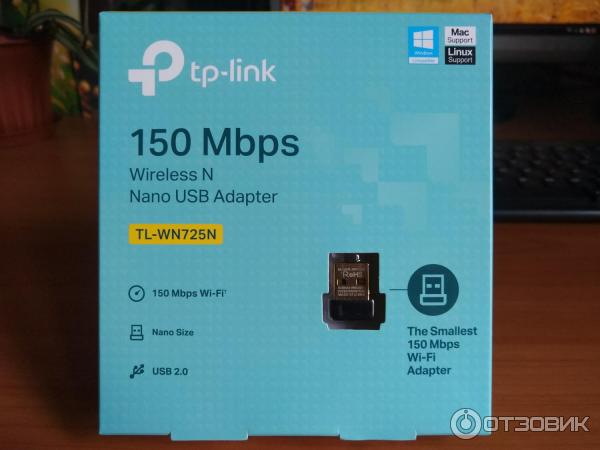
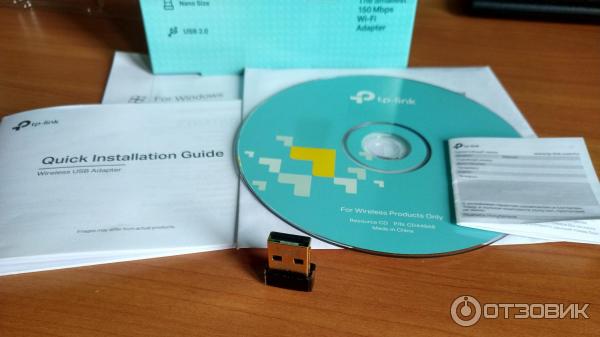
Весьма компактный, эргономичный дизайн адаптера. Тут уже скорее проблема состоит в том, как бы не потерять такую кроху.
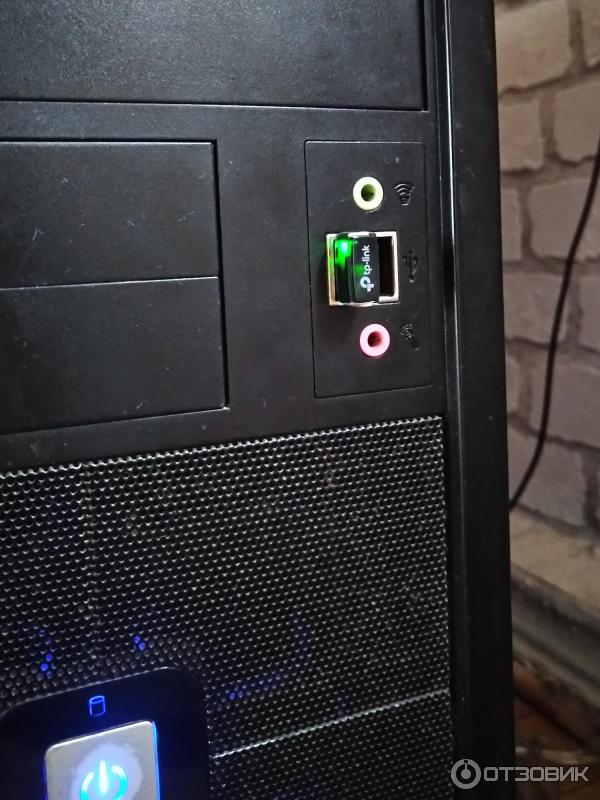
Подключил его на передней части системного блока компьютера в разъём USB 2.0 — и забыл, как говорится. Работает себе тихо, сел за компьютер включил раздачу Wi-Fi на телефоне и всё, он сам, автоматически осуществляет сопряжения с беспроводной сетью. Лишь иногда вручную отключаю, когда интернет на компьютере более не нужен, а раздача интернета с телефона ещё осуществляется.
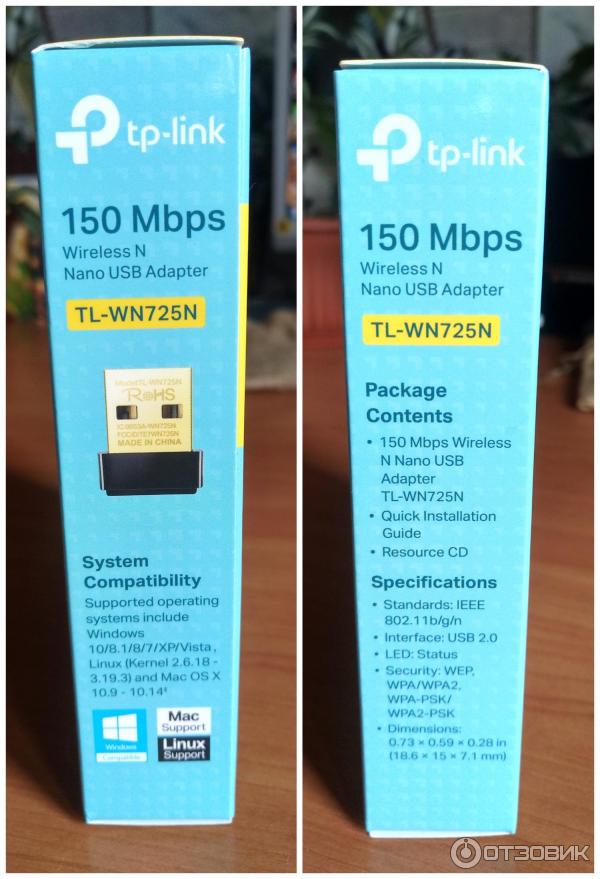
Интерфейс подключения с компьютером USB 2.0. Диапазон частоты сигнала WiFi 2.4 ГГц. Поддерживает беспроводные стандарты 802.11b/g/n (150Mbps), что даёт возможность использование прибора практически с любым сетевым устройством. Безопасность обеспечина надёжными технологиями шифрования беспроводных данных WEP/WPA/WPA2/WPA-PSK/WPA2-PSK. Максимальная скорость передачи данных составляет 150 Мбит/с. Тип разъема USB 2.0. Настроить адаптер для работы пользователю поможет утилита настройки, поддерживающая 14 языков.
Габариты устройства: высота 7.1 мм, ширина 15мм, длина 18.6 мм и весом 2.1 грамм.
В упаковке вместе с адаптером прилагается руководство по быстрой установке для операционных систем Windows и Mac OS X, установочный компакт-диск и гарантийный талон. Немного даже жалко — столько макулатуры на такое миниатюрное устройство.
Особенности данного адаптера в поддержке стандарта WMM (Wi-Fi Multimedia) для более качественной потоковой передачи видео данных, аудио файлов, а так же для проведения видеоконференций, что нынче в последнее время становится всё более актуальным. Поддержка программного WPS. Поддержка функции программной точки доступа для совместного входа в интернет по беспроводному соединению.
Прямо сейчас, во время того как пишу данный отзыв, ещё раз проверяю установку драйверов на компьютер (компьютер уже другой, так как на моём уже всё установлено и исправно работает) и работу адаптера.
Вставляем компакт-диск с драйвером в дисковод компьютера, если он есть конечно. Но я так пологаю, что если отсутствует дисковод, к примеру на ноутбуках, то возможно драйвер будет считываться напрямую с адаптера, или может быть тогда придётся скачивать его уже с интернета.
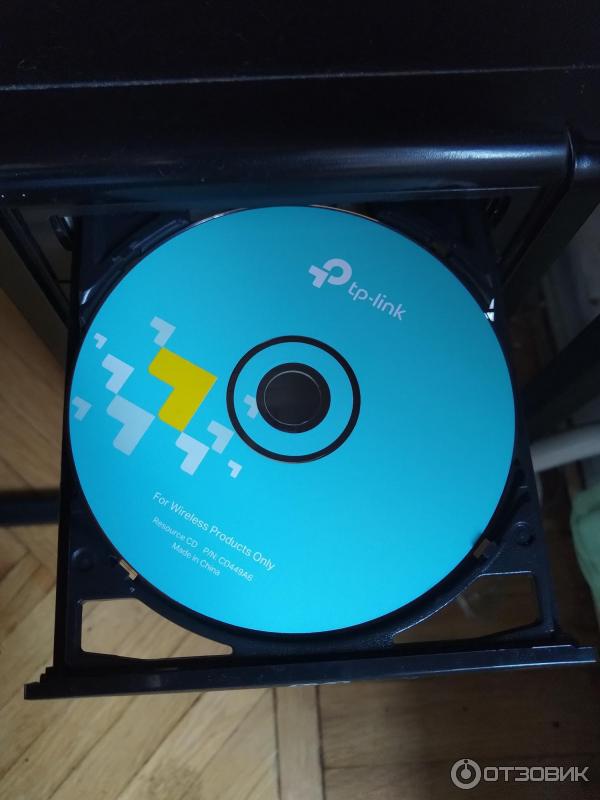
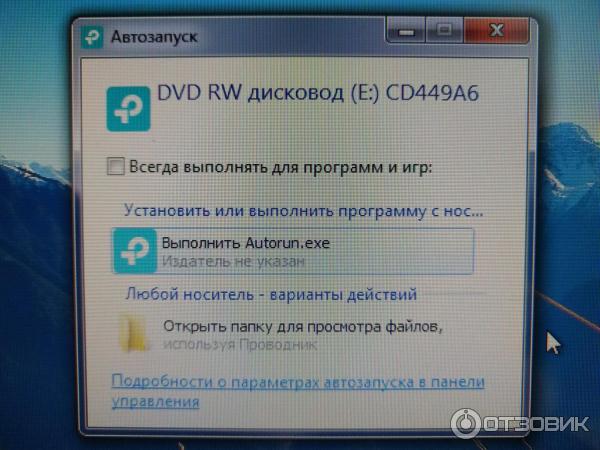
На рабочем столе монитора появляется окно автозапуска. Нажимаем на меню «Выполнить Auturun.exe».
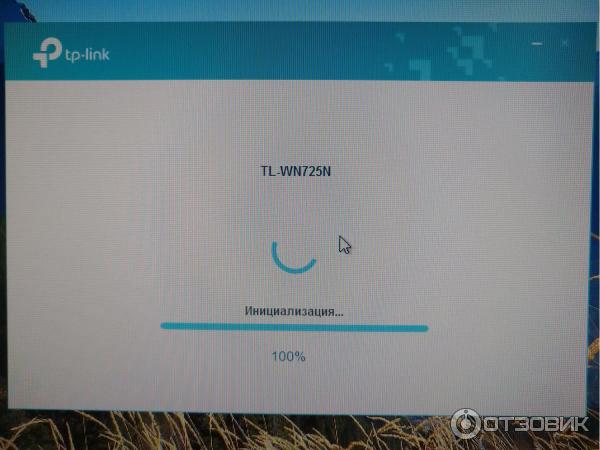
Появляется окно в котором нужно выбрать нужнуб нам модель сетевого адаптера. Хотя странно при этом, что вариант выбора адаптера только один.

Запустится процесс инициализации, который длится буквально пол минуты.
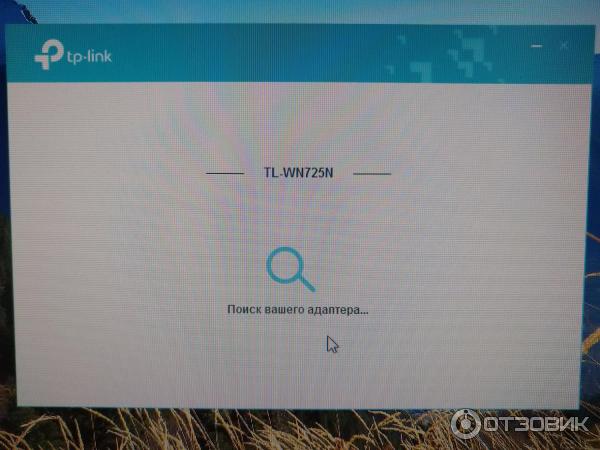
Затем вставляю сетевой адаптер в разъём USB 2.0 на передней панели системного блока компьютера. Появляется окно поиска подключённого адаптера. И начинается процесс загрузки необходимых компонентов.
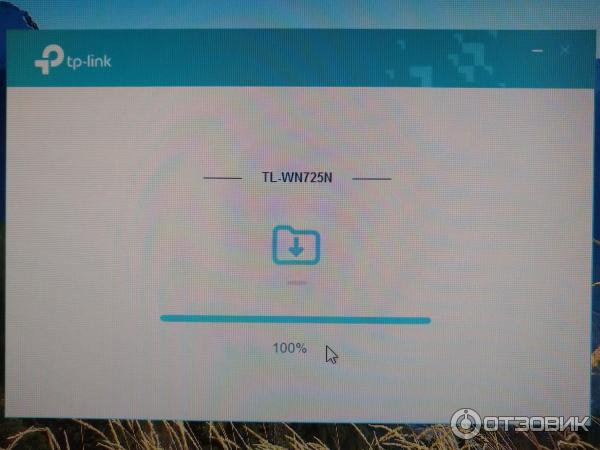
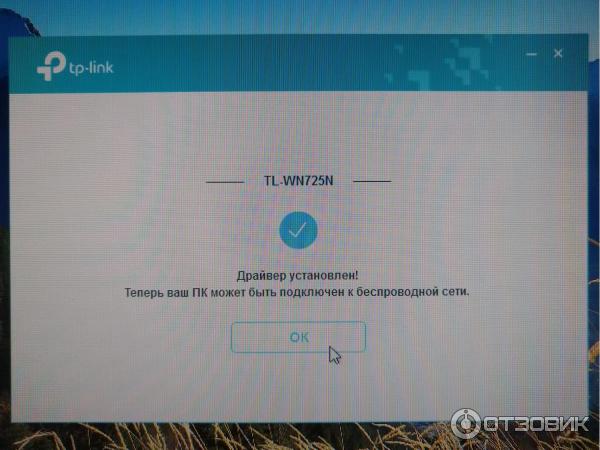
Теперь установочная программа восхищённо оповещают нас о том, что драйвер установлен и наш компьютер может быть подключён к беспроводной сети.
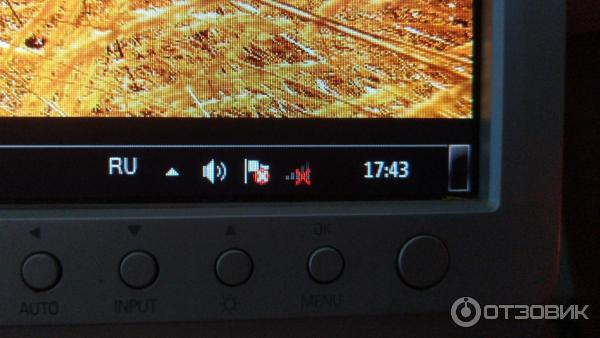
Далее в правом нижнем углу монитора мы видим, что появился значок подключения к беспроводной сети с красным крестиком. То бишь это значит, что нет доступных подключений.
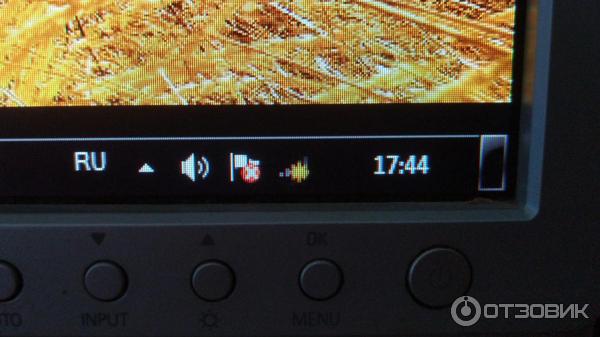
Теперь включаем на мобильном телефоне раздачу интернета по Wi-Fi. Значок на мониторе меняется, теперь вместо красного крестика, жёлто-оранжевая звёздочка. Это означает, что теперь имеются доступные подключения.
Нажимаем на значок и видим, что имеется беспроводное сетевое соединение с Nokia 7.1.
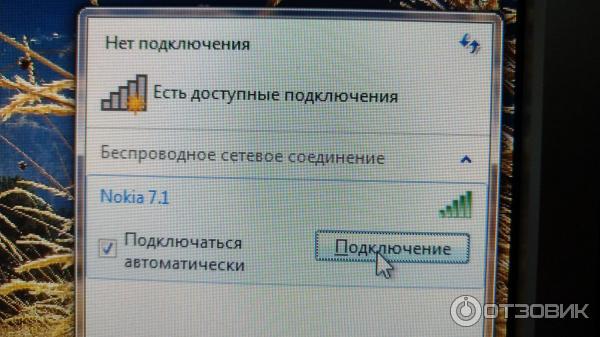
В мобильном телефоне заходим в настройки и выбираем меню «Сеть и Интернета», далее «точка доступа и модем», затем «Точка доступа Wi-Fi», смотрим «Пароль точки доступа» и вводим его в окне «Введете ключ безопасности сети», которое появляется после того как мы выбрали подключение к сети.
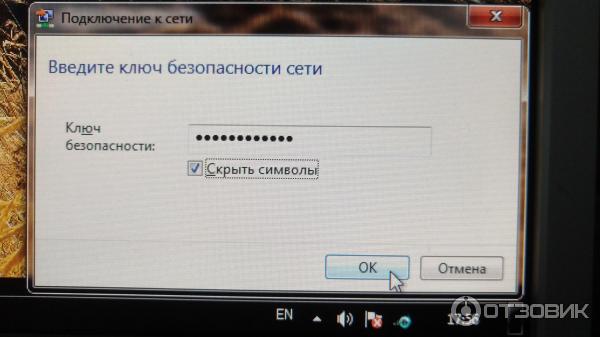
После подключения к сети появляется окно настройки сетевого размещения, в котором выбираем «Домашняя сеть» и закрываем следующее окно.
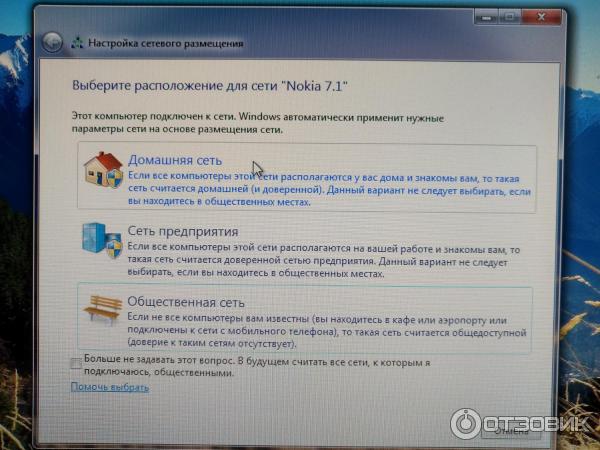
Вуаля! Мы имеем доступ в злосчастные интернеты.
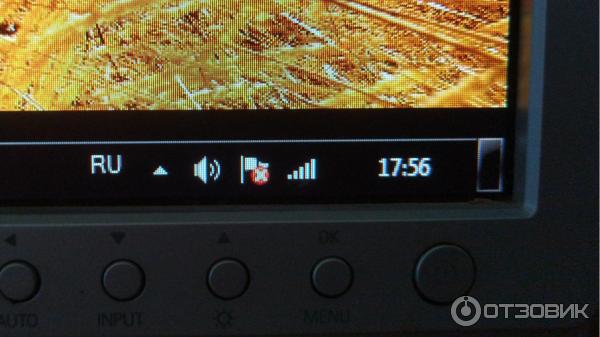
В общем и целом нареканий и претензий не имею. Купил, распаковал, установил драйвер, вставил адаптер в USB порт, включил на мобильном раздачу сети и пользуюсь. Ни разу не было — ни проблем, ни перебоев с передачей данных. Тестировать даже и не стал. Мои потребности не столь обширны и велики и передавать тонны нолей с единицами не собирался.
Всем спасибо, всем до свидания!
Сверхкомпактный USB‑адаптер с поддержкой Wi-Fi N150
Отличный компактный USB-адаптер для работы в интернете
Ультракомпактный Wi-Fi USB-адаптер TL-WN725N позволяет подключать персональный компьютер или ноутбук к Wi-Fi сети на скорости
до 150 Мбит/с, что отлично подходит для просмотра потокового видео, потоковой передачи голоса и онлайн-игр.
- Видео
- Голос
- Игры
Компактный дизайн для максимального удобства
TL-WN725N предназначен быть максимально удобным. Благодаря компактному размеру нано-адаптер можно подключить к любому порту USB и оставить его там – при этом не важно, где вы находитесь: дома или в поездке.
Простая настройка
Удобный пользовательский интерфейс на компакт-диске для простой установки
Кнопка WPS
Простая настройка зашифрованного Wi-Fi соединения нажатием кнопки WPS.
Операционные системы
Поддержка Windows, Mac OS, Linux
With its miniature size and sleek design, users can connect the nano adapter to any USB port and leave it there. There’s no need to worry about blocking adjacent USB interfaces or that the adapter may fall out when moving a connected laptop from place A to B, with the tiny device flush against the USB port.
SoftAP Mode
Turn a wired internet connection to a PC or Laptop into a Wi-Fi hotspot
High Performance
- 150Mbps wireless speed
Ideal for smooth video streaming,
voice streaming and online gaming - Advanced Security
Supports 64/128 WEP, WPA/WPA2, WPA-PSK/WPA2-PSK security
Характеристики
| Аппаратные характеристики | |
|---|---|
| Интерфейсы | USB 2.0 |
| Светодиодные индикаторы | Индикатор состояния |
| Вес | 2,1 грамма (без упаковки) |
| Размеры (Ш × Д × В) | 18,6 x 15 x 7,1 мм |
| Антенны | Встроенная антенна |
| ПАРАМЕТРЫ МОДУЛЯ WI-FI | |
|---|---|
| Стандарты Wi-Fi | IEEE 802.11b, IEEE 802.11g, IEEE 802.11n |
| Частотные диапазоны | 2400-2483,5 МГц |
| Скороcть передачи | 11b: до 11 Мбит/с (динамическая) 11g: до 54 Мбит/с (динамическая) 11n: до 150 Мбит/с (динамическая) |
| Чувствительность (приём) | 130 Мбит/с: -68 дБм при 10% PER 108 Мбит/с: -68 дБм при 10% PER 54 Мбит/с: -68 дБм при 10% PER 11 Мбит/с: -85 дБм при 8% PER 6 Мбит/с: -88 дБм при 10% PER 1 Мбит/с: -90 дБм при 8% PER |
| ЭИИМ (мощность беспроводного сигнала) |
Подписаться на рассылку Мы с ответственностью относимся к вашим персональным данным. Полный текст положения об обработке персональных данных доступен здесь. С нашими условиями использования и программой улучшения пользовательского опыта можно ознакомиться здесь.
Get products, events and services for your region. This website uses cookies to improve website navigation, analyze online activities and have the best possible user experience on our website. You can object to the use of cookies at any time. You can find more information in our privacy policy . Don’t show again This website uses cookies to improve website navigation, analyze online activities and have the best possible user experience on our website. You can object to the use of cookies at any time. You can find more information in our privacy policy . Don’t show again These cookies are necessary for the website to function and cannot be deactivated in your systems. accepted_local_switcher, tp_privacy_base, tp_privacy_marketing, tp_smb-select-product_scence, tp_smb-select-product_scenceSimple, tp_smb-select-product_userChoice, tp_smb-select-product_userChoiceSimple, tp_smb-select-product_userInfo, tp_smb-select-product_userInfoSimple, tp_top-banner, tp_popup-bottom, tp_popup-center, tp_popup-right-middle, tp_popup-right-bottom __livechat, __lc2_cid, __lc2_cst, __lc_cid, __lc_cst, CASID id, VISITOR_INFO1_LIVE, LOGIN_INFO, SIDCC, SAPISID, APISID, SSID, SID, YSC, __Secure-1PSID, __Secure-1PAPISID, __Secure-1PSIDCC, __Secure-3PSID, __Secure-3PAPISID, __Secure-3PSIDCC, 1P_JAR, AEC, NID, OTZ Analysis and Marketing Cookies Analysis cookies enable us to analyze your activities on our website in order to improve and adapt the functionality of our website. The marketing cookies can be set through our website by our advertising partners in order to create a profile of your interests and to show you relevant advertisements on other websites. TP-Link TL-WN725N: подключение, установка драйвера и настройка точки доступаTP-Link TL-WN725N – один из самых популярных USB Wi-Fi адаптеров. Это маленький Nano адаптер, который идеально подходит для ноутбуков. Например, если встроенный Wi-Fi модуль в ноутбуке сломался, или еще что-то. Но его без проблем можно подключить и использовать на ПК. Для тех, кто вообще не в теме: после подключения адаптера TL-WN725N к компьютеру, появится возможность подключатся к Wi-Fi сетям, и даже раздавать интернет запустив точку доступа на компьютере. Эта маленькая железка может превратить ваш компьютер в роутер.
Если вы еще не купили адаптер, а только выбираете, то советую посмотреть статью как выбрать Wi-Fi адаптер для ПК. Если у вас все таки стационарный компьютер, и не очень стабильный сигнал Wi-Fi (роутер находится далеко) , то лучше посмотреть адаптеры с внешней антенной. Например, TP-Link TL-WN722N, TL-WN851ND (этот внутренний, PCI) . Или другие, похожие. TP-Link TL-WN725N на момент написания статьи продается всего за 7-8 долларов. Характеристики: скорость Wi-Fi до 150 Мбит/с, может подключатся к сетям только на частоте 2.4 ГГц, и поддерживает стандарт IEEE 802.11 b/g/n. Работает в Windows 10. Есть поддержка Soft AP (может раздавать Wi-Fi) . В этой статье:
Приступаем к работе! Как подключить TL-WN725N к ноутбуку, или ПК?Достаем адаптер из коробки и вставляем в USB-порт компьютера, или ноутбука.
Подключили? Садимся за компьютер и начинаем настраивать. Как установить драйвер на TP-Link TL-WN725N?Не спешите устанавливать. Вполне возможно, что система сама установила драйвер и адаптер уже готов к работе. В моем случае, Windows 10 автоматически установила драйвер для TL-WN725N и все сразу заработало. Статус подключения будет таким:
Это значит, что компьютер уже видит Wi-Fi сети и можно к ним подключатся. Если в вашем случае статус подключения не поменялся, или появилось сообщение что Windows не удалось установить устройство (драйвер) , то нужно поставить его вручную. Здесь есть два способа:
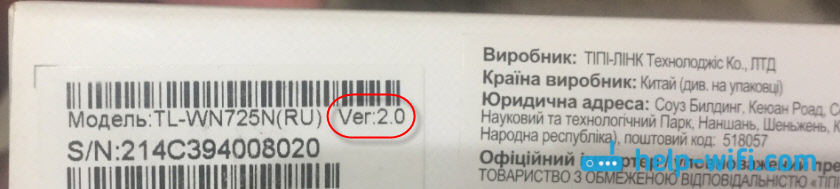
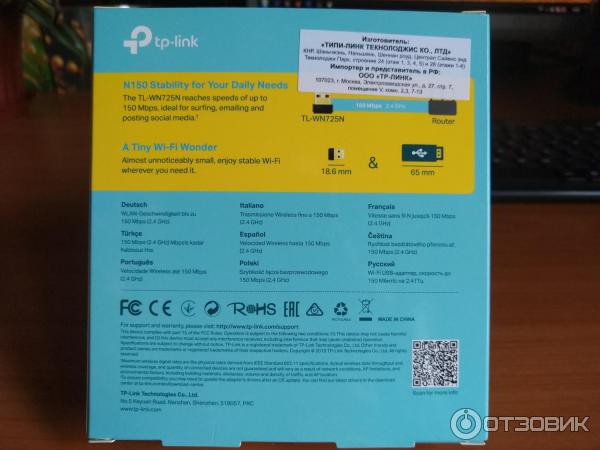
Если вы выбрали второй вариант, то нужно сначала узнать аппаратную версию адаптера. Там есть V1 и V2. Она указана на упаковке:
Если необходимо, меняем аппаратную версию адаптера (если у вас не V2) .
Ниже, на вкладке «Драйвер» скачиваем драйвер для Windows.
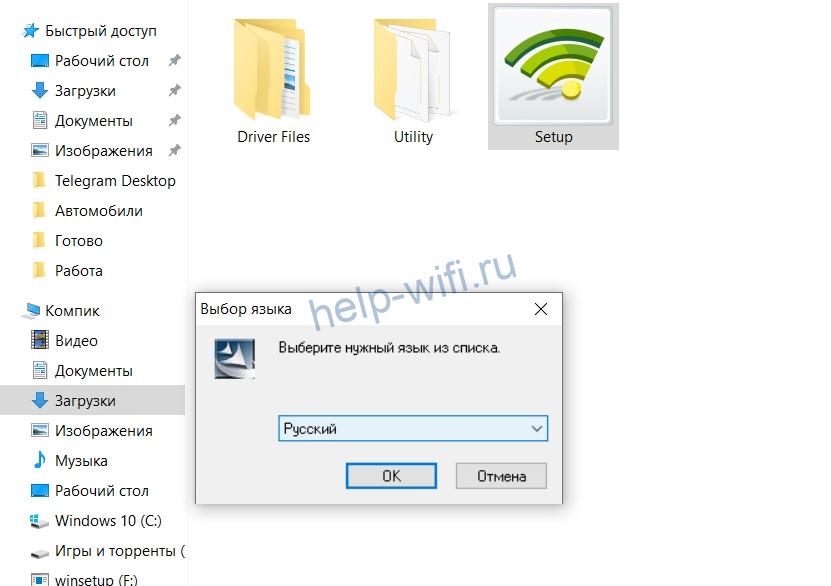
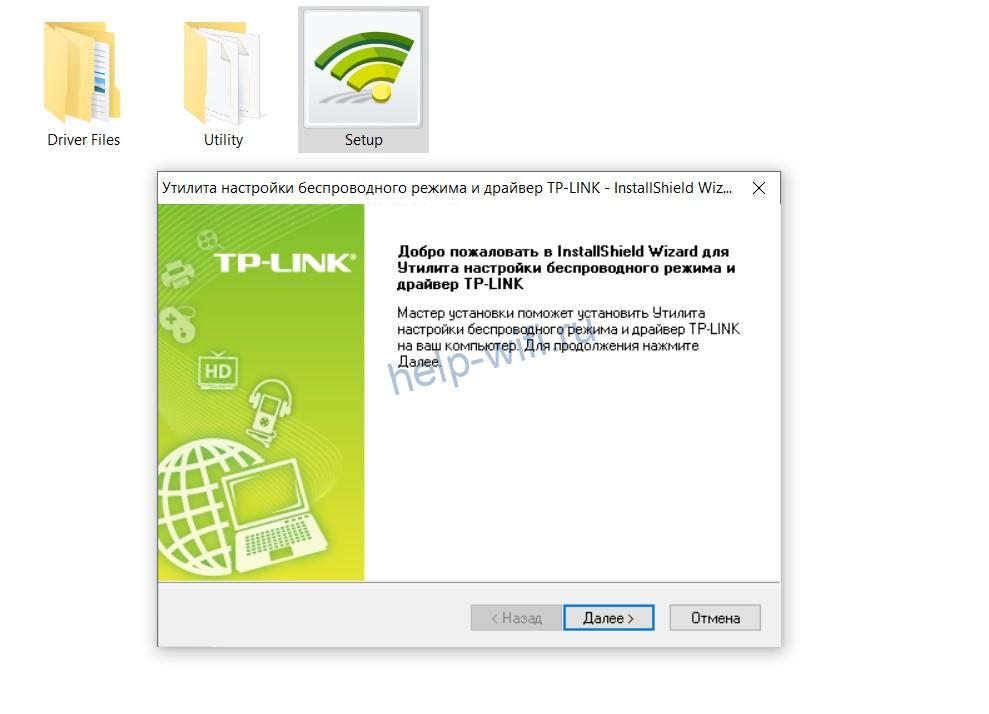
Там так же есть отдельный драйвер для Windows 10. Качайте самый новый. Открываем загруженный с сайта архив и запускаем файл setup.exe. Установка очень простая.
В процессе установки будет окно, в котором можно выбрать один из двух вариантов: устанавливать только драйвер, или еще утилиту. Выбирать вам. Через утилиту можно управлять Wi-Fi сетями, некоторыми настройками и запускать точку доступа. Но все это так же можно делать средствами Windows.
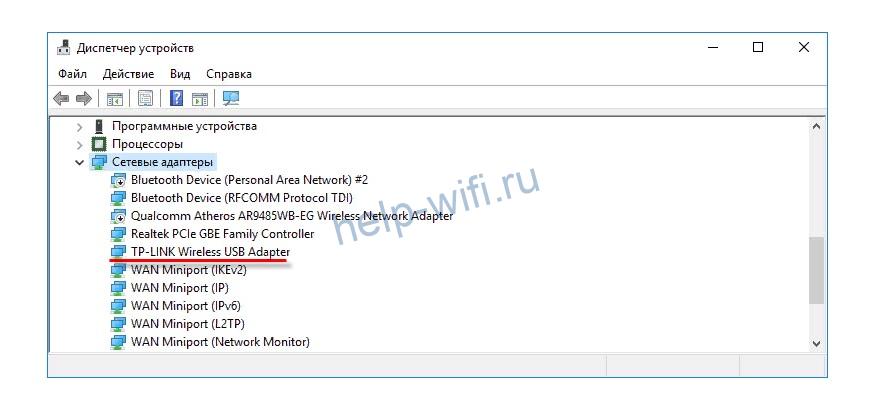
После завершения установки желательно перезагрузить компьютер. В диспетчере устройств должен появится адаптер TP-Link Wireless USB Adapter (до установки, в диспетчере устройств был адаптер с названием самого чипа, на котором построен адаптер) .
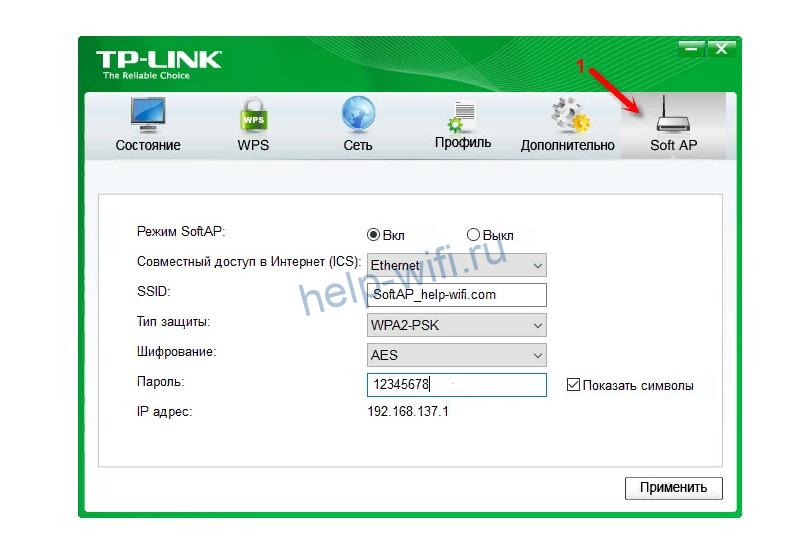
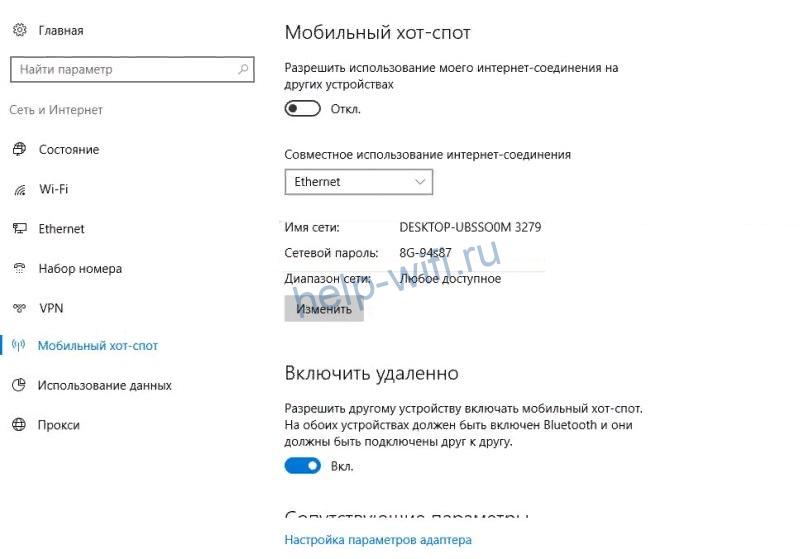
Думаю, у вас все получилось и все работает. Если нет – пишите в комментариях. Как раздавать Wi-Fi через адапте TL-WN725N?Точно так же, как и через все другие адаптеры и встроенные Wi-Fi модули. Ничего не отличается. Если к вашему компьютеру подключен интернет по кабелю, или через USB-модем, то вы можете раздать его на другие устройства по Wi-Fi сети с помощью адаптера TP-Link TL-WN725N. Если вы устанавливали фирменную утилиту, то можете через нее попробовать. Настраивается там все на вкладке SoftAP. Если нет, то пробуйте все настроить стандартными средствами. По инструкциям:
Там много информации. Все подробно расписано и показано. Возможные проблемыРассмотрим самые частые случаи, когда адаптер не работает, или появляются какие-то ошибки. Что делать, если:
Вопросы/ответы:
Я постарался собрать как можно больше полезной информации по TP-Link TL-WN725N. Если будут какие-то новые популярные вопросы и моменты связанные с этим адаптером, то буду дополнять статью. В комментариях вы всегда можете поделится своим опытом, полезной информацией, или задать вопрос. Адаптер TP-Link TL-WN725N – обзор и настройка
При правильной установке ПО в списке оборудования диспетчера устройств Windows появляется название адаптера.
Не работает с телевизором или с Android-приставкой
Копирование материалов сайта возможно только в случае установки активной индексируемой ссылки на сайт help-wifi.ru Находясь на данной странице, вы подтверждаете, что согласны с Пользовательским соглашением.
предыдущая запись
Universal serial bus controllers что это |