
Карта sim usim заполнена что делать. Память сим-карты заполнена — что делать и как очистить. Удаление дублирующихся контактов

Однако, чаще всего камни в процветающий огород Meizu летят из-за собственной прошивки Flyme, взявшей самое лучшее от Андроид, но приправив это багами и сбоями. В этом материале мы расскажем об ошибке «СИМ-карта занята, попробуйте позже» и предложим простые варианты решения.
Баг в Мейзу: SIM-карта занята. Попробуйте позже
Зачем нужно очищать SIM-карту
На SIM-карте хранятся все контакты абонента и SMS-сообщения, которые он когда-либо отправлял. Так как симка является очень маленьким устройством, ее хранилище не бесконечно. Со временем память переполняется, и внести новый контакт в записную книжку или прочитать СМСку не получается.
SIM-карты необходимо периодически менять, так как после длительного использования они приходят в негодность. Бесплатно сделать это можно в салоне связи своего оператора.
Чтобы на телефон всегда могли поступать сообщения, и в любой момент можно было добавить новый контакт, рекомендуется время от времени чистить память чипа. Кроме того, подобная процедура понадобится в случае, если абонент отдает симку другому человеку.
Почему телефон на Андроид пишет, что нет места, хотя стоит карта памяти и она не заполнена
Если ваше устройство в виде карты памяти стандарта microSD (именно такой используется на современной мобильной электронике) выдает ошибку, указывая на то, что память заполнена, то чаще всего так и есть. Естественно, при условии, что речь идет о старом накопителе, который уже использовался ранее.
Но как быть, если подобный сбой случается с новой или практически пустой картой памяти?
Ведь в этом случае ошибка становится очевидной. Чтобы исправить ошибку, нужно выявить первопричину ее появления, без устранения которой все дальнейшие действия могут оказаться напрасными.

А для того чтобы понять, по какой причине смартфон может оказывать сопротивления для загрузки новых данных, то имеет смысл изучить следующие нюансы работы мобильных устройств с установленной на борту картой памяти:
-
Принцип заполняемости. После установки на смартфон съемного накопителя вся новая информация автоматически сохраняется именно на microSD. Вся да не вся. Важно помнить, все установленные по умолчанию приложения, загруженный из магазина встроенных покупок Google Play софт и APK-файлы, которые часто остаются после ручного удаления утилит не могут сохраняться на microSD, автоматически перенаправляясь в обход нее во встроенное хранилище.
Мало того, их нельзя перенести на карту памяти, поэтому сбой при загрузке фирменного Google-софта чаще всего обусловлен именно этим обстоятельством.
Если же на поверку выясняется, что все со встроенной памятью у смартфона в порядке, тогда как ошибка продолжит появляться, то впору констатировать технические проблемы с самим носителем. Примечательно, что это может быть банальное механическое повреждение, износ из-за перегрузки, активированная защита, брак или даже несовместимость с устройством (вот не читает оно карту и все тут).
А бывает и такое, что пользователь думает, будто карта памяти в смартфоне есть, а на самом деле нет. И в отличие от всех предыдущих пунктов наличие карты проверяется за пару секунд.

Если на смартфоне то и дело появляется уведомление об отсутствии памяти, то прежде всего следует убедиться в том, действительно ли ее не хватает
Как очистить память СИМ-карты на iPhone

Мобильные устройства компании Apple значительно отличаются от тех, которые выпускают другие производители телефонов. Здесь для удаления всех контактов придется воспользоваться программой iTunes.
iTunes – приложение, предназначенное для синхронизации Айфонов с компьютером. Оно предоставляется бесплатно, а ссылка на скачивание представлена на сайте разработчика.
Для очистки всех контактов нужно:
- Подключить Айфон к ПК через USB.
- Открыть на компьютере Айтюнс.
- В программе выбрать свое устройство и перейти в раздел «Информация».
- Подтвердить синхронизацию контактов.
- Открыть раздел «Дополнительно».
- Поставить галочку вроде контактов.
- Нажать на «Заменить», а затем – «Применить».
Так вся информация записной книжки будет удалена с SIM-карты. Вручную процедуру можно выполнить и без использования iTunes:
- Открыть приложение «Контакты».
- Выбрать интересующего абонента.
- Нажать «Изменить», а затем – «Удалить контакт».
На каждой СИМ-карте хранится разное количество информации, поэтому сказать точно, от скольки контактов нужно избавиться для корректной работы устройства, не представляется возможным.


Что делать при уведомлении “Сим карта занята попробуйте позже”

Чтобы получить удовлетворительный результат, воспользуйтесь следующими мерами:
- Синхронизируйте контакты с аккаунтом Гугл. Несмотря на то, что именно импорт контактов аккаунтом Гугл является причиной неполадки, исправляется она точно также.
- Проверьте sim карту. Писать ошибку может из-за сломанной сим карты.Поломка сим карты может быть вызвана ее обрезанием. Решение простое – нужно сходить в офис оператора и поменять ее.
- Очистите ненужные контакты. ОТ повторяющихся номеров избавит программа Sim Card Manager. Самостоятельно проверьте, все ли номера в телефонной книге вам нужны. Возможно, стоит удалить номер друзей друзей сестры?
- Очистите кеш системы. Скачайте в гугл плее первый попавшийся клинер или используйте встроенный. Удаление мусора может помочь перестать сталкиваться с ошибкой.
- Перепрошейте гаджет. Скачайте на компьютер официальную прошивку, установите ее, перенеся файл прошивки в папку /system телефона. Зарядите устройство,зажмите кнопки громкость вверх и выкл. Следуйте шагам на экране.
Как очистить память СИМ-карты на Android

На Андроид ситуация с удалением контактов обстоит намного легче. Избавиться сразу от всей информации из записной книжки можно без использования стороннего ПО и компьютера:
- Открыть приложение «Контакты».
- На несколько секунд удержать имя одного абонента.
- Выбрать необходимые контакты для удаления или нажать «Выбрать все».
- Нажать на значок с мусорным ведром, расположенный в нижней части экрана.
Если нужно удалить 1 или несколько абонентов, стоит выбирать их по отдельности. Также произвести очистку записной книжки можно вручную через профиль каждого контакта.
Удаление контактов сторонними программами
Вы по-прежнему не научились удалять контакты на Андроиде? Программа для работы с телефонной книгой вызывает какие-то сложности? Тогда вам нужно вспомнить, что у вас в руках находится не допотопный телефонный аппарат с дисковым номеронабирателем, а современный смартфон с огромными возможностями. И то, что вам здесь не нравится, можно с легкостью заменить.
Если текущая программа для работы с контактами вызывает у вас сложности, скачайте другую программу. Для этого нужно посетить магазин приложений Playmarket и ввести в поиск слово «контакты». Вот список неплохих приложений:
- Контакты + от разработчика Contacts Plus team;
- PixelPhope от Dorado Apps;
- ExDialer – Dialer&Contacts от Modoohut.
Это проверенные и очень мощные приложения для работы с телефонной книгой и контактами, причем на русском языке. Наибольшим количеством настроек обладает последняя программа – благодаря им список контактов легко подстраивается под собственные нужды
Как очистить память СИМ-карты на кнопочном телефоне
Такие устройства все реже встречаются у людей. Тем не менее, предпочтение кнопочным телефонам продолжают отдавать миллионы пользователей.
Для очистки симки нужно:
- Открыть телефонную книгу.
- Нажать на пункт «Удалить».
- Выбрать все контакты или отдельного абонента.
- Кликнуть на «СИМ-карта».
- Подтвердить действие нажатием кнопки «Ок».
На некоторых моделях старых телефонов нельзя произвести очистку записной книжки целиком. Иногда приходится удалять каждый контакт по одному.
Удаляем СМС с СИМ-карты
Память симки наполняется не только из-за большого количества контактов. Огромный вклад в заполнение хранилища вносят СМС-сообщения. Обычно на SIM-карте может храниться до 200 SMSок. Итоговое число может отличаться в зависимости от оператора. Но в любом случае необходимо периодически чистить соответствующий раздел телефона.
Для удаления необходимо:
- Открыть приложение «Сообщения».
- Выделить все СМС, если позволяет операционная система.
- Нажать на кнопку «Удалить».

В настройках некоторых смартфонов можно задать, чтобы сообщения сохранялись не на симку, а в память мобильного устройства. Подробнее об этом можно узнать в инструкции к телефону.
Причины появления ошибки
Прежде чем пытаться справиться со сбоем, нужно разобраться в его истоках. Причины появления описанной ошибки разные:
- элементарный однократный сбой работы системы;
- заполнение памяти сообщений спамом;
- переполненный лимит приема sms -сообщений;
- заполнение памяти приложениями и обновлениями.
Вышедший лимит приема sms -сообщений характерен для моделей Samsung «постарше», где под прием сообщений выделен отдельный сегмент памяти. А вот остальными причинами вполне объясняются отклоненные смс даже на современных моделях Galaxy .
Пользователи телефонов Самсунг утверждают, что это типичная ошибка , связанная с недоработками производителя.
Совет. Для добавления специальной мелодии для контакта выберите Опции > Изменить . Выполните прокрутку вниз и выберите Добавить > Добавить мелодию .
Добавление контакта
Сохраняйте и упорядочивайте телефонные номера друзей.
- Нажмите клавишу прокрутки и выберите Контакты .
- Выберите Новый и сохраните контакт в память телефона или на SIM-карту.
- Введите имя и номер телефона контакта.
- Выберите СОХРАНИТЬ .
Совет. Для добавления специальной мелодии для контакта выберите Опции > Изменить . Выполните прокрутку вниз и выберите Добавить > Добавить мелодию .
Копирование контактов
Копируйте контакты с SIM-карты на телефон и наоборот.
Для копирования контактов с телефона на SIM-карту и наоборот в списке контактов выберите Опции > Скопировать контакты , а затем укажите, от куда скопировать контакты, с телефона или с SIM-карты.
Чтобы отправить контакт другу, прокутите и выберите контакт, выберите Опции > Отправить , затем выберите способ отправки контакта (например, электронная почта, сообщения или Bluetooth).
Вызов контакта
Выполнить вызов контакта можно непосредственно из списка контактов.
- Нажмите клавишу прокрутки и выберите Контакты .
- Перейдите к контакту и нажмите .
Программное обеспечение Xiaomi также предусматривает удаление временных данных и отчетов о работе сразу всех приложений. Для этого в настройках перейдите в «Хранилище» и нажмите пункт «Очистка».
Если ничего не помогло
Как правило, с очисткой памяти SIM-карты даже у пользователей, которые применяют телефон только в крайнем случае, не возникает проблем. Но, если в процессе появилась ошибка, значит в этом виновата работоспособность самого устройства. Возможно, неисправна симка или смартфон.
Самый верный способ очистить SIM-карту в таком случае – вставить чип в другой телефон, чтобы попробовать произвести удаление на нем. Если и это не помогает, можно попробовать удалять контакты по одному. Чаще всего таким способом удается избавиться от лишних контактов и СМС.
В крайнем случае можно обратиться в сервисный центр. Но там за решение внешне очень простых проблем с клиента могут потребовать кругленькую сумму денег.
Приложения для очистки контактов
И хотя встроенный в Android инструмент по управлению контактов сложно назвать неудобным или каким-то чересчур запутанным, всегда найдутся конкуренты выше классом. Вариантов, конечно, и не перечислить, но о нескольких нужно точно рассказать:
Сим карта заполнена как почистить на Андроиде
Меня совершенно не беспокоит ситуация с SIM-картами, просто не хочется каждый раз выслушивать странные отмазки. Почему консультанты рассказывают о мифическом размагничивании, а не об ограниченности ресурсов чипа? Проще объяснить?

SIM-карта – это модуль идентификации абонента, своего рода микрокомпьютер. На ней хранится большое количество информации — контакты, сообщения, данные о SIM-карте. При переполнении памяти SIM-карты и появлении соответствующего сообщения на телефоне, ее необходимо очистить.
Очистить память SIM-карты не составить труда — для этого можно воспользоваться несколькими способами, которые будут отличаться в зависимости от модели телефона и установленной на нем операционной системы.
Как очистить сим карту на андроид от смс
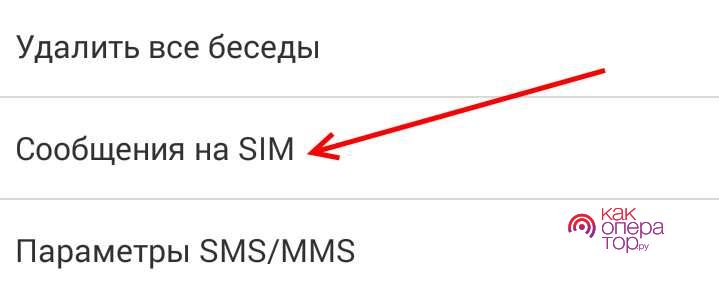
После того, как вы вошли в «Сообщения» у вас будут перед глазами ваши sms сообщения. В них входить не нужно, нужно нажать на кнопку для вызова меню, не каждый додумается туда нажать. Нам нужно нажать на кнопку с тремя черточками в квадрате, раньше у нее было название «Меню» или «Функции», ну а теперь просто квадрат с черточками.
В открывшемся меню нужно выбрать «Сообщения на SIM». После этого, если у вас телефон с двумя сим картами, потребуется выбрать на какую сим карту зайти. Мы уже в одном шаге от места хранения сообщений и вы скоро узнаете, как удалить смс с сим карты.
Вот в принципе мы и на месте, в самом верху у вас будет написано в заголовке «Сообщения на SIM-карте». После чего вы можете нажать снова на полосатый квадрат и все удалить в несколько прикасаний к вашему телефону или же нажимая на каждое сообщение и в открывающимся меню выбирая «Удалить». Вот и все, теперь с смсками на симке покончено. Теперь напоминания телефона о том, что ваша сим память полна, должны исчезнуть.
Помимо удаления смсок, многие не знают, как удалить контакты с сим карты, поступали и такие вопросы. Советы слишком короткие для отдельной статьи, поэтому вставлю в эту.
Как очистить сим карту на андроид от смс
После того, как вы вошли в «Сообщения» у вас будут перед глазами ваши sms сообщения. В них входить не нужно, нужно нажать на кнопку для вызова меню, не каждый додумается туда нажать. Нам нужно нажать на кнопку с тремя черточками в квадрате, раньше у нее было название «Меню» или «Функции», ну а теперь просто квадрат с черточками.
В открывшемся меню нужно выбрать «Сообщения на SIM». После этого, если у вас телефон с двумя сим картами, потребуется выбрать на какую сим карту зайти. Мы уже в одном шаге от места хранения сообщений и вы скоро узнаете, как удалить смс с сим карты.
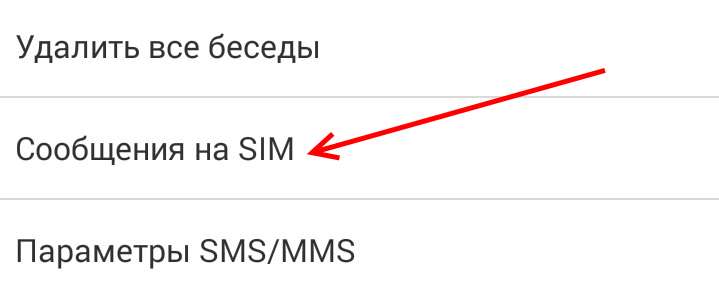
Вот в принципе мы и на месте, в самом верху у вас будет написано в заголовке «Сообщения на SIM-карте». После чего вы можете нажать снова на полосатый квадрат и все удалить в несколько прикасаний к вашему телефону или же нажимая на каждое сообщение и в открывающимся меню выбирая «Удалить». Вот и все, теперь с смсками на симке покончено. Теперь напоминания телефона о том, что ваша сим память полна, должны исчезнуть.
Как очистить сим карту от контактов
Помимо удаления смсок, многие не знают, как удалить контакты с сим карты, поступали и такие вопросы. Советы слишком короткие для отдельной статьи, поэтому вставлю в эту.
Как очистить симку от номеров:
Вот и все премудрости, надеюсь после этих советов, ваша симка больше не будет переполнена. Был еще вопрос, связанный с картой памяти, но это будет уже совершенно другая история. ��
Удалять номера из телефонной книги можно как все сразу, так и по отдельности, выборочно. Подтверждаем произведённые нами изменения.
Для владельцев аппаратов на базе Android необходимые действия начинаются также с того, что следует зайти в контакты устройства. Там ищем пункт, предполагающий отображение только тех номеров телефона, которые сохранены на SIM-карте.

- Указанные нами действия можно производить не только с телефоном, но и со смартфоном, однако они будут различаться в зависимости от того, какой тип коммуникатора мы используем.
- Если в нашем распоряжении имеется простейший сотовый аппарат, который поддерживает Java, мы очищаем память сим-карты напрямую через контакты.
Удалять номера из телефонной книги можно как все сразу, так и по отдельности, выборочно. Подтверждаем произведённые нами изменения.
Для владельцев аппаратов на базе Android необходимые действия начинаются также с того, что следует зайти в контакты устройства. Там ищем пункт, предполагающий отображение только тех номеров телефона, которые сохранены на SIM-карте.
Напоследок отметим, что удалённые таким образом контакты уже не подлежат восстановлению. Если они нам ещё пригодятся, лучше заранее перенести телефонные номера в память мобильного аппарата.
Иногда бывает, что Android не видит контакты на SIM-карте просто потому что их отображение отключено в настройках. При этом выводятся только те, что сохранены в памяти устройства. Это самая распространённая ситуация, которая и разрешается проще всего. Это обычно случается, когда смартфон попадает в руки детям и они начинают нажимать куда попало.
Если номера не появляются, и все предыдущие действия не принесли результата, можно попробовать сделать сброс настроек. Для этого нужно зайти в «Настройки» — «Восстановление и сброс» — «Сброс настроек». На разных смартфонах и версиях системы Android название этого пункта может несколько отличаться, но найти его несложно.
Помните, что некоторые данные при сбросе могут удалиться, поэтому заранее скопируйте на компьютер фотографии, музыку, и всё ценное, что не хотелось бы потерять.
Подобная операция подобна переустановке системы на компьютере и тоже может творить чудеса. Со временем на смартфоне накапливаются файлы, приложения, меняются разные настройки. Всё это в итоге рано или поздно приводит к падению производительности и заметному «подтормаживанию» устройства. Сброс к заводскому состоянию решает многие проблемы, даже те, у которых нет видимых причин. В том числе могут начать выводиться контакты на SIM-карте.
Нехватка памяти доставляет массу неудобств. И дело даже не в том, что невозможно установить новые приложения, снять фотографии и видео или закачать музыку — куда критичней, что смартфон начинает медленней работать и выдавать предупреждения или ошибки. Для решения этой проблемы придётся поработать с оперативной и внутренней памятью гаджета.
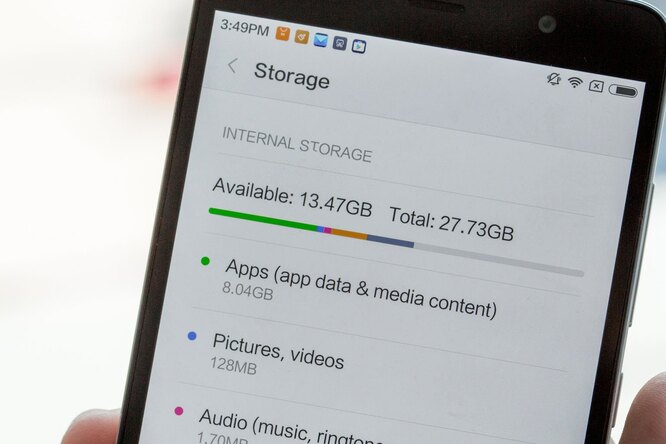
Нехватка памяти доставляет массу неудобств. И дело даже не в том, что невозможно установить новые приложения, снять фотографии и видео или закачать музыку — куда критичней, что смартфон начинает медленней работать и выдавать предупреждения или ошибки. Для решения этой проблемы придётся поработать с оперативной и внутренней памятью гаджета.
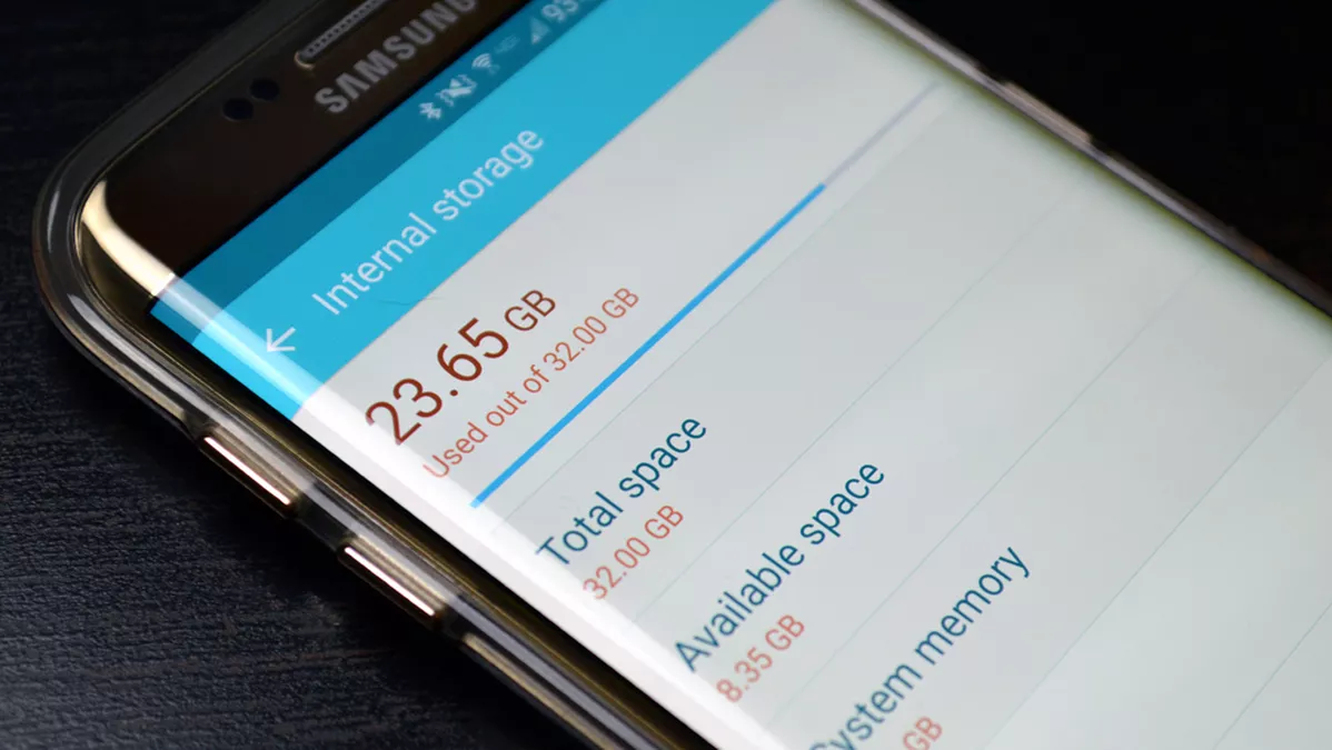
Оперативная память
В отличие от компьютеров, где оперативную память можно проапгрейдить, увеличив её объём, смартфоны такой опции не предоставляют. Поэтому периодически стоит чистить оперативную память либо с помощью стандартного функционала гаджета, либо сторонних приложений. Это ускорит работу смартфона хотя бы на какое-то время.
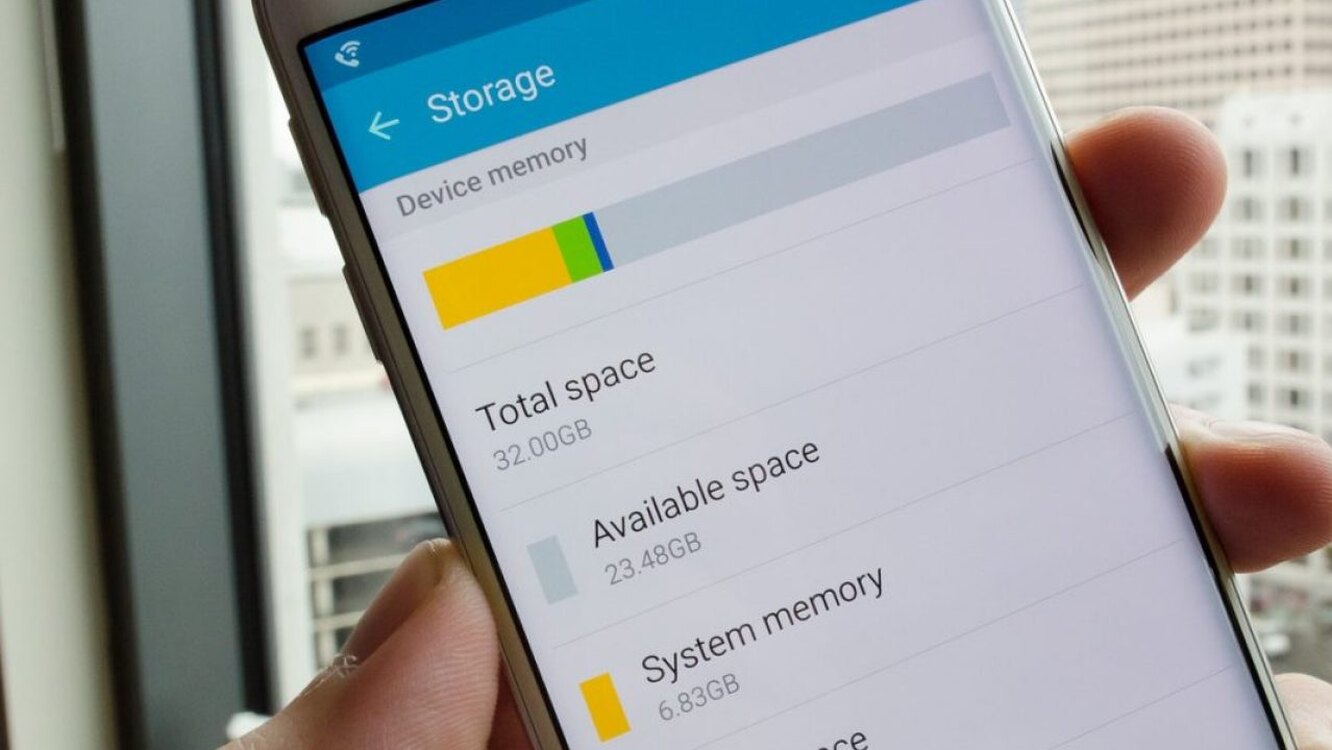
Внутренняя память
С внутренней памятью ситуация обстоит иначе. Во‑первых, её можно расширить за счёт карты памяти, если она предусмотрена конструкцией смартфона (а таковые на Android практически все). Во‑вторых, если добавить карту нельзя, то можно освободить место на встроенной памяти гаджета.
- Удаление файлов/приложений и очистка кэша
Самый простой и очевидный способ очистки памяти — удаление ненужных файлов и приложений, а также очистка кэша тех приложений, что остаются на телефоне. Сделать это можно как вручную, так и с помощью сторонних утилит.
- Перенос приложений на карту памяти
Не все приложения позволяют это делать, но некоторые можно безболезненно перенести со встроенной памяти на карту памяти. При этом софт сохраняет работоспособность и освобождает место в телефоне.
- элементарный однократный сбой работы системы;
- заполнение памяти сообщений спамом;
- переполненный лимит приема sms -сообщений;
- заполнение памяти приложениями и обновлениями.
Причины появления ошибки
Прежде чем пытаться справиться со сбоем, нужно разобраться в его истоках. Причины появления описанной ошибки разные:
- элементарный однократный сбой работы системы;
- заполнение памяти сообщений спамом;
- переполненный лимит приема sms -сообщений;
- заполнение памяти приложениями и обновлениями.
Вышедший лимит приема sms -сообщений характерен для моделей Samsung «постарше», где под прием сообщений выделен отдельный сегмент памяти. А вот остальными причинами вполне объясняются отклоненные смс даже на современных моделях Galaxy .
Пользователи телефонов Самсунг утверждают, что это типичная ошибка , связанная с недоработками производителя.
Совет. Для добавления специальной мелодии для контакта выберите Опции > Изменить . Выполните прокрутку вниз и выберите Добавить > Добавить мелодию .
Добавление контакта
Сохраняйте и упорядочивайте телефонные номера друзей.
- Нажмите клавишу прокрутки и выберите Контакты .
- Выберите Новый и сохраните контакт в память телефона или на SIM-карту.
- Введите имя и номер телефона контакта.
- Выберите СОХРАНИТЬ .
Совет. Для добавления специальной мелодии для контакта выберите Опции > Изменить . Выполните прокрутку вниз и выберите Добавить > Добавить мелодию .
Копирование контактов
Копируйте контакты с SIM-карты на телефон и наоборот.
Для копирования контактов с телефона на SIM-карту и наоборот в списке контактов выберите Опции > Скопировать контакты , а затем укажите, от куда скопировать контакты, с телефона или с SIM-карты.
Чтобы отправить контакт другу, прокутите и выберите контакт, выберите Опции > Отправить , затем выберите способ отправки контакта (например, электронная почта, сообщения или Bluetooth).
Вызов контакта
Выполнить вызов контакта можно непосредственно из списка контактов.
- Нажмите клавишу прокрутки и выберите Контакты .
- Перейдите к контакту и нажмите .
Программное обеспечение Xiaomi также предусматривает удаление временных данных и отчетов о работе сразу всех приложений. Для этого в настройках перейдите в «Хранилище» и нажмите пункт «Очистка».
Очистка кэша
Когда смартфон используется довольно долго, можно заметить, как свободного места становится всё меньше. Не обязательно устанавливать приложения – память заполняется вспомогательными файлами, которые необходимы для работы уже установленных программ.
Кэш представляет собой набор данных для работы приложений. Временные файлы загружаются из Интернета без предупреждения. Можно очищать кэш каждого приложения по отдельности, а можно произвести глобальную чистку всех файлов.
Чтобы удалить временные данные определённой игры, социальной сети, либо другой программы:
- зайдите в настройки телефона Xiaomi,
- потом во вкладку «Все приложения».
- выберите из списка выбирается то приложение, данные о работе которого нужно стереть.
- сделать это можно, нажав «Очистить кэш».
Все сведения о работе программы удалятся, но при повторной активации будет создан новый кэш. Особенно «прожорливые» приложения стоит удалить, если память заполняется очень быстро, и это мешает нормальной работе устройства.
Программное обеспечение Xiaomi также предусматривает удаление временных данных и отчетов о работе сразу всех приложений. Для этого в настройках перейдите в «Хранилище» и нажмите пункт «Очистка».
В автоматическом режиме будут найдены ненужные файлы в памяти, от которых можно избавиться, не переживая по поводу последствий. Если что-то нужно оставить, снимите галочку справа. По нажатию кнопки «Очистить» будет запущен процесс удаления отмеченных файлов.
Таким образом можно очистить смартфон от мусора, используя лишь встроенные возможности операционной системы.
- Снизу нажимаем на кнопку «Очистить» и выбираем «Очистить кэш».
Очистка кэша
Ещё один способ безболезненно освободить место на телефоне – удалить кеш. Кэш – это временные файлы, предназначенные для ускорения обработки данных. Сюда помещаются активно используемые данные. Вместо повторной обработки данных при загрузке приложения, они просто берутся с кэша.
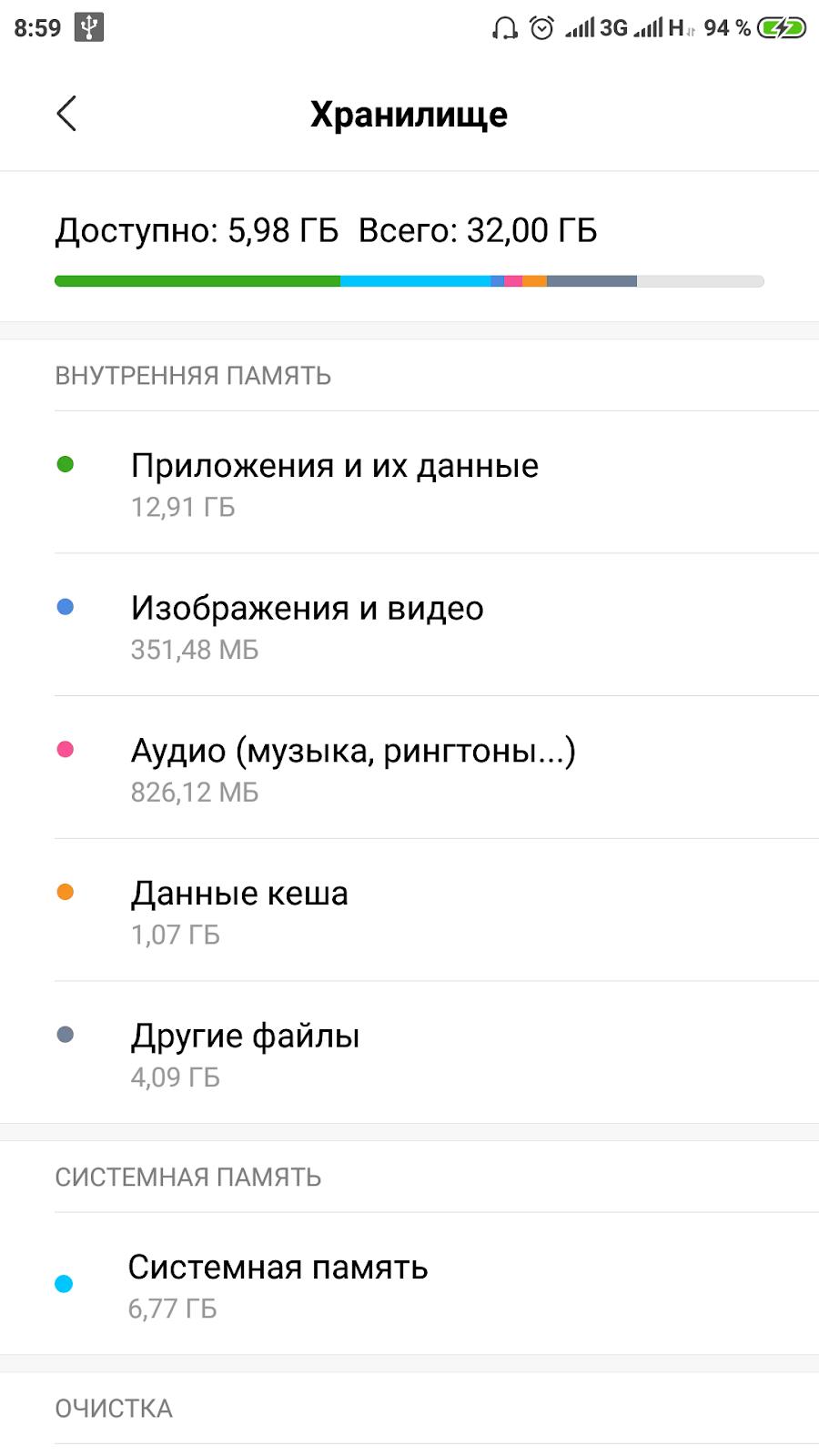
Как и в прошлом случае, в небольших количествах кэш полезен, а в больших – способен замедлять работу смартфона. Такая процедура готова подарить от 500 Мб до 2-4 Гб свободного места и даже больше.
Как очистить хранилище телефона за счёт удаления кэша:
- Открываем приложение «Настройки».
- Ищем раздел «Система и устройство» и нажимаем на пункт «Хранилище».
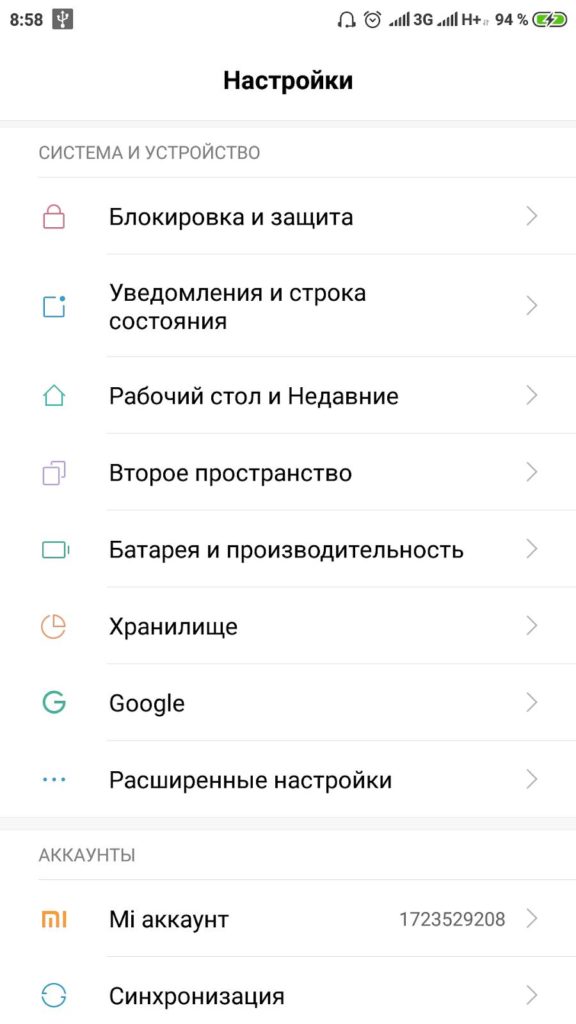
- После подсчёта данных, занятых кэшем, нажимаем на пункте «Данные кеша».
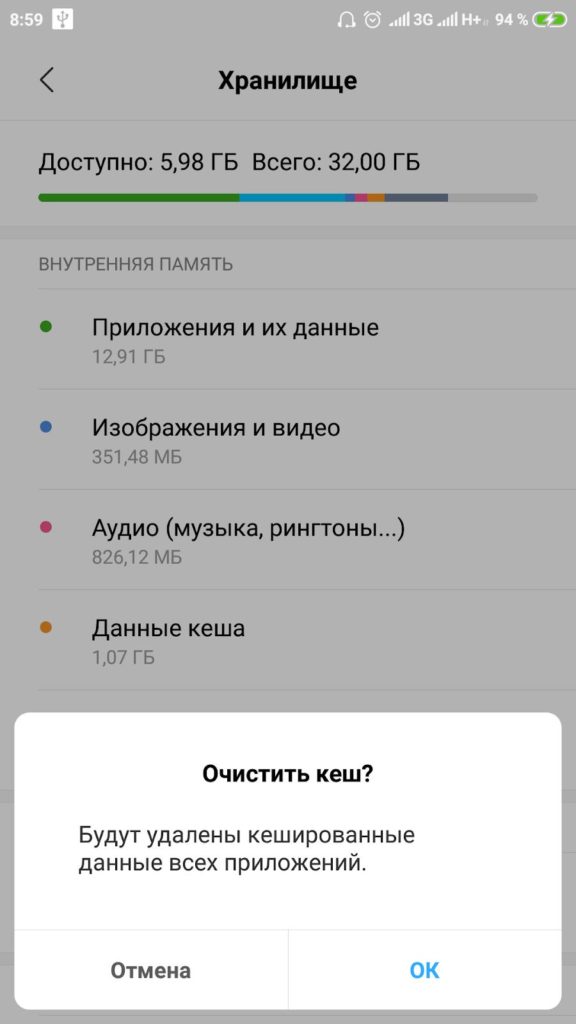
- В окне «Очистить кеш» выбираем «Ок».
Кстати, из-за неправильно сформированного кэша бывает ситуация, когда память телефона заполнена, хотя там ничего нет. Обычно утилита для доступа к официальному магазину Google Play сообщает, что память занята. Это уведомление появляется при попытке установить любое приложение.
Как убрать кэш у Google Play:
- В меню «Настройки» ищем раздел «Приложения».
- Выбираем «Все приложения».
- Находим строку «Google Play Маркет» и жмём на неё.
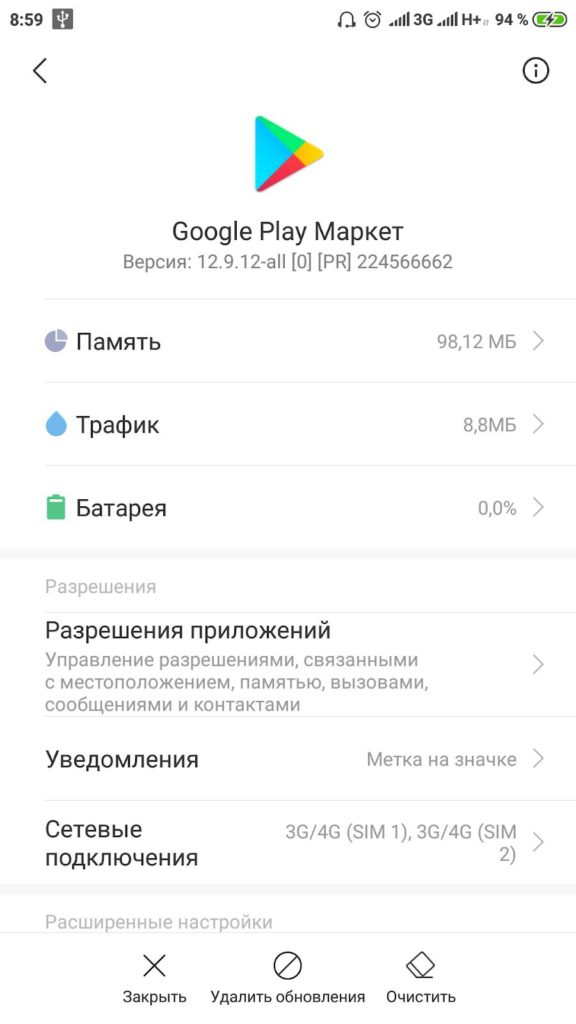
- Снизу нажимаем на кнопку «Очистить» и выбираем «Очистить кэш».
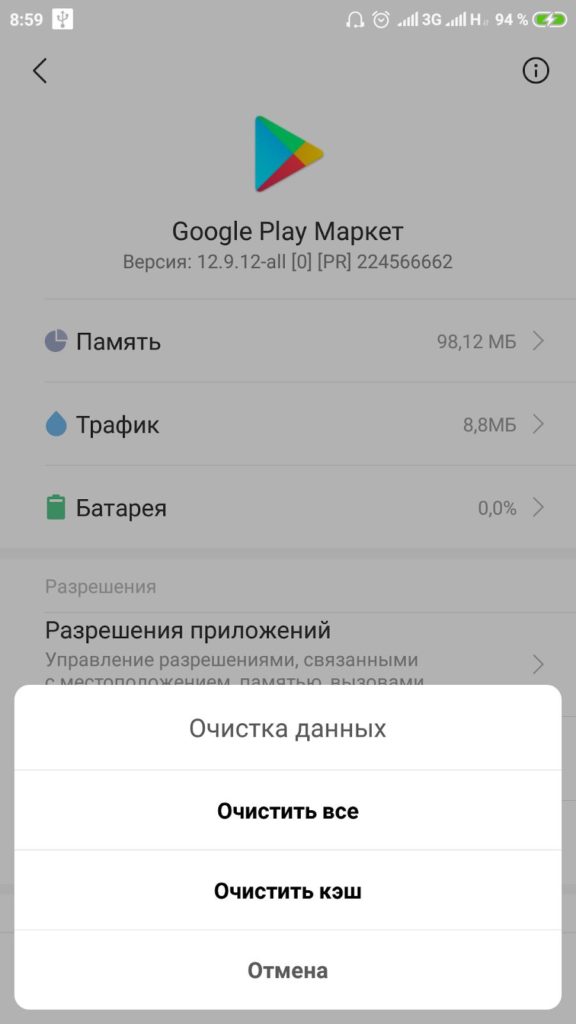
Полезно! Часто для удаления кэша пользуются специальными приложениями, они не требуют root-доступ и всё выполняют в пару нажатий. Для этого можем использовать CCleaner или Clean Master.
Для EMUI 8.X: Перейдите в Файлы > Память телефона , чтобы проверить использование памяти.
- » target=»_blank» rel=»nooperner» title=»Корзина»>Корзина
- Отслеживание Заказа
- ‘ href=»javascript:void(0)» title=»Вход»> Вход
- ‘ href=»javascript:void(0)» title=»Регистрация»> Регистрация
- ‘ title=»Мои услуги» ha-id=»me_click_my_service» href=»https://id8.cloud.huawei.com/AMW/portal/userCenter/index.html?reqClientType=27&loginChannel=27000000&themeName=cloudTheme&lang=ru?type=service»> Мои услуги
- ‘ title=»Личная информация» ha-id=»me_click_personal_info» href=»https://id8.cloud.huawei.com/AMW/portal/userCenter/index.html?reqClientType=27&loginChannel=27000000&themeName=cloudTheme&lang=ru?type=userinfo»> Личная информация
- » target=»_blank» rel=»nooperner» title=»Корзина»>Корзина
- Отслеживание Заказа
- ‘ href=»javascript:void(0)» title=»Выйти»> Выйти
- Africa
- Asia Pacific
- Europe
- Latin America
- Middle East
- North America
- Global
Внутренняя память телефона переполнена
- Возможно, множество изображений, аудио, видео, документов, архивов и файлов установки, хранящихся на Вашем телефоне, занимают большой объем памяти. Если да, перейдите в Диспетчер телефона > Очистка памяти , чтобы очистить кэш системы, удалить остаточные и неиспользуемые файлы, ненужные файлы установки, миниатюры, а также временные файлы.
Для EMUI 5.X: Перейдите в Файлы > Категории > Внутренняя память , чтобы проверить использование памяти.
Для EMUI 8.X: Перейдите в Файлы > Память телефона , чтобы проверить использование памяти.
Попробуйте периодически делать скриншоты схемы, чтобы понять, какой тип файлов вызывает проблему. Обратите внимание, что кэш системы, который накапливается при ежедневном использовании телефона, фотосъемке, а также загрузке аудио- и видеофайлов, может занимать значительную часть внутренней памяти. Это нормальное явление, которое не указывает на проблему в работе телефона.
Что делать, если память сим-карты заполнена
СИМ-карта – маленький чип, без которого не может работать ни один телефон. Именно с помощью симки человек осуществляет звонки, отправляет СМС и пользуется мобильным интернетом. Без данного чипа доступ к представленным услугам будет ограничен.
Зачем нужно очищать SIM-карту
На SIM-карте хранятся все контакты абонента и SMS-сообщения, которые он когда-либо отправлял. Так как симка является очень маленьким устройством, ее хранилище не бесконечно. Со временем память переполняется, и внести новый контакт в записную книжку или прочитать СМСку не получается.
SIM-карты необходимо периодически менять, так как после длительного использования они приходят в негодность. Бесплатно сделать это можно в салоне связи своего оператора.
Чтобы на телефон всегда могли поступать сообщения, и в любой момент можно было добавить новый контакт, рекомендуется время от времени чистить память чипа. Кроме того, подобная процедура понадобится в случае, если абонент отдает симку другому человеку.
Как очистить память СИМ-карты на iPhone
Мобильные устройства компании Apple значительно отличаются от тех, которые выпускают другие производители телефонов. Здесь для удаления всех контактов придется воспользоваться программой iTunes.
iTunes – приложение, предназначенное для синхронизации Айфонов с компьютером. Оно предоставляется бесплатно, а ссылка на скачивание представлена на сайте разработчика.
Для очистки всех контактов нужно:
- Подключить Айфон к ПК через USB.
- Открыть на компьютере Айтюнс.
- В программе выбрать свое устройство и перейти в раздел «Информация».
- Подтвердить синхронизацию контактов.
- Открыть раздел «Дополнительно».
- Поставить галочку вроде контактов.
- Нажать на «Заменить», а затем – «Применить».
Так вся информация записной книжки будет удалена с SIM-карты. Вручную процедуру можно выполнить и без использования iTunes:
- Открыть приложение «Контакты».
- Выбрать интересующего абонента.
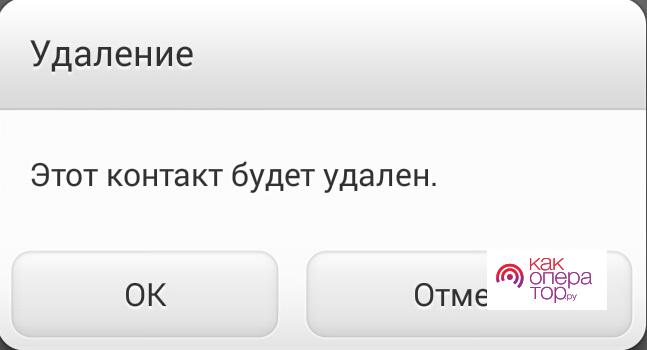
- Нажать «Изменить», а затем – «Удалить контакт».
На каждой СИМ-карте хранится разное количество информации, поэтому сказать точно, от скольки контактов нужно избавиться для корректной работы устройства, не представляется возможным.
Как очистить память СИМ-карты на Android
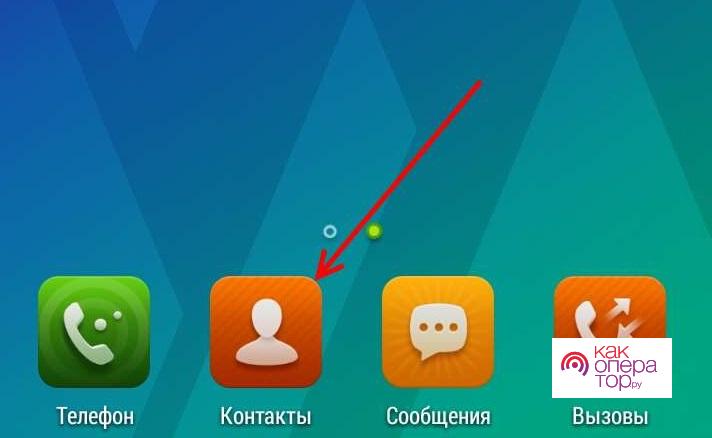
На Андроид ситуация с удалением контактов обстоит намного легче. Избавиться сразу от всей информации из записной книжки можно без использования стороннего ПО и компьютера:
- Открыть приложение «Контакты».
- На несколько секунд удержать имя одного абонента.
- Выбрать необходимые контакты для удаления или нажать «Выбрать все».
- Нажать на значок с мусорным ведром, расположенный в нижней части экрана.
Если нужно удалить 1 или несколько абонентов, стоит выбирать их по отдельности. Также произвести очистку записной книжки можно вручную через профиль каждого контакта.
Как очистить память СИМ-карты на кнопочном телефоне
Такие устройства все реже встречаются у людей. Тем не менее, предпочтение кнопочным телефонам продолжают отдавать миллионы пользователей.
Для очистки симки нужно:
- Открыть телефонную книгу.
- Нажать на пункт «Удалить».
- Выбрать все контакты или отдельного абонента.
- Кликнуть на «СИМ-карта».
- Подтвердить действие нажатием кнопки «Ок».
На некоторых моделях старых телефонов нельзя произвести очистку записной книжки целиком. Иногда приходится удалять каждый контакт по одному.
Удаляем СМС с СИМ-карты
Память симки наполняется не только из-за большого количества контактов. Огромный вклад в заполнение хранилища вносят СМС-сообщения. Обычно на SIM-карте может храниться до 200 SMSок. Итоговое число может отличаться в зависимости от оператора. Но в любом случае необходимо периодически чистить соответствующий раздел телефона.
Для удаления необходимо:
- Открыть приложение «Сообщения».
- Выделить все СМС, если позволяет операционная система.
- Нажать на кнопку «Удалить».
В настройках некоторых смартфонов можно задать, чтобы сообщения сохранялись не на симку, а в память мобильного устройства. Подробнее об этом можно узнать в инструкции к телефону.
Если ничего не помогло
Как правило, с очисткой памяти SIM-карты даже у пользователей, которые применяют телефон только в крайнем случае, не возникает проблем. Но, если в процессе появилась ошибка, значит в этом виновата работоспособность самого устройства. Возможно, неисправна симка или смартфон.
Самый верный способ очистить SIM-карту в таком случае – вставить чип в другой телефон, чтобы попробовать произвести удаление на нем. Если и это не помогает, можно попробовать удалять контакты по одному. Чаще всего таким способом удается избавиться от лишних контактов и СМС.
В крайнем случае можно обратиться в сервисный центр. Но там за решение внешне очень простых проблем с клиента могут потребовать кругленькую сумму денег.
Переставил СИМку, стало писать:память СИМкарты заполнена, а на СИМке ничего нет, как исправить


Чтобы очистить память сим-карты от СМС с помощью смартфона с ОС Android, выполните следующие действия:
- Откройте папку с сообщениями.
- В правом верхнем углу кликните на значок «три точки», чтобы открыть «Настройки».


В зависимости от модели телефона, пункты меню и путь могут незначительно отличаться!
Вы также можете настроить автоматическое удаление СМС, поставив галочку напротив параметра «Удалять старые сообщения».
Как не засорять телефон и экономить системные ресурсы
Чтобы избежать проблем со свободной памятью устройства в будущем, стоит придерживаться простых правил:
- Скачивайте только то, что вам действительно нужно. Не покупайтесь на громкие названия и обещания программ, которые обещают ускорить работу вашего устройства в несколько раз. Они лишь засорят память, что приведет к печальным последствиям.
- Возьмите за правило раз в пару недель перекидывать фотографии и видео с телефона на компьютер или флешку. Это значительно разгрузит память, и она не закончится в самый неподходящий момент.
- Регулярно пользуйтесь программами, занимающимися очисткой памяти. Например, Clean Master. Они очистят кэш и остальной мусор, скопившийся на вашем устройстве.
- Приобретите SD-карту, которая сильно увеличит объем доступной памяти.
От свободного места напрямую зависит работоспособность устройства. Если память засорена, то вам не избежать зависаний и снижения уровня производительности телефона. Помните, что любое компьютерное устройство требует постоянного ухода и защиты от вирусов. Только в том случае, если вы будете бережны и аккуратны со своим гаджетом, он прослужит вам долго и качественно, постоянно удовлетворяя ваши потребности.
Удаляем СМС с СИМ-карты
Память симки наполняется не только из-за большого количества контактов. Огромный вклад в заполнение хранилища вносят СМС-сообщения. Обычно на SIM-карте может храниться до 200 SMSок. Итоговое число может отличаться в зависимости от оператора. Но в любом случае необходимо периодически чистить соответствующий раздел телефона.
Для удаления необходимо:
- Открыть приложение «Сообщения».
- Выделить все СМС, если позволяет операционная система.
- Нажать на кнопку «Удалить».

В настройках некоторых смартфонов можно задать, чтобы сообщения сохранялись не на симку, а в память мобильного устройства. Подробнее об этом можно узнать в инструкции к телефону.
Очищение своих папок
Иногда случайно заглянув в папку «Документы» можно найти, к примеру, файл PDF, который весит 200 мегабайт, скачанный несколько месяцев назад и и уже забытый. Быстрый анализ нескольких папок позволяет высвободить десятки мегабайт, а в крайнем случае — даже больше, чем гигабайт пространства.
На какие папки обратить внимание? Документы, загрузки, музыка, фотографии, фильмы, подкасты. Фото расписания из города, посещаемого во время праздников, PDF с небольшим отчетом, который потерял смысл, редко слушаемая музыка, фильм с котом. Ну, вы знаете, какие данные я имею в виду. Не бойтесь их удалять!
Иногда бывает, что Android не видит контакты на SIM-карте просто потому что их отображение отключено в настройках. При этом выводятся только те, что сохранены в памяти устройства. Это самая распространённая ситуация, которая и разрешается проще всего. Это обычно случается, когда смартфон попадает в руки детям и они начинают нажимать куда попало.
Если номера не появляются, и все предыдущие действия не принесли результата, можно попробовать сделать сброс настроек. Для этого нужно зайти в «Настройки» — «Восстановление и сброс» — «Сброс настроек». На разных смартфонах и версиях системы Android название этого пункта может несколько отличаться, но найти его несложно.
Помните, что некоторые данные при сбросе могут удалиться, поэтому заранее скопируйте на компьютер фотографии, музыку, и всё ценное, что не хотелось бы потерять.
Подобная операция подобна переустановке системы на компьютере и тоже может творить чудеса. Со временем на смартфоне накапливаются файлы, приложения, меняются разные настройки. Всё это в итоге рано или поздно приводит к падению производительности и заметному «подтормаживанию» устройства. Сброс к заводскому состоянию решает многие проблемы, даже те, у которых нет видимых причин. В том числе могут начать выводиться контакты на SIM-карте.
Если вы приобрели новый телефон или хотите утилизировать свой телефон по другой причине, далее описано, как удалить личную информацию и содержимое.
Если вы приобрели новый телефон или хотите утилизировать свой телефон по другой причине, далее описано, как удалить личную информацию и содержимое.
Удаление содержимого с телефона
При удалении личного содержимого с телефона обратите внимание, откуда вы удаляете содержимое: из памяти телефона или с SIM-карты.
- Для удаления сообщений выберите Меню > > > Удалить чаты . Выберите чаты, которые хотите удалить, и выберите . Можно также выбрать > Выбрать все , чтобы выбрать все чаты сразу.
- Для удаления контактов выберите Меню > > > Удалить контакты . Выберите контакты, которые хотите удалить, и выберите . Можно также выбрать > Выбрать все , чтобы выбрать все контакты сразу.
- Для удаления информации о вызовах выберите Меню > > Удалить все .
- Убедитесь, что все ваше личное содержимое удалено.
Как очистить sim карту
Если ваш телефон начинает показывать сообщение, что его сим-карта заполнена, значит, нужно заняться ее чисткой. Как очистить сим-карту? Это не слишком сложная задача, более конкретные действия будут зависеть от операционной системы и модели телефона.
- Инструкция
- Учтите, что самые простые телефоны с Java лучше всего адаптированы для чистки сим-карты. В этом случае нужно сделать следующее:
— зайдите в раздел «Контакты»;
— введите на выбор две опции – «Удалить все» и «Удалить по одному»;
— нажмите опцию «Удалить все» (делать нужно аккуратно и один раз, чтобы случайно не удалить полезные контакты);
— зайдите в пункт открывшегося меню «Сим-карт» и нажмите на экране «Ок», как подтверждение своих действий.
В дорогих телефонах, например в iPhone, такая функция отсутствует, поэтому здесь действуйте по-другому:
— установите для очистки сим-карты любую программу-менеджер (например, Cydia);
— синхронизируйте с пустым iTunes свой телефон, в результате такого действия сим-карта очиститься.
Операционная система Андроид устанавливается в коммуникаторах, здесь очистку сим-карты произведите следующим образом:
— зайдите в раздел «Контакты»;
— выберите тот пункт меню, благодаря которому будут отображаться не все записанные конакты, а лишь те, которые находятся на самой сим-карте;
— нажмите пункт «Меню»;
— выберите в предложенных опциях «Удалить»;
— выберите в списке вариантов действия пункт «Меню»;
— выберите вариант «Выделить все», после чего нажмите «Удалить»;
— подтвердите намерение своих действия нажатием кнопки «Ок».
Для смартофонов BlackBerry вам нужно произвести следующие операции:
— зайдите в телефонную книгу;
— перейдите в контакты, которые расположены на сим-карте;
— выделите их все и нажмите пункт «Удалить;
— подтвердите намерение своих действия нажатием кнопки «Ок».
Для телефонов, на которых установлена операционная система «Симбиан», проведите следующие действия:
— зайдите в раздел «Контакты»;
— выберите соответствующий пункт под название «Параметры»;
— выберите пункт «Использование памяти сим-карты»;
— обозначьте все или определенные контакты и удалите их.
Наше единственное решение для утерянного или украденного мобильного телефона
В тех случаях, когда мы нужно деактивировать сим-карту Поскольку мы потеряли мобильный телефон или кто-то заставил его исчезнуть, единственное, что у нас есть, – это позвонить оператору с контактного номера и объяснить, что произошло, чтобы запросить новую дублирующую SIM-карту, а старая перестает работать.
Если не отключить SIM-карты в пропавших без вести мобильных телефонах, это может привести к расходам по нашему счету или даже к более сложным ситуациям, с которыми никто не хочет сталкиваться. Кроме того, мы не сможем жить с двумя SIM-картами с одним и тем же номером телефона, работающими одновременно, поэтому неизбежно заблокировать предыдущий, чтобы иметь возможность продолжить, когда наш обычный номер телефона и люди могут связаться с нами .
Если ваша сим-карта заполнена и на ней больше нет памяти, то в этом случае ее необходимо очистить, так как переполненная «симка» может принести немало проблем в работе с телефоном. Необходимо отметить, что очистить карту телефона достаточно просто.
Однако, очищение «симки» зависит от модели переговорного устройства и от установленной ОС. В этой статье мы поговорим о том, как очистить память сим-карты, причем перечисленные способы подходят, как для обычного телефона, так и для смартфона.
Если у вас обычный телефон без наворотов, который работает под управлением Java, то «симку» необходимо очищать непосредственно через контакты. Вы можете удалять номера телефонов по отдельности и все сразу. Для держателей более современных телефонов, которые поддерживают Android, очищение сим-карты производится по другому принципу, но вначале вам все равно нужно будет зайти в контакты. Далее ищем пункт, обозначающий, что номер сохранен на сим-карте. После этого выбираем опцию «Удалить» и посредством меню подтверждаем действие.
Почему некоторые контакты не удаляются?
Если по каким-то причинам все манипуляции, произведенные в телефонной книге, не возымели никакого эффекта и потертые до основания номера вернулись обратно, значит, настало время прояснить малюсенькую деталь – любая синхронизация с серверами Google вернет к жизни всю информацию, переданную на сервер. Заметки, фотографии, данные некоторых приложений – включенная синхронизация уже через несколько часов попытается все восстановить обратно, стоит подключиться к сети.
Единственный выход – отменить синхронизацию, а если точнее, то:
После завершения процедуры вновь вернуться в телефонную книгу и повторить манипуляции, связанные с удалением.
Базовые средства
Проще всего удалить контакт с телефона Андроид с помощью базовых функций. Для этого нужно зайти в телефонную книгу и нажать пальцем на удаляемый контакт. Спустя секунду он пометится галочкой. Одновременно с этим нам будет предложено отметить и другие записи. Если это необходимо, выделяем другие контакты (ставим галочки напротив них), после чего поднимаемся в самый верх и нажимаем на иконку с изображением мусорной корзины – нужные контакты будут сразу же удалены.
Иногда значок корзины отсутствует, а вызов нужного пункта осуществляется посредством контекстного меню – это зависит от установленной в смартфоне базовой программы для работы с контактами и вызовами.
Таким функционалом обладают все программы «звонилки», поэтому сложностей здесь возникнуть не должно. Базовые возможности позволяют удалять контакты, хранящиеся в любых источниках
Из-за чего телефон теряет сеть

Как правило, из-за износа. Вроде думаешь: «да чему тут ломаться?» — но на деле SIM-карту, как и любую другую электронику, может испортить:
Тут спектр широк: от банального смещения SIM-карты в гнезде, до трещин и загнутых контактных «усов». Её контакты могли сточится от частой замены. Большинство повреждений фатально для микросхемы, что делает невозможным использование карточки по назначению.
Коррозия или загрязнение
Металлические дорожки в системных платах подвержены окислению. Но, в случае с SIM-картой, причиной может быть не попадание воды или скопившийся конденсат. Вспомните, как вы обычно меняете симку — редко кто стесняется трогать её за контактную площадку. А жирные отпечатки пальцев также вызывают коррозию.
Разряд статического электричества смертелен для большинства электрических компонентов. Возможно, вы везунчик в квадрате, и напряжение возникло из-за трения в кармане. Таких случаев единицы, но отметать данный исход не стоит.
Ограниченный ресурс памяти
Даже навороченные современные SSD-накопители рассчитаны на определённое количество циклов перезаписи. Ресурс SIM-карт тоже не безграничен, поэтому будьте готовы к замене симки через несколько лет, когда она окончательно исчерпает себя.
Там нечему размагничиваться

Фактически, SIM-карта — это одна из разновидностей процессорных «умных карт», которые отличаются в зависимости от поддерживаемой системы мобильной связи. Далее речь пойдёт именно о SIM-картах, работающих в наших GSM сетях.
На сегодняшний день, устоялось четыре типоразмера SIM-карт:
- Full-size (1FF), размером с банковскую карту;
- Mini-SIM (2FF), привычная большая симка;
- Micro-SIM (3FF), те, что были в iPhone 4;
- Nano-SIM (4FF), тоненькие симки, которые теперь в большинстве смартфонов.
Покупая карточку сейчас, вы получаете микросхему на универсальном куске пластика, который подходит под все эти стандарты. И какой бы ни была форма SIM-карт, их объединяет одно: это настоящий компьютер в миниатюре. В маленьком чипе с шестью контактами (раньше их было восемь) поместились практически те же составляющие, что и в обычном системном блоке. В SIM-карте есть:
- Процессор (CPU);
- Оперативная память (RAM);
- Постоянная память (ROM);
- Контроллер ввода-вывода (I/O controller);
- Файловая система.

Кончено же, здесь нет элемента питания или какого-то человеческого интерфейса, они попросту не нужны. Но в маленькой симке есть своя операционная система, которая позволяет хранить жизненно-важные для телефона данные, пользовательские файлы (контакты, СМСки) и даже Java-приложения.
Из-за стремления к удешевлению комплектующих, операторы выпускают карточки с минимумом памяти, но технически, на симках можно размещать гигабайты информации. Конечно, это никому не нужно, нет терминалов, работающих в таком режиме, да и большим объёмом данных проще оперировать через USB.
Теперь понимаете? Это плата с контактами. Здесь нет намагниченных элементов. Принцип записи данных никак не связан с магнетизмом. Соответственно, и размагничиваться нечему.
Как очистить память СИМ-карты на Android

На Андроид ситуация с удалением контактов обстоит намного легче. Избавиться сразу от всей информации из записной книжки можно без использования стороннего ПО и компьютера:
- Открыть приложение «Контакты».
- На несколько секунд удержать имя одного абонента.
- Выбрать необходимые контакты для удаления или нажать «Выбрать все».
- Нажать на значок с мусорным ведром, расположенный в нижней части экрана.
Если нужно удалить 1 или несколько абонентов, стоит выбирать их по отдельности. Также произвести очистку записной книжки можно вручную через профиль каждого контакта.
Когда нужно обратиться к оператору
- Если не работает сим-карта Мегафон, наберите номер службы поддержки, или (бесплатно из любой точки мира). Расскажите, при каких обстоятельствах у вас перестала читаться сим-карта. Оператор подскажет, что делать.
- Если не работает sim-карта МТС, позвоните по единому номеру 8 800 250 08 90. Для международного роуминга +7 495 766 0166. Возможно, чтобы симка снова заработала, будет достаточно одного звонка.
- Если не работает сим-карта Билайн, свяжитесь с круглосуточным центром поддержки по телефонам 8 800 700 0611, 0611 (мобильный). Подробно расскажите, что не так с сим-картой.
- Если не работает sim-карта Теле2, наберите1 и озвучьте проблему. Либо свяжитесь со службой поддержки на сайте оператора.
- Если не работает сим-карта Йота, можно обратиться в чат на сайте, либо в мобильном приложении.
Если ничего не помогло
Как правило, с очисткой памяти SIM-карты даже у пользователей, которые применяют телефон только в крайнем случае, не возникает проблем. Но, если в процессе появилась ошибка, значит в этом виновата работоспособность самого устройства. Возможно, неисправна симка или смартфон.
Самый верный способ очистить SIM-карту в таком случае – вставить чип в другой телефон, чтобы попробовать произвести удаление на нем. Если и это не помогает, можно попробовать удалять контакты по одному. Чаще всего таким способом удается избавиться от лишних контактов и СМС.
В крайнем случае можно обратиться в сервисный центр. Но там за решение внешне очень простых проблем с клиента могут потребовать кругленькую сумму денег.
3 4 Голоса Рейтинг статьи
Привлекаем на помощь мессенджеры, чтобы получать сообщения на разных устройствах

Многие сервисы и службы давно обзавелись поддержкой мессенджеров. Это значит, что всевозможные коды подтверждения и пароли можно получать через бота в Telegram или Viber.
Это очень удобно, просто обратитесь в свой банк или платежную систему. Наверняка, у них есть такая возможность.
Смотрите, чтобы преимущество не превратилось в недостаток. Не стоит, например, подвязывать к основной банковской карте мессенджер, который установлен на рабочем компьютере или домашнем планшете без пароля.
Что нужно делать: подключаем информирование через мессенджер в своем банке или платежном сервисе, устанавливаем на смартфоне членов семьи или домашнем девайсе мессенджер, в котором сможем принимать коды авторизации.
Так даже при необходимости ввода кода можно некоторое время обойтись без сим-карты.
iPhone
Для того чтобы удалить контакты с помощь программы iTunes, потребуется:
- Подключить смартфон к компьютеру посредством USB-кабеля;
- Запустить программу iTunes;
- Нажать на значок устройства в правом верхнем углу;
- Найти раздел «Информация»;
- Поставить галочку в поле «Синхронизировать контакты»;
- Выбрать пункт «Все контакты»;
- Перейти в раздел «Дополнительно», который расположен в самом низу;
- Поставить галочку напротив строки «Контакты»;
- Нажать на кнопку «Применить»;
- Выбрать «Заменить информацию»;
- Контакты будут удалены с SIM-карты.
Подведение итогов
В статье описаны распространённые причины появления проблем с работой SIM-карты на смартфоне и методы их решения. Большинство методов ориентированы на самостоятельное устранение проблемы владельцем гаджета, без потребности обращения к специалистам. Если пользователь самостоятельно не может устранить неполадку простыми манипуляциями, как в ситуациях со сложными аппаратными сбоями, некорректной прошивкой гаджета, или же при неправильной работе смартфона после удара или падения, стоит не пожалеть денег и времени, и, для получения гарантированно эффективного результата, обратиться за помощью к специалистам.
Обращаемся к оператору
Некоторые мобильные операторы предусматривают возможность случайного повреждения их сим-карт.
Вместе с этим, они понимают, что абонент не хотел бы терять свой номер, установленные на него опции, сохраненные контакты и средства, которые остались на балансе.
Поэтому определенные сотовые компании предлагают пользователям возможность сделать дубликат, с той же информацией, которая содержалась на предыдущей карточке:
- Мегафон. Позвоните по номеру 0500 (служба поддержки) и расскажите, почему Ваша карта перестала функционировать. После этого, оператор четко расскажет Вам, какие действия по решению этой проблемы стоит предпринять в дальнейшем.
- МТС. Наберите номер 8-800-250-0890 и следуйте инструкциям голосового меню. Там подробно рассказано, как именно можно вернуть работоспособность карты.
- Билайн. Звонок на 0611. Расскажите о ситуации, после чего оператор заполнит заявку на восстановление сим-карты.
Грязь в гнезде или на чипе SIM
Отдельное место в решении проблемы, когда телефон не видит SIM-карты, не на постоянных основаниях, а периодически, стоит уделить варианту с засорением слота девайса или чипа карты. Корпус гаджета не является герметичным, в процессе эксплуатации мелкие частицы пыли оседают на его контактах, попадают в разъёмы, засоряя их. Иногда соринки даже «невидимы» для человека, однако, они кардинально влияют на возможность синхронизации контактов. Подобный прецедент, если телефон перестал видеть SIM-карту непредвиденно, после длительной эксплуатации телефона или же самой карты, в разряд потенциальных провокаторов проблемы автоматически причисляется описанный вариант развития событий. С целью проверки, а параллельно, и решения этой проблемы, необходимо попытаться прочистить гнездо телефона для карты и чип симки посредством ластика или другого подручного, подходящего предмета.
Сброс настроек (Hard Reset), как самый радикальный способ
Полное форматирование мобильного устройства, «hard reset» или «wipe», представляет собой обнуление всех данных, хранящихся в памяти гаджета. Обычно подобным методом владельцы смартфонов пользуются только в крайнем случае. Однако в ситуации с не поступающими сообщениями операция может быть полезной.

Стоит знать, что после полного форматирования телефона, на нем удалится информация с внутренней памяти. Файлы, которые находятся на карте Secure Digital Memory, останутся целыми и невредимыми. Для проведения этого радикального метода нужно:
- выключить аппарат;
- войти в режим восстановления, зажав и удерживая определенный набор клавиш до загорания дисплея. В зависимости от модели смартфона комбинации могут быть несколько разными: «Снижение громкости и клавиша включения»; «Увеличение громкости и клавиша Вкл; «Увеличение громкости, клавиша Вкл и кнопка Home.
Вся процедура обнуления данных займет две-три минуты. После проведенных действий мобильное устройство самостоятельно произведет перезагрузку и восстановит заводские параметры. Интерфейс гаджета будет выглядеть как при покупке в магазине.
Удаление повторяющихся номеров
Вручную проследить за повторяющимися адресатами в телефонной книге весьма проблематично, особенно, если под разными именами скрываются абсолютно одинаковые данные. Лучший способ избежать многочасовой проверки – воспользоваться двумя проверенными сервисами:
По умолчанию каждый владелец смартфона с операционной системой Android зарегистрирован в Google (хотя бы ради использования Play Market), а потому и сервис «Контакты» не станет новостью (перед использованием сайта стоит зайти в настройки операционной системы и поставить галочку напротив «Синхронизации» номеров с Google).

Если подходящие по смыслу варианты нашлись, сервис сразу же подскажет, как со всем лишним разобраться (проставить галочки, нажать «Удалить») или же каким образом вернуть предпринятые изменения.
Duplicate Contacts
Если лезть в браузер, настраивать какие-то там синхронизации и разбираться в инструкциях неинтересно (или же времени совсем не осталось), то цифровой магазин Google Play предлагает неплохую альтернативу – . Идея все та же – автоматический поиск повторяющихся (или частично похожих) дубликатов и быстрое пакетное удаление лишних номеров. Всего несколько секунд, а результат действительно впечатляет!
Тотальные неполадки в работе операционной системы телефона
Неполадки в функционировании операционной системы смартфона, что зачастую сопровождается систематическими торможениями девайса, лагами, удлинением ожидания отклика системы на запросы – это причина, по которой телефон периодически теряет связь. Такие прецеденты возможны при предварительной некорректной эксплуатации гаджета, с множеством загруженных приложений, работающих в фоне программных компонентов. Решается проблема просто – элементарным возвращением ОС смартфона в «родное» или «заводское» состояние. Перед процедурой необходимо сохранить все важные данные, такие как контакты, актуальные фото и видео, а также документы, на сторонний носитель информации, так как в процессе операции всё «нажитое» содержимое телефона будет удалено бесповоротно.
Для выполнения задачи надо зайти в «Настройки» телефона, где через раздел «Восстановление и сброс» перейти к пункту «Сброс настроек» и подтвердить директиву выбором команды «Сбросить настройки». После завершения процедуры, которая может занять несколько минут, телефон перезагрузиться, состояние операционной системы будет возвращено до первоначальных параметров, заложенных разработчиками, а соответственно, и работоспособность девайса восстановится. Будьте готовы к определённым временным затратам после выполнения процедуры: потребуется настраивать телефон под свои потребности, загружать и устанавливать необходимые для работы защитные и пользовательские утилиты.