
Белый треугольник в телефоне
Значки на экране телефона: их разновидности + что они означают (Android)
Всем доброго времени!
При различных «проблемах» с телефоном, существенно ускорить диагностику и найти причину — могут помочь значки в области уведомлений (если, конечно, их правильно «прочитать» 👌). Впрочем, их значение может понадобиться и просто для «точечной» настройки аппарата.
В общем, в этой небольшой заметке будут приведены все самые основные значки, которые можно встретить на панели уведомлений (и главном экране телефона (под Android)).
Сразу скажу, что их не так уж и мало. (впрочем, это и объясняет достаточно большое количество вопросов по этой тематике).
Примечание : разумеется, ниже не были представлены значки от различного ПО сторонних разработчиков (т.к. это бы существенно «увеличило» бы заметку, да и по умолчанию, после сброса настроек телефона, этого «добра» нет).
Самые встречаемые значки
Основное
👉 Стандарт связи (наличие подключения к сети оператора)
Т.к. речь идет о телефоне, то, пожалуй, заметку следует начать с самого главного значка — подключения к сети оператора.
Выводится на Android он в верхнем меню, и обозначается как 4G (3G, H+, VoLTE2 и пр.). Аббревиатура эта обозначает используемый стандарт связи (а палочки или шкала рядом — устойчивость и качество соединения).
Более подробно о том, какое из них лучше — можете почитать в прошлых моих заметках:
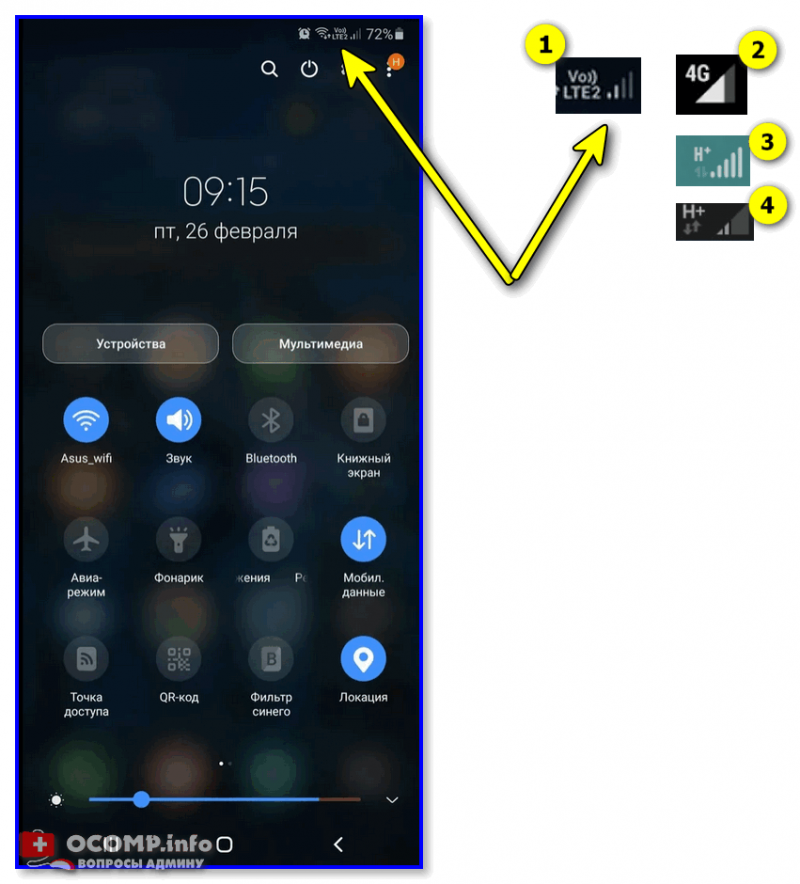
4G, H+ и др. значки
В общем-то, этот значок перепутать с каким-либо другим практически невозможно — он выглядит как самая настоящая батарейка (правда на одних смартфонах она расположена вертикально, на других — горизонтально). Примеры на скрине ниже. 👇
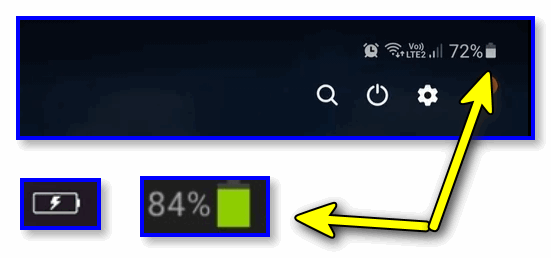
👉 Наличие Wi-Fi подключения
Значок (обычно) появляется на панельки только если включен Wi-Fi адаптер и при наличии подключения (его примеры см. ниже 👇). Обратите внимание, что наличие восклицательными (вопросительными) знака на Wi-Fi подключении может указывать на отсутствие интернета!
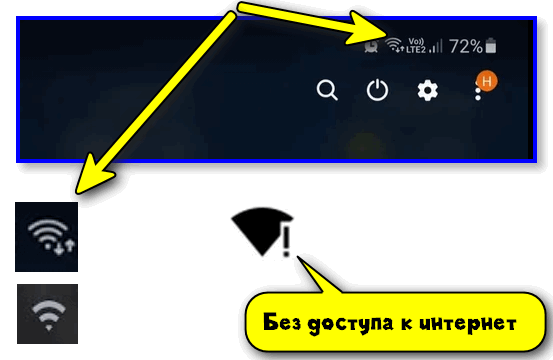
Значок Wi-Fi подключения
Весьма узнаваемый и характерный значок. Появляется (обычно) при включении Bluetooth-адаптера и при подкл. различных устройств: джойстиков, наушников, фитнес браслетов и т.д.
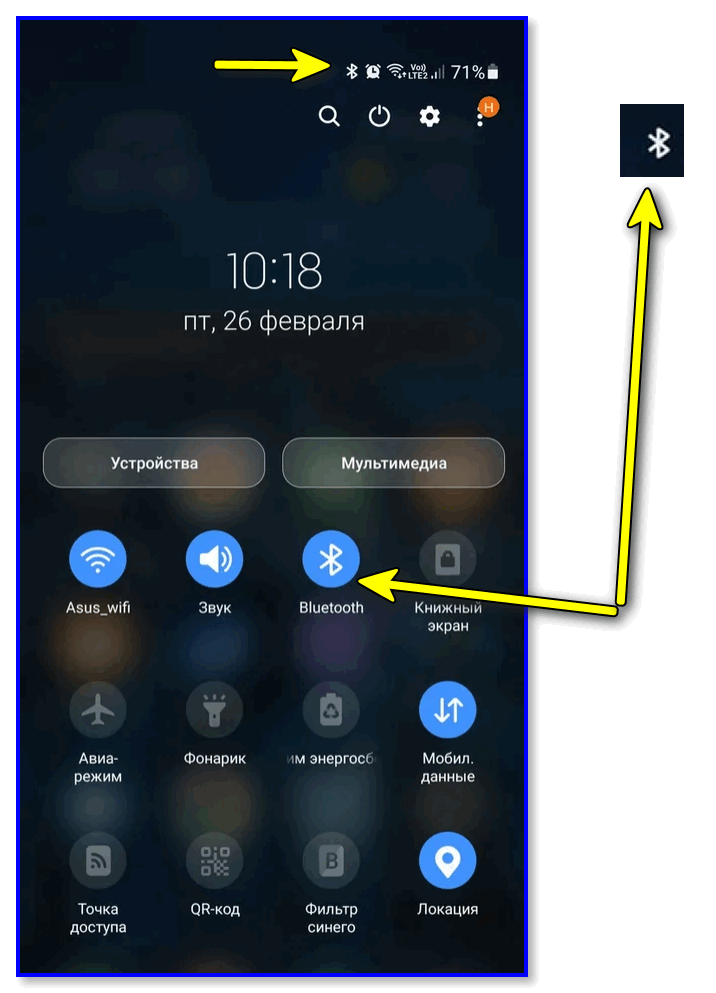
Весьма «навязчивая» штука, напоминающая что в скором времени телефон может потревожить вас сигналом. Значок своим видом очень похож на обычные часы (циферблат).
Примечание : чтобы удалить этот значок с панели задач — зайдите в настройки часов и отключите все будильники. Кроме этого, удалите все мероприятия из календаря + в заметках (блокноте) отключите напоминания.
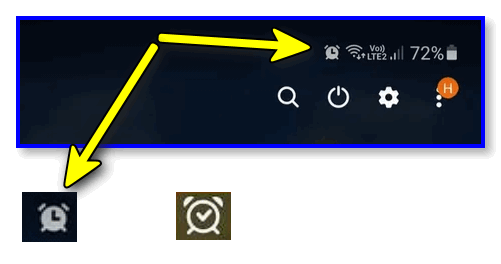
Пример значка будильника
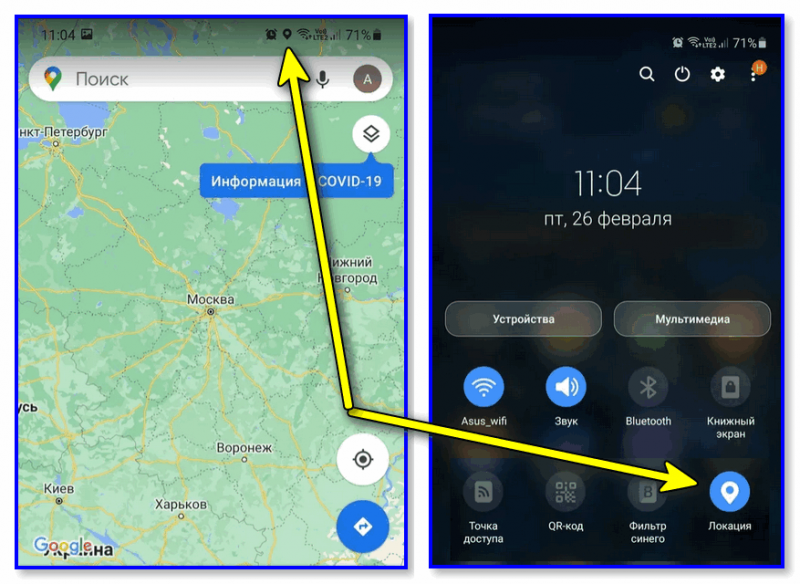
Значок, напоминающий «каплю». Обычно, появляется в том случае, когда на телефоне запускается приложение, которому нужно получить доступ к вашему месторасположению (карты, такси, доставка пиццы и т.д.).
Примечание : в настройках Android можно запретить приложениям получать доступ к геолокации.
👉 В режиме набора номера (звонка)
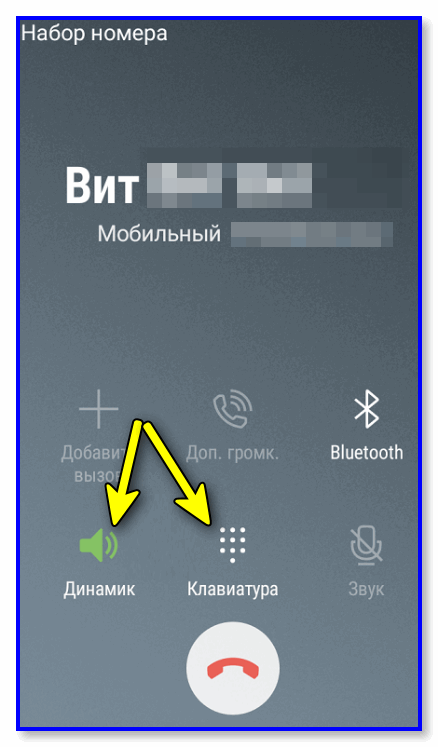
Здесь, как правило, всё весьма очевидно:
- «зеленая трубка» — принять звонок (совершить звонок);
- «красная трубка» — положить трубку;
- «динамик» — громкая связь;
- «клавиатура» — вызвать окно с цифрами для набора номера;
- на некоторых устройства доступна опция 👉 для записи телефонного разговора.
В режиме набора номера
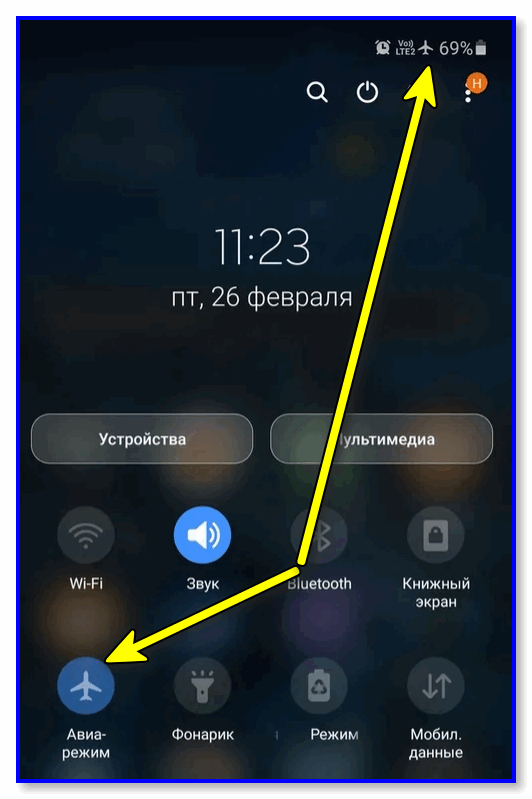
Авиа-режим (спец. режим полета). Включают его, обычно, когда находятся на борту самолета.
При его задействовании отключаются все сетевые адаптеры: Wi-Fi, Bluetooth, мобильные данные и пр. (эффект примерно такой же, как при полном выключении устройства).
👉 Значок с «экологичной» батарейкой
Режим энергосбережения. При его задействовании телефон будет очень экономно расходовать заряд батареи: экран станет не таким ярким, часть функций откл., приложения не будут обновляться, уведомления станут приходить реже, и пр. (весь спектр ограничений зависит от конкретной модели телефона).
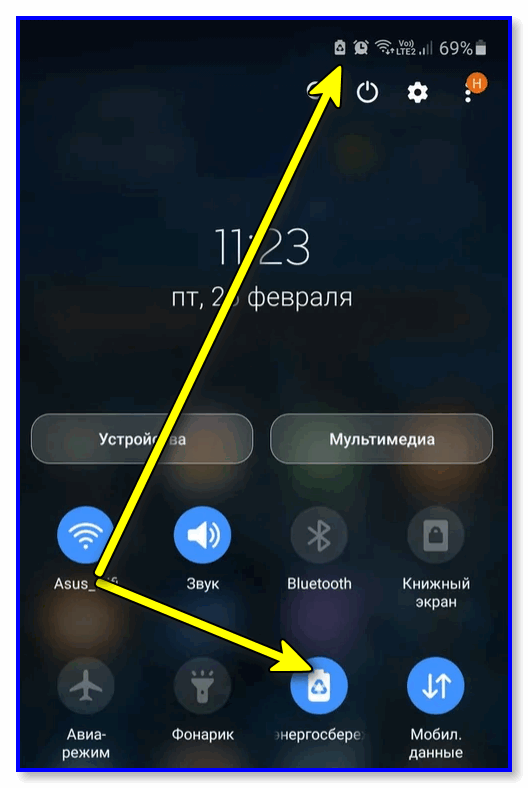
👉 Доп. табличка
Некоторые значки «горят» не всегда и появляются лишь при возникновении определенных ситуаций (причем, на отличных моделях телефонов — они могут несколько различаться). Исходя из этого, часть из них я вынес в отдельную табличку и привел ее ниже 👇.
| Значок | Расшифровка |
 |
Значок обозначает уровень сигнала стандарт связи (вместо 4G может отображаться 3G, H+ и пр.). |
 |
Значок «спидометр». Означает, что задействован режим повышенной производительности (откл. в настройках батареи). |
 |
Яркость экрана в автоматическом режиме. |
 |
Яркость установлена в режим «средней» интенсивности (ручной режим). |
 |
Включен режим разработчика. |
 |
Режим полета (авиа-режим). |
 |
Устройство подключено по USB (к ПК). |
 |
Телефон стал точкой доступа (раздает интернет). |
 |
Вам на почту пришло письмо. |
 |
Пришло СМС (сообщение). |
 |
Пропущенный вызов. |
 |
Ошибка, связанная с SIM-картой (не указывающая на конкретную проблему). |
 |
Синхронизация (сохранение опр. данных на внешний сервер). |
 |
Проверка безопасности (чаще всего приложение от Сбербанка). |
 |
Установка и скачивание приложений из Play Market. |
 |
На телефоне был включен режим блокировки. |
 |
Работа с Dropbox (облачным диском). |
 |
Процесс загрузки информации из сети. |
 |
Процесс отправки фото по сети. |
 |
Уведомление от Google. |
 |
Режим без звука включен. |
 |
Микрофон отключен! |
 |
NFC включен / бесконтактная оплата (более подробно). |
 |
Скриншот экрана сохранен (как делать скрины на телефоне). |
 |
Устройство подключено по цифровой сети DLNA |
 |
Задействован режим экономии трафика. |
 |
Режим затемнения (помогает сделать экран менее ярким — обычно используется в темноте). |
 |
Smart View (на аппаратах от Samsung). Позволяет транслировать изображение с экрана телефона на ПК. |
 |
Фильтр синего (экран не будет отдавать «белизной» — глаза станут меньше уставать). |
 |
Включен режим считывания QR-кода. |
*
По мере работы над сайтом — заметка будет пополняться. *
Если у вас есть интересные значки на экране — напишите комментарий со скриншотом и моделью телефона (заранее благодарю!).
Андроид с восклицательным знаком в треугольнике: что делать?
При отсутствии критических ошибок в работе системы Андроид, на экране загрузки отображается логотип операционной системы, иконка производителя или строка прогресса. Однако, если «Андроиду» не удаётся запуститься, вы увидите его изображение, сопровождаемое красным восклицательным знаком и надписью «No command». В кругу людей, увлекающихся перепрошивкой мобильных устройств, такое состояние гаджета называется «кирпичом».
Избавиться от проблемы помогут советы, описанные в данной статье. Комментарии под записью открыты – вы можете задать вопрос, чтобы получить ответ от опытных пользователей, либо ознакомиться с уже существующими методами исправления ситуации, опубликованными другими юзерами. Кроме того, у знаменитых брендов, выпускающих планшеты и смартфоны, есть собственные русскоязычные форумы, где можно получить ответ от представителя компании. Но мы постарались рассмотреть все способы решения проблемы, когда появляется андроид с восклицательным знаком.
Почему появляется ошибка и в каком виде?
Изображение андроида с восклицательным знаком возникает в момент включения устройства.
Самый частый случай, при котором происходит сбой важного программного обеспечения, – некорректная установка прошивки пользователем. Например, во время использования SP FlashTool, ADB Run, Odin3 или подобного приложения, произошло отключение гаджета от ПК, что спровоцировало непредвиденную остановку процесса. В большинстве случаев это происходит случайно, однако вытаскивать разъём, даже когда прошивка почти завершена, самостоятельно не стоит – дождитесь полного окончания.

Совет, позволяющий избежать подобной ситуации: всегда заряжайте устройство перед загрузкой обновления хотя бы на 30-40%. Лучшим вариантом является наличие полностью заряженного аккумулятора, поскольку установка нового функционала требует длительного нахождения в режиме передачи данных, вызывающего высокое энергопотребление. Убедитесь, что размер загружаемого пакета нововведений не превышает количество оставшегося трафика и, по возможности, подключайтесь через Wi-Fi – это поможет не загнать баланс в «минуса», а также полностью скачать необходимые файлы.
С ростом числа пользователей мобильных устройств, увеличилось и количество вирусов. Если в нулевых наиболее опасными были трояны, изменяющие настройки и заражающие другие файлы (например, Skulls для Symbian), то современные разработки хакеров способны заставить гаджет перестать включаться, удаляя нужную для ОС информацию. Вредоносное ПО под Android пишется очень быстро, в чём также находится вина компаний, не желающих выпускать обновления своих устройств. Чтобы избежать подобных ситуаций в будущем:
- Запретите установки из сторонних источников в настройках. Вы по-прежнему сможете скачивать игры, фильмы, музыку, книги, программы с магазина Play Market, файлы в котором проходят ручную и автоматическую проверки;
- Загрузите антивирус, желательно лицензионную версию «Касперского» или ESET. Не стоит злоупотреблять этим пунктом – достаточно одного подобного приложения, одновременное пользование несколькими спровоцирует замедление работы девайса;
- Проверяйте разрешения у имеющегося ПО, снимайте чекбоксы у пункта «Изменение системных настроек» для сервисов, не принадлежащих надёжным издателям, таким как Google.
Наименее распространённая причина – битый файл обновления. Обычно производители тестируют свои продукты перед выпуском, поэтому случаи возникновения ошибки из-за этого редки.
Способы решения проблемы
Далее описано несколько методов, требующих разного уровня опытности в настройке смартфонов. Не бойтесь их использовать – прошивки не могут привести к полной поломке гаджета без возможности восстановления.
Извлечение аккумулятора (если это возможно)
Если у вас на руках оказался телефон со съёмным аккумулятором – вам крупно повезло. Вытащите батарейку на 10-15 минут и вставьте снова. Как бы странно не звучало описание данного способа – он действительно работает и помогает, когда проблема вызвана перепрошивкой. Проблема заключается в том, что во многих девайсах бюджетной ценовой категории батарейку извлечь нельзя – этот же недостаток начинают перенимать производители флагманов.
Перезагрузка через инженерное меню
Режим Recovery создан для случаев, когда загрузить Android не удаётся. Перейдите в него, зажав определённые клавиши. Комбинации отличаются в зависимости от бренда, но распространённым способом открытия режима восстановления является одновременное использование кнопки подачи питания и увеличения громкости перед включением. Это работает не всегда – например, для рекавери в Samsung нужно также зажать кнопку Home.
Далее выполните следующее:
- Оказавшись в Recovery, отпустите клавиши, использованные для его запуска;
- Выберите пункт «Reboot system now». Если тачскрин не работает – попробуйте использовать качели громкости и кнопку блокировки экрана для выбора действия. При наличии TWRP, сперва нажмите на «Reboot», далее выберите «System»;

- Произойдёт перезагрузка девайса в обычное состояние без потери данных.
Метод имеет спорную эффективность, но заслуживает право существования. Если под инженерным меню подразумевается окно настроек параметров, открываемое набором USSD-команды, то воспользоваться им не получится ввиду невозможности его загрузить отдельно от Android.
Перепрошивка устройства официальной прошивкой
Официальные прошивки критикуются за неполное раскрытие функционала, однако в них нет проблем вроде наличия багов, вызванных неправильным портированием. Воспользуйтесь данной инструкцией:
- Загрузите архив с прошивкой с вебсайта производителя своего гаджета или из стороннего надёжного источника. На примере Samsung – откройте эту страницу, выберите тип устройства и найдите его в общем списке среди более 1000 моделей, используя функции сортировки. Пользователям Xiaomi необходимо перейти сюда. Если вы не смогли найти оригинальную прошивку, обратитесь в службу поддержки;


- Загрузите в корневую директорию хранилища устройства архив с данными, обычно носящий название update.zip. Если он называется иначе – переименуйте его;
- Зайдите в Recovery, воспользовавшись инструкциями из предыдущего раздела. Навигация по меню режима возможна, как и с помощью экрана, так и через кнопки на боковой панели – зависит от гаджета. Найдите пункт «Apply Update from update.zip», который также может иметь другое имя. В некоторых случаях может понадобиться указать путь к архиву через внутренний файловый менеджер;

- Не выключайте устройство во время передачи файлов. Как только процесс завершится, произведите перезагрузку – нажмите на кнопку «Reboot system now».
В случае установки «родной» прошивки, этих мер достаточно. При использовании кастомного ПО могут возникнуть проблемы – Android версий, выпущенных в 2013 году и позднее требует загрузки отдельного рекавери под эти нужды.
Перепрошивка неофициальной прошивкой
Неофициальные прошивки отличаются большим количеством функций по сравнению с оригинальными, но имеют более сложный метод установки:

- Получите права root, загрузите программу ROM Manager через Google Play или 4PDA. Когда установка завершится, на приветственном экране выберите «Recovery Setup», найдите раздел «Install or Update Recovery» и кнопку «Clockworkmod Recovery» под ним;


- Появится панель выбора модели вашего телефона, тапните на действительную и нажмите «Установить Clockworkmod». Через несколько секунд в рамках процесса установки потребуется выдать права суперпользователя, после чего новый Recovery окажется на вашем смартфоне;

- Переместите на девайс или внешнюю MicroSD-карту архив с прошивкой, используя запоминаемые названия без кириллических и специальных символов;
- Откройте режим восстановления теми же клавишами, что и в обычном случае (см. выше), либо сделайте это из приложения через соответствующий раздел. Появится окно подтверждения, в нём тапните на «ОК»;
- Во вкладке Recovery сперва выберите пункт очистки кэша и данных приложений – «Wipe cache partition». Ознакомившись с предупреждением о необратимости действия, подтвердите свои намерения. Крайне желательно вместе с этим совершить сброс до заводских настроек по кнопке «Wipe data/Factory reset»;

- Выберите «Install zip», нажмите на «choose zip from sdcard». Появившийся менеджер файлов покажет все имеющиеся папки, включая системные, благодаря root-правам. Пролистайте список до конца, пока не увидите нужный архив. Вновь отобразится экран предупреждения, нажмите «Yes»;

- Устройство перейдёт к прошивке, информируя вас о статусе операции через консоль. Когда процесс завершится, перезагрузите девайс, тапнув на «Reboot system now».
У CWM есть аналог в виде TWRP, работающего не только с файлами формата .zip, но также и с .img. Для прошивки в Recovery сгодятся и компьютерные программы, требующие постоянного подключения к ПК, что повышает риск возникновения сбоев при неполадках с USB-портами, кабелем.
Самостоятельно извлекать файлы из архива не нужно вне зависимости от используемого приложения!
Сброс до заводских настроек
Процедура сброса до заводских настроек через Recovery невероятно проста: перейдя в данный режим, выберите кнопку «Wipe Data». Аналогичны действия при пользовании Clockworkmod. В случае с TWRP, нужно выполнить следующее:
- Откройте вкладку «Wipe» с главного меню;
- Выберите пункт «Factory Reset», прочитайте уведомление о невозможности обратить изменения;

- Девайс будет передавать свой статус в консоль. После завершения процесса, перезагрузите телефон нажатием на «Reboot».
Действия затронут внутреннее хранилище и повлияют на сохранённые контакты (если они были в памяти телефона), приложения. Вы сможете их восстановить благодаря функции резервного копирования Google, по умолчанию включённой на новых версиях операционной системы. Тем не менее, некоторая информация будет полностью удалена – помните о последствиях. Поэтому рекомендуем вам сделать бекап данных на Андроиде.
Программа ReiBoot for Android
Ситуация осложняется, когда не удаётся запустить Recovery. Избавиться от ошибки входа поможет приложение ReiBoot for Android, имеющее две версии. В бесплатной предоставлены необходимые для совершения операции возможности, ввиду чего покупать программу необязательно. В число поддерживаемых утилитой устройств входит более 600 гаджетов от Meizu, Samsung, Xiaomi, Huawei, Sony и прочих компаний. Выполните описанные ниже шаги:
-
Загрузите программу на Windows, установите и откройте её, вставив телефон по USB. Если в окне утилиты написано, что ничего не подключено – произведите установку драйверов, перейдя в «Диспетчер устройств» панели управления системой. Для этого нужно обладать правами администратора. Найдя гаджет (может иметь название «Неизвестное устройство»), щёлкните по нему правой кнопкой мыши и предложите Windows найти драйверы автоматически. Если сделать это не удалось, самостоятельно загрузите файлы с сайта производителя девайса или процессора, после чего укажите путь к ним в соответствующем окне.
На этом этапе есть риск появления ошибки безопасности, связанной с отсутствием цифровой подписи у поставщика данных. Чтобы исправить проблему на Windows 10, сперва запустите интерфейс терминала путём использования сочетания клавиш Win+R и дальнейшего ввода cmd. По очереди и без кавычек введите команды: «exe -set loadoptions DISABLE_INTEGRITY_CHECKS», «bcdedit.exe -set TESTSIGNING ON». Вы дважды увидите надпись об успешном окончании операции. После этого укажите «shutdown -r -t 0», чтобы мгновенно перезагрузить компьютер.

Важно отметить, что утилита не работает при запрещённой USB-отладке. Согласно требованиям безопасности, на современных устройствах она по умолчанию выключена, поэтому вам нужно включить отладку по USB на Андроиде.
Вы можете устранить проблему несколькими способами, отличающимися между собой сложностью и затрачиваемым количеством времени. Попробуйте сначала воспользоваться наиболее простыми методами и только в случае неудачи перейти к аппаратному сбросу или перепрошивке. Но, если вам удалось решить проблему с восклицательным знаком на Android другим методом – будем признательны, если вы опишите его в комментариях под этим материалом.
Значок треугольника со стрелками на смартфонах «Самсунг»: что он значит и как убрать
В новых смартфонах компании «Самсунг», работающих на системе Android Oreo (серии телефон Galaxy S, Galaxy Note и A), появился новый значок, который выглядит как треугольник со стрелками внутри.
Как выглядит на смартфонах Самсунг
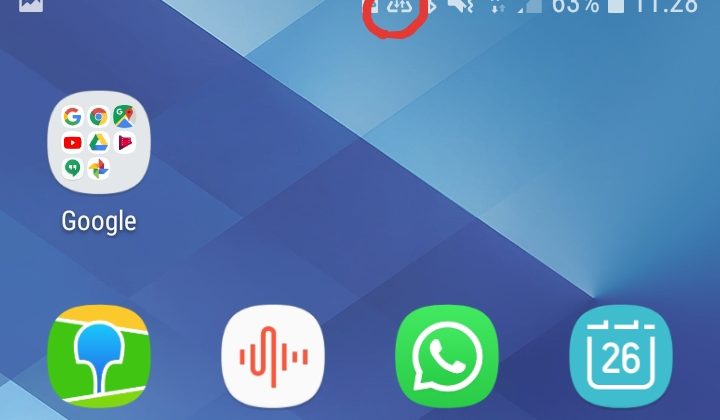
По-другому эту функцию называют «экономия данных»
Значок треугольника с двумя стрелками внутри отображается на одной линии с индикатором заряда батареи в строке с уведомлениями.
Значение
Значок «треугольник со стрелками» расшифровывается как «экономия трафика». Когда значок появляется на экране, то это говорит, что функция экономии трафика активна.
Большинству приложений для того, чтобы активироваться и работать, нужен интернет. Когда устройство находится в Wi-Fi-зоне, пользователь может не беспокоиться о мобильном трафике. Но как только смартфон покидает зону бесплатного интернета, начинается трата мобильного трафика, она продолжается и тогда, когда приложение пребывает в фоновом режиме. И пользователь может даже не заметить, как лимит будет исчерпан. яндекс Специально для того, чтобы сэкономить мобильный трафик, и была разработана функция экономии.
- существенно уменьшает использование мобильных данных;
- растягивает срок автономной работы устройства;
- блокирует уведомления.
Как убрать значок экономии трафика
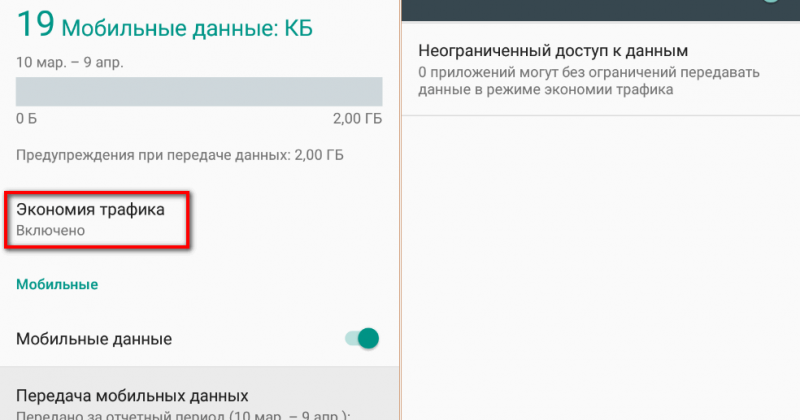
Экономия трафика может быть активной по умолчанию
- Нажать иконку «Настройки».
- Перейти в раздел «Соединение» (может называться «Подключения»).
- Потом в раздел «Использование данных».
- Нажать «Экономия трафика», чтобы отключить функцию.
В целом, это полезная функция, которая позволяет экономить средства и продлевать срок заряда батареи. Но если пользователь находится в зоне Wi-Fi, в работе этой опции нет никакой необходимости.
Что означает на экране треугольник бело синий
Значок треугольника со стрелками на смартфонах «Самсунг»: что он значит и как убрать
Значки на экране смартфона на «Андроиде» отображаются на панели сверху. Они помогают разобраться, какое пришло уведомление, и получить информацию об уровне сигнала, заряде батареи и так далее.

Что означают значки на экране смартфона на Андроиде – их расшифровка
Чётко принятых стандартов этих иконок не существует – разные разработчики помещают в разные оболочки Android различные значки, не всегда интуитивно понятные. В нашем материале мы рассмотрим, какие бывают значки и что они обозначают.
Что означает значок «vo lte»
Таинственный значок VoLTE возник не так давно – в 2014 году. Его родина – далёкий прогрессивный Сингапур, где разработали новый сервис, позволяющий передавать звук собственного голоса с большим удобством и качеством.

Когда на экране появляется VoLTE, это значит, что он поддерживают технологию Voice over LTE, которая используется во время звонков. Она позволяет не тратить время на переход с 4G-режима в 3G, и помогает улучшить качество звука. Всё хорошо, разве что VoLTE жаден до заряда батареи.
Что означает буква «E»
Другой неочевидный гость – это буква «Е». Расшифровывается она как EDGE, но не гитарист U2, а технология передачи данных. Работает она в сетях 2G со скоростью, не превышающей 474 Кбит.
Что означает значок глаза

Очередной малопонятный символ – знак глаза. Это не значит, что за Вами следит Большой брат, а то, что смартфон заботливо активировал функцию защиты зрения. Он может как активироваться автоматически, так и включаться вручную. Он снижает вредоносные излучения экрана и добавляет тёплый оттенок.
Что означает значок «H»
Этот неочевидный и непримечательный значок – буква «Н». Она символизирует технологию HSPA, то есть High Speed Packet Access. Это скоростная технология передачи данных. Бывает также Н+, но смысл остаётся прежним.
Если у Вас остались вопросы — сообщите нам Задать вопрос
Что значит 4G
Технология 4G рекламировалась давно. Это продолжение технологии передачи данных по мобильной сети также носит такие имена, как 4G LTE или LTE-A.
Что означает значок NFC
NFC, или Near field communication, это возможность передачи данных на небольшое расстояние – как правило, до 10 сантиметров. Чаще всего она используется для бесконтактных платежей, или для считывания информации с транспортных карт.
Что означает значок «R»
Буква R над индикатором сети означает, что вы находитесь в роуминге. Как правило, так случается за границей, или за пределами домашней зоны. В настройках мобильной сети можно отключить роуминг, если отыскать пункт «данные в роуминге». Затем перезагрузите телефон.
Что означает «lte»
Значок LTE обозначает, что телефон поддерживает технологию Long-Term Evolution, или LTE. LTE поддерживает высокоскоростной доступ к сети, до 326 Мбит. Пока что LTE доступна не везде, но постепенно она становится более и более распространённой.
Важно: иногда то же самое означает совершенно другой значок. Смартфоны Huawei могут отображать значок HD, который означает примерно то же самое – повышение качество звука при помощи LTE.
Что означает значок «трубки»
Значок трубки может означать совершенно разные вещи в зависимости от ситуации.
- «Нейтральная» трубка означает, что идёт звонок.
- Красная трубка символизирует пропущенный вызов.
- Зелёная трубка часто указывает на то, что включена громкая связь.
- Трубка со стрелкой означает переадресацию.
- Красная трубка и буква «А» с символом «кирпича» подтверждает блокировку всех номеров чёрного списка.
Остальные виды значков на разных телефонах
Производители смартфонов нередко слегка модифицируют привычные значки, в связи с чем «переезд» на новый девайс может оказаться болезненнее, чем хотелось бы. Особенно если у телефона есть собственные, уникальные значки, которые просто так не разберёшь.
На телефоне Самсунг
У гаджетов от Samsung свой набор символов. Большинство из них выглядят непримечательно, но бывают и уникальные значки, которые стоит упомянуть отдельно.
Это логотип Kies Air – приложения, которое помогает передавать данные с устройства на ПК. Это удобная синхронизация без проводов. Программа свойственна только телефонам и планшетным компьютерам Самсунг.
Этот значок, внешне похожий на Skype, говорит о том, что создаётся аккаунт Samsung.
Ваш телефон подключён к сети DLNA.
Экономия интернет трафика включена. Если у вас не безлимитный тариф, так телефон помогает сэкономить.
На телефоне Хуавей
У смартфонов Huawei свои особенности. Например:
LTE обычно отображается именно этими тремя буквами, телефоны Huawei также поддерживают HD Voice, качественную передачу звука при помощи VoLTE.
Такой интересной картинкой Huawei показывает режим экономии трафика. Сходства с Samsung есть, но несущественные.
Режим экономии энергии. Телефон делает всё, чтобы продлить жизнь заряда аккумулятора.
На телефоне Хонор
Телефоны бренда Honor популярны благодаря небольшой цене. Но несмотря на разные линейки моделей, их мало что отличает от Huawei. Эти устройства используют оболочку EMUI, и значки одинаковы как для Huawei, так и для Honor.
На телефоне Асус
Телефоны Asus особо непонятными символами не отличаются.
Пузырь из комиксов означает «Непрочитанные сообщения».
Лист в кружке означает, что активирован энергосберегающий режим.
Полумесяц говорит, что включён режим «Не беспокоить».
На телефоне Филипс
У телефонов Philips каких-то непонятных символов нет. Если какой-то из них непонятен, советуем обратиться к тексту выше. Эти телефоны использует оболочку Philips UI системы Android.
Значки на экране смартфона на Андроиде — это показатель какого-либо процесса, совершаемого на устройстве. Они не появляются и не пропадают без причины, и обязательно символизируют определенную опцию. Ввиду многофункциональности современных телефонов, значков много, и все они не похожи между собой. Неопытные пользователи часто теряются, не понимая, что за неизвестное изображение снова появилось в строке состояния. Чтобы уметь разбираться с этим, мы подготовили руководство по расшифровке изображений на телефонах разных моделей.
Что означают значки на экране Андроида: значение
Есть несколько классификаций иконок, и все они отвечают за конкретные свойства аппарата — планшета или телефона. В устройствах разных моделей они выглядят похоже, отличаются только особенностями графики и пикселизации.
Например, изображение антенны в виде возрастающих вертикальных прямоугольников оповещает человека о том, какой сигнал сотовой связи доступен в месте нахождения. Если связь плохая, будет только одно деление антенны, если он мощный — 4 или 5, в зависимости от смартфона.
Классификация Е, 3G, 4G и H показывает то, какая скорость интернета действует в той зоне покрытия, где вы находитесь. Самый слабый показатель — Е. Он появляется в участках, отдаленных от вышек сотовой связи. Все чаще в городах активен 4G, однако это покрытие появилось еще не везде.
Не работает микрофон на Android: основные причины и способы устранения проблем
Батарейка показывает уровень заряда устройства. Если она подсвечена красным, значит требуется подключить его к зарядке. Если там нарисована молния, значит идет процесс подзарядки. Если двойная молния — активен режим «Быстрая зарядка». Чтобы помочь разобраться в этой теме, мы приготовили руководство «Значки на Андроиде: расшифровка».
Что означает значок «VoLTE»
Volte — это новая разработка в сфере голосовых звонков. Первый телефон с таким разрешением появился в 2014 году в Сингапуре. По состоянию на 2019 год технология развивается, но не так стремительно, поэтому внедрена она не во все телефоны. Главное преимущество — качественный звук голоса при звонках. Этого удалось достигнуть благодаря более сильным модулям связи и мощному каналу передачи информации.
Если в своей строке состояния вы обнаружили надпись «VoLTE», значит входящие и исходящие вызовы осуществляются по современной качественной технологии, и она доступна в этом регионе.
Значение буквы «E»
Это начальная классификация скорости интернета. Если на строке состояния появилась эта буква, значит видео и музыку придется подгружать долго, а графика на некоторых сайтах не откроется вообще. Такие явления часты в отдаленных селах и глубинках.
Что означает значок глаза
Эта иконка отвечает за концентрацию взгляда на отдельном участке экрана, и снижение яркости. Чтобы не перенапрягать зрачки ярким излучением, умный датчик следит за тем, на какую область изображения смотрит пользователь. Там цвет становится не ярким белым, а более желтым, что позволяет оградить глаза от яркого излучения. Этот инструмент удобно использовать при чтении книги с телефона, или при просмотре видео.
Что означает значок «H»
Это показатель более стабильного интернета. Полностью эта технология носит аббревиатурное название HSPA. По скорости интернета это быстрее, чем 3G. На некоторых телефонах значка «H» нет, он отображается как 3.5G.
Как восстановить удаленные контакты в телефоне Samsung
Что значит 4G
Эта скорость мобильного интернета в 2019 году считается одной из самых продвинутых. Выше ее только 4.5, однако этот модуль встречается мало где. Во всех крупных областных и районных городах уже появилась технология 4G, позволяющая смотреть видеоролики высокого качества без торможения интернета. Поток настолько быстрый, что его использование местами лучше, чем точка доступа Wi-Fi.
Что означает значок NFC
Эта надпись вверху экрана символизирует об активном модуле NFC, который отвечает за бесконтактную оплату. Таким датчиком обладают телефоны средней и дорогой ценовой категории. Если модуль включен и готов к произведению оплаты, вверху высвечивается значок NFC.
Что означает значок «R»
Эта буква означает, что вы находитесь в роуминге. Если происходит пользование услугами мобильного оператора, то списание средств будет происходить по тарифу, который рассчитан на роуминг.
Что означает «LTE»
Это скоростной стандарт для голосовых звонков. Он используется для входящих и исходящих вызовов на всех телефонах. В зависимости от настроек, он может отображаться или нет, но активен этот параметр всегда.
Что означает значок «Трубка»
Трубка в строке состояния говорит о том, что сейчас осуществляется вызов.
Другие значки на смартфонах Андроид
Это далеко не полный перечень символов, которые периодически появляются вверху экрана. На разных моделях телефонов изображения могут отличаться графикой или вообще быть не похожими друг на друга. Рассмотрим несколько популярных моделей.
Samsung
Что означают значки на телефоне Samsung:
- конверт в строке состояния — новое непрочитанное сообщение;
- трубка с крестиком — пропущенный вызов;
- трубка и две вертикальных полоски — активный вызов в режиме ожидания;
- стрелка вниз — загрузка файлов на устройство;
- стрелка вверх — передача компонентов;
- стрелки по кругу — процесс синхронизации.
Как заблокировать номер на Samsung
Huawei
Популярные иконки на телефонах и планшетах Huawei:
- значок глаза — умный экран, благодаря которому регулируется яркость;
- антенна, буква Е, Н, 3G, 4G — показатели уровня связи;
- полумесяц — режим, при котором все звуковые и световые сигналы неактивны;
- самолет — «В самолете» отключается сеть, вызовы и интернет недоступны.
Honor
Продукция Honor аналогична с Хуавей, поэтому изображения примерно одинаковые:
- LTE или LTE+ — качество голосовых звонков;
- большая буква R в квадрате — активен роуминг;
- точка на карте — определение местоположения;
- силуэт телефона с волнами по бокам — виброрежим.
Здесь стандартно есть значки:
- трубка — вызов;
- зачеркнутая трубка — пропущенный вызов;
- SIM-карта, внутри которой восклицательный знак — сим-карта отсутствует в слоте;
- пустой треугольник — нет сигнала;
- количество процентов — уровень заряда.
На устройствах Sony:
- зачеркнутый микрофон — деактивирован микрофон во время вызова или записи на диктофон;
- стрелки по кругу — синхронизация информации;
- зачеркнутая планета — нет интернета.
Более полный перечень значков к конкретно вашей модели телефона можно найти в инструкции, которая шла в комплекте с устройством. Если вы ее потеряли, на сайте производителя всегда хранится ее электронная версия.
В новых смартфонах компании «Самсунг», работающих на системе Android Oreo (серии телефон Galaxy S, Galaxy Note и A), появился новый значок, который выглядит как треугольник со стрелками внутри.
Как выглядит на смартфонах Самсунг
По-другому эту функцию называют «экономия данных»
Значок треугольника с двумя стрелками внутри отображается на одной линии с индикатором заряда батареи в строке с уведомлениями.
Значение
Значок «треугольник со стрелками» расшифровывается как «экономия трафика». Когда значок появляется на экране, то это говорит, что функция экономии трафика активна.
Большинству приложений для того, чтобы активироваться и работать, нужен интернет. Когда устройство находится в Wi-Fi-зоне, пользователь может не беспокоиться о мобильном трафике. Но как только смартфон покидает зону бесплатного интернета, начинается трата мобильного трафика, она продолжается и тогда, когда приложение пребывает в фоновом режиме. И пользователь может даже не заметить, как лимит будет исчерпан. Специально для того, чтобы сэкономить мобильный трафик, и была разработана функция экономии.
- существенно уменьшает использование мобильных данных;
- растягивает срок автономной работы устройства;
- блокирует уведомления.
Как убрать значок экономии трафика
Экономия трафика может быть активной по умолчанию
- Нажать иконку «Настройки».
- Перейти в раздел «Соединение» (может называться «Подключения»).
- Потом в раздел «Использование данных».
- Нажать «Экономия трафика», чтобы отключить функцию.
В целом, это полезная функция, которая позволяет экономить средства и продлевать срок заряда батареи. Но если пользователь находится в зоне Wi-Fi, в работе этой опции нет никакой необходимости.
В смартфонах и планшетах есть различные функции и приложения, которые работают в фоновом режиме. Некоторые активные программы и системные процессы отображаются в верхней части интерфейса — это небольшие иконки в статус-баре. Рассказываем, что они значат и зачем нужны. Начнем с самых простых.
Батарея
В правом углу экрана находится время и иконка батареи, которая показывает текущий заряд аккумулятора. В настройках любого телефона можно включить/отключить отображение заряда в процентах. Если подключить устройство к зарядке, в значке батареи появится «молния» — это значит, что смартфон начал заряжаться.
Сотовая связь
Значок с четырьмя вертикальными линиями (в порядке возрастания) — это показатель сигнала сотовой связи. Чем больше полос активны, тем лучше соединение. Если связи нет, на значке может появиться небольшая иконка крестика. Также рядом с иконкой мобильной связи могут быть надписи LTE, 3G, HSPA, 2G и E (EDGE). Так система оповещает пользователя о типе подключения к сети. Если абонент находится в роуминге, в строке состояния может появиться значок R.
Базовые функции: GPS, режим «Без звука», Bluetooth, вибрация
- Среди базовых функций можно отметить функцию передачи геоданных (GPS) и режим «Без звука» — при активации данных опций появятся соответствующие значки в строке состояния Android: иконка, похожая на перевернутую каплю, и зачеркнутый динамик.
- Если включить Bluetooth, можно наблюдать иконку этой технологии в верхней части интерфейса гаджета. При отключении функции значок исчезнет.
- Если на телефоне включить режим «Вибрация», появится соответствующая иконка: телефон или зачеркнутый динамик с зигзагообразными линиями по бокам (справа и слева).
Клавиатура
При вводе текста в социальных сетях, мессенджерах или текстовых редакторах в верхней части интерфейса появляется значок клавиатуры. Таким образом отображается текущий метод ввода информации.
Скриншот
При создании скриншота экрана появится значок фотокарточки с изображением гор.
Интернет
Когда мы подключаемся к мобильному интернету, появляются две стрелки: одна направлена вверх, другая — вниз. Они показывают активную передачу мобильных данных. Также в строке состояния отображается качество беспроводного соединения Wi-Fi.
Если возле иконки Wi-Fi есть восклицательный знак, значит устройство подключено к сети, но не получает доступ в интернет. Когда вместо восклицательного знака появляется вопрос, — устройство обнаружило доступные точки Wi-Fi в радиусе действия гаджета.
В новых версиях Android есть функция Cast от Google. При ее включении отображается соответствующая иконка в статус-баре. Технология позволяет передавать изображение со смартфона на другое устройство с поддержкой Google Cast, например, на телевизор или проектор.
Самолет и фонарик
Иконка самолета означает, что на текущий момент работает режим «В самолете» (режим полета) — он запрещает устройству совершать и принимать звонки, мобильный интернет и другие сети отключаются.
Будильник
Значок с часами означает, что на устройстве включен будильник. Также часто можно заметить иконку, которая напоминает знак «стоп». Если значок есть в строке состояния, значит на гаджете включен режим «Не беспокоить» — функция, позволяющая отключать звуковые сигналы и оповещения. Пользователь может установить время, когда оповещения не будут приходить на телефон.
Уведомления от сторонних приложений
Кроме системных функций в строке состояния (слева) появляются оповещения от сторонних приложений. Например, сообщения из социальных сетей и мессенджеров: Вконтакте, Facebook, Telegram, WhatsApp. Некоторые игры и программы присылают собственные оповещение: выход нового обновления, «подарки», напоминание и другие уведомления
Календарь
Иногда вверху смартфона появляется значок календаря, на котором отмечена текущая дата. Это значит, что сработало напоминание о важном событии, которое отмечено в календаря на устройстве.
Сохранение данных
В Android 7.0 появилась функция сохранения данных. Активировать опцию можно в настройках операционной системы, в разделе передачи данных. При включении этой технологии в строке состояния отобразиться значок круга, внутри которого располагается символ «плюс».
Когда функция NFC находится в активном режиме, в строке состояния может появиться иконка этой технологии — она позволяет быстро переключаться между двумя устройствами.
USB-соединение
Трезубец с кругом, треугольником и квадратом означает USB-подключение. Оно отображается после подключения телефона к компьютеру или телевизору. Соединение выполняется через USB-кабель.
Google Play
Если в статус-баре состояния появляется иконка Google Play, значит появились доступные обновления для установленных приложений. После успешной загрузки всех обновления отобразится новая икона — вместо значка «Play» будет показана «галочка».
Загрузка файлов
При активной загрузке файлов с интернета, в строке состояния отображается иконка стрелки, направленной вниз и указывающей на горизонтальную полосу. Во время передачи файлов, стрелка направлена вверх.
Создается впечатление, будто с иконками в строке состояния и панели уведомлений происходит что-то необычное с каждым крупным обновлением Android – иногда меняется их внешний вид, или они полностью исчезают.
Например, если вы не знаете, что означают две стрелки и буквы, мы здесь, чтобы помочь разобраться в этих непонятных символах. В конце концов, что хорошего в этих иконах, если вы не можете их понять? Мы также добавили кое-что об использовании настроек Android, таких как EMUI от Huawei.
Строка состояния и панель уведомлений: основное различие
Строка состояния
Строка состояния и панель уведомлений очень похожи, но на самом деле это две разные вещи. Строка состояния находится в верхней части экрана, справа. Здесь отображается время, состояние батареи и текущие соединения, такие как Bluetooth и Wi-Fi.
С левой стороны этой полосы вы найдете значки приложений, которые предупреждают вас о новых сообщениях, обновлениях Play Store и других уведомлениях. Кроме того, текущие уведомления могут быть размещены здесь. Поэтому, если вы слушаете музыку через Spotify или Google Play Music, соответствующий значок будет отображаться постоянно. Последовательность значков показывает, насколько новыми или старыми являются уведомления. Самые последние уведомления отображаются в крайнем левом углу.
 Строка состояния показывает текущее время, состояние батареи и соединения.
Панель уведомлений
Панель уведомлений содержит уведомления, которые вы можете открыть способом, словно опуская занавес. В данном случае вам нужно сделать свайп сверху вниз, после чего в небольшом пространстве отобразится много информации. Вы можете выполнить превью, прочитать сообщение WhatsApp, посмотреть обновления Facebook и многое другое. Затем вы можете решить, хотите ли вы открыть приложение или удалить уведомление свайпом справа. Начиная с версии Nougat, встроенные уведомления стали умнее, чем ранее: теперь вы можете напрямую отвечать на сообщения, даже не открывая приложение.
Помимо уведомлений, здесь также находятся быстрые настройки. Вы можете включать и отключать Wi-Fi, Bluetooth и другие параметры. Если вы нажмете и удержите значок, вы введете настройки для этой функции. Большинство производителей предлагают прямой доступ к настройке яркости экрана.
Большинство производителей также сами выполняют подбор быстрых настроек. Поэтому здесь всегда есть несколько вариантов. К счастью, выбор может быть настроен на ваш вкус и привычки, поэтому у вас всегда есть доступ к самым важным настройкам для вас. Кроме того, вы всегда можете отключить раздражающие или неинтересные уведомления, просто нажав на предупреждение. Откроется небольшое меню, где вы можете выбрать, как вы хотите получать уведомления от приложения.
Значение иконок
Для каждого уведомления отображается иконка приложения в дополнение к иконкам для различных системных статусов. С каждой версией Android появляются новые изменения для каждой из них. Начиная с Lollipop, Material Design от Google оказал влияние на эти иконки.
Различные небольшие изменения дизайна могут, к сожалению, создать путаницу. Иногда появляется иконка, значение которой не всегда сразу понятно, что уменьшает ее ценность. Google также признал это и предоставил список всех иконок Material Design. Здесь вы можете четко увидеть, какой значок что означает.
 Вот некоторые из самых известных иконок.
На изображении выше представлены самые известные иконки, которые вы уже видели множество раз. В нижней строке картинки находятся иконки для Wi-Fi, Bluetooth, аккумулятора, часов и поворота экрана. В данном списке присутствуют не только те иконки, которые вы привыкли видеть каждый день, но и все иконки Android, с которыми вы когда-либо сталкивались. Список каждой иконки Android разделен на следующие категории:
- действие;
- оповещение;
- AV;
- связь;
- контент;
- устройство;
- редактор;
- файл;
- аппаратное ПО;
- изображение;
- карты;
- навигация;
- уведомления;
- места;
- соцсети;
- переключение.
Несколько слов о надстройках Android
Как вы хорошо знаете, некоторые производители добавляют собственное надстроечное ПО поверх Android. У Huawei есть EMUI, у Oppo – ColorOS, а у OnePlus – OxygenOS. Хотя эти надстройки принципиально не изменяют внешний вид и функциональность иконок состояния и уведомлений, часто можно найти параметры, которые являются эксклюзивными для используемого вами программного обеспечения. Вы можете увидеть пример того, что мы имеем в виду на изображении ниже, которое показывает EMUI 8.0 Huawei.
 Значки состояния и уведомлений на EMUI 8.0: надстройка-интерфейс Huawei для Android.
Как вы можете видеть на изображении, также можно настроить выпадающую строку состояния, перетаскивая иконки, которые вы используете и не используете, так что при запуске строки состояния отображаются только те значки, которые вы выбрали. Довольно круто!
В итоге можно сказать, что такие иконки являются стандартными для Android, но они могут немного отличаться от производителя к производителю.
А вы когда-нибудь видели уведомление или иконку, смысл которых вы не могли сразу понять? Расскажите нам об этом в комментариях и сообщите нам, какой у вас телефон.
Появился треугольник со стрелками на верхней панели: что не так с телефоном

В верхнем ряду с иконками на «Андроиде» иногда собирается много значков, значение которых пользователю неизвестно. К примеру, на что указывает пунктирный треугольник со стрелками на смартфонах от Samsung? Что это за особенный знак и можно ли его убрать?
Треугольник со стрелками внутри: что за знак, когда и где появляется
Эта иконка на верхней панели появляется на смартфонах «Самсунг», которые работают с версией «Андроид» Oreo (это модели из серий Galaxy S, Galaxy Note, A). Он ничего плохого не означает: только что сейчас на телефоне активирована функция «Экономия трафика». Причём трафика мобильного — то есть идёт экономия мобильного «инета».
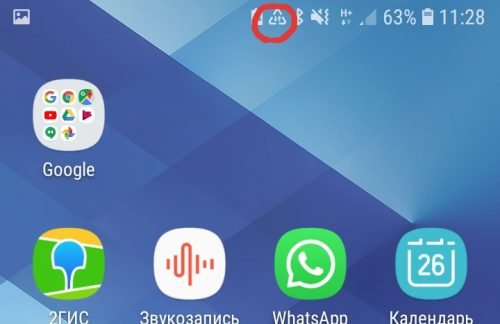
Треугольник со стрелками означает одно — сейчас на вашем телефон включена экономия мобильного трафика, то есть интернета
Она помогает сокращать объём передаваемых данных. Ведь трафик потребляется даже тогда, когда ваши приложения (мессенджеры, браузеры и т. д.) работают в фоновом режиме. Кроме этого опция способна продлевать срок автономной работы девайса, то есть экономить заряд батареи.
В общем функция полезна, но не всегда уместна. К примеру, если вы пользуетесь безлимитным мобильным интернетом или «Вай-Фаем». В этом случае можно отключить функцию — значок исчезнет с панели.
Как убрать этот значок
Изначально функция «Экономия трафика» может оказаться активной на устройстве. Чтобы её отключить, нужно выполнить всего несколько шагов:
- Перейдите в настройки смартфона — для того кликните по иконке шестерни на домашнем экране или в меню с приложениями.
- Откройте раздел «Подключения» или «Соединение».
- Зайдите в блок «Использование данных».
- Тапните по строчке «Экономия трафика». Переведите тумблер справа вверху в положение «Откл.» (он должен стать серым).
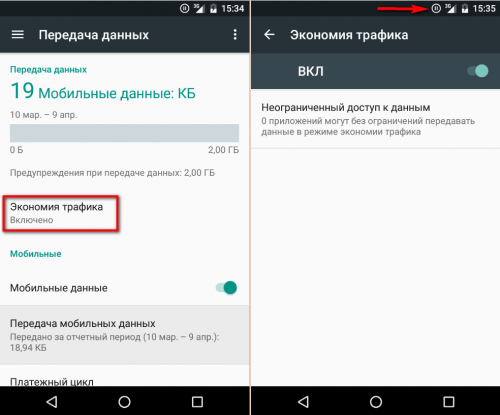
Деактивируйте параметр «Экономия трафика»
Треугольник со стрелками можно легко и быстро убрать в настройках телефона: в разделе «Использование данных» отключаем опцию «Экономия трафика». Но делать это рекомендуется, если пользуетесь безлимитным мобильным «инетом» или «Вай-Фаем».
Значок треугольника со стрелками на смартфонах «Самсунг»: что он значит и как убрать
В новых смартфонах компании «Самсунг», работающих на системе Android Oreo (серии телефон Galaxy S, Galaxy Note и A), появился новый значок, который выглядит как треугольник со стрелками внутри.
Как выглядит на смартфонах Самсунг
По-другому эту функцию называют «экономия данных»
Значок треугольника с двумя стрелками внутри отображается на одной линии с индикатором заряда батареи в строке с уведомлениями.
Значение
Значок «треугольник со стрелками» расшифровывается как «экономия трафика». Когда значок появляется на экране, то это говорит, что функция экономии трафика активна.
Большинству приложений для того, чтобы активироваться и работать, нужен интернет. Когда устройство находится в Wi-Fi-зоне, пользователь может не беспокоиться о мобильном трафике. Но как только смартфон покидает зону бесплатного интернета, начинается трата мобильного трафика, она продолжается и тогда, когда приложение пребывает в фоновом режиме. И пользователь может даже не заметить, как лимит будет исчерпан. яндекс Специально для того, чтобы сэкономить мобильный трафик, и была разработана функция экономии.
- существенно уменьшает использование мобильных данных;
- растягивает срок автономной работы устройства;
- блокирует уведомления.
Как убрать значок экономии трафика
Экономия трафика может быть активной по умолчанию
- Нажать иконку «Настройки».
- Перейти в раздел «Соединение» (может называться «Подключения»).
- Потом в раздел «Использование данных».
- Нажать «Экономия трафика», чтобы отключить функцию.
В целом, это полезная функция, которая позволяет экономить средства и продлевать срок заряда батареи. Но если пользователь находится в зоне Wi-Fi, в работе этой опции нет никакой необходимости.
Появился треугольник со стрелками на верхней панели: что не так с телефоном
В верхнем ряду с иконками на «Андроиде» иногда собирается много значков, значение которых пользователю неизвестно. К примеру, на что указывает пунктирный треугольник со стрелками на смартфонах от Samsung? Что это за особенный знак и можно ли его убрать?
Треугольник со стрелками внутри: что за знак, когда и где появляется
Эта иконка на верхней панели появляется на смартфонах «Самсунг», которые работают с версией «Андроид» Oreo (это модели из серий Galaxy S, Galaxy Note, A). Он ничего плохого не означает: только что сейчас на телефоне активирована функция «Экономия трафика». Причём трафика мобильного — то есть идёт экономия мобильного «инета».
Треугольник со стрелками означает одно — сейчас на вашем телефон включена экономия мобильного трафика, то есть интернета
Она помогает сокращать объём передаваемых данных. Ведь трафик потребляется даже тогда, когда ваши приложения (мессенджеры, браузеры и т. д.) работают в фоновом режиме. Кроме этого опция способна продлевать срок автономной работы девайса, то есть экономить заряд батареи.
В общем функция полезна, но не всегда уместна. К примеру, если вы пользуетесь безлимитным мобильным интернетом или «Вай-Фаем». В этом случае можно отключить функцию — значок исчезнет с панели.
Как убрать этот значок
Изначально функция «Экономия трафика» может оказаться активной на устройстве. Чтобы её отключить, нужно выполнить всего несколько шагов:
- Перейдите в настройки смартфона — для того кликните по иконке шестерни на домашнем экране или в меню с приложениями.
- Откройте раздел «Подключения» или «Соединение».
- Зайдите в блок «Использование данных».
- Тапните по строчке «Экономия трафика». Переведите тумблер справа вверху в положение «Откл.» (он должен стать серым).
Деактивируйте параметр «Экономия трафика»
Треугольник со стрелками можно легко и быстро убрать в настройках телефона: в разделе «Использование данных» отключаем опцию «Экономия трафика». Но делать это рекомендуется, если пользуетесь безлимитным мобильным «инетом» или «Вай-Фаем».
Значок треугольника со стрелками на смартфонах «Самсунг»: что он значит и как убрать
В новых смартфонах компании «Самсунг», работающих на системе Android Oreo (серии телефон Galaxy S, Galaxy Note и A), появился новый значок, который выглядит как треугольник со стрелками внутри.
Как выглядит на смартфонах Самсунг
По-другому эту функцию называют «экономия данных»
Значок треугольника с двумя стрелками внутри отображается на одной линии с индикатором заряда батареи в строке с уведомлениями.
Значение
Значок «треугольник со стрелками» расшифровывается как «экономия трафика». Когда значок появляется на экране, то это говорит, что функция экономии трафика активна.
Большинству приложений для того, чтобы активироваться и работать, нужен интернет. Когда устройство находится в Wi-Fi-зоне, пользователь может не беспокоиться о мобильном трафике. Но как только смартфон покидает зону бесплатного интернета, начинается трата мобильного трафика, она продолжается и тогда, когда приложение пребывает в фоновом режиме. И пользователь может даже не заметить, как лимит будет исчерпан. Специально для того, чтобы сэкономить мобильный трафик, и была разработана функция экономии.
- существенно уменьшает использование мобильных данных;
- растягивает срок автономной работы устройства;
- блокирует уведомления.
Как убрать значок экономии трафика
Экономия трафика может быть активной по умолчанию
- Нажать иконку «Настройки».
- Перейти в раздел «Соединение» (может называться «Подключения»).
- Потом в раздел «Использование данных».
- Нажать «Экономия трафика», чтобы отключить функцию.
В целом, это полезная функция, которая позволяет экономить средства и продлевать срок заряда батареи. Но если пользователь находится в зоне Wi-Fi, в работе этой опции нет никакой необходимости.
В верхнем ряду с иконками на «Андроиде» иногда собирается много значков, значение которых пользователю неизвестно. К примеру, на что указывает пунктирный треугольник со стрелками на смартфонах от Samsung? Что это за особенный знак и можно ли его убрать?
Треугольник со стрелками внутри: что за знак, когда и где появляется
Эта иконка на верхней панели появляется на смартфонах «Самсунг», которые работают с версией «Андроид» Oreo (это модели из серий Galaxy S, Galaxy Note, A). Он ничего плохого не означает: только что сейчас на телефоне активирована функция «Экономия трафика». Причём трафика мобильного — то есть идёт экономия мобильного «инета».
Треугольник со стрелками означает одно — сейчас на вашем телефон включена экономия мобильного трафика, то есть интернета
Она помогает сокращать объём передаваемых данных. Ведь трафик потребляется даже тогда, когда ваши приложения (мессенджеры, браузеры и т. д.) работают в фоновом режиме. Кроме этого опция способна продлевать срок автономной работы девайса, то есть экономить заряд батареи.
В общем функция полезна, но не всегда уместна. К примеру, если вы пользуетесь безлимитным мобильным интернетом или «Вай-Фаем». В этом случае можно отключить функцию — значок исчезнет с панели.
Как убрать этот значок
Изначально функция «Экономия трафика» может оказаться активной на устройстве. Чтобы её отключить, нужно выполнить всего несколько шагов:
- Перейдите в настройки смартфона — для того кликните по иконке шестерни на домашнем экране или в меню с приложениями.
- Откройте раздел «Подключения» или «Соединение».
- Зайдите в блок «Использование данных».
- Тапните по строчке «Экономия трафика». Переведите тумблер справа вверху в положение «Откл.» (он должен стать серым).
Деактивируйте параметр «Экономия трафика»
Треугольник со стрелками можно легко и быстро убрать в настройках телефона: в разделе «Использование данных» отключаем опцию «Экономия трафика». Но делать это рекомендуется, если пользуетесь безлимитным мобильным «инетом» или «Вай-Фаем».
В новых смартфонах компании «Самсунг», работающих на системе Android Oreo (серии телефон Galaxy S, Galaxy Note и A), появился новый значок, который выглядит как треугольник со стрелками внутри.
Как выглядит на смартфонах Самсунг
По-другому эту функцию называют «экономия данных»
Значок треугольника с двумя стрелками внутри отображается на одной линии с индикатором заряда батареи в строке с уведомлениями.
Значение
Значок «треугольник со стрелками» расшифровывается как «экономия трафика». Когда значок появляется на экране, то это говорит, что функция экономии трафика активна.
Большинству приложений для того, чтобы активироваться и работать, нужен интернет. Когда устройство находится в Wi-Fi-зоне, пользователь может не беспокоиться о мобильном трафике. Но как только смартфон покидает зону бесплатного интернета, начинается трата мобильного трафика, она продолжается и тогда, когда приложение пребывает в фоновом режиме. И пользователь может даже не заметить, как лимит будет исчерпан. Специально для того, чтобы сэкономить мобильный трафик, и была разработана функция экономии.
- существенно уменьшает использование мобильных данных;
- растягивает срок автономной работы устройства;
- блокирует уведомления.
Как убрать значок экономии трафика
Экономия трафика может быть активной по умолчанию
- Нажать иконку «Настройки».
- Перейти в раздел «Соединение» (может называться «Подключения»).
- Потом в раздел «Использование данных».
- Нажать «Экономия трафика», чтобы отключить функцию.
В целом, это полезная функция, которая позволяет экономить средства и продлевать срок заряда батареи. Но если пользователь находится в зоне Wi-Fi, в работе этой опции нет никакой необходимости.
Строка состояния Android может быстро заполниться ненужными иконками, особенно если Вы используете не стоковую версию Android (например, на телефонах Samsung или LG). К счастью, с помощью правильных инструментов Вы можете очистить эту область без потери функциональности.
Что же такое «Строка состояния»
Для начала давайте поговорим о том, что такое строка состояния. Верхняя часть интерфейса Вашего Android телефона разделен на две определенные области: панель уведомлений и строку состояния. Первое — это где размещаются все Ваши уведомления по мере их поступления, показаны просто как значки, чтобы вы знали, что есть что-то, что вам нужно знать. Мы не собираемся ничего делать с этой «половиной» бара.
В строке состояния находятся значки состояния: Wi-Fi, Bluetooth, мобильная сеть, аккумулятор, время, будильник и т.д. Дело в том, что Вам может не понадобиться постоянно видеть все эти значки. Например, на телефонах Samsung и LG иконка NFC отображается всегда, когда включена служба. Это не имеет большого значения, потому что здесь больше ничего не видно — в отличие от Wi-Fi или сотовой сети, где указывается сила сигнала. В отличие от Bluetooth, статус подключения отсутствует, служба либо включена, либо выключена. Иметь значок там все время, когда включена служба NFC, просто глупо и занимает много места.
Но это всего лишь один пример, и Вы, вероятно, увидите путь наших мыслей.
Хорошей новостью является то, что есть простой способ очистить панель состояния. Он называется System UI Tuner, и на самом деле это часть Android. Если Вы используете устройство с не стоковым Android, то это функция не часть системы, но есть способ использовать этот инструмент в любом случае. Здесь мы рассмотрим оба случая.
Доступ и использование System UI Tuner на стоковом Android
После того как Вы все настроите дальнейшие шаги будут очень простыми. Запустите приложение «System UI Tuner», а затем откройте меню в левом верхнем углу.

В меню выберите опцию «Status Bar». Так же, как на стоковом Android, Вы можете запускать и включать или отключать все, что вам нравится. Эти изменения должны произойти в реальном времени, поэтому, если Вы не понимаете, как это будет выглядеть, то можете легко внести изменения и сразу увидеть результат.
Вот и все. Теперь Вы можете по желанию выключать ненужные иконки в строке состояния.
В один прекрасный момент вы заметили, что на панели уведомлений вашего смартфона или планшета появился новый, загадочный значок в виде звёздочки, а через некоторое время он также неожиданно пропал?
Не стоит пугаться: вы всего лишь имеете дело с новой системой уведомлений, появившейся в операционной системе Google Android, версии 5.0 Lollipop, а звездочка представляет собой индикатор одного из режимов её работы.
Как может быть вам уже известно, в этой версии операционной системы Google, если она установлена на вашем смартфоне или планшете, вы можете задать три режима работы системы уведомлений: «Не беспокоить», когда никакие уведомления и сигналы вас не будут тревожить, включая даже сигнал будильника; «Важные», когда вы сможете получать только важные уведомления, и режим «Все», в котором будут отображаться все уведомления, как это происходило в более ранних версиях Android.
Включить один из этих режимов вы можете на системной панели управления громкостью и уведомлениями, которая вызывается коротким нажатием на клавишу увеличения/уменьшения громкости вашего планшета или смартфона:

Здесь вы можете не только выбрать интересующий вас режим, но и задать время его действия: бессрочно или – до следующей смены режима или в течение определенного участка времени, длительность которого можно с помощью экранных кнопок (+) или (-):
Так вот, если вы включите режим «Важные», на панели уведомлений появится индикатор об этом в виде той самой загадочной звездочки. В режиме «Не беспокоить» звездочка сменится на значок перечеркнутой окружности.
Что входит в число «Важных сообщений» и как их изменить? Зайдите в меню основных настроек вашего устройства, раздел «Звуки и уведомления», пункт «Режимы оповещения»:

Как видно на скриншоте выше, здесь вы можете выбрать те события, которые будут относиться к важным оповещениям, включая мероприятия и напоминания, сообщения, входящие звонки и сообщения от определенных контактов, а также – задать расписание работы режима «Только важные оповещения» по дням недели и даже определенным часам в эти дни.
Даже очень продвинутые пользователи смартфонов могут открыть для себя неожиданные значки на экране, которые вроде бы и взялись из неоткуда. И что потом с ними делать, а еще более важный вопрос — что же они означают, приходится решать уже опытным путем. Еще более распространенной является подобная ситуация, если гаджет попадает в руки маленького ребенка — уж его-то интереса хватит на то, что раскопать все скрытые возможности вашего телефона. В этой статье пойдет речь о том, как убрать звездочку на телефоне.
Откуда взялась звездочка и что она означает?
Каждый телефон любой торговой марки — от китайских моделей и до всем известного яблочного устройства, имеет в своем функционале массу настроек. Как правило, пользователи изначально задают стандартные настройки работы гаджета, к которым они привыкли и которые являются для них самыми удобными. И это уже — дело личного вкуса и предпочтений.
При этом многие из опций остаются невостребованными, особенно, если они являются инновационным решением от производителя операционной системы. Так вот, звездочка на телефоне в верху экрана — как раз одна из таких опций. Она свойственна только для операционок Андроид от версии 5.0 и выше. А значение ее очень просто расшифровывается — это режим работы телефона, когда принимаются исключительно “важные” сообщения и звонки.
Важно! Такая версия работы смартфона — одна из версий режима “Обычный”, “Не беспокоить”. Выставить его можно как на определенное время, так и по какому-либо графику.
Убираем звездочку с дисплея
На самом деле, нет абсолютно никаких сложностей с тем, чтобы убрать звездочку с экрана телефона. Для этого:
- Переходим в базовое меню вашего гаджета — это можно сделать, нажав на значок шестеренки.
- Далее идем в настройки “Режимы”.
- Там снимаем галочку или нажимаем “Отключить” возле вкладки “Важное”.
Важно! В ходе осваивания нового гаджета иногда возникает много самых разных и казалось бы таких простых вопросов. Чтобы не тратить лишнее время и нервы, проще всего иметь на такие случаи понятные подсказки, которые мы для вас уже и подготовили:
Видеоматериал
Все, готово! Ваш смартфон теперь будет работать в привычном для вас интерфейсе без неожиданных для вас настроек и багов. Конечно, при условии, что гаджет случайно не разблокируется в кармане или сумочке, или до него больше не доберется продвинутый ребенок. Удачи!
Появился треугольник со стрелками на верхней панели: что не так с телефоном
В верхнем ряду с иконками на «Андроиде» иногда собирается много значков, значение которых пользователю неизвестно. К примеру, на что указывает пунктирный треугольник со стрелками на смартфонах от Samsung? Что это за особенный знак и можно ли его убрать?
Треугольник со стрелками внутри: что за знак, когда и где появляется
Эта иконка на верхней панели появляется на смартфонах «Самсунг», которые работают с версией «Андроид» Oreo (это модели из серий Galaxy S, Galaxy Note, A). Он ничего плохого не означает: только что сейчас на телефоне активирована функция «Экономия трафика». Причём трафика мобильного — то есть идёт экономия мобильного «инета».
Треугольник со стрелками означает одно — сейчас на вашем телефон включена экономия мобильного трафика, то есть интернета
Она помогает сокращать объём передаваемых данных. Ведь трафик потребляется даже тогда, когда ваши приложения (мессенджеры, браузеры и т. д.) работают в фоновом режиме. Кроме этого опция способна продлевать срок автономной работы девайса, то есть экономить заряд батареи.
В общем функция полезна, но не всегда уместна. К примеру, если вы пользуетесь безлимитным мобильным интернетом или «Вай-Фаем». В этом случае можно отключить функцию — значок исчезнет с панели.
Как убрать этот значок
Изначально функция «Экономия трафика» может оказаться активной на устройстве. Чтобы её отключить, нужно выполнить всего несколько шагов:
- Перейдите в настройки смартфона — для того кликните по иконке шестерни на домашнем экране или в меню с приложениями.
- Откройте раздел «Подключения» или «Соединение».
- Зайдите в блок «Использование данных».
- Тапните по строчке «Экономия трафика». Переведите тумблер справа вверху в положение «Откл.» (он должен стать серым).
Деактивируйте параметр «Экономия трафика»
Треугольник со стрелками можно легко и быстро убрать в настройках телефона: в разделе «Использование данных» отключаем опцию «Экономия трафика». Но делать это рекомендуется, если пользуетесь безлимитным мобильным «инетом» или «Вай-Фаем».
Значки андроида что означают. Значок треугольника со стрелками на смартфонах «Самсунг»: что он значит и как убрать
В один прекрасный момент вы заметили, что на панели уведомлений вашего смартфона или планшета появился новый, загадочный значок в виде звёздочки, а через некоторое время он также неожиданно пропал?
Не стоит пугаться: вы всего лишь имеете дело с новой системой уведомлений, появившейся в операционной системе Google Android, версии 5.0 Lollipop, а звездочка представляет собой индикатор одного из режимов её работы.
Как может быть вам уже известно, в этой версии операционной системы Google, если она установлена на вашем смартфоне или планшете, вы можете задать три режима работы системы уведомлений: «Не беспокоить», когда никакие уведомления и сигналы вас не будут тревожить, включая даже сигнал будильника; «Важные», когда вы сможете получать только важные уведомления, и режим «Все», в котором будут отображаться все уведомления, как это происходило в более ранних версиях Android.
Включить один из этих режимов вы можете на системной панели управления громкостью и уведомлениями, которая вызывается коротким нажатием на клавишу увеличения/уменьшения громкости вашего планшета или смартфона:
Здесь вы можете не только выбрать интересующий вас режим, но и задать время его действия: бессрочно или – до следующей смены режима или в течение определенного участка времени, длительность которого можно с помощью экранных кнопок (+) или (-):
Так вот, если вы включите режим «Важные», на панели уведомлений появится индикатор об этом в виде той самой загадочной звездочки. В режиме «Не беспокоить» звездочка сменится на значок перечеркнутой окружности.
Что входит в число «Важных сообщений» и как их изменить? Зайдите в меню основных настроек вашего устройства, раздел «Звуки и уведомления», пункт «Режимы оповещения»:

Как видно на скриншоте выше, здесь вы можете выбрать те события, которые будут относиться к важным оповещениям, включая мероприятия и напоминания, сообщения, входящие звонки и сообщения от определенных контактов, а также – задать расписание работы режима «Только важные оповещения» по дням недели и даже определенным часам в эти дни.
Даже очень продвинутые пользователи смартфонов могут открыть для себя неожиданные значки на экране, которые вроде бы и взялись из неоткуда. И что потом с ними делать, а еще более важный вопрос — что же они означают, приходится решать уже опытным путем. Еще более распространенной является подобная ситуация, если гаджет попадает в руки маленького ребенка — уж его-то интереса хватит на то, что раскопать все скрытые возможности вашего телефона. В этой статье пойдет речь о том, как убрать звездочку на телефоне.
Откуда взялась звездочка и что она означает?
Каждый телефон любой торговой марки — от китайских моделей и до всем известного яблочного устройства, имеет в своем функционале массу настроек. Как правило, пользователи изначально задают стандартные настройки работы гаджета, к которым они привыкли и которые являются для них самыми удобными. И это уже — дело личного вкуса и предпочтений.
При этом многие из опций остаются невостребованными, особенно, если они являются инновационным решением от производителя операционной системы. Так вот, звездочка на телефоне в верху экрана — как раз одна из таких опций. Она свойственна только для операционок Андроид от версии 5.0 и выше. А значение ее очень просто расшифровывается — это режим работы телефона, когда принимаются исключительно “важные” сообщения и звонки.
Важно! Такая версия работы смартфона — одна из версий режима “Обычный”, “Не беспокоить”. Выставить его можно как на определенное время, так и по какому-либо графику.
Убираем звездочку с дисплея
На самом деле, нет абсолютно никаких сложностей с тем, чтобы убрать звездочку с экрана телефона. Для этого:
- Переходим в базовое меню вашего гаджета — это можно сделать, нажав на значок шестеренки.
- Далее идем в настройки “Режимы”.
- Там снимаем галочку или нажимаем “Отключить” возле вкладки “Важное”.
Важно! В ходе осваивания нового гаджета иногда возникает много самых разных и казалось бы таких простых вопросов. Чтобы не тратить лишнее время и нервы, проще всего иметь на такие случаи понятные подсказки, которые мы для вас уже и подготовили:
Видеоматериал
Все, готово! Ваш смартфон теперь будет работать в привычном для вас интерфейсе без неожиданных для вас настроек и багов. Конечно, при условии, что гаджет случайно не разблокируется в кармане или сумочке, или до него больше не доберется продвинутый ребенок. Удачи!
В новых смартфонах компании «Самсунг», работающих на системе Android Oreo (серии телефон Galaxy S, Galaxy Note и A), появился новый значок, который выглядит как треугольник со стрелками внутри.
Как выглядит на смартфонах Самсунг
По-другому эту функцию называют «экономия данных»
Значок треугольника с двумя стрелками внутри отображается на одной линии с индикатором заряда батареи в строке с уведомлениями.
Значение
Значок «треугольник со стрелками» расшифровывается как «экономия трафика». Когда значок появляется на экране, то это говорит, что функция экономии трафика активна.
Большинству приложений для того, чтобы активироваться и работать, нужен интернет. Когда устройство находится в Wi-Fi-зоне, пользователь может не беспокоиться о мобильном трафике. Но как только смартфон покидает зону бесплатного интернета, начинается трата мобильного трафика, она продолжается и тогда, когда приложение пребывает в фоновом режиме. И пользователь может даже не заметить, как лимит будет исчерпан. Специально для того, чтобы сэкономить мобильный трафик, и была разработана функция экономии.
- существенно уменьшает использование мобильных данных;
- растягивает срок автономной работы устройства;
- блокирует уведомления.
Как убрать значок экономии трафика
Экономия трафика может быть активной по умолчанию
- Нажать иконку «Настройки».
- Перейти в раздел «Соединение» (может называться «Подключения»).
- Потом в раздел «Использование данных».
- Нажать «Экономия трафика», чтобы отключить функцию.
В целом, это полезная функция, которая позволяет экономить средства и продлевать срок заряда батареи. Но если пользователь находится в зоне Wi-Fi, в работе этой опции нет никакой необходимости.
Строка состояния и значки уведомлений на Android являются хорошей и удобной опцией. Одного взгляда на эти уведомления и значки достаточно чтобы знать, что происходит на вашем устройстве. Здесь вы увидите все самое необходимое – SMS оповещения, состояние батареи, мощность сигнала и часы. Несмотря на их полезность, эти инструменты могут часто быть довольно навязчивыми и стать своего рода бельмом на глазу.
Многие владельцы стремятся сделать свое устройство уникальным. Они стремятся приобрести оригинальный чехол Мейзу М3 или модный аксессуар для своего планшета. Другие сосредотачиваются на программном обеспечении. Так например, некоторые Андроид пользователи хотят скрыть часть из информационных сообщений на главном экране и не могут найти способ, чтобы скрыть все эти уведомления и значки в строке состояния. Есть простые способы, чтобы скрыть и отключить уведомления приложений в Android , но как скрыть иконки из строки состояния?
Сегодня, в этом руководстве мы покажем вам, как вы можете сделать это легко используя дополнение Statusbar Icon Hider. Создание этого модуля заслуга одного из членов сообщества XDA. С помощью этого модуля, вы можете выборочно включить или отключить элементы в строке состояния – часы, индикатор заряда батареи, уровень сигнала сети сотовой связи и значки уведомлений приложений. Ниже приводится руководство, которое вы можете использовать на вашем Android, чтобы скрыть значки в строке состояния.
Сначала установите Xposed Framework на вашем Android, после этого скачайте Statusbar Icon Hider на мобильный или планшет. Теперь запустите инсталлятор Xposed на вашем Android и включите приложение из модульной секции, затем перезагрузите устройство, чтобы завершить установку.
Как только телефон перезагрузится, откройте приложение Xposed, перейдите на страницу модульной компоновки приложения и запустите приложение Statusbar Icon Hider. Теперь вы можете легко включить/отключить следующие значки отдельно:
- Батарея
- Уровень сотовой сети
- Значки уведомлений от приложений
Чтобы включить изменения перезагрузите устройство снова, и теперь все, раннее отмеченные иконки в строке состояния вашего телефона и планшета скрыты. В будущем, если вы захотите вернуть их назад, просто откройте приложение еще раз и повторно включите их. В настоящее время приложение работает на всех стандартных ROM прошивках, но некоторые из кастомизированных прошивок не поддерживаются. Мы протестировали эту программу на Nexus 5 и приложение прекрасно работает без каких-либо проблем.
Дополнительные материалы:
- Мы любим автоматизировать процессы, везде где это возможно. Это не только избавляет от необходимости выполнения задачи вручную, но и гарантирует что задача будет выполняется на […]
- Многие пользователи Nokia X, нового Android смартфона стардают от того что устройство использует урезанную версию Android, в которой не хватает некоторых важных служб Google, таких как […]
- Иногда случается, что вы используете приложение, которое вам нравиться, обладает превосходными характеристиками и мгновенным временем отклика. Но каждый раз, когда вы хотите открыть […]
- Последнее обновление Pushbullet которое было выпущено недавно, предоставляет пользователям новые, уникальные возможности. Теперь, уведомления об SMS сообщениях могут зеркально […]
Значки на экране смартфона на «Андроиде» отображаются на панели сверху. Они помогают разобраться, какое пришло уведомление, и получить информацию об уровне сигнала, заряде батареи и так далее.
Чётко принятых стандартов этих иконок не существует – разные разработчики помещают в разные оболочки Android различные значки, не всегда интуитивно понятные. В нашем материале мы рассмотрим, какие бывают значки и что они обозначают.
Что означает значок «vo lte»
Таинственный значок VoLTE возник не так давно – в 2014 году. Его родина – далёкий прогрессивный Сингапур, где разработали новый сервис, позволяющий передавать звук собственного голоса с большим удобством и качеством.
Когда на экране появляется VoLTE, это значит, что он поддерживают технологию Voice over LTE, которая используется во время звонков. Она позволяет не тратить время на переход с 4G-режима в 3G, и помогает улучшить качество звука. Всё хорошо, разве что VoLTE жаден до заряда батареи.
Что означает буква «E»
Другой неочевидный гость – это буква «Е». Расшифровывается она как EDGE, но не гитарист U2, а технология передачи данных. Работает она в сетях 2G со скоростью, не превышающей 474 Кбит.
Что означает значок глаза
Очередной малопонятный символ – знак глаза. Это не значит, что за Вами следит Большой брат, а то, что смартфон заботливо активировал функцию защиты зрения. Он может как активироваться автоматически, так и включаться вручную. Он снижает вредоносные излучения экрана и добавляет тёплый оттенок.
Что означает значок «H»
Этот неочевидный и непримечательный значок – буква «Н». Она символизирует технологию HSPA, то есть High Speed Packet Access. Это скоростная технология передачи данных. Бывает также Н+, но смысл остаётся прежним.
Что значит 4G
Что означает значок NFC
NFC, или Near field communication, это возможность передачи данных на небольшое расстояние – как правило, до 10 сантиметров. Чаще всего она используется для бесконтактных платежей, или для считывания информации с транспортных карт.
Что означает значок «R»
Буква R над индикатором сети означает, что вы находитесь в роуминге. Как правило, так случается за границей, или за пределами домашней зоны. В настройках мобильной сети можно отключить роуминг, если отыскать пункт «данные в роуминге». Затем перезагрузите телефон.
Что означает «lte»
Значок LTE обозначает, что телефон поддерживает технологию Long-Term Evolution, или LTE. LTE поддерживает высокоскоростной доступ к сети, до 326 Мбит. Пока что LTE доступна не везде, но постепенно она становится более и более распространённой.
Важно: иногда то же самое означает совершенно другой значок. Смартфоны Huawei могут отображать значок HD, который означает примерно то же самое – повышение качество звука при помощи LTE.
Что означает значок «трубки»
Значок трубки может означать совершенно разные вещи в зависимости от ситуации.
- «Нейтральная» трубка означает, что идёт звонок.
- Красная трубка символизирует пропущенный вызов.
- Зелёная трубка часто указывает на то, что включена громкая связь.
- Трубка со стрелкой означает переадресацию.
- Красная трубка и буква «А» с символом «кирпича» подтверждает блокировку всех номеров чёрного списка.
Остальные виды значков на разных телефонах
Производители смартфонов нередко слегка модифицируют привычные значки, в связи с чем «переезд» на новый девайс может оказаться болезненнее, чем хотелось бы. Особенно если у телефона есть собственные, уникальные значки, которые просто так не разберёшь.
На телефоне Самсунг
У гаджетов от Samsung свой набор символов. Большинство из них выглядят непримечательно, но бывают и уникальные значки, которые стоит упомянуть отдельно.
Это логотип Kies Air – приложения, которое помогает передавать данные с устройства на ПК. Это удобная синхронизация без проводов. Программа свойственна только телефонам и планшетным компьютерам Самсунг.
Этот значок, внешне похожий на Skype, говорит о том, что создаётся аккаунт Samsung.
Ваш телефон подключён к сети DLNA.
Экономия интернет трафика включена. Если у вас не безлимитный тариф, так телефон помогает сэкономить.
На телефоне Хуавей
У смартфонов Huawei свои особенности. Например:
LTE обычно отображается именно этими тремя буквами, телефоны Huawei также поддерживают HD Voice, качественную передачу звука при помощи VoLTE.
Такой интересной картинкой Huawei показывает режим экономии трафика. Сходства с Samsung есть, но несущественные.
Режим экономии энергии. Телефон делает всё, чтобы продлить жизнь заряда аккумулятора.
На телефоне Хонор
Телефоны бренда Honor популярны благодаря небольшой цене. Но несмотря на разные линейки моделей, их мало что отличает от Huawei. Эти устройства используют оболочку EMUI, и значки одинаковы как для Huawei, так и для Honor.
На телефоне Асус
Телефоны Asus особо непонятными символами не отличаются.
Пузырь из комиксов означает «Непрочитанные сообщения».
Лист в кружке означает, что активирован энергосберегающий режим.
Полумесяц говорит, что включён режим «Не беспокоить».
На телефоне Филипс
У телефонов Philips каких-то непонятных символов нет. Если какой-то из них непонятен, советуем обратиться к тексту выше. Эти телефоны использует оболочку Philips UI системы Android.
Значение символов на дисплее телефона и их положение
Для удобной навигации в гаджете и комфортного использования требуется изучить информацию, что означают значки на телефоне. Иконки в верхнем трее дисплея показывают состояние аппарата и работу приложений в фоновом режиме. Мониторинг за их активностью поможет выявить причины проблем со связью, медленной загрузки страниц, плохой слышимости и т. д.
Стандартный набор основных значков и их значение
Большинство современных мобильных устройств работают на платформе Андроид. Система имеет универсальный интерфейс со стандартным набором функций и иконок. Каждая запущенная программа при сворачивании продолжает свою производительность. Ее активность можно посмотреть в строке состояния. Все программные продукты и процессы имеют свою иконку.
Значки на телефоне не появляются самопроизвольно. Картинки в верхней панели сигнализируют о функциональном процессе, происходящем в аппарате. Современные гаджеты популярных брендов на платформе Андроид имеют определенный стандартный набор приложений, которые при запуске обозначаются эмблемами в строке состояния:
- телефонный вызов;
- уровень сигнала;
- тип приема и передачи трафика Интернет;
- переход в роуминг;
- параметры дисплея;
- возможность использования бесконтактной оплаты;
- наличие обновлений и т. д.
Значки на экране смартфона, на Андроиде, могут различаться у разных моделей. Изучите информацию об иконках, всплывающих в строке состояния телефона, чтобы улучшить производительность гаджета.
Значение иконок на Андроид

Появившиеся значки на смартфоне означают работу одного из запущенных приложений или изменение условий нахождения устройства. Это правило работает также для планшетов. Иконки классифицируют по нескольким группам. Вы можете интуитивно понять, что символизирует маленькая картинка.
Производители мобильных аппаратов используют одинаковую идею обозначения рабочих процессов. Изображения могут различаться:
- размерами;
- пикселизацией;
- цветовой гаммой.
Цвет символа или картинки может зависеть от настроек интерфейса, установленных пользователем.
Изображение «Трубка»
Если на экране телефона появился значок трубки, расположенной в верхней строке, но при этом вы используете одно из приложений на Андроиде или пользуетесь браузером, значит, вы не завершили телефонный разговор.
Чтобы закончить беседу с абонентом и прервать звонок, проведите сверху вниз по строке состояния и выберите обозначение завершения звонка. При этом вы увидите информацию об имени или номере собеседника, который оставался на линии.
Значок «VoLTE»

Символ на телефоне в виде комбинации символов Volte сигнализирует об активации программы, улучшающей качество связи и звуковых настроек при совершении голосовых телефонных звонков. Эта программа установлена только в новые флагманы. Бюджетные модели не имеют данной функции.
Разработка была внедрена в 2014 году. Преимущества технологии – качественный звук при соединении с абонентами, мощный прием сигналов сотового покрытия антенной, мощный поток трафика Интернет. Появление значка на Андроиде в виде сочетания VoLTE обозначают доступность подключения улучшенной функции в зоне нахождения пользователя.
Буква «Е»
Значки в верхней части экрана на Андроиде, расположенные в правом углу, отвечают за отображение мощности сигнала для интернет-соединения. Литера Е сигнализирует о приеме и передаче данных с помощью технологии Edge GPRS.
Интересное!
Последние версии флагманов на базе Андроид предусматривают возможность передачи картинок между устройствами через функционал от разработчиков Google. Программа под названием Cast отправляет изображения на проекторы или телевизоры.
Максимальная скорость загрузки и отдачи 474 кбит/с. При использовании браузера или приложений графические изображения и медиа-материалы будут долго прогружаться. Иконка появляется в статус-баре, если пользователь покинул зону покрытия усиленного сигнала, передвигается в туннеле или находится в каменном здании с толстыми стенами. Отображение буквенной комбинации в телефоне k/s – это цифровое обозначение объема трафика.
Сочетание «LTE»

Технология LTE — это современная модель приема сигнала в сотовых сетях 4-го поколения. При нахождении аппарата в зоне мощного покрытия в левом углу статус-бара шкала уровня качества окрашена полностью. Например, этот значок на Самсунге сигнализирует о возможности получать и передавать данные со скоростью 100 Мбит/с.
Максимальный сигнал отображается индикаторами, а процесс приема и передачи трафика стрелочками. При отсутствии покрытия шкала из прямоугольных полосок не будет иметь окраски, на ней появится крестик.
Изображение «Глаз»
Функция адаптации дисплея под оптимальные параметры пользования гаджета обозначается иконкой в виде глаза. При активации программы вы заметите уменьшение степени яркости. В устройствах со встроенным датчиком слежения за вашими действиями предусмотрена защита органа зрения от перенапряжения. При работе приложения в активной зоне:
- яркие цвета заменяются на приглушенные;
- свечение от экрана становится менее сильным;
- при отсутствии действий дисплей потухает.
Функцию удобно использовать для чтения статей, книг в электронном формате, просмотра видеофильмов.
Буква «R»
Значок в верхней части экрана на Андроиде в виде буквы R обозначает перемещение абонента со смартфоном в зону роуминга. При использовании аппарата для звонков или нахождения в интернете списание за услуги будет происходить по тарифам, предусмотренным операторами сотовой связи.
Сочетание «4G», «H» и «3G»
Расшифровка значков на Андроиде в виде сочетания литер 3-, 4G, G+, H заключается в отображении уровня сигнального приема. Замена буквенных сочетаний на знак восклицания сигнализирует об отсутствии интернет-покрытия в зоне нахождения абонента.
В большинстве населенных пунктах действуют 3G-технологии. В крупных городах и на территориях рядом с вышками сотовой связи вы можете ловить сигнал 4G. Возможность приема и передачи трафика с помощью сетей 4-го поколения позволяет:
- быстро перемещаться по ресурсам;
- прогружать графические и анимационные элементы;
- смотреть видеоматериалы большого объема;
- загружать документы;
- передавать изображения и информацию на другие устройства.
Разработчики активно работают над внедрением 5G.
Буквы «NFC»

Синхронизированные устройства и возможность быстрого переключения между ними обозначают значки на экране смартфона в виде буквенного сочетания NFC. Технология позволяет использовать гаджет для безналичной оплаты.
Функция предусмотрена только в современных смартфонах. Для ее активации требуется ввести в программу данные банковской карты и следовать рекомендациям на экране. Для покупок в магазине вы можете лишь поднести аппарат к устройству считывания и совершить оплату.
Особенности значков на популярных моделях
Графические значки на панели телефонов популярных моделей имеют одинаковое значение. У некоторых флагманов иконки могут различаться. Разработчики внедряют новые технологии и функции, позволяющие использовать устройство для множества задач.
Наиболее популярные марки аппаратов на базе Андроид:
Подробная информация о значках на дисплее телефонов изложена в руководстве пользователя, прилагаемом в комплекте. Чем современнее и дороже модель, тем больше функций заложено в гаджет разработчиками.
Honor

Помимо универсальных значков на экране Андроида, расшифровка которых имеет стандартное объяснение, аппараты Хонор имеют несколько приложений, работу которых обозначают другие иконки.
Изображение сим-карты с восклицательным знаком обозначает отсутствие элемента в слоте или его некорректное положение. Перечеркнутый знак телефона сигнализирует о пропущенном звонке. Появление в статус-баре очертаний карты памяти свидетельствует о загрузке данных с носителя.
Samsung
Значки сотового телефона линейки Самсунг имеют стандартную расшифровку. Гаджеты собраны с использованием платформы Андроид и имеют универсальный набор приложений. Некоторые модели имеют расширенный функционал. Работа некоторых программных продуктов может быть обозначена иконками в статус-баре:
- самолетик – значок на телефоне Самсунг обозначает активированный режим для перелета. При активации процесса будут выключены все процессы, связанные с приемом и передачей информации. Вы сможете пользоваться только автономными приложениями;
- перечеркнутый круг на Андроиде – выключенная громкость гаджета;
- иконка с календарным листком и цифрой символизирует наступление события, которое пользователь занес в календарь;
- треугольник со стрелками на Самсунге означает успешное подключение к точке Wi-Fi;
- синий значок телефона в виде лампочки – активация работы в экстренном режиме;
- треугольник с восклицательным знаком свидетельствует о системной ошибке.
Проведите пальцем сверху вниз, чтобы раскрыть верхнюю панель. На некоторых моделях раскроется расшифровка информации.
Телефоны Асус имеют стандартный набор иконок состояния аппарата и несколько приложений, которые отличают бренд от конкурентов. Модели имеют следующие специальные значки вверху экрана Андроида:
- очертания человечка – идентификация пользователя на аппарате;
- изображение телефона с изогнутой стрелкой – активный режим автоповорота;
- картинка спутниковой антенны – подключение к сети GPS;
- планета с телефонным аппаратом на переднем плане – расход мобильного трафика;
- два листочка – включен режим энергосбережения.
Значки на планшетах Асус имеют аналогичную расшифровку.
Флагманы от компании Сони имеют как универсальный набор картинок в статус-баре, обозначающих запуск основных программ Андроида, так и специальные символы. Модели могут иметь значки в панели состояния:
буква Р в прямоугольнике – пользователь находится на территории повышенной оплаты за мобильные услуги;
- перечеркнутые ноты – отключены все звуковые уведомления;
- всплывающее облако с кружком – активирована программа «Волшебное слово»;
- замок – аппарат или сим-карта заблокирована;
- перечеркнутый микрофон – выключена функция записи во время приема входящего звонка;
- перечеркнутое очертание планеты – телефон находится вне зоны покрытия Интернет;
- конверт с вертикальной прерывистой стрелкой – входящее мультимедийное сообщение.
Полезное!
Большинство мобильных аппаратов в режиме блокировки экрана имеют индикаторный и звуковой сигнал о наступлении события или работе приложения в фоновом режиме. Если вы пропустили какое-либо уведомление или активацию программу, мобильник оповестит вас мигающей лампочкой или периодическим писком.
Символы на экране смартфона Андроид от производителя Сони помогут вовремя настроить устройство на комфортный режим, реагировать на изменения условий.
Huawei
Большинство иконок на моделях Хуавей имеют стандартное графическое изображение. Некоторые телефоны оснащены приложениями, которые имеют специальную символику отображения в статус-баре;
- точка с дугами по бокам – подключение аппарата к Wi-Fi-соединению;
- треугольник с точкой и кругами – осуществляется передача информации с устройства;
- капля с точкой – активирована функция GPS-определения местонахождения абонента;
- месяц – включен бесшумный режим;
- значок ладони с вытянутым указательным пальцем – устройством можно пользоваться одной рукой;
- фотоаппарат в рамке – на мобильнике сделан скриншот экрана;
- растение на фоне батарейки – включение режима энергосбережения.
Значки на телефоне, расположенные в верхнем сегменте дисплея, означают состояние аппарата, включенные программы и процессы. Вы можете своевременно получать оповещения об изменении условий сотовой сети, качестве зоны покрытия, наступлении событий. Большинство устройств на платформе Андроид имеют стандартный набор эмблем. Некоторые модели оснащены расширенным функционалом.
Что означает значок треугольник на телефоне
В новых смартфонах компании «Самсунг», работающих на системе Android Oreo (серии телефон Galaxy S, Galaxy Note и A), появился новый значок, который выглядит как треугольник со стрелками внутри.
Как выглядит на смартфонах Самсунг
По-другому эту функцию называют «экономия данных»
Значок треугольника с двумя стрелками внутри отображается на одной линии с индикатором заряда батареи в строке с уведомлениями.
Значение
Значок «треугольник со стрелками» расшифровывается как «экономия трафика». Когда значок появляется на экране, то это говорит, что функция экономии трафика активна.
Большинству приложений для того, чтобы активироваться и работать, нужен интернет. Когда устройство находится в Wi-Fi-зоне, пользователь может не беспокоиться о мобильном трафике. Но как только смартфон покидает зону бесплатного интернета, начинается трата мобильного трафика, она продолжается и тогда, когда приложение пребывает в фоновом режиме. И пользователь может даже не заметить, как лимит будет исчерпан. Специально для того, чтобы сэкономить мобильный трафик, и была разработана функция экономии.
- существенно уменьшает использование мобильных данных;
- растягивает срок автономной работы устройства;
- блокирует уведомления.
Как убрать значок экономии трафика
Экономия трафика может быть активной по умолчанию
- Нажать иконку «Настройки».
- Перейти в раздел «Соединение» (может называться «Подключения»).
- Потом в раздел «Использование данных».
- Нажать «Экономия трафика», чтобы отключить функцию.
В целом, это полезная функция, которая позволяет экономить средства и продлевать срок заряда батареи. Но если пользователь находится в зоне Wi-Fi, в работе этой опции нет никакой необходимости.
В верхнем ряду с иконками на «Андроиде» иногда собирается много значков, значение которых пользователю неизвестно. К примеру, на что указывает пунктирный треугольник со стрелками на смартфонах от Samsung? Что это за особенный знак и можно ли его убрать?
Треугольник со стрелками внутри: что за знак, когда и где появляется
Эта иконка на верхней панели появляется на смартфонах «Самсунг», которые работают с версией «Андроид» Oreo (это модели из серий Galaxy S, Galaxy Note, A). Он ничего плохого не означает: только что сейчас на телефоне активирована функция «Экономия трафика». Причём трафика мобильного — то есть идёт экономия мобильного «инета».
Треугольник со стрелками означает одно — сейчас на вашем телефон включена экономия мобильного трафика, то есть интернета
Она помогает сокращать объём передаваемых данных. Ведь трафик потребляется даже тогда, когда ваши приложения (мессенджеры, браузеры и т. д.) работают в фоновом режиме. Кроме этого опция способна продлевать срок автономной работы девайса, то есть экономить заряд батареи.
В общем функция полезна, но не всегда уместна. К примеру, если вы пользуетесь безлимитным мобильным интернетом или «Вай-Фаем». В этом случае можно отключить функцию — значок исчезнет с панели.
Как убрать этот значок
Изначально функция «Экономия трафика» может оказаться активной на устройстве. Чтобы её отключить, нужно выполнить всего несколько шагов:
- Перейдите в настройки смартфона — для того кликните по иконке шестерни на домашнем экране или в меню с приложениями.
- Откройте раздел «Подключения» или «Соединение».
- Зайдите в блок «Использование данных».
- Тапните по строчке «Экономия трафика». Переведите тумблер справа вверху в положение «Откл.» (он должен стать серым).
Деактивируйте параметр «Экономия трафика»
Треугольник со стрелками можно легко и быстро убрать в настройках телефона: в разделе «Использование данных» отключаем опцию «Экономия трафика». Но делать это рекомендуется, если пользуетесь безлимитным мобильным «инетом» или «Вай-Фаем».
От известных до экзотических

Верхняя статусная строка — неизменный атрибут мобильного телефона, появившийся ещё на заре становления сотовой связи. Изначально сверху отображался заряд аккумулятора и уровень приёма сигнала, но со временем туда стали добавлять всё новые иконки и индикаторы. Продолжают и по сей день, ведь появляются новые технологии и стандарты. А мы потом сталкиваемся с непонятным значком возле аккумулятора и ломаем голову над его смыслом. Многие значки мы разберём ниже.
Иконки, которые вы увидите в этом тексте, — стандартные для Android. Однако многие производители смартфонов вносят изменения в операционную систему, в том числе в дизайн иконок. Возможно, именно на вашем смартфоне некоторые значки будут другими.
Всего в операционной системе Android применяются тысячи иконок, большая часть которых задействована в меню и базовых приложениях. В статусной верхней строке большинство значков отражают работу сотовой связи и беспроводных модулей, питания и системных ограничений.
Сотовая связь
Хорошо знакомая многим шкала уровня сигнала. Появление восклицательного знака указывает на отсутствие доступа в интернет. Рядом ещё указывается тип сети, по которой осуществляется интернет-подключение: 4G, 3G, H+ (это разновидность 3G), E и G (виды очень медленного мобильного интернета на базе сетей 2G).
Wi-Fi
Для Wi-Fi также существует несколько специфических иконок, призванных сообщить об отсутствии сигнала, длительном ожидании подключения к точке доступа либо отсутствии подключения к интернету у подключённого роутера.
Bluetooth
Для Bluetooth вариантов иконок не так много, и их полезно знать, если вы частенько подключаете аксессуары по этой технологии.
Геопозиционирование
Система геопозиционирования обозначается незатейливым прицелом и едва ли заслуживала бы внимания, если бы не одно но: именно такой стандартный вариант редко встречается. Почти у всех производителей смартфонов используются другие значки.
Блокировки и ограничения
Некоторые иконки в центре статусной строки большинство пользователей смартфонов так никогда и не увидят на экране своего устройства, а вот, например, значок раздачи интернета по Wi-Fi мы наблюдаем гораздо чаще.
Питание и зарядка
Даже у батареи каждое промежуточное состояние хранится в памяти отдельной иконкой. Крайняя слева является прямым призывом удалить небезопасный аккумулятор. Как, спросите вы, ведь смартфон-то неразборный? Не знаем. Но значок есть. Смысл остальных значков, уверены, вам и так хорошо знаком.
Левая — самая захламлённая — часть статусной строки уже не показывает шкалу приёма сигнала, но крохотные часы со времён монохромных Nokia там ещё можно встретить. А ещё туда выводятся значки уведомлений о новых событиях. Получили сообщение — держите значок. Пропущенный вызов и очередное обновление приложения — ещё парочка иконок красуется наверху, рядом с крошечными цифровыми часами.
Сообщения
Вы правда думали, что эти облачка с текстом одинаковые? В Android на каждый тип общения предусмотрен свой значок!
Звонки
Настоящие приключения телефонной трубки по просторам иконок. Дополнить качественные схематичные описания нечем.
Прочие атрибуты общения
А вот ещё элементы общения из иконок Android. Каждое действие со своей иконкой, поэтому даже на телефонной трубке может появиться странный силуэт.
Обновления и ошибки
Восклицательный знак в Android встречается довольно часто и не всегда означает нечто серьёзное. Правда, лучше присмотреться внимательнее, на какой именно иконке он появился.
Магазин Google Play
У магазина приложений также есть несколько иконок для загрузки и установки приложений. А те, в свою очередь, просят разрешить отправку уведомлений.
Кстати, рекомендуем уделить несколько минут на досуге и отключить лишние оповещения вот здесь: Настройки — Уведомления и строка состояния — Уведомления приложений.
Значок плюсик в кружочке. Значок треугольника со стрелками на смартфонах «Самсунг»: что он значит и как убрать
Нередко в статус баре появляются иконки, о назначении которых остается только догадываться. На смартфоне Самсунг в некоторых случаях вы можете наблюдать плюс в кружочке. Нет, бояться его не стоит, наоборот, это очень полезная функция, которая может вам пригодиться.
Для тех, кто еще не видел, покажем скриншот статус-бара с этим значком:
А означает он режим экономии трафика в фоновом режиме для некоторых приложений. Для того, чтобы включить или отключить данный функционал, зайдите в настройки.


Нажмите «Использование данных».

Затем – «Экономия трафика».

Включите или отключите функционал с помощью переключателя.

В случае отключения функции иконка из статус бара пропадет.
Объясните нормально что обозначает плюс в кружочке?
Рассматривая оба числа-операнда этой операции представленными в двоичной системе счисления, операцию “исключающее ИЛИ” применяют к каждой паре битов стоящих на соответствующих местах операндов (если один операнд короче – считается, что он дополнен слева нулями) . А для пары битов операция определена так: если биты равны (оба нули или оба единицы) результат 0, иначе – результат 1. или, по-другому, 0⊕0 = 1 0⊕1 = 0 1⊕0 = 0 1⊕1 = 1 Пример: 0110 ⊕ 1100 = 1010
0⊕0 = 0 0⊕1 = 1 1⊕0 = 1 1⊕1 = 0
Правильнее всего вот так: https://ru.wikipedia.org/wiki/Прямая_сумма Или погуглить: прямая сумма
Сложение по модулю 2, xor и исключающее “ИЛИ”– разные названия для одной операции. Для двух переменных, значение xor истинно тогда и только тогда, когда один из операторов ложен, другой принимает истинное значение
Как отключить значек уведомлений в смартфонах Samsung

Сегодня, Samsung эффективно развивается. Многочисленные крутые новые смартфоны и планшеты Samsung появляются на прилавках магазинов. В основном, Samsung пользуется спросом из-за разумной цены и отличной функциональности. С точки зрения характеристик оборудования у Samsung достаточно мало конкурентов.
Каждая мобильная компания поставляет свои устройства с несколькими уникальными особенностями и эти функции есть только в мобильных телефонах этих производителей. Мобильные телефоны Samsung http://smartbit.spb.ru/cat/smartphone/samsung/ – не исключение. Смартфоны и планшетные ПК Samsung имеют удобную функцию, которая называется бэдж уведомлений (Notification Badge). Бэдж уведомлений, в основном, предназначен для улучшения пользовательского интерфейса, показывая все непрочитанные уведомления.
Что такое значок уведомлений в мобильных телефонах Samsung?
Значок уведомлений не что иное, как маленькая иконка, которая может показать непрочитанные уведомления в приложении. Вы увидите цифру на соответствующем значке приложения, которая будет указывать количество уведомлений. Например, если у вас есть SMS-приложение, и вы не прочитали 3 сообщения, вы увидите цифру 3 на иконке приложения в меню.
Это действительно интересная особенность. Люди могут использовать эту функцию, чтобы сразу определить, есть ли у них какие-либо уведомления, даже не открывая приложение.
Тем не менее, когда у вас есть невидимые уведомления во всех приложениях, вы увидите значок уведомлений на иконках всех приложений. Некоторые пользователи считают, что это хорошо, другие считают это неудобным.
Некоторые пользователи Samsung, считающие неудобным такой способ отображения уведомлений хотели бы отключить его на своем мобильном телефоне. Для этого существует простое решение.
Как отключить значок уведомлений в смартфоне Samsung
Самое прекрасное, что нет необходимости устанавливать какие-либо приложения сторонних разработчиков на свой мобильный телефон, чтобы отказаться от отображения бейджа уведомлений. Также нет необходимости рутировать свой мобильный телефон. Несмотря на то, опция не доступна пользователям явным способом, тем не менее она имеется в телефоне.
Существует фоновый процесс называется BadgeProvider, который работает в фоновом режиме все время. С одной стороны, он показывает, количество ожидающих уведомлений, но, с другой – он потребляет много энергии батареи.
Чтобы отключить значок уведомлений, все, что вам нужно сделать, это отключить процесс BadgeProvider. Для этого выполните следующие действия.
Во – первых, откройте настройки. Затем перейдите в меню Приложения и Диспетчер приложений. После этого, перейдите на вкладку Все. Выполните прокрутку вниз и найдите BadgeProvider. Нажмите на него, чтобы открыть настройки.
Теперь на кнопку принудительная остановка, очистите данные и отключите его. После этого, вам придется перезагрузить устройство.
После перезагрузки, вы не найдете никаких значков уведомлений. Надеемся, что это руководство поможет вам.
Сегодня, Samsung эффективно развивается. Многочисленные крутые новые смартфоны и планшеты Samsung появляются на прилавках магазинов. В основном, Samsung пользуется спросом из-за разумной цены и отличной функциональности. С точки зрения характеристик оборудования у Samsung достаточно мало конкурентов.
Каждая мобильная компания поставляет свои устройства с несколькими уникальными особенностями и эти функции есть только в мобильных телефонах этих производителей. Мобильные телефоны Samsung http://smartbit.spb.ru/cat/smartphone/samsung/ – не исключение. Смартфоны и планшетные ПК Samsung имеют удобную функцию, которая называется бэдж уведомлений (Notification Badge). Бэдж уведомлений, в основном, предназначен для улучшения пользовательского интерфейса, показывая все непрочитанные уведомления.
Что такое значок уведомлений в мобильных телефонах Samsung?
Значок уведомлений не что иное, как маленькая иконка, которая может показать непрочитанные уведомления в приложении. Вы увидите цифру на соответствующем значке приложения, которая будет указывать количество уведомлений. Например, если у вас есть SMS-приложение, и вы не прочитали 3 сообщения, вы увидите цифру 3 на иконке приложения в меню.
Это действительно интересная особенность. Люди могут использовать эту функцию, чтобы сразу определить, есть ли у них какие-либо уведомления, даже не открывая приложение.
Тем не менее, когда у вас есть невидимые уведомления во всех приложениях, вы увидите значок уведомлений на иконках всех приложений. Некоторые пользователи считают, что это хорошо, другие считают это неудобным.
Некоторые пользователи Samsung, считающие неудобным такой способ отображения уведомлений хотели бы отключить его на своем мобильном телефоне. Для этого существует простое решение.
Как отключить значок уведомлений в смартфоне Samsung
Самое прекрасное, что нет необходимости устанавливать какие-либо приложения сторонних разработчиков на свой мобильный телефон, чтобы отказаться от отображения бейджа уведомлений. Также нет необходимости рутировать свой мобильный телефон. Несмотря на то, опция не доступна пользователям явным способом, тем не менее она имеется в телефоне.
Существует фоновый процесс называется BadgeProvider, который работает в фоновом режиме все время. С одной стороны, он показывает, количество ожидающих уведомлений, но, с другой – он потребляет много энергии батареи.
Чтобы отключить значок уведомлений, все, что вам нужно сделать, это отключить процесс BadgeProvider. Для этого выполните следующие действия.
Во – первых, откройте настройки. Затем перейдите в меню Приложения и Диспетчер приложений . После этого, перейдите на вкладку Все . Выполните прокрутку вниз и найдите BadgeProvider. Нажмите на него, чтобы открыть настройки.
Теперь на кнопку принудительная остановка, очистите данные и отключите его. После этого, вам придется перезагрузить устройство.
После перезагрузки, вы не найдете никаких значков уведомлений. Надеемся, что это руководство поможет вам.
В новых смартфонах компании «Самсунг», работающих на системе Android Oreo (серии телефон Galaxy S, Galaxy Note и A), появился новый значок, который выглядит как треугольник со стрелками внутри.
Как выглядит на смартфонах Самсунг
По-другому эту функцию называют «экономия данных»
Значок треугольника с двумя стрелками внутри отображается на одной линии с индикатором заряда батареи в строке с уведомлениями.
Значение
Значок «треугольник со стрелками» расшифровывается как «экономия трафика». Когда значок появляется на экране, то это говорит, что функция экономии трафика активна.
Большинству приложений для того, чтобы активироваться и работать, нужен интернет. Когда устройство находится в Wi-Fi-зоне, пользователь может не беспокоиться о мобильном трафике. Но как только смартфон покидает зону бесплатного интернета, начинается трата мобильного трафика, она продолжается и тогда, когда приложение пребывает в фоновом режиме. И пользователь может даже не заметить, как лимит будет исчерпан. Специально для того, чтобы сэкономить мобильный трафик, и была разработана функция экономии.
- существенно уменьшает использование мобильных данных;
- растягивает срок автономной работы устройства;
- блокирует уведомления.
Как убрать значок экономии трафика
Экономия трафика может быть активной по умолчанию
- Нажать иконку «Настройки».
- Перейти в раздел «Соединение» (может называться «Подключения»).
- Потом в раздел «Использование данных».
- Нажать «Экономия трафика», чтобы отключить функцию.
В целом, это полезная функция, которая позволяет экономить средства и продлевать срок заряда батареи. Но если пользователь находится в зоне Wi-Fi, в работе этой опции нет никакой необходимости.