
Что означает значок спидометра на телефоне
Телефон Honor: как убрать значок спидометра сверху?
Honor, одна из наиболее популярных марок мобильных устройств на сегодняшний день, заслуживает внимания своих пользователей. Но что делать, если на экране появился ненужный значок, например, спидометр, и его нужно убрать? Простым решением этой проблемы может стать использование соответствующих настроек.
Шаг 1: Открыть настройки
Откройте меню «Настройки», которое расположено на главном экране телефона. Этот шаг поможет вам получить доступ к основным параметрам и настройкам устройства.
Шаг 2: Перейти в раздел «Оформление»
Найдите раздел «Оформление» в меню «Настройки». Существует несколько вариантов, где можно найти нужный пункт: «Внешний вид», «Экран», «Экран блокировки», «Стартовый экран». Выберите нужный раздел.
Шаг 3: Изменить настройки значка «Спидометр»
После того, как вы выбрали нужный раздел, найдите пункт «Значок на экране». Нажмите на этот пункт, чтобы изменить его настройки.
Шаг 4: Включить/выключить спидометр
Выберите значение «Выключен», чтобы убрать значок спидометра. Если нужно его вернуть, выберите значение «Включен».
Шаг 5: Сохранить настройки
Не забудьте нажать на кнопку «Сохранить», чтобы изменения вступили в силу. Теперь вы можете вернуться в главное меню, и не будет видно значка спидометра на экране.
Honor предоставляет множество возможностей для настройки устройства, и вы можете изменить настройки по своему усмотрению. Если вы все же столкнулись с какими-либо проблемами, не стесняйтесь обращаться за помощью к сервисным центрам или к сообществу пользователей. Надеемся, что это руководство поможет вам убрать ненужный значок с экрана телефона Honor.
Значок спидометра


Подскажите пожалуйста, при переходе из режима энергосбережения в производительный режим загорается значок спидометр. Что он означает и как его убрать?

Вы уверены, что хотите принять этот ответ?
 Последний ответ :
Подскажите пожалуйста, при переходе из режима энергосбережения в производительный режим загорается значок спидометр. Что он означает и как его убрать?
Możesz udostępniać zdjęcia z —
Możesz udostępniać zdjęcia z —
Вы уверены, что хотите принять этот ответ?
Λεπτομέρειες ψηφοφορίας 
- Подробности
- Фотографии, которыми поделились другие ( )
- Закреплен / Не закреплен
- Закрепить (этот раздел)
- Убрать из закрепленного
- Закрепить (все разделы)
- Убрать из закрепленного
- Избранное
- Удалить из Избранного
- Успешно добавлено в Избранное
- Успешно удалено из Избранного
- Циатта
- Ответить
- Закрепить
- Открепить
- Удалить
- Пожаловаться
- Почему вы жалуетесь на это?
- 1.Контент для взрослых / Насилие / Оскорбление
- 2. Расовая дискриминация / Терроризм
- 3.Infringement / Конфиденциальность
- 4. Несанкционированная продажа или реклама
- 5.Другое
- Подтверждающее изображение
- Отмена
- Отправить
- Выберите опцию
- Ответ принят пользователем
- Больше
- Время голосования:
- Ответил(-а)
- Данный контент станет видимым после того, как вы оставите комментарий
- Всего проголосовало:
- Открыть больше комментариев
- Баллов
- У вас нет разрешения
- honor.operation.report.self.tip
- Вы сообщили об этом сообщении
- пустой
- Вы можете выбрать опций:
- Этот комментарий был удален.
- Сообщить об успешном
- Да
- Нет
- Опрос еще не начался
- Опрос закончился
- Пожалуйста, выберите ответ
- Подтвердите, чтобы перейти на ссылку?
- Главная
- Действительно удалить?
- Ссылка скопирована
Почему вы жалуетесь на это?
1.Контент для взрослых / Насилие / Оскорбление 
Значки на экране Хонор/Хуавей: VoWiFi, VoLTE, спидометр, камеры, NFC, наушников и другие
Значки на экране Хуавей уведомляют пользователя о разных процессах, происходящих в системе Андроид. Далеко не все знакомы с основными иконками, всплывающие в верхней части экрана, или находящиеся на рабочем столе. Ниже подробно изучим – что означают определенные значки в телефоне.

Иконки на верхней панели экрана
Иконки, располагающиеся в строке состояния, оповещают пользователя о рабочих функциях в телефоне. Например, вы сможете ознакомиться с состоянием заряда, мобильной сетью и т.д. Всего в смартфоне имеется множество разных иконок. Рассмотрим, что обозначают определенные символы в строке состояния.
Значок VoWiFi на экране Huawei
VoWiFi представляет собой специальную технологию, с помощью которой можно отправлять сообщения и совершать голосовые вызовы с мобильного номера, но посредством Wi-Fi. Таким образом можно пользоваться сотовой связью даже там, где не ловит сеть. При включенной функции VoWiFi на телефоне появится иконка точки доступа.
Что за значок VoLTE на телефонах Хонор/Хуавей
VoLTE – технология, предназначенная для голосовых вызовов в сети LTE. Представленная опция обеспечивает наилучшее качество связи при телефонном разговоре. При этом соединение с интернетом не будет прервано. Данная технология является новшеством, из-за чего ее работа невозможна в некоторых регионах страны, хотя операторы предлагают достаточно обширную карту покрытия. Также она встраивается только в последние модели смартфонов. При мобильном разговоре вы заметите символ Calling.
Значок N (NFC)
Значок N (NFC) – функция для бесконтактных платежей. Привяжите банковскую карту к кошельку и расплачивайтесь в магазинах с помощью телефона, просто приложив его к терминалу оплаты. Символ N в строке состояния уведомляет о работе NFC. При отсутствии этой иконки опция работать не будет. Включите ее в настройках.
Значок спидометр со стрелкой
При открытии навигационной программы – карты Google или другое приложение для отслеживания местоположения и просмотру маршрута, вы заметите значок спидометр со стрелкой. То есть, в данный момент смартфон использует навигационные системы и уведомляет об этом вас.
Быстрой зарядки
Быстрая зарядка или Quick Charge представляет собой специальную технологию, созданную компанией Qualcomm. Функция способна полностью зарядить гаджет за 30 минут, но она имеется далеко не во всех смартфонах Huawei. Проверьте ее наличие и активируйте в настройках. Для этого перейдите в раздел «Батарея» и найдите вкладку «Быстрая зарядка». Затем при подключении зарядного устройства вы заметите другую анимацию и надпись с включенной опцией.
Двойной значок зарядки
Двойной значок зарядки уведомляет о полном заряде аккумулятора. Снимите телефон с зарядки.
Камеры
Картинка оповещает об открытой камере. Вероятно, вы запустили приложение и свернулись, из-за чего в верхней строке появилась иконка. Но, также данное изображение всплывет при запуске сторонних программ для съемки. Допустим, открыт софт для создания фильтров для фотографий – PicBeauty, В612 и т.д.
Наушников
При подключении гарнитуры наверху появится символ наушников.
Точка доступа
Картинка точки доступа зависит от того, каким соединением вы пользуетесь. При подключении к Wi-Fi вы заметите соответствующее изображение. Учтите, наличие данного символа не гарантирует работу онлайна. Данное оповещение говорит о соединении с точкой доступа. Если передаваемый модуль не связан с интернетом, то вы не сможете воспользоваться онлайном.
Песочные часы
Песочные часы говорят о включенном таймере или секундомере.
Если у Вас остались вопросы или есть жалобы — сообщите нам
 Задать вопрос
Значок галерея
Символ галереи появится, если вы загружали изображение с браузера. Вытянув верхнюю шторку и нажав на оповещение, система перекинет вас на скаченный файл.
Значок луны
Луна символизирует об активном режиме «Не беспокоить». При входящих звонках и поступлении сообщений будет срабатывать вибрация. То есть, это простой режим «Без звука». Функция поддается настройке, для этого перейдите в параметры в раздел «Звук».
Значок ботинка
Ботинок сигнализирует о запущенном шагомере – счетчик шагов.
Метки на значках приложений
Порой на установленных и стандартных приложениях появляются метки. Они выступают уведомлением. Например, красная метка на мессенджере говорит о новом сообщении, а если она появилась на иконке настроек, то вероятно вышло новое обновление для Андроида.
Значки интернета
Значки интернета в строке состояния:
- E – самое слабое соединение, предоставляющее доступ к онлайну на скорости до 380 Кбит/с.
- Н – телефон подключился к сети HSPA. Также возможно подключение H+. Скорость подобного соединения варьируется от 21 до 42 Мбит/с.
- 3G – скорость составляет до 2 Мбит/с.
- 4G – до 100 Мбит/с.
Лапка на иконке сообщения
Лапка на иконке сообщения говорит о поступлении SMS. Если метка стоит на мессенджере, то значит вам написали, проверьте уведомление.
Звезда в круге в левом углу
« Звезда в круге » в левом углу экрана означает , что включен режим « Важных » уведомлений . Он нужен чтобы вы не отвлекались на разные уведомления , а получали только те , которые для вас важны . В зависимости от настроек вам смогут дозвониться только избранные контакты .
Чтобы убрать « Звезду », нажмите кнопку громкости вверх или вниз , появится качель изменения громкости , а также кнопки выбора режима работы телефона , выберите « Все » и тогда она исчезнет .
- перейдите в настройки телефона ;
- выберите «Звуки и уведомления» ;
- дальше «Режимы оповещения» ;
- после, настраиваем режим под себя .
Если после проделанных действий проблема не решилась , тогда появление загадочной « Звезды в круге » связанно с Яндекс браузером .
Чтобы отключить ее , следуйте инструкции :
- открываем « Настройки » в браузере Yandex ;
- переходим в « Уведомления »;
- нажимаем « Отключить » уведомления Yandex .
Другие иконки
Мы рассмотрели все стандартные значки на экране Хонор. Стоит учитывать, что разные модели смартфонов подразумевают разные иконки. Это также зависит от установленных программ. Чтобы ознакомиться со всеми символами, которые могут встречаться в вашем телефоне, то обратитесь на официальный сайт производителя.
Как убрать значки на телефоне Huawei/Honor
Мешает чрезмерное количество уведомлений? Распространенной проблемой является то, что иногда пользователи устанавливают приложения, которые слишком часто отправляют оповещения. Тогда и возникает вопрос, как выключить данную опцию для конкретного софта? Инструкция:
- Зайдите в параметры.
- Перейдите во вкладку «Уведомления и строка состояния».
- Далее «Диспетчер».
- В списке найдите нужный софт.
- Запретите отправку оповещений, передвинув ползунок.
Таким же образом можно запретить всем приложениям, включая стандартным, показ уведомлений. Также вы можете просто закрывать уведомления в верхней шторке посредством свайпа в правую или левую сторону.
Как вернуть значок на панель экрана
Значки на верхней панели Honor можно вернуть в параметрах. Инструкция не отличается от представленной выше. То есть, достаточно перейти в «Диспетчер уведомлений» и дать разрешение на показ оповестительных сообщений нужной программе.
Что означает изменение фона значков
Изменение фона значков могло произойти из-за нескольких причин. Например, ваш Android недавно обновился или вы установили специальный софт, с помощью которого можно изменить символы. Часто на это влияют установленные темы.
Как изменить размер значков на экране
Чтобы изменить размер значков на экране, перейдите в настройки. В разделе шрифтов можно поменять размер иконок.
Что делать, если пропали значки управления журналом блокировки
Пропали значки вверху экрана телефона Хуавей? Перезагрузите устройство. Возможно случился системный сбой, который и стал причиной представленной ошибки.
Второй вариант – убедитесь, что вы не отключали демонстрацию уведомительных сообщений.
Одной из распространенных причин, из-за которой пропали значки управления журналом блокировки, считается переполненная память смартфона. Иногда следует проводить чистку внутренней и внешней памяти устройства. При недостаточном месте в хранилище многие приложения перестают работать, либо функционируют с ошибкой. То есть, программа не может получить нужные разрешения и блокируются многие опции. Освободите место, удалив кэш установленных приложений и не нужный софт. Можно воспользоваться специальными утилитами для оптимизации.
Значок спидометра на honor что это
В общем, в этой небольшой заметке будут приведены все самые основные значки, которые можно встретить на панели уведомлений (и главном экране телефона (под Android)).
Сразу скажу, что их не так уж и мало. (впрочем, это и объясняет достаточно большое количество вопросов по этой тематике).
Примечание : разумеется, ниже не были представлены значки от различного ПО сторонних разработчиков (т.к. это бы существенно «увеличило» бы заметку, да и по умолчанию, после сброса настроек телефона, этого «добра» нет).
Самые встречаемые значки
Основное
Т.к. речь идет о телефоне, то, пожалуй, заметку следует начать с самого главного значка — подключения к сети оператора.
Выводится на Android он в верхнем меню, и обозначается как 4G (3G, H+, VoLTE2 и пр.). Аббревиатура эта обозначает используемый стандарт связи (а палочки или шкала рядом — устойчивость и качество соединения).
Более подробно о том, какое из них лучше — можете почитать в прошлых моих заметках:

4G, H+ и др. значки


Значок Wi-Fi подключения
Весьма узнаваемый и характерный значок. Появляется (обычно) при включении Bluetooth-адаптера и при подкл. различных устройств: джойстиков, наушников, фитнес браслетов и т.д.

Весьма «навязчивая» штука, напоминающая что в скором времени телефон может потревожить вас сигналом. Значок своим видом очень похож на обычные часы (циферблат).
Примечание : чтобы удалить этот значок с панели задач — зайдите в настройки часов и отключите все будильники. Кроме этого, удалите все мероприятия из календаря + в заметках (блокноте) отключите напоминания.

Пример значка будильника
Значок, напоминающий «каплю». Обычно, появляется в том случае, когда на телефоне запускается приложение, которому нужно получить доступ к вашему месторасположению (карты, такси, доставка пиццы и т.д.).
Примечание : в настройках Android можно запретить приложениям получать доступ к геолокации.

Здесь, как правило, всё весьма очевидно:

В режиме набора номера
Авиа-режим (спец. режим полета). Включают его, обычно, когда находятся на борту самолета.
При его задействовании отключаются все сетевые адаптеры: Wi-Fi, Bluetooth, мобильные данные и пр. (эффект примерно такой же, как при полном выключении устройства).

Режим энергосбережения. При его задействовании телефон будет очень экономно расходовать заряд батареи: экран станет не таким ярким, часть функций откл., приложения не будут обновляться, уведомления станут приходить реже, и пр. (весь спектр ограничений зависит от конкретной модели телефона).
*
По мере работы над сайтом — заметка будет пополняться. *
Если у вас есть интересные значки на экране — напишите комментарий со скриншотом и моделью телефона (заранее благодарю!).
Значки на экране Хуавей уведомляют пользователя о разных процессах, происходящих в системе Андроид. Далеко не все знакомы с основными иконками, всплывающие в верхней части экрана, или находящиеся на рабочем столе. Ниже подробно изучим – что означают определенные значки в телефоне.

Иконки на верхней панели экрана
Иконки, располагающиеся в строке состояния, оповещают пользователя о рабочих функциях в телефоне. Например, вы сможете ознакомиться с состоянием заряда, мобильной сетью и т.д. Всего в смартфоне имеется множество разных иконок. Рассмотрим, что обозначают определенные символы в строке состояния.

Значок VoWiFi на экране Huawei
Что за значок VoLTE на телефонах Хонор/Хуавей
VoLTE – технология, предназначенная для голосовых вызовов в сети LTE. Представленная опция обеспечивает наилучшее качество связи при телефонном разговоре. При этом соединение с интернетом не будет прервано. Данная технология является новшеством, из-за чего ее работа невозможна в некоторых регионах страны, хотя операторы предлагают достаточно обширную карту покрытия. Также она встраивается только в последние модели смартфонов. При мобильном разговоре вы заметите символ Calling.
Как включить быструю зарядку на Хонор и Хуавей: какие модели поддерживают?
Значок N (NFC)
Значок N (NFC) – функция для бесконтактных платежей. Привяжите банковскую карту к кошельку и расплачивайтесь в магазинах с помощью телефона, просто приложив его к терминалу оплаты. Символ N в строке состояния уведомляет о работе NFC. При отсутствии этой иконки опция работать не будет. Включите ее в настройках.
Значок спидометр со стрелкой
При открытии навигационной программы – карты Google или другое приложение для отслеживания местоположения и просмотру маршрута, вы заметите значок спидометр со стрелкой. То есть, в данный момент смартфон использует навигационные системы и уведомляет об этом вас.
Быстрой зарядки
Быстрая зарядка или Quick Charge представляет собой специальную технологию, созданную компанией Qualcomm. Функция способна полностью зарядить гаджет за 30 минут, но она имеется далеко не во всех смартфонах Huawei. Проверьте ее наличие и активируйте в настройках. Для этого перейдите в раздел «Батарея» и найдите вкладку «Быстрая зарядка». Затем при подключении зарядного устройства вы заметите другую анимацию и надпись с включенной опцией.
Двойной значок зарядки
Двойной значок зарядки уведомляет о полном заряде аккумулятора. Снимите телефон с зарядки.
Камеры
Картинка оповещает об открытой камере. Вероятно, вы запустили приложение и свернулись, из-за чего в верхней строке появилась иконка. Но, также данное изображение всплывет при запуске сторонних программ для съемки. Допустим, открыт софт для создания фильтров для фотографий – PicBeauty, В612 и т.д.
Наушников
При подключении гарнитуры наверху появится символ наушников.
Точка доступа
Картинка точки доступа зависит от того, каким соединением вы пользуетесь. При подключении к Wi-Fi вы заметите соответствующее изображение. Учтите, наличие данного символа не гарантирует работу онлайна. Данное оповещение говорит о соединении с точкой доступа. Если передаваемый модуль не связан с интернетом, то вы не сможете воспользоваться онлайном.
Песочные часы
Песочные часы говорят о включенном таймере или секундомере.
Если у Вас остались вопросы или есть жалобы — сообщите нам
Значок галерея
Символ галереи появится, если вы загружали изображение с браузера. Вытянув верхнюю шторку и нажав на оповещение, система перекинет вас на скаченный файл.
Значок луны
Значок ботинка
Ботинок сигнализирует о запущенном шагомере – счетчик шагов.
Метки на значках приложений
Значки интернета
Значки интернета в строке состояния:
- E – самое слабое соединение, предоставляющее доступ к онлайну на скорости до 380 Кбит/с.
- Н – телефон подключился к сети HSPA. Также возможно подключение H+. Скорость подобного соединения варьируется от 21 до 42 Мбит/с.
- 3G – скорость составляет до 2 Мбит/с.
- 4G – до 100 Мбит/с.
Звезда в круге в левом углу

« Звезда в круге » в левом углу экрана означает , что включен режим « Важных » уведомлений . Он нужен чтобы вы не отвлекались на разные уведомления , а получали только те , которые для вас важны . В зависимости от настроек вам смогут дозвониться только избранные контакты .

Чтобы убрать « Звезду », нажмите кнопку громкости вверх или вниз , появится качель изменения громкости , а также кнопки выбора режима работы телефона , выберите « Все » и тогда она исчезнет .

Если после проделанных действий проблема не решилась , тогда появление загадочной « Звезды в круге » связанно с Яндекс браузером .

Чтобы отключить ее , следуйте инструкции :
- открываем « Настройки » в браузере Yandex ;
- переходим в « Уведомления »;
- нажимаем « Отключить » уведомления Yandex .
Другие иконки
Мы рассмотрели все стандартные значки на экране Хонор. Стоит учитывать, что разные модели смартфонов подразумевают разные иконки. Это также зависит от установленных программ. Чтобы ознакомиться со всеми символами, которые могут встречаться в вашем телефоне, то обратитесь на официальный сайт производителя.
Почему планшет Huawei не заряжается: причины, что делать?

Как убрать значки на телефоне Huawei/Honor
Мешает чрезмерное количество уведомлений? Распространенной проблемой является то, что иногда пользователи устанавливают приложения, которые слишком часто отправляют оповещения. Тогда и возникает вопрос, как выключить данную опцию для конкретного софта? Инструкция:
Таким же образом можно запретить всем приложениям, включая стандартным, показ уведомлений. Также вы можете просто закрывать уведомления в верхней шторке посредством свайпа в правую или левую сторону.
Как вернуть значок на панель экрана
Что означает изменение фона значков
Изменение фона значков могло произойти из-за нескольких причин. Например, ваш Android недавно обновился или вы установили специальный софт, с помощью которого можно изменить символы. Часто на это влияют установленные темы.
Как изменить размер значков на экране
Чтобы изменить размер значков на экране, перейдите в настройки. В разделе шрифтов можно поменять размер иконок.
Что делать, если пропали значки управления журналом блокировки
Пропали значки вверху экрана телефона Хуавей? Перезагрузите устройство. Возможно случился системный сбой, который и стал причиной представленной ошибки.

Одной из распространенных причин, из-за которой пропали значки управления журналом блокировки, считается переполненная память смартфона. Иногда следует проводить чистку внутренней и внешней памяти устройства. При недостаточном месте в хранилище многие приложения перестают работать, либо функционируют с ошибкой. То есть, программа не может получить нужные разрешения и блокируются многие опции. Освободите место, удалив кэш установленных приложений и не нужный софт. Можно воспользоваться специальными утилитами для оптимизации.
Значки на экране Хуавей отображают процесс или результат какой-либо функции смартфона. Они не появляются и не пропадают просто так, а оповещают пользователя мобильным устройством о текущем состоянии телефона. Есть базовые, доступные постоянно, такие как наличие и уровень сети, заряд аккумулятора, подключение к интернету. Есть те, которые появляются в поле над рабочим столом реже — статус NFC, работа наушников, спидометр и другие. Рассмотрим как они выглядят и что значат.

Иконки на верхней панели экрана
Каждый рисунок несет свой смысл и оповещает пользователя об активности или не активности определенных процессов смартфона Хуавей Хонор. Поэтому пользователям нужно знать или держать под рукой статус и описание каждой иконки, чтобы уметь правильно их растолковать. Самые распространенные и часто применяемые мы собрали в таблице:
Значок Vowifi на экране Huawei
Такой символ обозначает что смартфон определил в поле нахождения доступную сеть вай-фай и подключился к ней.

Что за значок Volte на телефонах Хонор/Хуавей

VoLTE — находка для тех, кто ценит качественную мобильную связь в любом месте. Это технология от сотового оператора, позволяющая в разы увеличить емкость сетей. Если в настройках она включена, на строке состояния это отображается соответствующим значком.
Значок N (NFC)

Значок N (NFC) в области над рабочим столом смартфона Хуавей означает что опция активна, и вы имеете возможность оплачивать покупки смартфоном через терминал.
Значок спидометр со стрелкой
В момент фонового использования приложения карт и движения по автомобильному маршруту, это отображается на дисплее с помощью значка спидометра со стрелкой.
Быстрой зарядки
Уведомление о быстрой зарядке появляется тогда, когда пользователь активирует этот режим в настройках.
Двойной значок зарядки
Когда аккумулятор полностью заряжен появляется двойной значок зарядки.
Камеры
Активна фронтальная или основная камера, однако работает в фоновом режиме.
Наушников

Подключена гарнитура в соответствующий разъем. Звук воспроизводится через наушники.
Точка доступа
Телефон имеет доступ к интернету через активную точку доступа.
Если у Вас остались вопросы или есть жалобы — сообщите нам
Песочные часы
Такая иконка показывает пользователю, что включен таймер или секундомер.
Значок галерея
Как правило, галерея не отображается в строке состояния. Но если пользователь загрузил с внешнего ресурса снимок, вверху появляется уведомление, что файл загружен в галерею.
Значок луны
Значок ботинка
Шагомер, измеряющий количество пройденных шагов и общее расстояние за день.
Метки на значках приложений
Если на иконке приложения появилась метка, она символизирует, что этот софт задействован в каком-то процессе (сохранения, загрузки, архивации, удаления и т.п).
Значки интернета
Значки на верхней панели Honor по интернету:
| Wi-Fi | Подключен к вайфаю с доступом к сети |
| E | передача данных на скорости 384 Кб/с |
| H | Более скоростная передача данных до 21-42 Мб/с |
| 3G | Третье поколение мобильного интернета до 2 Мб/с |
| 4G | Скоростное подключение до 100 Мб/с |
Другие иконки
Подробнее полный список возможных иконок есть в инструкции к вашему телефону или на официальном сайте компании Хуавей.
Как убрать значки на телефоне Huawei/Honor
Если чрезмерное количество уведомлений мешает пользованию:
- зайти в настройки;
- завершить все ненужные процессы;
- очистить строку состояния.

Как вернуть значок на панель экрана
Чтобы вернуть что-то на панель дисплея:
- зайти в раздел настроек;
- активировать желаемый процесс.
Отчет о его статусе будет отображен в строке состояния вверху дисплея.
Что означает изменение фона значков
Чаще всего цвет и дизайн могут меняться из-за обновления приложения или версии Андроид.
Как изменить размер значков на экране
В настройках есть регулировка размера шрифта, иконок и значков. Там доступны к редактированию значки вверху экрана телефона Хуавей.
Что делать, если пропали значки управления журналом блокировки
За все процессы на рабочем столе и отображения в строке состояния отвечают соответствующие разделы в настройках программного обеспечения и телефона. Если это баг, перезагрузите телефон.
Значки на экране Хуавей и Хонор символизируют состояние определенного внутреннего процесса. Это может быть сеть, профиль звука, роуминг, стабильность подключения к Internet, режим полета и др. Благодаря отображению этих иконок в строке состояния пользователь быстро ориентируется в том, что у него активировано, и какие показатели стабильно работают.

Иконки на верхней панели экрана
Для начала ознакомимся со структурой экрана. Вверху на любом смартфоне Андроид размещена Строка состояния. Она выступает также строкой уведомлений, поскольку там отображаются компоненты системы и различные оповещения, в том числе — информация о статусе устройства.

Пиктограммы вверху различаются в зависимости от региона, оператора сотовой связи, персональных настроек гаджета, индивидуальных предпочтений юзера. Визуально строка — это единый элемент, однако условно мы делим ее на правую и левую части. Справа, как правило, размещены параметры, характеризующие текущий статус телефона:
- время;
- активный Wi-Fi;
- включенный Bluetooth;
- качество сигнала сети;
- на сколько заряжен аккумулятор.
Слева распределены текущие процессы:
-
- активна ли передача данных;
- какой на данном телефоне используется оператор мобильной сети;
- наличие непрочитанных СМС и др.

Рассмотрим на практике какие бывают значки. Для быстрого ориентирования и поиска нужной позиции мы собрали информацию в таблице.
Антенна в виде возрастающих прямоугольников Уровень сигнала сотовой сети. Он изменяется в зависимости от места пребывания. Если покрытие хорошее, то антенна всегда будет полной, соответственно, связь подается качественно. G Активный доступ к сети GPRS (если он перечеркнут, подключения нет). Это означает активность модуля, который отслеживает месторасположение человека по его мобильному устройству. E, 3G, 4G Уровни интернета NFC Наличие портала NFC и его активное действие. Устройство готово к использованию Самолет Режим полета. Вы не сможете звонить и принимать вызовы, слать и получать СМС. Стрелка навигатора Навигатор и геолокация Зачеркнутый динамик Сигналы отключены, звонки и входящие уведомления выделяются исключительно вибрацией. R Вы находитесь за границей действия тарифного плана Глаз Режим Eye Comfort, который позволяет отрегулировать яркость экрана таким образом, чтобы не напрягать глаз юзера во время длительной работы со смартфоном. Как скачать музыку на смартфон Хонор и Хуавей бесплатно
Значок Vowifi на экране Huawei
Разбираем каждое изображение отдельно. Vowifi выглядит как стандартная точка доступа. Включается тогда, когда телефон находит контакт с роутером. Заметим, что если роутер работает, но интернета от него нет, телефон все равно будет показывать активную сеть.
Что за значок Volte на телефонах Хонор/Хуавей
Это изображение передается двумя английскими буквами (HD) в квадрате. Означает возможность передачи звуковых сигналов каналом повышенного качества по сети LTE.
Значок N (NFC)
Три буквы передают активный порт НФС. Значит канал готов к оплате и передаче информации. NFC — это современная технология передачи данных через особый канал, которая осуществляется в радиусе 4 см действия. Чаще всего такой инструмент применяют для оплаты покупок через телефон. Однако модули есть далеко не во всех устройствах. В телефонах Хонор и Хуавей они встречались давно, но вот в других компаниях их стали внедрять относительно недавно. И то, только на более дорогих версиях.
Значок спидометр со стрелкой
Быстрой зарядки
Двойной значок зарядки
По завершению процесса зарядки устройства появляется иконка раздвоенной молнии — зарядки. Девайс восполнил запасы аккумулятора на 100%.
Если у Вас остались вопросы или есть жалобы — сообщите нам
Камеры
Это означает, что в фоновом режиме запущена камера. Речь идет и о фронтальной, и об основной. Поэтому если хотите отключить, то закройте все фоновые вкладки. Значок камеры появляется и при открытии софта, где требуется использование съемки. Под это описание подпадают приложения графики и создания фильтрованных (анимированных) фотографий: В612, PicBeauty и другие.
Как включить/отключить автосинхронизацию на Honor и Huawei
Наушников
Это означает, что воспроизведение аудиодорожек происходит через канал наушников. Гарнитура подключается в соответствующий слот.
Точка доступа
Передает информацию о том, что доступ к интернету на устройстве осуществляется через активную точку доступа: вай фай роутер или точку доступа на ноутбуке/телефоне. При этом интернета на устройстве может не быть, так как такое оповещение сигнализирует только контакт с передаваемым модулем. Но если он не подключен к интернету, то и серфить на сайтах не получится.
Песочные часы
Символ появляется при запуске инструмента счета времени — таймера или секундомера. Пропадает, соответственно, когда эти инструменты не активны.
Значок галерея
По умолчанию пикча вверху не показывается. Но если в браузере была загружена картинка или гифка, появляется оповещение об этом в виде окна галереи — ресурса, где скачанный файл возможно просмотреть.
Значок луны
Значок ботинка
Изображение, показывающее активную работу шагомера. Эта опция доступна на телефонах для того, чтобы в удобной форме передавать юзеру информацию об активности.
«Звезда в круге» в левом углу


Отключить «Звезду» можно нажав на кнопку громкости, появится индикатор изменения громкости, а также кнопки выбора режима уведомлений, выберите «Все» и тогда она пропадет.

Если «Звезда в круге» не исчезла, то скорей это связанно с Yandex браузером. Чтобы убрать ее, следуйте туториалу:
Метки на значках приложений
Обычно, если поверх иконки на экране Хонор и Хуавей появляется дополнительный символ, это сигнализирует текущий процесс: сохранение, загрузка, обновление и так далее.
Значки интернета
Рассмотрим, какое качество интернета предлагают современные смартфоны и какие способы подключения существуют.
ВайФай Точка доступа Е Скорость до 384 кб/сек. Н Скорость до 21-42 Мб/сек. 3G Третье поколение в сегменте передачи мобильных данных. Работает на скорости до 2 Мб/сек. 4G Самое новое покрытие. Пока его возможно использовать не везде, трудности возникают в отдаленных районах и селах. Однако в городах проблем нет — загружает все очень быстро при оперативной скорости передачи данных до 100 МБ/сек. Как вернуть строку поиска Google на экран Хуавей и Хонор: способы, инструкция
Другие иконки
У каждого телефона на этот счет свои особенности. О конкретной модели вы можете узнать на сайте разработчиков или в инструкции к купленному девайсу.
Как убрать значки на телефоне Huawei/Honor
Если слишком много уведомлений и лишних изображений мешают комфортному пользованию, пиктограмму всегда можно убрать с экрана. Сделать это возможно в несколько шагов:
- переходим в настройки;
- завершаем сеанс открытых приложений;
- очищаем шторку.
Если не помогло, точечно деактивируйте те функции, которые отображены вверху дисплея.
Как вернуть значок на панель экрана
Это тоже очень просто — в разделе настроек включаем нужный процесс. Оповещение о его работе появляется выше рабочего стола. Значки на верхней панели Honor зачастую появляются и исчезают без перебоев. Однако если некорректную работу вы все же заметили, советуем перезагрузить устройство. В крайнем случае, точно поможет очистка кэш-памяти установленных приложений.

Что означает изменение фона значков
Ничего серьезного это за собой не влечет. Такое случается по двум причинам:
- обновление соответствующего софта;
- новая версия Андроид.
Как изменить размер значков на экране
В настройках корректировки шрифтов.
Что делать, если пропали значки управления журналом блокировки
Современные смартфоны имеют интуитивно понятные интерфейсы, но часто значки в строке уведомлений на телефонах Huawei и Honor могут поставить в тупик даже опытных пользователей Android устройств. Что означают иконки на телефонах и планшетах Huawei и Honor, подробно разберем в этой подробном «гайде».
Все значки Huawei и Honor
Иконки распределены по рейтингу: от неизвестных или новых до самых элементарных значков. Надеемся что это поможет вам сразу найти ответы для себя и поможет правильно использовать ваше Android устройство.


Значок ромбика в Huawei (Honor) означает функцию Nearby, c помощью которой предоставляется информация с интернета исходя из вашего местоположения. Активировав функцию Nearby вы будите получать локальные предложения на посещения вебсайтов или приложений, например загрузить аудиогид, находясь в музее. Сделать заказ пиццы на вебсайте, проходя мимо пиццерии и т.д.
Значок Mirror Share

Значок в виде двух квадратов со стрелками обозначает функцию Mirror Share позволяющая передавать изображения фотографий с дисплея телефона Huawei на экрана телевизора. Для передачи картинок с устройства на телевизор с помощью функции MirrorShare необходимо:
- Подключить телефон (Huawei или Honor) и телевизор к одному Wi-Fi.
- Ваш телевизор должен поддерживать технологию Miracast, её нужно активировать.
Значок кнопки навигации

Значок с изображением телефона и дугами в нем означает «Кнопка навигации», при включении этой функции, появляется кнопка поверх интерфейса с помощью которой можно управлять вашим телефоном или планшетом.
Управление кнопкой навигации:
Кнопку можно перемещать в любую точку экрана устройства.
Значок Huawei share

Значок обозначает Huawei Share, позволяет обмениваться файлами между телефонами Huawei (Honor). Технология передачи данных совмещает в себе простоту Bluetooth-соединения и скорость передачи как по Wi-Fi. Чтобы обмениваться файлами (фото, видео, и другие файлы) необходимо включить функцию «Huawei Share» на обеих устройствах Huawei.
Значок защита зрения

Иконка глаза означает режим защиты зрения, функция призвана защищать ваши глаза и предотвращать усталость, активировав защиту зрения экран смартфона становится желтоватым. Рекомендуется использовать режим защиты зрения в темное время суток, чтобы смягчить яркость экрана, также можно в настройках задать когда защита глаз будет включаться и отключаться (например с 22:00 до 6:00).
Значок ультра режима
Значок точка доступа

Иконка в виде радара означает функцию «Точка доступа» — с помощью данной технологии вы можете делиться своим мобильным интернетом с другими пользователями и их устройствами. Раздавать интернет со своего телефона вы можете с помощью: Wi-Fi, через USB кабель или по Bluetooth. Очень помогает если вам нужен интернет для ноутбука, а вы не дома и сети Wi-Fi нет, включите функцию «Точка доступа» в расширенной строе уведомлений и пользуйтесь интернетом на другом устройстве.
Значок передачи данных

Иконка в строке уведомлений со стрелками в вверх и вниз означает — передача данных. Когда появляется данный значок в верхней строке это означает что в данный момент идет подключение к мобильному интернету сотового оператора для передачи или получения данных. Постоянно включенный режим «Передача данных» расходует трафик вашего мобильного интернета, поэтому рекомендуем отключать его включая если он вам не нужен.
Значок запись экрана

Иконка в виде видео камеры означает функцию записи с экрана телефона или планшета Хуавей (Хонор). Запись с дисплея записывает на видео то что у вас на экране, игра, видео, настройки. Чтобы включить запись, выберите значок видеокамеры, в строке иконок. Отключение записи с экрана происходит по нажатию кнопки «Стоп» (слева вверху).
Значок редактирования панели уведомлений

Значок карандаша означает режим «Редактирования панели уведомлений» в телефонах и планшетах Huawei и Honor. Для настройки панели уведомлений нажмите на иконку карандаша, после чего откроется панели со всеми значками.
Значок «Настройки»

Нажав на значок в виде зубчатого колесика вы попадете сразу в приложение «Настройки». Таким образом данная иконка позволяет со строки уведомлений сразу перейти в настройки телефона или планшета.
Значок расширения панели уведомлений со значками

Нажав на значок стрелки вы можете расширить панель уведомлений со всеми значками и настройками. Данная иконка позволяет увеличить шторку уведомлений и иконок для удобного просмотра и настроек на телефонах (планшете) Huawei или Honor.
Значок автоповорота

Значок телефона со стрелками означает автоповорот, активировав значок позволяет менять ориентацию экрана с вертикального в горизонтальный при повороте телефона или планшета Honor и Huawei.

Иконка звука, необходима для переключения в разные режимы сигнал телефонных звонков и оповещений: «Без звука», «Вибрация», «Звук». Позволяет оперативно сделать настройку звуковых сигналов в телефонах Honor и Huawei.
Значок Bluetooth

Значок Bluetooth — функция позволяющая передачу данных между устройствами. По блютуз можно подключать беспроводные наушники, колонки, передавать фото и видео между телефонами и многое другое. Нажав и удержав значок Bluetooth вы попадете во внутренние настройки, где можно подключать или отключать Bluetooth-гарнитуру от вашего устройства.
Значок беспроводной сети Wi-Fi

Значок отображающийся в строке уведомлений означает подключение телефона к интернету по беспроводной сети Wi-Fi. Подключить и отключить сети вай-фай можно перейдя в настройки данной функции телефона или планшета.
Значок скриншота

Значок ножниц означает скриншот — функция позволяет сделать снимок изображения на дисплея телефона или планшета. Также функция скриншота в Хуавей и Хонор позволяет сделать скриншот с прокруткой «длинный скриншот» например для снимка интернет-сайта или страницы документа которая не вся помещается на дисплее, а нужна еще прокрутка.
Значок геолокация

Значок геолокации или данные о местоположении, при его появлении в строке уведомлений говорит о том что ваш телефон определяет местоположение, необходимое например для карты, навигации и других приложениях где нужны геоданные. Также значок булавки может указывать на то что включился GPS (Global Positioning System — глобальная система навигации и определения положения).
Значок фонарик

Иконка фонарика позволяет быстро и удобно включать вспышку телефона, в режиме фонарика, для освещения в нужный для вас момент. Функция вспышке в режиме фонарика незаменима в повседневной жизни.
Значок самолета — режим полета или автономный режим

Иконка самолета «Режим полета» позволяет отключить все функции телефона одновременно, которые могут принимать и передавать сигналы: мобильная связь, Wi-Fi, GPS, Bluetooth. Ранее данная функция была актуальна, в самолетах при непосредственно перелетах, но сейчас уже нет надобности включать автономный режим.
Значок NFC

Буква N в строке уведомлений в телефоне Huawei означает активный NFC. Near Field Communication (коммуникация ближнего действия) позволяет обмен фалами на ближнем расстоянии (примерно до 10 см от устройства). NFC широко применяется для осуществления бесконтактных платежей Google Pay, Samsung Pay и т.д.
Значок «Не беспокоить»
Возможности настройки позволяют:
- отключить звук или вибросигнал с заданным временем (днем, ночью или во время важных мероприятий);
- отключить все звуки, кроме будильника;
- отключить звук или вибросигнал кроме избранных контактов.
Теперь вы знаете что означают те или иные иконки в вашем телефоне или планшете. Технологии не стоят на месте и операционная система и оболочка EMUI дополняет новые функции и новые иконки.
Гайд по значкам по необходимости будет обновляться, вы можете спрашивать или дополнять в комментариях информацию о пиктограммах в строке уведомлений.
Значки на экране телефона: их разновидности + что они означают (Android)
 В сем доброго времени!
 При различных «проблемах» с телефоном, существенно ускорить диагностику и найти причину — могут помочь значки в области уведомлений (если, конечно, их правильно «прочитать» 👌). Впрочем, их значение может понадобиться и просто для «точечной» настройки аппарата.
В общем, в этой небольшой заметке будут приведены все самые основные значки, которые можно встретить на панели уведомлений (и главном экране телефона (под Android)).
Сразу скажу, что их не так уж и мало. (впрочем, это и объясняет достаточно большое количество вопросов по этой тематике).
Примечание : разумеется, ниже не были представлены значки от различного ПО сторонних разработчиков (т.к. это бы существенно «увеличило» бы заметку, да и по умолчанию, после сброса настроек телефона, этого «добра» нет).

Самые встречаемые значки
Основное
👉 Стандарт связи (наличие подключения к сети оператора)
Т.к. речь идет о телефоне, то, пожалуй, заметку следует начать с самого главного значка — подключения к сети оператора.
Выводится на Android он в верхнем меню, и обозначается как 4G (3G, H+, VoLTE2 и пр.). Аббревиатура эта обозначает используемый стандарт связи (а палочки или шкала рядом — устойчивость и качество соединения).
Более подробно о том, какое из них лучше — можете почитать в прошлых моих заметках:
- 👉 Что означают E, H, 3G, 4G, 5G и др. буквы и цифры на экране телефона;
- 👉 VoLTE: что это за значок такой в телефоне? Как включить/отключить VoLTE?
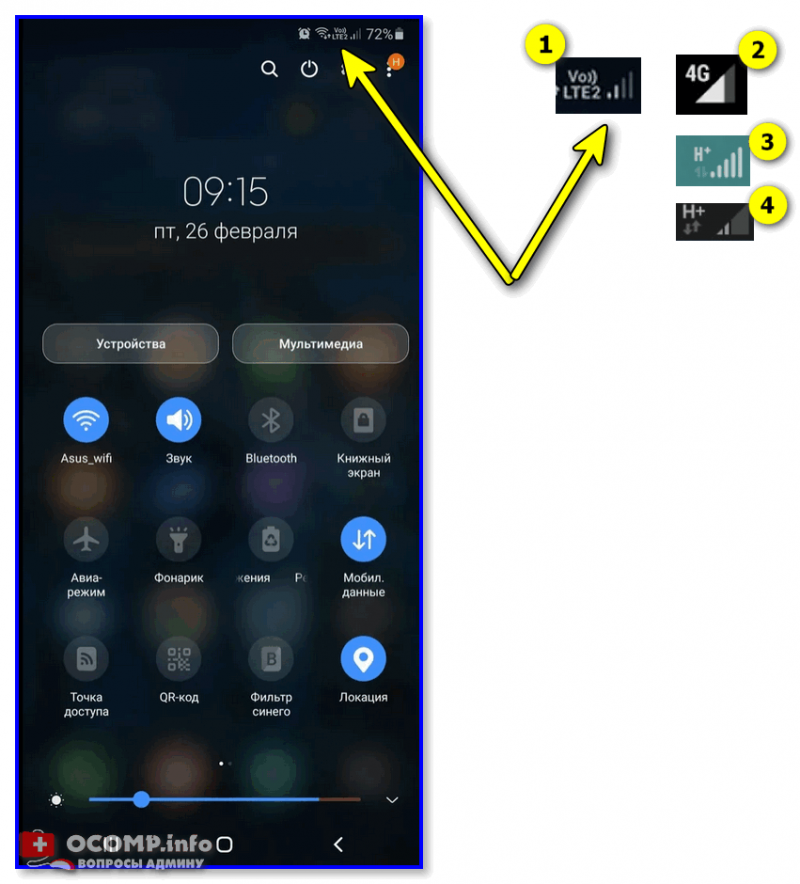
4G, H+ и др. значки
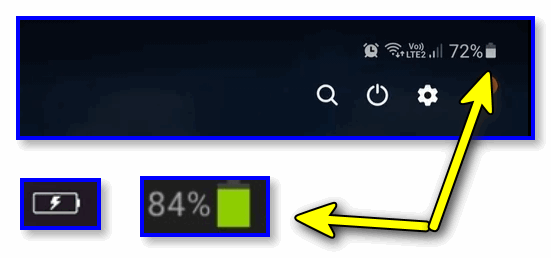
В общем-то, этот значок перепутать с каким-либо другим практически невозможно — он выглядит как самая настоящая батарейка (правда на одних смартфонах она расположена вертикально, на других — горизонтально). Примеры на скрине ниже. 👇
- 👉 Как узнать, какие приложения расходуют заряд батареи на Android;
- 👉 Почему быстро садится батарея в смартфоне, как увеличить ее время работы.
👉 Наличие Wi-Fi подключения
Значок (обычно) появляется на панельки только если включен Wi-Fi адаптер и при наличии подключения (его примеры см. ниже 👇). Обратите внимание, что наличие восклицательными (вопросительными) знака на Wi-Fi подключении может указывать на отсутствие интернета!
- 👉 Телефон не видит Wi-Fi сеть, что делать? [актуально для Андроид]
- 👉 Wi-Fi подключен, а интернета нет — не работает!
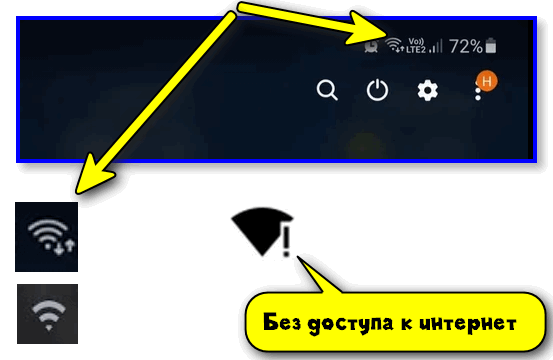
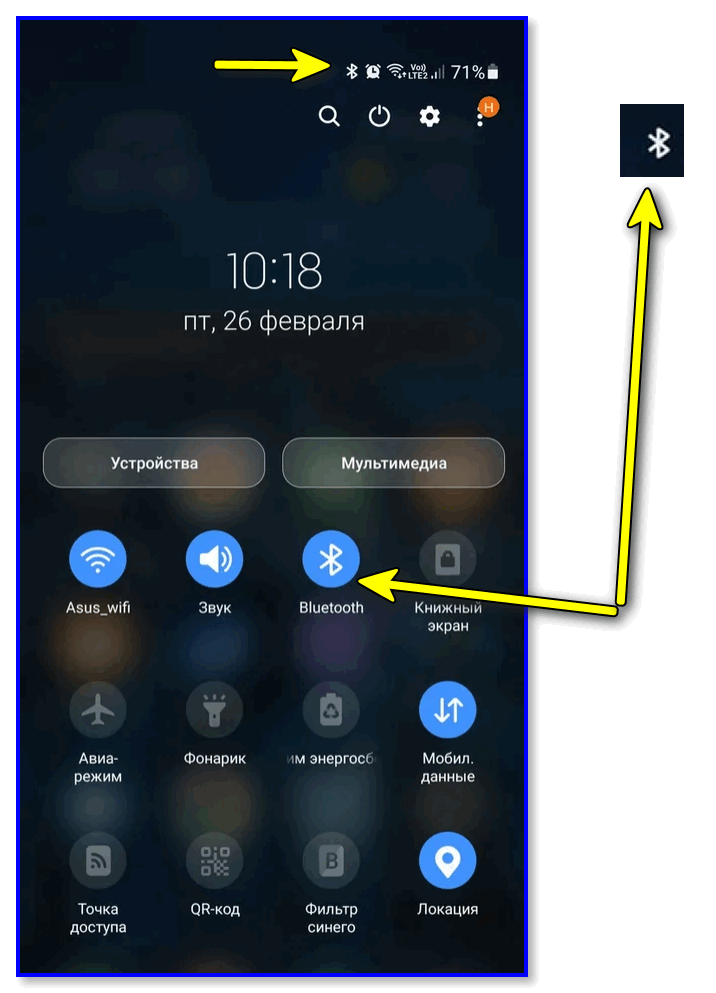
Значок Wi-Fi подключения
Весьма узнаваемый и характерный значок. Появляется (обычно) при включении Bluetooth-адаптера и при подкл. различных устройств: джойстиков, наушников, фитнес браслетов и т.д.
- 👉 Почему Bluetooth не находит устройства: ноутбук не видит телефон;
- 👉 Как передавать файлы по Bluetooth между телефоном и ноутбуком (компьютером).
Весьма «навязчивая» штука, напоминающая что в скором времени телефон может потревожить вас сигналом. Значок своим видом очень похож на обычные часы (циферблат).
Примечание : чтобы удалить этот значок с панели задач — зайдите в настройки часов и отключите все будильники. Кроме этого, удалите все мероприятия из календаря + в заметках (блокноте) отключите напоминания.
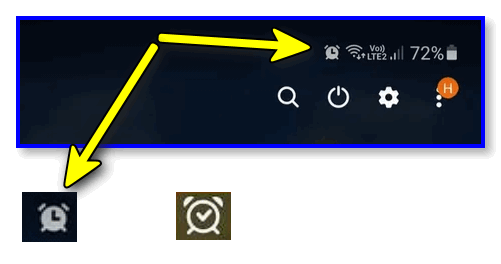
Пример значка будильника
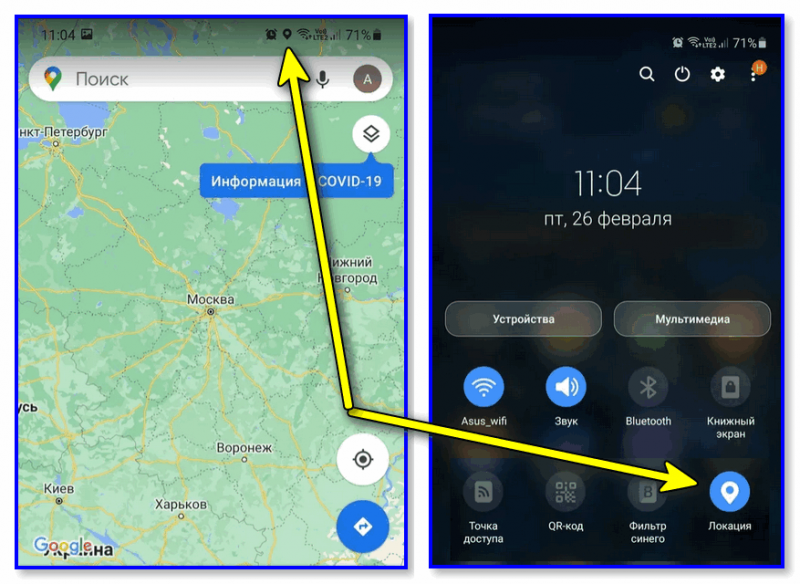
Значок, напоминающий «каплю». Обычно, появляется в том случае, когда на телефоне запускается приложение, которому нужно получить доступ к вашему месторасположению (карты, такси, доставка пиццы и т.д.).
Примечание : в настройках Android можно запретить приложениям получать доступ к геолокации.
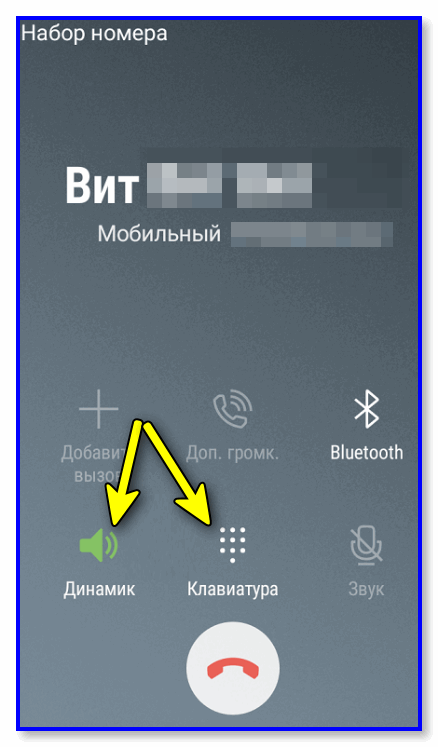
👉 В режиме набора номера (звонка)
Здесь, как правило, всё весьма очевидно:
- «зеленая трубка» — принять звонок (совершить звонок);
- «красная трубка» — положить трубку;
- «динамик» — громкая связь;
- «клавиатура» — вызвать окно с цифрами для набора номера;
- на некоторых устройства доступна опция 👉 для записи телефонного разговора.
В режиме набора номера
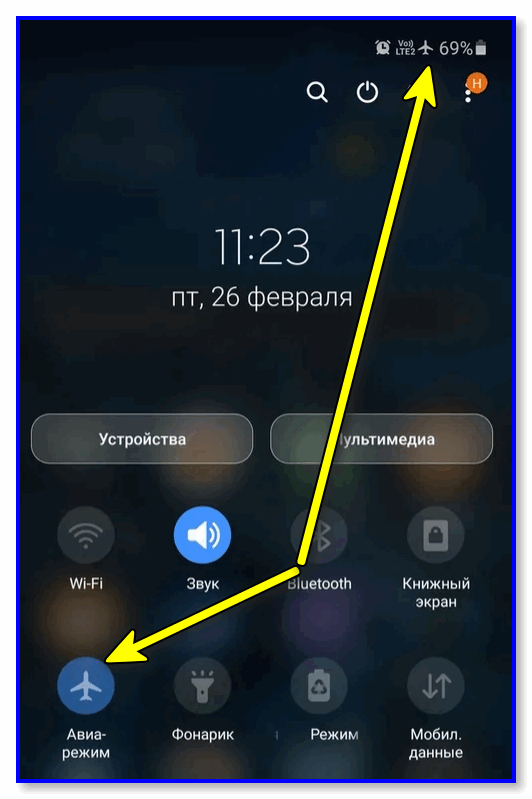
Авиа-режим (спец. режим полета). Включают его, обычно, когда находятся на борту самолета.
При его задействовании отключаются все сетевые адаптеры: Wi-Fi, Bluetooth, мобильные данные и пр. (эффект примерно такой же, как при полном выключении устройства).
👉 Значок с «экологичной» батарейкой
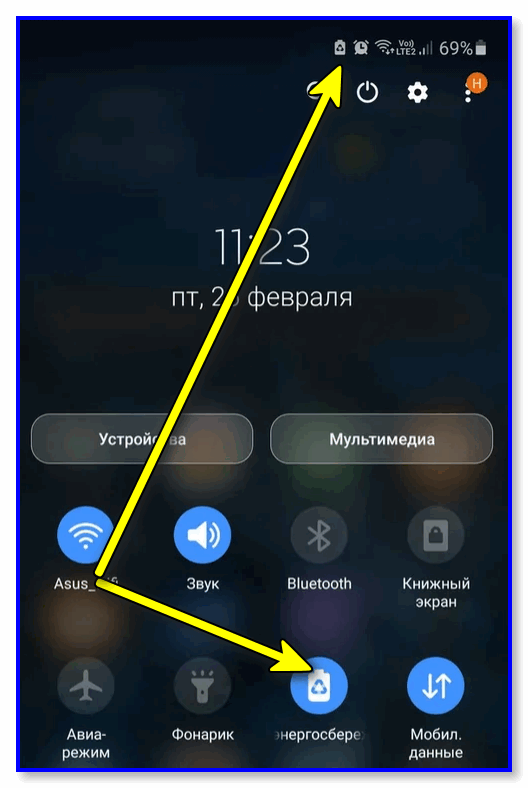
Режим энергосбережения. При его задействовании телефон будет очень экономно расходовать заряд батареи: экран станет не таким ярким, часть функций откл., приложения не будут обновляться, уведомления станут приходить реже, и пр. (весь спектр ограничений зависит от конкретной модели телефона).
👉 Доп. табличка
Некоторые значки «горят» не всегда и появляются лишь при возникновении определенных ситуаций (причем, на отличных моделях телефонов — они могут несколько различаться). Исходя из этого, часть из них я вынес в отдельную табличку и привел ее ниже 👇.
- включен режим звукового оповещения (вместо вибросигнала, например);
- к аппарату подкл. колонка /наушники.
Значки сети, подкл. к Интернет, и общие (из инструкции по эксплуатации)
Сделал пару скринов из инструкции по эксплуатации к аппаратам Samsung (надеюсь, они не будут сильно против? 🙂). Представлены значки общего плана + подкл. к сети и Интернет.
Отмечу, что подобные значки (👇) отображаются во многих моделях аппаратов, поэтому можно не учитывать, что инструкция от конкретного производителя. Кстати, скрины большие, поэтому просматривать их лучше на экране ПК (кликабельные!).
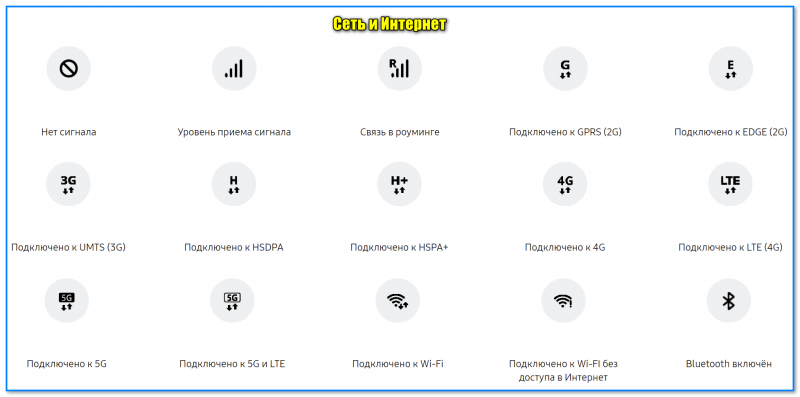
Скриншот. Иконки — сеть и интернет — аппараты от Samsung (скрин из инструкции по эксплуатации к аппаратам)
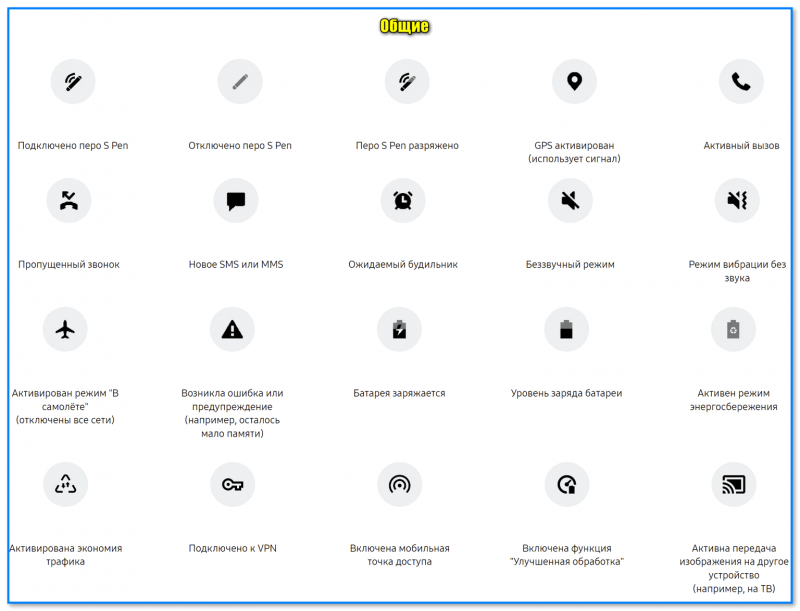
Скриншот. Значки общие — смартфоны (из инструкции по кэсплуатации к Samsung аппаратам)
*
По мере работы над сайтом — заметка будет пополняться. *Если у вас есть интересные значки на экране — напишите комментарий со скриншотом и моделью телефона (заранее благодарю!).
Значок спидометра

Подскажите пожалуйста, при переходе из режима энергосбережения в производительный режим загорается значок спидометр. Что он означает и как его убрать?
Вы уверены, что хотите принять этот ответ?
Последний ответ :Подскажите пожалуйста, при переходе из режима энергосбережения в производительный режим загорается значок спидометр. Что он означает и как его убрать?
Możesz udostępniać zdjęcia z —
Możesz udostępniać zdjęcia z —
Вы уверены, что хотите принять этот ответ?
Λεπτομέρειες ψηφοφορίας
- Подробности
- Фотографии, которыми поделились другие (<0>)
- Закреплен / Не закреплен
- Закрепить (этот раздел)
- Убрать из закрепленного
- Закрепить (все разделы)
- Убрать из закрепленного
- Избранное
- Удалить из Избранного
- Успешно добавлено в Избранное
- Успешно удалено из Избранного
- Циатта
- Ответить
- Закрепить
- Открепить
- Удалить
- Пожаловаться
- Почему вы жалуетесь на это?
- 1.Контент для взрослых / Насилие / Оскорбление
- 2. Расовая дискриминация / Терроризм
- 3.Infringement / Конфиденциальность
- 4. Несанкционированная продажа или реклама
- 5.Другое
- Подтверждающее изображение
- Отмена
- Отправить
- Выберите опцию
- Ответ принят пользователем
- Больше
- Время голосования:
- Ответил(-а)
- Данный контент станет видимым после того, как вы оставите комментарий
- Всего проголосовало:
- Открыть больше комментариев
- Баллов
- У вас нет разрешения
- honor.operation.report.self.tip
- Вы сообщили об этом сообщении
- пустой
- Вы можете выбрать опций:
- Этот комментарий был удален.
- Сообщить об успешном
- Да
- Нет
- Опрос еще не начался
- Опрос закончился
- Пожалуйста, выберите ответ
- Подтвердите, чтобы перейти на ссылку?
- Главная
- Действительно удалить?
- Ссылка скопирована
Почему вы жалуетесь на это?
1.Контент для взрослых / Насилие / Оскорбление
Телефон Honor: как убрать значок спидометра сверху?
Honor, одна из наиболее популярных марок мобильных устройств на сегодняшний день, заслуживает внимания своих пользователей. Но что делать, если на экране появился ненужный значок, например, спидометр, и его нужно убрать? Простым решением этой проблемы может стать использование соответствующих настроек.
Шаг 1: Открыть настройки
Откройте меню «Настройки», которое расположено на главном экране телефона. Этот шаг поможет вам получить доступ к основным параметрам и настройкам устройства.
Шаг 2: Перейти в раздел «Оформление»
Найдите раздел «Оформление» в меню «Настройки». Существует несколько вариантов, где можно найти нужный пункт: «Внешний вид», «Экран», «Экран блокировки», «Стартовый экран». Выберите нужный раздел.
Шаг 3: Изменить настройки значка «Спидометр»
После того, как вы выбрали нужный раздел, найдите пункт «Значок на экране». Нажмите на этот пункт, чтобы изменить его настройки.
Шаг 4: Включить/выключить спидометр
Выберите значение «Выключен», чтобы убрать значок спидометра. Если нужно его вернуть, выберите значение «Включен».
Шаг 5: Сохранить настройки
Не забудьте нажать на кнопку «Сохранить», чтобы изменения вступили в силу. Теперь вы можете вернуться в главное меню, и не будет видно значка спидометра на экране.
Honor предоставляет множество возможностей для настройки устройства, и вы можете изменить настройки по своему усмотрению. Если вы все же столкнулись с какими-либо проблемами, не стесняйтесь обращаться за помощью к сервисным центрам или к сообществу пользователей. Надеемся, что это руководство поможет вам убрать ненужный значок с экрана телефона Honor.