
Яндекс.Навигатор в CarPlay: инструкция
CarPlay – отличная штука, позволяющая подключать iPhone к штатной мультимедиа-системе автомобиля и использовать… полтора, блин, бесполезных приложения, которые это поддерживают! И так было до версии iOS12, после выхода которой, поддержка CarPlay появилась во множестве сторонних приложений, включая весьма популярные на западе GoogleMaps и Waze. К всероссийскому ужасу, [жадный] Яндекс, всеми правдами и неправдами продвигающий свою кривую платформу Яндекс.Авто, сделал вид, что никакие движения Apple в сторону разработчиков, желающих использовать возможности CarPlay, его не касаются и, ВНЕЗАПНО, не добавил его поддержку самый удобный в наших широтах и долготах Яндекс.Навигатор.
К счастью, у этой проблемы есть решение, пусть и не самое простое, но, зато, избавляющее от необходимости колхозить свой авто. Колхозить придется телефон.
Итак, нам понадобится:
— автомобиль с мультимедийной системой с поддержкой CarPlay
— iPhone 5s и выше с iOS 11.х*
— комп с интернетом
— кабель lightning (лучше бы родной)
* – Полноценный jailbreak iOS 12 на начало ноября 2018 года недоступен; с iOS 10.x тема работает, но экран телефона придется держать включенным + после перезагрузки необходимо запускать джейлбрейк заново. Идеально использовать отдельный телефон – для этого я купил б/у iPhone SE за 7000 рублей. Он максимально компактен, как и 5s, но располагает железом повеселее – в частности, аж двумя Гб оперативки, что практически исключает вылеты при запущенных нескольких приложениях.
Данная инструкция, в целом, подходит для большинства джейлбрейков, но могут присутствовать некоторые отличия. Также есть способы джейла без использования компьютера и Cydia Impactor, но они, как правило, требуют донатов либо работают не так хорошо.
1. Скачиваем и устанавливаем с официального сайта Cydia Impactor.
2. Скачиваем подходящий джейлбрейк (Electra для 11.2-11.4 подходит лучше всего, для 10.х можно использовать Meridian, DoubleH3lix или g0blin).
3. Заходим на сайт управления аккаунтом Apple со своим логином и паролем iCloud.
4. В секции "пароли приложений" жмём "создать пароль", вводим название (например, "cydia"), клацаем "создать" и получаем пароль. Его удобно сразу скопировать в буфер обмена.
5. Запускаем Cydia Impactor.
6. Подключаем телефон к компу.
7. Перетаскиваем IPA-файл джейлбрейка в окно Cydia Impactor, вводим свой AppleID и пароль, полученный на шаге 4.
8. Жмём "start" и ждём завершения.
9. В приложениях на телефоне должна появиться новая иконка с заголовком выбранного джейла, но запускать пока рано.
10. Идём в Настройки -> Основные –> Профили и управление устройством –> %идентификатор_из_шага_7% -> Доверять разработчику.
11. Теперь возвращаемся на основной экран и открываем приложение для джейлбрейка. Обычно там одна кнопка вроде "Jailbreak". Жмем и ждём перезагрузки устройства. На данном этапе возможны вариации: джейл может не сработать или зависнуть (будьте готовы к сбросу при помощи кнопки питания + home или кнопки питания + громкость- на более новых Apple-девайсах. В случае с Electra запускать джейл придется три раза, после чего рядом должна появится иконка альтернативного AppStore под названием Cydia.
Это спасительное приложение, показывающее, как должен работать CarPlay на самом деле. Увы, оно не бесплатное, но $5 за такую роскошь отсыпать, как мне кажется, не зашквар.
Следующие действия есть смысл выполнять сразу с телефона с джейлбрейком. После блокировок роскомпозора, сайт Chariz может не открываться, так что, придется воспользоваться каким-нибудь VPN, я использовал BrowSec из AppStore.
1. Заходим на Chariz.io.
2. Регистрируемся (удобнее всего использовать Google).
3. Оплачиваем сабж через PayPal.
4. [с телефона] жмём "open in cydia".
5. Устанавливаем.
6. Если все прошло удачно, в настройках устройства появится CarBridge.
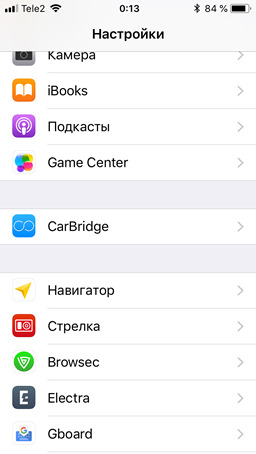
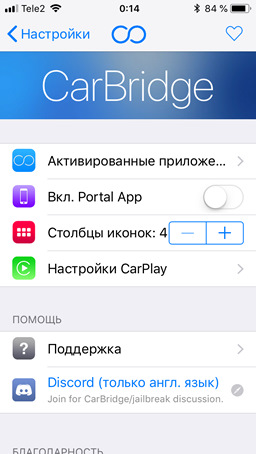
7. Открываем его, читаем и принимаем лицензионное соглашение, переходим в "активированные приложения" и добавляем все необходимое.

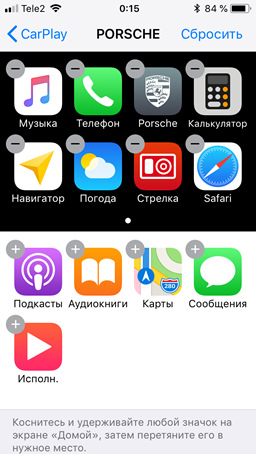
8. Через обычные настройки CarPlay (если телефон уже общался с вашей машиной) можно убрать лишние иконки и расположить выбранные приложения поудобнее.
9. Готово! можно использовать любое приложение с вашего iPhone на экране штатной системы. Для обладателей НЕсенсорных экранов все, конечно, не так радужно, но у остальных все ништяк.
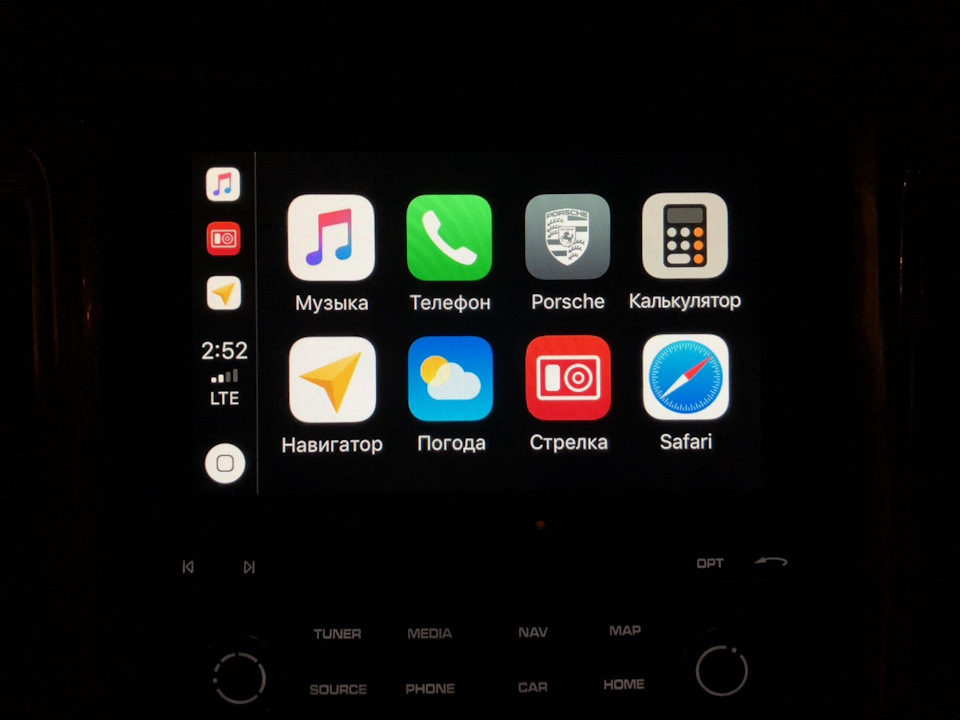 Можно добавить ЛЮБЫЕ приложения
  Например, погоду
Остаётся только одна проблема: Яндекс.Навигатор не видит спутники и даже вылетает после блокировки экрана. Если у вас iOS 11 – вам повезло: это можно вылечить.
Лечим Яндекс.Навигатор
Тут придется либо установить файл-менеджер из Cydia, например, Filza либо выкачать файл через SSH (Electra и некоторые джейлбрейки устанавливают поддержку сами, в иных случаях придется опять идти в Сидию), перепилить его и залить обратно, предварительно сменив владельца файла.
Я использовал второй способ, но для людей, плохо знакомых с *nix он будет слишком сложен.
1. Открываем /var/containers/Bundle/Application/Навигатор/YandexNavigator.app/Info.plist находим
<key>NSLocationWhenInUseUsageDescription</key>
<string>Give access to your location to get the right directions.</string>
2. До или после добавляем
<key>NSLocationAlwaysUsageDescription</key>
<string>Give access to your location to get the right directions.</string>
3. Перезапускаем Яндекс.Навигатор, открываем Настройки устройства -> Геопозиция и, если пункта "Всегда" не появилось, перезагружаемся.
4. Выбираем "всегда".
5. Наслаждаемся.
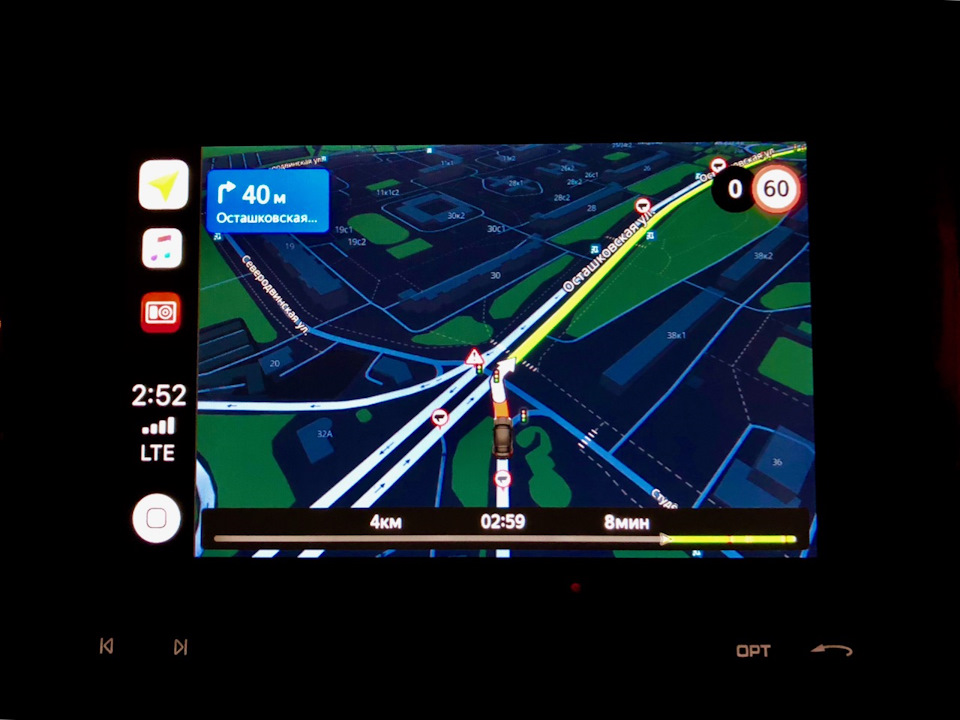

Бонус: свой курсор в Яндекс.Навигаторе
Я пошел немного дальше и подредактировал текстуру машины, чтобы курсор стал похожим на мою. Текстуры лежат в /var/containers/Bundle/Application/Навигатор/YandexNavigator.app/yandexnavi/vehicle. На самом деле, там же лежат и модельки в формате .obj – если очень хочется, то можно загрузить туда что угодно. Но это уже совсем другая история)
З.Ы. На самом деле, я еще и озвучку свою впихнул – очень уж мне нравился португальский из Ovi Maps))
Как обычно, дополнения, исправления и вопросы (не описанные в тексте) приветствуются.
Как добавить Яндекс.Навигатор в CarPlay: простая инструкция
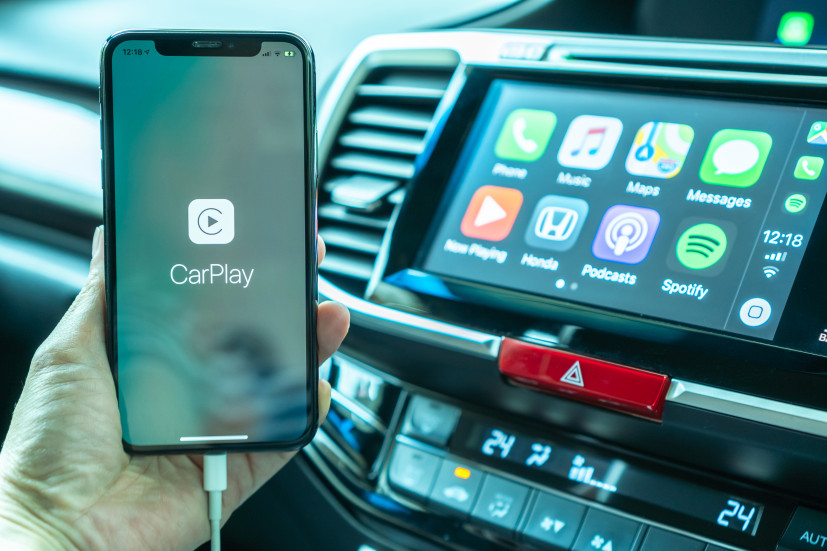
Большинство современных автомобилей уже в штатной комплектации оснащены многофункциональной мультимедийной системой, поддерживающей CarPlay.
Это очень удобно, поскольку появляется возможность использовать многие полезные приложения смартфона, управляя ими непосредственно с головного устройства транспортного средства. Однако установка некоторых приложений, особенно выпущенных недавно, вызывает некоторые трудности. В этой статье мы поговорим о том, как же добавить в CarPlay Яндекс.Навигатор, не заморачиваясь со сложными программными махинациями.
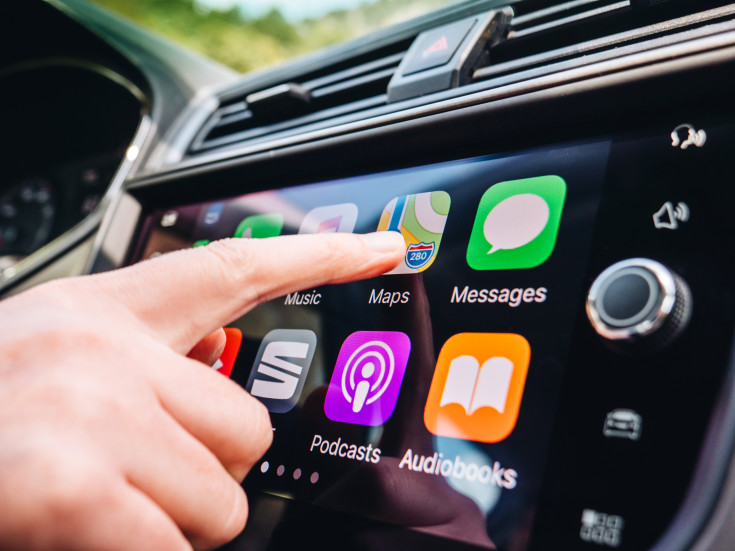
В скором времени Яндекс может добавить официальную поддержку CarPlay и Android Auto в «Карты» и «Навигатор», но эта функция будет доступна только для подписчиков «Яндекс.Плюс» – сообщает блогер Wylsacom. В корпорации Яндекса подтвердили, что готовится интеграция приложений с CarPlay, однако до этого времени перечисленные в статье способы остаются актуальными.
Кратко о CarPlay
CarPlay представляет собой программное обеспечение от компании Apple, позволяющее в полной мере использовать приложения от смартфона на мультимедийном проигрывателе автомобиля. Однако функционал такого сервиса крайне ограничен – большинство приложений из AppStore будут недоступны на CarPlay. Apple аргументирует это повышенными мерами безопасности на дороге, чтобы водитель не отвлекался на не информативные приложения.
Технология CarPlay поддерживается большинством популярных производителей авто, причем она даже предусматривает изначальную установку базового пакета программ. К сожалению, Яндекс.Навигатор к таковым не относится, более того, до сентября 2018 года его в принципе невозможно было добавить в CarPlay. Однако на сегодняшний день существует масса способов решения этого вопроса.
Первый способ – стандартное добавление с помощью CarPlay
Этот метод является самым простым, поскольку не требует установку сторонних приложений. Суть заключается в замене стандартных карт, установленных изначально, на Яндекс.Навигатор. Делается это следующим образом:
- перейдите в «Настройки»;
- выберите вкладку «Основные»;
- найдите и откройте «CarPlay»;
- выберите свое транспортное средство;
- переместитесь во второй раздел открывшихся настроек;
- выберите из предложенного списка приложение «Яндекс.Навигатор».
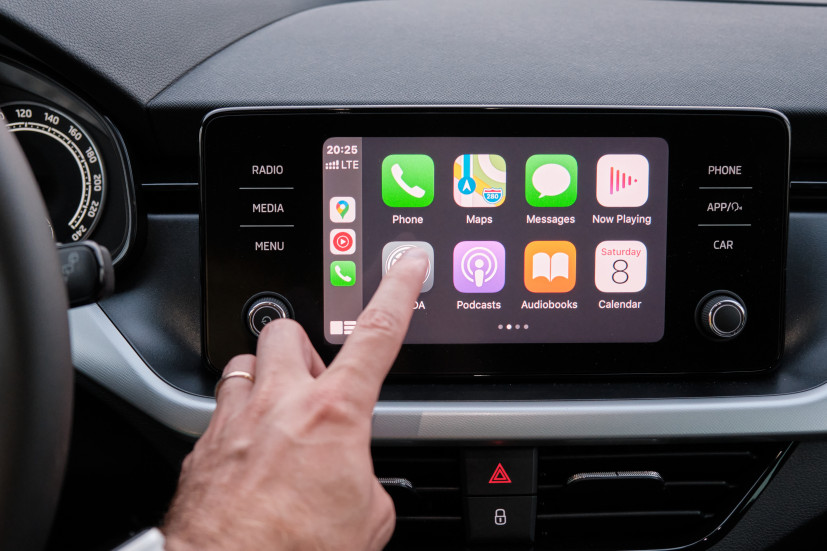
Приложение устанавливается путем простого удержания пальца над логотипом, плавно передвигая его на основной экран.
Второй способ – использование сторонних сервисов
Добавить Яндекс.Навигатор в CarPlay можно также при помощи программы CarBridge. К сожалению, она не бесплатна – оплату допускается производить посредством PayPal. Отметим, что для установки приложения необходимо сделать джейлбрейк.
Неопытному пользователю iPhone может быть трудно выполнить все эти махинации – за помощью можно обратиться в сервисный центр по ремонту Apple «Service-King»:
Простая инструкция по активации джейлбрейка:
- устанавливаем на компьютер iTunes и обновляем его до последней версии;
- деактивируем защиту дисплея путем ввода пароля (перед этим желательно сделать резервную копию данных);
- выключаем опцию «Найти айфон» и активируем «Режим полета»;
- скачиваем на ПК программу «Pangu 9»;
- устанавливаем ее и запускаем от имени администратора;
- подсоединяем к компьютеру смартфон, ждем, когда система его обнаружит и нажимаем «Старт»;
- через несколько секунд должна высветиться надпись «Already backup» – кликаем на нее;
- дожидаемся завершения установки (внимание, на 70% загрузки айфон будет перезагружен, после этого необходимо снова активировать «Режим полета»);
- после окончания установки нужно открыть программу, предварительно предоставив ей все необходимые разрешения.
Далее все просто:
- скачиваем CarBridge;
- открываем;
- дожидаемся полной установки;
- проверяем наличие программы в настройках устройства.
Затем открываем приложение уже через настройки, принимаем пользовательское соглашение и во вкладку «Активированные приложения» добавляем Яндекс.Навигатор. Также с помощью CarBridge можно удалить ненужные программы и более удобно расположить иконки приложений.
Одна из основных проблем Яндекс.Навигатора – постоянные сбои в работе (вылеты, невозможность обнаружить спутник и т.д.). Однако все это подлежит устранению.
Исправление ошибок в работе Яндекс.Навигатора
Самый простой метод – выкачать файл через SSH и переписать его, предварительно меняя имя владельца. Electra и многие джейлбрейки устанавливают поддержку самостоятельно, если этого не произошло, – скачайте приложение Filza из Cydia.
Эта процедура весьма сложная, особенно для людей, не имеющих опыта работы с *nix.
Если Вы ощущаете, что не сможете правильно выполнить необходимые действия, лучше обратитесь к мастерам по ремонту iPhone https://service-king.ru/remont-iphone – некорректные манипуляции с программой отразятся на ее работе в целом.
Для перезаписи программы необходимо выполнить следующее:
- открыть /var/containers/Bundle/Application/Навигатор/YandexNavigator.app/Info.plist;
- найти строки:
<string>Give access to your location to get the right directions.</string>
- до или после них вставить следующую команду:
<string>Give access to your location to get the right directions.</string>
Как установить Яндекс.Карты на мультимедийную систему автомобиля
Водители с 4 августа уже могут использовать Яндекс.Карты и Навигатор в Apple CarPlay и Android Auto. Если мультимедийная система в автомобиле поддерживает одну из этих систем, то теперь не нужно крепить на панель телефон, а удобнее — вывести навигацию на дисплей. В этом материале Яндекс.Карты рассказывают, как сделать так, чтобы все заработало.
Убедитесь, что автомобиль и телефон поддерживают Apple CarPlay или Android Auto
Все основные автопроизводители уже предлагают модели с поддержкой CarPlay или Android Auto. Проверить совместимость автомобиля с технологиями проще всего на специальных сайтах. Вот тут можно посмотреть, есть ли ваш автомобиль в списке подключенных к сервису CarPlay, а на этой странице вы можете проверить совместимость автомобиля с Android Auto. Чтобы убедиться, подходит ли телефон для подключения, нужно зайти в меню «Об устройстве» и проверить версию операционной системы. Например, CarPlay работает с устройствами iOS не старее iPhone 5. А Android Auto встроен в телефоны и планшеты, на которые была установлена система Android 10 и новее.
Установите приложение Яндекс.Карты
Вряд ли кому-то нужно объяснять, что такое Яндекс.Карты, но если у вас их еще нет на телефоне — скачайте: версия для iOS — тут, а для Android — тут. Это приложение поможет ориентироваться на местности, строить маршруты для пеших прогулок, а также поездок на велосипеде, автомобиле и общественном транспорте. Находить нужные места помогут рубрики, фильтры и отзывы других пользователей. Прямо в Картах с 2020 года доступна вкладка «Навигатор». Также Навигатор работает и как отдельное приложение.
Подключите Яндекс.Плюс
С подпиской Яндекс.Плюс пользователи смогут оценить преимущества всей экосистемы Яндекса: у водителя будет навигация на экране автомобиля, возможность слушать музыку без рекламы и кешбэк в Яндекс.Заправках.
Яндекс.Плюс стоит от 199 рублей в месяц, но первые три месяца подпиской можно пользоваться бесплатно, если оформить ее в Яндекс.Картах.
Подключите смартфон и автомобильную систему
Чтобы настроить CarPlay, необходимо подключить iPhone к автомобильной системе по беспроводной сети или через разъем (Lightning или USB). Для первого варианта необходимо открыть на iPhone раздел «Настройки» => «Основные» => «CarPlay» => «Доступные автомобили» и выбрать свой автомобиль.
Android-устройства подключаются аналогично. Правда, может потребоваться скачать приложение Android Auto или обновить его до последней версии, а затем нужно выполнить настройку, следуя инструкциям на экране.
При подключении по кабелю все еще проще: главное, чтобы провод стабильно работал и плотно примыкал как к разъему смартфона, так и к порту автомобиля.
Привыкайте строить маршрут по-новому
Нажмите кнопку «Маршрут» на карте, а в открывшейся панели задайте конечную точку маршрута. Обратите внимание, что особенности управления экраном могут отличаться из-за правил платформ. Например, системы CarPlay и Android Auto не позволяют сделать экран интерактивным. Так, в Android Auto карта пока совсем не интерактивна (эта возможность ограничена платформой Google для всех сторонних навигационных приложений). В CarPlay картой можно управлять с помощью жестов, но долгое нажатие на карту и управление несколькими пальцами не сработает, выбор объекта или альтернативного маршрута тапом тоже не будет поддерживаться.
Зато система поддерживает голосовое управление. В CarPlay его можно найти по кнопке «Поиск» в правом верхнем углу. В Android Auto на главном экране есть специальный значок с микрофоном. Привычные команды «Поехали» или «Отменить» позволяют включить навигацию или сбросить маршрут, запросы «Покажи/Скрой пробки», «Найди парковку», «Ближайшая аптека» и так далее выведут на экран необходимую информацию.
Познакомьтесь с новым интерфейсом
В Картах на экране навигации есть вся необходимая информация для водителя: расстояние до места прибытия, сколько осталось времени, текущая и разрешенная скорости и информация о следующем маневре. В правой части экрана разместилась минималистичная верхняя полоса, по которой можно оценить пробки на маршруте. Основное преимущество интерфейса — отсутствие лишних данных, которые могут отвлекать от дороги. Во время пути пользователю помогают подсказки, например предупреждения о скоростных лимитах и камерах (предупреждения будут работать даже без проложенного маршрута).
Пользуйтесь кнопкой «Продолжить в телефоне»
Чтобы водитель лишний раз не отвлекался на экран мобильного телефона, во время движения платформа блокирует навигационное приложение. Но для удобства разработчики Яндекс.Карт добавили кнопку «Продолжить в телефоне». Как это работает на примере заправки: во время движения водитель находит на карте нужную АЗС и выстраивает до нее маршрут на экране автомобиля. Подъехав на АЗС, он может нажать кнопку и мгновенно переключиться с экрана автомобиля на смартфон, чтобы бесконтактно оплатить заправку, не выходя из салона. После чего водитель снова переключается на мультимедийную систему автомобиля и продолжает поездку по намеченному маршруту.
Как добавить в Carplay «Яндекс.Навигатор»: возможные способы

Как добавить «Яндекс. Навигатор» в CarPlay? Именно таким вопросом задавались многие пользователи iOS на протяжении всего существования данной технологии. С выходом 12 обновления для системы Apple проблема разрешилась благодаря возможности добавления сторонних приложений. Ранее пользователи, чтобы применять сервис, проводили сложные операции, которые включали в себя джейлбрейк.
Настало время разобраться, что представляет собой сама система Carplay, а также какие преимущества она предоставляет и как возможно добавить в Carplay «Яндекс.Навигатор», если у пользователя мобильный гаджет на самом последнем обновлении или обновление на гаджет больше не приходит после 11 версии iOS.
О Carplay
Система Carplay — это современный и безопасный способ использования смартфоном бренда Apple в автомобиле во время его движения. Технология Carplay поддерживается многими автопроизводителями, однако не все приложения, доступные в App Store, совместимы с Carplay. Компания Apple щепетильно относится к данной технологии, так как она подразумевает осторожное обращение с технологической инфраструктурой и необходимость избегать чрезмерного отвлечения внимания водителя на управление системой.
В частности, стандартным способом навигации в системе Carplay являются фирменные карты от Apple, однако большинству непривычен их интерфейс, а также качество навигации. Именно поэтому многие пользователи задаются вопросом, как добавить в Carplay «Яндекс.Навигатор». К большому сожалению многих пользователей, это было невозможно сделать до сентября 2018 года.
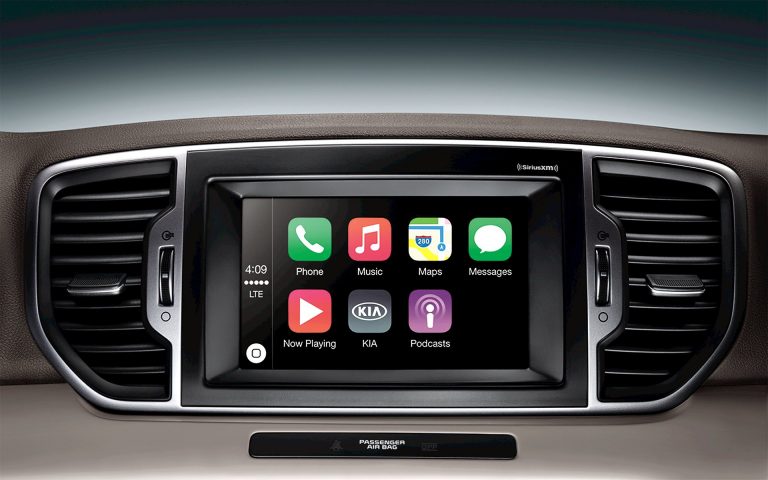
CarPlay разработана в компании Apple специально для удобства водителей. Программа поддерживает интуитивное голосовое управление ботом Siri. Система Carplay также управляется элементами самого автомобиля: ручками, кнопками, тачпадом и сенсорным экраном.
Как добавить в Carplay «Яндекс.Навигатор»
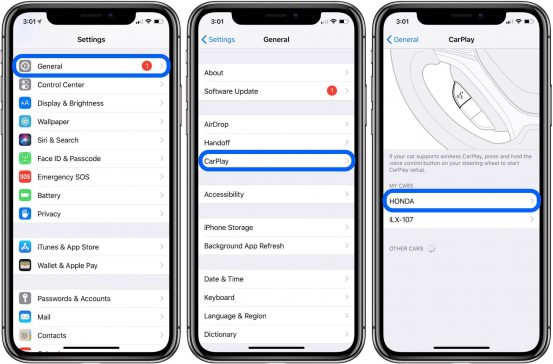
Инструкция по изменению стандартных карт в сервисе незамысловатая. Чтобы заменить Apple Maps на Google maps или Yandex навигатор в Carplay, достаточно произвести следующие действия:
- Откройте стандартное приложение «Настройки».
- Затем вкладку «Основные».
- Далее необходимо выбрать Carplay.
- После — выбрать свой автомобиль.
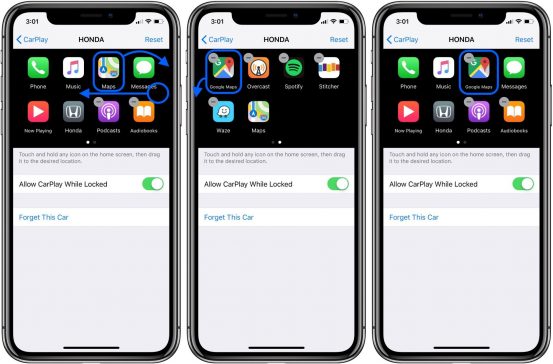
Далее сам смартфон предложит пользователю свайпом перелистнуть на вторую страницу, где представлены остальные приложения. Далее необходимо будет удержанием перенести «Яндекс Навигатор» в Carplay, передвинув на основной экран.
Сроки запуска
Сторонние навигаторы — это именно то, что ожидали пользователи Apple при выходе iOS 12. Ранее «iOS для автомобилей» работала только с Apple Maps, из-за чего перемещение по дорогам российских автомобилистов было чрезвычайно затруднительным. Даже несмотря на то, что скооперировались с сервисом 2ГИС, благодаря которому географическое позиционирование на местности заметно улучшилось. Тем не менее, большинство пользователей придерживаются сторонних приложений. Именно поэтому часть владельцев смартфонов Apple задавалась вопросом, когда «Яндекс.Навигатор» добавят в Carplay.
Ответ уже есть: данное приложение благополучно функционирует на устройствах, где есть CarPlay. 12 сентября 2018 года вышло долгожданное iOS, которое позволило пользователям получить доступ к изменению списка приложений для сервиса Carplay.
Сторонние программы
Существуют также иные возможности того, как добавить «Яндекс.Навигатор» в Carplay. Среди них CarBridge.
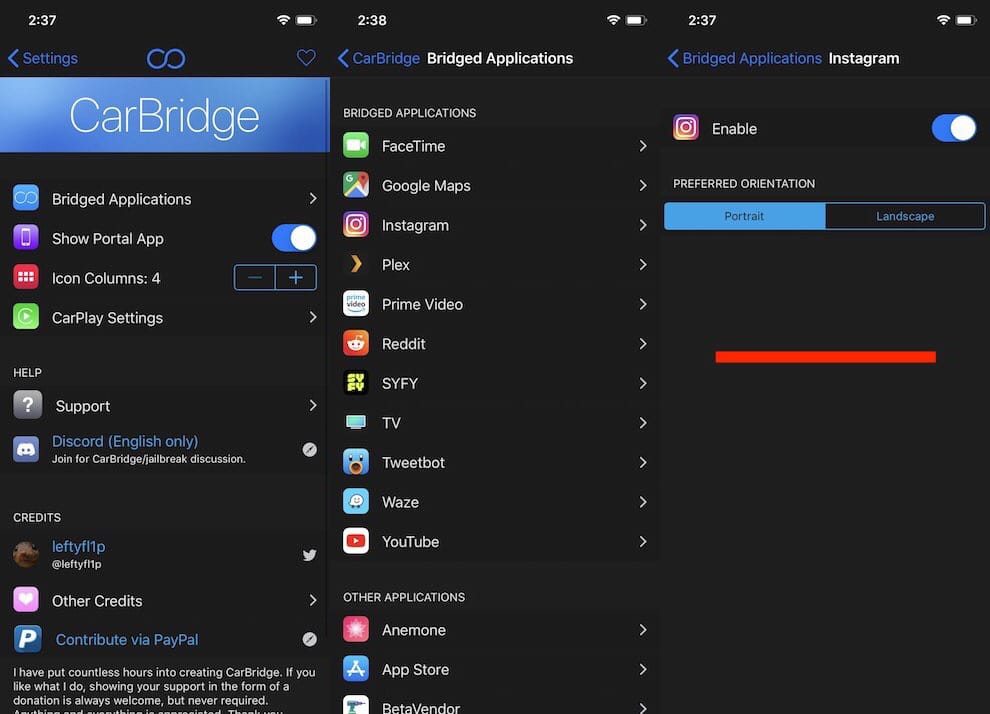
В случае, если вы обладатель устройства, у которого нет iOS 12, но имеется 10 или 11, то данная программа может помочь. Важно, что при ее использовании необходимо, чтобы устройство имело джейлбрейк. Кроме того, программа является платной.
В таком случае следует проделать следующие действия:
- Скачать программу, оплатив через PayPal.
- С телефона открыть, нажав Open in cydia.
- Произойдет установка.
- Затем, если все прошло успешно, программа появится в настройках.
- Далее необходимо открыть приложение, принять лицензионное соглашение, и у вас не останется вопросов, как добавить «Яндекс Навигатор» в Carplay, ведь достаточно перенести приложение в активированные.
- Если телефон уже сопряжен с машиной, то через настройки Carplay можно упорядочить иконки пользовательских приложений.
- Теперь можно полноценно использовать устройство, работающее на версии ниже iOS 12, с практически любым автомобилем.
Исключение для данного способа составляют автомобили, которые не оборудованы сенсорным экраном. Кроме того, подобное применение сторонних средств также негативно отражается на работоспособности самого «Яндекс.Навигатора» — он может терять спутники, что приводит к завершению работы программы.