
Исправление: код ошибки 15 «Этот запрос был заблокирован правилами безопасности»
Некоторые пользователи сообщают, что не могут посетить определенные веб-сайты из своего веб-браузера. Чаще всего возникает ошибка «Код ошибки 15: этот запрос был заблокирован правилами безопасности«. Эта ошибка означает, что браузер запроса пытается инициировать (то есть доступ к сайту) запрещен действующими правилами безопасности. Проблема не связана с браузером (она возникает во всех популярных браузерах, включая Chrome, Edge, Firefox и Opera), и подтверждено, что она возникает во всех последних версиях Windows (Windows 7, Windows 8.1 и Windows 10.
Что вызывает ошибку "Код ошибки 15 — этот запрос был заблокирован правилами безопасности"?
Мы изучили эту конкретную проблему, просмотрев различные отчеты пользователей и стратегии восстановления, которые они успешно использовали для решения проблемы. Из того, что мы смогли собрать, существует несколько довольно распространенных сценариев, которые могут вызвать эту конкретную проблему:
- Дата и время неверны — Эта проблема может возникнуть, если веб-сервер устанавливает для доступа правильные настройки времени и даты. Несколько затронутых пользователей сообщили, что проблема больше не возникала после того, как они изменили правильную дату через панель управления.
- Ваш диапазон IP-адресов заблокирован — Также возможно, что конкретный веб-сервер, к которому вы пытаетесь получить доступ, имеет некоторые предопределенные правила относительно местоположения IP посетителя. В этом случае использование решения VPN должно позволить вам обойти проблему.
- Сторонний антивирус / брандмауэр не позволяет вам получить доступ к веб-сайту — Как сообщили несколько пользователей, эта конкретная проблема также может быть вызвана чрезмерно защищенным пакетом безопасности. Некоторые пользователи сообщают, что сайт снова стал доступен после того, как они отключили или удалили сторонний пакет безопасности.
Если вы сейчас ищете способ обойти «Код ошибки 15: этот запрос был заблокирован правилами безопасности”, Эта статья предоставит вам набор проверенных шагов по устранению неполадок. Ниже вы найдете несколько стратегий восстановления, которые успешно использовали другие пользователи в аналогичной ситуации, чтобы разобраться в проблеме.
Если вы хотите добиться максимальной эффективности, следуйте приведенным ниже методам в том порядке, в котором они представлены. В конечном итоге вы обнаружите исправление, эффективное в вашем конкретном сценарии. Давай начнем!
Метод 1. Установите правильное время и дату.
Существует не так много условий, которым вы (как посетитель) должны соответствовать, чтобы получить доступ к большинству веб-сайтов. Конечно, эти правила меняются от сервера к серверу, но одна из наиболее распространенных причин, по которым пользователи не могут получить доступ к определенным веб-сайтам из-за «Код ошибки 15: этот запрос был заблокирован правилами безопасности», Потому что их дата и время неверны.
Чаще всего это происходит с Microsoft Edge, но нам удалось найти несколько отчетов с посетителями, использующими другой браузер, которому удалось решить проблему после установки правильного времени и даты. Это эффективно в тех ситуациях, когда веб-сервер запрограммирован на обработку входа по дате и времени. В большинстве случаев это делается для того, чтобы боты не могли получить доступ к конкретному веб-сайту.
Вот краткое руководство, как убедиться, что вы используете правильное время и дату:
- Нажмите Клавиша Windows + R , чтобы открыть диалоговое окно «Выполнить». Затем введите «timedate.cpl»И нажмите Войти открыть Дата и время панель.
- Внутри Дата и время окно, перейдите к Интернет-время вкладка и нажмите Изменить настройки.
- В настройках времени в Интернете установите флажок, связанный с Синхронизация с сервером времени в Интернете, установить Сервер к time.windows.com и нажмите на Обновить сейчас.
- Перейти к Дата и время вкладку, нажмите на Изменить часовой пояс и убедитесь, что вы используете правильный. Затем нажмите на Изменить дату и время и убедитесь, что дата выбрана правильно.
- Перезагрузите компьютер и посмотрите, решена ли проблема, и теперь вы можете получить доступ к веб-сайту при следующем запуске.
Если вы все еще сталкиваетесь с "Код ошибки 15: этот запрос был заблокирован правилами безопасности”, Перейдите к следующему способу ниже.
Метод 2: использование VPN решение
В большинстве случаев эта конкретная ошибка возникает из-за того, что администратор веб-сайта использует какое-то приложение безопасности, которое активно блокирует ваш диапазон IP-адресов. Чаще всего это делается с помощью Incapsula или аналогичной службы. Несколько пользователей, которые боролись с одним и тем же сценарием, сумели обойти проблему, используя решение VPN для сокрытия своего реального IP-адреса.
Это можно сделать с помощью ряда различных сервисов (премиум-класса или бесплатных), но чтобы сделать это руководство доступным для всех, мы покажем вам, как это сделать с помощью бесплатного сервиса VPN. Однако, если у вас есть средства, не стесняйтесь использовать любой премиум-сервис VPN, который вам нужен.
Вот краткое руководство, как избежать "Код ошибки 15: этот запрос был заблокирован правилами безопасности”Ошибка при использовании решения VPN (Hide.me):
- Посетите эту ссылку (Вот) и нажмите кнопку Загрузить сейчас, затем нажмите регистр (в разделе Free), чтобы загрузить бесплатную версию Спрячь меня.
- Введите свой адрес электронной почты в следующее поле для регистрации. Убедитесь, что он действительный, потому что вы получите письмо с подтверждением.
- Перейдите к электронному письму с подтверждением и нажмите Активировать мою учетную запись для начала.
- На следующем экране выберите Имя пользователя и пароль для вашей учетной записи и нажмите Регистрация.
- После того, как вы войдете в свою учетную запись, перейдите на Цены> Бесплатно и нажмите на Применить сейчас.
- Затем перейдите к Скачать клиентов и нажмите кнопку «Загрузить», связанную с вашей операционной системой.
- После завершения загрузки откройте исполняемый файл установки и установите Спрячь меня применение. Затем следуйте инструкциям на экране, чтобы завершить установку.
- После завершения установки войдите в свою учетную запись и нажмите Начните бесплатный пробный период.
- Щелкните значок + Изменить в правом нижнем углу, чтобы выбрать удобное для вас место. Затем просто нажмите на Включить VPN изменить свой IP.
- Посетите сайт, на котором ранее отображался значок «Код ошибки 15: этот запрос был заблокирован правилами безопасности»И посмотрите, решена ли проблема.
Способ 3. Деактивировать решение безопасности
Как подтвердили некоторые пользователи, эта конкретная проблема также может возникнуть, если вы используете чрезмерно защищающий антивирус или брандмауэр. Большинство этих сторонних пакетов безопасности теперь содержат автономный список веб-сайтов, занесенных в черный список. Но, как вы понимаете, некоторые из них более точны, чем другие.
Если сайт, к которому вы пытаетесь получить доступ, был внесен в черный список вашим решением внешней безопасности, вы можете внезапно потерять возможность доступа к сайту. В этом конкретном случае отключение стороннего решения безопасности должно помочь вам определить, является ли ваша AV / брандмауэр причиной проблемы.
Однако с большинством брандмауэров одни и те же правила останутся в силе, даже если вы отключите клиент. В этом случае полное удаление клиента поможет вам выяснить, вызвана ли проблема внутренними или внешними причинами. Вы можете следовать этому руководству (Вот), чтобы убедиться, что вы полностью удалили защитное решение.
Установите различные расписания простоя на вашем iPhone на каждый день недели
Когда Apple выпустила функцию «Простои» в iO 12, она дала нам простой способ контролировать, сколько времени мы проводим на наших iPhone — но это не идеально. При установке времени простоя в.
Далее
Установите поддельные входящие звонки на вашем iPhone, чтобы избежать плохих свиданий и скучных встреч
Скучная рабочая встреча. Разговор с кем-то, что тебе не нравится. Это ужасное свидание. Встреча с агрессивным и пугающим незнакомцем. Это все ситуации, когда вы хотите сбежать.и быстро.Наиболее распро.
Далее
Установите GIF в качестве живых обоев для фона экрана блокировки вашего iPhone
В iO Apple предоставляет несколько живых обоев, которые вы можете использовать для фона на экране блокировки вашего iPhone, но эти анимированные опции — это просто волнистые цветовые сдвиги и эффекты .
Fix: Error Code 15 ‘This Request Was Blocked by the Security Rules’
Some users are reporting being unable to visit certain websites from their web browser. Most often, the error that comes up is “Error Code 15: This request was blocked by the security rules“. This error means that the request browser is trying to initiate (i.e accessing the site) is denied by the security rules in place. The issue is not browser specific (it occurs with all the popular browsers including Chrome, Edge, Firefox and Opera) and is confirmed to occur on all the latest Windows versions (Windows 7, Windows 8.1 and Windows 10.
Error code 15 – This request was blocked by the security rules
What causes the ‘Error code 15 – This request was blocked by the security rules’ error?
We looked into this particular issue by looking at various user reports and the repair strategies that they have successfully used to get the issue resolved. From what we were able to gather, there are several fairly common scenarios that are known to trigger this particular issue:
- Date & time is incorrect – This issue can be encountered if the webs server conditions the access to correct time & date settings. Several affected users have reported that the issue was no longer occurring after they modified to the correct date via Control panel.
- Your IP range is geo-blocked – Is also possible that the particular web server that you’re trying to access has some predefined rules regarding the location of the visitor IP. In this case, using a VPN solution should allow you to circumvent the issue.
- 3rd party AV/firewall is preventing you from accessing the website – As several users have reported, this particular issue can also be caused by an overprotective security suite. Some users have reported that the site became accessible again after they disabled or uninstalled the 3rd party security suite.
If you’re currently looking for a way to get around the “Error Code 15: This request was blocked by the security rules” error, this article will provide you with a collection of verified troubleshooting steps. Down below, you’ll discover several repair strategies that other users in a similar situation have successfully used to get to the bottom of the issue.
If you want to be as efficient as possible, follow the methods below in the order that they are presented. You will eventually encounter a fix that is effective in your particular scenario. Let’s begin!
Method 1: Set the Correct time and date
There aren’t a lot of conditions that you (as a visitor) need to meet in order to be allowed access to most websites. Of course, this rules change from server to server, but one of the most common causes why users are prevented to access certain websites by the “Error Code 15: This request was blocked by the security rules” is because their date and time settings are incorrect.
This is most often reported to occur with Microsoft Edge, but we have managed to find several reports with visitors using a different browser that managed to resolve the issue after setting the correct time and date. This is effective in those situations where the web server is programmed to condition the entrance by date & time. Most of the time, this is done in order to bots from accessing that particular website
Here’s a quick guide on how to ensure that you’re using the correct time and date:
- Press Windows key + R to open up a Run dialog box. Then, type “timedate.cpl” and press Enter to open up the Date and Time panel.
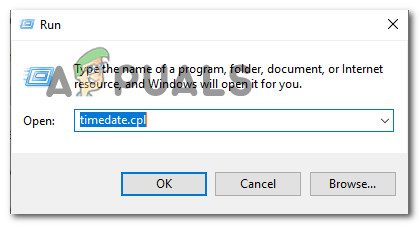 Accessing the Time & Date panel via a Run box
 - Inside the Date and Time window, go over to the Internet Time tab and click on Change settings.
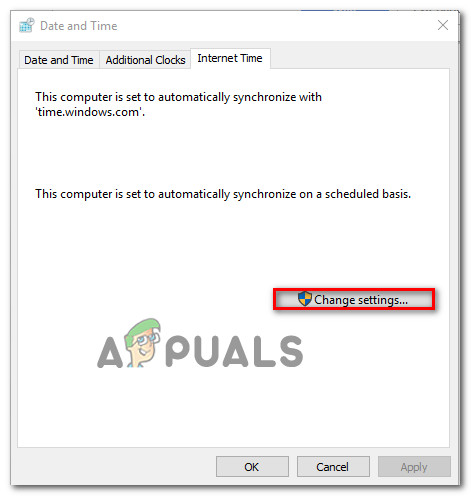 Changing the settings of Date & Time
 - Inside the Internet Time settings, check the box associated with Synchronize with an Internet time server, set the Server to time.windows.com and click on Update now.
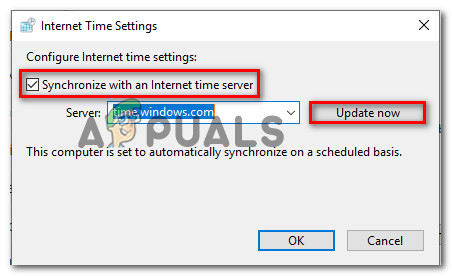 Updating the time from the Internet Time Settings window
 - Move over to the Date and Time tab, click on Change time zone and make sure you’re using the correct one. Then, click on Change date and time and ensure that the date is selected properly.
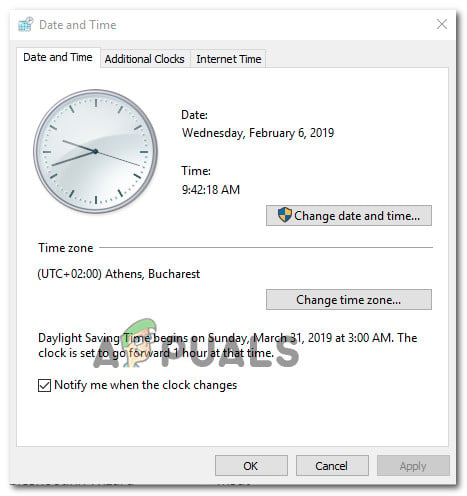 Setting the correct date & time
 - Restart your computer and see if the issue has been resolved and you are now able to access the website at the next startup.
If you’re still encountering the “Error Code 15: This request was blocked by the security rules” error, move down to the next method below.
Method 2: Using a VPN solution
In most cases, this particular error is encountered because the website administrator is using some kind of security application that actively blocks your IP range. This is most commonly done with Incapsula or a similar service. Several users that have been struggling with the same scenario have managed to circumvent the issue by using a VPN solution to conceal their real IP.
This can be done with a number of different services (premium or free), but for the sake of keeping this guide accessible for everyone, we’re going to show you how to do this with a free VPN service. However, if you have the means, feel free to use any premium VPN service that you want.
Here’s a quick guide on avoiding the “Error Code 15: This request was blocked by the security rules” error aby using a VPN solution (Hide.me):
- Visit this link (here) and click the Download Now button, then click on Register (under Free) to download the free version of Hide.me.
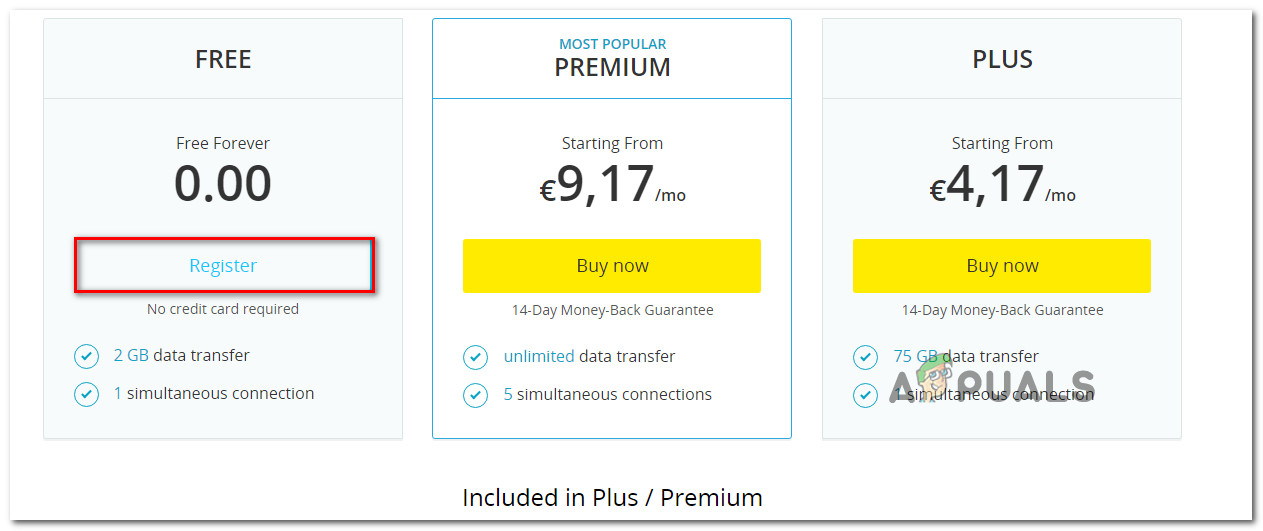 Downloading the VPN solution
 - Enter your email address in the next box to register. Make sure it’s a valid one because you will recieve a verification email.
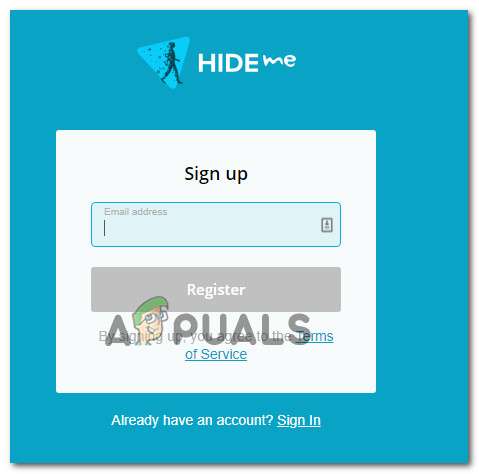 Registering for the service
 - Navigate to the verification email and click on Activate my account to get started.
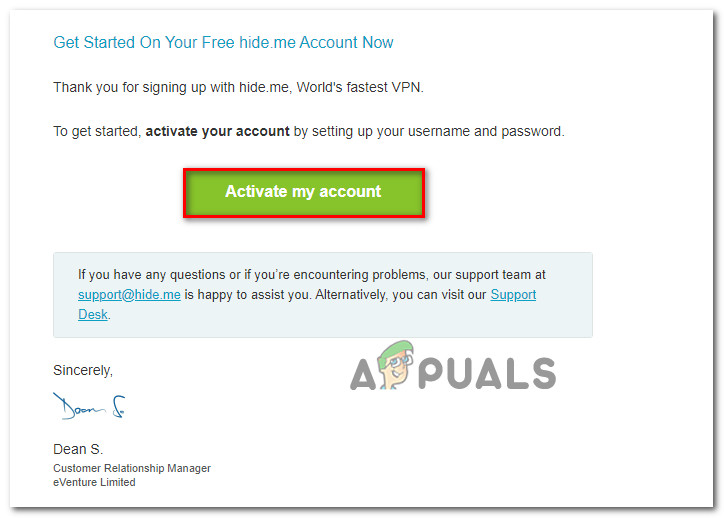
- From the next screen, choose a Username and a Password for your account and press Create account.
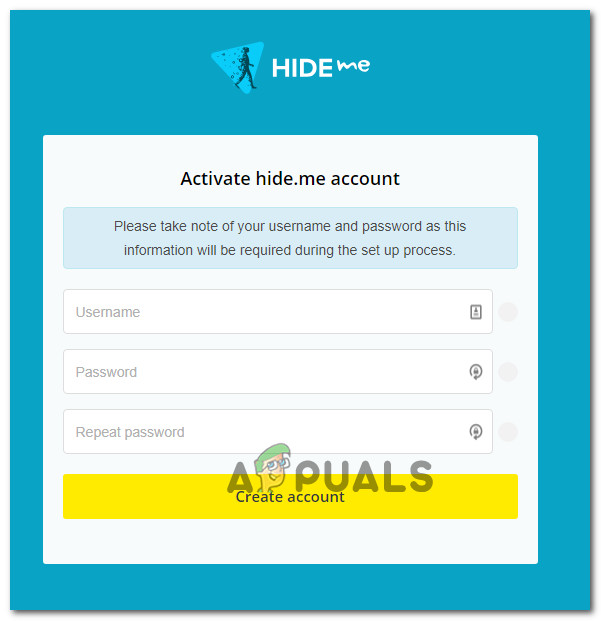 Creating an account with Hide.me
 - Once you are signed into your account, go to Pricing > Free and click on Apply now.
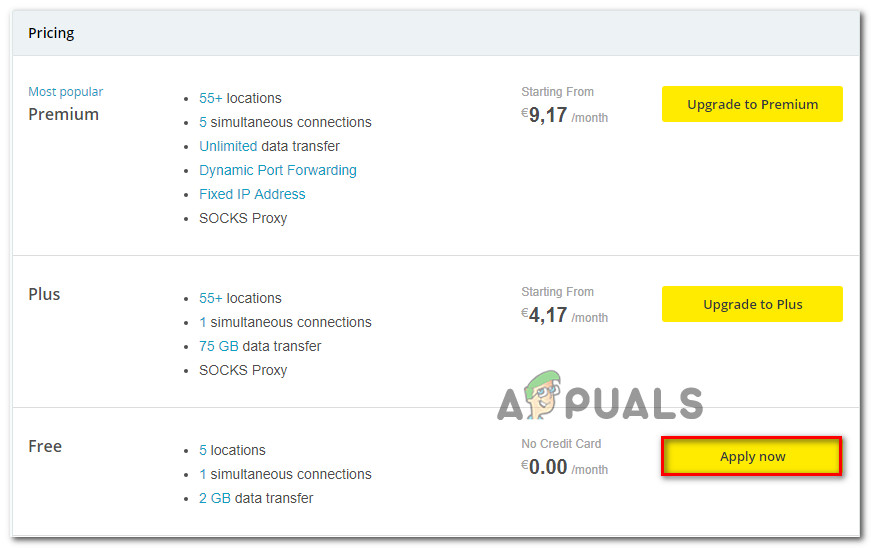 Apply for the free account
 - Next, move over to the Download clients tab and click on the Download button associated with your operating system.
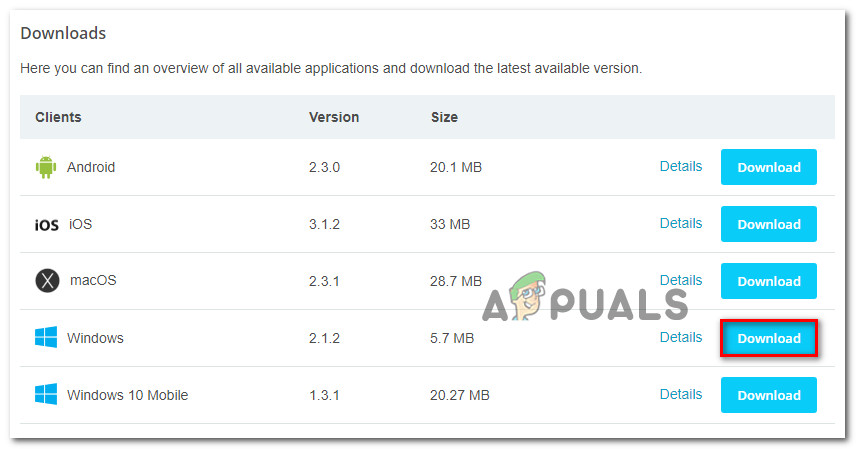 Downloading the Windows client
 - Once the download is complete, open the installation executable and install the Hide.me application. Then, follow the on-screen prompts to complete the installation.
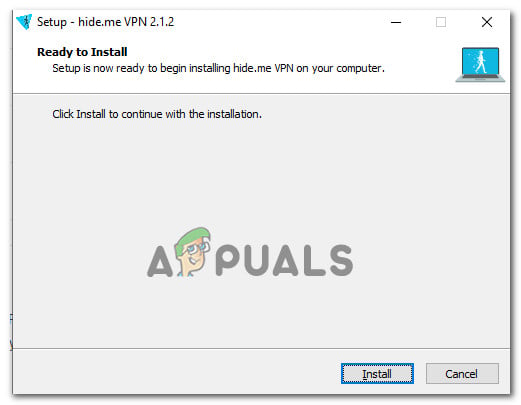 Installing the Hide.Me VPN application
 - Once the installation is complete, sign in to your account and press Start your free trial.
- Click the Change button (bottom-right) corner to set the location that works for you. Then, simply click on Enable VPN to change your IP.
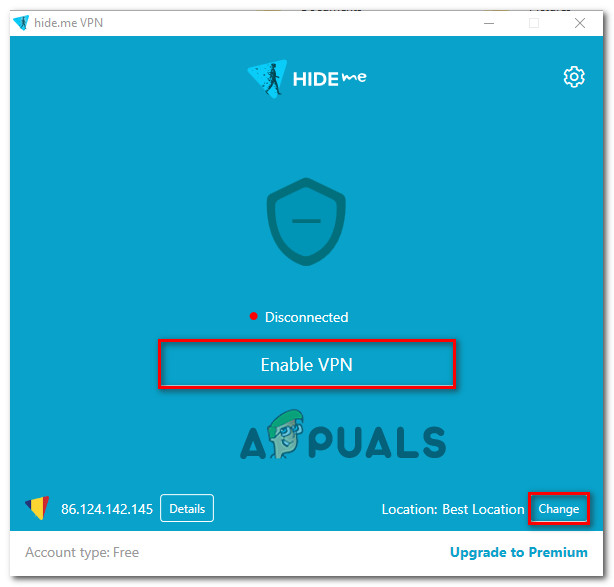 Enabling the VPN solution
 - Visit the site that was previously displaying the “Error Code 15: This request was blocked by the security rules” and see if the issue is now resolved.
Method 3: Deactivate security solution
As some users have confirmed, this particular issue can also occur if you’re using an overprotective AV or firewall solution. Most of these 3-rd party security suites are now featuring a self-maintained list of blacklisted websites. But as you can imagine, some are more accurate than others.
If the site you are trying to access was blacklisted by your external security solution, you might find yourself suddenly losing the ability to access the website. In this particular case, disabling your 3rd party security solution should help you determine whether your AV/firewall is causing the problem.
However, with most firewalls, the same rules will remain firmly in place even if you end up disabling the client. In this case, uninstalling the client completely will help you figure out if the problem is caused internally or externally. You can follow this guide (here) to ensure that you remove your security solution completely.
Устранение: Код ошибки 15 ‘Этот запрос был заблокирован правилами безопасности’;
Некоторые пользователи сообщают, что не могут посетить определенные веб-сайты из своего браузера. Чаще всего возникает ошибка “Код ошибки 15: Этот запрос был заблокирован правилами безопасности“. Эта ошибка означает, что браузер пытается инициировать запрос (i.e доступ к сайту) запрещен действующими правилами безопасности. Проблема не зависит от браузера (она возникает во всех популярных браузерах, включая Chrome, Edge, Firefox и Opera) и подтверждена на всех последних версиях Windows (Windows 7, Windows 8).1 и Windows 10.
 Код ошибки 15 – Этот запрос был заблокирован правилами безопасности
Что вызывает ошибку ‘Код ошибки 15 – Этот запрос был заблокирован правилами безопасности’??
Мы изучили этот конкретный вопрос, просмотрев различные отчеты пользователей и стратегии восстановления, которые они успешно использовали для решения проблемы. Из того, что нам удалось выяснить, известно несколько довольно распространенных сценариев, которые вызывают эту проблему:
- Дата & время неверно – Данная проблема может возникнуть, если веб-сервер обуславливает доступ к правильному времени & настройки даты. Несколько пострадавших пользователей сообщили, что проблема исчезла после того, как они изменили дату на правильную через панель управления.
- Ваш диапазон IP-адресов заблокирован – Также возможно, что конкретный веб-сервер, к которому вы пытаетесь получить доступ, имеет некоторые предопределенные правила относительно местоположения IP посетителя. В этом случае использование VPN-решения должно позволить вам обойти эту проблему.
- Сторонний антивирус/файервол препятствует вашему доступу к сайту – Как сообщили несколько пользователей, эта проблема также может быть вызвана чрезмерной защитой пакета безопасности. Некоторые пользователи сообщают, что сайт снова стал доступен после того, как они отключили или удалили сторонний пакет безопасности.
Если вы’ в настоящее время ищете способ обойти проблему “Код ошибки 15: Этот запрос был заблокирован правилами безопасности” ошибка, эта статья предоставит вам подборку проверенных шагов по устранению неполадок. Ниже вы найдете несколько стратегий исправления, которые успешно использовали другие пользователи в аналогичной ситуации, чтобы разобраться в проблеме.
Если вы хотите быть максимально эффективными, следуйте приведенным ниже методам в том порядке, в котором они представлены. В конечном итоге вы найдете решение, которое будет эффективным в вашем конкретном случае. Давайте’ начнем!
Способ 1: Установите правильное время и дату
Существует не так уж много условий, которым вы (как посетитель) должны соответствовать, чтобы получить доступ к большинству веб-сайтов. Конечно, эти правила меняются от сервера к серверу, но одна из самых распространенных причин, по которой пользователи не могут получить доступ к определенным веб-сайтам “Код ошибки 15: Этот запрос был заблокирован правилами безопасности” это происходит потому, что их настройки даты и времени неверны.
Чаще всего эта ошибка возникает в Microsoft Edge, но нам удалось найти несколько сообщений от посетителей, использующих другой браузер, которым удалось решить проблему после установки правильного времени и даты. Это эффективно в тех ситуациях, когда веб-сервер запрограммирован на обуславливание входа по дате & время. Чаще всего это делается для того, чтобы боты не могли получить доступ к данному веб-сайту
Вот краткое руководство о том, как убедиться, что вы используете правильное время и дату:
- Нажмите клавиша Windows + R чтобы открыть диалоговое окно Выполнить. Затем введите “дата время.cpl” и нажмите Войдите на сайт чтобы открыть Дата и время панель.
 Доступ к времени & Панель дат через окно Выполнить
 - Внутри Дата и время окно, перейдите к Время интернета вкладка и нажмите на Изменить настройки.
 Изменение настроек Дата & Время
 - Внутри настроек Интернет-времени установите флажок, связанный с Синхронизировать с сервером времени в Интернете, установите Сервер на время.windows.com и нажмите на Обновить теперь.
 Обновление времени из окна Настройки времени в Интернете
 - Перейдите к Дата и время вкладка, нажмите на Изменить часовой пояс Убедитесь, что вы используете правильный IP-адрес. Затем нажмите на кнопку Измените дату и время и убедитесь, что дата выбрана правильно.
 Установите правильную дату & время
 - Перезагрузите компьютер и убедитесь, что проблема решена и при следующем запуске вы сможете зайти на сайт.
Если вы’ все еще сталкиваетесь с ошибкой “Код ошибки 15: Этот запрос был заблокирован правилами безопасности” ошибка, перейдите к следующему методу ниже.
Способ 2: Использование VPN решение
В большинстве случаев эта ошибка возникает из-за того, что администратор сайта использует какое-то приложение безопасности, которое активно блокирует ваш IP-адрес. Чаще всего это делается с помощью Incapsula или аналогичной службы. Некоторые пользователи, столкнувшиеся с подобным сценарием, смогли обойти проблему, используя VPN-решение для сокрытия своего реального IP-адреса.
Это можно сделать с помощью ряда различных сервисов (премиум или бесплатных), но для того, чтобы это руководство было доступно для всех, мы покажем вам, как это сделать с помощью бесплатного VPN-сервиса. Однако, если у вас есть средства, не стесняйтесь использовать любой VPN-сервис премиум-класса, который вы хотите.
Вот ’краткое руководство по избежанию “Код ошибки 15: Этот запрос был заблокирован правилами безопасности” ошибка при использовании VPN решения (Hide.я):
- Посетите эту ссылку (здесь) и нажмите кнопку Загрузить сейчас, затем нажмите кнопку Зарегистрируйтесь (под надписью Free), чтобы загрузить бесплатную версию программы Скрыть.мне.
 Загрузка VPN-решения
 - Введите свой адрес электронной почты в следующем поле, чтобы зарегистрироваться. Убедитесь, что он правильный, потому что вы получите письмо с подтверждением по электронной почте.
 Регистрация в сервисе
 - Перейдите к письму с подтверждением и нажмите на кнопку Активировать мой аккаунт чтобы начать.

- На следующем экране выберите Имя пользователя и Пароль для вашей учетной записи и нажмите Создать аккаунт.
 Создание аккаунта в Hide.мне
 - После того, как вы вошли в свой аккаунт, перейдите по адресу Ценообразование > Бесплатно и нажмите на Применить сейчас.
 Применить бесплатную учетную запись
 - Далее перейдите к пункту Скачать клиенты и нажмите на кнопку Загрузить, связанную с вашей операционной системой.
 Загрузка клиента для Windows
 - После завершения загрузки откройте исполняемый файл установки и установите приложение Скрыть.я приложение. Затем следуйте подсказкам на экране для завершения установки.
 Установка приложения Hide.приложение Me VPN
 - После завершения установки войдите в свой аккаунт и нажмите кнопку Начните бесплатную пробную версию.
- Нажмите кнопку Изменить кнопка (в правом нижнем углу) для установки подходящего для вас местоположения. Затем просто нажмите на Включить VPN изменить свой IP.
 Включение VPN-решения
 - Посетите сайт, на котором ранее отображалось сообщение “Код ошибки 15: Этот запрос был заблокирован правилами безопасности” и проверьте, решена ли теперь проблема.
Способ 3: Деактивируйте решение для обеспечения безопасности
Как подтвердили некоторые пользователи, эта проблема также может возникнуть, если вы используете слишком защищенный антивирус или брандмауэр. Большинство из этих сторонних защитных комплексов теперь имеют собственный список веб-сайтов, занесенных в черный список. Но, как вы можете себе представить, некоторые из них более точны, чем другие.
Если сайт, к которому вы пытаетесь получить доступ, был внесен в черный список вашим внешним решением безопасности, вы можете обнаружить, что внезапно потеряли возможность доступа к сайту. В данном конкретном случае отключение стороннего решения безопасности должно помочь вам определить, является ли причиной проблемы ваш антивирус/брандмауэр.
Однако в большинстве брандмауэров те же правила остаются в силе, даже если вы отключите клиента. В этом случае полная деинсталляция клиента поможет вам выяснить, вызвана ли проблема внутренними или внешними причинами. Вы можете следовать этому руководству (здесь) убедиться, что вы полностью удалили свое решение безопасности.
Исправить код ошибки 15 или 16 — этот запрос был заблокирован правилами безопасности
Если при работе в Интернете вы обнаружите код ошибки 15 или 16 и обнаружите, что ваш доступ к определенному веб-сайту заблокирован, это сообщение может вам помочь. Отображаются код ошибки 15 и код ошибки 16.
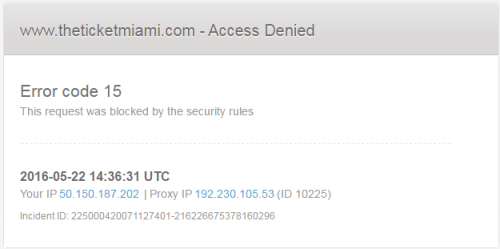
Доступ запрещен: этот запрос был заблокирован правилами безопасности.
Эта ошибка зависит от браузера, операционной системы и сети, которую вы используете. Эта ошибка может возникнуть в любом браузере, но исправления одинаковы во всех случаях.
Попробуйте получить доступ к сайту с других устройств.
Если вы неоднократно получаете код ошибки 16 при попытке получить доступ к определенному веб-сайту с вашего ПК, возможно, проблема в вашей конфигурации. Иногда ваш компьютер может быть неправильно настроен или приложение может мешать вашему интернет-соединению.
Чтобы проверить, является ли ваш компьютер проблемой, попробуйте использовать другое устройство в сети, чтобы доступ к веб-сайту, Если проблема не возникает с другим устройством, почти наверняка проблема вызвана конфигурацией вашего ПК или стороннего приложения.
Установите последние обновления
Иногда код ошибки 16 может возникать из-за некоторых проблем в Windows 10. Windows 10 является надежной операционной системой, но время от времени могут возникать проблемы и ошибки, и лучший способ их решения — поддерживать систему в актуальном состоянии.
Установите правильное время и дату.
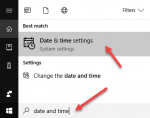
Существует не так много условий, которым вы (как посетитель) должны соответствовать для доступа к большинству веб-сайтов. Конечно, эти правила различаются от сервера к серверу, но одна из наиболее распространенных причин, по которым пользователи не могут получить доступ к определенным веб-сайтам из-за «Код ошибки 15: это требование заблокировано правилами безопасности», заключается в том, что их настройки даты и времени неверны.
Обновление за июль 2023 года:
Теперь вы можете предотвратить проблемы с ПК с помощью этого инструмента, например, защитить вас от потери файлов и вредоносных программ. Кроме того, это отличный способ оптимизировать ваш компьютер для достижения максимальной производительности. Программа с легкостью исправляет типичные ошибки, которые могут возникнуть в системах Windows — нет необходимости часами искать и устранять неполадки, если у вас под рукой есть идеальное решение:
- Шаг 1: Скачать PC Repair & Optimizer Tool (Windows 10, 8, 7, XP, Vista — Microsoft Gold Certified).
- Шаг 2: Нажмите «Начать сканирование”, Чтобы найти проблемы реестра Windows, которые могут вызывать проблемы с ПК.
- Шаг 3: Нажмите «Починить все», Чтобы исправить все проблемы.
Об этом чаще всего сообщается в Microsoft Edge, но нам удалось найти несколько отчетов о посетителях с помощью другого браузера, который сумел решить проблему после установки правильного времени и даты. Это эффективно в ситуациях, когда веб-сервер запрограммирован на условие доступа по дате и времени. В большинстве случаев это делается для того, чтобы освободить роботов от доступа к этому конкретному веб-сайту.
Попробуйте очистить кеш браузера.
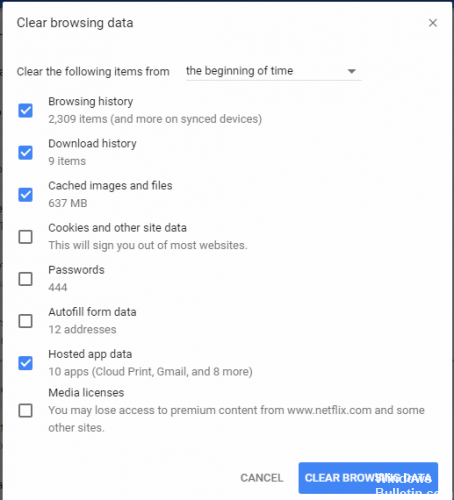
Каждый раз, когда вы открываете файл через веб-браузер, он сохраняет его. Это избавляет ваш браузер от необходимости извлекать файлы (включая все изображения) с удаленного веб-сайта каждый раз, когда вы нажимаете «Назад» или «Далее». Иногда веб-сайтам (например, giffgaff, когда вы получаете ошибки при загрузке или использовании купона) это не нравится, и вам нужно очистить кеш браузера.
Отключить решение безопасности
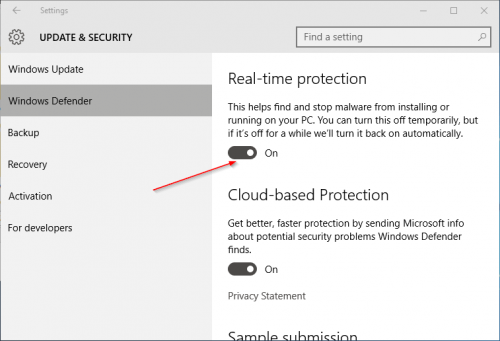
Как подтвердили некоторые пользователи, эта конкретная проблема также может возникать, если вы используете избыточный AV или брандмауэр. Большинство этих сторонних пакетов безопасности теперь имеют собственный список сайтов, занесенных в черный список. Но, как вы можете себе представить, некоторые из них более точны, чем другие.
Если веб-сайт, к которому вы хотите получить доступ, занесен в черный список вашим внешним решением безопасности, вы можете внезапно потерять доступ к сайту. В этом конкретном случае отключение стороннего решения по обеспечению безопасности должно помочь вам определить, является ли причиной проблемы AV / межсетевой экран.
Однако с большинством брандмауэров те же правила остаются надежно закрепленными, даже если в конце вы отключите клиента. В этом случае полное удаление клиента поможет вам определить, является ли проблема внутренней или внешней. Вы можете следовать этому руководству (здесь), чтобы полностью удалить свое решение безопасности.
Совет эксперта: Этот инструмент восстановления сканирует репозитории и заменяет поврежденные или отсутствующие файлы, если ни один из этих методов не сработал. Это хорошо работает в большинстве случаев, когда проблема связана с повреждением системы. Этот инструмент также оптимизирует вашу систему, чтобы максимизировать производительность. Его можно скачать по Щелчок Здесь
CCNA, веб-разработчик, ПК для устранения неполадок
Я компьютерный энтузиаст и практикующий ИТ-специалист. У меня за плечами многолетний опыт работы в области компьютерного программирования, устранения неисправностей и ремонта оборудования. Я специализируюсь на веб-разработке и дизайне баз данных. У меня также есть сертификат CCNA для проектирования сетей и устранения неполадок.