
Питание ноутбука/монитора через USB-C
и внешний 4К монитор к нему (LG 27UK850-W IPS 27" 4K UHD).
И на ноутбуке, и на мониторе есть разъем USB-C, в комплекте к монитору был родной кабель такого типа.
Я думал, что соединив два этих устройства через USB-C, можно будет отключить от питания одно из них, или ноутбук, или монитор.
Но нет, не получается.
Если отключаю кабель питания от монитора, или же от ноута, питание через USB-C не поступает, и второе устройство отключается.
Получается, это соединение служит у меня лишь для того, чтобы я мог использовать USB-порты на задней стенке монитора — подключать мышь и клавиатуру, не подключая их напрямую к ноуту.
Проверил, опасно ли постоянно работать на MacBook с подключенной зарядкой. Испортится аккумулятор?
В закладки
Apple утверждает, что любой её ноутбук способен пережить 1000 циклов перезарядки с 0% до 100% без проблем. Потом начнутся проблемы с производительностью. За два года обильной работы ресурс моего MacBook Pro (2018) истощился на 750 циклов. Получается, что ещё 250 и вперёд на дорогую замену за 20+ тысяч рублей? Так себе перспектива.
Как-то раз мой приятель купил MacBook Air 2019 года и обнаружил, что ресурс батареи был всего 22 цикла за год использования прошлым владельцем. Для сравнения, на своём я набрал столько через две недели. По словам продавца, в ремонте не был, «ноут лежал дома» и «использовался не часто».
Даже если заряжать его раз в неделю, должны были накопиться хотя бы пятьдесят циклов. Друг сомневался, но пошёл на риск, и никакого подвоха в итоге не обнаружил. Всё работало в порядке, устройство держало столько, сколько должно.
Спустя три года я, похоже, разгадал секрет. Скорее всего, предыдущий владелец использовал MacBook постоянно, но подключенным к розетке. И тем самым поддержал аккумулятор в состоянии, близком к новому.
Рассказываю, как пришёл к этому опытным путём и что нужно делать, чтобы растянуть здоровье батареи ноутбука на годы вперёд.
Решил не портить аккумулятор в новом макбуке
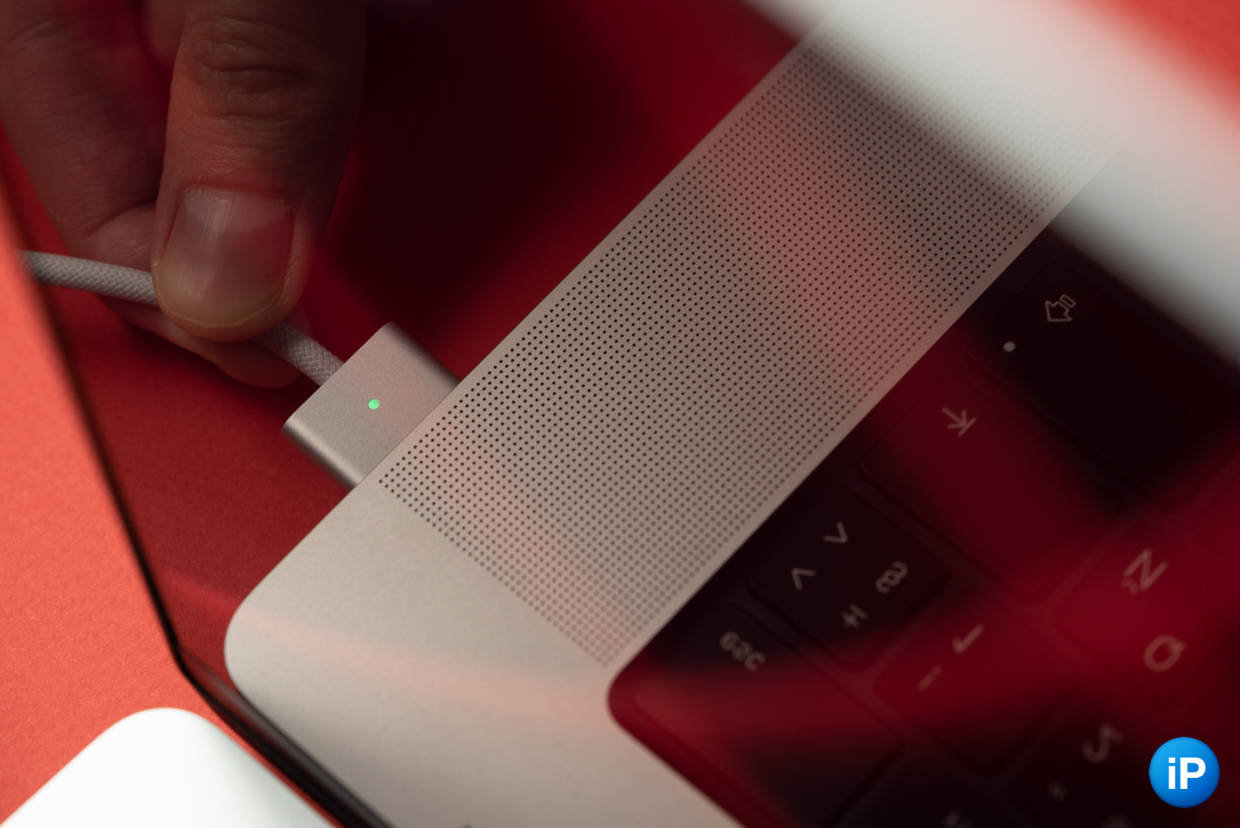
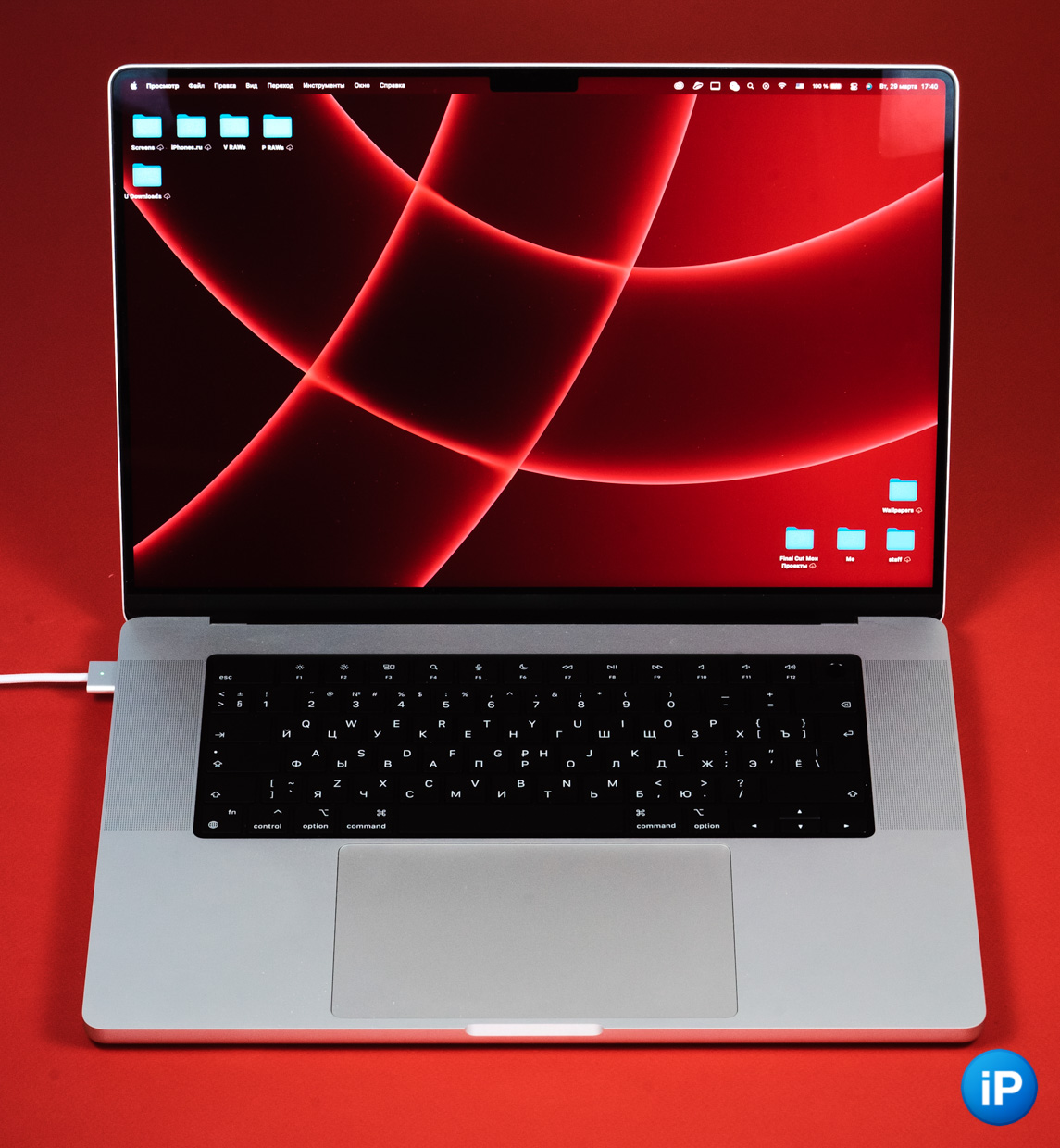
В середине февраля спросил у вас, купить MacBook или iPad. Спустя пять дней уже не считал уместным рассказывать, но сейчас в тему можно: я стал одним из последних покупателей в официальном Apple Online Store. Утром первого марта мне приехал MacBook Pro, вечером того же дня транзакции с сайта остановили, а на следующий день магазин закрыли.
Несмотря на то, что благодаря чипу Apple новинка держит заряд почти сутки, в ресурсоёмких задачах вроде рендеринга видео, 3D-графики и в играх потребление энергии процессором M1 Pro существенно растёт, так что все 100% батарею улетают максимум за 3 часа. Беспокойство об её деградации никуда не делось. В своём прощании с макбуком на Intel писал, что за два года использования меня расстроили 700 потраченных циклов из 1000 здоровых. Ноутбук приходилось заряжать по два раза в день, и повторять историю желания не было.
Прошло три недели, проверяю циклы в информации о системе, а там их уже 21. В рабочий день ноутбука хватало на два дня, а в выходной Цивилизация 6 выжимала из него иногда по три заряда подряд. Если суммировать расход по принципу расчётов Apple, получается, что фактически я подпитывался ежедневно. А, значит, за те же 2 года при условии, что теперь я использую мощный GPU, у меня будут те же 700 с лишним циклов, как на MacBook Pro 15 из 2018-го года. Не дело.
И ведь все знают, что, когда макбук подключен к розетке, адаптер всё равно питает сначала батарею, а потом уже ноутбук. Так же? Так?
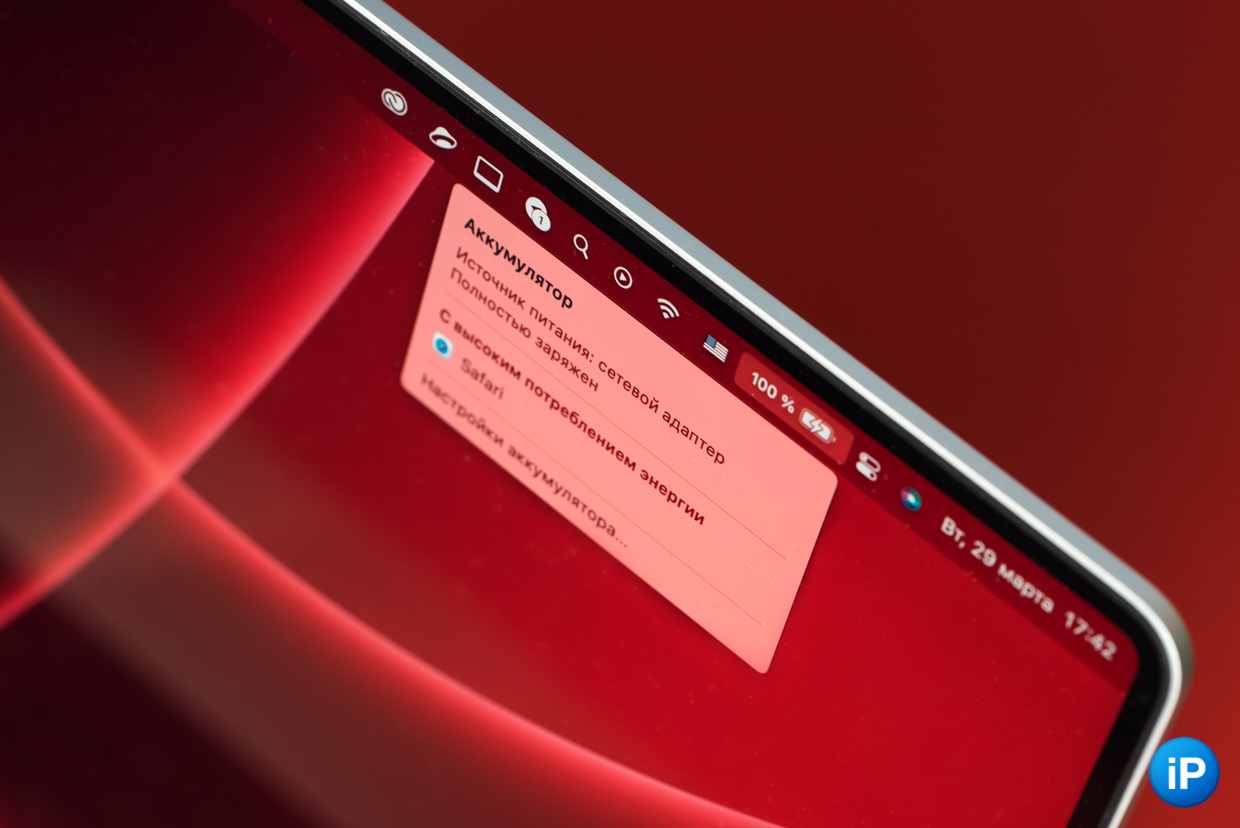
Зарядившись в очередной раз до 100%, в статусе батареи я увидел надпись Источник питания: сетевой адаптер. И меня будто перемкнуло. А что, если Apple решила молчать об этой особенности, чтобы не терять главного преимущества перед ПК-ноутбуками?
Работайте за розеткой ради батареи, а не мощности
Как правило ноутбуки на Windows раскрывают свой вычислительный потенциал только при питании через адаптер, а не от аккумулятора. Потому что иначе автономная работа сокращалась составляла бы не больше часа. То есть даже при желании в мобильном режиме вы не сможете выжать из чипа все соки.
Apple занижает частоты значительно реже, обычно производительность сохраняется стабильной при обоих условиях. Но время работы при высокой нагрузке всё равно становится сильно короче.
В итоге устройства хоть на Windows, хоть на MacOS лучше держать с адаптером в розетке с одним условием, о котором в конце . Просто в случае Windows это нужно для вычислительной мощности, а в случае MacOS – чтобы не портить аккумулятор.
Apple было бы сложно это объяснять и неприятно терять свой козырь, поэтому ни в одном руководстве на сайте, в настройках или в советах вы этой рекомендации не найдёте.
Теперь к доказательствам, почему ноутбук на самом деле в момент работы адаптера берёт энергию из него напрямую.
У меня есть три доказательства
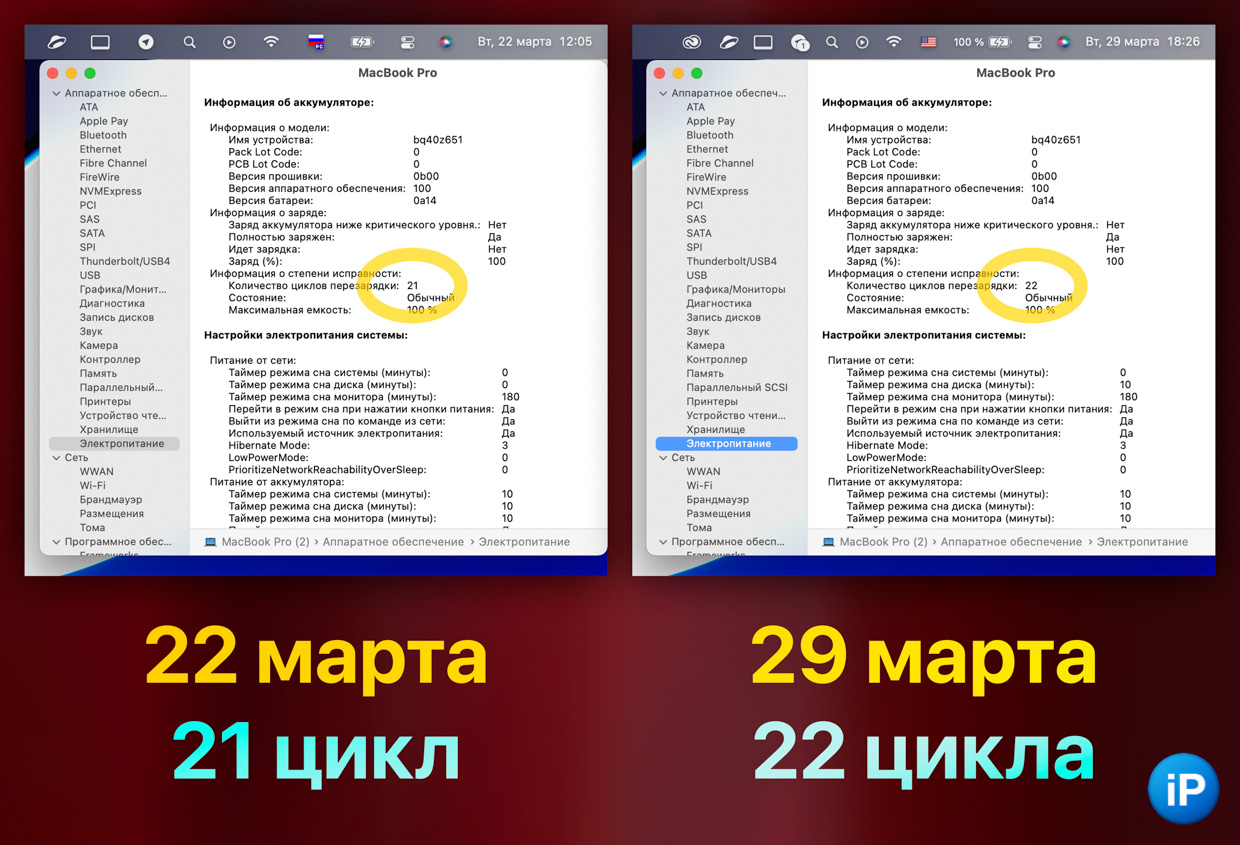
Чтобы быть уверенным в своём утверждении, провёл два эксперимента.
Во-первых, я целую неделю работал за включенным в розетку макбуком, отсоединяя MagSafe-провод только после закрытия ноутбука. Затем на выходных специально разрядил и зарядил его полностью один раз. Параллельно каждый день следил за показателем циклов в штатной программе Информация о системе.
Эксперимент начал в понедельник 22 марта с 21 циклами. На выходных пользовался батареей два с половиной раза. И через неделю, 29 марта проверил состояние. Увидел то, что ожидал: 22 цикла. Всё сходится.
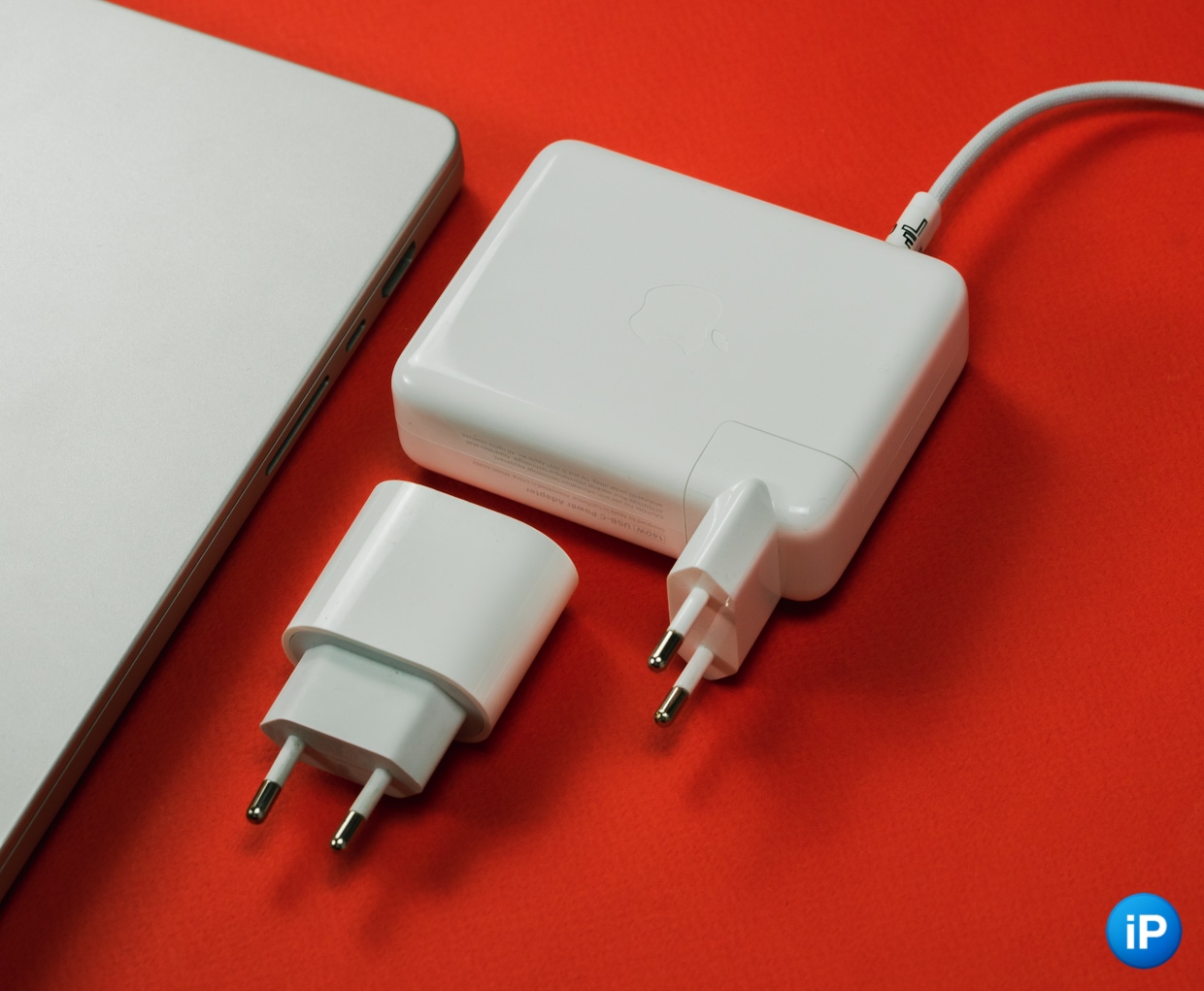
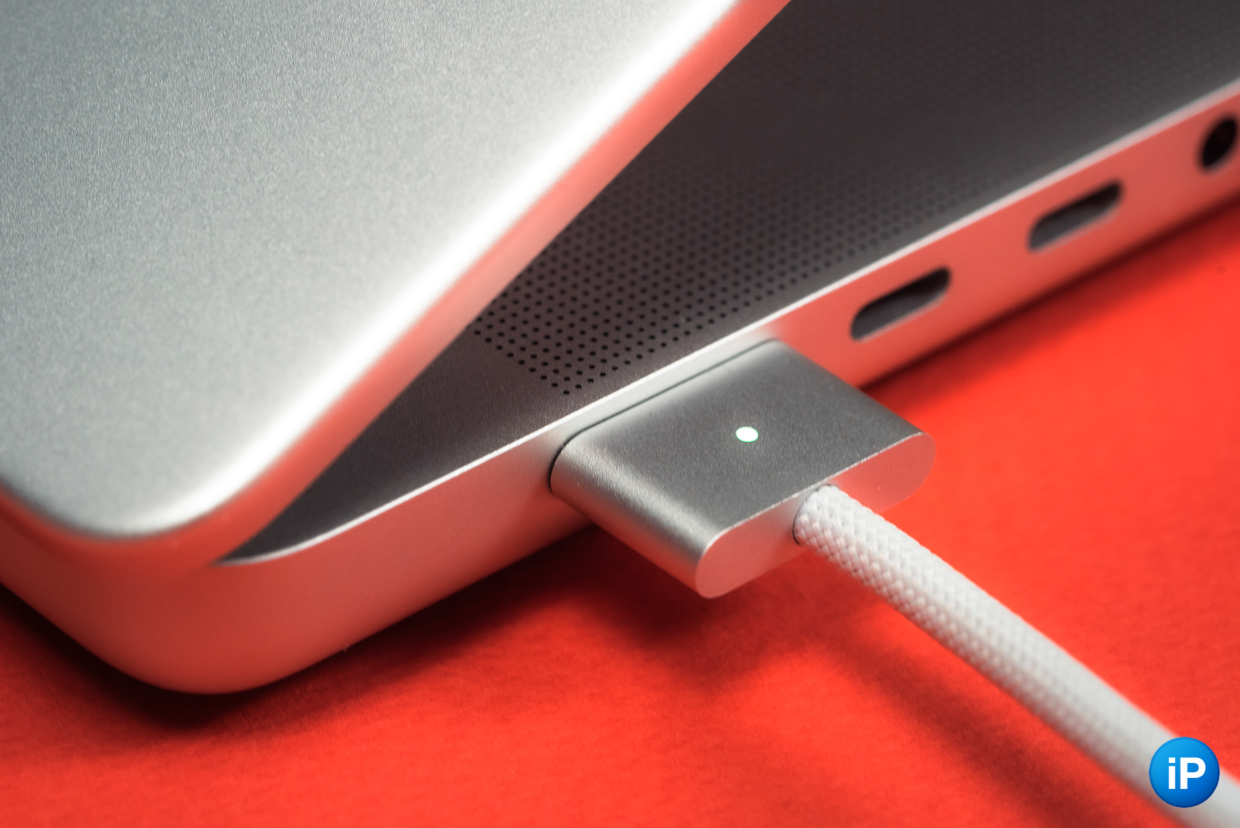
Ниже блок на 20 Вт от Apple, выше на 140 Вт
Во-вторых, заменил блок 140-ватный блок питания на 20-ватный и посмотрел, что скажет macOS. Вот тут поначалу всё было менее однозначно, но потом стало логичным.
В обоих случаях статус источника питания не менялся. Как был «сетевой адаптер», так и держался. Даже когда батарея начала терять проценты из-за того, что я включил рендеринг видео и игру, нагрузку которых 20-ватный блок питания ну никак потянуть не мог.
Через 10 минут система всё же дала понять, что в этой ситуации вынуждена перейти батарею. В программе Мониторинг системы раздел Энергия поменял статус с переменного тока на аккумулятор. А энергия от маленького блочка пошла не на систему, а на зарядку ячеек.
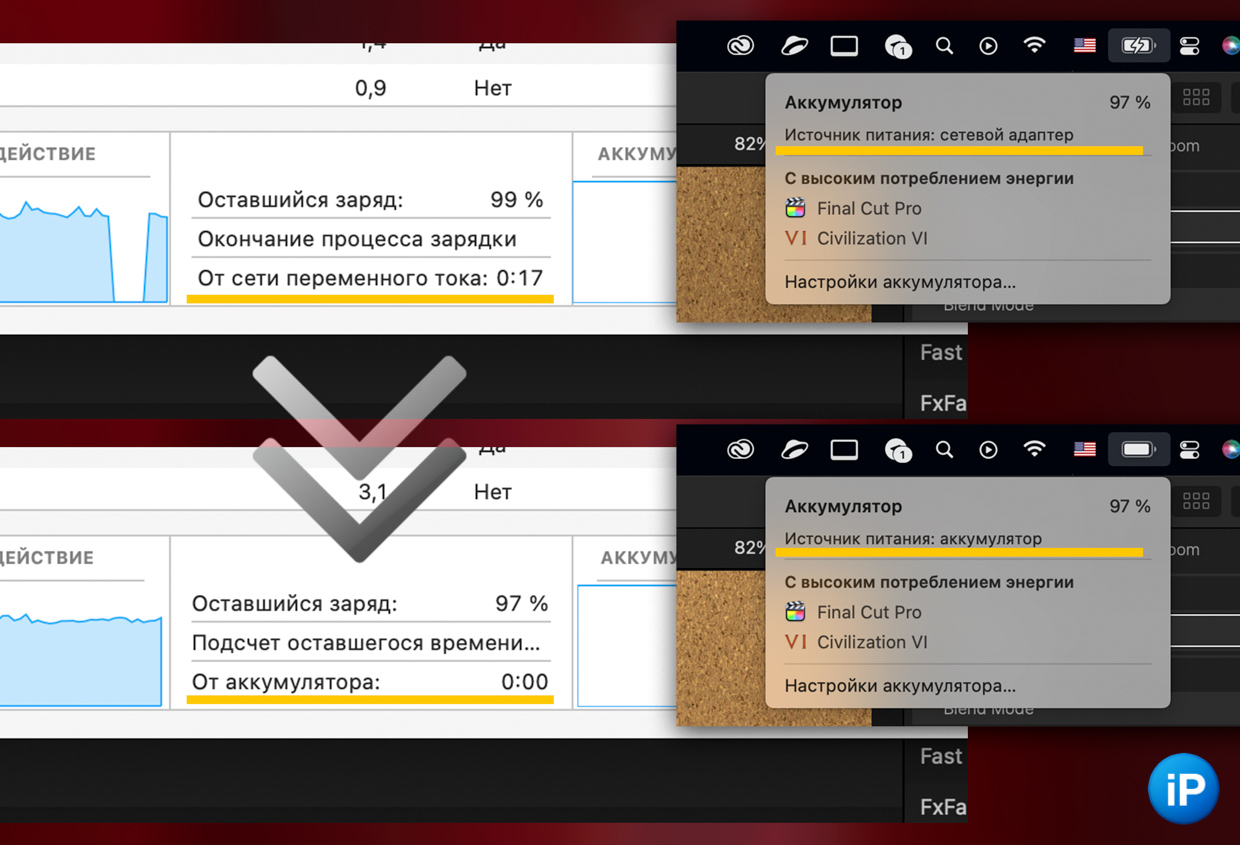
Сначала ноутбук видел хиленький по его меркам адаптер на 20 Вт, но через 20 минут жесткой нагрузки переключился на аккумулятор
В итоге macOS прямым языком говорит, когда использует тот или иной источник энергии, всегда исключая другой.
Это же объясняет, зачем Apple на самом деле положила в комплект адаптер мощностью 140 Вт, хотя батарея внутри 16-дюймового ноутбука не изменилась в размере . Мощность чипа и потенциальная нагрузка на него при любых условиях должна полностью покрываться питанием от сети.
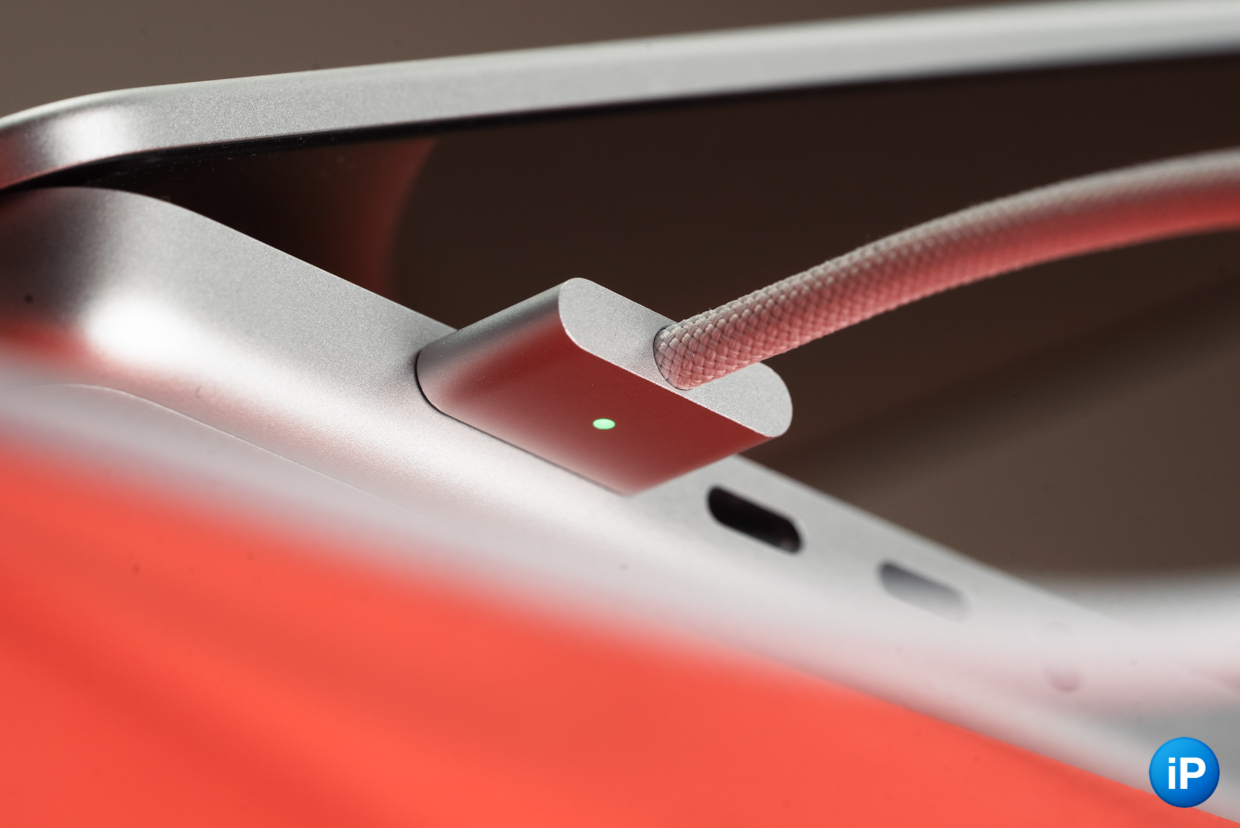
К слову, третьим косвенным доказательством было то, что под серьезной нагрузкой область батарей остаётся холодной, а 140-ватный галлиевый адаптер из коробки нагревается. Это же подтверждает, почему лучше использовать официальную зарядку.
Разряжайте аккумулятор раз в неделю для профилактики
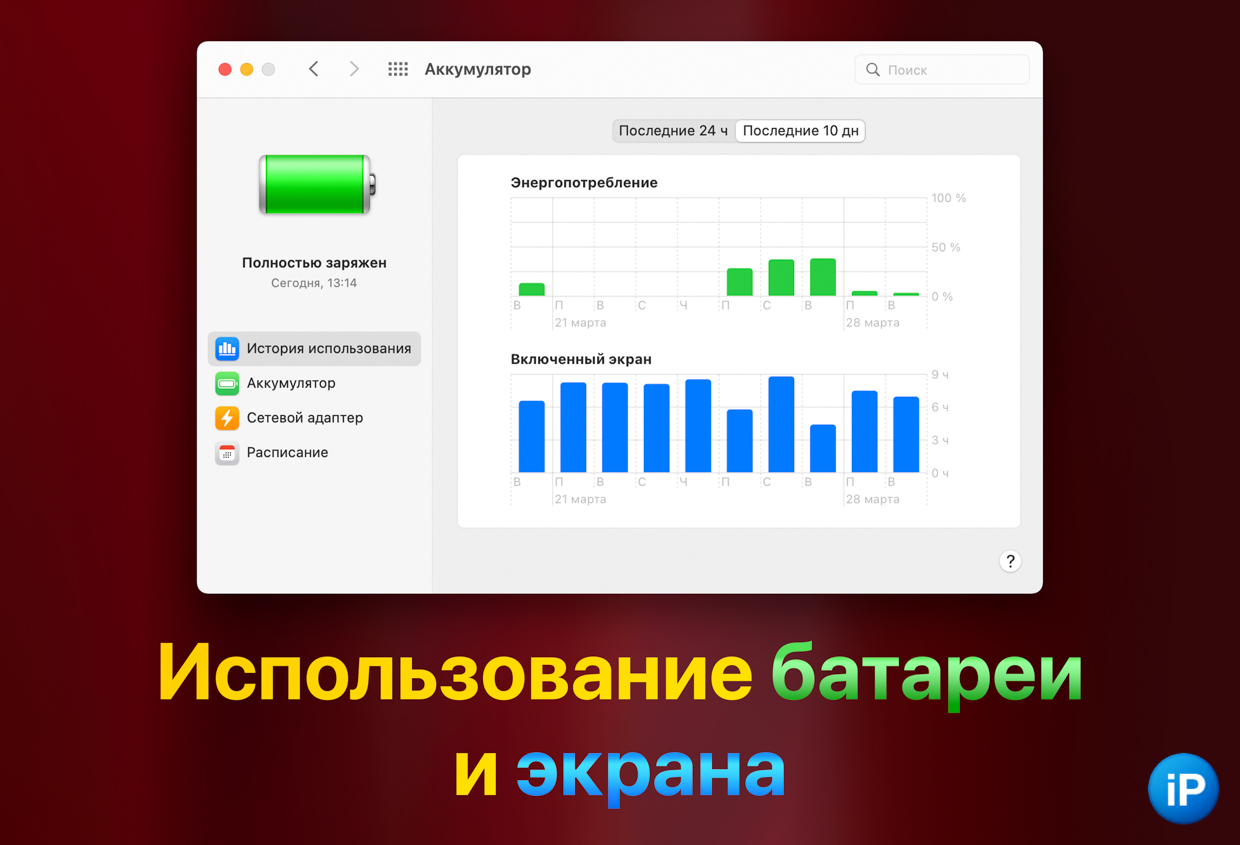
Даже магический M1 не может дать работать компьютеру ТАК долго на одном заряде
Поскольку Apple не комментирует пользу для батареи при работе от адаптера, то и советов на эту тему от неё нет. Официальные рекомендации касаются только того, чтобы продлить время работы в рамках одного цикла.
Но если вы всё время держите ноутбук у зарядки, пункты про отключение Wi-Fi, аксессуаров и снижение яркости вам погоды не сыграют. В таком случае важно выполнять только одну задачу. Раз в 7 дней давайте макбуку разрядиться до 20%.
Механизм изнашивания литий-ионного аккумулятора следующий. Ячейка состоит из двух камер – анода и катода, между которыми металлический сепаратор, сквозь который проходят электроды иона лития. Когда они в катоде, заряд полный, когда в аноде, то нулевой.
Чем чаще, в большем объёме и при более высокой температуре эти электроды перемещаются из одной стороны в другую, тем быстрее кристаллизуется разделитель и мешает переходу ионов. Это и есть износ ресурса.
Именно поэтому рекомендуют заряжать устройство в пределах от 20% до 80%, а хранить устройство на уровне 50%. Таким образом заполняемость обоих слоёв будет равной.
Чтобы хоть как-то симулировать это состояние, обязательно включите оптимизированную зарядку (Настройки > Аккумулятор > Оптимизированная зарядка), которая со временем должна держать аккумулятор на 80% при подключенной розетке, а пока просто выберите день недели, когда будете сбрасывать статус до 20%.
Не одно, а целых пять наблюдений
Какие вам нужно взять выводы из описанного выше.
У любого современного MacBook есть два режима потребления энергии: через аккумулятор и через адаптер питания о сети. Это не миф.
Используйте провод, когда занимаетесь работой, требующей высокие вычислительные мощности CPU или GPU. Это реально не использует батарею и сокращает её износ в циклах.
Раз в неделю разряжайте ноутбук до 20%. Это снизит стресс на аккумулятор из-за постоянного 100%-го показателя.
Включите оптимизированную зарядку. Это научит ваш ноутбук даже при подключении к сети держать заряд на 80% и ещё меньше вредить ячейкам.
Apple не просто так увеличила мощность адаптера MBP 16 до 140 Вт. С комплектным блоком питание от сети полностью покроет потребности чипа M1 Pro и M1 Max и не будет переключаться на батарею. То же касается остальных моделей.
Как убрать уменьшение яркости ноутбука при работе от батареи
Некоторые владельцы ноутбуков могут сталкиваться с ситуацией, когда при подключении адаптера питания дисплей устройства темнеет. Кто-то решает эту проблему, отдав ноутбук в сервисный центр, при этом, даже не подозревая, что часто её можно решить самому буквально за несколько минут, главное определить причину данного явления.
Некорректные настройки электропитания
Довольно часто пользователи задают вопрос: почему темнеет экран ноутбука при зарядке, после обновления ОС? Ответом может послужить тот факт, что в процессе обновления параметры электропитания ноутбука могут установиться произвольным образом, что, в свою очередь, приведет к экономии заряда при подключении адаптера питания. Решается эта проблема следующим образом:
- На значке батареи ноутбука, который расположен на панели задач, кликните ПКМ и выберите в контекстном меню «Электропитание».
- В правой части окна выберите «Настройка отключения дисплея», затем – «Изменить дополнительные параметры питания».
- Пролистайте меню до пункта «Экран» и выберите подпункт «Яркость экрана». Появится два значения яркости: при работе от батареи и при работе от сети. Значение второго показателя, то есть при подключенном зарядном устройстве, должно быть выставлено на приемлемый для вас уровень, например на 100 % – это значит, что при подключении к сети яркость дисплея будет увеличиваться до максимальных показателей.
Также имеет смысл проверить параметр адаптивной регулировки яркости — если он настроен таким образом, что при подключении ноутбука к сети происходит его активация, то это может быть причиной того, что экран темнеет, если в помещении достаточно высокий уровень освещённости.
После этого нажмите кнопку «ОК», чтобы настройки были сохранены.
Настраиваем BIOS
Ещё одна распространённая причина, по которой может гаснуть экран ноутбука при зарядке — настройки БИОС, отвечающие за работу видеоадаптера. Чтобы изменить их, при включении устройства необходимо зажать F2 или Del, после чего, в открывшемся BIOS проделать следующее:
- Выбрать вкладку «Main», в которой найти строчку «Graphic mode» или «Graphic device».
- Нажать на ней клавишу «Enter», а в появившемся контекстном меню выставить «Discrete».
- После этого нажмите кнопку F10 и сохраните внесённые изменения.
Проблема с программным обеспечением видеокарты
В современных ноутбуках стоит, как правило, две видеокарты — интегрированная и дискретная. Дискретная выводит на экран изображение во время выполнения повседневных задач, например использования различных программ, просмотра видео и так далее. Интегрированная же, в свою очередь, отвечает за обработку изображения при запуске «требовательных» 3-D приложений, например компьютерных игр.
На каждом видеодаптере стоит свой драйвер и, как часто это бывает, во время очередного обновления системы, на дискретную видеокарту драйвер устанавливается корректно, а на интегрированную нет. В этом случае, если на ноутбуке выставлены соответствующие настройки, когда при питании от сети в работу включается интегрированная видеокарта, могут проявляться различные проблемы с работой дисплея, в частности, его затемнение. Конечно, можно в настройках электропитания изменить параметры таким образом, чтобы при питании от сети продолжала работать дискретная видеокарта, однако производительностью она не отличается, более того, срок её службы будет существенно сокращён.
Решить эту проблему можно откатом системы до состояния, когда все комплектующие работали корректно. Для этого:
- Зайдите в «Панель управления» и найдите раздел «Восстановление».
- Выберите «Запуск восстановления системы», дождитесь пока система подготовится к проведению операции и нажмите «Далее».
- Перед вами откроется список точек, с указанием даты и времени создания. Выбрав точку, во время создания которой ваш компьютер работал должным образом, нужно нажать «Далее», а затем «Готово» для начала операции.
По завершению процесса, некорректно установленные драйвера будут удалены, а проблема затемнения экрана при подключении к зарядному устройству ноутбука должна быть устранена.
Если ничего не помогло
Если после выполнения вышеописанных способов, ответа на вопрос «почему темнее экран ноутбука при зарядке» не найдено, а дисплей продолжает темнеть при подключении к зарядному устройству, скорее всего, имеются проблемы с аппаратной составляющей устройства. В этом случае, если у вас нет подходящих знаний и навыков, лучше всего отдать ноутбук в сервисный центр.
Нормально работающее зарядное устройство не должно издавать никаких звуков. Писк, шум и в целом любые звуки указывают на неисправности. Почему пикает зарядка.
Практически все модели ноутбуков имеют на корпусе световой индикатор состояния зарядки батареи. Например, в зависимости от марки портативного компьютера, если.
Наверное, любой владелец замечал такую особенность: экран ноутбука гаснет при работе от батареи. В то время как при подключении к сети монитор яркий и контрастный. И каждый задавался вопросом: почему?
Это связано с настройками электропитания. Смысл всего этого в том, чтобы ноутбук смог проработать от батареи как можно дольше. Логично, что достигнуть поставленной задачи можно, если экран будет не таким ярким, как при работе от сети. Поэтому дисплей ноутбука всегда становится немного тусклее при отключении зарядки, а через какое-то время бездействия совсем отключается.
Увеличить яркость можно при помощи функциональных клавиш, которые есть в любом современном ноутбуке. Если они у вас есть, но не работают, возможно, что вы забыли установить соответствующие драйвера, если переустанавливали Windows.

Можно настроить и саму схему электропитания, чтобы при работе от батареи яркость монитора ноутбука всегда оставалась на том же уровне, что и при работе от сети. Сделать это достаточно просто, что мы вам сейчас и покажем.
Настраиваем электропитание
Для начала открываем «Панель управления» (думаем, что с этим проблем возникнуть не должно). В появившемся окне ищем «Электропитание» и нажимаем на него.

Перед нами появятся возможные схемы электропитания, каждую из которых можно настроить отдельно и запускать по мере необходимости. Одна из этих схем будет активной и использоваться в текущий момент. Чтобы изменить её настройки, нажимаем «Настройка схемы электропитания».

В открывшемся окне мы увидим основные параметры, из-за которых у ноутбука может гаснуть экран во время работы от аккумулятора. Т.к. нас сейчас интересует работа «от батареи», то именно эти настройки мы и рассмотрим (для режима «от сети» они аналогичны).

- «Отключать дисплей» – тут можно выставить временной промежуток, через который дисплей ноутбука полностью отключится, но сам он продолжит работать. Чтобы снова включить монитор, достаточно пошевелить мышкой, либо нажать любую клавишу.
- «Переводить компьютер в спящий режим» – время, через которое устройство уйдет в сон.
- «Настроить яркость» – при помощи ползунка можно выбрать постоянную яркость при работе от аккумулятора. Именно эта настройка и отвечает за то, что экран ноутбука становится тусклее, когда мы отключаем зарядку. При необходимости можете выставить тут полную мощность. Но не забывайте, что и разряжаться в этом случае он будет быстрее.
После того, как вы внесли необходимые изменения, не забудьте нажать кнопку «Сохранить изменения».
«Дополнительные параметры питания» позволяют регулировать более глубокие настройки. Но без особой надобности рекомендуем туда не заходить. В данной статье мы не будем их рассматривать.
Надеемся, что помогли вам разобраться, почему экран ноутбука гаснет при работе от батареи. Если у вас остались какие-то вопросы или что-то не получается, вы можете задать их в комментариях к данной статье и спросить совета.
Здравствуйте вчера я купил DELL Inspiron 15 (3542) выиграть 8.1. И заметил, что если зарядное устройство включено, экран становится ярче, а после отключения диммера. Конечно, я попытался настроить яркость экрана, я попытался изменить все настройки схемы управления питанием, изменил расширенные настройки питания до макс. попробовал зайти в bios но там ничего не было про яркость. я попытался использовать кнопки яркости на клавиатуре независимо от того, подключено ли зарядное устройство или нет, яркая панель по-прежнему установлена на полную, однако яркая разница все еще существует. яркая разница после этого заряжатель дальше около 4%-6% . затем я вытаскиваю зарядное устройство, экран темнеет через несколько секунд. и я заметил, что после закрытия и открытия светодиода (тогда компьютер использует только питание от батареи) на стартовом экране такой же яркий, как и при подключенном зарядном устройстве. У моей сестры есть старший ноутбук Dell (купил 4 года назад), и для нее яркая разница составляла около 50%, но я отремонтировал это через Bios. Итак, как я могу исправить эту неудобную проблему?
9 ответов
компьютер предназначен для этого, когда он отключен. Вы можете изменить поведение, если вам это не нравится. Эта ссылка должна иметь все необходимое.
Я знаю, что этому вопросу 2 года, но этот вопрос все еще относится к этому дню, и, возможно, все еще имеет отношение к некоторым людям. Я поделюсь решением, которое нашел. Я предполагаю, что OP имеет ноутбук с AMD GPU / iGPU. В основном графический драйвер вызывает тусклый экран. Чтобы исправить это, щелкните правой кнопкой мыши на рабочем столе, а затем (вероятно, в верхней части меню), нажмите кнопку "AMD Catalyst Control Centre" затем, в разделе "Питание", нажмите кнопку "PowerPlaytm". В новом появившемся меню посмотрите в нижней части, где он говорит "включить Vari-Brighttm". Уберите ее. Твоя проблема должна быть решена, как и моя.
Самопроизвольное изменение яркости монитора — ноутбук меняет яркость сам! Почему?
Вопрос от пользователя
Здравствуйте.
У меня яркость на ноутбуке стала самопроизвольно изменяться: при тёмном изображение яркость падает, а при светлом — восстанавливается до обычного уровня.
Как можно избавиться от данной проблемы, а то из-за нее стали уставать глаза? ОС: Windows 8, граф. ускоритель (видеокарта) Intel HD 4000 (встроенная).
Доброго времени суток!
Такая проблема стала все чаще появляться после выхода ОС Windows 8 (в этой ОС появилась возможность адаптивной регулировки яркости, в зависимости от картинки на вашем экране ☝) . Так же некоторые ноутбуки оснащены специальным ПО и датчиками, которые определяют уровень освещенности в помещении, и по нему – регулируют яркость экрана.
Ничего страшного в этом нет, но в определенных случаях такое изменение – не дает нормально работать и мешает пользователю. В статье расскажу подробно, как можно отключить это самопроизвольное изменение яркости.

Устранение автоматического изменения яркости монитора
Отключение адаптивной регулировки яркости
Это первое, что нужно сделать. Опция эта есть в ОС Windows 8, 8.1, 10, 11. У кого ОС Windows 7 – могут эту часть статьи опустить.
Необходимо открыть раздел настроек электропитания:
- либо через панель управления Windows по следующему адресу: Панель управления\Оборудование и звук\Электропитание
- либо с помощью нажатия клавиш Win+R и ввода команды powercfg.cpl (см. скриншот ниже). 👇
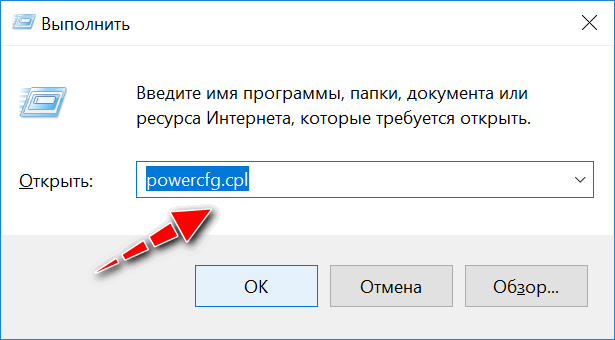
powercfg.cpl — открыть настройки электропитания
В настройках электропитания: перейдите по ссылке «Настройка схемы электропитания» в выбранном режиме (на скрине ниже – это сбалансированный режим. Выбранный режим помечается жирным черным цветом). 👇
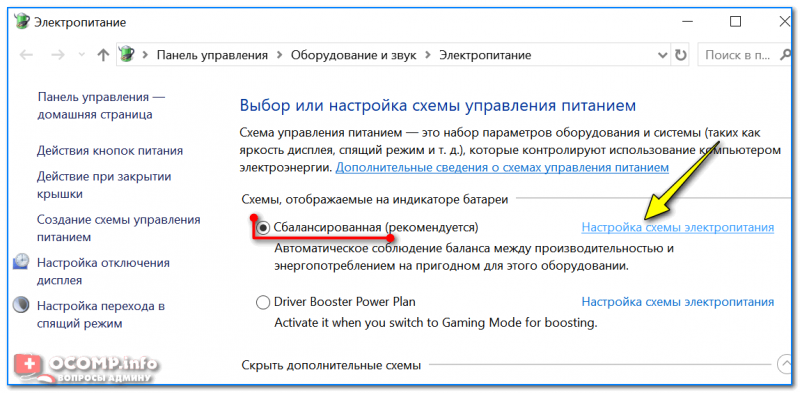
Настройки схемы электропитания
Далее откройте ссылку «Изменить дополнительные параметры питания» (скрин ниже 👇).
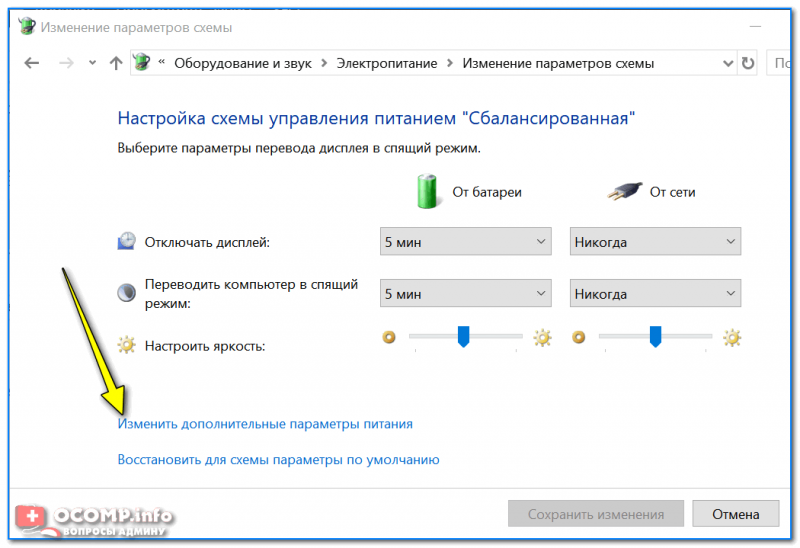
Изменить дополнительные параметры питания
А теперь найдите среди настроек вкладку «Экран» и раскройте ее. Здесь во вкладке есть 3 ключевых настройки:
- яркость экрана от батареи и сети: установите значения, которые вас устраивают (одинаковые, например, в 48%);
- уровень яркость экрана в режиме уменьшенной яркости : установите точно такие же значения, которые у вас заданы во вкладке «Яркость экрана» ;
- выключите адаптивную регулировку яркости от сети и батареи (см. скриншот ниже). 👇
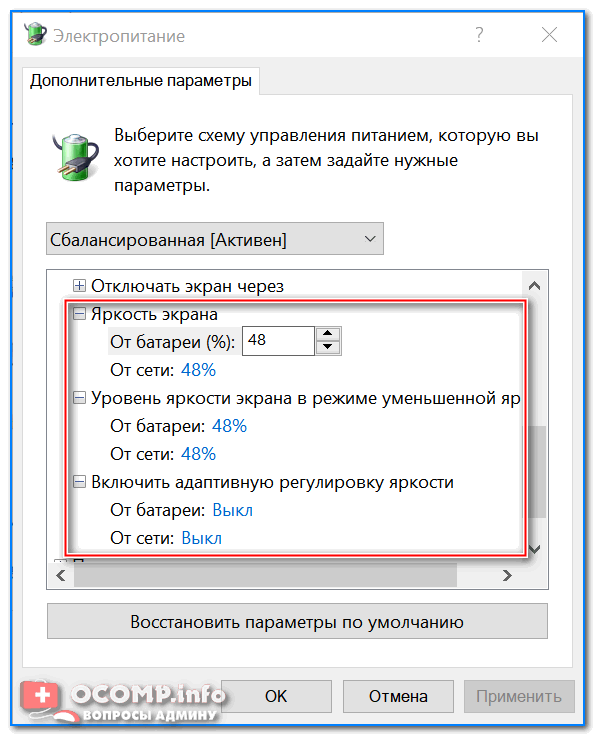
Электропитание – отключаем адаптивную регулировку, и ставим одинаковую яркость
Теперь сохраните настройки и попробуйте посмотреть светлые и темные картинки (например), чтобы оценить – меняется ли яркость. Как правило, подобные настройки полностью избавляет от данной проблемы.
👉 Если вы используете ОС Windows 10 /11
Обратите внимание на ее параметры (чтобы перейти в нее – нажмите Win+i) . В разделе «Система/Дисплей» есть спец. настройка, позволяющая ноутбуку менять яркость при изменении освещенности в помещении. Отключите ее также!

Windows 10. Автоматически менять яркость.
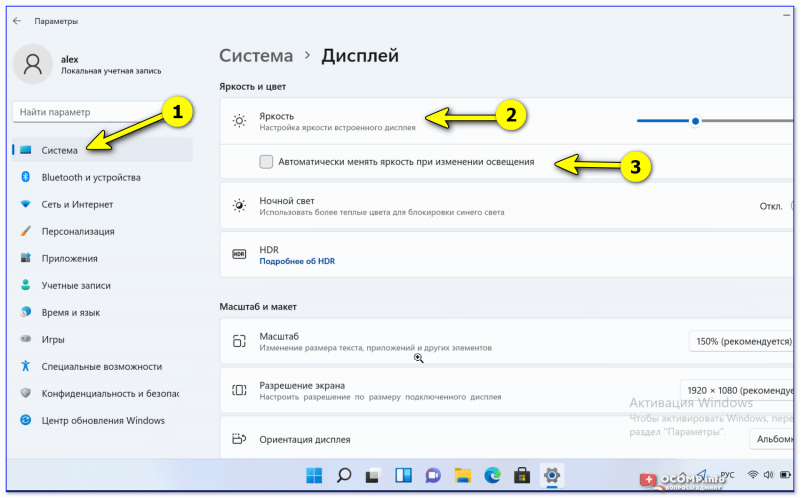
Windows 11 — система — дисплей — изм-е яркости
Настройка электропитания видеокарты
Ноутбук может сам уменьшать яркость при определенных режимах работы. Например, видеокарты IntelHD поддерживают технологию энергосбережения дисплея, расширенное время работы в играх при питании от батареи. Похожие технологии есть и в AMD, и в nVidia.
Для начала нужно зайти в настройки драйвера видеокарты (можно через панель управления — см. скрин ниже), а можно через значок в трее, рядом с часами.
📌 Важно!
Нет значка видеодрайвера Intel HD, nVidia или AMD Radeon в трее рядом с часами, в меню ПУСК и на рабочем столе — что делать —>
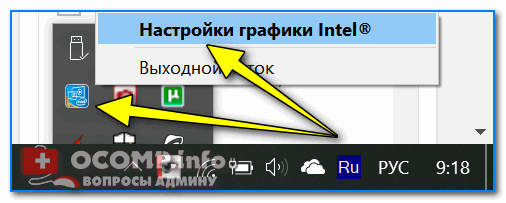
Настройки графики Intel (трей)
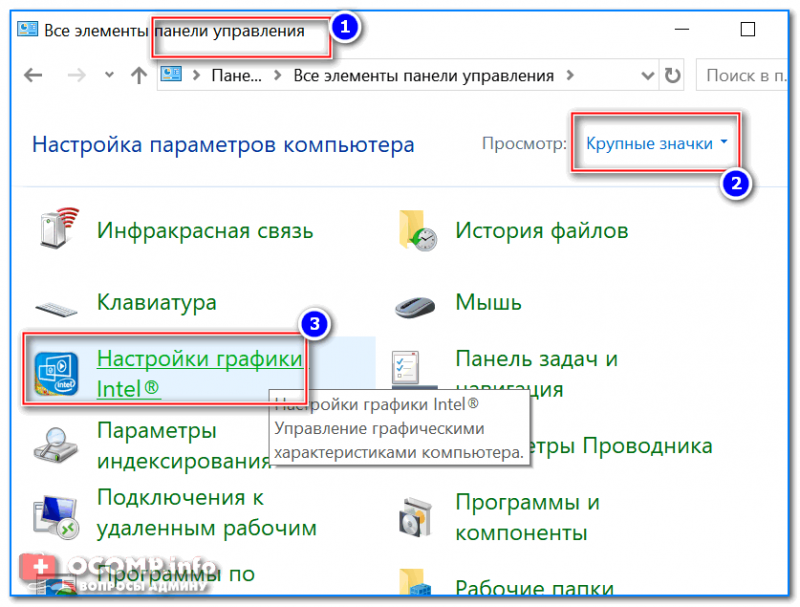
Панель управления — крупные значки — IntelHD настройки
Кстати, в ОС Windows 10/11 можно воспользоваться поиском! Если панель управления с драйвером установлена — система сама подскажет и даст ссылку на нее. См. скрин ниже. 👇
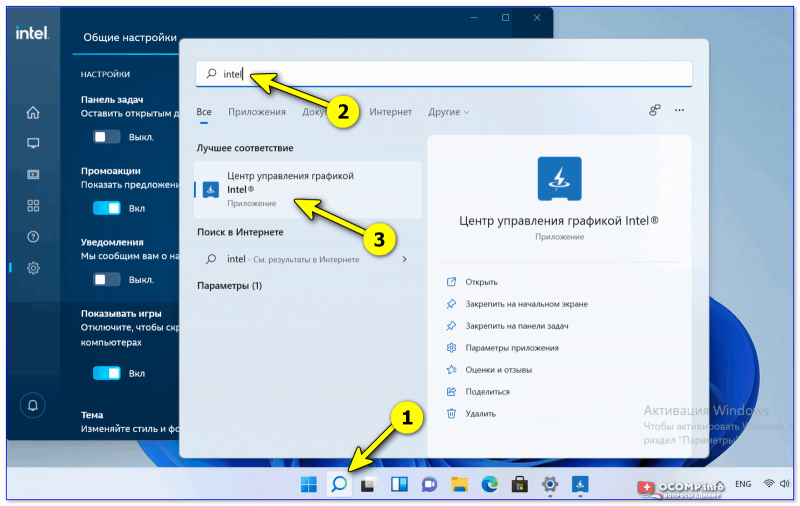
Windows 11 — поиск — Intel — центр управления графикой
📌 Важно!
Если значка в трее у вас нет, и в панели управления также нет ссылки на настройки графики – скорее всего у вас не установлены драйвера. Попробуйте воспользоваться программами для авто-обновления драйверов.
Далее нужно открыть раздел «Электропитание» и проверить две вкладки: » Работа от сети» и «Работа от батареи» .
В них нужно выставить следующее:
- поставить параметр энергосбережения в режим максимальной производительности;
- выключить расширенное время работы игр при питании от батареи;
- отключить технологию энергосбережения дисплея (скрин ниже — см. стрелки).
Включение макс. производительности
👉 Примечание!
Например, в видеокартах от AMD – нужно открыть раздел «Питание» , затем включить максимальную производительность, и отключить технологию Vari-Bright (это технология AMD, позволяющая регулировать яркость).
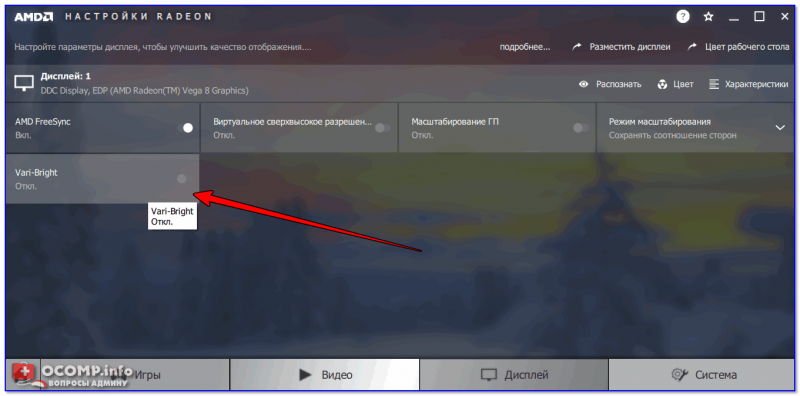
Vari-Bright отключен! (настройки AMD Graphics) / Кликабельно
Служба наблюдения за датчиком
Есть в Windows одна служба, которая ведет наблюдение за датчиками и производит корректировку освещения дисплея, в зависимости от освещенности помещения, в котором работает ваше устройство.
Могу сказать, что иногда служба работает неправильно и может повлиять на корректировку яркости, даже, если у вас и нет никаких датчиков!
Как отключить службы наблюдения за датчиками
Открыть окно со службами: самый простой способ — нажать клавиши Win+R , ввести services.msc , нажать Enter . Способ работает во всех версиях Windows.

Открываем службы — services.msc (универсальный способ)
Далее в списке нужно найти службу «Служба наблюдения за датчиками» , открыть ее.
В графе «тип запуска» поставить [отключена] , и остановить саму службу, чтобы состояние значилось, как «Остановлена» (см. скрин ниже 👇).
Служба наблюдения за датчиками / отключаем
Затем сохраняете настройки и перезагружаете ноутбук.
Центр управления ноутбуком
Определенные модели ноутбуков имеют среди ПО, устанавливаемых вместе с драйверами, центр управления. Например, в линейке ноутбуков VAIO от SONY – есть центр управления VAIO .
В этом центре управления, например, сначала нужно открыть вкладку «Электропитание» и выставить высокую производительность, а также отключить функцию, продлевающую срок службы батареи (см. скрин ниже). 👇
Высокая производительность / Электропитание / центр управления VAIO
Далее нужно открыть вкладку «Качество изображения» и выключить опцию по автоматической настройки яркости (скриншот ниже). 👇
Качество изображения / центр управления VAIO
Собственно, дать описание для каждого из таких центров, вряд ли возможно. Выше приведен центр VAIO в качестве примера такого ПО.
Что-то похожее есть также в ноутбуках Lenovo: разнообразные ночные режимы, динамическое изменение яркости, контрастности и прочие штуки – могут существенно менять качество картинки на экране. Рекомендуется их все отключить (по крайней мере на момент настройки и регулировки). 👇
Lenovo Settings — настройки дисплея
Проблемы с железом
Изменение яркости экрана может быть связано не только с программными настройками, но и с неисправным железом. В каких случаях можно определить, что виновата аппаратная часть ноутбука:
- если на экране изменилась не только яркость, но и стали бегать полосы, рябь, точки (как на примере ниже);
- если при прибавлении/убавлении вами яркости на мониторе – ровным счетом ничего не происходит;
- если яркость меняется даже без изменения картинки на экране и без изменения режима освещенности в помещении;
- если яркость в разных частях экрана разная.
📌 В помощь!
Если у вас на мониторе отображаются полосы и рябь (пример ниже) — рекомендую ознакомиться с еще одной моей статьей.
6 способов отключения адаптивной регулировки автояркости в ОС Windows 10
Экран – основное средство взаимодействия компьютера и пользователя. Любые проблемы, связанные с работой монитора, вызывают массу неудобств. В частности, это происходит из-за функции автояркость на операционной системе Windows 10. Многие владельцы ПК не понимают, как работает данная опция, и удивляются, когда экран гаснет. Обычно ошибка исправляется в несколько касаний.
Почему затемняется экран на компьютере
Разработчики отдельных элементов компьютера стараются сделать максимально удобным процесс эксплуатации гаджета. Так, на ноутбуке или стационарном мониторе может быть датчик, анализирующий условия освещения. Работает он схожим образом, как аналогичный сенсор на смартфоне. А благодаря функционалу Windows 10 пользователь включает или выключает адаптивную регулировку яркости (изменения уровня подсветки в зависимости от окружающего освещения).
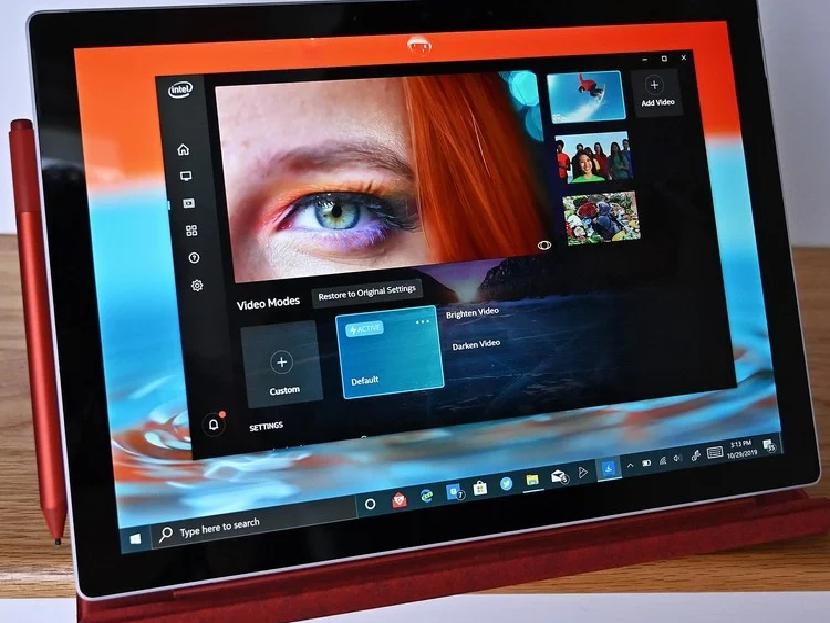
Именно эта опция – главная причина возникновения проблемы, когда экран внезапно потухает. Ведь иногда датчик некорректно распознает окружающую среду, из-за чего ошибочно понижает яркость.
Как отключить автояркость в Windows 10
Для отключения функции нужно:
- Запустить «Параметры» через меню «Пуск».

- Перейти в раздел «Система», а затем выбрать «Экран».

- Во вкладке «Яркость и цвет» снять галочку с пункта, отвечающего за автоматическое изменение параметров.
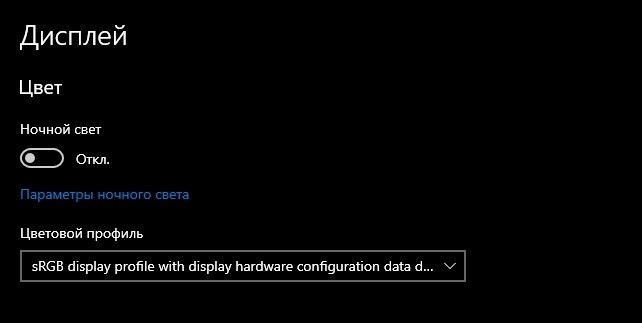
Отключив полезную, но в то же время не самую удобную функцию, владелец компьютера больше не столкнется с проблемой затухания монитора. А если найти соответствующий пункт не представляется возможным, нужно обратиться к альтернативным методам деактивации опции.
Редактор реестра
Иногда затемнение активируется не для всего экрана, а для отдельной его части. Например, когда пользователь запускает программу. В этот момент на остальной части дисплея понижается яркость. Вызвано подобное отнюдь не функцией автояркости. Для решения проблему нужно:
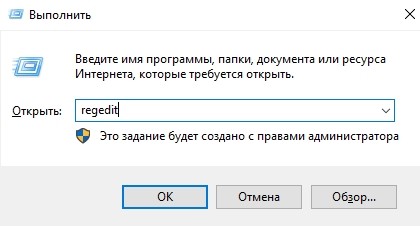
- Нажать клавиши «Win + R».
- Ввести запрос «regedit».
- В Редакторе реестра открыть директорию: HKLM\SOFTWARE\Microsoft\Windows\CurrentVersion\Policies\System.
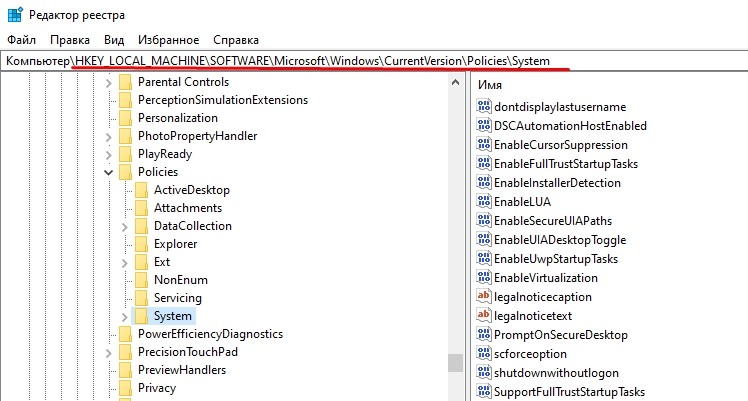
- Запустить параметр «PromptOnSecureDesktop».
- Выставить значение «0».

После сохранения настроек приложение заработает без затемнения. При необходимости пользователь всегда может убрать изменения, выставив обратно значение «1».
Отключение «технологии энергосбережения дисплея»
На некоторых компьютерах монитор меняет яркость самостоятельно из-за использования энергосберегающего режима. Как правило, он присутствует на ноутбуке. Чтобы экран не затемнялся, нужно отключить «экономную» функцию:
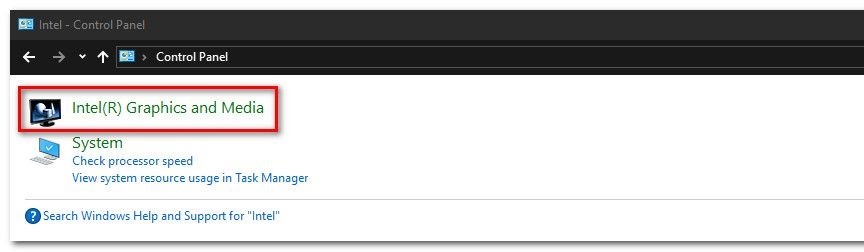
- Откройте Панель управления графикой Intel HD, воспользовавшись поисковой строкой или щелкнув ПКМ по свободной области экрана.

- Перейдите в раздел «Power», а затем – «On Battery».

- Снимите галочку возле заголовка «Display Power Saving Technology».
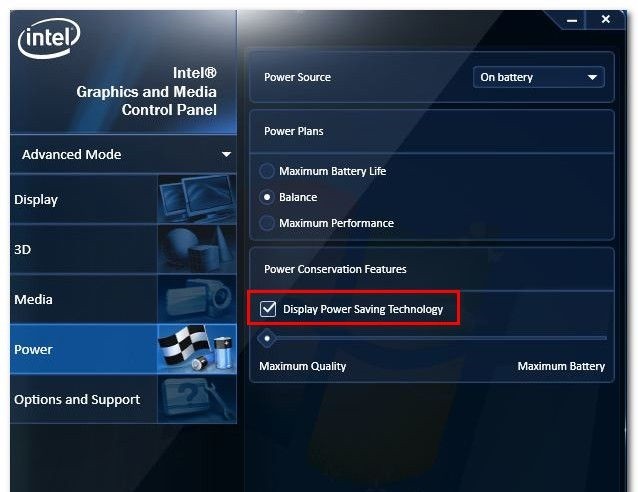
- Сохраните настройки.
Теперь уровень яркости не будет автоматически понижаться при попытке компьютера сэкономить электроэнергию. Если проблема продолжает давать о себе знать – рассмотрите еще несколько вариантов.
Отключение Vari-Bright
В отличие от предыдущего метода решения проблемы, этот способ подходит для компьютеров на видеокартах Radeon. В их программном обеспечении есть автоматическая фишка, затемняющая экран с аналогичными целями – сохранение электроэнергии. Чтобы отключить функцию, потребуется:
- Щелкнуть ПКМ по свободной области Рабочего стола.
- Выбрать «Настройки AMD Radeon».
- Перейти в раздел «Предпочтения».
- В разделе «Энергия» снять галочку с пункта «Enable Vari-Bright».
- Сохранить изменения.
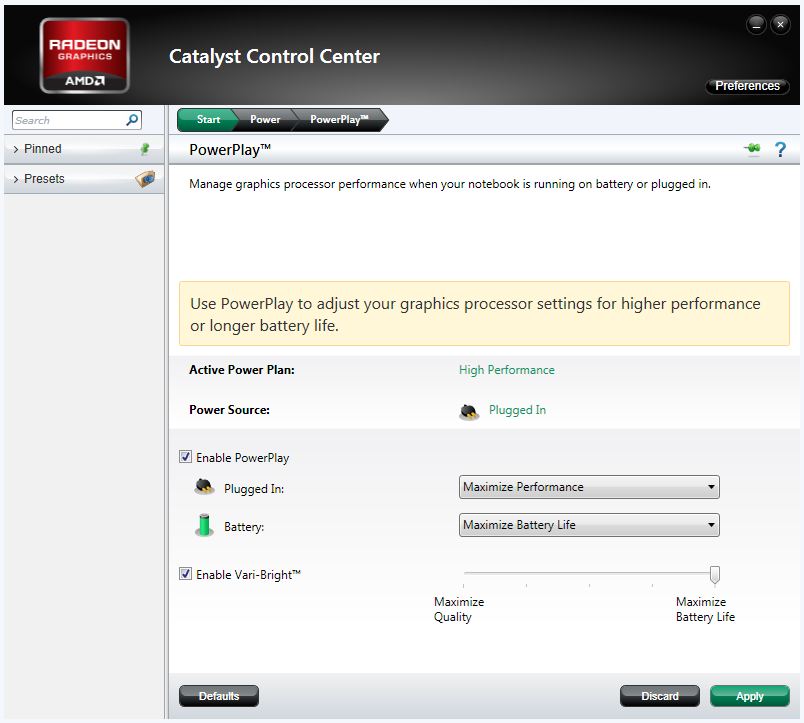
Если интерфейс настроек видеокарты не переведен на русский язык, пользователю нужно отталкиваться от раздела «Preferences» («Предпочтения»). В остальном инструкция не будет отличаться, и в конечном итоге, технология автоматического понижения яркости отключится.
Отключение усиления контраста и выбора режима фильма
Еще одно решение проблемы для тех, у кого экран темнеет произвольно на компьютере с графическим процессором Intel. Мало того, что в настройках видеоадаптера есть функция энергосбережения, понижающая яркость, так еще там присутствует технология усиления контраста. Иногда она неверно распознает параметры текущего уровня яркости, из-за чего происходит ошибочное затемнение отдельных областей дисплея.
Для отключения усиления контраста воспользуйтесь инструкцией:
- Откройте панель управления Intel HD Graphics.
- Перейдите в раздел «Улучшение изображения».
- Отметьте галочкой пункт «Отключить» в подзаголовках с функциями усиления контраста и обнаружения режима фильма.
- Подтвердите изменения.
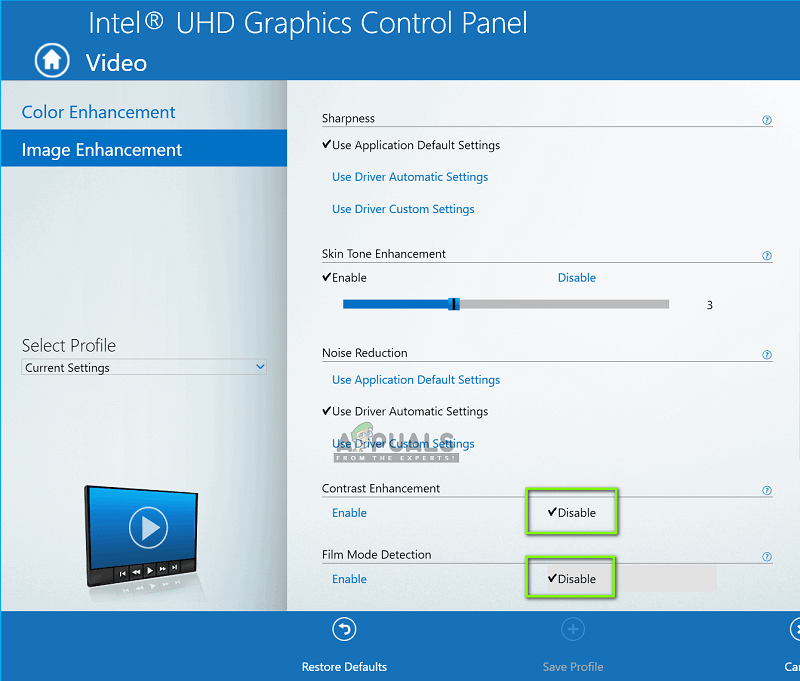
Иногда для вступления новых настроек в силу требуется перезагрузить компьютер. Обязательно сделайте это, и только потом проверяйте компьютер на отсутствие проблем, связанных с автояркостью.
Отключение службы мониторинга датчиков
Иногда ошибки с определением уровня окружающего освещения появляются на отдельных устройствах. Так, пользователи Surface 4 отмечают, что у них снижается яркость в том случае, если активированы службы мониторинга датчиков. Соответственно, для решения проблемы нужно отказаться от использования данного процесса. Выполняется операция следующим образом:
- При помощи клавиш «Win + R» запустите окно «Выполнить».
- Введите запрос «Services.msc».

- В открывшемся списке найдите «Мониторинг датчиков».

- Щелкните правой кнопкой мыши.
- Выберите «Свойства».
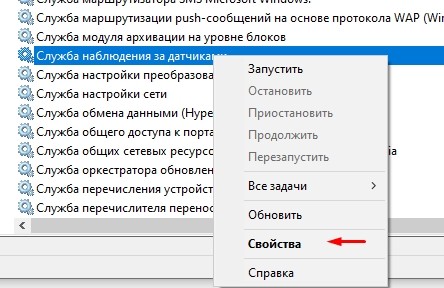
- В подпункте «Тип запуска» отметьте параметр «Отключить».
- Нажмите кнопку «Применить» для сохранения настроек.
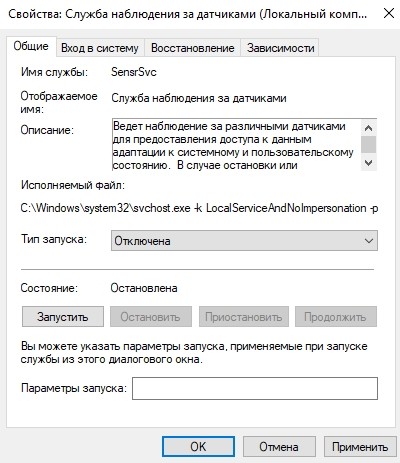
Не исключено, что аналогичная инструкция пригодится не только пользователям фирменных ноутбуков Microsoft, но и владельцам устройств других производителей. Все-таки служба работает на всех компьютерах, а отсутствие жалоб на мониторинг датчиков еще не является поводом не опробовать данный метод исправления ошибки автояркости.
Повторное включение интегрированной карты
Наконец, непроизвольное изменение уровня яркости бывает связано с неполадками интегрированной видеокарты. В данном случае речь идет о графических адаптерах Intel, которые часто дают сбой. Опытные пользователи подсказывают, что проблема решается путем перезапуска карты.
Действовать нужно в строгом соответствии с требованиями инструкции:
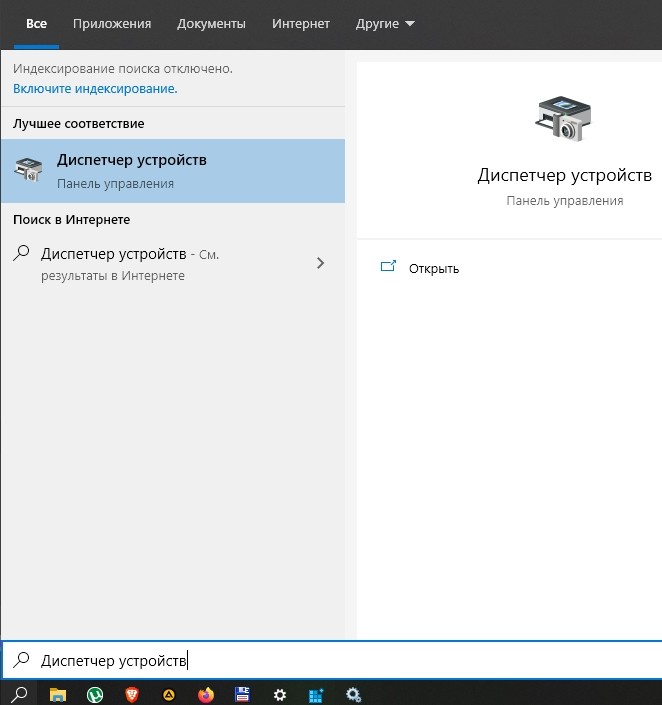
- Используя поисковую строку или меню «Пуск», запустите «Диспетчер устройств».
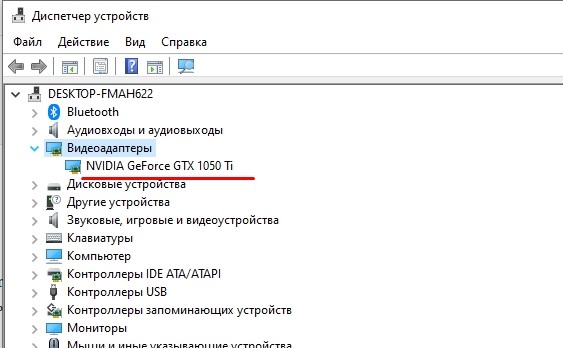
- Раскройте вкладку «Видеоадаптеры».
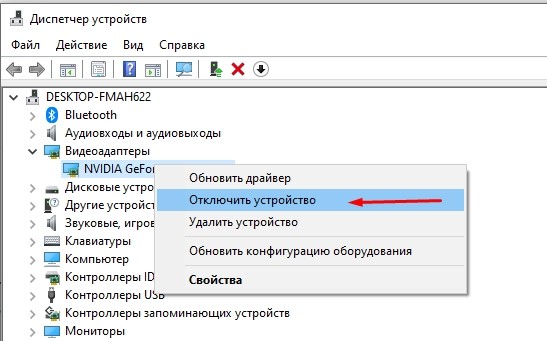
- Щелкните ПКМ по названию видеокарты Intel.
- Нажмите кнопку «Отключить устройство».
- Подождите несколько секунд, а затем активируйте адаптер нажатием кнопки «Включить устройство».
Совет. Также рекомендуется обновить драйверы видеокарты. Осуществляется действие также через Диспетчер устройств, где, вместо кнопки «Отключить устройство», нужно нажать «Обновить драйвер». Если обновления недоступны – самостоятельно скачайте ПО с официального сайта разработчиков.

Теперь видеокарта должна заработать в привычном режиме, и вы вряд ли столкнетесь с затемнением дисплея, если принудительно не активируете функцию автояркости. В любом случае, рекомендуется еще раз проверить все настройки на предмет выставления правильных параметров для корректного отображения контента.
Безопасно ли использовать не родную зарядка монитора?
умер монитор, точнее, как оказалось, его зарядное устройство (удалось выяснить, подключив отдельно от компа зарядкой от телевизора — появился огонек как обычно, и начал пытаться что то вывести на экран а так вообще признаков жизни не подавал)
Я собираюсь попытаться найти такое же зарядное устройство, но не знаю, получится ли, тк монитор старый очень samsung syncmaster 960 bg, к такому зарядку мб уже и найти не смогу родную (на зарядке этой выходное напряжение 14 вольт 3 ампера, входящее стандартное)
Пока не подключал к компу, только в розетку отдельно, но вроде как слышал когда то, что небезопасно не родное зарядное устройство использовать у монитора (или про БП компа шла речь, а мб это везде так), я в этом конкретно не разбираюсь и боюсь что нибудь спалить при подключении к компу, когда там уже картинка реальная выводится, а не просто черный экран с надписью подключения (полагаю, что разница в токе при этом есть, поэтому просто воткнуть проверить другую зарядку не побоялся)
Подскажите на случай, если не получится найти точно такое же зарядное устройство, с какими девиациями характеристик зарядного устройства было бы безопасно использовать монитор? Я понимаю, что монитор старое говно, которое лучше совсем заменить, но новый пока купить не могу.