
Чем просматривать файлы SOLIDWORKS?
Чем просматривать файлы SOLIDWORKS .SLDASM (сборки) .SLDPRT (детали) .SLDDRW (чертежи)?
В идеальном случае Вы должны иметь SOLIDWORKS с полным набором компонентов актуальной версии на своем компьютере, например сегодня это SOLIDWORKS 2022. Вы можете ориентироваться на дату публикацию работы. Это позволит легко обмениваться файлами, сделать экспорт в STEP или DWG и открыть нужный файл в любом другом софте. Но что мы можем сделать если у кого-то нет доступа к SOLIDWORKS, а просмотреть файлы надо? Мы можем обратиться к бесплатному вьюверу eDrawings.
eDrawings — это инструмент, позволяющий просматривать файлы различных форматов и CAD систем в одном удобном интерфейсе. Список поддерживаемых типов файлов, которые можно открыть в eDrawings Viewer, показан ниже.
- eDrawings Files (.eprt/.easm/.edrw/.eprtx/.easmx/.edrwx)
- eDrawings Files (*.easm)
- eDrawings Files (*.edrw)
- eDrawings Files (*.eprt)
- SOLIDWORKS Files (*.sldprt/*.sldasm/*.slddrw)
- SOLIDWORKS Part Files (*sldprt)
- SOLIDWORKS Assembly Files (*.sldasm)
- SOLIDWORKS Drawing Files (.slddrw)
- SOLIDWORKS Template Files (*.prtdot/*.asmdot/*.drwdot)
- CALS Files (*.cal/*.ct1)
- STL Files (*.stl)
- Autodesk Inventor Files (*.IPT/*.IAM)
- CATIA V5 Files (.CAT Part/*. CAT Product)
- CATIA V6 Files (*.3DXML)
- IGES Files (*.iges/*.igs)
- Parasolid Files (*.X_B/*.Х_Т/*.ХМТ/*.ХМТ_ТХТ)
- Solid Edge Files (*.PAR/*.PSM/* ASM)
- Pro/Engineer Files (*.ASM/*.NEU/*.PRT/*.XAS/*.XPR)
- Acis Sat Files (*.SAT/*.SAB)
- JT Files (*JT)
- NX (Unigraphics) Files (*.PRT)
- STEP Files (*.step/*.stp)
- DXF/DWG Files (*.dxf/*dwg)
Когда Вы скачиваете программу eDrawings с официального сайта, Вам будет предложено три редакции eDrawings Professional, eDrawings Viewer и eDrawings Publisher для разных операционных систем Win, Mac, iOS, Android. Нам нужен Viewer потому что он бесплатный и как видно из названия предназначен для просмотра. Хоть список поддерживаемых файлов и большой, это не значит что поддержка 100%, но файлы SOLIDWORKS Вы откроете.
Например файлы формата EASM — это это собственный формат eDrawings предназначенный только показать файлы и не давая возможность их редактировать. Даже кнопка «измерение» (стандартная линейка) в нем не работает, не полная и не редактируемая версия проекта.

Файлы STEP/IGES открываются корректно.
Файлы Inventor не всегда, на последней версии вьювера 2022 вроде все хорошо, но ранее сталкивался с проблемами открытия.
Файлы Solid Edge .ASM я открыть не смог.
Ссылку для скачивания на официальный сайт я давать не буду, пользоваться яндексом или гуглом умеют все. Так же компания Dassault Systèmes SolidWorks ограничила доступ к своему ПО для жителей определенных регионов по диапазону IP адресов, в частности для Российской Федерации. Что такое VPN уже все знаю — ограничения условные.
eDrawings Viewer также доступен на установочном носителе SOLIDWORKS (в образе диска или установочных файлах). Во время установки SOLIDWORKS, когда будет предложено выбрать продукты для установки, установите флажок eDrawings.
eDrawings Professional — это отдельная лицензия, включает возможность создавать пометки и сохранения файла, функция сохранения должна быть включена в SOLIDWORKS при создании файла eDrawings (.eprt/.easm/.edrw). Сохранить можно в виде файла .STL а начиная с 2019й версии, вы можете сохранить свой файл как веб-страницу (HTML). Получатель может открыть Ваш файл в веб-браузере, просмотреть доступные конфигурации, дерево сборки и произвести измерения (если включено) без необходимости устанавливать eDrawings на свой компьютер или мобильное устройство. С eDrawings Professional 2020 виртуальная реальность стала немного ближе, добавлена поддержка VR. Существуют определенные видеокарты для рабочих станций от AMD и NVIDIA, поддерживающие виртуальную реальность. А в мобильных версиях есть функция AR (дополненная реальность), проецирование модели через экран мобильника на стол или в Вашу комнату.
SolidWorks Viewer – ABViewer 15
SolidWorks® Viewer — это программа для просмотра файлов формата SLDPRT. Она позволяет измерять 3D-файлы и создавать виды 3D-моделей в разрезе. Также пользователь может конвертировать SLDPRT в DWG, DXF, STEP, IGES, OBJ, STL и другие форматы файлов.
SLDPRT (SolidWorks Part File) — это формат файла, используемый программным комплексом SolidWorks® для хранения частей 3D-моделей, которые могут быть объединены вместе, в один файл сборки.
Импорт и экспорт dwg в SOLIDWORKS
Очень часто бывает так, что необходимо совмещать работу с разными форматами файлов, созданных в разных программах. Одним из таких самых популярных по использованию форматов экспорта и импорта есть dwg. Сохранить файлы SolidWorks в формат dwg, можно как файл сборки, детали, так и чертежа. Рассмотрим как же можно проводить экспорт и импорт формата dwg в SolidWorks.
Экспорт dwg в SolidWorks
Откроем готовый чертеж, сделанный в SolidWorks.
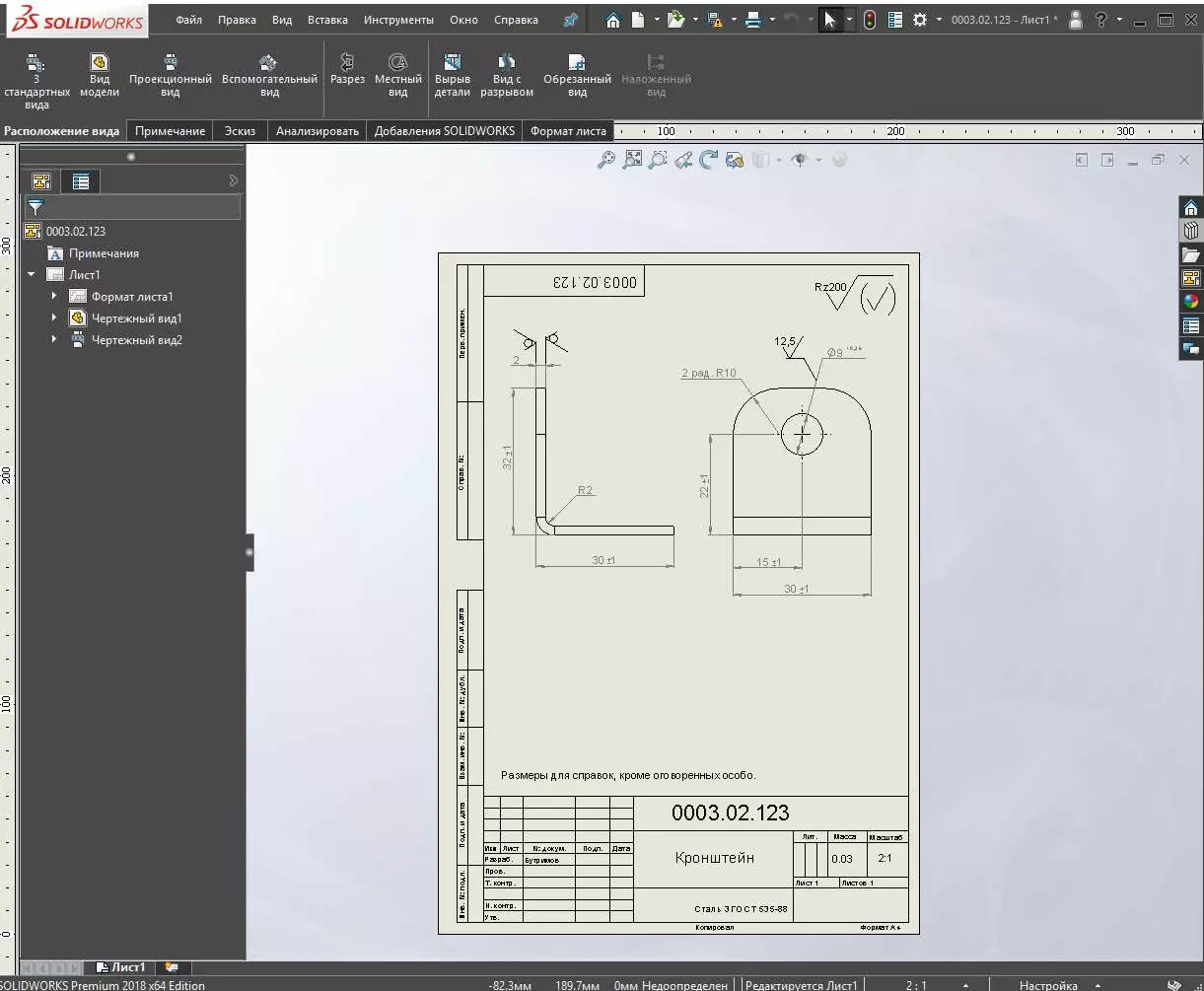
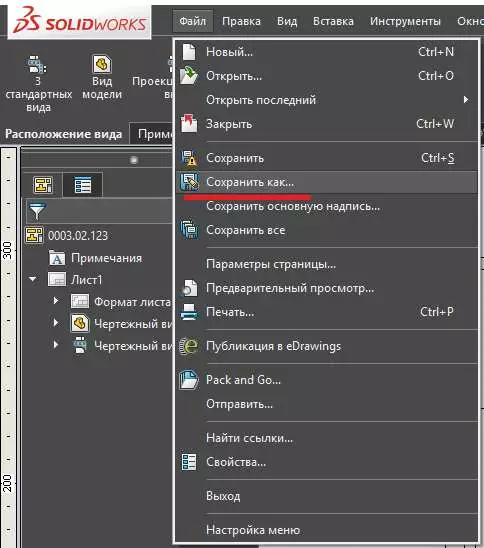
Для того чтобы перевести его в формат dwg, нажимаем Файл > Сохранить как…
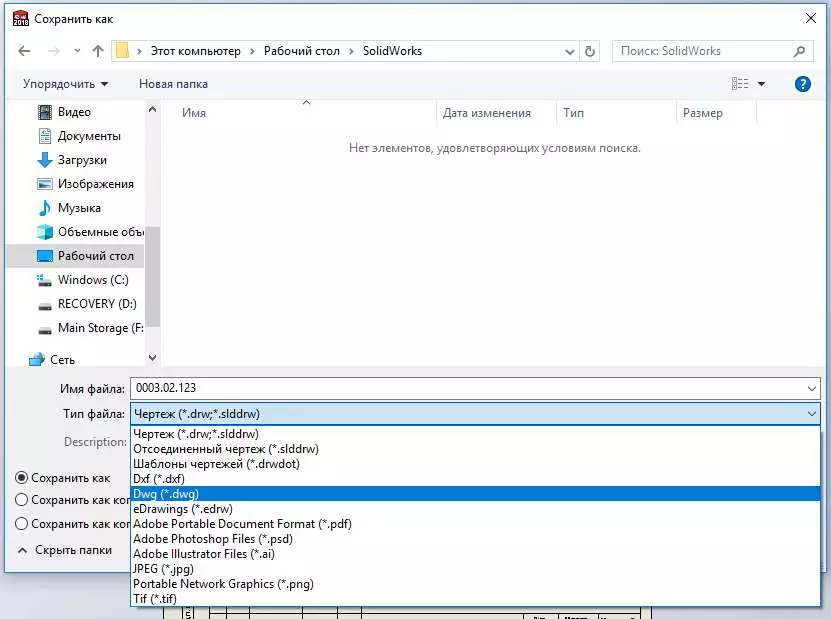
Далее все просто. Во всплывающем новом окне выбираем папку для сохранения и в списке Тип файлов выбираем тип формата dwg. И нажимаем сохранить.
Откроем AutoCAD и проверим как произошел экспорт.
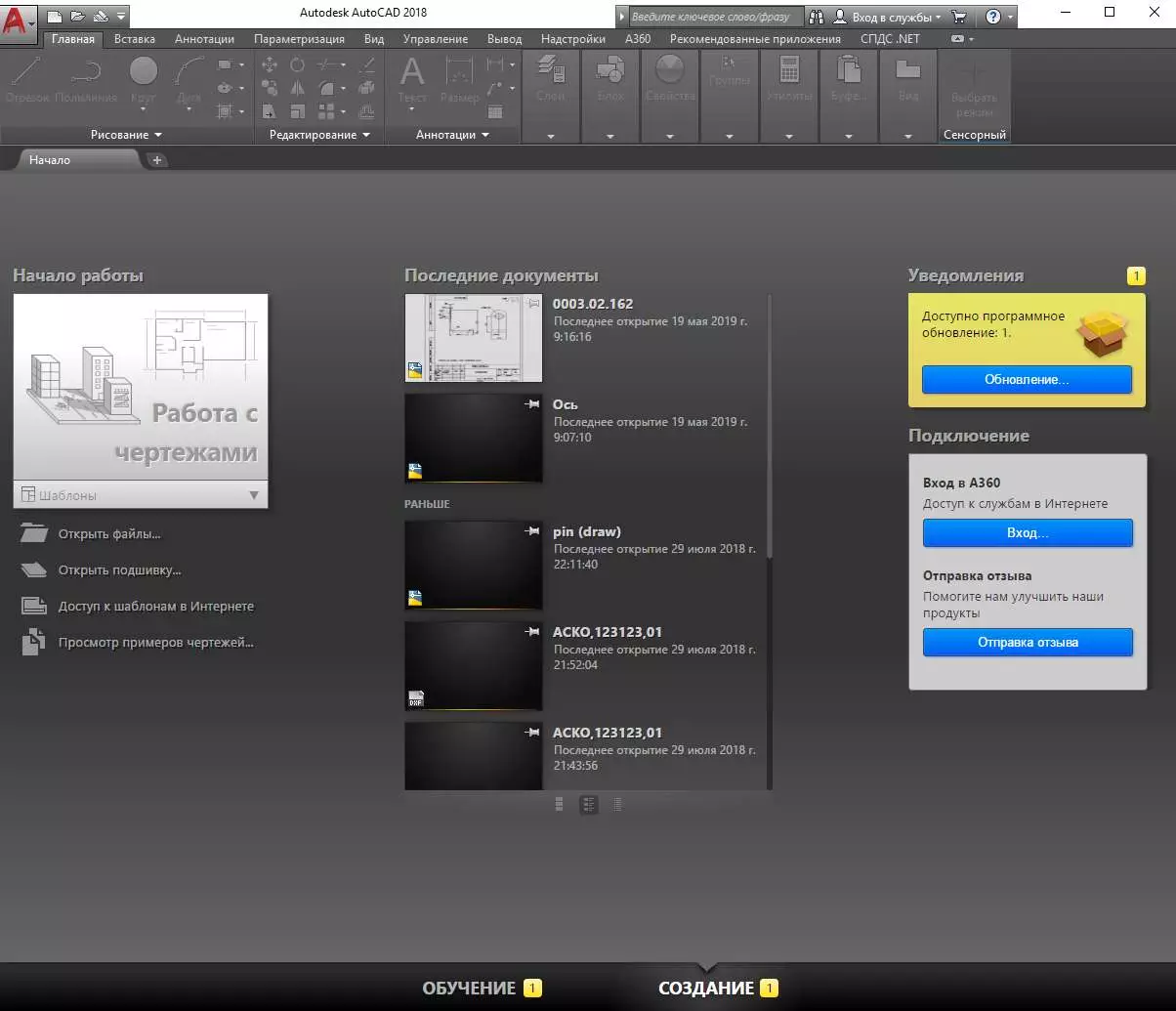
Нажимаем на значок AutoCAD > Открыть > Чертеж
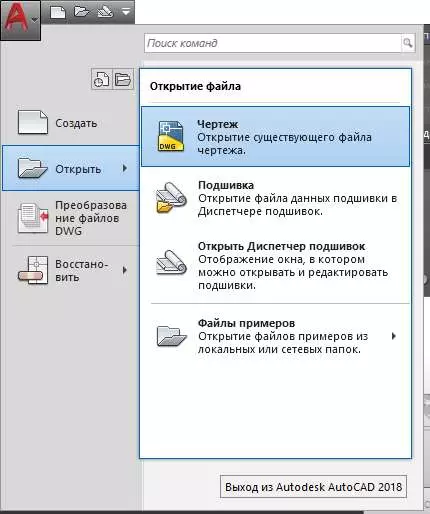
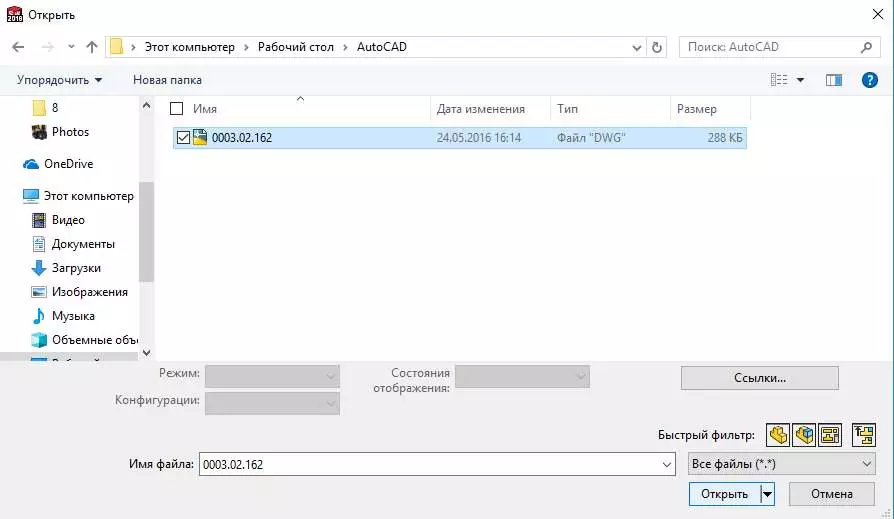
Открываем папку с сохраненным файлом, выбираем файл и нажимаем Открыть.
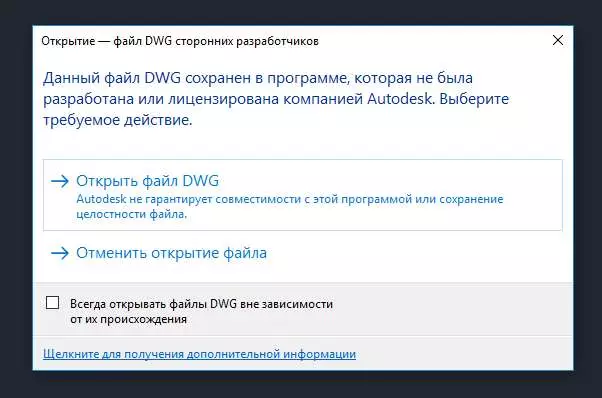
Во всплывающем окне нажимаем Открыть файл DWG.
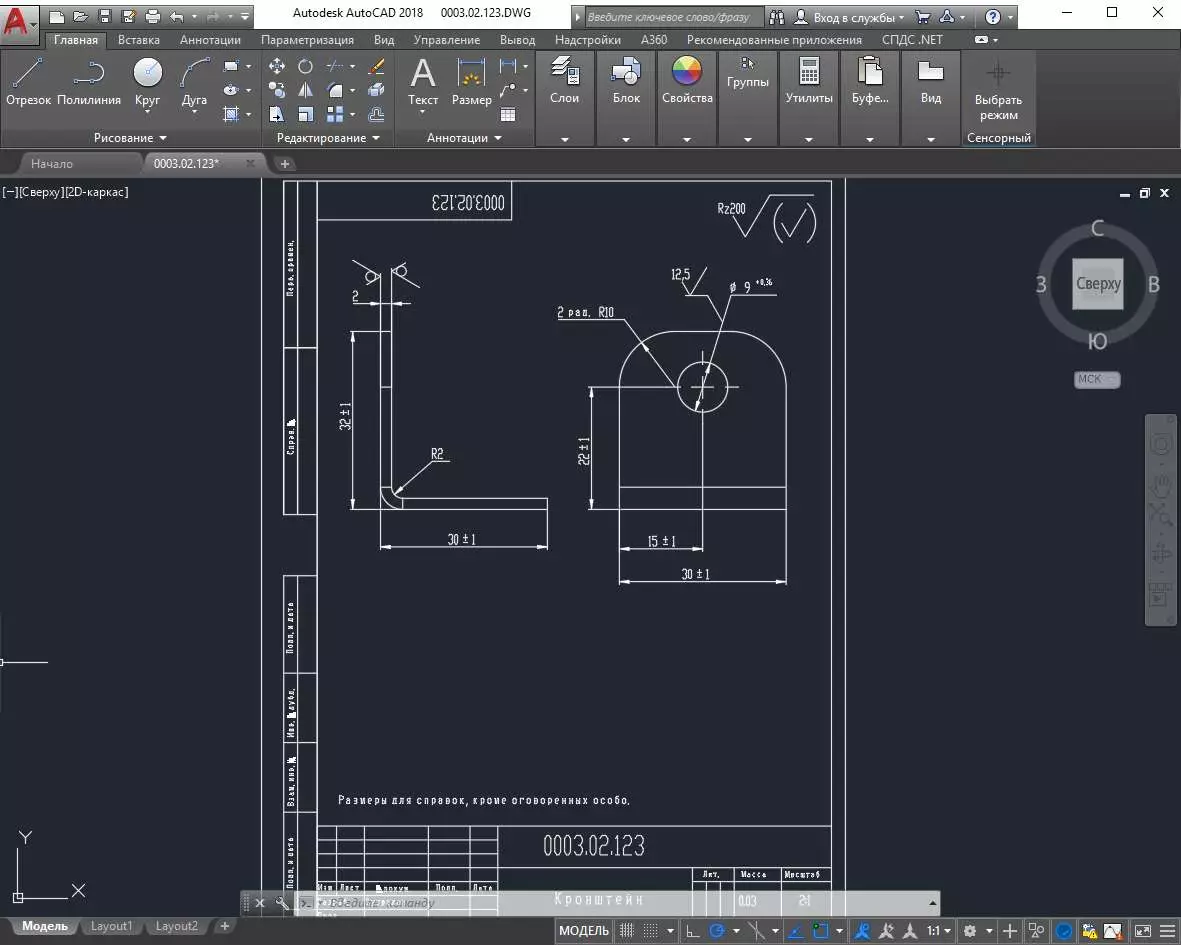
Ну и как видим, конвертация dwg из SolidWorks в AutoCAD произошла успешно. Все элементы экспорта сохранились и не изменились.
Импорт dwg в SolidWorks
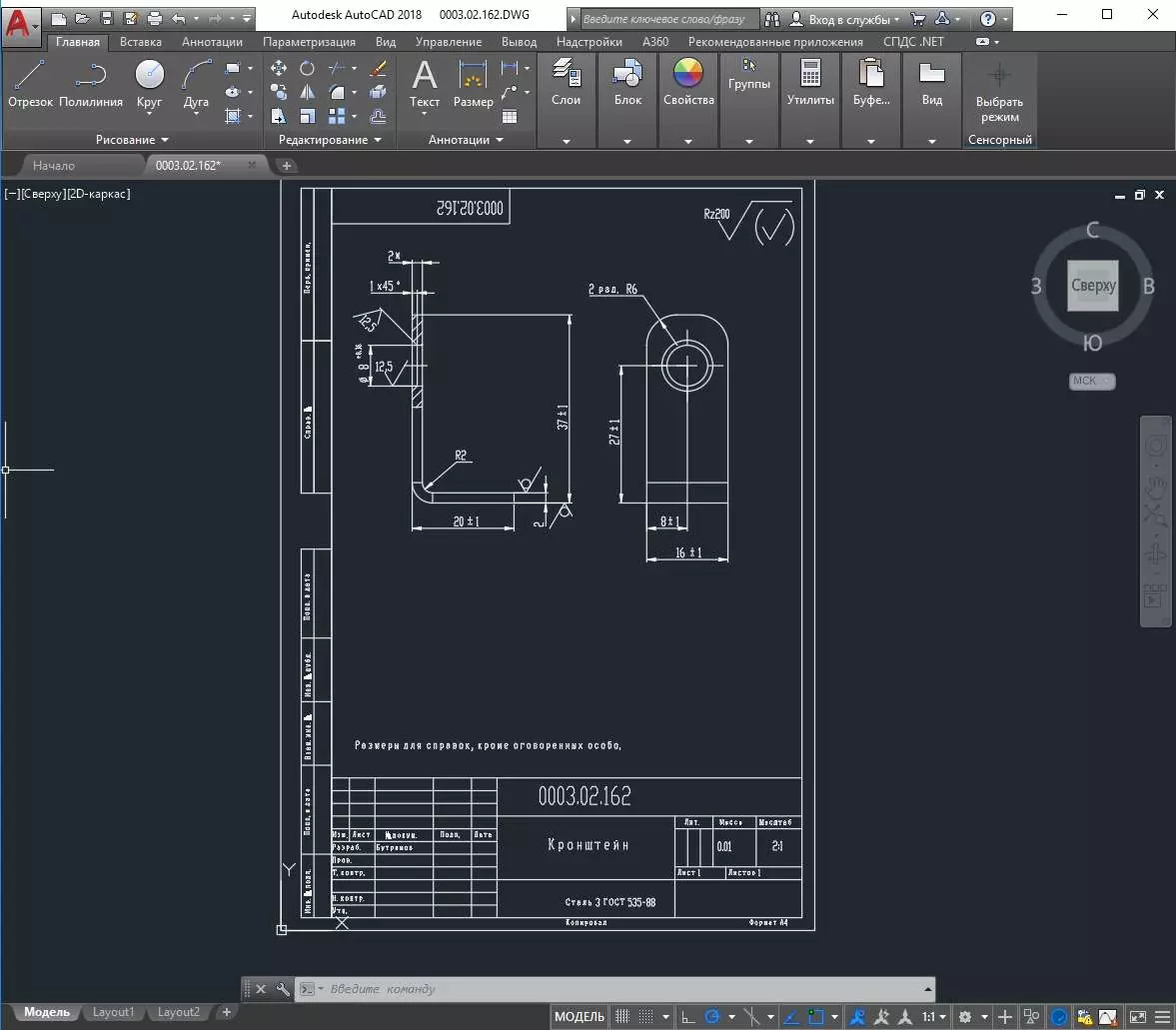
Попробуем импортировать вот такой чертеж в SolidWorks.
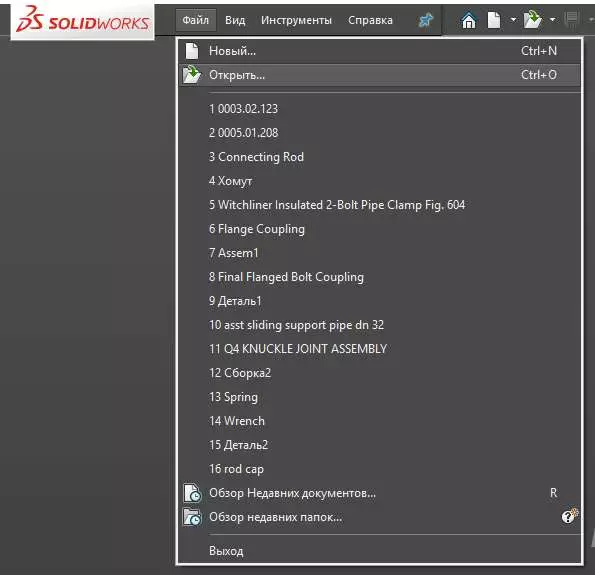
Открываем SolidWorks и нажимаем Файл > Открыть…
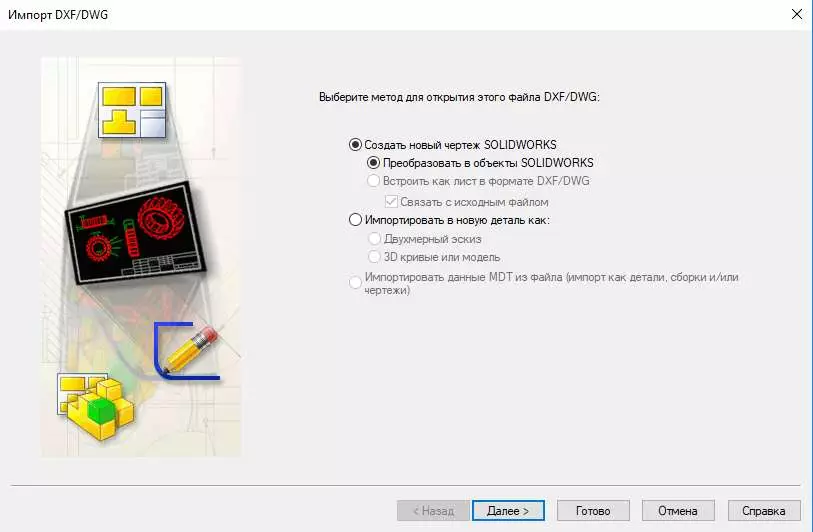
Выбираем папку с файлов dwg и нажимаем Открыть.
Далее появится новое окно. В нем оставляем все как есть и нажимаем Далее.
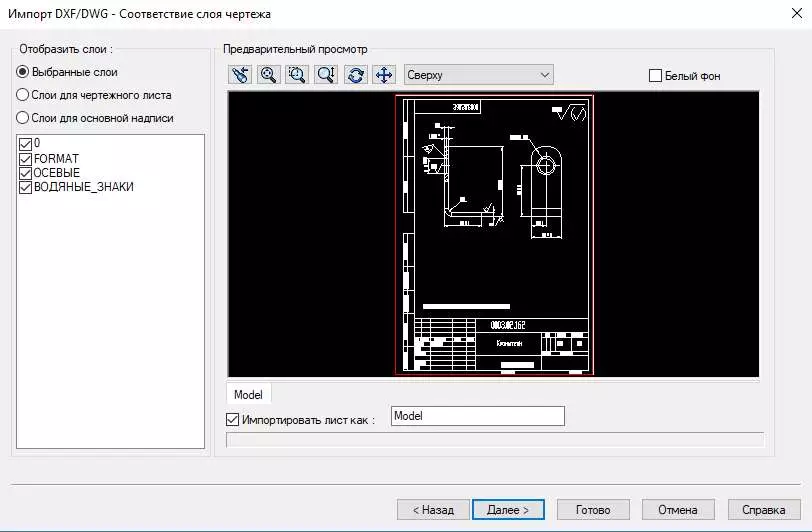
Указываем галочками нужные слои для сохранения и нажимаем Далее.
В последнем окне указываем формат листа чертежа и его настройки. После этого нажимаем Готово.
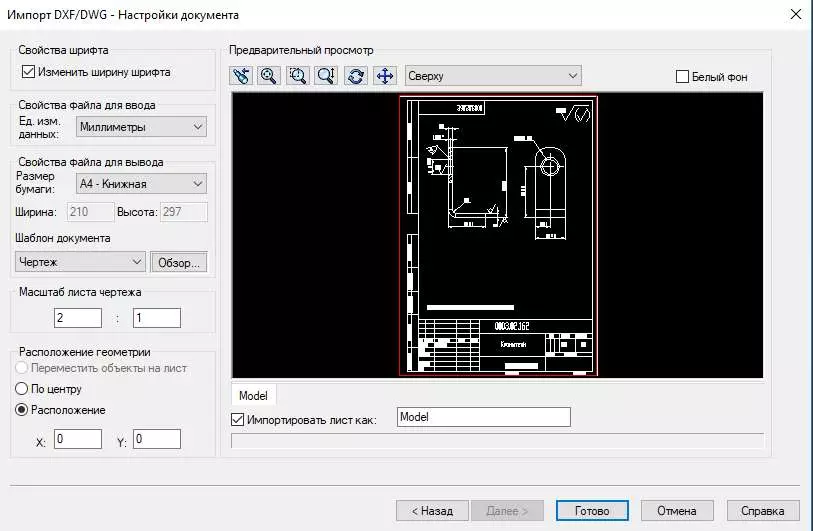
Как видим, чертеж полностью импортировался в SolidWorks, без каких-либо потерь.
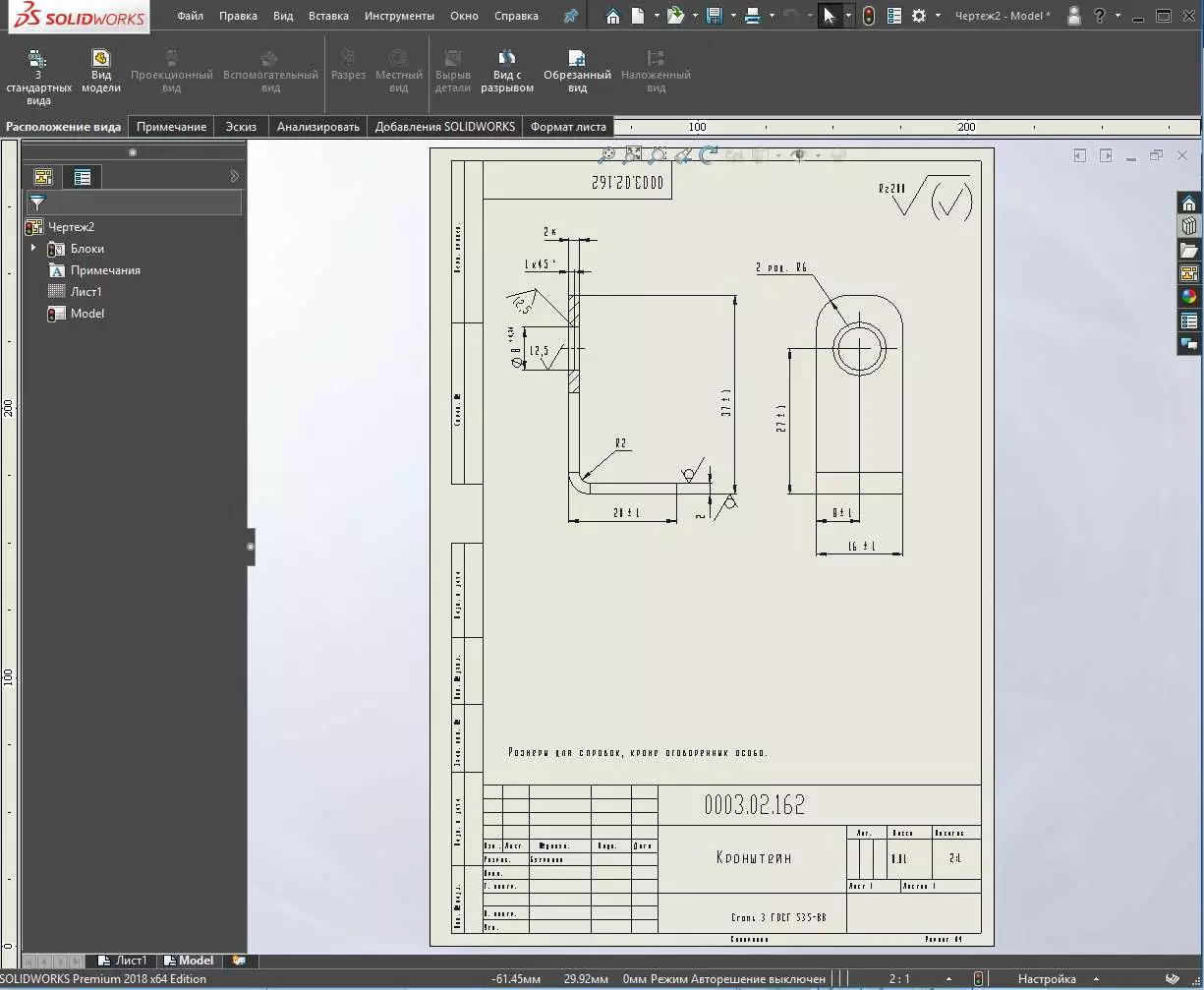
Можем сделать вывод, что экспорт и импорт формата dwg можно проводить максимально быстро и просто. Это позволяет легко и удобно использовать и совмещать работу в двух разных программах.
SOLIDWORKS, импорт DXF, сборка, рендер
Подпишитесь на автора, если вам нравятся его публикации. Тогда вы будете получать уведомления о его новых статьях.
Отписаться от уведомлений вы всегда сможете в профиле автора.
Предлагаю небольшую статью, о том как импортировать чертежи формата DWG или DXF в Solidworks, и сделать сборку, на примере сборки принтера.
Запускаем Solidworks
Импортируем чертеж.
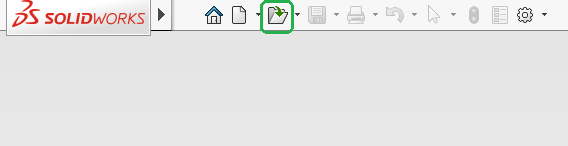
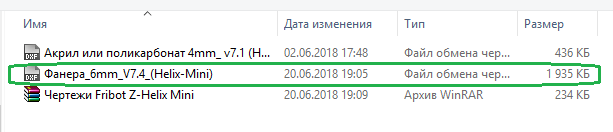
Нажимаем ‘открыть файл’ и выбираем наш чертеж DXF, например чертеж принтера Fribot Z-Helix Mini
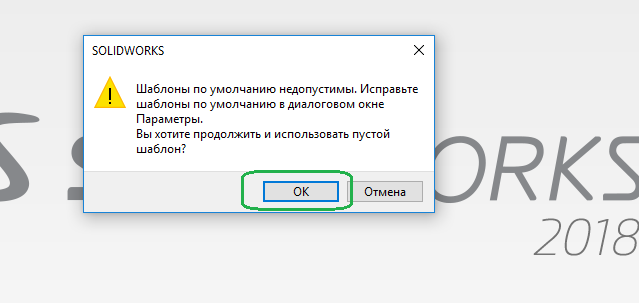
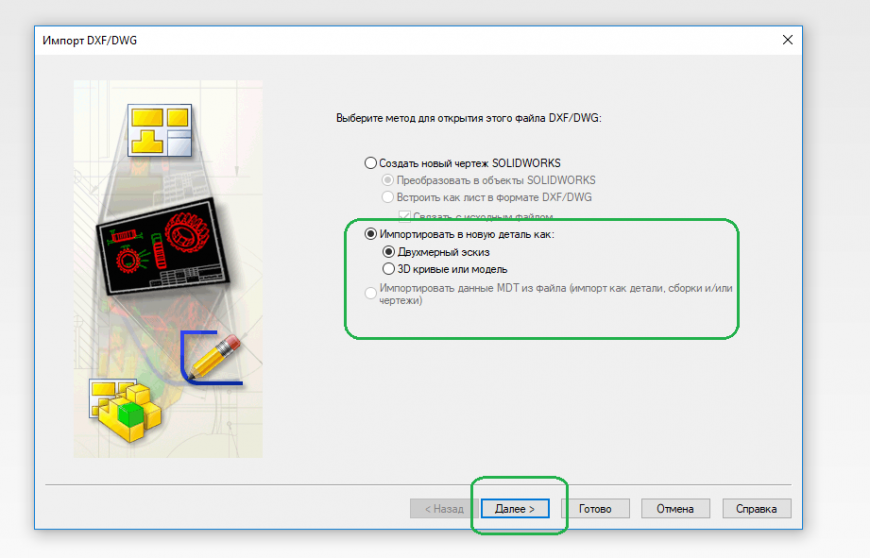
Выделяем ‘Импортировать в новую деталь как’ двухмерный эскиз и жмем Далее:
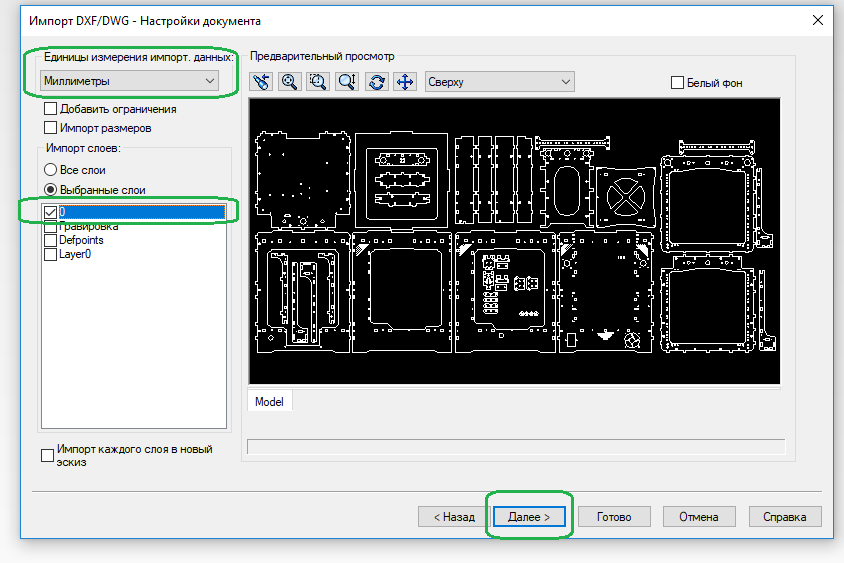
Выбираем ‘единицы измерения’ миллиметры, выбираем основной слой, жмем ‘далее’ или сразу ‘готово’:
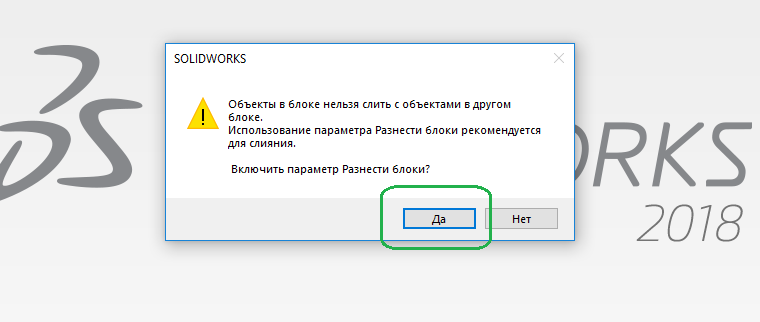
Разнести блоки?, Да:
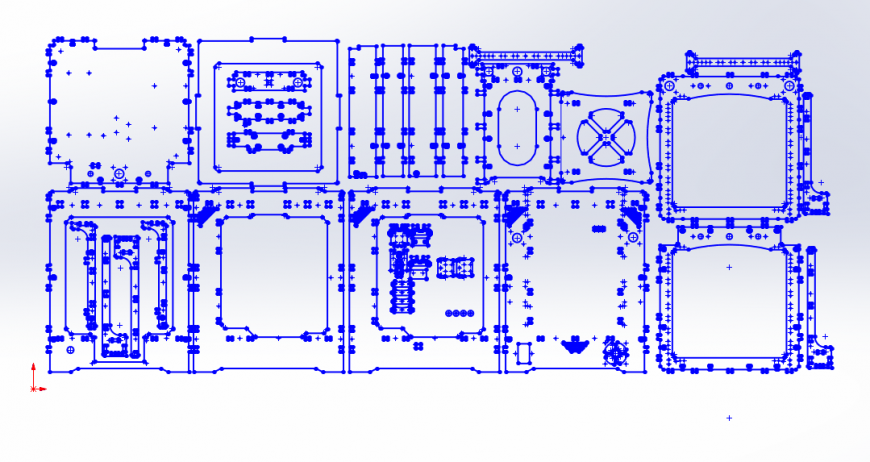
Выделим эскиз и сделаем вытяжку:
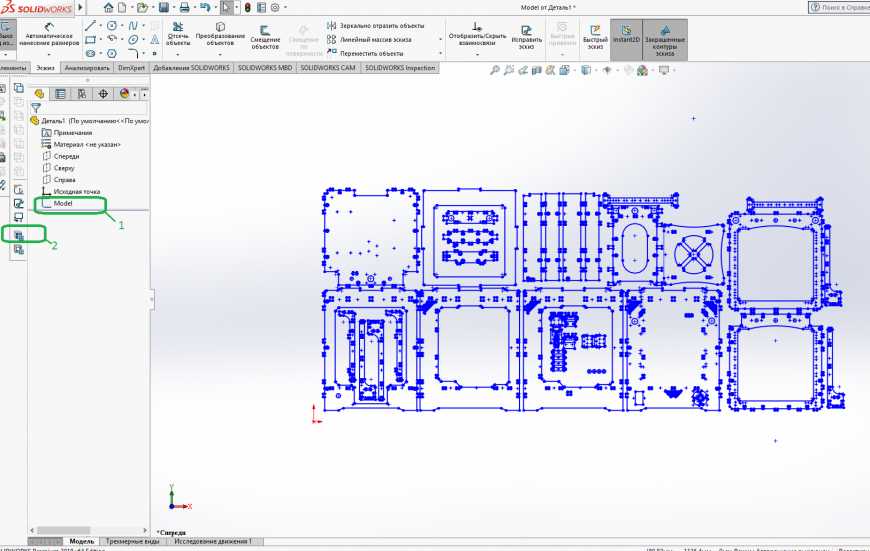
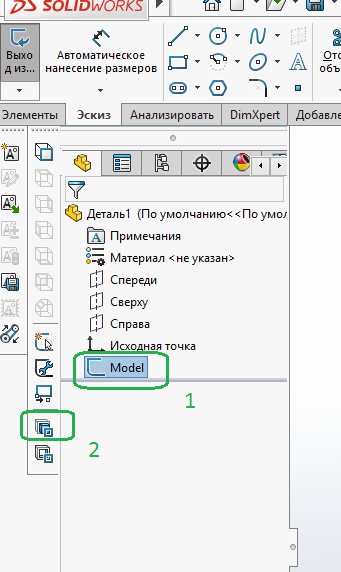
Далее выделяем контуры деталей, которые будем использовать:
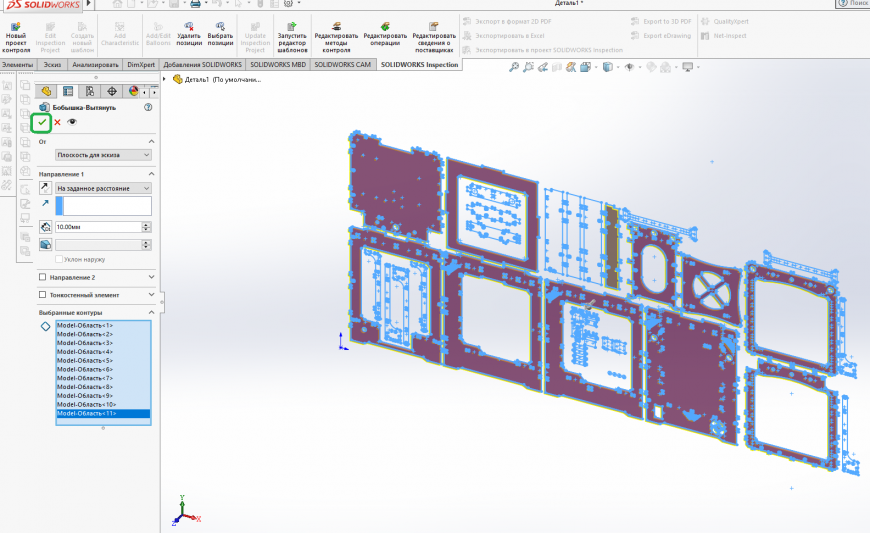
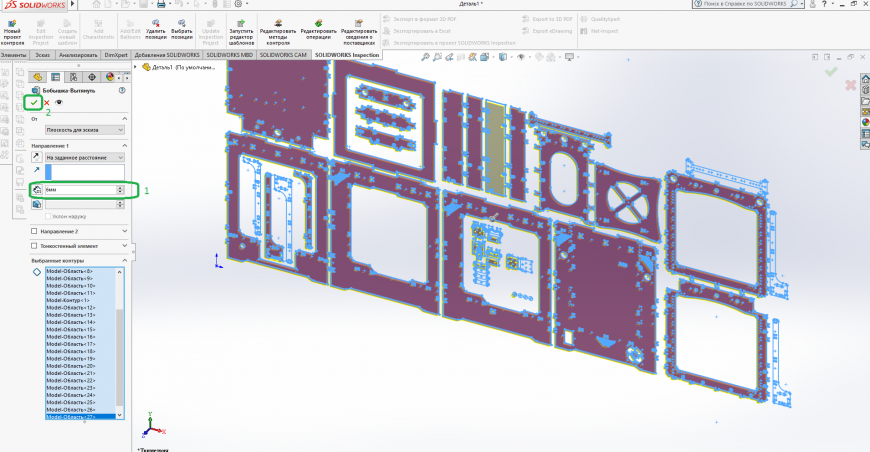
Задаем толщину, в данном случае фанера у нас 6мм, и подтверждаем:
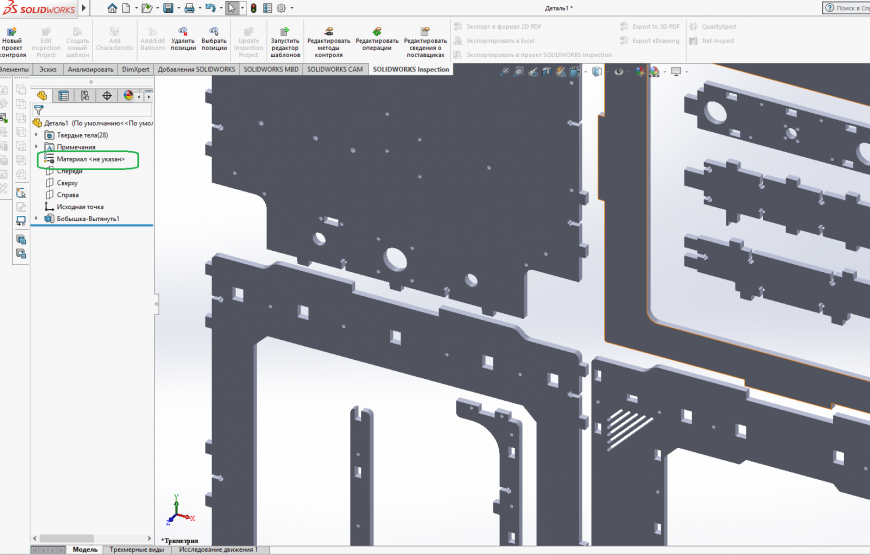
Задаем из какого материала у нас детали, правой кнопкой мыши:
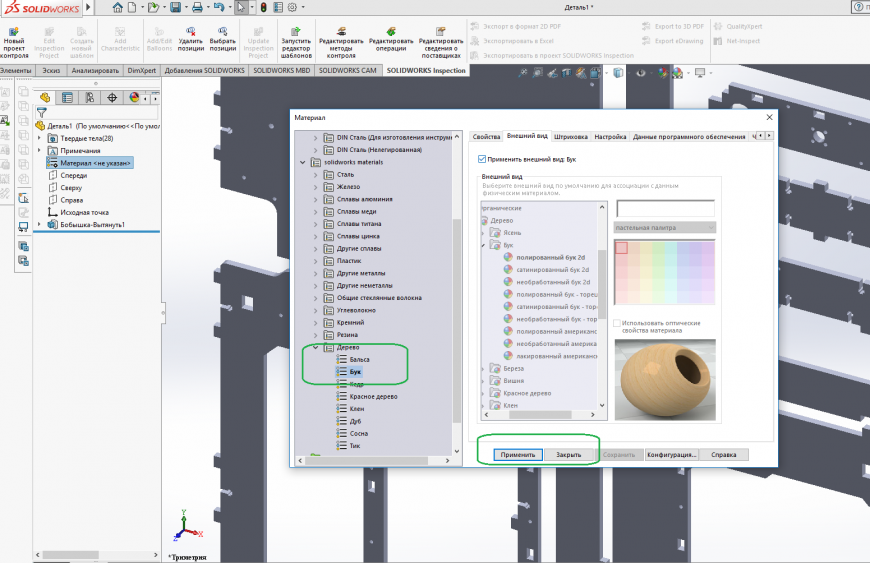
Выбираем например дерево — бук:
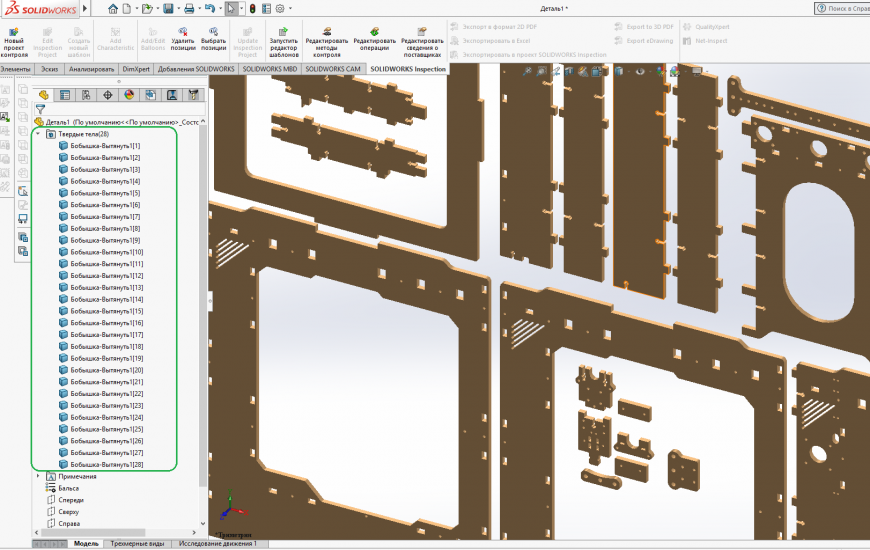
У нас получилось 28 деталей из фанеры, которые можно сохранить по отдельности, для проекта сборки:
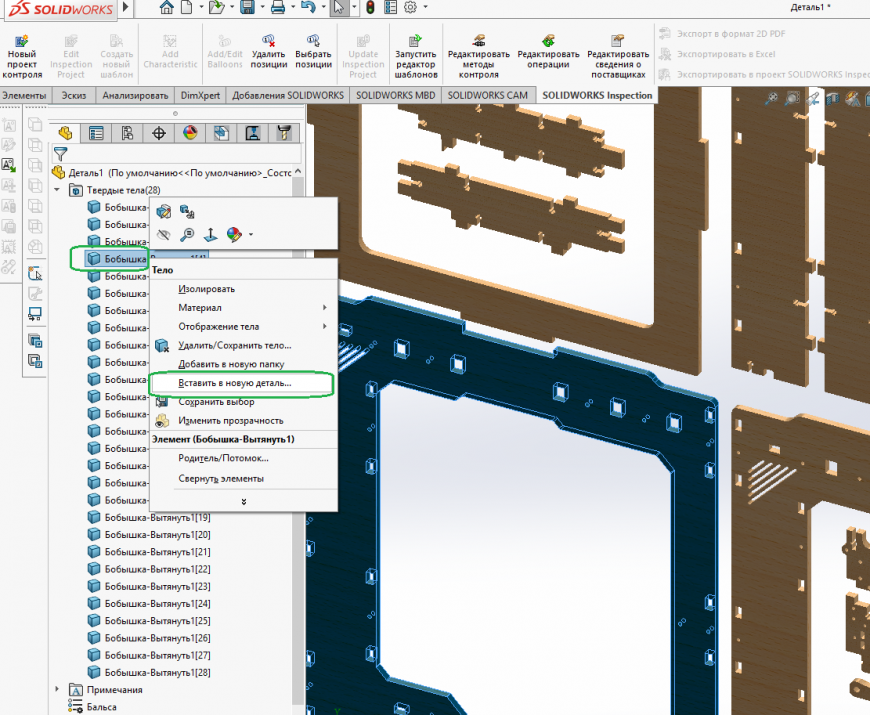
Выделяем правой кнопкой мыши на нужном твердом теле, выбираем ‘вставить в новую деталь’:
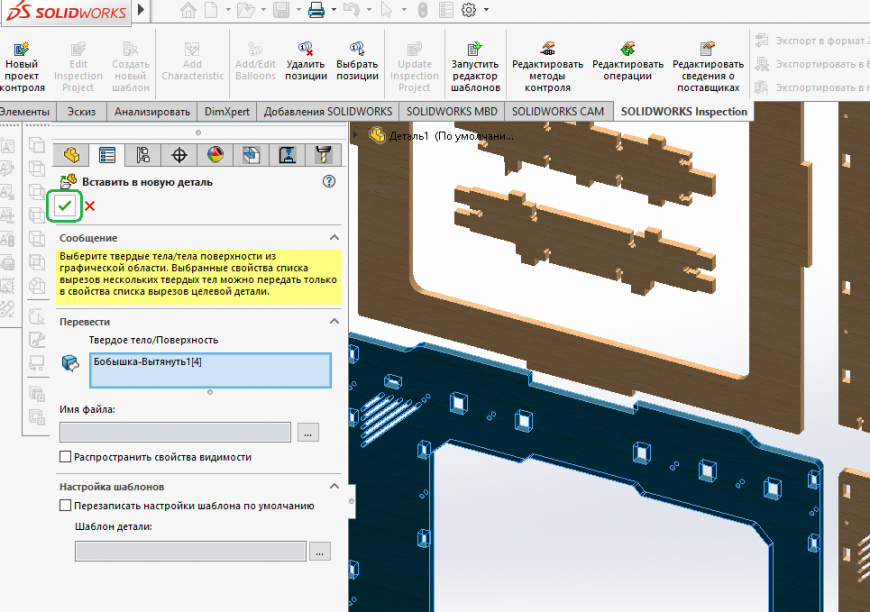
Деталь именуем файл и сохраняем:
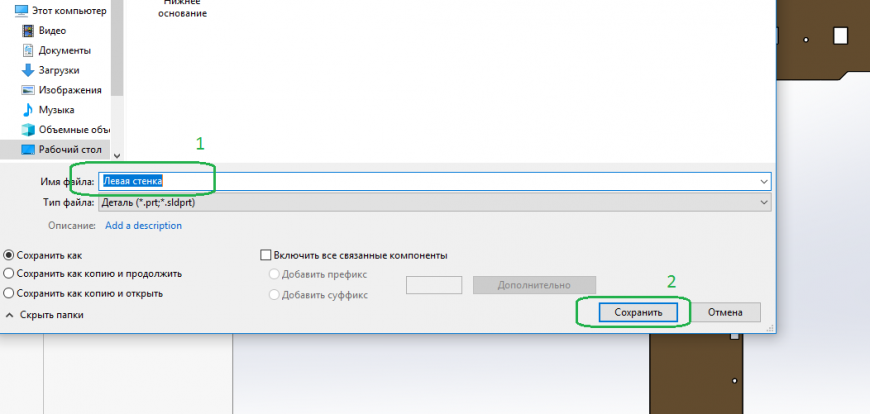
Таким образом сохраняем все детали.
По завершению закрываем всё:
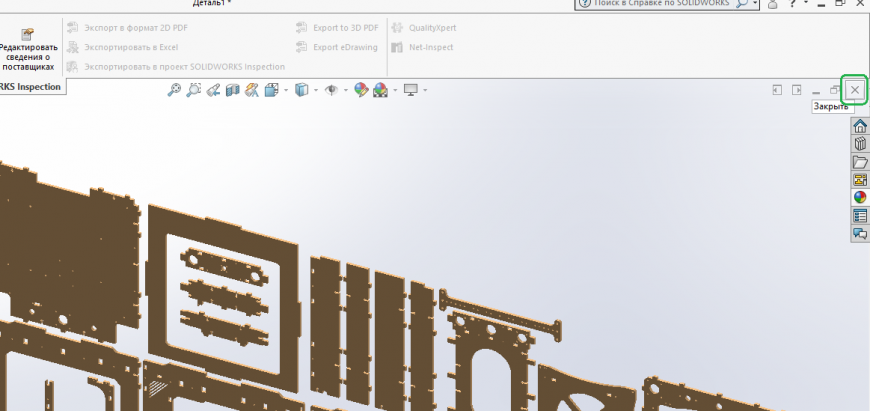
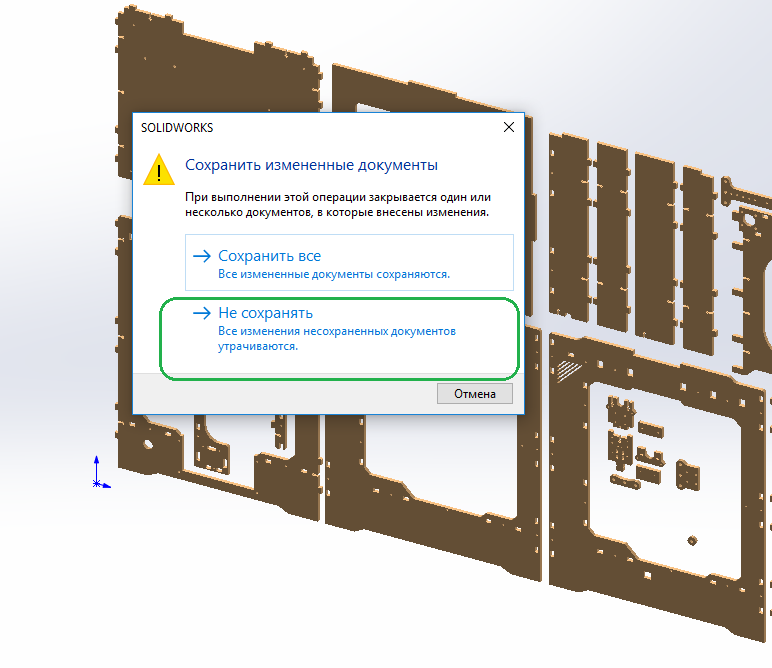
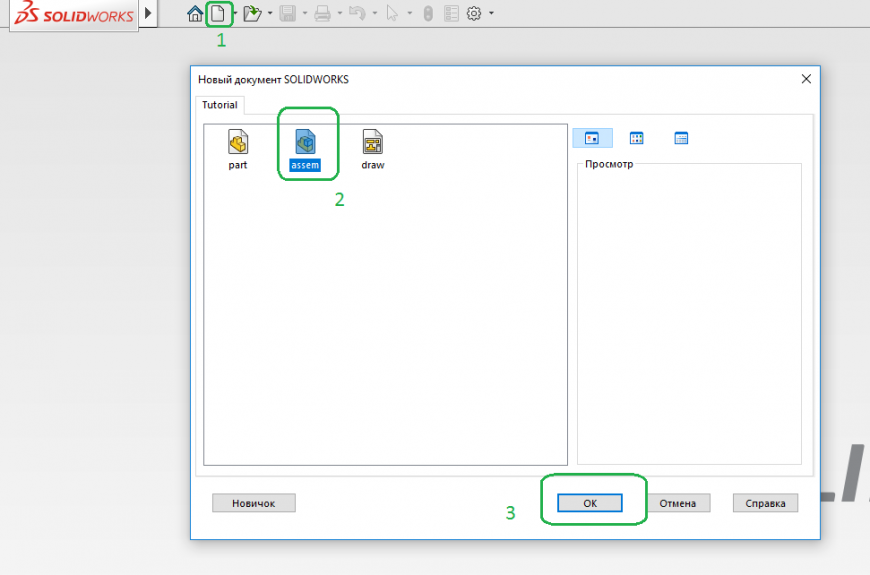
Создаем сборку.
Документ, создать, сборку, ок:
Добавляем первую деталь сборки:
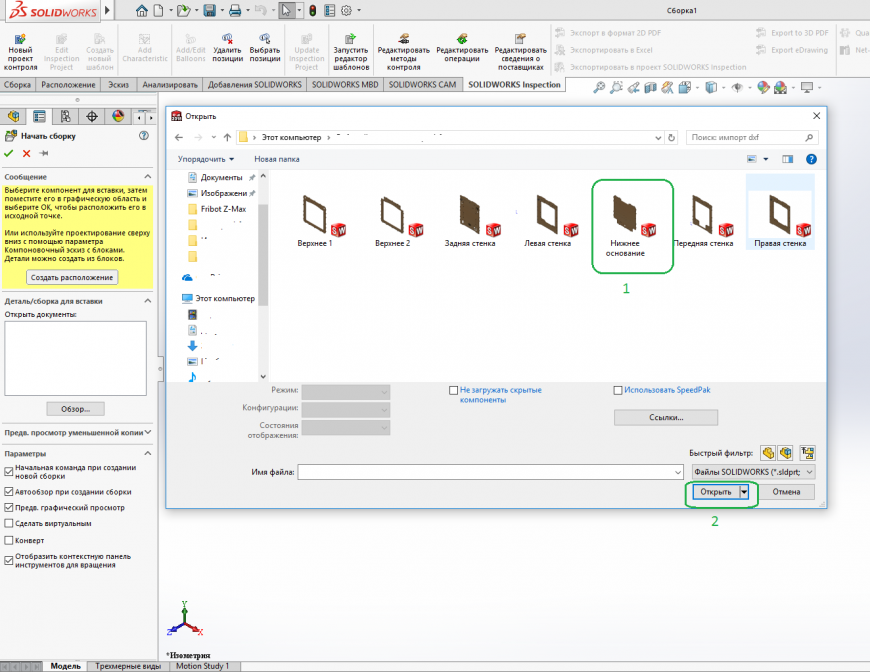
Первая деталь по умолчанию становится фиксирована в пространстве:
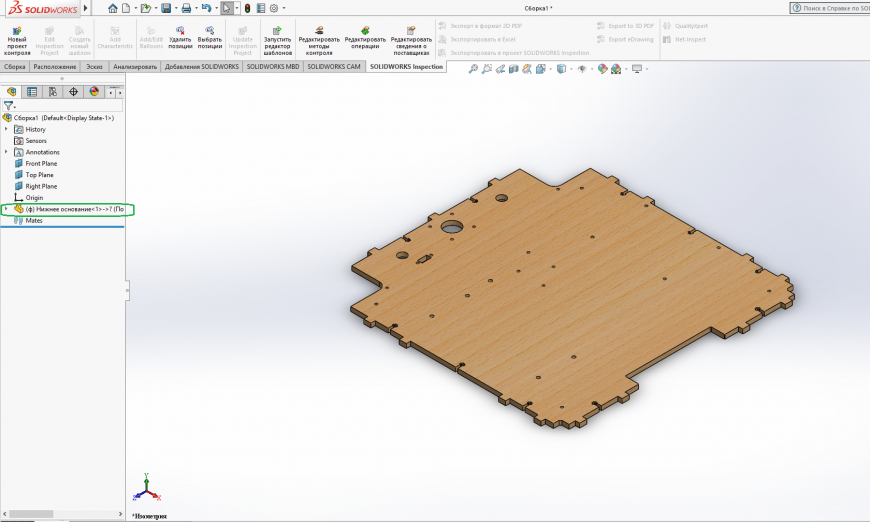
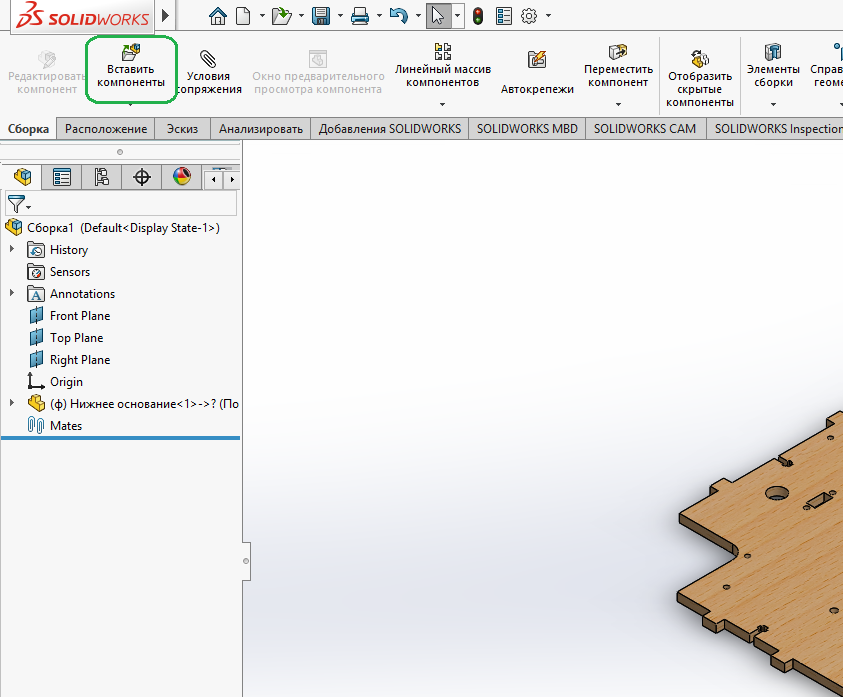
Добавляем следующую деталь, при добавлении новой детали её можно развернуть как нам удобно по осям X, Y, Z:
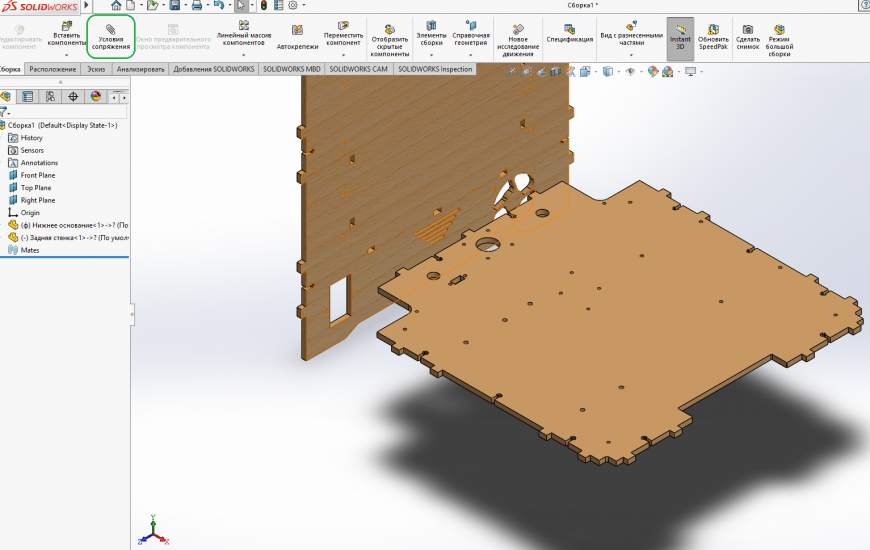
Делаем сопряжение граней деталей между собой по трем осям:
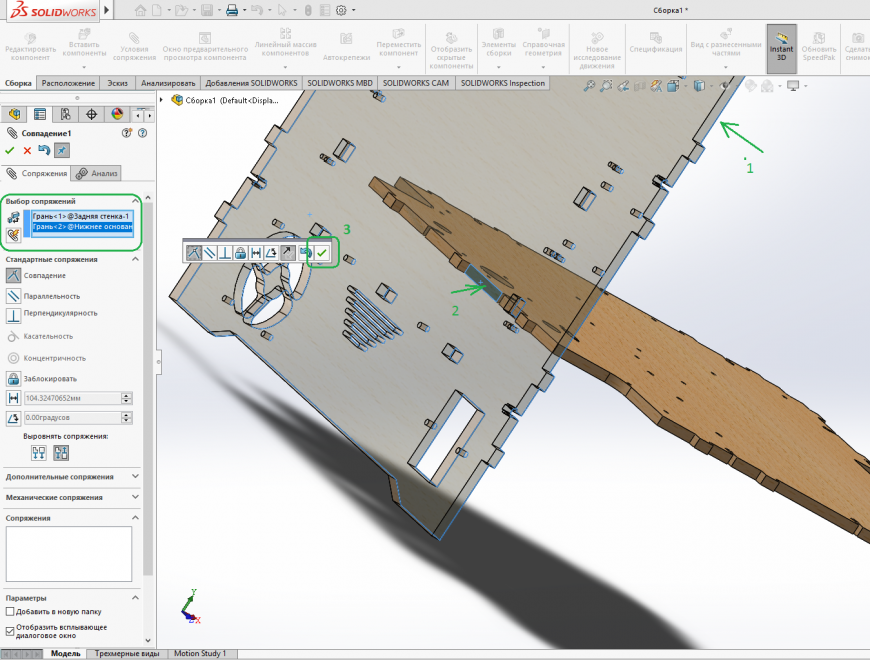
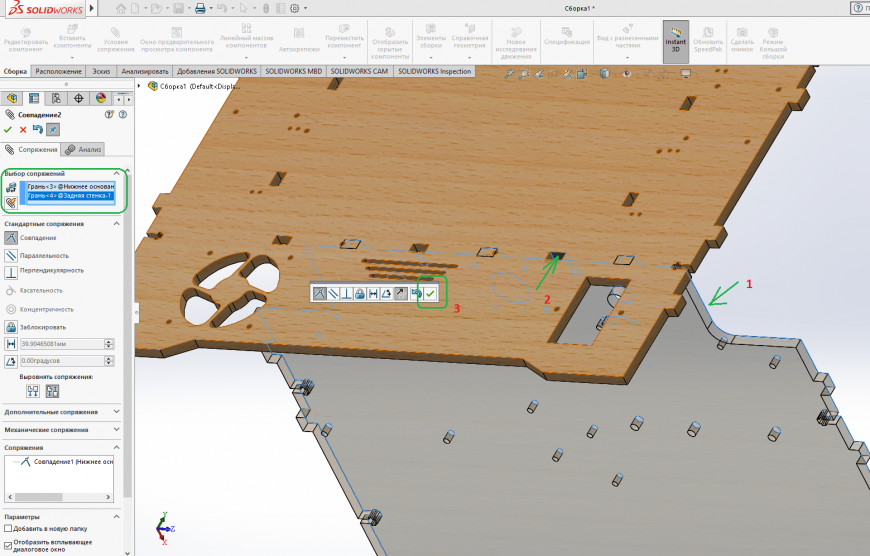
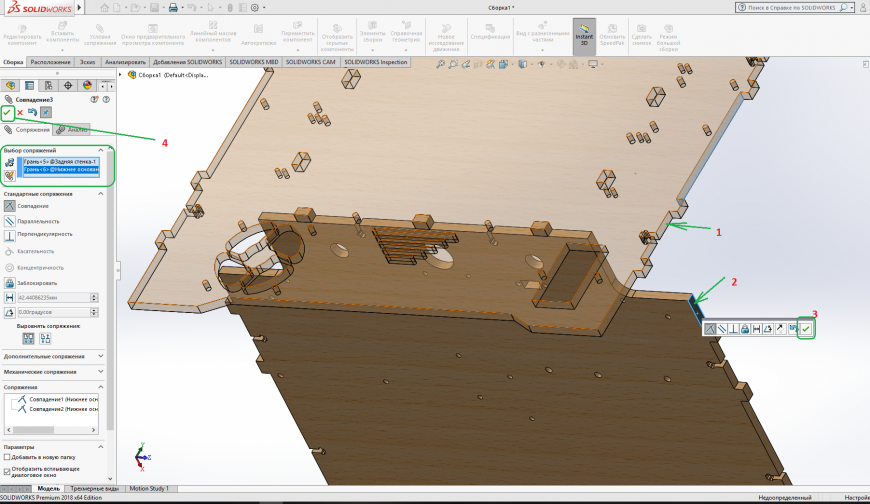
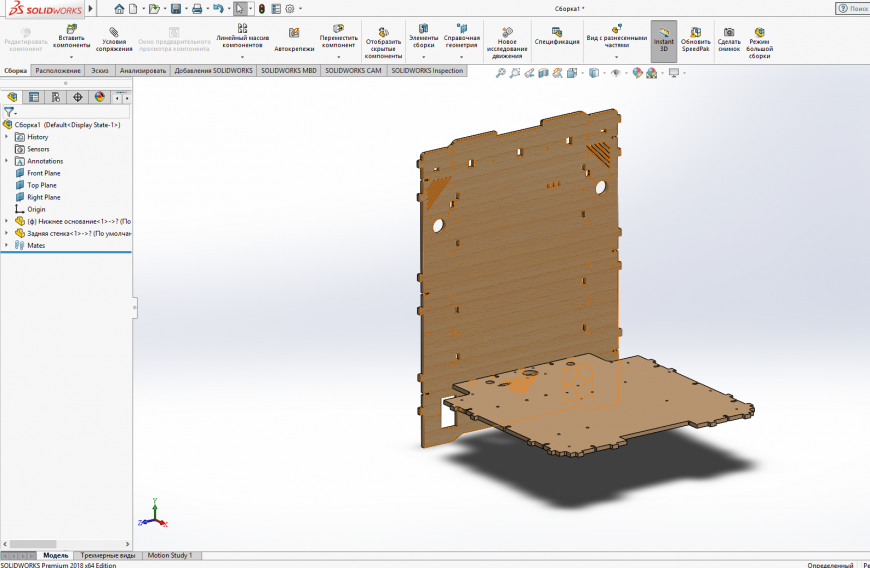
Добавляем следующие детали и делаем сопряжение аналогично.
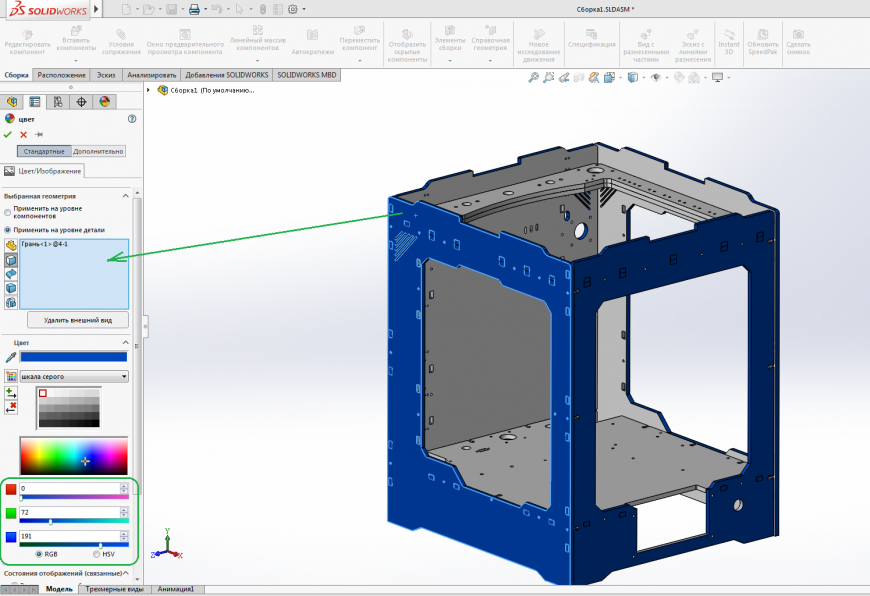
Раскрашиваем грани.
Левой кнопкой мыши на грани, выбираем следуюшее:
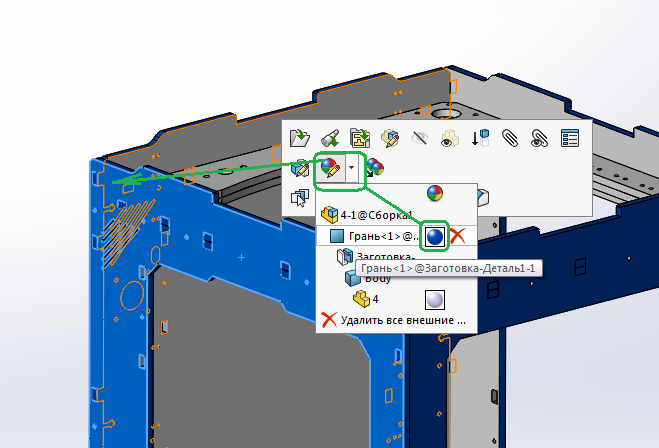
Задаем цвет к примеру R0, G72, B191, и раскрашиваем этим цветом все необходимые грани текущей детали:
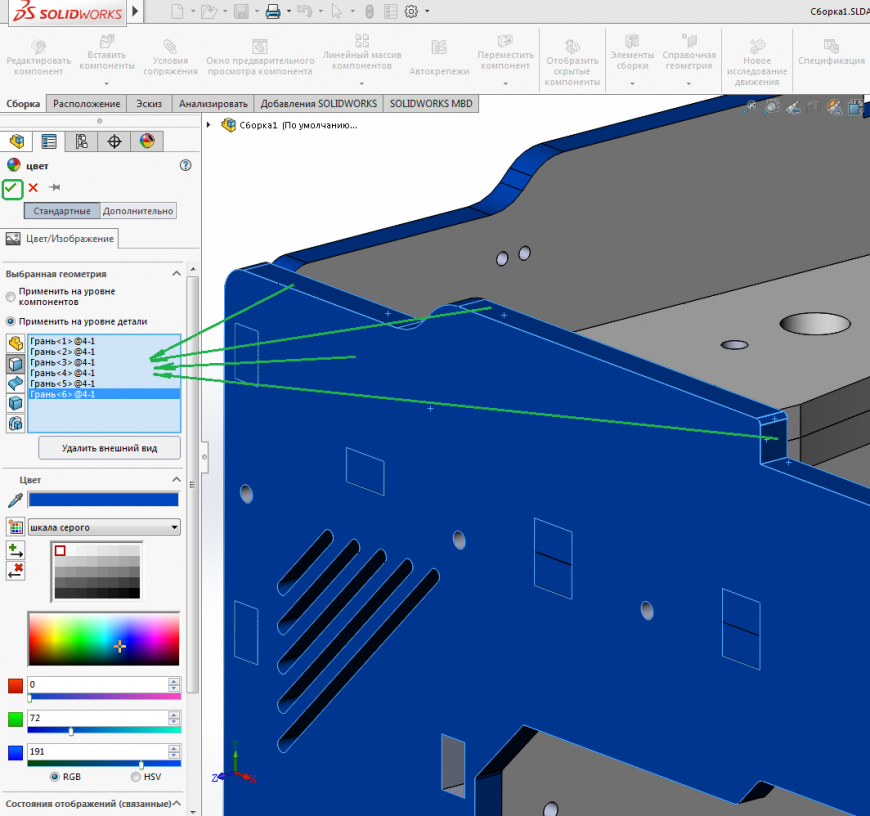
Проделываем то же самое с остальными деталями.
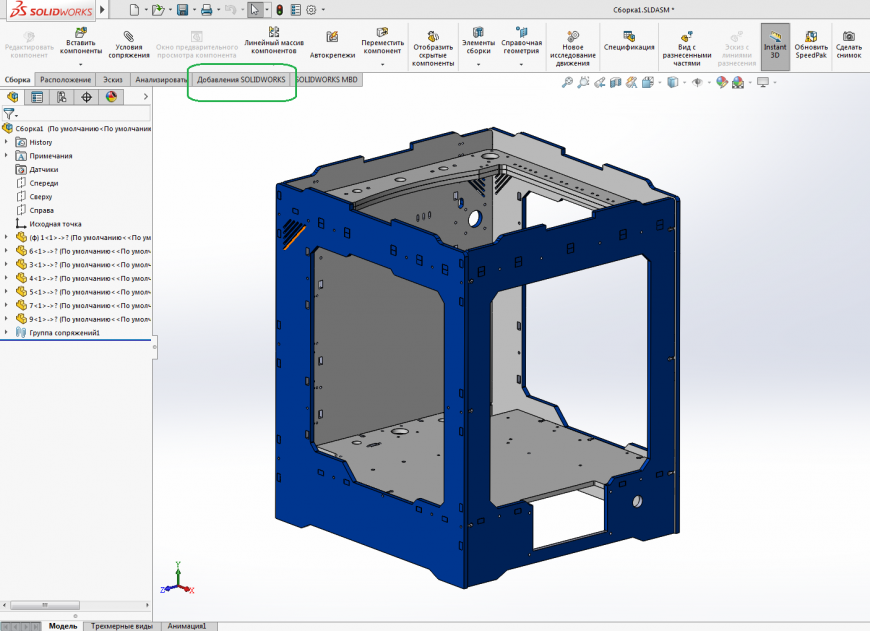
Выбираем вкладку ‘Добавления SOLIDWORKS’, включаем добавление — ‘Photoview360’:
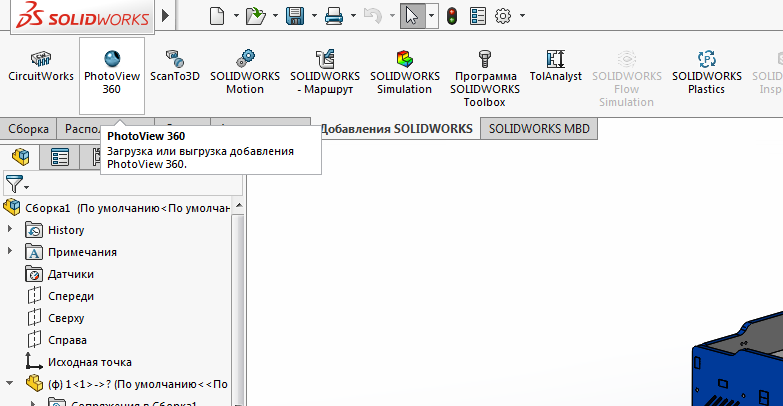
Включаем ‘Окончательную отрисовку’:
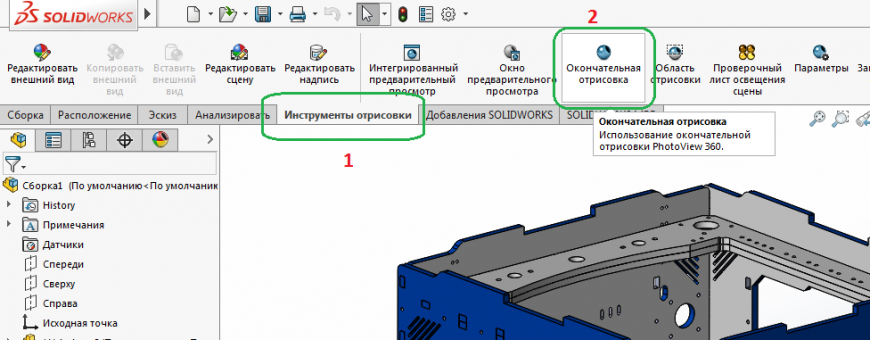
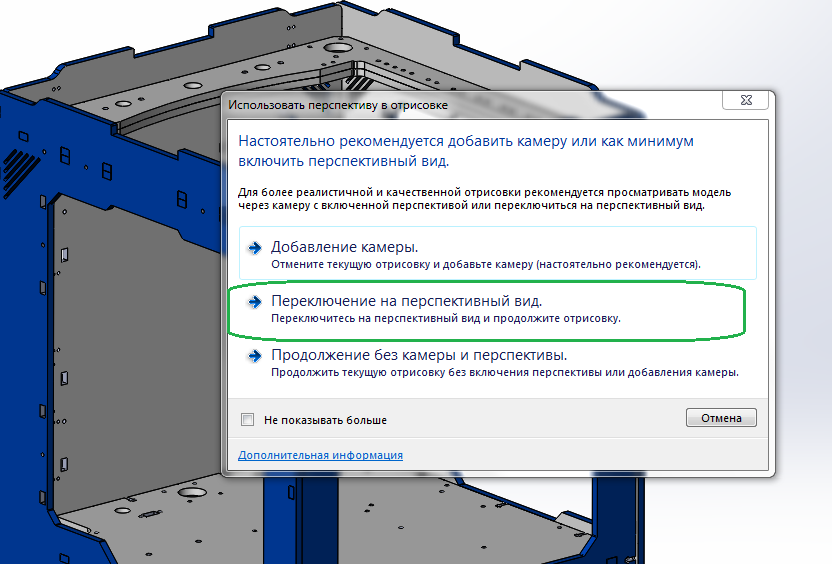
Время выполнения зависит от мощности вашего компьютера:
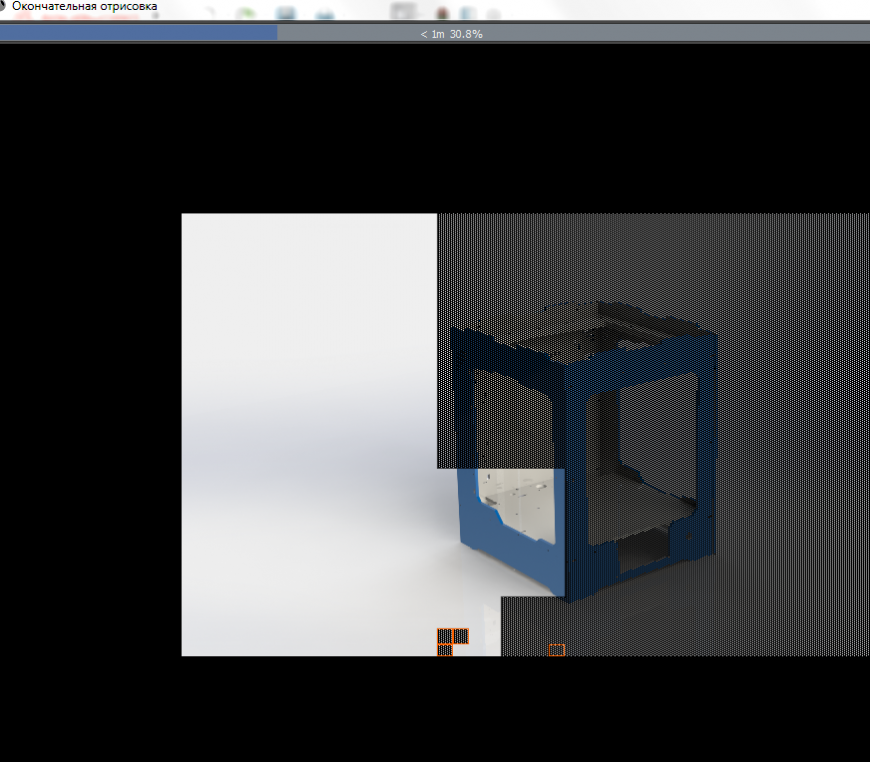
Сохраняем полученное изображение:
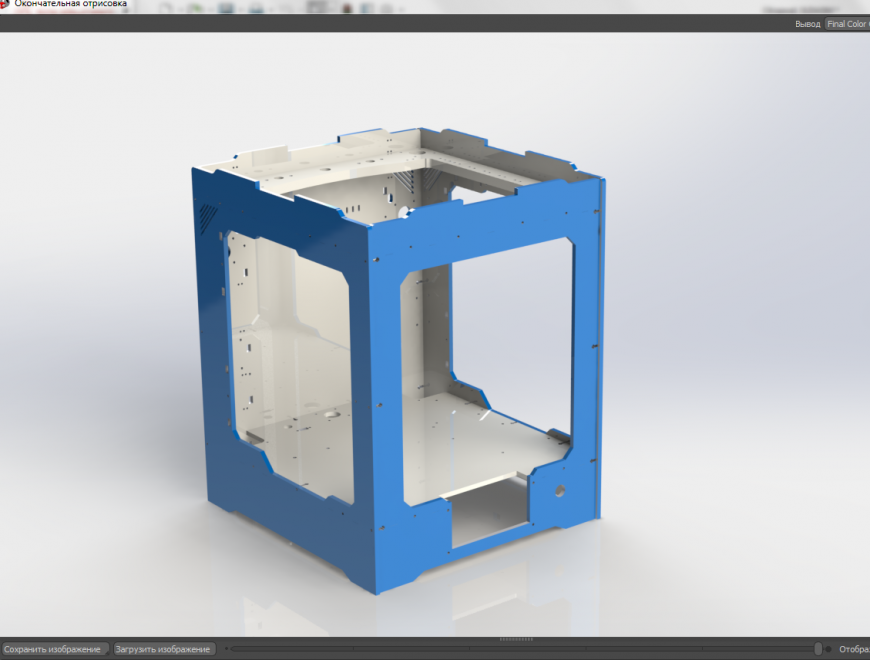
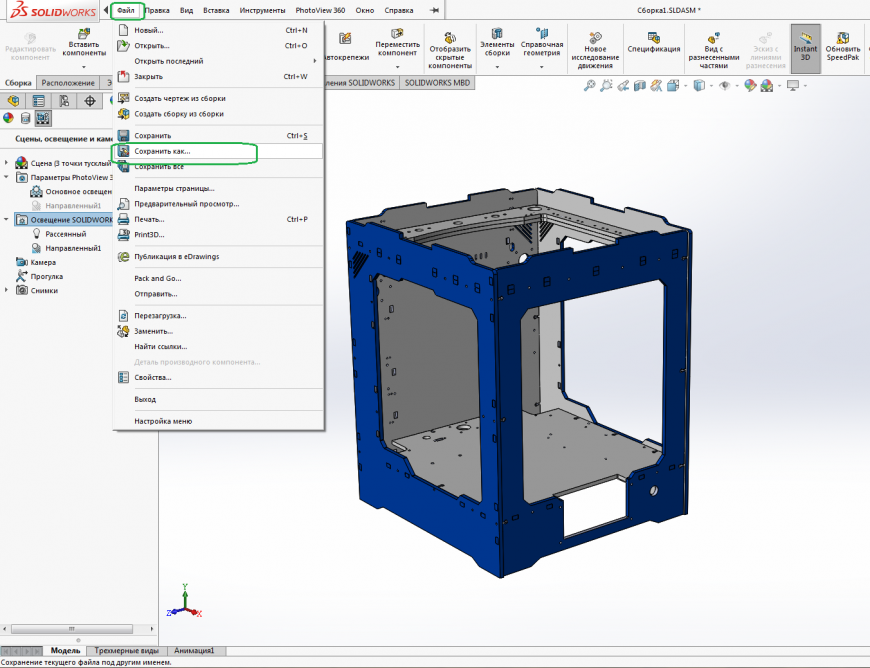
Сохраняем проект сборки:
Возможно я что то делал не так, как описано в учебниках.
Просто поделился своим опытом.
Подпишитесь на автора
Подпишитесь на автора, если вам нравятся его публикации. Тогда вы будете получать уведомления о его новых статьях.