
Из беспроводной клавиатуры в проводную.
Итак, господа. Есть у меня бредовая идея свою старую, но любимую клаву модернизировать в беспроводную. Вы скажете, что это идиотизм, и будете абсолютно правы. Однако, руки чешутся и покупать новую клавиатуру не хочется. Как я все это вижу: Для организации беспроводного соединения нам понадобятся а)Трансмиттер сигнала и б) ресивер сигнала. В наше время сильное распространение получила технология bluetooth. В ее сторону мой взгляд и упал. И если с рессивером проблем нет (любой usb донгл), то по поводу трансмитера я в замешательстве. Как раз в этом и прошу совета. Можно ли тот же usb донгл использовать как трансмиттер? Кроме того на просторах интернета, в частности у китайских друзей, продаются bluetooth трансмиттеры для передачи стерео аудиопотока. На данном этапе задумки все выглядит так:
Кабель клавиатуры заключает в себя 4 жилы и экранирующую оплетку. Две жилы сигнальные, одна земля и одна + 5В.
Для начала избавляемся от кабеля клавиатуры. Затем к сигнальным выводам на плате клавиатуры припаиваем сигнальные каналы bluetooth трансмиттера. В случае, если использовать usb донгл как трансмиттер, то тут вопросов нет. В случае если использовать аудио трансмиттер они появляются. Клавиатуру и сам трансмиттер запитываем от аккумулятора. Потребление у клавы смехотворное, должно хватить надолго. Все это дело прячем в корпус клавы. С этим разобрались, дальше просто втыкаем наш usb донгл в комп и ищем клавиатуру. Собственно в чем я прошу совета. Будет ли сигнал от клавы, в случае использования аудиотрансмиттера, по этим двум каналам, предназначенным для стерео аудиопотока нормально восприниматься компом как клава? Есть ли в этом аудиотрансмиттере какие-либо встроенные декодеры и прочие приблуды, которые могут исказить сигнал? Что вещает в bluetooth эфир аудиотрансмиттер? Просто радиоволны определенной частоты или использует какой-то протокол передачи данных. Ведь через bluetooth возможна и пережача данных, и аудиопотока и так далее. Какой сигнал вообще генерирует usb клавиатура и как его посредством bluetooth передать рессиверу. Usb хабы использовать не хочу. Загвоздка именно в трансмиттере. Ушел читать про технологию bluetooth и искать трансмиттер.
Как переделать беспроводную клавиатуру в проводную usb
Переделка клавиатуры (Драва усб)
У мну была такая клавиатура A4Tech GBS 21 . У нее не работали не сколько клавиш.Я переделал кабель.
Нужны ли дрова для беспроводной клавиатуры
Есть беспроводная клавиатура+мышь,мышь работает без вопросов, а вот клавиатура не коннектится.
Не работают почти все клавиши беспроводной клавиатуры
В беспроводной клавиатуре сели батарейки. Купил новые, вставил, подключаю к ноуту — не работает.
Потерян USB модуль от беспроводной клавиатуры ЧТО ДЕЛАТЬ?
Здравствуйте. Есть такая проблема. Имеем без проводную клавиатуру Genius GK-05002/k от которой.
Клавиатура блюпуп( временно) помощь
Заказал с Китая клаву но не посмотрел что нет блюпупа в комплекс.от мышки пробовал не коннектиться.
Можно ли такую клаву переделать на провода?
Сделать об проводную.
Цель покупки была нужна мал клава.
В магазине спросил блюпуп сказали нужно подбирать и это время или не хотели.
Или купить блюпуп — а если не подойдёт.

Комментарии 26

Понятно.схожу спрошу че по чем у нас
В днс не пойду.в др посмотрю

Что мешает там же на али купить блюпуп свисток в комп?

Если телефон на андрюше, можешь на нем сначала проверить. Если работает, значит любой синезубый свисток подойдет.
Тел нашёл клаву.не разобрался правда как на русский её перевести.печатает.
Что значит синезуб?


Синезуб это дословный перевод Bluetooth.
Technics33rus
Тел нашёл клаву.не разобрался правда как на русский её перевести.печатает.
Что значит синезуб?
Значит клава использует стандартные протоколы, пойдет любой адаптер.

Technics33rus
Тел нашёл клаву.не разобрался правда как на русский её перевести.печатает.
Что значит синезуб?
"Синезуб" это дословно от английского Blue — синий и tooth — зуб.
Переключение Eng/Ru это уже от настроек телефона зависит.
Заказал с Китая клаву но не посмотрел что нет блюпупа в комплекс.
В комплекте и не должно быть, т.к. это Bluetooth клавиатура, подразумевается что в вашем устройстве есть модуль Bluetooth.
от мышки пробовал не коннектиться.
И не должен — совершенно разные сигналы и стандарты.
Можно ли такую клаву переделать на провода? Сделать об проводную.
Можно, но сложно, придется искать донора-клавиатуру, изучать как собрана эта ваша клавиатура внутри, паять, подбирать контроллер и т.д. С таким успехом оно того не стоит.
Цель покупки была нужна мал клава.
В магазине спросил блюпуп сказали нужно подбирать и это время или не хотели.
Плох тот продавец, который не хочет продать свой товар.
Любой Bluetooth USB модуль берите.
Или купить блюпуп — а если не подойдёт.
99.9% подойдет.
Вообще — вокруг 21-й век, что ни у кого нет Bluetooth в смартфоне, например на Android ? Что мешает подключить для проверки клавиатуры к телефону? А уже потом покупать для ПК модуль BT.
На клаве: Зажимаем с тыльной стороны утопленную в корпус кнопочку Connect. Индикатор начинает помигивать, отпускаем кнопочку (индикатор помигивает не столь интенсивно). Включаем на устройстве (ПК, ноутбук, смартфон и т.д.) BT, включаем поиск и ищем клавиатуру — находим в списке устройств — подключаем. Все.
Тел пробовал.ничего не нашёл.сейчас ещё раз попробую.
телефон надеюсь "смартфон" на Android, iOS?
Заказал с Китая клаву но не посмотрел что нет блюпупа в комплекс.
В комплекте и не должно быть, т.к. это Bluetooth клавиатура, подразумевается что в вашем устройстве есть модуль Bluetooth.
от мышки пробовал не коннектиться.
И не должен — совершенно разные сигналы и стандарты.
Можно ли такую клаву переделать на провода? Сделать об проводную.
Можно, но сложно, придется искать донора-клавиатуру, изучать как собрана эта ваша клавиатура внутри, паять, подбирать контроллер и т.д. С таким успехом оно того не стоит.
Цель покупки была нужна мал клава.
В магазине спросил блюпуп сказали нужно подбирать и это время или не хотели.
Плох тот продавец, который не хочет продать свой товар.
Любой Bluetooth USB модуль берите.
Или купить блюпуп — а если не подойдёт.
99.9% подойдет.
Вообще — вокруг 21-й век, что ни у кого нет Bluetooth в смартфоне, например на Android ? Что мешает подключить для проверки клавиатуры к телефону? А уже потом покупать для ПК модуль BT.
На клаве: Зажимаем с тыльной стороны утопленную в корпус кнопочку Connect. Индикатор начинает помигивать, отпускаем кнопочку (индикатор помигивает не столь интенсивно). Включаем на устройстве (ПК, ноутбук, смартфон и т.д.) BT, включаем поиск и ищем клавиатуру — находим в списке устройств — подключаем. Все.
21 век на дворе, а техническая грамотность населения на уровне начала 19. Для большинства людей слова блютуз, флешка и т.д. могут означать всё что угодно. И если они их произносят, то это не означает что им нужно то что они произносят. Т.е. для многих USB gsm modem и флешка это одно и то же. Мне когда задают вопрос из этой тематики я уже стараюсь уточнить что именно человек имеет ввиду, прошу описать устройство и для каких целей оно используется. Не смотря на то что у большинства людей в руках смартфон с поисковой системой понимающей голосовые команды. Спроси у гугла или яндекса и т.п. и он всё покажет и расскажет. Таковы реалии сегодня, население деградирует не смотря на прогресс.
Как переделать беспроводную клавиатуру в проводную usb
Сообщения: 4
Благодарности: 0
| Конфигурация компьютера | |
| Процессор: 2200 | |
| Материнская плата: asus | |
| Память: 2×512 | |
| HDD: Нет | |
| Видеокарта: ati 9200 | |
| Звук: Нет | |
| Блок питания: Нет | |
| CD/DVD: Нет | |
| Монитор: 17 | |
| ОС: windows xp | |
| Прочее: Нет |
Сообщения: 3792
Благодарности: 224
Для отключения данного рекламного блока вам необходимо зарегистрироваться или войти с учетной записью социальной сети.
Сообщения: 4
Благодарности: 0
| Конфигурация компьютера | |
| Процессор: 2200 | |
| Материнская плата: asus | |
| Память: 2×512 | |
| HDD: Нет | |
| Видеокарта: ati 9200 | |
| Звук: Нет | |
| Блок питания: Нет | |
| CD/DVD: Нет | |
| Монитор: 17 | |
| ОС: windows xp | |
| Прочее: Нет |
Сообщения: 55
Благодарности: 12
——-
Жизнь прекрасна — не пропусти ее мимо!
Сообщения: 15181
Благодарности: 2163
——-
Ненавижу, когда все шагают строем — одинаково стриженые, одинаково одетые, с одинаковыми мыслями в одинаково пустых головах. (С) Кий
Как подключить беспроводную клавиатуру к компьютеру и телефону (в т.ч. Bluetooth-версию)
 Доброго времени суток!
Беспроводная клавиатура, должен вам сказать, это крайне удобная вещь! 😉
Во-первых , вы не стеснены в расположении, всегда можете сдвинуть ее в сторону или убрать со стола, если понадобилось пространство.
Во-вторых , с ней можно «отсесть» подальше от ПК и использовать ее как пульт (например, весьма удобно в различных играх).
В-третьих , эта вещь универсальная, и ее можно подключить и к классическому ПК, и к ноутбуку, и к мобильному устройству под Андроид. Согласитесь, весьма не плохо?! ☝
В этой заметке приведу несколько примеров подключения беспроводной (радиочастотной и Bluetooth версий) клавиатуры к компьютеру с Windows и телефону с Android. Получится своего рода инструкция.
Если вы играете в динамичные игры, где важна каждая милисекунда — имейте ввиду, что беспроводные клавиатуры обладают большим инпут-лагом, чем проводные. Более подробно по этой теме тут: https://ocomp.info/kak-uluchshit-plavnost-v-igrah.html

Подключение клавиатуры: по шагам
Радиочастотная модель с адаптером (к компьютеру с Windows)
Наиболее распространенная версия клавиатуры. Идеально подходит для классических компьютеров. В комплектацию этой версии клавиатуры входит небольшой адаптер (выглядит как мини-флешка), подключаемый к USB-порту.
Отмечу, что настройка радиочастотной клавиатуры — наиболее проста по сравнению со всеми остальными типами.
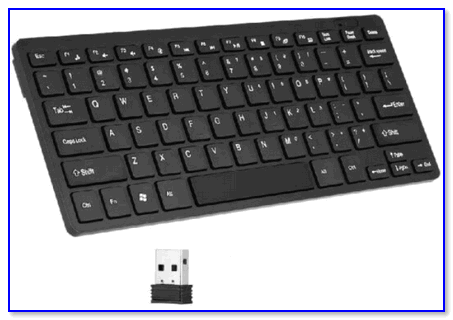
Типовая радиочастотная клавиатура с адаптером
Теперь о подключении.
1) Итак, первое действие: подключаем адаптер к USB-порту компьютера (ноутбука) и устанавливаем батарейку в клавиатуру.
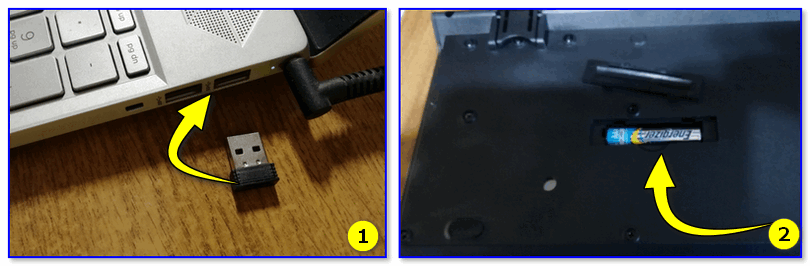
Подключение радиочастотной клавиатуры
2) Внимательно осматриваем корпус клавиатуры — на большинстве моделей есть спец. переключатель: его нужно перевести в режим «ON» (то бишь «включен»). См. пример ниже на скрине.
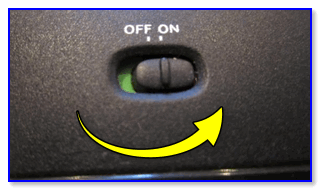
Переводим переключатель в положение ON
3) Включаем компьютер.
4) Открываем какой-нибудь редактор (Word, например) и пробуем нажать несколько клавиш. В подавляющем большинстве случаев — Windows автоматически распознает клавиатуру и с ней уже можно работать.
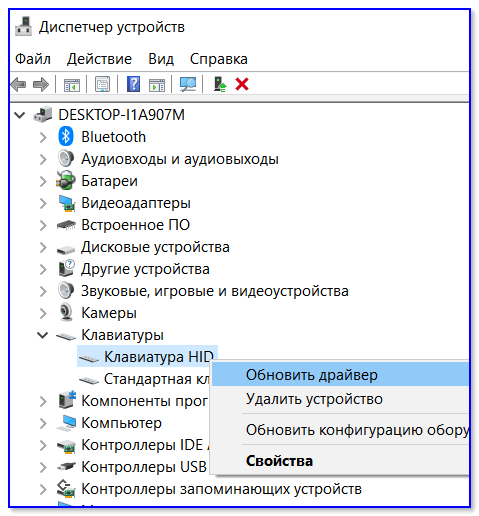
5) Если у вас необычная клавиатура (например, со спец. клавишами для геймеров) — может потребоваться обновить драйвер. Лучше всего использовать для этого ту версию драйвера, которая шла в комплекте к клавиатуре. Впрочем, можно обновить и с помощью спец. утилит.
Bluetooth-версия (к компьютеру с Windows)
Эти клавиатуры идут без спец. адаптера. Как правило, стоят они несколько дороже радиочастотных, зато их можно подключать к устройствам, у которых нет даже USB-порта (что очень удобно в некоторых случаях).
Пожалуй, единственная проблема с ними — более сложное сопряжение устройств между собой (в некоторых случаях приходится повозиться с этим Bluetooth соединением).
📌 Примечание!
Кстати, если вы сопрягаете клавиатуру с классическим ПК — возможно вам понадобится адаптер Bluetooth (встроенная версия есть далеко не на всех ПК). Более подробно об этом тут =>
Пример подключения
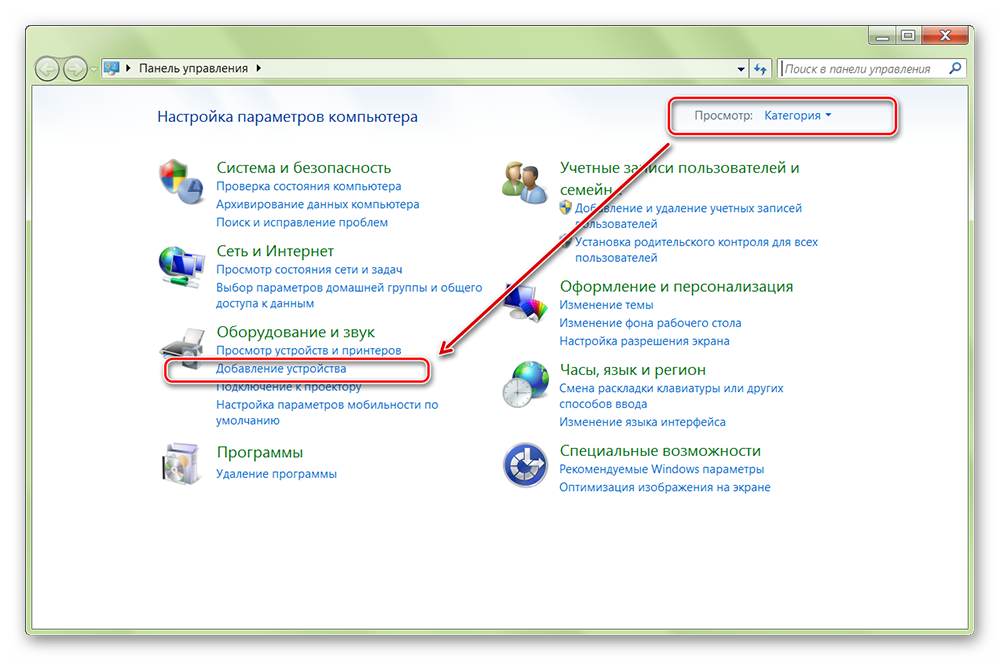
1) Сначала нужно нажать по значку Bluetooth в трее (рядом с часами) и выбрать опцию «Добавить устройство» .
📌 В помощь! Пропал значок Bluetooth: как его добавить в трей рядом с часами [инструкция] — https://ocomp.info/propal-znachok-bluetooth.html
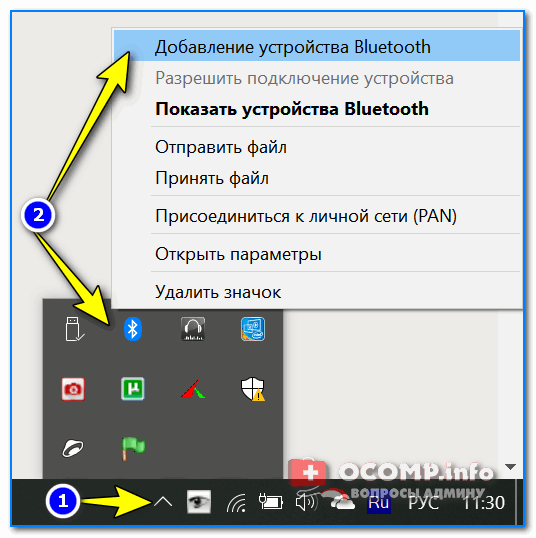
Добавление устройства Bluetooth
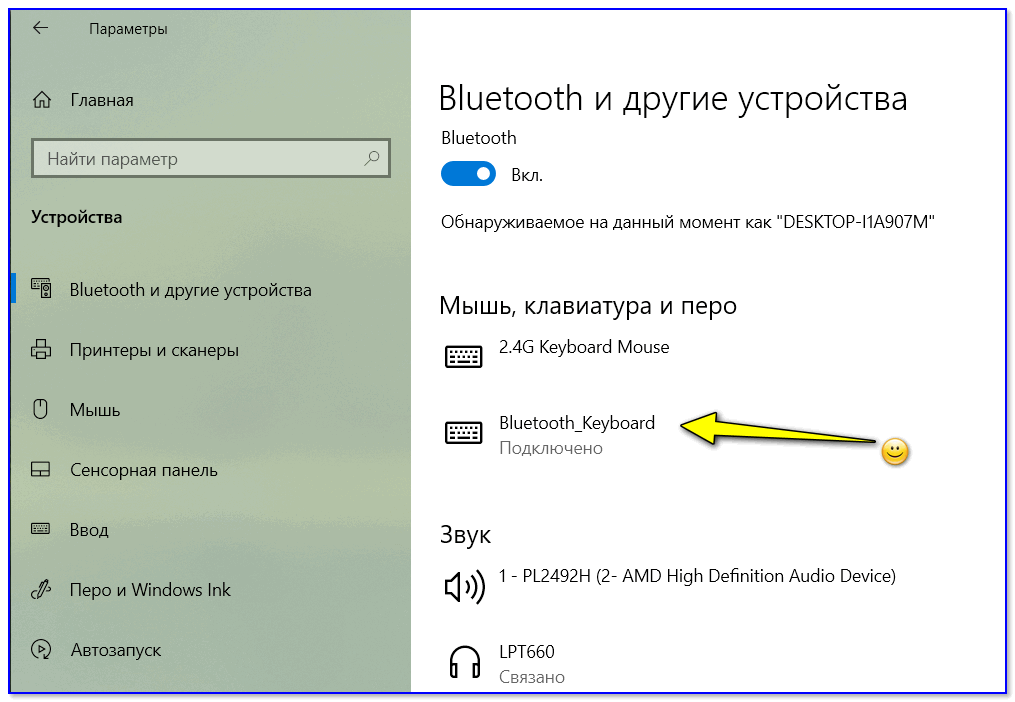
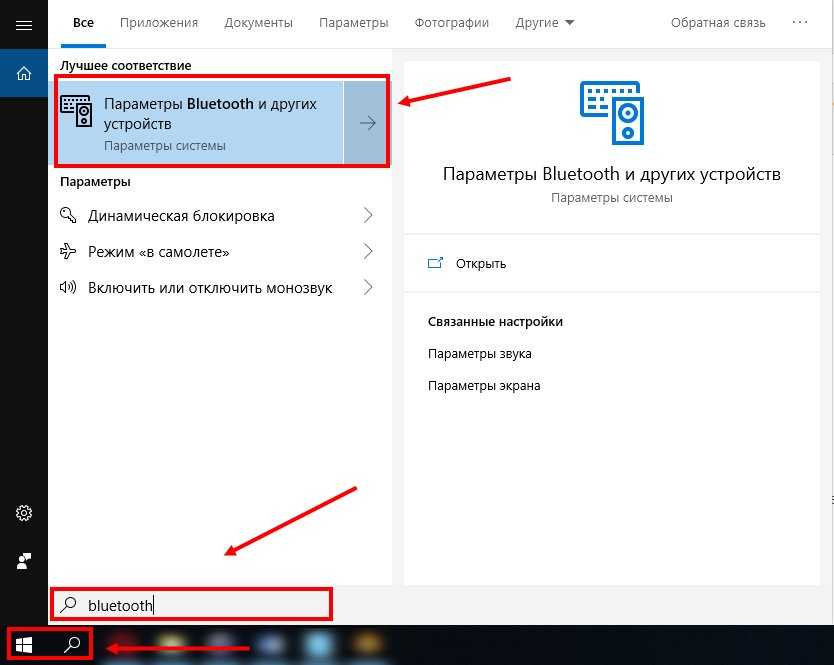
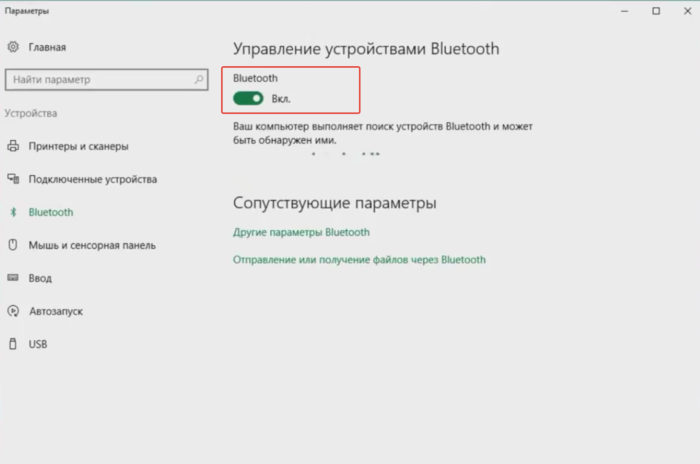
Кстати, если у вас ОС Windows 10/11 — можно зайти в параметры в раздел «Устройства» и начать сопряжение оттуда (см. два скриншота ниже).
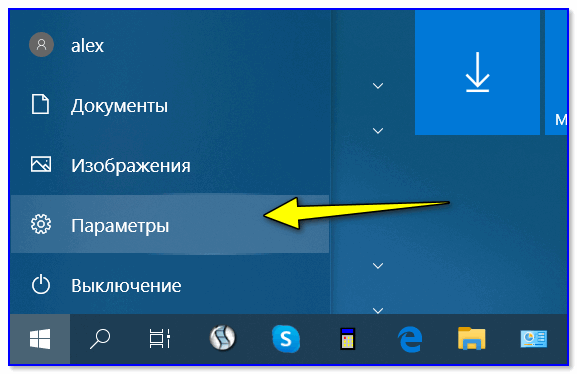
Параметры Windows 10
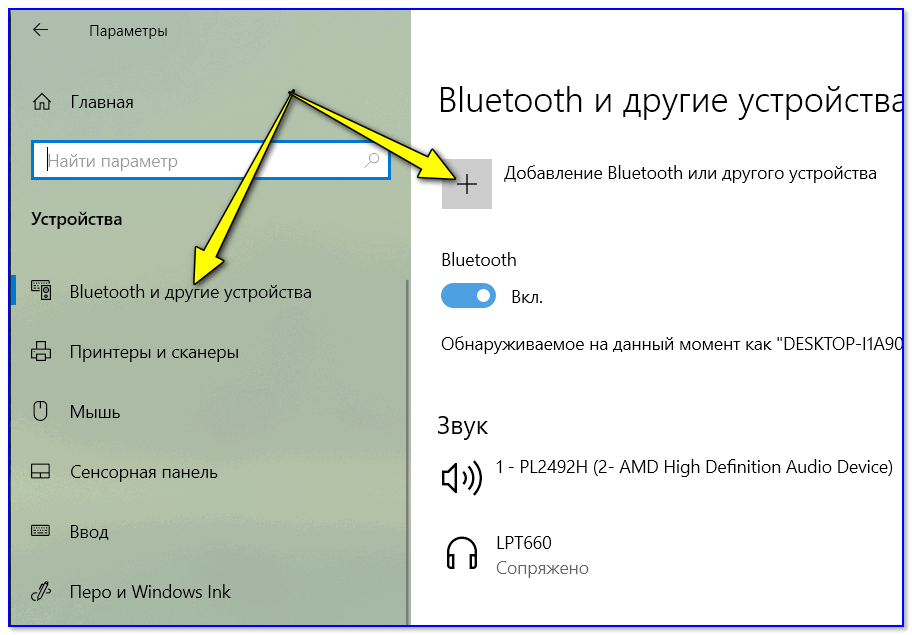
Добавление Bluetooth устройства
2) Далее установите батарейки в клавиатуру и включите ее (переведя режим переключателя в «ON»). После нажмите на кнопку «Connect» (это необходимо, чтобы клавиатура могла быть найдена компьютером).
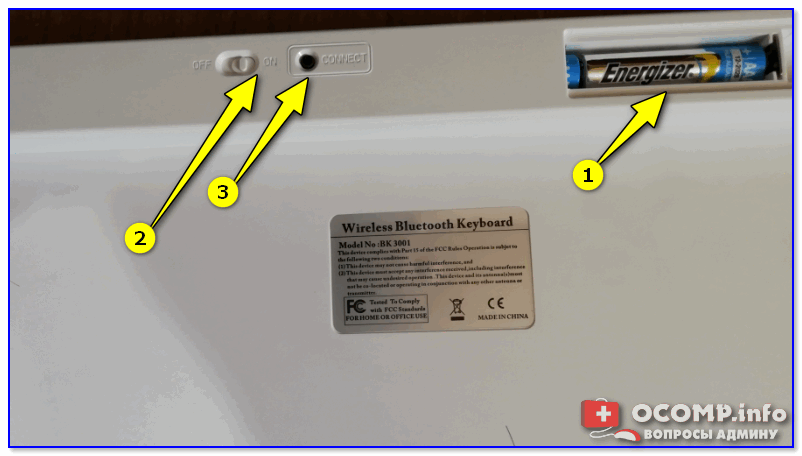
Включаем и жмем кнопку соединения на клавиатуре
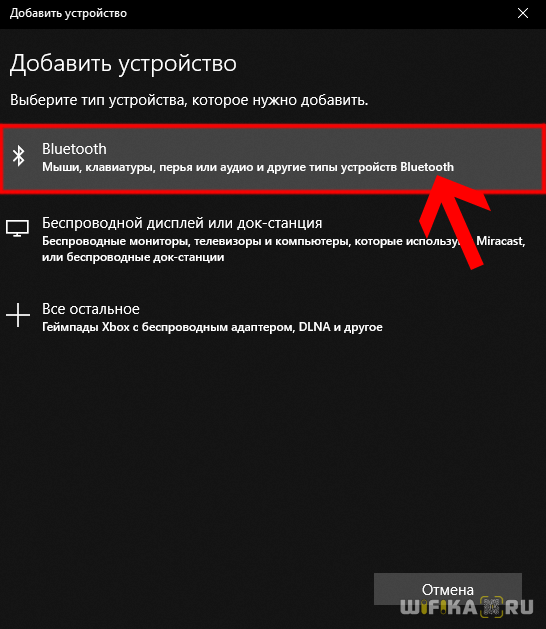
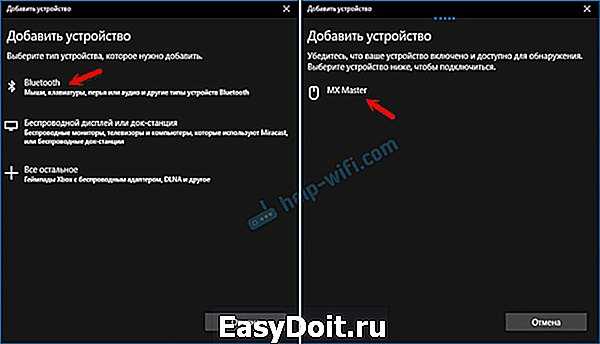
3) Во всплывшем окне Windows выберите тип подключаемого устройства — «мыши, клавиатуры, перья и т.д.».
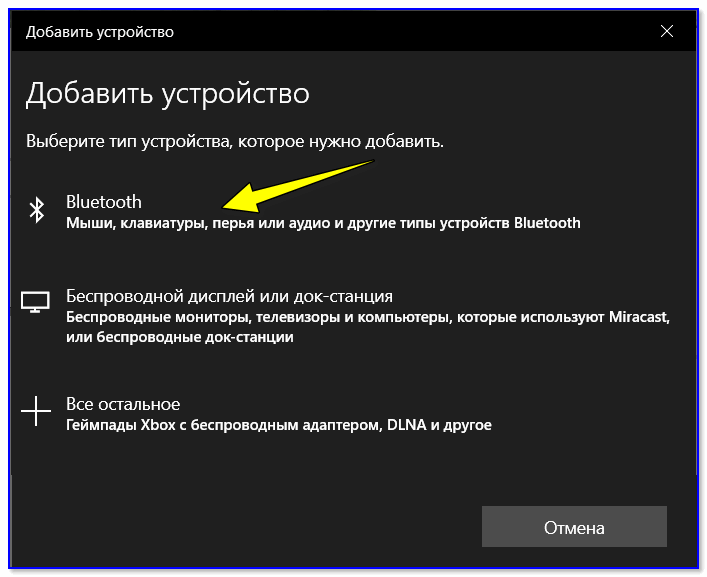
Выбор типа устройства — клавиатура или мышь
4) Если с клавиатурой все в порядке — в списке найденных устройств должна отобразиться «Bluetooth Keyboard» (либо просто модель устройства). Для сопряжения с ней — просто нажмите на нее ЛКМ.
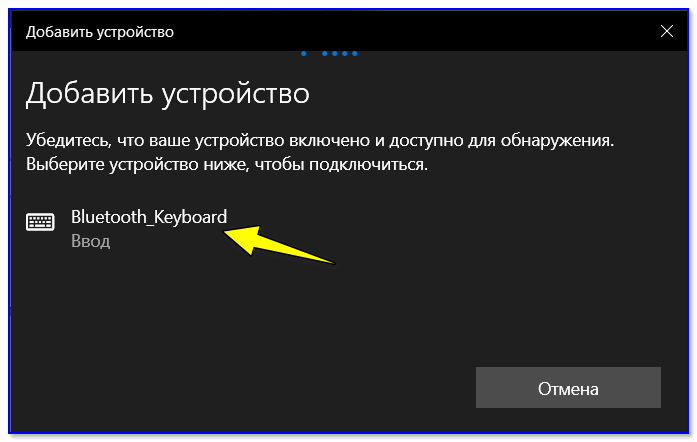
5) Далее нужно ввести PIN-код на клавиатуре и нажать Enter. Цифры нужно вводить те, которые расположены над буквами (не с цифрового блока справа) .
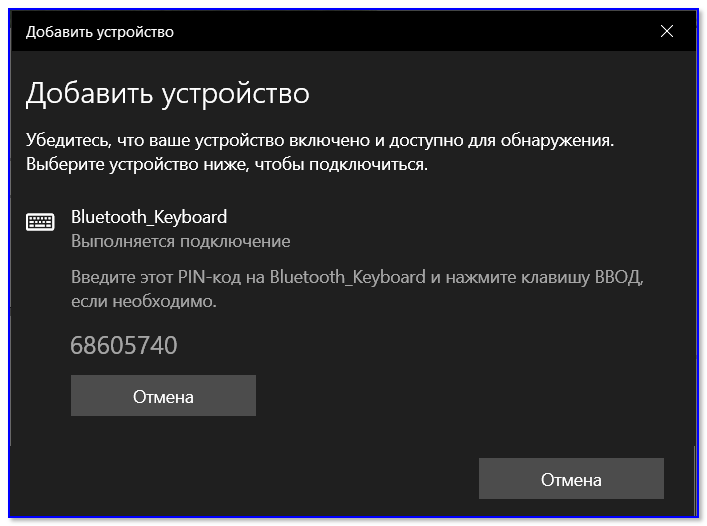
Вводим на клавиатуре следующие цифры и жмем Enter
6) Если все прошло успешно — Windows сообщит, что устройство готово к использованию (пример на скриншотах ниже).
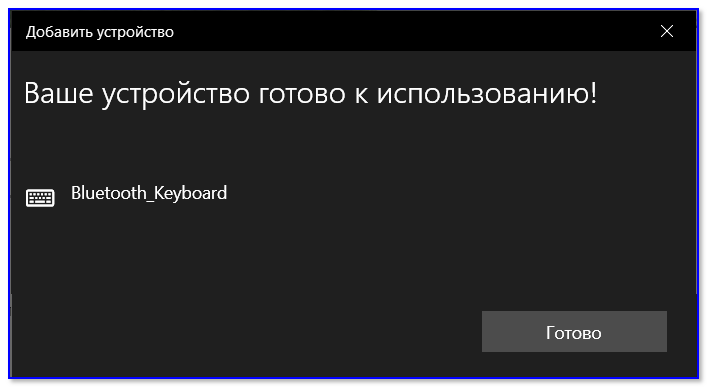
Ваше устройство готово к использованию!
Если возникла ошибка «Повторите подключение устройства»
Подобная ошибка возникает, обычно, в следующих случаях:
- вы неверно ввели PIN-код, отображавшейся в окне Windows (например, сделали это с цифрового блока);
- слишком долго вводили PIN-код (постарайтесь уложиться в 10-сек., после появления информационного окна);
- клавиатура находится слишком далеко от компьютера;
- батарейки сели и устройство не может корректно работать;
- есть проблемы с Bluetooth драйверами.
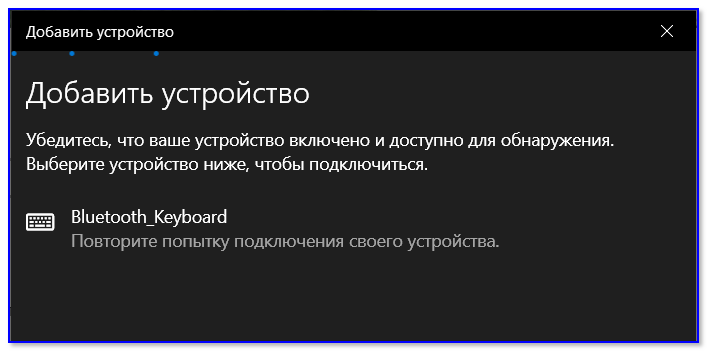
Если возникла ошибка — повторите подключение своего устройства
Для устранения ошибки порекомендовал бы попробовать: выключить клавиатуру и перезагрузить компьютер. Далее в списке подключенных Bluetooth устройств удалить всё неизвестное (и клавиатуры, если они там будут). Затем начать заново процедуру сопряжения.
Bluetooth-версия (к телефону с Android)
1) Первое действие стандартно: устанавливаем батарейки в клавиатуру, включаем ее и нажимаем кнопку «Connect» (начало сопряжения).
Включаем и жмем кнопку соединения на клавиатуре
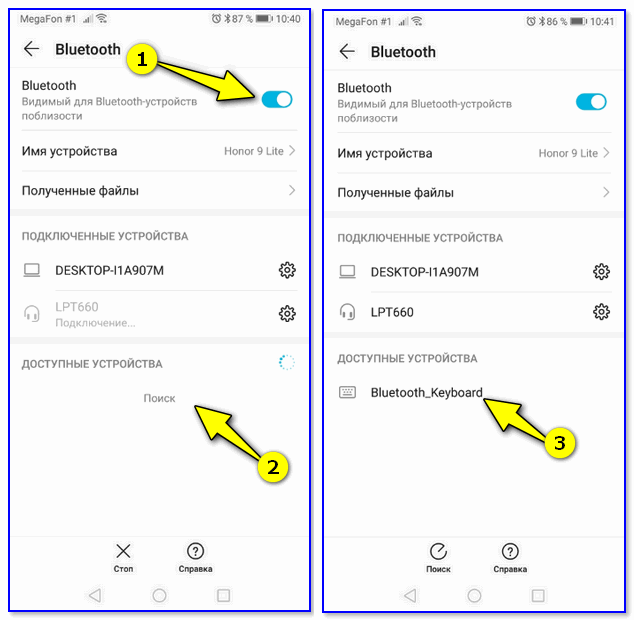
2) Далее открываем настройки Андроид, переходим в раздел «Подключение устройства / Bluetooth» .
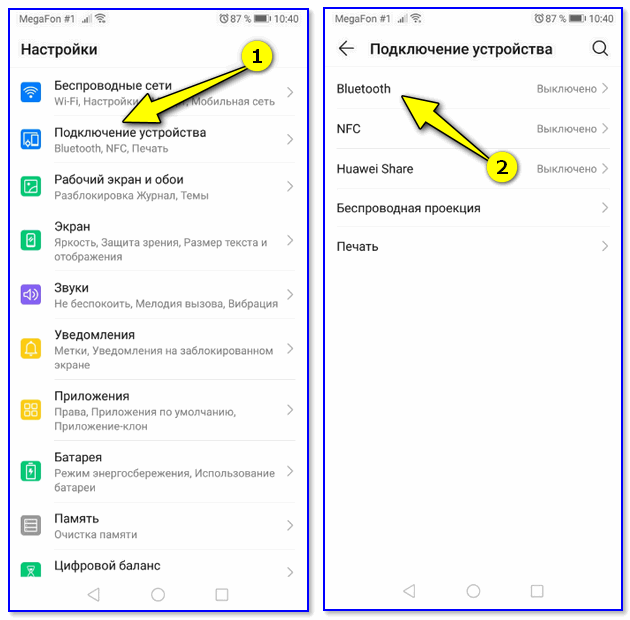
Открываем настройки Bluetooth на телефоне
3) Включаем Bluetooth и ждем, пока телефон найдет клавиатуру. Обратите внимание, что, если у вас на клавиатуре есть спец. режимы работы (например, для Windows, Android, и пр.) — в этот момент стоит нажать на спец. сочетание (в моем примере это Fn+W, см. скрины ниже).
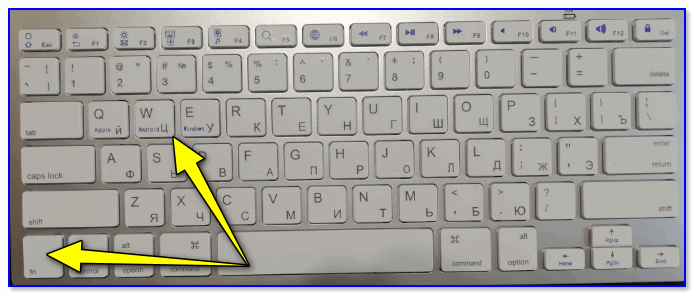
For Android — Fn+W
4) Далее на экране появится специальный код, который нужно ввести на клавиатуре и нажать Enter (кстати, цифры нужно использовать те, которые над буквами, т.к. цифровой блок на клавиатуре часто не работает при сопряжении).
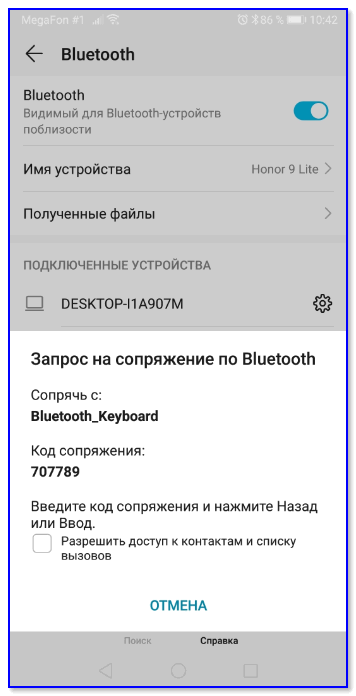
Запрос на сопряжение — введите код
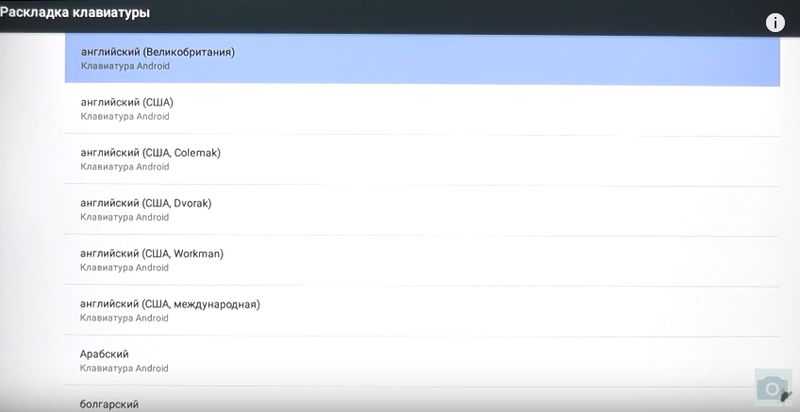
5) Если сопряжение прошло успешно — Андроид сообщит, что клавиатура подключена и предложит выбрать раскладку. В своем примере, кстати, я использовал Google-документы — клавиатура работает, можно быстро набирать тексты даже на телефоне! 👇
Как переделать беспроводную клавиатуру в проводную usb
Как из беспроводной клавиатуры сделать проводную usb?
Для того чтобы превратить беспроводную клавиатуру в проводную USB, необходимо приобрести специальный адаптер. Такой адаптер позволит подключить вашу беспроводную клавиатуру к компьютеру через USB-порт.
Для начала, нужно определить, совместима ли ваша беспроводная клавиатура с таким адаптером. Обычно производители устройств указывают на совместимость в описании продукта. Если вы не можете найти информацию, обратитесь к производителю.
После того, как вы приобрели адаптер, нужно подключить его к компьютеру через USB-порт. Затем, нужно вставить батареи в беспроводную клавиатуру и включить ее. Некоторые клавиатуры могут потребовать установки драйверов, которые можно скачать с сайта производителя.
Когда клавиатра будет готова к работе, нужно нажать кнопку на адаптере и на клавиатуре, чтобы они синхронизировались между собой. В результате, вы сможете работать с клавиатурой через проводное подключение USB.
Некоторые адаптеры могут иметь дополнительные функции, например, позволять подключать несколько устройств к одному USB-порту или использовать адаптер в качестве Bluetooth-приемника для других устройств. Инструкции по использованию и настройке таких адаптеров могут быть найдены на сайте производителя.
Чем заменить usb адаптер для беспроводной клавиатуры?
Этот метод является самым сложным и работает не всегда. При поиске на форумах по вопросу, «как беспроводную мышь подключить к другому адаптеру, если получилось потерять свой», чаще всего можно услышать ответ «нет, это невозможно». Однако мне удалось решить эту проблему в одном случае. Ещё в одном, к сожалению, все способы действительно не сработали. Но если бы я снова потерял usb-адаптер от беспроводной мыши, я бы их также проверил.
Помните о том, что, в большинстве случаев, вам не удастся использовать USB адаптер от аналогичной мышки вместо того, который вы потеряли. Распознавание девайса выполняется по ID, так что беспроводной приёмник просто не увидит ваше устройство. Однако есть один путь, который можно проверить, если у вас есть подобный USB приёмник под рукой. Вот что нужно делать:
- Выключить и включить мышь. Батарейки также должны быть заряжены.
- Расположить девайс близко к USB-порту.
- Вставить ресивер в USB-порт.
- Не позже, чем через 15 секунд после этого, одновременно зажать среднюю кнопку (колёсико) и правую кнопку мыши.
- Через несколько секунд мышь и приёмник будут согласованы, устройство можно использовать.
Этот метод работает, повторюсь – для одного и того же производителя (или одной и той же модели) и не всегда. Но если вы можете протестировать его, и он решит ваш вопрос, то это едва ли не самый простой вариант дальше пользоваться девайсом, когда вы потеряли оригинальный приёмник.
Шаг 1: проверьте совместимые USB адаптеры на сайте производителя
Если адаптеры взаимозаменяемы – это должно быть указано в документации или просто на страничке с характеристиками вашего девайса на сайте. Иногда один и тот же ресивер подходит для устройств, выпущенных с интервалом в 7 лет. И купить старый приёмник можно за копейки, к примеру, на Авито.
Шаг 2: проверьте драйвера и утилиты на сайте производителя
Есть вероятность, что проблема USB приёмника, который можно потерять, уже была решена производителем ранее. Если на сайте есть ПО, которое поможет легко делать перепрошивку другого аналогичного ресивера, ваша проблема будет решена. Например, для мышек А4 это программа Office Shuttle Software G9_G11. Что останется делать, так это только купить приёмник в интернете: на Авито, Али Экспресс и т.п.
Шаг 3: обратиться в сервисный центр
Необходимо выяснить, могут ли специалисты подобрать вам новый ресивер или привязать беспроводную мышь к другому приёмнику вместо того, который вы потеряли. Часто опыт сотрудников сервисного центра позволит решить проблему намного быстрее, чем это делали бы вы. Может случиться, что нужные ресиверы находятся без дела на складе. Также возможно, что специалисты умеют делать перепрошивку USB приёмников.
Есть ещё один способ: перепрограммировать ресивер самостоятельно. В таком случае вам понадобятся специальные знания и программное обеспечение. USB приёмник следует прошить на другой ID устройства или изменить частоту принимаемого сигнала. Этот способ достаточно сложный и подходит не всем девайсам. Подойдёт скорее для людей с техническими знаниями, опытом и свободным временем.
Если вы потеряли адаптер от беспроводной мыши, то советую сразу же связаться с техподдержкой компании, а затем проверить по очереди все способы и шаги. Во многих случаях проблема решаема, и вам не придётся покупать новую мышку. Однако в другом случае, к сожалению, придётся приобрести новое устройство.
Не спешите расстраиваться, если потеряли или сломали единственный Bluetooth-адаптер от компьютерной мыши. Что делать? Проблему чаще всего можно решить, не потратив при этом много денег.
В первую очередь выполните следующие действия:
- Переверните мышку.
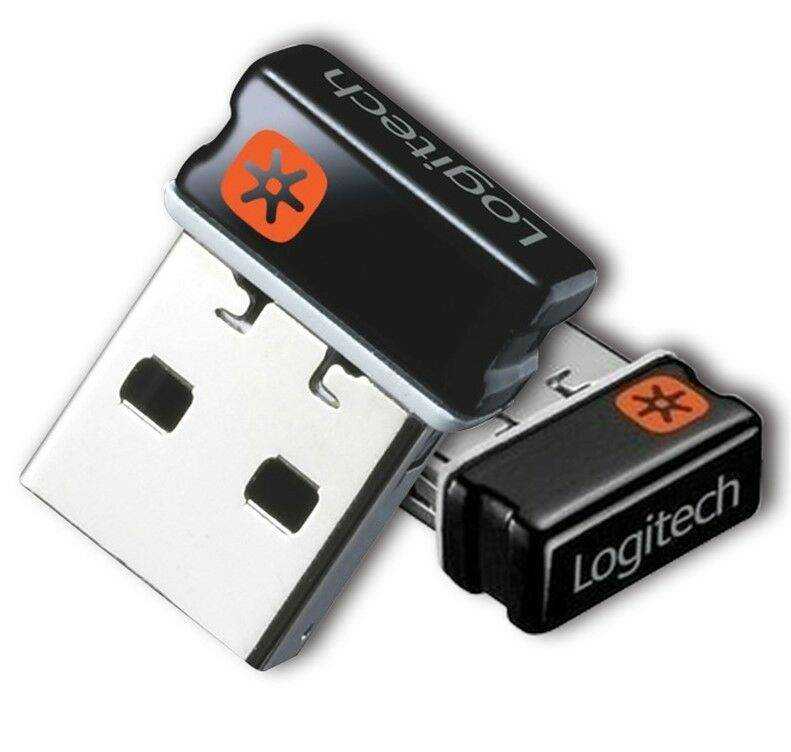
- Посмотрите, есть ли на дне специальный значок – квадратик оранжевого цвета, внутри которого располагается шестиконечная звезда. Нужный рисунок изображён на фото ниже.
Это логотип компании Logitech, обозначающий, что мышь будет работать с универсальным приёмником Logitech Unifying. К нему можно подключить одновременно сразу несколько периферийных устройств. Это очень удобно, когда в ноутбуке или компьютере мало USB-входов. Компактный usb-приёмник стоит недорого, в пределах 1000 рублей.
Если этот символ не обнаружен, то попробуйте обратиться в гарантийный сервис в вашем городе. Отдельно приёмники там не продаются, однако если в устройстве выявят какую-то неисправность или брак, то выдадут заключение о выдаче нового полного комплекта. Этот способ подходит только, если сохранился чек и не истёк срок гарантии.
Будет ли работать беспроводная мышь без USB?
Только в том случае, если изначально с ней в комплекте вообще не шёл адаптер. Найдите руководство пользователя или поищите информацию в интернете, какой именно тип передатчика используется в вашем устройстве – Bluetooth (блютуз) или Wi-Fi. Следовательно, в вашем ПК должен быть встроен соответствующий модуль приёма сигнала.
Для мыши с интерфейсом Bluetooth сначала убедитесь, что ваш ПК поддерживает приём этого сигнала. Для этого:
- Зайдите в «Диспетчер устройств».
- Найдите в списке «Радиомодули Bluetooth», а в пункте «Сетевые адаптеры» — «Устройства Bluetooth».
- Включите приём сигнала, указав на соответствующий значок. Его можно активировать прямо в диспетчере устройства, нажав правой кнопкой мыши и выбрав строку «Задействовать». Другой способ – нажать и удерживать на клавиатуре клавишу Fn.
- Нажмите «Добавить устройство», найдите в списке название мыши.
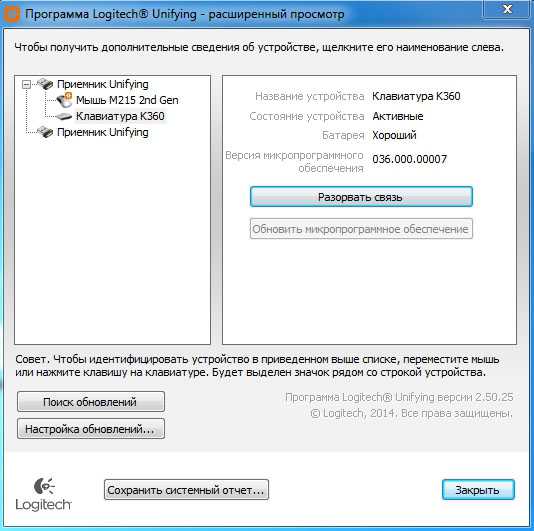
Мало кто знает об интересной возможности, которой могут воспользоваться владельцы беспроводных устройств компании Logitech. Технология называется Unifying (от англ. «unify» — «объединять») и позволяет подключить до шести совместимых беспроводных устройств на один USB-приемник. Следовательно, можно освободить USB-порты, что особенно полезно для ноутбуков, где USB-портов и так немного. Также, эта возможность поможет в ситуации, когда один из приемников «умирает» и нужно срочно перекинуть устройство на другой приемник или когда один из приемников потерялся. В данной статье мы расскажем, какие приемники обеспечивают технологию Logitech Unifying, как привязать несколько устройств к одному приемнику и как вернуть все как было, и что делать, если потерялся или сломался приемник Logitech.
Какие устройства совместимы с приемниками Logitech Unifying?
Если у вас уже есть мышь или клавиатура от Logitech, то определить ее совместимость с приемниками Unifying можно за одну секунду. Просто осмотрите свое устройство – на нижней стороне устройства, на наклейке с технической информацией или прямо на корпусе должен быть изображен значок – это значит, что ваша модель поддерживает технологию Unifying. Кроме того, такой значок должен находиться на самом приемнике.
Многие устройства, выпускаемые Logitech в последнее время, совместимы с Unifying-приемниками. Список самых популярных моделей, поддерживающих описанную функцию объединения устройств, содержится в конце статьи.
5 место
На пятой ступеньке ТОПа важно восседает компактный Logitech MK240 Nano с выразительным дизайном в черно-лимонной гамме. Что интересно, высказывания покупателей относительно внешнего вида комплекта кардинально разделились
Одним пришлась по душе яркая расцветка, другим она напомнила геймерский гаджет, не совсем уместный на рабочем месте. Но все сошлись в едином мнении, что клавиатура Logitech MK240 Nano однозначно удобна и аккуратна в исполнении. Скругленная форма и короткий ход клавиш, ненавязчивый звук и четкость нажатий — все при ней. Кроме того, это единственная клавиатура в ТОПе с влагозащитой. Продолжительные водные процедуры ей на пользу не пойдут, но небольшую дозу влаги она, вероятно, переживет. В ходе использования многие отмечают отсутствие кнопки выключения клавиатуры, индикации Num Lock, уровня громкости и заряда батареек, что создает определенные сложности.
Можно ли подключить беспроводную мышь без адаптера?
Да, если мышь изначально была рассчитана на работу без адаптера. Если же у вашей мыши должен быть адаптер (мышь USB), а его по тем или иным причинам нет, тогда, скорее всего, легко проблему решить не удастся. Есть несколько путей выхода:
- Узнать через интернет или в ближайшем компьютерном сервис-центре, нет ли у данной модели возможности подключения к ноутбук с другим адаптером того же производителя. Многие брендовые продукты позволяют подключать несколько периферийных устройств через один-единственный адаптер.
- Если подходящий адаптер найти не удается, есть другой выход. Найдите такую же б/у мышь в интернете или на руках, выкупите ее по невысокой цене вместе с адаптером и поменяйте начинку вашей мыши на аналогичную.
- Иногда бывает ситуация, когда у вас оказалась мышь под Bluetooth, но ноутбук не поддерживает такой стандарт связи. Тогда можно просто купить любой Bluetooth-приемник и вставить его в компьютер. А еще лучше — принести мышь с собой в магазин и на месте убедиться, что все будет работать нормально.
- Во многих сервис-центрах вам могут просто попробовать найти подходящий адаптер. Хотя вероятность найти его невелика, но почему бы не попытаться?
Если ни один из предложенных вариантов не подошел, вывод невеселый – придется покупать новый комплект «мышь + адаптер».
Способ 1: написать в техподдержку
Если вы потеряли приемник беспроводной мыши от известного производителя, первое, что вам следует сделать, — написать в официальную службу поддержки. Вполне вероятно, что вас попросят сфотографировать устройство, и вам пришлют новый адаптер взамен утерянного. Форумы полны сообщений от пользователей, которые использовали этот метод. Компания Logitech, например, в большинстве случаев бесплатно высылает вам USB-адаптер.
Единственная загвоздка заключается в том, что вам нужно найти города, в которые они осуществляют доставку. Политика компаний время от времени меняется. Если это только Москва или Санкт-Петербург, вам понадобится родственник или знакомый в этих городах, чтобы забрать устройство, а затем отправить USB-адаптер по вашему адресу.
3 место
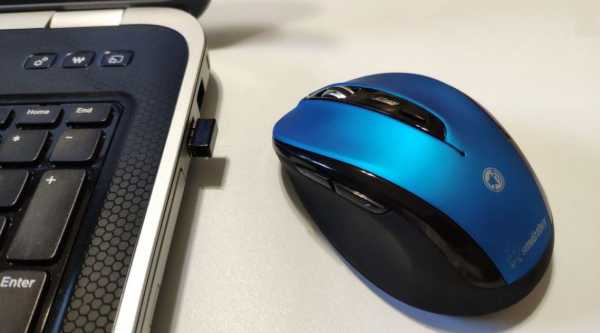
Опередив соперников в жесткой борьбе, на третью ступень пьедестала поднимается набор DEXP KM-1005BU с оригинальным, но достаточно сдержанным черно-голубым «окрасом». Большинство покупателей остались довольны ценовой доступностью комплекта, компактностью размеров и малым весом клавиатуры. Модель мыши отличает то, что внутри ее корпуса предусмотрен отсек для хранения ресивера. Теперь миниатюрный приемник будет сложно потерять. Некоторые пользователи отмечают, что клавиши туговаты и требуют более сильного нажатия, чем обычно, а для мыши очень желателен коврик. При этом комплект иногда эксплуатируется даже в довольно суровых условиях и успешно справляется с пылью, высокой влажностью и помехами от мощного электрооборудования.
Ответы (11)
* Попробуйте выбрать меньший номер страницы.
* Введите только числа.
* Попробуйте выбрать меньший номер страницы.
* Введите только числа.
Здравствуйте! Если мышь и передатчик не из одного комплекта (то есть, передатчик «неродной»), то работать они не будут, так как у каждой мыши передатчик индивидуальный, и, даже если будет взят передатчик от мыши такой же модели попробовать совместить с другой мышью такой же модели, работать устройство не будет. Так было сделано, чтобы исключить возможность неправильного распознавания сигнала, в случае, если недалеко друг от друга работают несколько мышей.
К сожалению, в данном случае вам остается только приобрести новую мышь с адаптером((
__Если мой ответ вам помог, пожалуйста, отметьте его как ответ.
Disclaimer: В ответе могут быть ссылки на сайты не на сайты Microsoft, Все советы с таких сайтов Вы выполняете на свой страх и риск.
Этот ответ помог 1 пользователю
Это помогло устранить вашу проблему?
К сожалению, это не помогло.
Великолепно! Спасибо, что пометили это как ответ.
Насколько Вы удовлетворены этим ответом?
Насколько Вы удовлетворены этим ответом?
Благодарим за отзыв.
Это помогло устранить вашу проблему?
К сожалению, это не помогло.
Великолепно! Спасибо, что пометили это как ответ.
Насколько Вы удовлетворены этим ответом?
Насколько Вы удовлетворены этим ответом?
Благодарим за отзыв.
Вот ищу по инету такую мышку.. у меня белого цвета.. нашла белую, но она проводная..
а вот по факту совмести может есть какие-то перенастройки путем нажатия сразу нескольких кнопок. пару дней еще порыскаю информацию . а там решу. что купить.
Это помогло устранить вашу проблему?
К сожалению, это не помогло.
Великолепно! Спасибо, что пометили это как ответ.
Насколько Вы удовлетворены этим ответом?
Насколько Вы удовлетворены этим ответом?
Благодарим за отзыв.
Это помогло устранить вашу проблему?
К сожалению, это не помогло.
Великолепно! Спасибо, что пометили это как ответ.
Насколько Вы удовлетворены этим ответом?
Насколько Вы удовлетворены этим ответом?
Благодарим за отзыв.
Случайно повредила USB адаптер от мышки Майкрософт, и она перестала работать.. проверила на другом ноуте, , не работает.
Полезла в инет поискать ремонт или варианты реанимации. мышь очень нравится, мне удобная, да и уже почти 5 лет безпробленного использования. нашла информацию, что можно связаться с поддержкой компании и каким-то образом помочь в этой ситуации .. Не знаю как майкрософт, а Logitech бесплатно вроде высылает новый адаптер к мышке.
Вот и хочу узнать , можно ли как-то заменить адаптер к моей мышке.. она ведь работает. да и привыкла к ее качеству работы.. на всех устройствах без проблем было.. а мышка майкрософтская, белая.. сейчас и не вижу в продаже таких, у нее очень удобная форма.
Каждая пара «мышь-адаптер» уникальна. И при повреждении любого из компонентов есть только два варианта — либо найти сервис, где отремонтируют, либо — покупать новый комплект полностью. Других вариантов нет, так как каждый комплект использует свою, уникальную частоту сигнала. И эта частота жестко «вшита» аппаратно заводом-изготовителем. Так что никакие » перенастройки путем нажатия сразу нескольких кнопок» тут не помогут.
Почему не подключается беспроводная мышь и что делать?
После выполненных операций большинство мышей сразу начнет работать, однако бывает, что простого подключения недостаточно. В таком случае стоит рассмотреть возможные причины, из-за которых мышь может не работать, а также способы устранения неполадок.
- Наиболее частая причина – элементарно сели батарейки, поэтому даже при успешном подключении мышь не работает. Это может стать проблемой, если уже глубокая ночь, а мышь не работает, и запасных батареек нет.
Что делать? Позаботиться об этой проблеме заранее. Купить упаковку батареек и не забывать обновлять запас. Кроме того, некоторые мышки имеют внутри не обычные батарейки, а аккумуляторы, и в комплекте к ним есть шнур “USB – mini-USB”. Такие мыши можно подзаряжать, включая шнур в USB-разъем (мышка при этом нормально работает), а после подзарядки – убирать шнур и длительное время пользоваться такой беспроводной мышкой. Возможно, это лучшее решение.
Еще один простой вариант – иметь запасную обычную проводную мышь, она выручит вас на случай, если беспроводная отказала.
Для работы вашей мыши может потребоваться установка драйвера. Если в упаковке с мышью лежит маленький диск – вставляйте его в привод для дисков и следуйте инструкциям. Иногда диска нет, но производитель мыши печатает на упаковке крупным шрифтом ссылку на сайт с драйверами. Введите ссылку в адресную строку браузера и ищите свою модель. Если не удается самостоятельно справиться с установкой драйвера – обратитесь к специалисту или в сервис-центр.
Еще встречаются модели, где мышь и адаптер нужно синхронизировать. Пока эта операция не сделана, мышь работать не будет. Это делается для того, чтобы сигналы нескольких мышей в одном помещении не накладывались, мешая друг другу.
Что делать? На адаптере обычно есть хорошо различимая кнопка для синхронизации, иногда есть и крошечный световой индикатор. А в мыши сделано небольшое отверстие, внутри которого есть маленькая кнопка. На кнопку можно нажать спичкой или скрепкой. Итак, сначала нажмите и не отпускайте кнопку на адаптере (если есть индикатор – он загорится). Теперь нажмите кнопку синхронизации на мыши. Обе описанные кнопки должны быть нажаты одновременно, продержите их в нажатом положении несколько секунд.
Проверьте, на месте ли адаптер вашей USB мыши. Это может показаться странным, но иногда о существовании адаптера можно забыть. А он необходим. И ваш ребенок или домашний питомец, играя, может вытащить адаптер.
Возможно, USB-порт вышел из строя. Можно попробовать переставить адаптер в другой, заведомо рабочий (проверенный) порт. Еще вариант – выяснить, работают ли вообще USB-порты на ПК, может быть, они отключены через BIOS или деинсталлированы. Проверьте состояние USB-портов в «Диспетчере устройств».
Не во всех моделях ноутбуков поддерживается Bluetooth, поэтому подключить BT мышь будет невозможно. Что делать? Иметь внешний Bluetooth-адаптер, если у вас такая мышь. Для Wi-Fi мыши адаптер вряд ли понадобится — практически каждый ноутбук оснащен приемником Wi-Fi и может работать с такой мышью.
Способ №1. При помощи аксессуаров Logitech
Для него вам потребуется периферия от компании Logitech. Довольно любопытно, как гаджеты стороннего производителя позволяют расширить рамки экосистемы Apple. Разработчики перенесли сразу две удобные фишки на Windows компьютеры, реализовав одну задолго до купертиновского Universal Control.
Для работы подойдет один из девяти манипуляторов Logitech (полный список моделей) и многие беспроводные модели клавиатуры, которые поддерживают подключение к нескольким гаджетам. Можно обойтись только подходящей мышью, это хоть и ограничивает список возможных сценариев эксплуатации, но по-прежнему выглядит круто.
Работать система будет при помощи утилиты Logitech Flow, которая запускается на macOS Catalina 10.15 или более новых версиях системы и Windows 10/11.
Реализованный еще в 2017 году Logitech Flow, переосмысление которого показали на WWDC 2021 в виде Universal Control.
Для настройки сделайте следующее:
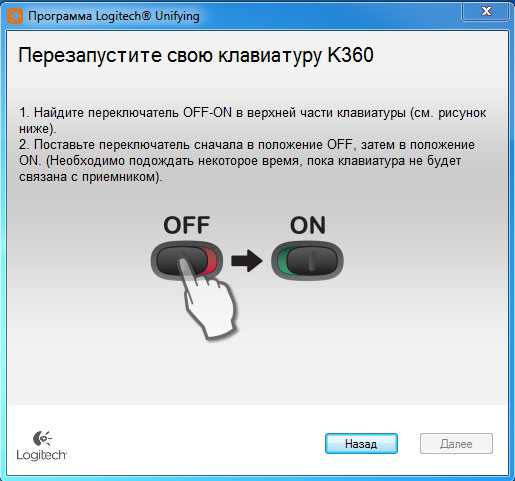
▣ Установите утилиту Logitech Options на Mac и Windows компьютеры и выдайте необходимые для работы разрешения.
▣ Поочередно подключите используемые мышь и клавиатуру к каждому из компьютеров.
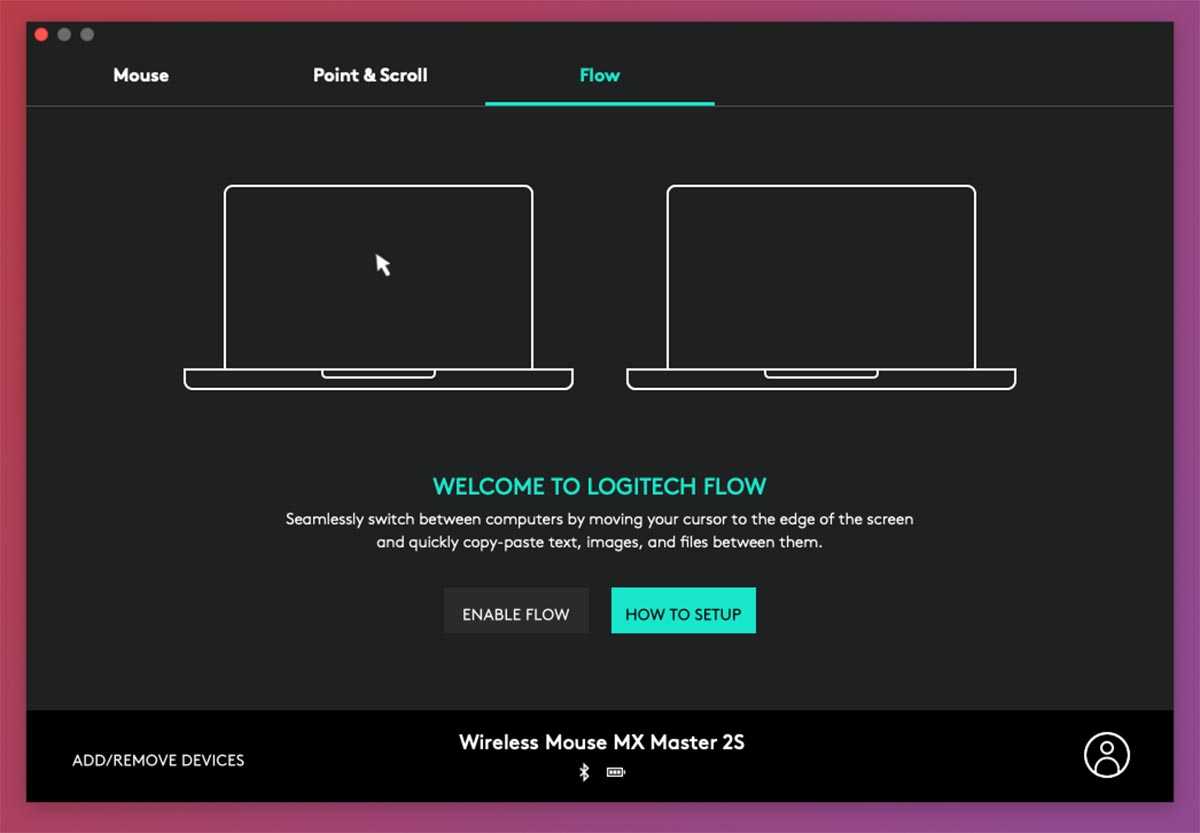
▣ Запустите приложение Logitech Options и активируйте опцию Flow на каждом устройстве. Компьютеры при этом должны работать в рамках одной Wi-Fi сети.
▣ Дождитесь окончания процесса синхронизации и в опциях приложение задайте удобное расположение компьютеров относительно друг друга.
После этого одна из граней экрана превратится в переходную область. Если увести курсор за неё, он “перескочит” на другой компьютер. К сожалению, утилита не имеет полного доступа к системе и не может при этом скрывать курсор на неактивном рабочем столе.
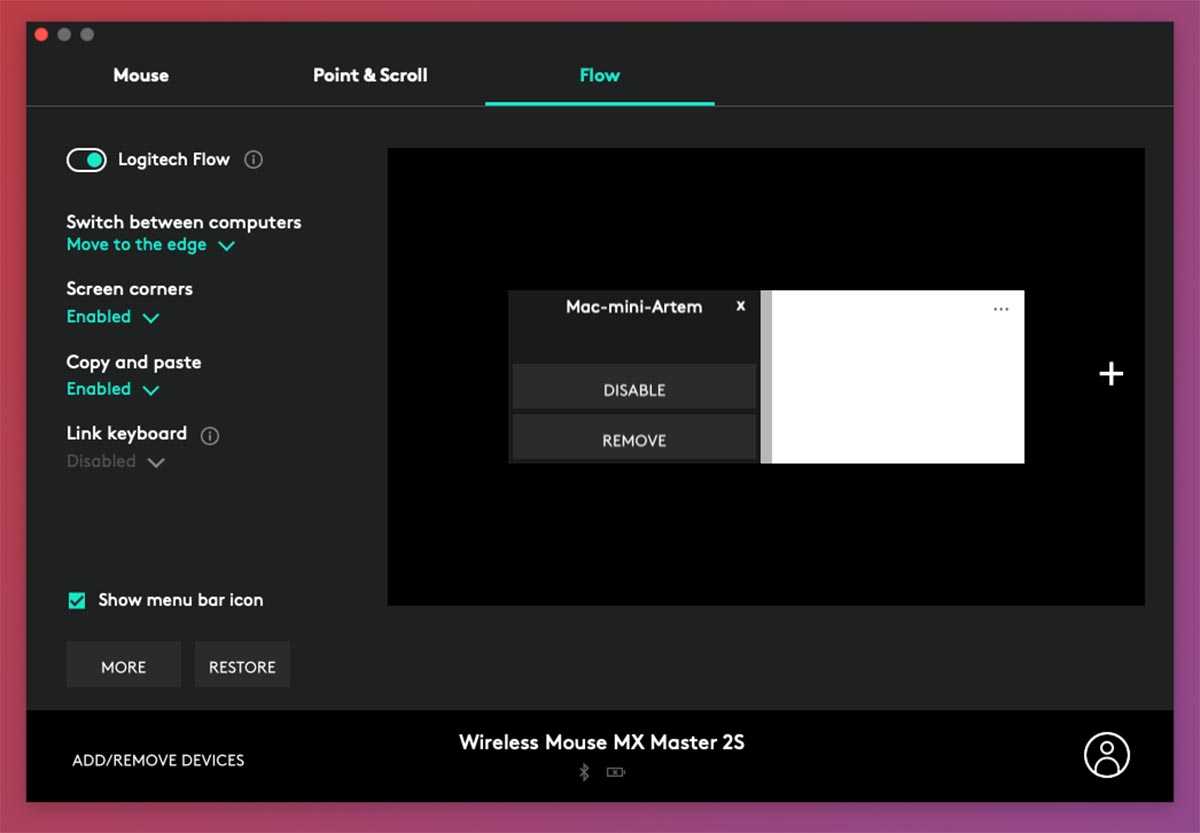
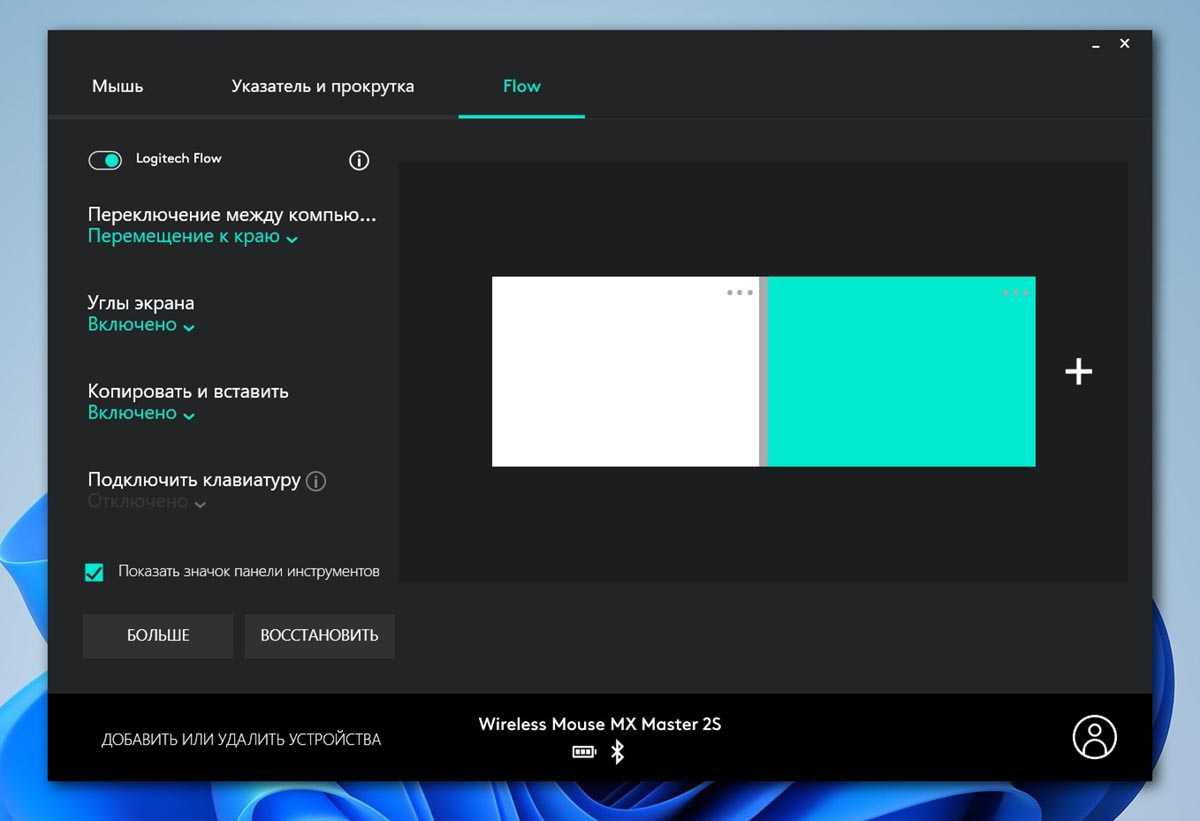
Опция Flow позволяет реализовать и другую фишку экосистемы Apple – общий буфер обмена. Достаточно включить соответствующие параметры в настройках Flow. Любые скопированные на одном компьютере данные (как при помощи контекстного меню, так и при помощи сочетания клавиш), могут быть вставлены на другом устройстве.
В отличие от Universal Control, здесь не получится реализовать красивое перетягивание объектов drag-and-drop.
При наличии беспроводной клавиатуры Logitech, её тоже можно включить в режим Flow. Ввод с устройства будет происходить на активном компьютере, на котором находится курсор мыши.
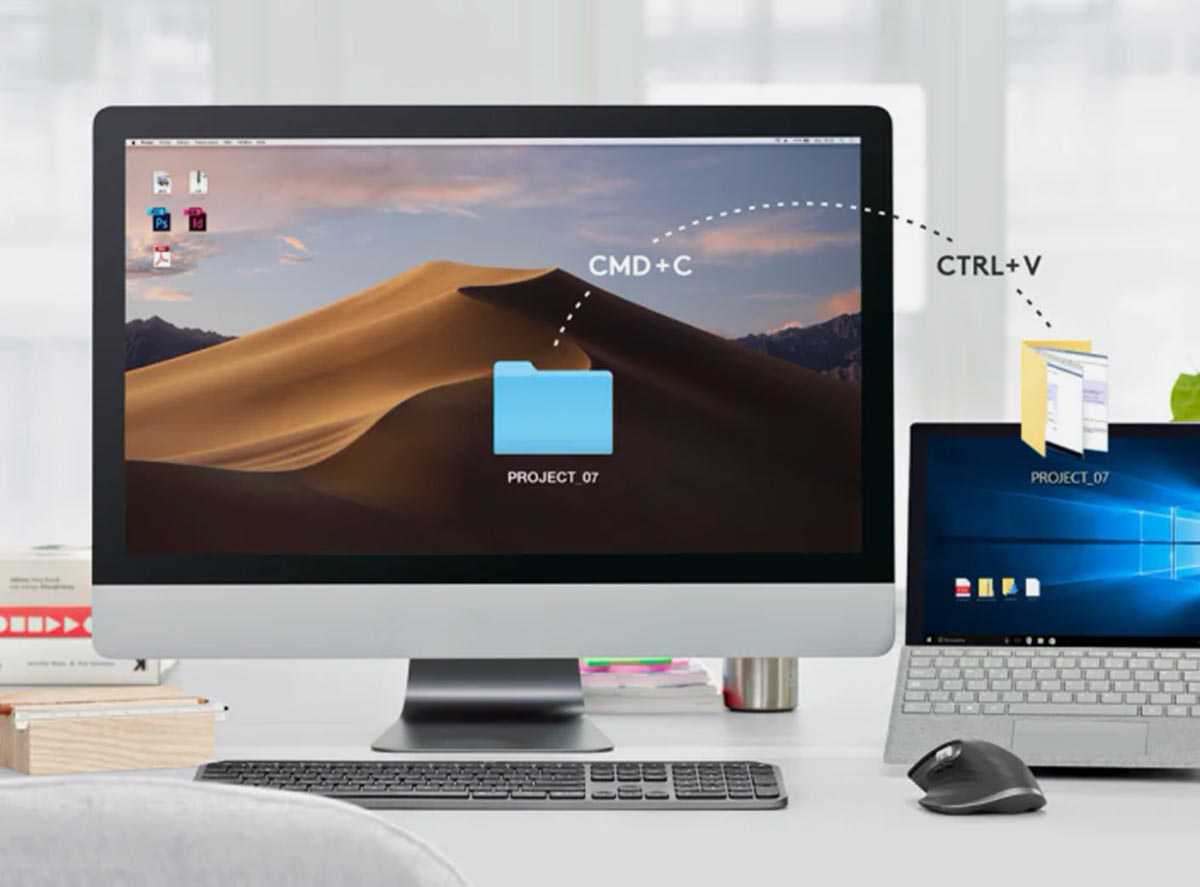
В итоге данная возможность хоть и требует наличия сторонних аксессуаров, но замечательно превращает фишку из экосистемы Apple в кроссплатформенное решение. Оно подойдет владельцам нескольких компьютеров на разных операционных системах.
Не хватает в решении Logitech поддержки мобильных гаджетов, но реализовать подобное в iOS или iPadOS возможно лишь на системном уровне. Да и придумать действительно нужные сценарии объединения настольной и мобильной систем единым управлением у меня не получается.
Способ 2: приемник Logitech Unifying
Этот метод предназначен только для продуктов Logitech. Если на вашем устройстве есть логотип «Unifying» — красный значок солнца — тогда вы сможете использовать любой приемник с этим изображением — не обязательно оригинальный, который вы потеряли. Более того, к одному приемнику можно подключить до 6 устройств Logitech — клавиатур, мышей, кнопок и т.д. И что же вы делаете? Вам понадобится поддержка всех из них, и вам нужно будет загрузить приложение Unifying с официального сайта. Это поможет вам настроить беспроводную мышь на другой адаптер.
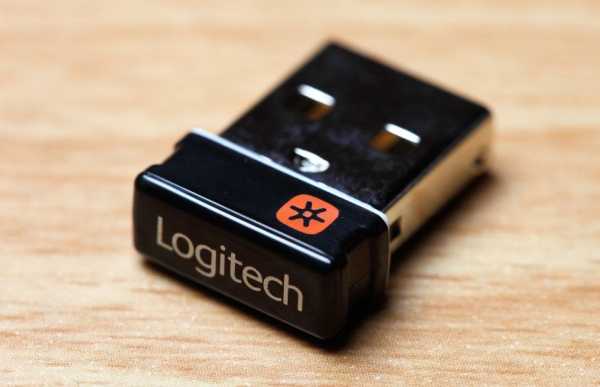
Вы можете купить адаптер с технологией Unifying в Интернете, как подержанный, так и новый. Цена составляет около 500-700 рублей.
потерял USB приемник для Microsoft Wireless Keyboard 800
Миниатюрный адаптер USB Bluetooth 4. Cookie-файлы — небольшие простые текстовые файлы, которые могут использоваться веб-сайтами для повышения удобства использования. Файлы cookie позволяют обеспечить максимально удобное взаимодействие пользователя с веб-сайтом. Используя такие cookie-файлы, мы собираем данные о поведении пользователя на нашем веб-сайте. Заявление о конфиденциальности содержит информацию о собираемых данных, способах и цели их сбора. For the best experience on this site, please use our site with Edge, Chrome, Firefox, Opera or Safari. Microsoft recommends using Microsoft Edge as your default browser and supports Internet Explorer 11 which can be opened via Edge for backward compatibility for older web sites and apps only.
Модераторы: broom , Модераторы разделов. Возможность работы по воздуху разных устройств с одним приймником в случае разных производителей. Разбираемся с подключением и настройкой устройств ввода информации.
Клавиатуры
Для просмотра нашего веб-сайта необходим более современный браузер. Пульт дистанционного управления для презентаций Spotlight Все пульты для проведения презентаций. Мобильные устройства Клавиатуры для iPad Клавиатуры для планшетов Аксессуары для смартфонов. Колонки Аудиосистемы Bluetooth Компьютерные колонки Системы объемного звучания.
Игровые аксессуары Игровые мыши Коврики для игровых мышей Игровые клавиатуры Аудиоустройства для игр Устройство для потоковой передачи Вождение Космические полеты Авиасимуляторы Геймпады. Образование Гарнитуры Веб-камеры Камеры для конференций. Поддержка Служба поддержки: главная страница Зарегистрировать продукт Загрузка Контакты.
Результаты не найдены Результаты не найдены:” ” Повторите попытку. Дополнительный поиск Просмотреть все результаты:” ” Все результаты.
Скрыть фильтры Показать фильтры. Компактная и универсальная беспроводная клавиатура K Тонкая, компактная бесшумная клавиатура для компьютеров, телефонов и планшетов.
Максимум возможностей. Для компьютера, телефона и планшета. Bluetooth Multi-Device Keyboard K Bluetooth Multi-Device Keyboard K Беспроводная настольная клавиатура для компьютера, планшета и смартфона. Illuminated Keyboard K Изящная конструкция и клавиши с подсветкой. Wireless Solar Keyboard K Питание от солнечной батареи.
Wireless Keyboard K Полноразмерная и при этом компактная клавиатура. Wireless Illuminated Keyboard K Подсветка кнопок, срабатывающая, если поднести руку к клавиатуре. Wireless Keyboard K Полноразмерное беспроводное устройство Unifying.
Classic Keyboard K Полнофункциональная лаконичная конструкция. Keyboard K Удобный бесшумный ввод текста.
Потерял адаптер от беспроводной клавиатуры что делать
Инструмент восстановления на этой странице предназначен только для машин, работающих только с Windows. Откройте эту страницу на совместимом устройстве. Совместимость : Windows 10, 8. Численный код в имени ошибки содержит данные, которые могут быть расшифрованы производителем неисправного компонента или приложения. Ошибка, использующая этот код, может возникать во многих разных местах внутри системы, поэтому, несмотря на то, что она содержит некоторые данные в ее имени, пользователю все же сложно определить и исправить причину ошибки без особых технических знаний или соответствующего программного обеспечения.
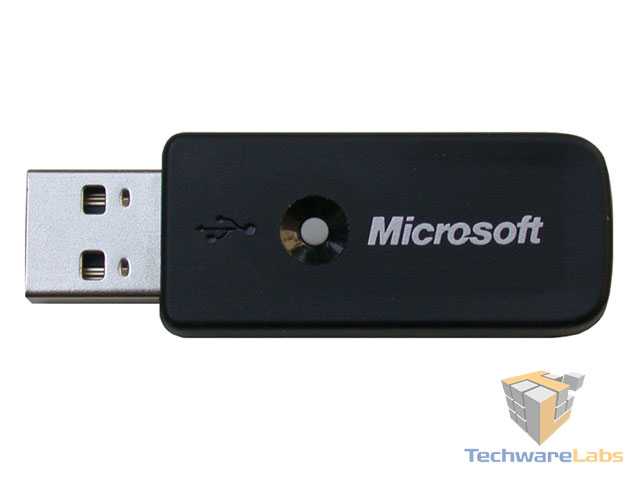
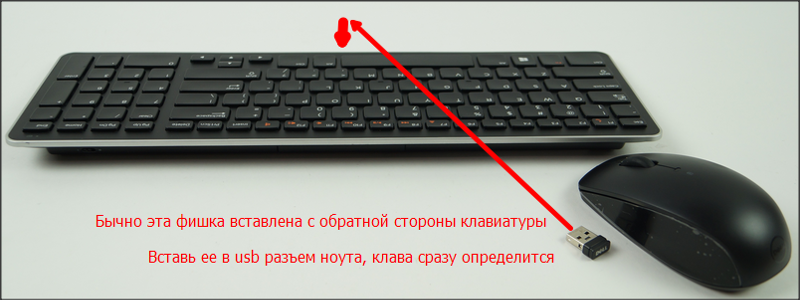
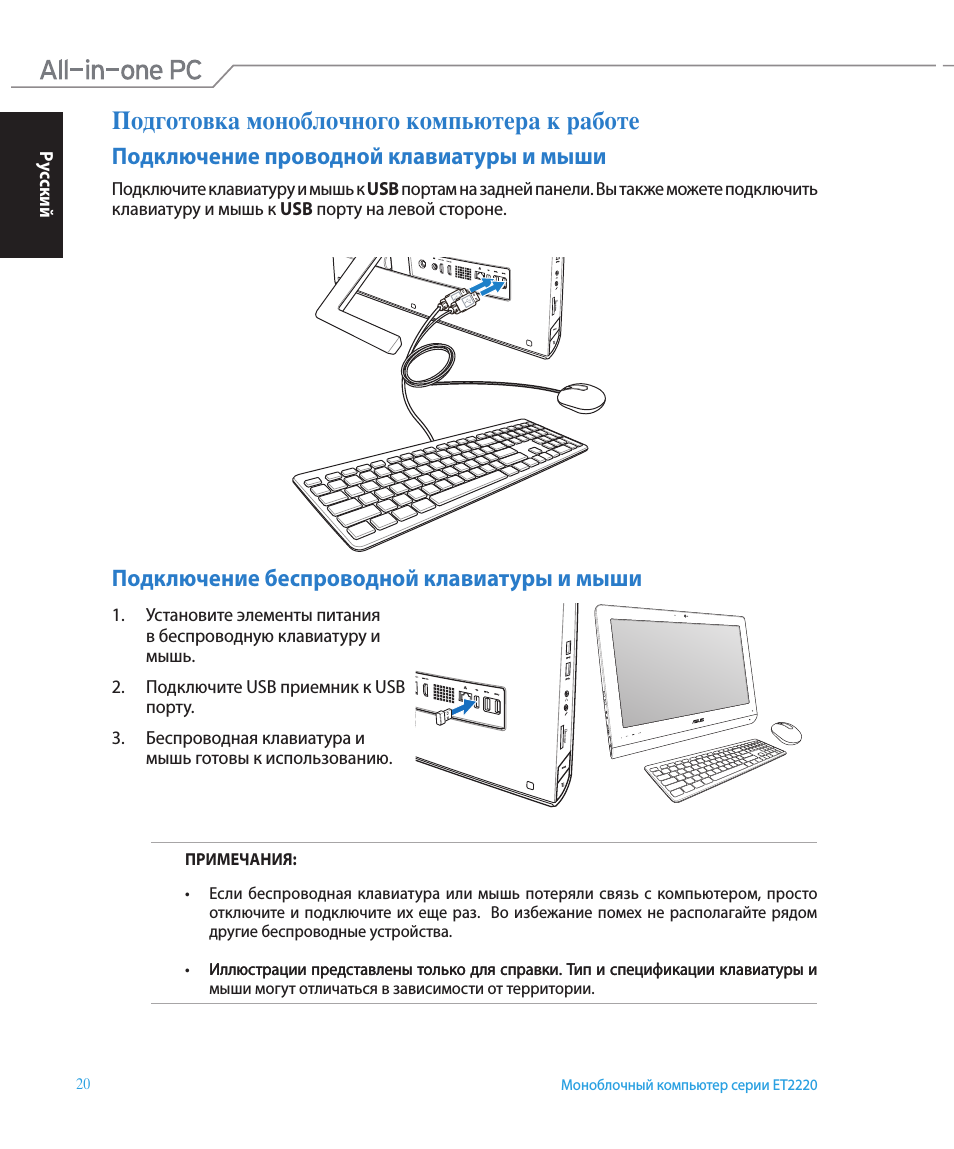
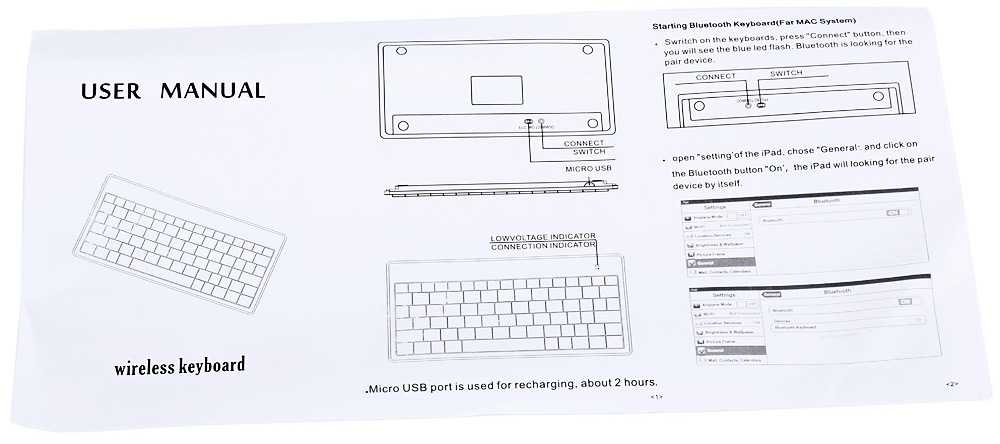
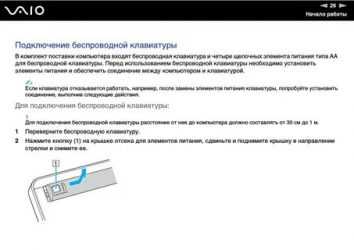
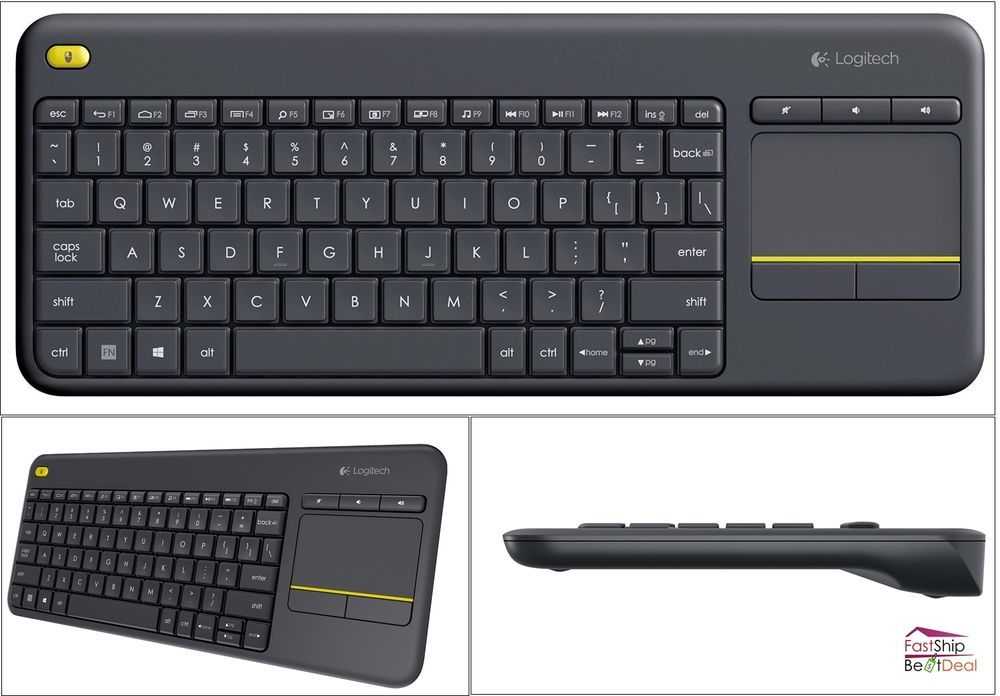
может подойдет какой-нибудь другой приемник? Мышь DEFENDER LASER WIRELESS 1,5V mA.
Как подключать проводной девайс
Чаще всего владельцы ноутбуков выбирают в качестве второй клавиатуры проводное устройство. Как правило, с его подключением практически не бывает проблем. Девайс представлен во всех ценовых категориях, от бюджетных до дорогих игровых «клавиш».
Для активации внешней периферии выполняются следующие действия:
- Следует найти на корпусе ноутбука свободный USB – порт.
- Затем вставить USB-штекер в порт. Если разъемов несколько, для соединения можно использовать любой.
- Подождать, пока операционная система определит новое оборудование.
Процесс установки драйверов в Windows 10 или другой версии ОС проводится автоматически, после чего система сообщает о готовности нового оборудования к работе. В некоторых случаях может понадобиться ручная установка драйверов. Самостоятельная инсталляция мало чем отличается от установки программ на компьютер, поскольку производится посредством встроенной утилиты «Мастер».
Совет! Нужное программное обеспечение можно скачать с официального сайта фирмы-производителя периферии или с диска, который поставляется вместе с устройством.
Потерялся приемник от беспроводной мыши : 8 комментариев
Спасибо. Не знал метода СКМ+ПКМ.
Чувак, огромное тебе спасибо. Купил мышь на Али, а она пришла без приёмника. Получилось настроить на старый адаптер ПКМ+ЦКМ
как вы это сделали?
потеря приемник от мышки и клавиатуры Logitech m185 и k270 что можно сделать
Скачай Logitech connect и привяжи хоть к родному m185 без unifying.
Спасибо, огромное, Иван. После внезапного отключения электричества, у меня перестала работать моя беспроводная мышка 4TECH — она мне очень нравится (она с двойным кликом) и жалко было выбрасывать. Но сегодня нашел Ваш сайт и эту статью, и по-настоящему дельный совет! СКМ+ПКМ помогло! Блин, до сих пор не верится. Спасибо, Иван.
спасибо! помогло! купил мышь, а её ресивер, по-видимому, забыли прошить: не распознавался ни одним компьютером. думал уже возвращать мышь или нести её по гарантии. но так как выходной день, решил поискать решение в интернете. к счастью, благодаря вам, нашел! метод СКМ+ПКМ работает! ресивер прошился и мышь подключилась.
Предупреждения
Как подключить устройство к ноутбуку
Инструкция, как подключить беспроводную клавиатуру к ноутбуку, полностью повторяет шаги для компьютера. Разница в том, что ноутбуки чаще оснащаются встроенным модулем Блютуз. Это значит, что вам не потребуется внешний адаптер. Достаточно включить Блютуз, начать сопряжение и дождаться его завершения. После этого гаджет можно использовать.
Памятники клавиатуре
В настоящее время клавиатуре установлены два памятника:
- Памятник клавиатуре в Казахстане в городе Костанай (рис. 1).
- Памятник длиной 16 м в Екатеринбурге установлен в $2005$ г. (рис. 2).
Рисунок 1. Памятник клавиатуре в г. Костанай
Рисунок 2. Памятник клавиатуре в г. Екатеринбург
Выражайте свои эмоции с помощью эмодзи
Сообщите другим людям, что вы чувствуете. Просто нажмите клавишу эмодзи. и выберите эмодзи, которые все говорят. С помощью клавиши эмодзи можно быстро добавлять эмодзи, так же, как на телефоне.
Более дешевые беспроводные клавиатуры могут не оснащаться USB приемником, поэтому нужно будет отдельно купить универсальный bluetooth адаптер для работы с периферийными устройствами. Главное не перепутать с аудио-AUX адаптером, который служит только для передачи звука. Если помните, с его помощью мы подключали колонку к ПК.
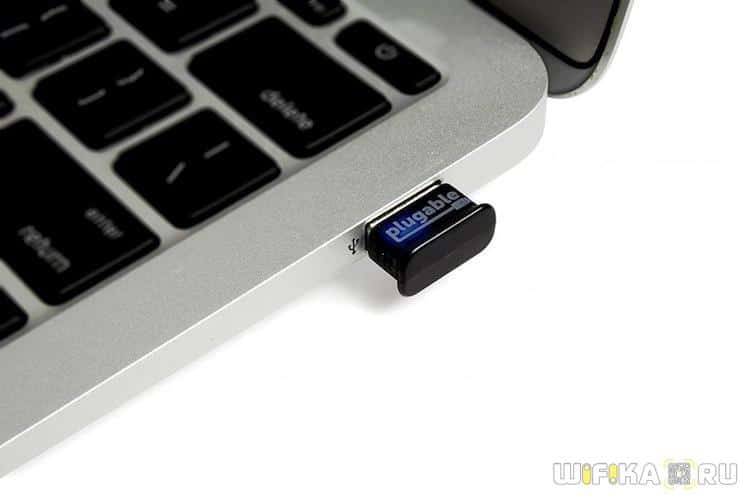
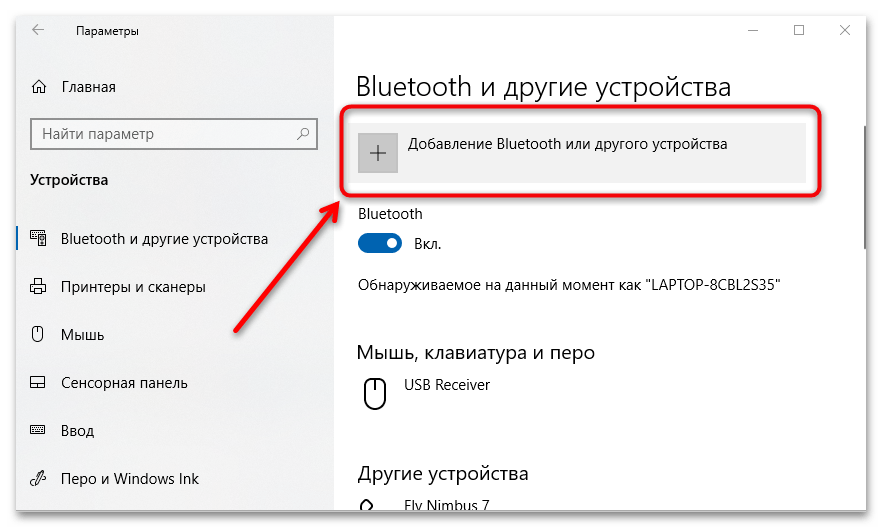
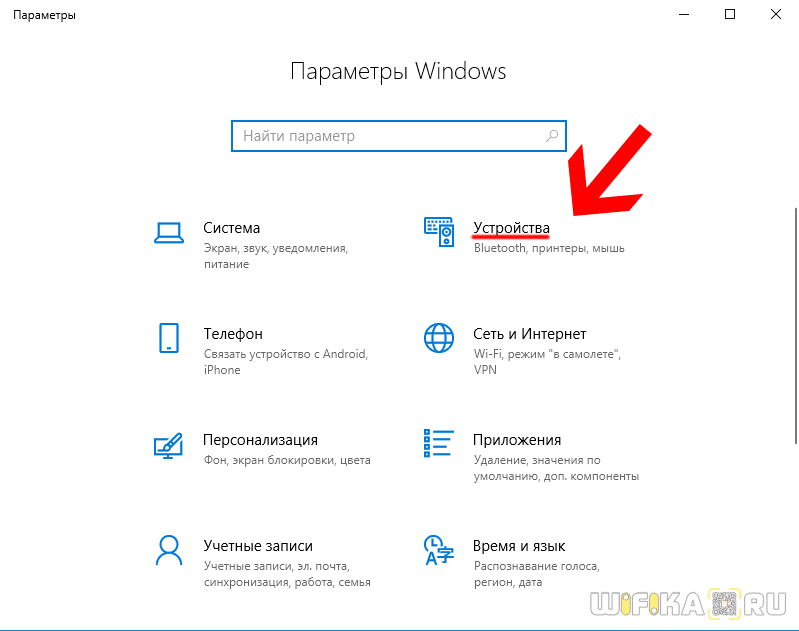
После подключения USB приемника к компьютеру кликаем правой кнопкой мыши по меню «Пуск» и заходим в «Параметры»
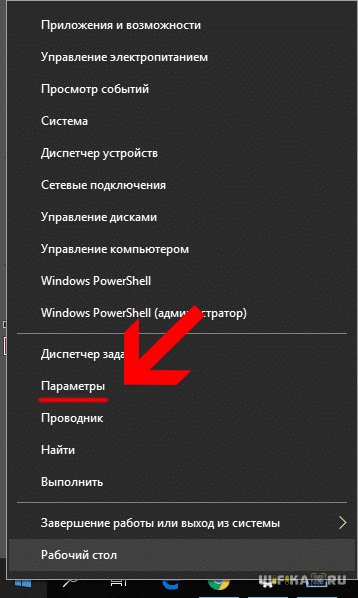
Открываем раздел «Устройства»
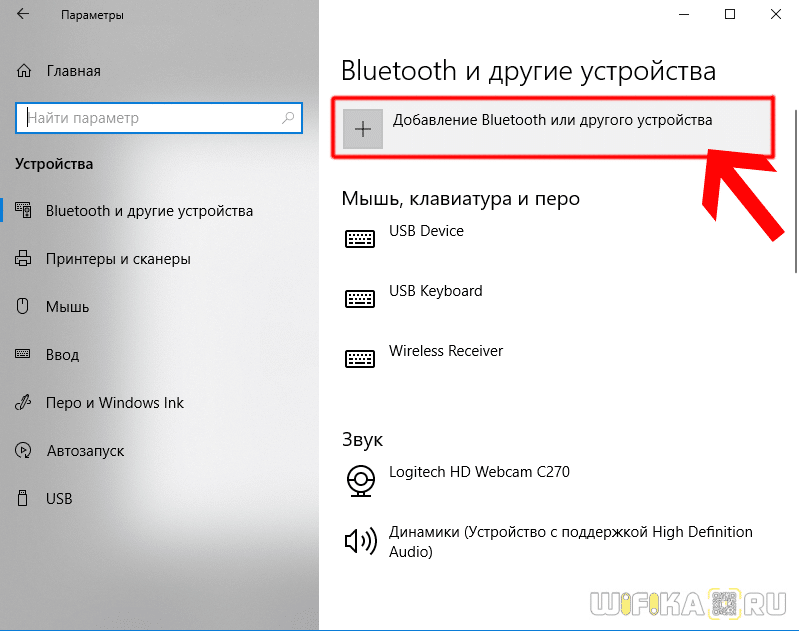
И далее жмем на «Добавление Bluetooth или другого устройства»
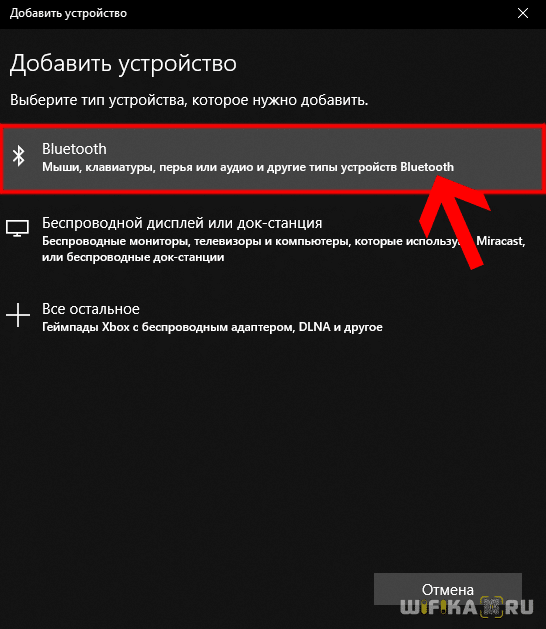
Здесь выбираем «Bluetooth»
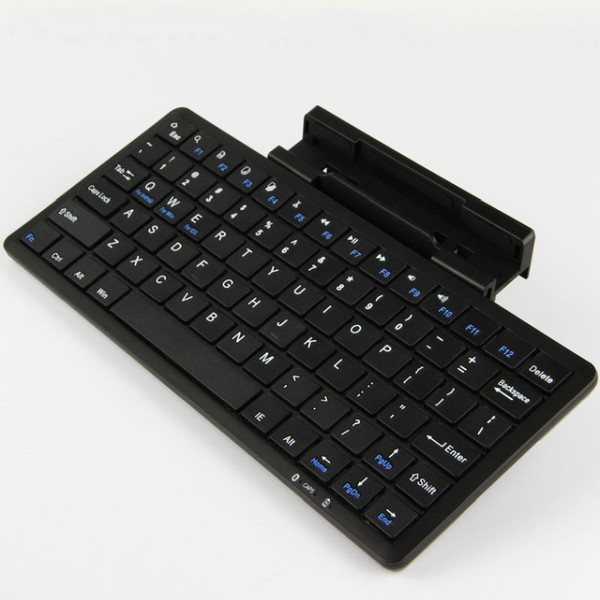
После чего находим название своей клавиатуры и подключаемся к ней.
Эту страницу просматривали 75 500 раз.
( 2 оценки, среднее 5 из 5 )
Когда обращаться к специалистам?
Все прочие неполадки в работе беспроводной клавиатуры могут быть следствием более серьезных аппаратных или программных неисправностей самого устройства, внешнего или встроенного приемопередатчика Bluetooth либо компьютера. Если манипуляции с драйверами и настройками ни к чему не привели, возможно, клавиатура или Bluetooth-приемник вышли из строя (можно проверить при подключении устройства к другому ПК), операционная система требует более глубокой настройки или полной переустановки и т.д. Устранение этих неисправностей лучше доверить специалисту.
Разные модели
Первый и самый главный момент — это определение типа клавиатуры, которая будет подключаться. На сегодняшний день существует несколько моделей данных устройств. От типа выбранной составляющей будет зависеть то, как подключить клавиатуру к компьютеру.
Можно встретить следующие разъемы подключения у клавиатур:
Так как действовать в том или ином случае? О каких особенностях подключения должен знать каждый пользователь?
Инфракрасный порт
Как мы уже писали выше, данный метод крайне устарел. С помощью него не получится играть в Танки. Даже набрать короткое сообщение будет затруднительно, для неподготовленного пользователя. Минусом является ещё и тот факт, что большинство Андроид устройств (кроме Xiaomi, Leagoo и других китайских), полностью отказались от подобного интерфейса, как и техника под осью Виндовс.
“Пришить” беспроводной приемник к мышке
Регистрация Вход. Ответы Mail. Вопросы – лидеры Помогите пожалуйста! Microsoft Word не работает! Ноутбук полностью не выключается 1 ставка.
Потерял от мышки беспроводной ресивер , нужно покупать новую мышку, или пойдет от какой другой? Сложно сказать определенно, тут нужно пробовать. Если есть, то вполне возможно поискать на компьютерных барахолках точно такой же ресивер от вышедшей из строя мышки. Любой другой ресивер, работающий на той же частоте как правило, это 2.
Войти или зарегистрироваться. Форум Форум Быстрые ссылки. Пользователи Быстрые ссылки. Искать только в заголовках Сообщения пользователя: Имена участников разделяйте запятой. Новее чем: Искать только в этой теме Искать только в этом разделе Отображать результаты в виде тем. Быстрый поиск.
На вашем компьютере есть масса возможностей улучшить работу мыши. В разных пакетах Windows, путь к настройкам мыши — может отличаться. В Windows 7 — так, как написано ниже. В других пакетах Windows — может. Если в Проводнике нет кнопки Файл, то щёлкните правой клавишей по файлу мыши.
Ну я вот, например, не знал. Да и народ, судя по запросам в гугле, не особо осведомлен. А так, может поможет кому.
Подключение клавиатуры к ноутбуку (Windows 10)
Вообще, подключать дополнительную клавиатуру к ноутбуку требуется намного реже, чем к планшету (все таки у ноутбука есть одна клавиатура :)). Но это может понадобиться, когда например родная клавиатура залита чаем или кофе и на ней плохо срабатывают некоторые клавиши. Рассмотрим, как это делается на ноутбуке.
1) Включение клавиатуры
Аналогичный шаг, как в первом разделе этой статьи…
2) Работает ли Bluetooth?
Очень часто Bluetooth вообще не включен на ноутбуке и драйвера на него не установлены… Самый простой способ узнать работает ли это беспроводное подключение — просто посмотреть, есть ли в трее этот значок (см. рис. 7).
Рис. 7. Bluetooth работает…
Если значка в трее нет — рекомендую вам ознакомиться со статьей о обновление драйверов:
3) Если выключен Bluetooth (у кого работает, этот шаг можете пропустить)
Если драйвера вы установили (обновили), то еще не факт, что Bluetooth у вас работает. Дело в том, что он может быть выключен в настройках Windows. Рассмотрим, как его включить в Windows 10.
Сначала открываем меню ПУСК и переходим в параметры (см. рис. 8).
Рис. 8. Параметры в Windows 10.
Далее нужно открыть вкладку « Устройства «.
Рис. 9. Переход в настройки Bluetooth.
Затем включить Bluetooth сеть (см. рис. 10).
Рис. 10. Включение Bluetoooth.
4) Поиск и подключение клавиатуры
Если все было сделано правильно — вы увидите в списке доступных для подключения устройств свою клавиатуру. Нажмите на нее, далее щелкните по кнопке « связать » (см. рис. 11).
Рис. 11. Найдена клавиатура.
5) Проверка секретным ключом
Далее стандартная проверка — необходимо на клавиатуре ввести код, который вам будет показан на экране ноутбука, а затем нажать Enter .
Рис. 12. Секретный ключ
Клавиатура подключена, собственно, за ней можно работать.
Рис. 13. Клавиатура подключена
Для проверки можно открыть любой блокнот или текстовый редактор — буквы и цифры печатаются, значит клавиатура работает. Что и требовалось доказать…
Рис. 14. Проверка печати…
На этом закругляюсь, удачной работы!
Сейчас технологии идут в сторону минимизации и ликвидации всего лишнего что мешало наиболее комфортно пользоваться той или иной техникой и устройствами. Ни для кого уже не новинка и не роскошь беспроводные клавиатуры и мыши. Но довольно часто с такими устройствами не идет в комплекте инструкция и пользователь не до конца понимает весь процесс подключения, поэтому сегодня мы разберемся с тем, как подключить bluetooth-клавиатуру к компьютеру.
Заключение
Подключать беспроводную периферию очень просто. Установите батарейки, включите с помощью тумблера и подключите к ведущему устройству с помощью USB-передатчика или через Bluetooth сопряжение. Рекомендуется проводить подключение на небольшом удалении до 6-10 метров, иначе сигнал может быть слабым.
В настоящее время на рынке предоставлено огромное количество самых разных девайсов для компьютера — наушников, клавиатур или мышек. Особое распространение получили беспроводные модели, и это неудивительно, ведь отсутствие лишних кабелей позволяет не только избежать проблем, связанных с их механическим повреждением, но и быть более мобильным при использовании устройства. Но как же подключаются такие клавиатуры? Какие сложности могут возникнуть во время установки соединения и что для этого понадобится? Обо всём этом вы узнаете в данной статье.
сделать из проводной клавы беспрогводную
беспроводные клавы, которые я видел в магазиинах, обладают множеством эргономических недостатков — неудобные формы, мало доп.кавиш по сравнению с проводными т.п, в общем всячески урезаны (и почему нельзя взять крутую популярную модель и выпускать такую же, но без провода?) то же самое с мышами — есть удобные, с множеством кнопок, но с проводом. вобщем не нашёл нормальных моделей в своём районе, в связи с чем возник вопрос: можно ли как переделать проводные клавы, мыши в беспроводные? может есть в продаже какие-нибудь специальные модули? или самому выпаять из беспроводных?(познания в радиоэлектронике примерно равны нулю, почему и ищу совета) также интересует вопрос про переделку наушников в беспроводные(но не по usb)


Это ну очень просто — простой усилитель в клаве, вывод на диод или радиочастоту, простой приемник в виде фототранзистора или антенны и усилить для подачи сигнала по проводам. Можно запросто методом тыка собрать

решается модулями связи и микроконтроллерами
а так у нас 2 сигнала 1 синхронизация 2 данные
их нужно кодировать и передавать всё не так тривиально как кажется

Сразу видно различие радиолюбителя советской закалки: Ъ аналоговое решение, и нового поколения, которое лепить на каждый чих радиомодули и мк.
точно, колоночки и клава — ужасно сложные устройства и шифруют-дешифруют пять раз свой сигнал по проводу.
Как переделать обычную клавиатуру в беспроводную
Беспроводные устройства на рынке распространены слабо узким спектром моделей. Естественно, что интерес к переделке в нее обыкновенных устройств привлекает внимание многих радиолюбителей. Решают данную проблему зачастую заменой внутренних модулей, механической платы на беспроводной радио чип последовательно соединив его с клавишами. В таком варианте достаточно соединить переключатели с мембраной и контроллеру чипа беспроводной платы. Данное решение будет достаточно просто в реализации, надежно и экономично.
Список инструментов и материалов, используемых при работе:
- паяльник, припой, канифоль, канцелярский нож для зачистки проводов, пинцет;
- много проволоки;
- клей, самоклеящаяся лента, отвертка.
Разборка и подготовка к модернизации
Разбирают исходную проводную клавиатуру. Откручивание винтов чревато распадением по частям механической части клавиатуры. В проводной клавиатуре необходимо провести отпайку всех клавиш, после чего следует их отделение от исходной платы.
Отсоединение РСВ практически всегда приводит к смягчению фиксации переключателей к поддерживающей их планке. Это важно устранить обработкой узлов горячим клеем. Если проигнорировать решение проблемы ее все равно придётся устранить после укладки проводки.
Моддинг клавиатура своими руками
Случалось ли в твоей жизни, такое, когда тебе продолжительное время хотелось странного? Неважно чего — ведь у каждого разные вкусы и предпочтения. Моя страсть сидела во мне долго, но однажды всё-таки вырвалась наружу. Мне нравится делать необычные вещи, и мне всегда нравился моддинг как средство самовыражения. Несколько лет назад я вдохновился изделиями моддеров из разных стран и начал обдумывать несколько своих проектов. В частности, мне очень хотелось сделать стилизованную под девятнадцатый век клавиатуру.

Изучив работы таких известных моддеров как Filimon и Datamancer, я приступил к работе. Сразу хочу сказать, что хотя я и не жалуюсь на полное отсутствие воображения, но люблю получать предсказуемый результат. Поэтому, перед тем как взяться за инструмент, я постарался смоделировать то что хочу получить в итоге. Ещё одной особенностью данного проекта является то, что всё программное обеспечение, которое я использовал в работе, является открытым и свободным: ОС — Debian testing, софт — Blender, LibreCAD, Inkscape.
Так как мой замысел состоял в том чтобы сделать клавиатуру в деревянном корпусе, прежде всего мне необходимо было знать сечения деревянных заготовок, которые мне понадобятся. Тщательно измерив клавиатуру-донор, я засел за черчение и моделирование.
Прорисовав двухмерные проекции, я принялся за моделирование в 3D.
Итак, внешний вид устройства вырисовался и пора воплощать его в дереве и латуни. В качестве материала корпуса был выбран ясень и дубовый шпон для накладок.

Клавиатура-донор в финале должна находиться между двух шпонированных пластин из МДФ. Посадочные места клавиш были тщательно промеряны и на основании полученных данных был составлен чертёж в LibreCAD. Согласно нему будут прорезаны отверстия в МДФ-пластине.
Статья по теме: Подставки под кружки крючком. Схемы

Зелёные светодиоды быди удалены и на их место были впаяны светодиоды бОльшего размера, дающие тёплое, ламповое свечение. Для того чтобы светодиоды выглядели ещё теплее и ламповее, для них была изготовлена латунная накладка.

Согласно чертежам были заказаны деревянные бруски необходимых сечений, которые в дальнейшем были обработаны руками, держащими инструмент. На сайте вы найдете казино стримы от самых популярных ведущих игровой тематики. Согласно чертежам-же.
В девайсе, кстати, предполагался USB-хаб, отверстия под который были незамедлительно профрезерованы. Также под оный была изготовлена латунная накладка.

Вся конструкция будет стянута шпильками, но я категорически не хотел чтобы из моего поделия торчали гайки и концы шпилек, поэтому решил сделать декоративные латунные заглушки.

Что касается самих клавиш, то у меня был вариант сделать их из пуговиц, но я решил что это не есть труЪ. Посему круглые клавиши были выточены из латунного прутка, а продолговатые — выкованы из латунной пластины.

Отдельно делалась клавиша «пробел». Она состоит из трёх спаяных заготовок.

Накладки на клавиши были вырезаны из чёрного глянцевого пластика. Буквы и символы нанесены при помощи лазерной гравировки.

После всех подготовительных работ, детали были тщательно ошкурены, прошлифованы, вскрыты несколькими слоями морилки и полачены (тоже в несколько слоёв). После сборки всё стало выглядеть как-то так.
Дополнительно также был изготовлен футляр.

Мечта воплотилась в реальность, но теперь есть непреодолимое желание поднять планку повыше. Идей много, кроме того, бросать вызов самому себе очень интересно. Пожелайте мне успехов.
«Подводные камни» моддинга клавиатур
Ох не люблю я моддить клавиатуры) А всё из-за навязчивого желания доводить каждое своё изделие до определенного идеала — как визуального, так и функционального. О том, что стоит на пути создания действительно крутой клавиатуры в стиле «стимпанк» и в каком формате происходит работа «на заказ» — читайте в этой статье.
| «Стимпанк — направление научной фантастики и самого разнообразного креатива на основе идеи, что мир застыл на технологиях второй половины XIX века и развивал их дальше только в разрезе разновидностей и количественно».
Итак, начинается всё с клиента, который желает стать счастливым обладателем клавиатуры в стиле стимпанк. В комплект к уже имеющемуся у него бронехомяку, что вдвойне приятно. Заказчика более чем устраивает мой стиль моддинга, поэтому нам уже есть что обсуждать. Узнаем пожелания по поводу технических характеристик будущего девайса — проводную негромоздкую клавиатуру с подсветкой, да подешевле. Сопоставляем с личными требованиями к подопытному и вперед! Бороздить просторы интернет-магазинов в поисках лучшей основы для заказа.
И вот сразу несколько пунктов, осложняющих создание годной моддинг-клавиатуры.
1) Форм-фактор «донора» и его дизайн.Большинство дизайнеров современной техники уходят либо в минимализм, либо в какой-то кибер-футуризм.
В первом случае нам просто нечего моддить, кроме клавиш (про них — позже). Пары миллиметров рамки корпуса как-то маловато для крутого дизайна.
Во втором случае мы имеем панель управления небольшого звездолета, явно не вписывающуюся в викторианскую эпоху.
Поэтому ищем модель с более-менее свободной площадью поверхности — чтобы было где размещать элементы будущего дизайна. И при этом довольно лаконичную, чтобы не выбивалась из «легенды». И не очень громоздкую, как пожелал клиент. Думаете, почти все клавиатуры такие? Я тоже так думал. Нифига подобного.
2) Качество и ТТХ девайса.Ах да, нам же ещё нужно, чтобы клавиатура работала без нареканий и как можно дольше. А значит, надо читать отзывы и обзоры на все приглянувшиеся модели. Согласитесь, потратить пару десятков часов работы с моей стороны и энную сумму со стороны клиента на изделие, которое сломается через неделю — как минимум обидно. Или, к примеру, в ожесточенной перестрелке клавиши будут залипать или перестанут отвечать на нажатия. После такого у клавиатуры есть все шансы быть разбитой о стену или другие твердые поверхности. Поэтому гуглим, читаем, разбираемся. И это касаемо всей техники — на подбор хорошего донора вполне может уйти пара дней интернет-серфинга. Эх, брать бы иногда за это предоплату с некоторых неуверенных в себе товарищей. И если в случае с компьютерными мышами я уже имею определенную наработанную базу знаний и могу подобрать грызуна довольно быстро, то с прочими девайсами всё обстоит намного хуже.
3) Бюджет.Да, это очевидный пункт, но его обязательно надо принимать во внимание. Стоимость моих услуг по моддингу практически не зависят от стоимости самого «донора», поэтому выбор ценовой категории устройства для клиента всегда прозрачен и максимально понятен. В этот раз мы выбирали девайс «до 1000 рублей». В этом ценовом диапазоне на момент написания статьи было больше 250 клавиатур. И ещё, для справки, самая дешевая из найденных мною в продаже клавиатур — OKLICK Interceptor 90M за скромные 195 рублей. Самая дорогая — Corsair K95 RGB PLATINUM за 15000+ рублей. Так, чтобы вы почувствовали «нишу».
| Видите принципиальную разницу в 15к? А она есть.
Итак, сопоставив три вышеизложенных пункта мы из сотен товаров отсеиваем «неугодные». Дальше — время отзывов и обзоров.
Отзывы в интернет-магазинах это кладезь не только полезной информации, но и абсолютно бесполезной, а порой и совсем абсурдной.
| Отзыв матерого аудиофила на наушники за 700 рублей. Я аж слезу от умиления пустил.
Да, народ обычно пишет только негативные отзывы. Но и положительные, причем не заказные, отзывы — вовсе не редкость. И по их пропорциональному соотношению уже можно делать выводы о качестве товара. Исключая из уравнения, конечно же, всех мамкиных аудиофилов и любителей «вот такой же, но с перламутровыми пуговицами».
Очень повезет, если после всех этих манипуляций нам на выбор останется хотя бы 2-3 модели. Их мы и отправим клиенту на согласование. А вот в случае с поиском крутой игровой беспроводной мыши у меня осталось ровно ноль вариантов. В очередной раз убедился, что хороший игровой грызун не может быть беспроводным.
Заказчик выбрал Logitech K280e. Да, пришлось остановиться на варианте без подсветки клавиш — не вложились бы в бюджет.
| Надежная, недорогая, практически бесшумная и, о чудо, с широкой встроенной подставкой под запястья. Хоть какой-то полет фантазии уместится.
Подопытный выбран — дальше обсуждаем дизайн. И вот он, мой камень преткновения в этом деле.
4) Фантастические клавиши и где они что с ними делать.Чем больше будет клавиатура походить на устройство из позапрошлой эпохи — тем лучше. И клавиши смущают больше всего. Эти черные квадратики с грубыми шрифтами ну никак не похожи на работу мастеров XIX века. И было бы здорово это изменить. Напрашивающихся вариантов решения два: заменить их в принципе на что-то другое или хотя бы перекрасить в удобоваримые цвета. Что касается замены, очевидный вариант — клавиши печатной машинки. Ну или стилизация под них. Это настолько популярная тема, что в китайских интернет магазинах есть множество «нашлепок» на стандартные клавиши. Но это либо некрасиво, либо неудобно, либо очень дорого. Первые два пункта противоречат моим принципам моддинга, третий — бюджету клиента.
| Далеко от идеала, но всего 700р. Налетай-покупай!
| А вот вариант посолиднее. За 5000р.
| Сбоку это выглядит вот так. Ненадежно и непрактично. Уронить какую-нибудь мелочь на клавиатуру будет непростительной ошибкой. Хороший вариант решения этой проблемы — использование настоящих кнопок от пишущей машинки, или же вообще их изготовление вручную с нуля. Честь и хвала тем мастерам, кто выбирает такой вариант. Вот несколько примеров качественных работ (сложно найти хорошие фото некоторых работ, не серчайте).
| Клавиатура от Incompetech
| Ах да. Хотите русский шрифт? Только изготовление клавиш с нуля) Работа Валерия из Питера. Есть варианты и менее удачные (на мой взгляд, конечно).
| Цветовая палитра выбрана неудачно, а что здесь вообще забыл «карбон» — не понятно.
| Какая боль, какая боль — всё покрасил с*аный аэрозоооль.
Как вы могли заметить, хорошие работы выполнены из дерева, металла и кожи. Увы, с данными материалами я не работаю. Ни навыка, ни оборудования, ни желания лезть в чужой монастырь.
Попробуем найти ещё варианты изготовления красивых клавиш. Можно их покрасить в нужный цвет, нарисовать все символы и залачить. На то, чтобы нарисовать все от руки, уйдет уйма времени, да и идеально не получится. А кривульки за дорого не нужны ни мне, ни клиенту. Можно распечатать наклейки с красивыми шрифтами, приклеить и залачить. Ок, уже лучше. Дизайн, верстка и печать влетят в копеечку. Колхозить самому — опять не идеальный результат. А ещё у нас клавиатура с клавишами — островками. Если залачить их целиком — они перестанут нажиматься потому что лак добавляет толщины. Немного, но достаточно для «залипания». Можно не лакировать. Играете в игры? Посмотрите на WSAD своей клавиатуры. А наклейки и т.п. протрутся за неделю. Вообще, было уже много предложений по этому поводу, вплоть до лазерной гравировки. Но все предложенные варианты не удовлетворяют либо визуально, либо практически, либо вообще дорогие и нерентабельные.
Вот и остается самый оптимальный вариант — забить. Без шуток. Выбрать клавиатуру с наименее «кричащей» расцветкой клавиш и делать упор на дизайн остальной части. Клиента такой расклад устроит, а я две-три ночи не посплю да забуду.
Вернемся же к нашей клавиатуре. Итак, мы стилизуем её под стимпанк. А чтобы истинные ценители стиля несильно возмущались, назовем это альтернативным клокпанком (если утрировать, потому что не из металла и без парового двигателя).
Изначально концепт был двухцветным, как и бронехомяк клиента. Но от этой идеи отказались, чтобы не перегружать дизайн.
| На мой взгляд, на клавиатуре и без того полно «обособленных» зон. Ещё один сектор другого цвета совсем запутывал бы глаз.
| Примерно такой бронехомяк обитает у моего заказчика.
Я не делал фотографий в процессе работы. Как-то на тот момент не думал о написании статьи. Да и я в принципе делаю такие фото очень и очень редко. Хотя бы потому, что это жутко неудобно, а порой и вовсе губительно для фотоаппарата. Клавиатура, кстати, была сделана в июле 2021. Постить фотки спустя год — норма.
Попробую хотя бы на словах восстановить последовательность действий. Достаем клаву из упаковки, включаем, тестируем полчасика. Всё ок, все на месте, всё работает. Полностью разбираем, складываем запчасти в контейнер. Работать мы будем только с верхней частью корпуса. Добавляем немного имитации расшивки, уголки и несколько «заплаток».
С правой стороны несколько шестеренок и других элементов, имитирующих работу какого-то хитрого механизма.
| Результат не ахти, но в условиях крайне сжатого пространства и сохранения габаритных размеров клавиатуры получилось удовлетворительно. В качестве изюминки — моё «фирменное» окошко с подсветкой, которое отлично перекликается с бронехомяком. Подсветку, кстати, можно отключить тумблером, спрятанным около кабеля.
| Сам до последнего не верил в успех этой затеи. Толщина всей клавиатуры на месте окошка меньше 1см. И, конечно же, клепки по периметру всех листов брони. Грунт, покраска под бронзу с легкими цветными переливами, покрытие прочным двухкомпонентным лаком. Сборка. Нудная и кропотливая сборка. Финальный вид:
Сам себе за выполненную работу ставлю 4 из 5. Хотелось бы более многослойный дизайн. Кабель можно было бы продеть в плетеный шнур. Но клиенту это было не нужно. Как и мне лишняя возня, да и «лучшее — враг хорошего» очень даже уместный в моддинге принцип. Ну и клавиши, конечно, не каноничны. А клиент доволен, значит наша главная цель достигнута!
И, редкие кадры для сравнения. Ремонт и спонтанный моддинг комплекта для одного товарища, в далеком 2013 году. Надеюсь, прогресс заметен.
| Охтыжёмаё. Стыд-позор. Хорошо, это хотя бы было не за деньги.
Вот такой крик души по поводу моддинга клавиатур у меня получился. Надеюсь, вам понравилось. Спасибо за внимание! Буду рад любым комментариям и дельным советам!
С Уважением, Нестеров Александр, Мастерская «Бронехомяк»
Удобная раскладка клавиатуры. Как самому создать удобную раскладку?
Удобная раскладка клавиатуры, это когда знаки препинания расположены на одних и тех же местах вне зависимости от того, какой язык включен — русский или английский. И такую раскладку можно сделать самостоятельно. Полюбуйтесь на классическую клавиатуру — в русской раскладке знак вопроса, к примеру, сидит на цифре семь, а в английской — рядом с буквой Ю. Ну, бред же! И такая ерунда творится с большинством символов. Если вы хотите внести изменения в раскладку своей клавиатуры, а то и добавить на неё кое-какие символы, эта статья для вас.
Решение уже есть
Гугление проблемы привело меня на Хабрахабр к замечательной статье «Клавиатурная раскладка «рус-лат» с совместимыми знаками препинания» за авторством Spmbt. Обязательно прочтите. Автор разработал удобнейшую раскладку клавиатуры с минимальным количеством отклонений от стандарта. Он зафиксировал кавычки, точку с запятой, двоеточие, знак вопроса, точку и запятую на их «русских местах». Теперь они и в английском режиме клавиатуры располагаются совершенно предсказуемо. Доллар, «собаку» и амперсенд автор перебросил поближе к правому шифту. Опять-таки, в русском режиме эти символы оказываются там же. Вот его идея в виде картинки:

Созданный автором файл раскладки прилагается к его статье, но мне захотелось кое-что изменить, и я решил создать раскладку на основе авторской идеи самостоятельно. Предложенный автором способ создания раскладки мне почему-то не понравился. Гуглил я недолго…
Программа для создания собственной раскладки
Для создания и редактирования клавиатурных раскладок разработана программа «MS Keyboard Layout Creator». Совершенно бесплатно, законно и очень торжественно я скачал её с официального сайта Microsoft (). У программы есть пара недостатков — она не переведена на русский язык и её результаты некорректно работают под Windows 10.
Итак, мы скачали, установили и запустили программу MSKLC. Чтобы не создавать раскладку совсем уж с нуля, открываем существующую в нашей системе стандартную раскладку: File→Load Existing Keyboard.

Откроется список всех наличествующих в системе раскладок.

Сначала откроем раскладку США, отредактируем её, сохраним проект и сгенерируем файл для установки раскладки.
Обратите внимание: затем потребуется сделать то же самое отдельно с раскладкой Русская.
Редактирование раскладки
Нашей будущей раскладке надо присвоить имя. Заходим в Project→Properties.

В поле Name вводим имя нашего проекта (под этим именем будет создана папка с файлами раскладки). В поле Description вводим название созданной раскладки. Именно под этим именем наша раскладка будет фигурировать в виндовском списке всех раскладок. Обязательно укажите уникальное имя для собственной раскладки, чтоб без труда найти её потом в списке.

Вообще, эти поля программа заполняет самостоятельно, но я рекомендую ввести внятные имена, чтоб потом не запутаться в похожих названиях. Стоит отметить, что при дальнейшем редактировании вашей раскладки каждую новую редакцию раскладки приходится сохранять под новым именем файла и новым именем проекта.
В основном окне программы в строке Current working directory указан путь, куда будет сохранено наше творение. Путь можно изменить на более удобный вам.

Чтобы присвоить клавише новое значение, кликаем на неё мышкой, и в открывшемся окошке вводим (вставляем из буфера обмена) новый символ или его код:
Ставим галочку у пункта Shift и редактируем «верхние» значения клавиш.

Если в окне ввода символа нажать кнопку All, откроется окно, где данной клавише можно присвоить значения для всех комбинаций: с Shift, с правым Alt (AltGr) и с Shift+AltGr. Это гораздо удобнее.

Так вот, в соответствии с задумкой автора мы присваиваем клавишам английской раскладки новые значения. Буквы фактически не трогаем. Просто ставим запятую, точку, знак вопроса, точку с запятой и т.д. на то же место, что и в русской раскладке. Соответственно, прежние английские значения этих кнопок переезжают на другие места. Подробнее см. . Потом надо будет привести в соответствие и русскую раскладку!
Вот какой раскладкой пользуется теперь ваш покорный слуга (картинки кликабельны):
Преобразование беспроводной клавиатуры в проводную
Как преобразовать проводную клавиатуру в беспроводную?
По сравнению с проводными клавиатурами беспроводные клавиатуры являются одним из лучших вариантов. Вместо того, чтобы покупать беспроводную клавиатуру для замены проводной, было бы целесообразно преобразовать проводную клавиатуру в беспроводную, используя несколько навыков самостоятельного изготовления. Давайте рассмотрим лучшие варианты того, как сделать проводную клавиатуру беспроводной.
Зачем делать проводную клавиатуру беспроводной?
Может быть несколько вариантов, которые могут вам понадобиться, чтобы превратить проводную клавиатуру в беспроводную. Причины будут точно зависеть от того, что вы планируете делать со своей беспроводной клавиатурой.
Начнем с того, что проводная клавиатура может занимать больше места на вашем столе и даже в сумке для ноутбука. Кабели могут быть довольно грязными, и они могут быть очень повреждены. Это может быть одной из основных причин бесполезности проводной клавиатуры.
Конечно, вы можете купить новую беспроводную клавиатуру, но замена проводной клавиатуры на беспроводную клавиатуру может оказаться практически невыгодной. Если вы уже привыкли к своей существующей клавиатуре, было бы целесообразно выбрать вариант простого преобразования проводной клавиатуры в беспроводную, купив новую.
Купив новую клавиатуру, вы научитесь эффективно печатать на новой клавиатуре. Поскольку вы уже привыкли к старой клавиатуре, преобразование ее в беспроводную клавиатуру может оказаться более разумным вариантом, так как вам не нужно будет учиться.
Вы можете сделать любую клавиатуру беспроводной, следуя нескольким простым советам. Вам не нужно идти с какой-либо профессиональной помощи для этой цели. Конечно, если вы считаете, что не можете сделать это самостоятельно, профессионал должен помочь вам с задачей.
Как сделать проводную клавиатуру беспроводной?
Давайте рассмотрим несколько шагов, связанных с преобразованием проводной клавиатуры в беспроводную. Шаги, связанные с этим контекстом, довольно просты, и их легко выполнить.
Шаг 1. Выключите компьютер
Выключите компьютер и полностью выключите его. Убедитесь, что вы отсоединили USB-кабель от компьютера. Если у клавиатуры есть съемный кабель, вы даже можете отсоединить его.
Шаг 2. Подключите микроконтроллер к клавиатуре
Подключите один из микроконтроллеров к USB-порту клавиатуры. Убедитесь, что выбранные вами микроконтроллеры совместимы с вашей клавиатурой и компьютером. Проверьте протокол USB выбранного микроконтроллера.
Шаг 3. Подключите радиопередатчик
Подключите радиопередатчик к микроконтроллеру, подключенному к клавиатуре. В идеале передатчик должен передавать на частоте 433,92 МГц. В идеале вы можете использовать передатчик Radiotronix и микроконтроллеры Atmel Atmega.
Шаг 4. Подключите микроконтроллер к компьютеру
Следующим шагом будет подключение микроконтроллера к USB-порту вашего компьютера. Вы можете питать его от внутренней батареи или внешнего источника питания в соответствии с вашими предпочтениями.
Шаг 5. Подключите радиопередатчик к компьютеру
Подключите радиопередатчик к микроконтроллеру, подключенному к компьютеру. Передатчик должен передавать на частоте 433,92 МГц. Убедитесь в совместимости с компьютером и клавиатурой.
Шаг 6. Включите контроллеры и передатчики
Следующим шагом будет включение микроконтроллеров и радиопередатчиков как на компьютере, так и на клавиатуре. Подсоедините шнур питания к компьютеру и перезагрузите компьютер.
Это должно решить задачу. Вы можете продолжать использовать только что созданную беспроводную клавиатуру так же, как вы использовали клавиатуру в проводном аватаре. Если компьютер ожидает, что вы обновите драйверы для клавиатуры, вы можете использовать компакт-диск, прилагаемый к клавиатуре. Поскольку вы не изменили протокол USB на клавиатуре, вам не нужно использовать новые драйверы или даже искать их.
Каковы преимущества беспроводной проводной клавиатуры?
Беспроводная клавиатура не займет много места на вашем столе. Он также поставляется с удобным вариантом транспортировки. Если у вас есть ограничения по пространству, кабели на клавиатуре определенно могут эффективно увеличить пространство на рабочем столе.
Кабели проводной клавиатуры также могут перекручиваться, изнашиваться и ломаться. С беспроводной клавиатурой у вас больше не будет проблем. Беспроводную клавиатуру можно перемещать по столу в любом месте. Это также может быть одним из отличных вариантов, который поможет вам справиться с такими проблемами, как условия во время набора текста и игр. Если у вас есть проблемы со здоровьем, такие как синдром запястного канала, вы найдете это одним из отличных вариантов.
Какие проблемы возникают при подключении USB-клавиатуры к беспроводной сети?
Главной проблемой при преобразовании проводной клавиатуры в беспроводную могут быть проблемы с подключением и отсоединением USB-кабеля.Если у вас есть проводная клавиатура со съемной клавиатурой, это должно сделать ее одним из лучших вариантов. Если у вас есть клавиатура с припаянным USB-разъемом, это может быть не так просто.
Следующая проблема, с которой вы, скорее всего, столкнетесь при переходе от проводной клавиатуры к беспроводной, — это проблема с питанием. Большинство микроконтроллеров поставляются с батареями, но их нужно менять довольно часто и через равные промежутки времени.
Частота микроконтроллеров и радиопередатчиков может быть серьезной проблемой. Калибровать радиочастоту может быть довольно сложно и сложно. Использование контроллеров и передатчиков на одной частоте может оказаться непростой задачей.
Как сделать клавиатуру беспроводной с помощью Bluetooth?
Вы даже можете преобразовать проводную клавиатуру в беспроводную Bluetooth. Вы можете просто использовать ключ Bluetooth и вставить его в свободный порт USB на клавиатуре.
Если компьютер поддерживает Bluetooth, он должен обнаружить вашу клавиатуру и работать эффективно и без проблем. Конечно, по сравнению с другим методом использования микроконтроллеров и радиопередатчиков вариант Bluetooth может быть ненадежным.
Можно ли превратить беспроводную клавиатуру обратно в проводную?
Превратить беспроводную клавиатуру в проводную не составит большого труда. Вы можете просто отменить все, что вы сделали, и превратить беспроводную клавиатуру обратно в проводную. На самом деле, это должно быть довольно легко на компьютере. Вы можете просто удалить микроконтроллер и радиопередатчик со стороны компьютера.
Если у вас есть клавиатура со съемным кабелем, вы можете просто снять микроконтроллер и радиопередатчик. Однако, если к клавиатуре припаян кабель, вам будет немного сложно подключить кабель обратно. Вам нужно будет открыть клавиатуру, выпаять микроконтроллер, а затем припаять USB-кабель на место.
В заключение
Что ж, преобразовать проводную клавиатуру в беспроводную довольно просто и без проблем. Инструкции здесь могут показаться немного более сложными, но это отличный способ улучшить работу вашей клавиатуры.
окппко
Выдающийся
Это общедоступная клавиатура. Могу ли я разобрать клавиатуру, припаять к клавиатуре USB-провод и использовать клавиатуру как проводную USB-клавиатуру?
Является ли сигнал клавиатуры USB-сигналом до того, как она станет беспроводной?
Если вы можете превратить клавиатуру в проводную USB-клавиатуру, потребуются ли для нее батареи?
Ралстон18
Титан
Нет прямого ответа или предложения, но я поискал в поиске «маленькая проводная USB-микроклавиатура».
Найден следующий продукт:
Также нашел эту беспроводную клавиатуру:
Google и a изменят критерии поиска по мере обучения.
Вы можете найти специальную клавиатуру с проприетарным штекером, который поставляется с адаптером штекер-USB.
Похоже, у вас есть некоторые доступные варианты. Клавиатуры, на мой взгляд, являются товаром, за исключением некоторых действительно уникальных и специфических требований. Готовый продукт, скорее всего, сделает ваш проект проще, чем вы пытаетесь модифицировать какой-то другой продукт.
Ралстон18
Титан
Собираюсь предложить «вероятно, нет».
И вот почему: большинство вещей больше не подлежат ремонту, что также имеет побочный эффект ограничения/уменьшения/предотвращения модификаций.
А печатные платы собираются и паяются с помощью роботов, что означает, что компоненты, точки пайки и т. д. очень маленькие и точные. Любой паяльник, который держит человек, может расплавиться или иным образом повредить какой-либо близлежащий компонент или компоненты.
Кроме того, вам понадобится схема клавиатуры, чтобы определить применимые точки пайки. Особенно те, которые касаются замены существующего источника питания от батареи на питание от USB. (Устранение необходимости в батареях.)
Все в пользу таких самодельных проектов, которые могут быть интересными (и успешными) проектами.
Даже если нет, вы все равно можете извлечь уроки из того, что становится дымящимся, расплавленным проектом.
И вы должны быть осторожны с тем, к чему вы подключаете теперь проводную клавиатуру — это может привести к разряду основной материнской платы.
К сожалению, вряд ли это сработает. И я не собираюсь ставить под сомнение причины такого обращения как таковые. Однако мне любопытно — почему?

Подключение по Bluetooth становится все более и более распространенным явлением. Это связано с тем, насколько популярным он стал не только в новых технологиях, таких как мобильные телефоны, но и в старых устройствах, таких как клавиатуры ПК. Однако есть люди, которые до сих пор используют старые технологии, такие как классическая клавиатура с торчащим из нее большим USB-разъемом.Однако не бойтесь! Как преобразовать USB-клавиатуру в Bluetooth еще никогда не было так просто!
Хотите использовать беспроводную клавиатуру для торговли в течение всего дня на ходу с помощью планшета или смартфона? Клавиатуры Bluetooth — отличный способ сделать набор текста проще и удобнее. Эта статья покажет вам, как преобразовать вашу USB-клавиатуру в Bluetooth, чтобы вам не пришлось беспокоиться об укладке проводов. Вот что вам понадобится:
Как преобразовать USB-клавиатуру в Bluetooth
Ваша USB-клавиатура может быть преобразована в клавиатуру Bluetooth. Вы можете сделать его беспроводным и не беспокоиться о шнурах или вилках. Начнем!
- Снимите крышку аккумуляторного отсека с задней стороны клавиатуры.
- Нажмите на язычок A и потяните вверх язычок B, расположенный за дверцей батарейного отсека.
- Извлеките все батареи из клавиатуры.
- Замените их новыми, соответствующими требованиям к батареям размера AA (не входят в комплект).
- Поместите пустую дверцу отсека обратно на петли и закройте ее, нажав с обеих сторон, пока они не встанут на место со щелчком.
- Переверните клавиатуру так, чтобы вы смотрели на ее нижнюю поверхность.
- Теперь, когда вы смотрите на его нижнюю поверхность, найдите место, где раньше была крышка аккумуляторного отсека. Там вы увидите небольшое отделение с переключателем со стрелкой вверх/вниз, напечатанной рядом с ним. Почти всегда установлено значение «U», что означает, что Bluetooth в данный момент отключен. Чтобы включить Bluetooth-подключение нашей клавиатуры, просто переместите переключатель из положения «U» (настройка по умолчанию) вниз к краю клавиатуры, пока не услышите щелчок.
- На компьютере откройте настройки Bluetooth, нажав «Пуск» -> «Панель управления» -> «Устройства Bluetooth».
- Убедитесь, что вы вошли в учетную запись, с которой связана ваша клавиатура, затем нажмите «Добавить» под заголовком «Устройства».
- Как только ваш компьютер обнаружит клавиатуру с поддержкой Bluetooth, он предложит вам ввести пароль перед подключением. Пароль по умолчанию
Каковы преимущества беспроводной клавиатуры?
- Легко транспортируется
- Никаких проводов, которые могут запутаться или защемиться.
- Отлично подходит для использования ноутбуков в дороге вместо встроенных клавиатур!
Как сделать проводную клавиатуру Bluetooth?
Большинство компьютерных периферийных устройств предназначены для использования с портами USB. Одним из примеров этого является проводная клавиатура, в которой используется стандартный USB-кабель. Хотя эти устройства удобны, существует множество причин, по которым вам может понадобиться сделать проводную игровую клавиатуру беспроводной .
- Это может показаться очень сложным процессом, но на самом деле это не намного сложнее, чем разобрать что-то и снова собрать! Чтобы подготовить ваше устройство к Bluetooth, нужно выполнить несколько шагов:
- первым шагом является преобразование самого USB-порта для работы в беспроводном режиме.
- Для этого необходимо приобрести микроконтроллер, который можно подключить к порту USB и который будет действовать как посредник между клавиатурой и компьютером.
- Приемник для этого контроллера затем подключается к свободному порту USB на вашем компьютере или ноутбуке.
- После того как ваше устройство будет готово к Bluetooth, вам потребуется приобрести дополнительные компоненты, чтобы преобразовать проводную клавиатуру в Bluetooth.
- Включите оба микроконтроллера и оба радиопередатчика.
- Подключите питание к компьютеру и перезагрузите компьютер.
Как сделать клавиатуру и мышь беспроводными
Мы живем во все более беспроводном мире, так почему бы не сделать вашу мышь и клавиатуру беспроводными для конференций? Вот шаги, которые вы можете предпринять, чтобы начать работу.
- Сначала подключите ключ к USB-порту ноутбука или ПК.
- Затем откройте Windows, нажав на логотип в левом нижнем углу экрана.
- Затем нажмите «Настройки». Выберите «Устройства» и включите Bluetooth.
- Нажмите и удерживайте эту же кнопку, когда придет время для синхронизации с любыми устройствами, которым требуется сопряжение (в этом случае просто нажмите ее один раз).
- Выберите мышь в этом списке, чтобы подключить ее к компьютеру.
Когда во время установки будет предложено ввести имя устройства, дайте ему броское название, которое вам легче всего запомнить! Теперь пропустите все эти утомительные экраны установки.
Как сделать проводную клавиатуру беспроводной
Здесь у нас есть полное руководство, как сделать проводную клавиатуру беспроводной. Начнем!
Как сделать беспроводную клавиатуру Bluetooth проводной
Нет, вы не испытываете дежавю. Кажется, в миллионный раз в этом году у нас есть еще одна беспроводная Bluetooth-клавиатура, с которой можно легко печатать, находясь в другом конце комнаты! И вы хотите сделать это Как преобразовать USB-клавиатуру в Bluetooth.Вы также можете использовать его как проводную USB-клавиатуру, что означает, что вам не нужно подключать батареи или заряжать плату. Давайте посмотрим, как сделать беспроводную клавиатуру проводной.
- Вырежьте отверстия на одной стороне обычного USB-кабеля и приклейте их к обратной стороне платы Bluetooth.
- Когда закончите, просто вставьте его в USB-порт вашего компьютера, и вы готовы к работе!
Как сделать беспроводную клавиатуру проводной
- USB-кабель или компьютер с хотя бы одним свободным USB-портом.
- Подсоедините USB-кабель к приемнику мыши и компьютеру. Если устройство уже подключено, сначала отключите его, а затем перейдите к шагу 2.
- Отвинтите нижнюю часть мыши, чтобы разделить две половинки. Извлеките батарейки, если они есть внутри.
- Найдите место, где вы должны снова скрутить винты, используя рисунок ниже в качестве справки. Скрутите обратно
- Надежно вставьте разъем USB, пока он не встанет на место.
- При правильном подключении светодиодный индикатор на приемнике должен стать зеленым. Если это не так, попробуйте повернуть мышь или отсоединить и снова подключить USB-кабель к компьютеру, чтобы проверить, работает ли это.
Как сделать проводную клавиатуру Apple беспроводной
Клавиатуры Apple не предназначены для беспроводной связи. Однако беспроводная Bluetooth-клавиатура больше подходит для ваших нужд.
Как сделать проводную клавиатуру Mac беспроводной
Если вы хотите сделать проводную клавиатуру Mac беспроводной. Тогда просто следуйте этим пунктам.
- Отсоедините кабель от клавиатуры, отвернув один винт сзади.
- Внизу вы найдете аккумулятор, подключенный к обоим концам кабеля. Удалите его снизу и замените один конец шнуром, который подключается к USB-порту вашего компьютера.
- Теперь выясните, куда прикрепить усилитель, чтобы можно было подключить аккумулятор или портативные динамики для питания вне компьютера, и при необходимости закрепить его там, где вы хотите, с помощью винтов. Помните о проблемах доступности.
Заключение
Мы надеемся, что это руководство «Как преобразовать USB-клавиатуру в Bluetooth» помогло объяснить, как преобразовать USB-клавиатуру в Bluetooth. Теперь, когда вы знаете, что для этого нужно, приступайте к процессу!
Большинству людей это легко и быстро, поэтому просто повторите эти шаги, если вам нужно освежить в памяти какой-либо из них. Вы сможете наслаждаться удобством беспроводных клавиатур, не прокладывая кабели по всему столу и не беспокоясь о том, чтобы споткнуться об одну из них во время прогулки по комнате.