
Способы подключения DVD-плеера к компьютеру
DVD-плеер в наше время можно назвать практически наиболее универсальным источником, который позволяет воспроизводить большинство форматов аудио- и видеозаписи. Из этой статьи можно узнать, как подключить DVD-плеер к компьютеру, что для этого может понадобиться, и каких ошибок стоит избегать.
Разновидности разъемов для подключения
Чтобы получить лучшее изображение, избежать значительных потерь сигнала при передаче, стоит задуматься о том, как лучше всего подключить DVD-плеер к компьютеру. Для этого рассмотрим виды кабелей, их положительные и отрицательные стороны:
- Компонентный кабель.
Также называется цветоразностным. Суть его заключается в содержании трех независимых коаксиальных кабелей, с помощью которых и передаются все составляющие видеосигнала.
На концах кабеля разъем обычно RCA. На плеере выходы для кабелей будут иметь синий, зеленый и красный цвет, располагаются рядом. Картинка при использовании этого типа подключения становиться более четкой, стабильной, с намного лучшей и точной цветопередачей. Еще лучше изменения заметны при использовании качественных плееров и экранов с широкой диагональю (боле 29 дюймов).
- RGB-кабель.
Этот же тип подключения обеспечивает раздельную передачу трех первичных цветов и сигнала синхронизации (отсюда и более точное название RGBS – red, green, blue, sync). Информация передается с помощью 3-4 отдельных коаксиальных кабелей (если используются 3 кабеля – передача зеленого цвета и сигнала синхронизации проходит вместе), содержащих на концах разъемы RCA/RGBS, либо передача проходит через универсальный Scart.
Отдельной разновидностью этого присоединения можно считать RGBHV, при котором будут использованы 5 отдельных кабелей (3 передают основные цвета, четвертый – вертикальную, а пятый – горизонтальную синхронизацию). При этом отпадает возможность использования Scart.
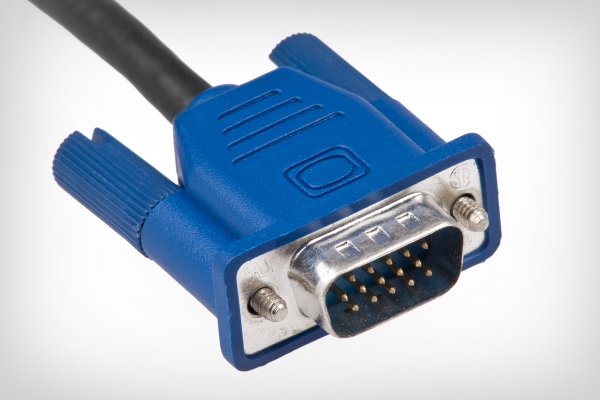
Кроме 5 отдельных коаксиальных кабелей с разъемом RCA либо BNC, может быть использован один VGA-кабель. Также может быть использован кабель, который имеет с одной стороны 5 BNC-соединений, а с другой – одно VGA.

- HDMI-кабель.
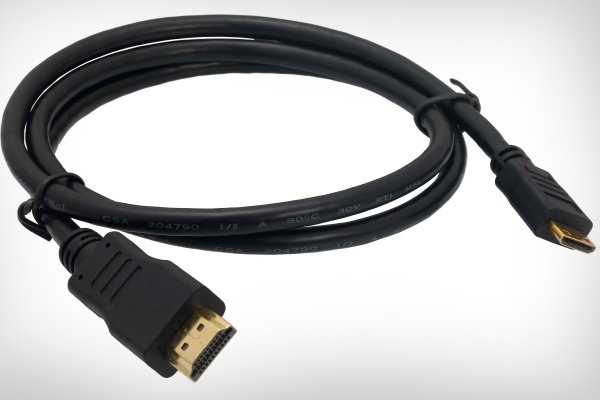
Представлен мультимедийным интерфейсом высокого разрешения. С помощью данного типа передачи видеосигнал передается в цифровом формате, многоканальное звуковое сопровождение – в цифровом виде, а также сигналы управления AV-аппаратурой. Кроме того, устройство оснащено системой пользовательского электронного контроля, которая облегчает решение незначительных проблем, связанных с работой оборудования. Пользу этой функции лучше всего заметно при использовании пульта дистанционного управления – устраняется потребность в инфракрасном повторителе для всех устройств.
HDMI способен поддерживать форматы любых экранов, находящихся в рамках максимальной пропускной способности интерфейса. Видеосигнал 1 080 линий с помощью этого типа подключения может передаваться с частотами 24, 25, 40, 50 и 60 Гц.
Обладатель HDMI-подключения и соответствующих устройств может также воспользоваться дополнительными настройками, которые могут обеспечить высокое качество видео и звука. Пользователем могут быть изменены такие параметры изображения: цветовое пространство, соотношение сторон экрана, метод кодировки и многие другие.
Разъем для формата отдельный – 19-контактный, малых размеров, из-за чего подключение особо удобно при использовании портативных устройств (подключая DVD-плеер не к стационарному компьютеру, а к ноутбуку).
В наше время HDMI-кабель – гарант наилучшего качества звука и изображения среди других соединительных кабелей. На втором месте располагаются компонентное и RGBS подключения, выбор между которыми в нашем случае склоняется ко второму варианту, так как первое, скорее всего, не будет доступно при подключении к персональному компьютеру.

Пошаговая инструкция подключения
Если человек захотел подключить DVD-плеер к компьютеру, стоит понимать, что придется повозиться. В Интернете можно найти не один способ подключения, но в зависимости от устройства многие из них могут не работать, и ниже будут приведены примеры, почему такие подключения использовать не стоит.
Перед подключением стоит убедиться, что, кроме компьютера и плеера у Вас есть:
- Переходник PATA-USB.
- ТВ-тюнер либо плата видео-захвата (необходимо понимать, что это оборудование стоит немало, и его покупка не должна быть напрасной).
- При желании подключения DVD-плеера, который входит в состав домашнего кинотеатра, стоит проверить, есть ли на материнской плате компьютера пятиканальный вход.

Чтобы процесс подключения устройства был успешным, пользователь должен произвести следующие настройки:
- Отформатировать жесткий диск в файловой системе FAT-32. Аудио- и видеозаписи, которые Вы хотите просматривать на DVD-плеере, стоит записать на этот же диск (делается это для того, чтобы винчестер мог быть как бы обычной флешкой, которая хранит информацию).
- После того, как соединение между ПК и DVD-плеером будет корректно установлено, пройдите по пути «Панель управления» – «Оборудование и звук» – «Звук», где в параметрах необходимо указать количество колонок (обычно как минимум 5). Настройка проводиться для корректировки воспроизведения звука, соответствуя новому окружению.
Пошаговая инструкция:
- Отформатируйте жесткий диск.
- Тюнер или плату видео-захвата подключите через соответствующие разъемы.
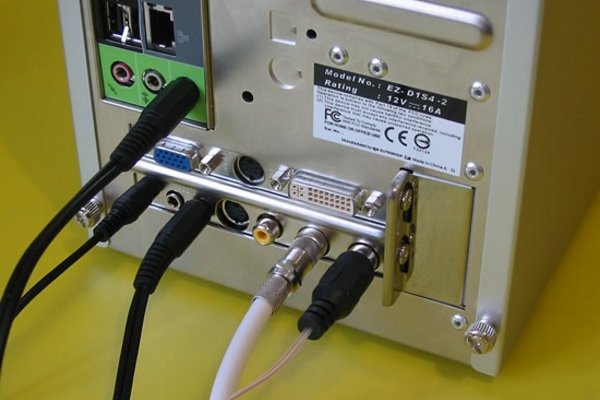
- Для подключения к аудиокарте компьютера акустической системы DVD-плеера возьмите кабель и присоедините входы и выходы (к первому «мини-джек» и «тюльпан» ко второму).
- Произведите настройки воспроизведения звука.
- Включите DVD-плеер в сеть и укажите в его настройках нужный канал аудиовыхода. Во время просмотра видео/прослушивания аудиозаписей можно пользоваться редактором значений эквалайзера с помощью настроек аудиокарты компьютера либо использовать для этого меню проигрывателя.
Также можно провести подключение через кабель HDMI либо 5-канальное подключение (при его наличии на компьютере), используя идентичную последовательность действий, но уже с другим кабелем.
Выше была приведена инструкция по подключению DVD-плеера к компьютеру с операционной системой Windows ХР, 7, 8, 10. А подключение DVD-проигрывателя к такой операционной системе, как Windows Vista, имеет свои особенности. Различие в основном заключается в том, что компьютер, на котором установлена эта операционная система, может выполнять функцию флешки (хранилища данных). В таком случае форматировать диск совершенно не нужно, хотя примеров такого подключения мало ввиду низкой распространенности операционной системы.
В следующем видеоролике наглядно показано, как правильно подсоединить DVD-плеер к компьютеру.
Возможные сложности и ошибки
Самые частые ошибки, которые делают люди при попытке подключения DVD-плеера к компьютеру:
- Использование обычного USB-шнура. Как только неопытный пользователь видит, что на проигрывателе есть указанный разъем, то он сразу пытается произвести подключение через него. Стоит понимать, что хоть на вид эти разъемы одинаковы, но существуют они совершенно для разных функций (на плеер через этот разъем только устанавливается прошивка, на компьютере же этот вход обладает более широким функционалом и используется в основном для чтения файлов с портативных носителей).
Самое печальное возможное последствие – неисправность устройств. Суть состоит в том, что компьютер и плеер, являясь «ведущими», не смогут определить, кто из них должен быть «ведомым» (конфликт устройств).
- Использование других подключений без приобретения тюнера либо платы видео-захвата. В лучшем случае подключение попросту не установится. В худшем случае (особенно если не были выполнены настройки жесткого диска) – неисправность устройств.
- Операционная система может потребовать инициализацию диска (плеера) при подключении. Если Вы еще не произвели настроек, то подтверждать данное действие компьютера категорически запрещается. В Интернете содержится множество примеров того, как после действий такого характера DVD-плеер перестает распознавать практически любые данные, из-за чего становится бесполезным.
Если Вам захотелось подключить DVD-плеер к компьютеру и рассчитываете на неоднократное подключение (в качестве эксперимента), то смело покупайте дополнительное оборудование и действуйте согласно инструкции. Главное – соблюдать все правила и порядок выполнения работы, без новаторских идей.
Как подключить ноутбук к телевизору с помощью HDMI


Подключить к компьютеру DVD-плеер можно несколькими способами, но при этом необходимо учесть некоторые нюансы:
- Не стоит пытаться подключить DVD-плеер к персональному компьютеру или ноутбуку через usb-провод, особенно если DVD-плеер старого поколения. Устройства могут быть несовместимы на программном уровне из-за того, что компьютер и плеер не смогут решить, кто «главнее». Помимо прочего могут не совпадать usb-разъемы;
- Подключить плеер можно и другим способом, с помощью провода SATA-USB и жесткого диска от компьютера. Однако, в этом случае придется отформатировать жесткий диск в файловой системе FAT32, что само по себе при сегодняшнем новом формате файловой системы NTFS неудобно. К тому же придется подключать провод напрямую, открывая компьютерный блок. Пожалуй, такой способ подойдет только со съемным диском. Но тогда он будет работать, как обычная флешка;
- Самым оптимальным вариантом подключения плеера к компьютеру является подключение через провод «Миниджек — тюльпаны». Миниджек вставляется в звуковую систему компьютера, а тюльпаны в DVD-плеер;
- Можно купить ТВ-тюнер или плату видеозахвата. Затем просто подключаете плеер и компьютер через нужные разъемы. Однако, такое оборудование будет стоить дорого;
- Если DVD-плеер входит в домашний кинотеатр, то в данном случае он будет выступать как посредник между компьютером и акустической системой. Подключиться в этом случае просто, если звуковая карта компьютера имеет пятиканальный выход.
После подключения также необходимо настроить компьютер и DVD-плеер.


Удаление старого дисковода
Для этого вам понадобится средней толщины крестовая отвертка с хорошим шлицем и пылесос.
Примечание! Заранее позаботьтесь о сборе крепежной фурнитуры в отдельном месте — очень поможет при обратной сборке. Очень неприятно искать болтики по всей квартире.
- Снимите боковые крышки с системного блока. Для этого открутите по паре винтов сзади с каждой стороны и потяните крышки назад. Сместив их на пару сантиметров и освободив пазы, удалите крышки.

Снимаем боковые крышки с системного блока

Очищаем системный блок от пыли с помощью пылесоса и баллона со сжатым воздухом

Извлекаем шлейф из разъемов дисковода и материнской платы, затем питание

Откручиваем винты, крепящие дисковод

Тянем дисковод внутрь системного блока и вытаскиваем
Примечание! Некоторые модели системных блоков не позволяют вытащить дисковод внутрь. Вытаскиванию же наружу препятствует лицевая панель — например, отсеки дисководов имеют закругленные края, за которые цепляется дисковод. В таком случае нужно снять лицевую панель, отвернув четыре болта либо немного отогнув защелки в четырех местах. Делайте это с предельной аккуратностью: системный блок с ненадежно закрепленный передней панелью окончательно потеряет свою презентабельность.

Если не получается вытянуть дисковод вовнутрь, снимаем лицевую панель системного блока, отвернув четыре болта либо немного отогнув защелки в четырех местах
Как настроить компьютер и плеер после подключения
Чтобы адаптировать звуковую карту компьютера к новому окружению, необходимо по пути «Панель управления — звук» настроить оборудование на минимум пять колонок или больше в зависимости от реального количества подключенных колонок. Это скорректирует компьютер на новое оборудование и позволит равномерно и правильно распределять звук по колонкам.
В DVD-плеере же необходимо указать в настройках правильный канал аудиовхода и выхода для корректного поступления и обработки сигнала.
Для настройки же эквалайзера и звука можно пользоваться настройками как звуковой карты компьютера, так и через меню DVD-плеера.
Также вы можете прочесть нашу полезную статью Как подключить DVD к телевизору.
DVD-плеер в наше время можно назвать практически наиболее универсальным источником, который позволяет воспроизводить большинство форматов аудио- и видеозаписи. Из этой статьи можно узнать, как подключить DVD-плеер к компьютеру, что для этого может понадобиться, и каких ошибок стоит избегать.
Почему не получается соединить антенный вход телевизора и RCA
Физики ввели понятие полосы пропускания. Анализируя сигнал, сталкиваешься с термином. Кабель, эфир, атмосфера Земли, каскады электронных устройств. Оказывается, низкие частоты изображения, звука недолго распространяются эфиром – затухают быстро. Инженеры быстро придумали методику исправления возникшей трудности. Найдены частоты, проходящие успешно невидимый эфир, среды. Прежде всего, кабель. Частота найдена, как заложить полезную информацию? Используются модуляторы. Один параметр несущей частоты изменяется, следуя закону информации.
Несущей называется гармоническое (синусоидальное) колебание, частота которого намного выше спектра передаваемой информации. Музыканты высшими считают ноты 20 кГц, понесет информацию, преодолевая эфир, кабель частота минимум 150 кГц (середина диапазона ДВ).
Если изменять низкочастотным сигналом параметры несущей, спектр становится симметричным относительно гармоники несущей. Помним сказанное: инженеры установили, волна легко проходит кабель, воздух. Отслежена пропускная способность эфира (точнее атмосферы), одни волны проходят лучше, другие хуже. Нельзя процесс модулировать, подгоняя параметры нуждам выполняемой задачи. Технологическое развитие человечества слишком низкое.
Изменяют параметры кабелей. Изделия, передающие вещание, конструируются удовлетворить нужды пользователей. Можно создать проводящие линии удобным путем, перед излучением антенной преобразовать сигнал еще раз, но методика усложняет жизнь. Представленное объяснение слегка упрощенное, на КВ, СВ вещание ведется, используя способность волны огибать Землю. В большей степени эффект демонстрируют ДВ.
Конвертер спутниковых антенн использует описанную выше схему преобразования. Высокие частоты понижаются, передаются кабелем, расшифровываются телевизором, приставкой. Главное читателям понять: не от хорошей жизни информация, передаваемая эфиром, кабелем, распространяется несущей частотой.
Приемная сторона осуществляется обратный процесс снятия информации с несущей. Принятый антенной, кабельным вводом сигнал усиливают. Задачу выполняет высокочастотный тракт. Длина соединительного кабеля полтора метра (типичный DVD плеер), сильных затуханий не возникнет, потери определяет протяженность среды. Необходимость введения несущей пропадает, DVD-плеер передает информацию телевизору в виде воспроизводимом динамиками, экраном. Техническое решение позволит вычленить из конструкции приборов тракт модулятора, демодулятора.
READ Как подключить камеру с телефона на компьютер через блютуз
Получили так называемый «тюльпан» (RCA), занимающий доминирующее положение в видеотехнике:
Происходит аналоговый сигнал, не пытайтесь подключить DVD-плеер к монитору компьютера. Дисплей является чисто цифровым устройством. Соответственно, структура сигнала ничуть не напоминает RCA. Промышленность выпустила гору переходников, адаптеров, выполняющих преобразование. Теперь читатели поняли особенности прямого подключения DVD к телевизору. Антенный вход высокочастотный, станет пытаться найти отсутствующую несущую. Полосы пропускания каналов 1 — 12, не увидят сигнал DVD-плеера.
Кабель подключения DVD плеера
Возможные сложности и ошибки
Самые частые ошибки, которые делают люди при попытке подключения DVD-плеера к компьютеру:
- Использование обычного USB-шнура. Как только неопытный пользователь видит, что на проигрывателе есть указанный разъем, то он сразу пытается произвести подключение через него. Стоит понимать, что хоть на вид эти разъемы одинаковы, но существуют они совершенно для разных функций (на плеер через этот разъем только устанавливается прошивка, на компьютере же этот вход обладает более широким функционалом и используется в основном для чтения файлов с портативных носителей).
Самое печальное возможное последствие – неисправность устройств. Суть состоит в том, что компьютер и плеер, являясь «ведущими», не смогут определить, кто из них должен быть «ведомым» (конфликт устройств).
- Использование других подключений без приобретения тюнера либо платы видео-захвата. В лучшем случае подключение попросту не установится. В худшем случае (особенно если не были выполнены настройки жесткого диска) – неисправность устройств.
- Операционная система может потребовать инициализацию диска (плеера) при подключении. Если Вы еще не произвели настроек, то подтверждать данное действие компьютера категорически запрещается. В Интернете содержится множество примеров того, как после действий такого характера DVD-плеер перестает распознавать практически любые данные, из-за чего становится бесполезным.
Использование HDMI-кабеля
Существует еще один способ “прокачать” ваш персональный компьютер — это использование HDMI-кабеля. Тут уже в роли усилительного устройства выступит телевизор, к которому весь звук и подсоединен. Сам компьютер нужно соединить с телевизором при помощи цифрового HDMI-кабеля, который без затруднений можно найти и купить в любом магазине техники.
Важно! Есть только один момент — перед самой покупкой необходимо оценить расстояние, которым разделен ваш ПК и ТВ, и подобрать соответствующей длины кабели. Если вы соединили два этих устройства, то ваш телевизор превратится в большой монитор, через который вы всегда сможете просматривать и прослушивать медиафайлы в высоком качестве “Долби Диджитал”.
Как подключить колонки от домашнего кинотеатра к компьютеру другим способом? Все очень просто! Читаем дальше.
Как подключить DVD-плеер к компьютеру правильно
Подключить к компьютеру DVD-плеер можно несколькими способами, но при этом необходимо учесть некоторые нюансы:
- Не стоит пытаться подключить DVD-плеер к персональному компьютеру или ноутбуку через usb-провод, особенно если DVD-плеер старого поколения. Устройства могут быть несовместимы на программном уровне из-за того, что компьютер и плеер не смогут решить, кто «главнее». Помимо прочего могут не совпадать usb-разъемы;
- Подключить плеер можно и другим способом, с помощью провода SATA-USB и жесткого диска от компьютера. Однако, в этом случае придется отформатировать жесткий диск в файловой системе FAT32, что само по себе при сегодняшнем новом формате файловой системы NTFS неудобно. К тому же придется подключать провод напрямую, открывая компьютерный блок. Пожалуй, такой способ подойдет только со съемным диском. Но тогда он будет работать, как обычная флешка;
- Самым оптимальным вариантом подключения плеера к компьютеру является подключение через провод «Миниджек — тюльпаны». Миниджек вставляется в звуковую систему компьютера, а тюльпаны в DVD-плеер;
- Можно купить ТВ-тюнер или плату видеозахвата. Затем просто подключаете плеер и компьютер через нужные разъемы. Однако, такое оборудование будет стоить дорого;
- Если DVD-плеер входит в домашний кинотеатр, то в данном случае он будет выступать как посредник между компьютером и акустической системой. Подключиться в этом случае просто, если звуковая карта компьютера имеет пятиканальный выход.
После подключения также необходимо настроить компьютер и DVD-плеер.
Подключение через Wi-Fi или Ethernet
Этот способ позволяет подключить ноутбук к телевизору без использования HDMI. Это достаточно практичный и удобный вариант, который позволяет осуществить проводное или беспроводное интернет подключение. При этом, отсутствует необходимость приобретения дополнительных проводов. Также, при этом можно осуществлять работу с медиафайлами, которые находятся в памяти ноутбука, и получать к ним доступ с телевизора.
В случае Wi-Fi подключения вы сможете подключиться к телевизору без проводов. А это значит, что не будете портить эстетический вид.
Передача изображения осуществляется в высоком качестве. Одновременно транслируется не только видео, но и аудио контент. Нельзя не отметить практичность подобного способа.
Есть и недостатки, например, далеко не все модели телевизора оснащены специальным Wi-Fi адаптером, а также Ethernet выходом.
Несомненным плюсом является тот факт, что даже если компьютер будет располагаться в другой комнате или в квартире, это не будет преградой для передачи информации. Самое главное, чтобы он не запускался в спящем режиме, и не был отключен.
Также, рекомендуется заранее осуществить настройку доступа ко всем папкам, к каким вы хотите получить доступ с телевизора.
По факту настроек вы сможете просматривать видео, фото, также аудиофайлы, и что самое главное, в самом хорошем качестве.
для этого вам потребуется телевизор, который работает в режиме Smart TV.
однако, если у вас самый обычный телевизор, его легко можно усовершенствовать. Для этого нужно приобрести специальный Wi-Fi роутер, который будет отвечать за передачу данных и выступать так называемым посредником.
Вам необходимо будет подключить к маршрутизатору и свои ноутбук, и телевизор. После этого вы можете управлять устройством при помощи обычного пульта.
При этом, телевизор может иметь подключение к роутеру при помощи сетевого кабеля, а ноутбук соединяться с ним в виде Wi-Fi.
Некоторые производители телевизоров специально разработали программы и приложения для подобных настроек. Например, рассмотрим телевизор LG, для которого специально проработали свою матрицу и установили в память специальную утилиту Smart Share. Она подключается к интернету, благодаря чему, позволяет синхронизироваться с ноутбуком.
READ Как подключить openssl visual studio
Это очень нужный интерфейс.
По такому же принципу можно подключать ноутбук к телевизору и даже к смартфону. При этом, важно, чтобы устройство имело уже заранее встроенный модуль для приёма беспроводной сети.
Стоит отметить, что к сожалению, далеко не все телевизоры оснащены вайфаем и возможностью его принятия. Поэтому, вероятнее всего придется использовать сетевой кабель.
Если у вашего телевизора нет ethernet входа, можно приобрести внешний wi-fi адаптер. При этом, подбирая под себя модуль не стоит забывать о том, что комплектующие от разных производителей скорее всего не будут взаимозаменяемы. Это значит, что нужно приобретать тот адаптер, который подходит под бренд вашего телевизионного оборудования.
К роутеру ТВ будут подключаться при помощи того же принципа, как и любые другие аппараты. Для этого вам нужно перейти в главное меню и найти раздел «сеть». Далее, перейдите в настройки сети и выберите ту сеть, которая раздается при помощи роутера. Введите пароль, логин, нажмите «готово». Наслаждайтесь воспроизведением.
Как настроить компьютер и плеер после подключения
Чтобы адаптировать звуковую карту компьютера к новому окружению, необходимо по пути «Панель управления — звук» настроить оборудование на минимум пять колонок или больше в зависимости от реального количества подключенных колонок. Это скорректирует компьютер на новое оборудование и позволит равномерно и правильно распределять звук по колонкам.
В DVD-плеере же необходимо указать в настройках правильный канал аудиовхода и выхода для корректного поступления и обработки сигнала.
Для настройки же эквалайзера и звука можно пользоваться настройками как звуковой карты компьютера, так и через меню DVD-плеера.
Также вы можете прочесть нашу полезную статью Как подключить DVD к телевизору.
Компонентный
Также известен как цветоразностный. Содержит три отдельных коаксиальных кабеля, которые позволяют передавать все элементы видеосигнала. На его концах находится RCA. На самом плеере данный шнур подключается в синий, зеленый и красный разъемы. Все в соответствии с цветами самих кабелей.
Обеспечивает более четкую, стабильную и более точную по цветопередаче картинку.
Еще один вариант переходника для подключения DVD-проигрывателя к компьютеру. Встречаются варианты с тремя или четырьмя коаксиальными кабелями, пятью (три для основных цветов, четвертый для вертикальной синхронизации, пятый для горизонтальной). Наиболее распространенным видом является VGA-переходник. Это оптимальный способ подключения DVD-проигрывателя к компьютеру среди представленных.

Обеспечивает передачу видеосигнала в цифровом формате. Способен работать с форматами любых мониторов, которые входят в рамки максимальной пропускной способности интерфейса. Позволяет выполнять дополнительные настройки, обеспечивающие максимально высокое качество изображения и звука. Среди них:
Стоит отметить, что данный вариант является лучшим среди всех представленных.
Теперь стоит переходить к рассмотрению того, как подключить ДВД к компьютеру.
Необходимые настройки
Перед тем как подключить ДВД к компьютеру, необходимо выполнить ряд дополнительных действий, которые позволят произвести успешное подключение:
Теперь нужно произвести настройки звука. Для этого откройте в меню «Пуск» «Панель управления», там найдите раздел под названием «Оборудование и звук» и выберите «Звук».

В параметрах укажите количество колонок. Чаще всего их количество не менее пяти. Это делается с целью корректировки воспроизведения звуков.

На последнем этапе включается плеер. В его настройках следует указать необходимый для аудиовыхода канал.
После этого можно приступать к проверке полученного результата. В том случае, если что-то не работает, необходимо каждое устройство проверить по отдельности. Таким образом вы сможете узнать, работают ли они исправно или же что-то повреждено.
Двусторонний адаптер IDE/SATA

По назначению аналогичен предыдущему, за исключением того, что подключается он к IDE или SATA-разъемам. Адаптер двусторонний — можно подключить устаревшее IDE-устройство к современной плате с SATA-разъемом на борту, либо наоборот — современный SATA накопитель/привод к устаревшей материнской плате, имеющей только IDE-разъем. Последний вариант актуален для рабочих компьютеров, которые не апгрейдились с момента их покупки.
Хранилища дисков

Является дальнейшим развитием док-станций, но с более расширенными возможностями. В качестве подключения уже присутствует несколько альтернатив: USB или eSATA. Из особых достоинств стоит о подключение любого накопителя независимо от остальных и поддержку RAID-массивов нескольких уровней. Для этого на задней панели присутствует конфигуратор. Приятным дополнением является наличие вентилятора и специальных вентиляционных отверстий в передней и задних частях корпуса, которые охлаждают накопители в работе. Есть модели на два и более накопителя. Очень популярны в среде систем видеонаблюдения, где постоянно требуется писать десятки гигабайт данных на высокой скорости и защищать их от сбоев.
Многие пользуются такими хранилищами на несколько жестких дисков, так как они очень удобны для хранения медиатеки. При необходимости можно активировать дисковый массив повышенной производительности из двух накопителей (RAID 0), либо так называемое «зеркалирование» (RAID 1).
Адаптер eSata

Еще один удобный способ быстрого подключения накопителей и различных приводов, но почему-то не получивший широкого распространения. Для этого необходимо установить планку с разъемами eSATAp на передней или задней панели компьютера и подключить соответствующие SATA-кабели и питание (рис. слева). Накопитель или привод подключается специальным eSATAp-кабелем (рис. справа). Обратите внимание именно на eSATAp-вариант, позволяющий подключать 3.5-дюймовые накопители и приводы, требующие питание 12В. Основное преимущество такого способа — полное отсутствие задержек, так как при работе не используются сторонние контроллеры.

Винчестеры с SATA-разъемом еще довольно актуальны, вот только модели с небольшой емкостью не представляют практического интереса и только мешают. От них идет постоянный шум, они греются и нагревают соседние элементы, а также требуют провода для подключения. Поэтому целесообразнее подключать их по необходимости.
Данный адаптер является аналогом первого, но рассчитан только на подключение SATA-накопителей формата 2.5″. Имеет объединенную SATA-колодку (питание + данные). Интересной особенностью является наличие дополнительного «хвостика» USB 2.0 для подключения требовательных к питанию накопителей.
В качестве примера подключение SSD-накопителя небольшой емкости:
Это наиболее универсальная модель, позволяющая подключать практически все различные накопители или приводы с интерфейсом IDE и SATA. Дополнительный разъем питания 12 В расположен с обратной стороны, а в комплекте поставляется блок питания.

Очень удобное приспособление для быстрого подключения накопителей. Есть множество различных моделей, отличающихся между собой как внешним исполнением, так и используемым мостом. Бывают в закрытом и полуоткрытом корпусе из пластика или металла. Есть модели как для 2.5-дюймовых накопителей, так и 3.5-дюймовых винчестеров. Подключение к компьютеру осуществляется, как правило, посредством USB 3.0.
READ Как подключить автомобильный сабвуфер без усилителя к компьютеру

В продаже можно встретить так называемые «внешние накопители» — это есть не что иное, как контейнер (внешний бокс) с установленным накопителем под собственной маркой. Вот только накопители там стоят не всегда удачные и разобрать их проблематично.

Док-станция — более эстетичный вариант адаптеров, но в то же время более дорогой и более функциональный. Накопители, как правило, вставляются сверху. Поддерживается горячее подключение. Есть варианты как для 2.5″ накопителей без внешнего питания, так и для 3.5″ винчестеров с отдельным или встроенным блоком питания. Встречаются модели как на один накопитель, так и на несколько.
Возможности сетевого подключения LG Blu Ray – Плеер LG BD570
Перед тем как подключить ДВД к компьютеру, необходимо выполнить ряд дополнительных действий, которые позволят произвести успешное подключение:
- Выполните форматирование жесткого диска с файловой системой FAT-32. Необходимые к просмотру файлы необходимо записать на него же. Это делается для того, чтобы устройство не воспринималось как хранилище информации (флешка).
- Воспользовавшись соответствующими проводами и разъемами, подключите друг к другу тюнер и плату видеозахвата.
- Далее необходимо соединить акустическую систему плеера и аудиокарту компьютера. Для этого в первый разъем включается мини-джек, а во второй – тюльпан. Удостоверьтесь в том, что соединение между проигрывателем и компьютером установлено.
Теперь нужно произвести настройки звука. Для этого откройте в меню «Пуск» «Панель управления», там найдите раздел под названием «Оборудование и звук» и выберите «Звук».

В параметрах укажите количество колонок. Чаще всего их количество не менее пяти. Это делается с целью корректировки воспроизведения звуков.

На последнем этапе включается плеер. В его настройках следует указать необходимый для аудиовыхода канал.
После этого можно приступать к проверке полученного результата. В том случае, если что-то не работает, необходимо каждое устройство проверить по отдельности. Таким образом вы сможете узнать, работают ли они исправно или же что-то повреждено.
Пошаговая инструкция подключения
Если человек захотел подключить DVD-плеер к компьютеру, стоит понимать, что придется повозиться. В Интернете можно найти не один способ подключения, но в зависимости от устройства многие из них могут не работать, и ниже будут приведены примеры, почему такие подключения использовать не стоит.
Перед подключением стоит убедиться, что, кроме компьютера и плеера у Вас есть:
- Переходник PATA-USB.
- ТВ-тюнер либо плата видео-захвата (необходимо понимать, что это оборудование стоит немало, и его покупка не должна быть напрасной).
- При желании подключения DVD-плеера, который входит в состав домашнего кинотеатра, стоит проверить, есть ли на материнской плате компьютера пятиканальный вход.
Если такой путь подключения отсутствует, лучше оставить попытки соединения проигрывателя и ПК, ведь замена материнской платы с нужными параметрами может потребовать замены и остальных комплектующих компьютера.
Чтобы процесс подключения устройства был успешным, пользователь должен произвести следующие настройки:
- Отформатировать жесткий диск в файловой системе FAT-32. Аудио- и видеозаписи, которые Вы хотите просматривать на DVD-плеере, стоит записать на этот же диск (делается это для того, чтобы винчестер мог быть как бы обычной флешкой, которая хранит информацию).
- После того, как соединение между ПК и DVD-плеером будет корректно установлено, пройдите по пути «Панель управления» – «Оборудование и звук» – «Звук», где в параметрах необходимо указать количество колонок (обычно как минимум 5). Настройка проводиться для корректировки воспроизведения звука, соответствуя новому окружению.

Пошаговая инструкция:
- Отформатируйте жесткий диск.
- Тюнер или плату видео-захвата подключите через соответствующие разъемы.
- Для подключения к аудиокарте компьютера акустической системы DVD-плеера возьмите кабель и присоедините входы и выходы (к первому «мини-джек» и «тюльпан» ко второму).
- Произведите настройки воспроизведения звука.
- Включите DVD-плеер в сеть и укажите в его настройках нужный канал аудиовыхода. Во время просмотра видео/прослушивания аудиозаписей можно пользоваться редактором значений эквалайзера с помощью настроек аудиокарты компьютера либо использовать для этого меню проигрывателя.
Также можно провести подключение через кабель HDMI либо 5-канальное подключение (при его наличии на компьютере), используя идентичную последовательность действий, но уже с другим кабелем.
Выше была приведена инструкция по подключению DVD-плеера к компьютеру с операционной системой Windows ХР, 7, 8, 10. А подключение DVD-проигрывателя к такой операционной системе, как Windows Vista, имеет свои особенности. Различие в основном заключается в том, что компьютер, на котором установлена эта операционная система, может выполнять функцию флешки (хранилища данных). В таком случае форматировать диск совершенно не нужно, хотя примеров такого подключения мало ввиду низкой распространенности операционной системы.
В следующем видеоролике наглядно показано, как правильно подсоединить DVD-плеер к компьютеру.


Возможные сложности и ошибки
Самые частые ошибки, которые делают люди при попытке подключения DVD-плеера к компьютеру:
- Использование обычного USB-шнура. Как только неопытный пользователь видит, что на проигрывателе есть указанный разъем, то он сразу пытается произвести подключение через него. Стоит понимать, что хоть на вид эти разъемы одинаковы, но существуют они совершенно для разных функций (на плеер через этот разъем только устанавливается прошивка, на компьютере же этот вход обладает более широким функционалом и используется в основном для чтения файлов с портативных носителей).
Самое печальное возможное последствие – неисправность устройств. Суть состоит в том, что компьютер и плеер, являясь «ведущими», не смогут определить, кто из них должен быть «ведомым» (конфликт устройств).
- Использование других подключений без приобретения тюнера либо платы видео-захвата. В лучшем случае подключение попросту не установится. В худшем случае (особенно если не были выполнены настройки жесткого диска) – неисправность устройств.
- Операционная система может потребовать инициализацию диска (плеера) при подключении. Если Вы еще не произвели настроек, то подтверждать данное действие компьютера категорически запрещается. В Интернете содержится множество примеров того, как после действий такого характера DVD-плеер перестает распознавать практически любые данные, из-за чего становится бесполезным.
Если Вам захотелось подключить DVD-плеер к компьютеру и рассчитываете на неоднократное подключение (в качестве эксперимента), то смело покупайте дополнительное оборудование и действуйте согласно инструкции. Главное – соблюдать все правила и порядок выполнения работы, без новаторских идей.
Предостережения

При выполнении подключения, пользователи достаточно часто могут столкнуться с такими ошибками:
- Перед тем как подключить ДВД к компьютеру, необходимо ознакомиться с доступными разъемами. Пользователи достаточно часто стараются воспользоваться уже давно знакомым USB-портом. Однако стоит иметь в виду, что на ДВД-плеерах он предназначен только для установки прошивки. В результате подключения через USB устройства не будут работать, так как каждое из них не сможет определиться с тем, какое будет основным.
- Юзеры пытаются использовать дополнительный способ подключения, при этом не приобретая дополнительное оборудование (о нем будет сказано далее). В итоге может быть два итога. Либо соединения не произойдет. Либо устройства окажутся неисправными.
- Если перед тем как подключить ДВД-плеер к компьютеру, пользователь не выполнил все необходимые настройки, могут возникнуть некоторые конфликтные ситуации. В частности нельзя подтверждать инициализацию плеера. Если же вы это сделали, то плеер перестанет распознавать данные и окажется бесполезен.
Теперь стоит перейти к рассмотрению допустимого и необходимого оборудования. Для начала ознакомимся с вариантами кабелей для подключения.
Компонентный
Также известен как цветоразностный. Содержит три отдельных коаксиальных кабеля, которые позволяют передавать все элементы видеосигнала. На его концах находится RCA. На самом плеере данный шнур подключается в синий, зеленый и красный разъемы. Все в соответствии с цветами самих кабелей.
Обеспечивает более четкую, стабильную и более точную по цветопередаче картинку.
Еще один вариант переходника для подключения DVD-проигрывателя к компьютеру. Встречаются варианты с тремя или четырьмя коаксиальными кабелями, пятью (три для основных цветов, четвертый для вертикальной синхронизации, пятый для горизонтальной). Наиболее распространенным видом является VGA-переходник. Это оптимальный способ подключения DVD-проигрывателя к компьютеру среди представленных.

Обеспечивает передачу видеосигнала в цифровом формате. Способен работать с форматами любых мониторов, которые входят в рамки максимальной пропускной способности интерфейса. Позволяет выполнять дополнительные настройки, обеспечивающие максимально высокое качество изображения и звука. Среди них:
- соотношение сторон;
- методы кодировки;
- цветовое пространство и многие другие.
Стоит отметить, что данный вариант является лучшим среди всех представленных.
Теперь стоит переходить к рассмотрению того, как подключить ДВД к компьютеру.
Зачем подключать телевизор к компьютеру
Подключить ТВ к компьютеру может понадобиться для просмотра фильмов на большом экране. Также очень удобно и эффектно выглядят многие современные игры на ТВ с большой диагональю. В целом подключение телевизора к ПК — это всего лишь добавление монитора с большим размером к компьютеру.
Возможности сетевого подключения LG Blu Ray – Плеер LG BD570
Функционал современных компьютеров пределов не имеет. И одна из его возможных опций, в сочетании с домашним кинотеатром – создание полноценного мультимедийного центра.
В обзоре мы расскажем о способах подключения домашнего кинотеатру к персональному компу или ноутбуку, дадим пошаговые инструкции и разберём возможные проблемы при сопряжении.

Просмотр домашнего кинотеатра через компьютер
Возможные сложности и ошибки
Самые частые ошибки, которые делают люди при попытке подключения DVD-плеера к компьютеру:
- Использование обычного USB-шнура. Как только неопытный пользователь видит, что на проигрывателе есть указанный разъем, то он сразу пытается произвести подключение через него. Стоит понимать, что хоть на вид эти разъемы одинаковы, но существуют они совершенно для разных функций (на плеер через этот разъем только устанавливается прошивка, на компьютере же этот вход обладает более широким функционалом и используется в основном для чтения файлов с портативных носителей).
Самое печальное возможное последствие – неисправность устройств. Суть состоит в том, что компьютер и плеер, являясь «ведущими», не смогут определить, кто из них должен быть «ведомым» (конфликт устройств).
- Использование других подключений без приобретения тюнера либо платы видео-захвата. В лучшем случае подключение попросту не установится. В худшем случае (особенно если не были выполнены настройки жесткого диска) – неисправность устройств.
- Операционная система может потребовать инициализацию диска (плеера) при подключении. Если Вы еще не произвели настроек, то подтверждать данное действие компьютера категорически запрещается. В Интернете содержится множество примеров того, как после действий такого характера DVD-плеер перестает распознавать практически любые данные, из-за чего становится бесполезным.
Приводы и ноутбуки
У ноутбуков используется свой вариант дисководов. Сложность повышается тем, что для каждой модели используется либо типовой для изготовителя привод, либо эксклюзивный вариант. Способы подключения при этом не меняются. Изменению подлежит только форма.
Из-за этого для замены подбирается только строго соответствующий модели CD-DVD ROM. С другой стороны при полном отсутствии привода нужно выходить из положения другими способами. Хорошим решением может послужить переходник, который помогает подключать разные дисководы к разным устройствам.
Главной особенностью таких устройств является наличие отдельного блока питания. Его потребуется подключать в розетку, а потом включать сам переходник:
- ДляSata: подключить дисковод к выходу (питание подаётся рядом с данными);
- ДляIDE: подключить питание к самому приводу.
После этого устройство подключается к USB на ноутбуке и работает, как внутренний девайс. Встречаются различные варианты переходников, но все они работают по общему принципу: подать питание на сам переходник, передать питание приводу, преобразовать и передать данные по USB-соединению.
Такие переходники подходят не только для ноутбуков, но и для компьютеров.
Хотя дисководы давно вытеснены съёмными носителями, недооценивать потенциальную их пользу не стоит. Обычно подключение дисковода к компьютеру не вызывает проблем, тем не менее есть тонкости, с которыми можно столкнуться.
Какую акустику выбрать для ноутбука?
При выборе АС, собственно как и большинства товаров, нужно определить цель использования. Если хочется просто усилить громкость звука встроенных в лэптоп динамиков, подойдет практически любая модель. А если надо смотреть кино или играть с полным погружением — придется подойти к вопросу более серьезно.
Выбирая компьютерную акустическую систему, важно ориентироваться на размер помещения. Для небольшой комнаты достаточно системы формата 2.1, чтобы и фильм на ноутбуке можно было посмотреть с удовольствием, и поиграть с комфортом
Если же площадь и бюджет позволяют, можно рассматривать варианты формата 5.1-7.2.

Кроме этого, стоит принимать во внимание основные технические параметры акустики:
- Мощность. От характеристики зависит выносливость системы, качество и громкость звучания. Измеряется параметр в децибелах, которые обозначаются как db или дБ. Также мощность может быть указана в ваттах. Выбирать стоит по принципу: больше = лучше.
- Диапазон частот — указывается в герцах-килогерцах. От него зависит детализация звучания. Стоит учитывать, что человек на слух способен воспринимать частоты в пределах от 20 герц до 20 килогерц. Акустика с такими показателями — хороший выбор для привередливых меломанов.
- Сопротивление (импеданс) — чем выше, тем лучше работает усилитель. Показатель также влияет на устойчивость системы к продолжительному использованию на пиковой громкости.
- Автономность — важный показатель для портативных, беспроводных устройств. Чем выше емкость аккумулятора, тем дольше акустика проживет без подзарядки. Например, компактная Horizon Black способна работать до 10 часов к ряду.

Материал корпуса — тоже важный критерий: он влияет не только на внешний вид, но и на качество звучания. Стандартное решение — пластик и дерево.
Модели, корпуса которых выполнены из пластика, меньше весят, да и стоимость их ниже. Но вот от частотных искажений в этом случае никуда не деться. На малом и среднем уровне громкости это почти незаметно рядовому пользователю, а вот при максимальной громкости разница ощутима.
Дерево (МДФ) способно обеспечить куда более сбалансированный звук. Если говорить о многоканальных системах, то здесь можно рассматривать комбинированные варианты, когда основные элементы выполнены из пластика, но саб деревянный. При таком решении качество звучания — вполне приемлемое.
USB-дисковод
Поначалу разглядим наружный дисковод. Для установки и подключения DVD-привода к компу Windows 7, 8, 10 будет нужно одно из вероятных решений:
- Наружный привод. Время от времени на рынке можно повстречать готовые наружные аксессуары. Они не очень дороги (на 5-10% дороже обыденных).
- Плата либо переходник. Только редчайший вариант, так как употребляется обычно в сервисных центрах (из-за непрезентабельного вида). Эта плата подключается к порту USB с одной стороны, а с другой вставляется в стандартный внутренний привод.
Подключается наружный оптический CD-DVD привод в 3 шага:
- Подключить шнур в USB разъём компьютера.
- Дождаться опознания и опции устройства, которые произойдут автоматом.
- Приступить к использованию.
Процедура подключения через переходник схожа ноутбуку и рассмотрена дальше.
Приобретение внешнего DVD-привода
Если на данный момент у вас в наличии находятся только диски и стоит вопрос о приобретении привода с предстоящим его монтированием в ПК, рекомендуем направить внимание и на особые наружные модели. Они занимают намного меньше места, так как практически все модели тоньше стандартного дисковода и не требуют приобретения дополнительных кабелей с подачей электроэнергии
Коробка смотрится аккуратненько, а в комплекте идет подходящий USB-провод. Вы только вставляете его в порт на ПК и устройство сразу готово к работе.
Но может потребоваться дополнительная установка драйверов. Детальнее об этом написано в аннотации аксессуара либо на страничке производителя модели. Обычно такая установка проходит стремительно и просто — скачиваете с официального веб-сайта EXE-файл, запускаете его и следуете отобразившимся инструкциям.
Подключение к материнской плате
Самый стандартный метод — присоединить дисковод к материнской плате. Для этого для вас совершенно необязательно иметь соответственный разъем в корпусе, ведь кабели, идущие от комплектующего к разъему на системной плате, можно вывести за границы коробки, положив привод рядом. Успешное соединение просит от юзера наличия не только лишь самого устройства, да и свободного разъема SATA либо IDE на плате, также особые кабели. Детальнее об этом способе мы хотим предложить прочитать в отдельном нашем материале от другого создателя, перейдя по обозначенной ниже ссылке.
Но таковой вариант нереально выполнить владельцам ноутбуков либо тем, у кого нет подходящего разъема на материнской плате
В таком случае мы советуем направить внимание на два последующих других способа
В этом случае к компьютеру подключают только акустику. Большинство современных моделей домашних кинотеатров обладают звуковой системой с конфигурацией 5.1. Для ее синхронизации с ПК звуковая карта должна обладать необходимыми разъемами. Пользователю могут понадобиться 4 переходника с 3.5 мм на RCA. Далее необходимо при помощи данных кабелей соединить выходы на компьютере или ноутбуке с входами на усилителе. Чтобы выполнять работу правильно, нужно точно знать значение каждого разъема. В помощь пользователям производители используют специальные обозначения:
R (Right – что в переводе с английского обозначает «правый») и L (Left – что переводится как «левый»). Эти разъемы соответствуют выходу на компьютере и, как правило, окрашены в зеленый цвет.
FR (Front Right – передний правый) и FL (Front Left – передний левый) – подключение к черному гнезду под названием Rear.
Порты SR (Side Right – правая сторона) и SL (Side Left – левая сторона) – подключение к серому порту Side.
Сабвуфер, а также центральная колонка подсоединяются к оранжевому порту. Рядом с ним могут быть следующие обозначения: SUB, C (CEN), S. W, C. E.
Если на вашей модели звуковой карты отсутствуют некоторые порты, подключить акустическую систему 5.1 можно, но в этом случае некоторые колонки будут бездействовать. Цвета разъемов, описанные выше, могут не совпадать. В этом случае нужно внимательно изучить инструкцию по эксплуатации звуковой карты. В ней вы найдете информацию о предназначении разъемов.

Доступные разъёмы
Перед подключением DVD-плеера нужно ознакомиться с наличием портов на телевизоре. Как правило, производители оснащают технику максимальным количеством разъёмов, чтобы облегчить пользователю подсоединение различных устройств. Самыми популярными являются HDMI и «тюльпаны». Но также используются и Scart и S–video-порты.
Подключение с помощью HDMI
Порт HDMI считается оптимальным при подключении dvd-плеера к телевизору, потому что предоставляет возможность передать на экран видео без потерь в качестве. Внешне он чем-то схож с USB-разъёмом, но только тоньше и длиннее. Специалисты утверждают, что таким способом лучше всего подсоединять дивиди-плеер к плазме. Использовать желательно модели кабелей 2.0 и выше, на которых проставлена маркировка «High speed with Ethernet» и только ведущих производителей. Если вы не представляете, как правильно подключить, то сверяйтесь с надписями на разъёмах.
Подключение с помощью Scart
Не очень популярным методом подключения DVD к плазменному телевизору является использование Scrat-разъёма. Передача звука и изображения осуществляется так же качественно, как и при использовании HDMI. Но проблема в том, что этот порт достаточно редкий на современных устройствах. Для соединения плеера и ТВ потребуется приобрести специальный шнур Scrat-RCA, где один конец вставляется в плеер, а другой (там, где «тюльпаны») в телевизор.


Подключение с помощью RCA
Так называемые тюльпаны уже на протяжении многих лет считаются самым популярным методом подсоединения любого теле- видеоустройства. Разъём RCA имеет три цвета: красный и белый нужны для воспроизведения звука, а жёлтый – для видеоизображения. Такие коннекторы могут быть как с одной стороны провода, так и с двух. Чтобы не ошибиться и правильно подключить дивиди к телевизору, надо совместить штекеры с разъёмами одинакового цвета.
Подключение с помощью компонентного кабеля
Компонентный шнур содержит пять штекеров, которые необходимо подключить к DVD-проигрывателю. Ориентироваться надо по цветовой маркировке и надписям Output. К аудиопортам относится красный и белый цвет, а к видео – ещё один красный, зелёный и синий. Чтобы не запутаться в красных «тюльпанах», разложите их на столе и проследите за правильностью расположения: зелёный, синий, красный для видеокартинки и белый, красный – для аудиосопровождения.
Иногда компонентные кабели бывают только трёхцветные – зелёный, синий и красный – и предназначаются для передачи видеоконтента. Поэтому, применяя такой шнур, придётся воспользоваться дополнительным красно-белым кабелем для передачи звукового сопровождения.
Другой конец кабеля подсоединяется к выходам соответствующего цвета и надписями Input на телевизоре. Перед включением убедитесь, что все штекеры плотно вошли в разъёмы. Включите телевизор, используя необходимый источник получения данных.
Возможные проблемы в процессе подключения DVD
Даже разобравшись, как подключить новый DVD к телевизору LG вполне возможно, что в последующем придется столкнуться с определенными проблемами.
- Проверка питания. Если для плеера предусмотрена отдельная розетка, убеждаемся, есть ли в ней напряжение. Обязательно проверяем удлинитель, если он применяется в процессе подключения. Осматриваем вилку и провод, идущий к устройству.
- Определяемся с каналом. Если изображение на экране не появляется, проверяем все доступные каналы и дополнительные. Изучаем настройки, вполне возможно не включен нужный режим приема сигнала. Кстати, можно заглянуть в руководство телевизора, там обязательно будут нужные подсказки.
- Кабель. Проверяем, насколько правильно все подсоединено, соответствует ли цвет штекера разъему. Также провод не должен быть натянут. Даже если он правильно при этом установлен, картинка может идти с помехами. Если есть другой переходной кабель, пробуем им подключить. Вполне возможно штекер пришел в негодность или провод с дефектом.
Если после всех манипуляций, изображение на экране телевизора так и не появилось – значит, технические проблемы с DVD плеером. Нужно посетить сервисный центр, где специалисты проведут диагностику и по необходимости ремонт.
Если после диагностики окажется, что DVD в полном порядке, но подключить его не получается, тогда желательно привлечь специалистов. Хотя подобное случается крайне редко.
Почему не получается соединить антенный вход телевизора и RCA
Физики ввели понятие полосы пропускания. Анализируя сигнал, сталкиваешься с термином. Кабель, эфир, атмосфера Земли, каскады электронных устройств. Оказывается, низкие частоты изображения, звука недолго распространяются эфиром – затухают быстро. Инженеры быстро придумали методику исправления возникшей трудности. Найдены частоты, проходящие успешно невидимый эфир, среды. Прежде всего, кабель. Частота найдена, как заложить полезную информацию? Используются модуляторы. Один параметр несущей частоты изменяется, следуя закону информации.
Если изменять низкочастотным сигналом параметры несущей, спектр становится симметричным относительно гармоники несущей. Помним сказанное: инженеры установили, волна легко проходит кабель, воздух. Отслежена пропускная способность эфира (точнее атмосферы), одни волны проходят лучше, другие хуже. Нельзя процесс модулировать, подгоняя параметры нуждам выполняемой задачи. Технологическое развитие человечества слишком низкое.
Изменяют параметры кабелей. Изделия, передающие вещание, конструируются удовлетворить нужды пользователей. Можно создать проводящие линии удобным путем, перед излучением антенной преобразовать сигнал еще раз, но методика усложняет жизнь. Представленное объяснение слегка упрощенное, на КВ, СВ вещание ведется, используя способность волны огибать Землю. В большей степени эффект демонстрируют ДВ.
Приемная сторона осуществляется обратный процесс снятия информации с несущей. Принятый антенной, кабельным вводом сигнал усиливают. Задачу выполняет высокочастотный тракт. Длина соединительного кабеля полтора метра (типичный DVD плеер), сильных затуханий не возникнет, потери определяет протяженность среды. Необходимость введения несущей пропадает, DVD-плеер передает информацию телевизору в виде воспроизводимом динамиками, экраном. Техническое решение позволит вычленить из конструкции приборов тракт модулятора, демодулятора.
Получили так называемый «тюльпан» (RCA), занимающий доминирующее положение в видеотехнике:
- Желтый канал передает сигнал изображения без несущей.
- Белый канал передает звук моно, сигнал левой колонки.
- Красный канал передает звук правой колонки режима стерео.
Происходит аналоговый сигнал, не пытайтесь подключить DVD-плеер к монитору компьютера. Дисплей является чисто цифровым устройством. Соответственно, структура сигнала ничуть не напоминает RCA. Промышленность выпустила гору переходников, адаптеров, выполняющих преобразование. Теперь читатели поняли особенности прямого подключения DVD к телевизору. Антенный вход высокочастотный, станет пытаться найти отсутствующую несущую. Полосы пропускания каналов 1 – 12, не увидят сигнал DVD-плеера.

Кабель подключения DVD плеера
Возможные сложности и ошибки
С синхронизацией оборудования может справиться даже неопытный пользователь, но в некоторых случаях возникают различные проблемы.
Основные сложности, которые часто появляются после установки:
- Приборы не включаются. Возможно, проблема с электросетью, розеткой или кабелем. Подключите другое устройство, и если оно также не срабатывает, значит, дело в питании. Осмотрите шнуры на наличие повреждений. Не пытайтесь исправить самостоятельно, лучше обратитесь к специалистам.
- Отсутствует звук или изображение. Проверьте целостность кабеля, который используется для передачи аудио- и видеосигналов. При обнаружении нарушения замените его. Не экономьте на качестве провода, т. к. от него зависит приём подключения. Заменив шнур, проведите настройку заново.
- ТВ получает сигнал с низким качеством изображения. Проблемой может быть надёжность соединения. Штекер не должен двигаться в гнезде. Если разъём неплотно сидит в отверстии, технику везите в ремонт.
- Низкое качество звука или его отсутствие. Может быть связано с тем, что в контакте соединения сторонний предмет. Периодически проводите чистку от загрязнений и пыли.
- Бракованная техника. Приобретая устройство не в специализированных магазинах, проверяйте его на месте, подключая к различным аппаратам. Если срок гарантии не вышел, оборудование можно сдать на бесплатный ремонт или замену деталей в любой сервисный центр.
- Во время воспроизведения слышится трение диска. Это связано с засорением сигнальной “головки” на видеоплеере. Если у вас имеется опыт, проведите очистку самостоятельно, но для качественной диагностики лучше обратиться к специалистам.
- Во время работы DVD перегревается адаптер. Проблемой является повреждение шнура (в основном на изгибах). В этом случае приобретите новый провод, т. к. неисправность может привести к возгоранию или замыканию электропроводки.
Следите, чтобы провод, соединяющий разъёмы, не был натянут и пережат. Это может в ближайшее время привести к поломке или плохому качеству передачи сигналов.


Подключение DVD-плеера к телевизору доступно для каждого. Если всё оборудование и кабели исправны, процесс установки занимает не более 10 минут. Главное – строго придерживаться рекомендаций по соединению, указанных в инструкциях к вашим устройствам.
Возможные проблемы и способы их решения
Если в процессе тестирования было выявлено, что нет звука, а отображается только видеокартинка, это значит, что кабель подсоединён неправильно. Проверьте соответствие всех цветовых меток. Для соединения ДВД с телевизором Самсунг нужно использовать кабель, а сам плеер подсоединить к розетке. Включив ТВ-панель, выберите именно тот режим, которым подсоединили DVD.
Если телевизор не видит ДВД, то замените кабели. Со временем шнур мог повредиться, а коннекторы утратить плотность соединения. Высокая влажность могла повлиять на разъём. При покупке старайтесь выбирать известную фирму-производителя, чтобы быть уверенным в качестве провода. Сам кабель после подключения не должен быть натянут, а желательно, чтобы немного провисал. Из-за слишком сильного натяжения изображение может искажаться.
Если плеер не включается при первом запуске, и вы проверили правильность соединения, то обратитесь в сервисный центр. Если устройство оказалось бракованным, то его заменят в магазине. В случае если было выявлено, что плеер работоспособен, то проблему надо искать в ТВ-панели. В этом случае лучше вызвать мастера по настройкам.
Рассмотрим инструкцию для подключения

Подсоединить видеомагнитофон методом USB прибора, вешнего гаджета или картой видеозахвата очень просто. Отсюда, мы разберём, как произвести соединение, применив тюнер или видеокарту.
- В среднем, тюнер стоит примерно долларов 50. Более дешевый брать не рекомендую, так как он создаёт видео, которое имеет низкое качество. Как я упомянул, у него должны быть входы для тюльпанов.
- Видеокарта S-Video подобных входов не имеет. Отсюда, необходим переходник S-Video с желтым тюльпаном и другим входом в магнитофон. Итак, подсоединяем кабель видео от ПК к видеомагнитофону.
- Затем, звуковой кабель необходимо от звукового выхода подсоединить к аудиокарты или просто аудиовходу, если у вас звуковая карта отсутствует (у большинства людей её нет).
- Разумеется, на компьютере должен быть плеер для воспроизводства видео. Можно применить обычный KMPlayer. Кроме этого, существуют специализированные программы, чтобы записать видео сигнал с видеомагнитофона.
- К примеру, Pinnacle Studio, или любой другой похожий софт, вроде Movavi Video Suite. Очень желательно, чтобы это была не просто программа для записи видео, но, — отличный видеоредактор, так как во время записи на ПК с магнитофона есть большая вероятность ухудшения видео картинки.
Более подробную информацию по поводу видеоредакторов по записи видео с кассеты на компьютер, я собираюсь дать в ближайшей статье. Сейчас же, чтобы вам стал более понятным весь процесс, от подсоединения магнитофона, до начала записи, я предлагаю посмотреть видео.
Отдельные случаи
Довольно редко, но пользователи сталкиваются с нестандартными ситуациями и кажется, что подключение невозможно. На самом деле процесс просто имеет свою специфику.
Телевизор со встроенным плеером
В этом случае вам не придётся приобретать кабель или ещё какое-либо оборудование. Алгоритм действий следующий:
- Выдвиньте лоток, который предназначен специально для дисков.
- Включите понравившийся фильм.
- Нажмите на кнопку «Воспроизвести».
Подключение DVD к старому телевизору
В данном случае используется кабель RCA, о котором мы уже говорили. Старые телевизоры, которые были выпущены ещё в советское время, имеют только один разъём – антенный вход. Есть несколько вариантов подключения:
- Можно использовать ВЧ-модулятор.
Суть работы – аудио и видео сигналы с плеера на выход подаются через RCA-порт. После чего происходит преобразование полученной информации, которая попадает на выход. Плеер таким образом подключается к антенному разъёму. - Внесение конструктивных изменений в сам телевизор.
Для этого купите и установите RCA-гнездо. На него будет подаваться композитный сигнал. - Использовать аудио выходы плеера.
Если в ТВ имеется только один порт, то подключите провод к аудио выходам плеера. Там будут располагаться 2 штекера разных цветов. Вам понадобится только белый, через него подсоедините кабель к единственному порту на ТВ.
Независимо от выбранного способа, после работы с портами и кабелями, выполните ряд действий:
- Зайдите в настройки с помощью пульта управления.
- Выберите режим Mono, L/Mono.
- Воспроизведите видео.
Компонентный
Также известен как цветоразностный. Содержит три отдельных коаксиальных кабеля, которые позволяют передавать все элементы видеосигнала. На его концах находится RCA. На самом плеере данный шнур подключается в голубий, зеленоватый и красноватый разъемы. Все в согласовании с цветами самих кабелей.
Обеспечивает более четкую, размеренную и поболее точную по цветопередаче картину.
Очередной вариант переходника для подключения DVD-проигрывателя к компу. Встречаются варианты с 3-мя либо 4-мя коаксиальными кабелями, пятью (три для главных цветов, 4-ый для вертикальной синхронизации, 5-ый для горизонтальной). Более всераспространенным видом является VGA-переходник. Это лучший метод подключения DVD-проигрывателя к компу посреди представленных.
Обеспечивает передачу видеосигнала в цифровом формате. Способен работать с форматами всех мониторов, которые входят в рамки наибольшей пропускной возможности интерфейса. Позволяет делать дополнительные опции, обеспечивающие очень высочайшее качество отображения и звука. Посреди их:
- Соотношение сторон;
- Способы шифровки;
- Цветовое место и многие другие.
Необходимо отметить, что данный вариант является наилучшим посреди всех представленных.
Сейчас стоит перебегать к рассмотрению того, как подключить ДВД к компу.
Разновидности разъемов для подключения
Чтобы получить лучшее изображение, избежать значительных потерь сигнала при передаче, стоит задуматься о том, как лучше всего подключить DVD-плеер к компьютеру. Для этого рассмотрим виды кабелей, их положительные и отрицательные стороны:
- Компонентный кабель.
Также называется цветоразностным. Суть его заключается в содержании трех независимых коаксиальных кабелей, с помощью которых и передаются все составляющие видеосигнала.
На концах кабеля разъем обычно RCA. На плеере выходы для кабелей будут иметь синий, зеленый и красный цвет, располагаются рядом. Картинка при использовании этого типа подключения становиться более четкой, стабильной, с намного лучшей и точной цветопередачей. Еще лучше изменения заметны при использовании качественных плееров и экранов с широкой диагональю (боле 29 дюймов).

- RGB-кабель.
Этот же тип подключения обеспечивает раздельную передачу трех первичных цветов и сигнала синхронизации (отсюда и более точное название RGBS – red, green, blue, sync). Информация передается с помощью 3-4 отдельных коаксиальных кабелей (если используются 3 кабеля – передача зеленого цвета и сигнала синхронизации проходит вместе), содержащих на концах разъемы RCA/RGBS, либо передача проходит через универсальный Scart.
Отдельной разновидностью этого присоединения можно считать RGBHV, при котором будут использованы 5 отдельных кабелей (3 передают основные цвета, четвертый – вертикальную, а пятый – горизонтальную синхронизацию). При этом отпадает возможность использования Scart.
Кроме 5 отдельных коаксиальных кабелей с разъемом RCA либо BNC, может быть использован один VGA-кабель. Также может быть использован кабель, который имеет с одной стороны 5 BNC-соединений, а с другой – одно VGA.
- HDMI-кабель.
Представлен мультимедийным интерфейсом высокого разрешения. С помощью данного типа передачи видеосигнал передается в цифровом формате, многоканальное звуковое сопровождение – в цифровом виде, а также сигналы управления AV-аппаратурой. Кроме того, устройство оснащено системой пользовательского электронного контроля, которая облегчает решение незначительных проблем, связанных с работой оборудования. Пользу этой функции лучше всего заметно при использовании пульта дистанционного управления – устраняется потребность в инфракрасном повторителе для всех устройств.
HDMI способен поддерживать форматы любых экранов, находящихся в рамках максимальной пропускной способности интерфейса. Видеосигнал 1 080 линий с помощью этого типа подключения может передаваться с частотами 24, 25, 40, 50 и 60 Гц.
Обладатель HDMI-подключения и соответствующих устройств может также воспользоваться дополнительными настройками, которые могут обеспечить высокое качество видео и звука. Пользователем могут быть изменены такие параметры изображения: цветовое пространство, соотношение сторон экрана, метод кодировки и многие другие.
Разъем для формата отдельный – 19-контактный, малых размеров, из-за чего подключение особо удобно при использовании портативных устройств (подключая DVD-плеер не к стационарному компьютеру, а к ноутбуку).
В наше время HDMI-кабель – гарант наилучшего качества звука и изображения среди других соединительных кабелей. На втором месте располагаются компонентное и RGBS подключения, выбор между которыми в нашем случае склоняется ко второму варианту, так как первое, скорее всего, не будет доступно при подключении к персональному компьютеру.

Как подключить ДВД проигрыватель к телевизору старого образца
На подобных моделях пользователь с большой вероятностью не сможет найти разъёма HDMI и порта S-Video. На подобных устройствах есть только RCA и SCADA порты.
Поэтому для подключения можно использовать рассмотренные выше способы. Покупать переходник со SCADA на HDMI нецелесообразно, т.к. потеряется сигнал будет слабым и нестабильным, а изображение сильно потеряет в качестве.
К старым телевизорам ДВД проще подключать с помощью «тюльпанов». При этом качество передаваемого изображения будет лучше, чем на SCADA интерфейсе. Качество можно будет дополнительно улучшить в настройках телевизора, воспользовавшись пультом дистанционного управления.
Подключение домашнего кинотеатра к компьютеру
Домашний кинотеатр (ДК) включает в себя множество различных технических устройств. Чаще всего, когда говорят домашний кинотеатр, имеют ввиду либо многоканальную акустическую систему, либо набор из телевизора, видеоплеера, саба и аудиоколонок.
Поэтому существуют два основных способа подсоединения домашнего кинотеатра к ПК.
- Использовать персональный компьютер в роли источника видео и аудио. Для этого потребуется соединить его с внешними колонами и телевизором.
- Напрямую подсоединить акустическую систему ДК к компьютеру.
Рассмотрим каждый из них поподробней.
Способ 1 – подключение через телевизор
Чтобы вывести звук на колонки ДК, необходим усилитель. Как правило, в этой роли используется обычный DVD-проигрыватель. Однако возможен вариант, при котором усилитель уже встроен в какую-то из колонок. Например, в сабвуфер или модуль. Несмотря на такое технически разное исполнение усилителя, процесс подключения универсален и выглядит следующий образом.
- В первую очередь, из-за различия выходных портов ПК и ДВД-плеера, потребуется приобрести специальный переходник Jack 3,5 мм — «тюльпаны».
- Затем 3.5 миллиметровый конец переходника вставляется в стереовыход на звуковой карте. Иногда этот выход может быть прямо на материнке.
- Второй конец переходника с тюльпанами красного и белого цвета идет ко входам усилителя. Они будут обозначены как «AUX IN» или «AUDIO IN».
- И последним шагом будет подключение колонок к ДВД-плееру.
Видеоряд с ПК на выбранный телевизор будет передаваться через специальный кабель. Его тип зависит от наличия тех или иных разъемов на ПК и телевизоре. Основными типами таких кабелей являются:
- HDMI
- DVI
- VGA
- DisplayPort
HDMI и DisplayPort могут также передавать и аудиосигнал. Иногда это очень удобно, ведь из цепочки исключается дополнительная акустика: в таком случае звук будет идти через встроенные телевизионные динамики.
Если на устройствах разные разъемы, то потребуется приобрести ещё один переходник.

После покупки нужного кабеля один его конец вставляется в ТВ, а второй в ПК. На этом работу по подключению можно считать завершенной.
Способ 2 — Подключение колонок напрямую
Осуществим данный метод только при наличии необходимых выходов/входов на ПК и усилителе. Так как акустика с канальностью 5.1 является наиболее популярным вариантом, рассмотрим именно такое подключение. Во-первых, придется купить сразу 4 переходника с MiniJack на «тюльпаны». Этими переходниками соединяются выходы на ПК и входы усилителя. Чтобы не перепутать, что куда подключать, следует точно определить назначение всех разъемов. Обычно это не составляет никакого труда. Каждый разъем подписан.
- R и L соответствуют стереовыходу на компьтере, окрашенному в зеленый цвет.
- FR и FL соединяют с черным выходом «Rear».
- SR и SL – к гнезду серого цвета с подписью «Side».
- Центральные колонки и саб (CEN и SUB или S.W и C.E) подключают в разъем оранжевого цвета.

Выходы на компьютере для подключения акустики 5.1
Может быть такая ситуация, что отсутствуют требуемые выходы. В этом случае колонки не будут работать вовсе или частично. Обычно присутствует только стереовыход, тогда применяются только входы Right и Left.
Возможна также ситуация, что при подсоединении всех колонок, стереовход на DVD-плеере будет вообще не задействован. Это может быть связано с особенностями работы конкретно этой модели. Самым лучшим вариантом будет изучить инструкцию к устройству, чтобы не ошибиться в подключении.
Что внутри?

Снимем крышку и посмотрим на устройство:

Сердцем схемы является видео- и аудио-процессор MT1389DE (128 pin). Для управления двигателями применен драйвер на микросхеме SA5888 (см. даташит). Драйвер имеет аналоги: CD5888, SA5888, AM5669.
Кстати говоря, для того чтобы во время ремонта не пойти по ложному следу, следует иметь в виду, что на исправном DVD-плеере процессор довольно сильно нагревается, и, видимо, для него это норма.