
Разъём USB — "гнём" под 90 не задумываясь…
Потребовалось сделать USB кабель с угловым разъёмом USB-A (плоский) с определённой ориентацией положения контактов. Ниже пошаговая инструкция изготовления подобного "шнурка" в картинках (используются фото процесса изготовления двух кабелей и некоторые детали могут не совпадать).

Трубка медная сантехническая диаметром 10 мм., неотожженная и труборез ( им получается рез под прямым углом).


Два типоразмера оплётки — экрана: для data — пары размер 2-4 мм., для общего экранирования 3-6 мм.

Экраны должны быть полностью изолированы друг от друга по всей длине кабеля и соединяться вместе только на корпусах разъёмов. Ниже два варианта изготовления изоляции между экранами. Для первого варианта я использую фум-ленту. Это фторопласт, шириной 19 мм. и толщиной 0,2 мм. Меньшую ширину использовать не удобно. Толщина должна быть 0,2-0,35 мм. Толще уже проблемно наматывать, а тоньше рвётся.


Для второго варианта использую силиконовую трубку- капиляр с внутренним диаметром 2 мм. и внешним 3 мм.

Сечение проводов питания по 0,35 мм.кв.( для кабеля длиной 0,7 м.).


С противоположной стороны у кабеля USB-A гнездо с выводами проводов для внешнего питания.


Линия питания +5V в кабеле разорвана и провод со стороны углового разъёма выведен наружу. Сделано для предотвращения конфликта встречного питания. Дополнительное внешнее питание подаётся на USB-A гнездо.
Если внешнее питание не используется, то соединив вместе провод со стороны углового разъёма с красным проводом со стороны гнезда, получаем стандартный data-кабель.
Вариант исполнения кабеля длиной 4,8м с разъёмом для подключения к HELIX DSP
Правильная пайка микро usb разъема феном и паяльником
Это одна из наиболее часто встречающихся поломок современной мобильной техники. Разъемы ломаются, окисляются из-за попадания влаги, а также отрываются дорожки от платы. Подробнее разберемся как можно поменять USB разъемы самостоятельно различными способами.
Существует много методов и способов пайки USB. Например, можно поменять USB разъем только одним паяльником. Этот способ не универсален, требует низкотемпературных сплавов и очень опасный в плане срыва дорожек вместе с самим разъемом. К тому же, расходников используется больше.
Необходимые детали, инструменты и расходники
Для качественной работы и улучшения навыков нужно пробовать все доступные методы и инструменты. Поэтому для начала определитесь какой из методов для вас будет проще, а уже затем приступайте к выбору инструментов и расходников.
Разъемы USB
Производители выпускают различные типы разъемов по креплению и количеству контактов. Какой именно неисправен в вашем устройстве можно узнать только после вскрытия. Новые разъемы продаются в радиомагазинах и магазинах по продаже запчастей для телефонов поштучно. Лучше всего купить целый набор разъемов в интернет магазина, например, AliExpress. Продавцы продают наиболее популярные типы целыми пачками, так что лучше купить сразу оптом, тем более если планируете и дальше заниматься такими ремонтами.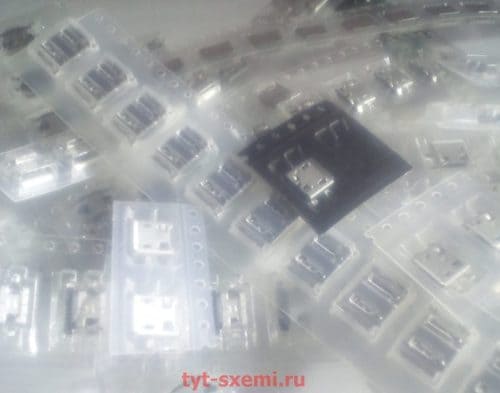
Инструменты
Собственно, для замены USB нам пригодится сам паяльник или паяльная станция. Отлично подойдет Lukey 702 и ему подобные аналоги. Можно обойтись и одним паяльником, но об этом чуть ниже. Так же могут понадобиться пассатижи и кусачки, если у вас нет в наличии необходимого по корпусным контактам разъема. Еще необходим самый простой пинцет для снятия деталей.
Расходные материалы
Термоскотч (или алюминиевый), оплетка для снятия припоя, флюс (подойдет простой RMA223), припой ПОС, а также сплав Розе. И чистящее средство (например, бензин калоша, изопропиловый спирт или же FLUX OFF).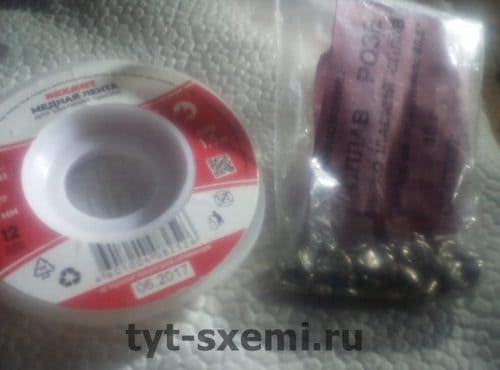
Ликбез по температурам и местам пайки
Многие начинающие ставят температуры на паяльных станциях свыше 400 °C. Это самая критичная и опасная ошибка. При таких температурах ни один разъем целым не будет. Пластиковая основа плавится, а контакты могут быть замкнуты после такой жарки.
Место пайки и окружающая среда
Место пайки — очень важный момент. Если паять на металлической пластине или подставке, то плата будет отдавать поступающее тепло от фена т.е. металл будет действовать фактически как радиатор. Это критично т.к. многие из-за этого повышают температуру до 360 °C и выше, и по этой причине наступает перегрев. Когда плата уже прогревается от такой температуры, на сам разъем и верхний слой платы поступает критическая температура. То есть, фактически, припой плавится от 180 до 230 °C (свинец-содержащие припои) или же от 180 до 250 °C (бессвинцовые припои). И когда плата нагревается до условной температуры плавления припоя, на саму деталь или разъем, или верхний слой платы действует куда большая температура.
Дерево и бумага намного раньше нагреваются и меньше отдают тепла в окружающую среду. Также пайку микро USB разъема можно производить и при помощи так называемой третьей руки. Это настольная стойка, к которой прикреплены крокодилы для установки платы. Плата будет в подвесном состоянии и окружающий воздух намного быстрее прогреется.
Эффективная замена USB порта при помощи фена
Теперь подробнее поговорим о том, как поменять разъем зарядки на телефоне или другой мобильной технике самостоятельно. Метод замены разъема феном не такой опасный, как кажется. Основная проблема — это не только как выпаять разъем micro USB феном, но и каким образом установить новый, при этом не допустив перегрева. 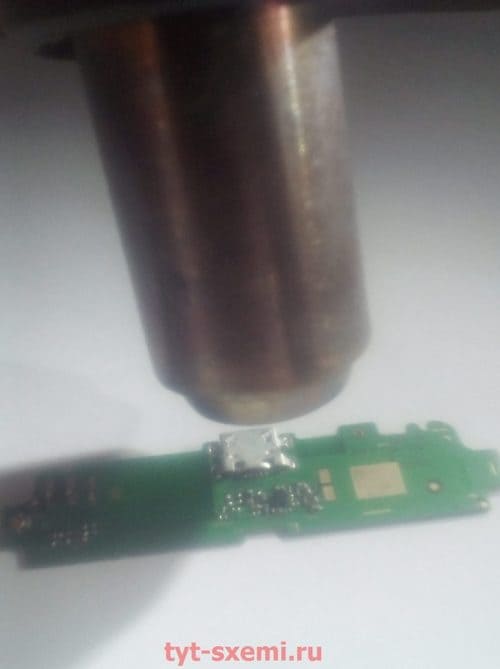
Здесь кроется ошибка в плохом понимании температуры. Что это значит? При выпаивании разъема выставляют температуру что-то вроде 400 °C с максимальным потоком воздуха. Да, вы можете выпаять таким образом USB достаточно быстро. Правда из-за такой температуры наступит перегрев не только самого разъема, но и платы.
К тому же, по причине большого потока воздуха от паяльного фена, есть очень большой риск «сдуть» мелкие компоненты вокруг места пайки (обвязка микрофона, вибро двигателя, дата каналов). А вот это уже не очень приятно.
Пошаговый процесс пайки феном
Дополнительно ставим радиатор (например, монетку, можно обойтись и термоскотчем, алюминиевым скотчем) Теперь же, ставим фен на 100 – 150 °C и максимальный поток воздуха (Lukey 702). Прогреваем плату в течении 2-3 минут.
Затем, повышаем температуру до 250-290 °C и немного уменьшаем поток воздуха. Уже через условные 10-30 секунд место пайки будет под температурой плавления припоя. Если этого не происходит, нужно подождать еще или же поднять температуру на 10 — 20 °C. Снимать разъём пинцетом нужно аккуратно, чтобы не задеть SMD компоненты.
Далее подготавливаем место пайки. Пропаиваем контактные площадки, добавляем немного флюса и припоя. Также преимущество пайки воздухом в том, что в принципе нет острой необходимости убирать старый припой оплеткой. Ставим новый разъем и по точно такому же принципу впаиваем его. Только при пайке феном ставить можно либо аналогичный разъем, либо схожий по конструкции (расстояние контактных выводов и корпусных должны быть идентичны). А их бывает несколько сотен видов по креплению и контактам. Если у вас нет такого, то придется впаивать паяльником т.к. воздухом будет практически невозможно.
Плюсы и минусы метода
Из плюсов это скорость работы. А очевидные недостатки — нужен точно такой же разъем какой и был сломанный, иначе пайка USB разъема паяльным феном не получится вовсе.
Пайка разъема паяльником
Следующий метод замены микро USB предназначен для более аккуратного и медленного демонтажа. Вообще, сам принцип очень прост. Можно одним паяльником поменять разъем, не бояться перегрева платы. Основная задача — это прогреть паяльником сам разъем. Но самой температуры паяльника из-за площади банально может не хватить. Нужно добавить припой к разъёму.
Припой на весь разъем
Конечно, можно это сделать и при помощи обычного свинцового припоя, но поддерживать температуру его плавления сложнее, поэтому лучше воспользоваться низкотемпературными сплавами такими как Розе или Вуда.
Лучше всего использовать Розе так как он менее токсичен. Такими сплавами нужно только выпаивать, но не впаивать детали! Розе и Вуда очень хрупкие, они быстро трескаются и любой резкий удар по месту пайки сразу же критично повредит контакт. Поэтому эти сплавы после пайки нужно полностью убирать с платы и деталей и только выпаивать ими, а не впаивать детали на плату.
Пошаговый процесс пайки паяльником
Перед началом пайки наносим флюс на сломанный разъем. Затем добавляем пару купель сплава Розе. И корпусные, и контактные пропаиваем этим сплавом. Самое главное — не нужно давить, только поверхностно каплей проходим по разъему. Если же давить тогда та часть, которая будет уже низкотемпературная начнет выпаивать и из-за этого есть большой риск сорвать весь разъем сразу же с контактами. Так же контактные аккуратно пропаиваем каплей.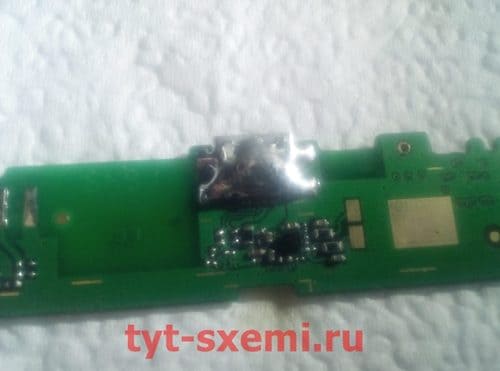
Выпаивать разъем нужно со стороны контактов. Сами контакты сложнее хорошо залудить, поэтому у них более высокотемпературный сплав получается. Их-за этого нужно начать нагрев именно с контактов, а остального тепла корпусным хватит так как там много Розе и температура плавления существенно ниже, около 110-120 °C. Ставим паяльник на контакты и разъем уже сам начнет выплывать из платы.
При помощи оплетки очищаем плату. Это не так сложно сделать из-за более низкой температуры, добавляем флюса и за пару заходов плата чистая.
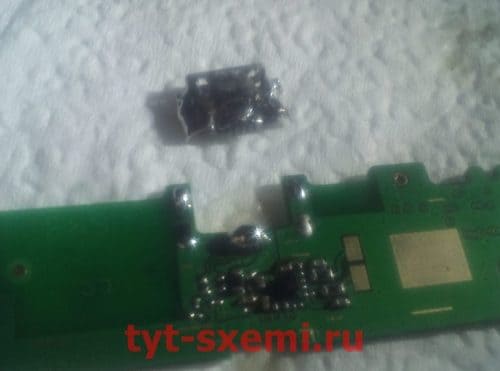
Плата полностью готова к новой детали, и уже паяем обычным припоем. 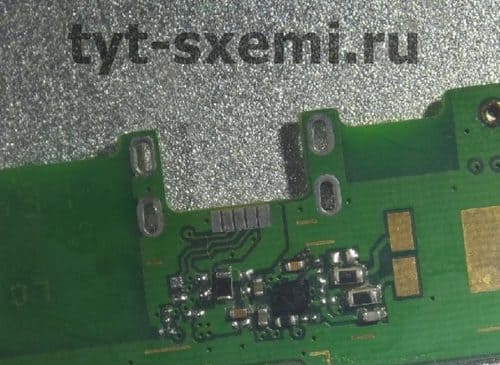
Плюсы и минусы метода
Плюсы — можно сделать эту работу одним паяльником без фена и припаять обратно любой другой разъем. Из минусов — большее количество расходников, а также высокая опасность срыва дорожек при демонтаже.
Чистка после пайки
После любой пайки желательно очищать место паяльных работ. Это необходимо для 100% исключения коррозии от флюса (если бы используете не дорогой флюс). А также для красоты, чтобы место пайки было чистым.
Используемые средства
Бензин «Калоша» отлично подходит для чистки места пайки. Можно чистить как обычной щеткой, так и ватными палочками или дисками, а также обычной ватой.
Нюансы при чистке
Часто возле micro USB разъемов находятся микрофоны. Во время чистки не стоит забывать об этом так как если флюс или чистящее средство с примесями остатков флюса попадет на мембрану микрофона, то он уже не будет работать вовсе и микрофон придется менять.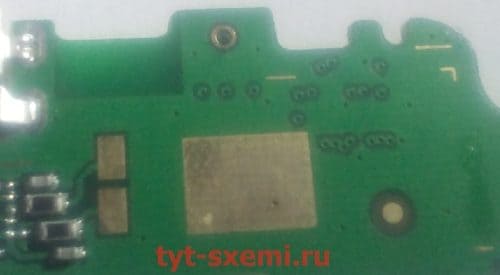
Что делать, если плохо паяются контакты
Если же во время пайки контактных выводов возникают проблемы (например, припой не убирается или появляются сплошные «сопли») то можно помогать феном. То есть, сверху подогреваем плату на 100 — 150 °C, чтобы плата прогрелась и припой легче убирался. А температура паяльника не должна быть выше 350 °C, иначе можно перегреть контактные выводы.
Восстановление контактов
Если контактные площадки были сорваны или перегреты во время процедуры замены, то можно их восстановиться при помощи тонких проволок. Для этого необходимо найти контрольные точки на плате или дорожки и к ним подпаять проволоку. В качестве проволоки можно использовать оплетку от коаксиального кабеля мобильного устройства или катушку со сломанного динамика. Важно подпаивать не слишком толстую проволоку, но и не слишком тонкую и чтобы она ни в ком случае не была как струна у гитары.
Мы в подробностях рассмотрели несколько методов самостоятельной замены USB разъема на мобильных устройствах. Как может показаться на первый взгляд это трудно, однако все приходит с опытом. Главные правила — не нужно торопиться, преждевременно выдирать разъем с платы и не нужно жарить плату.
Описанные выше методы подходят и для самостоятельной замены микро USB на планшете, принципиальных различий нет.
Стоимость работы
В различных сервисных центрах цена на эту работу в среднем начинается от 500 рублей. Цена может быть больше по причине сложной разборки (например, расклейка дисплейного модуля, сервис берет ответственность на себя), гарантий после процедуры замены, а также сложности проводимых работ (оторванные дорожки и куски платы).
Замена USB разъема на материнской плате
Поломка любой части материнской платы — это во всех случаях неприятная ситуация, особенно если она касается неисправности микросхем. Каждая часть платы требует во время ремонта индивидуального подхода. Например, чтобы заменить USB разъем, необходимо для начала разбавить бессвинцовый припой с помощью сплава Розе, а затем при взаимодействии с флюсом отпаять связывающие контакты. Более подробно об этом пойдет речь в сегодняшней статье, но для начала разберемся, почему же ломается USB-порт и как можно все исправить без замены устройства.
Причины неисправности USB-порта
Среди причин поломки в первую очередь отмечают механические повреждения и попадание жидкости в разъем. Механические причины могут возникнуть вследствие повреждения контактных проводов в разъеме. Данная проблема может возникнуть по причине неосторожного подключения периферийных устройств. В этом случае при повторной попытке подключить устройство его не будет видеть компьютер.
Также причиной неполадки может стать падение устройства. После него может быть поврежден порт или сама часть материнской платы, которая, в свою очередь, будет негативно влиять на USB-порт.
При попадании воды или другой жидкости непосредственно в USB-порт окисляются контакты, так что подключаемые устройства не смогут отобразиться. Также в этом случае может возникнуть более серьезная проблема, связанная с неполадкой материнской платы. Для ее решения нужно будет затратить намного больше средств. Таким образом, если вы пролили жидкость на ноутбук, то рекомендуется сразу обратиться за помощью к специалистам. Если устройство было подключено к разъему, но при этом не видно никаких изменений, но вы знаете, что ноутбук или компьютер работает исправно, то причиной этому может быть программный сбой.
Советы по устранению неисправностей USB-порта
Хоть наша статья и подразумевает полное решение проблемы, вы все же можете попробовать исправить USB-порт и другими более простыми способами. Если же они не помогут, то стоит переходить к полной замене порта, о чем мы поговорим чуточку позднее. Вот некоторые советы, которые могут быть полезны:
- В случае наличия симптомов, указывающих на неисправность порта, обследуйте разъем на наличия посторонних предметов. Далее изучите контакты самого разъема. Сравните их с рабочими разъемами. Если расположение проводов внутри отличается от других портов, то попробуйте их выровнять с помощью тоненькой иголки.
- При попадании влаги в порт, попробуйте аккуратно протереть его тряпочкой. Это нужно делать сразу после происшествия, так как в этом случае время играет существенную роль.
- В случае программной неисправности первым делом перезагрузите устройство. Попробуйте обновить драйвера или просто перезапустить. Данные действия проводятся через свойства компьютера в диспетчере устройств.
Причины неисправностей USB-порта могут быть самыми разными. От них зависит и решение проблемы. Если вам не удалось установить причину неисправности, то стоит задуматься о замене USB разъема.
Как поменять USB-порт
Перед заменой порта ознакомьтесь с инструментами, которые нам понадобятся в ходе работы:
- Паяльник
- Паяльная оплетка
- Флюс
- Сплав Розе
- Нагревающий фен
- Новый USB разъем
- Спрей-очиститель Flux-Off
-
Полностью откручиваем материнскую плату и кладем ее в удобное расположение. Далее находим неисправный порт и наносим на его контакты флюс.
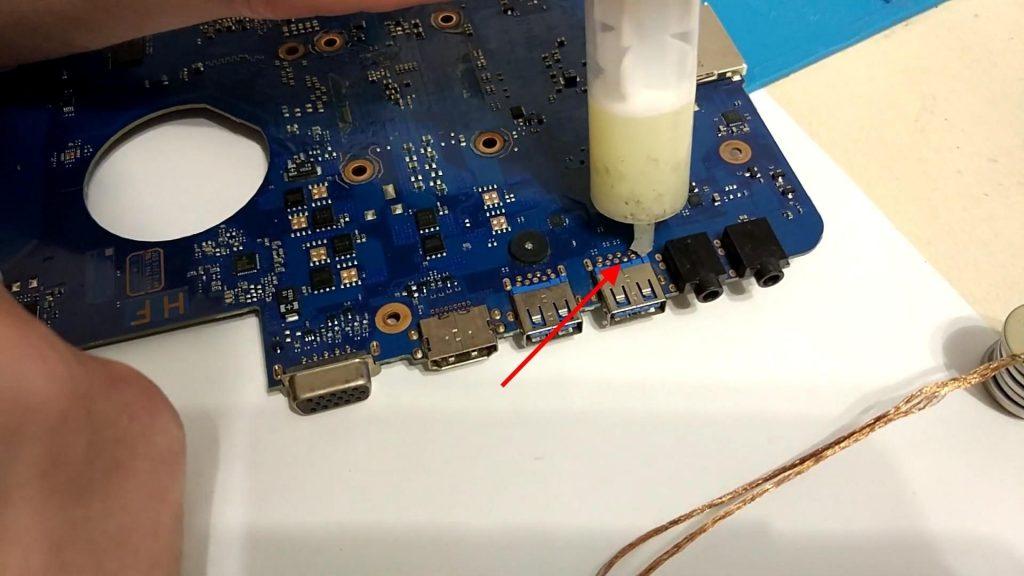
Добавляем немного флюса
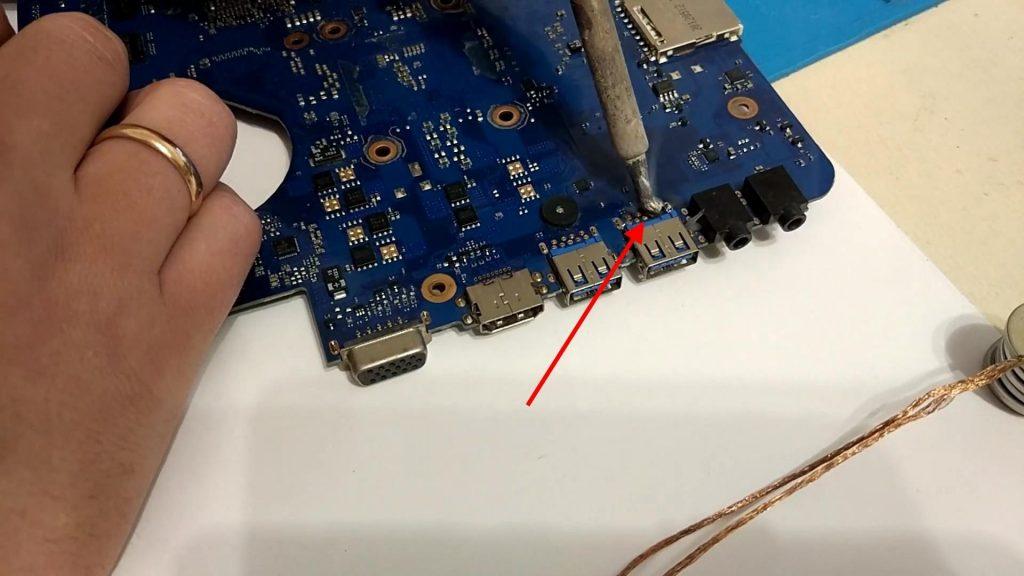
Разбавляем бессвинцовый припой
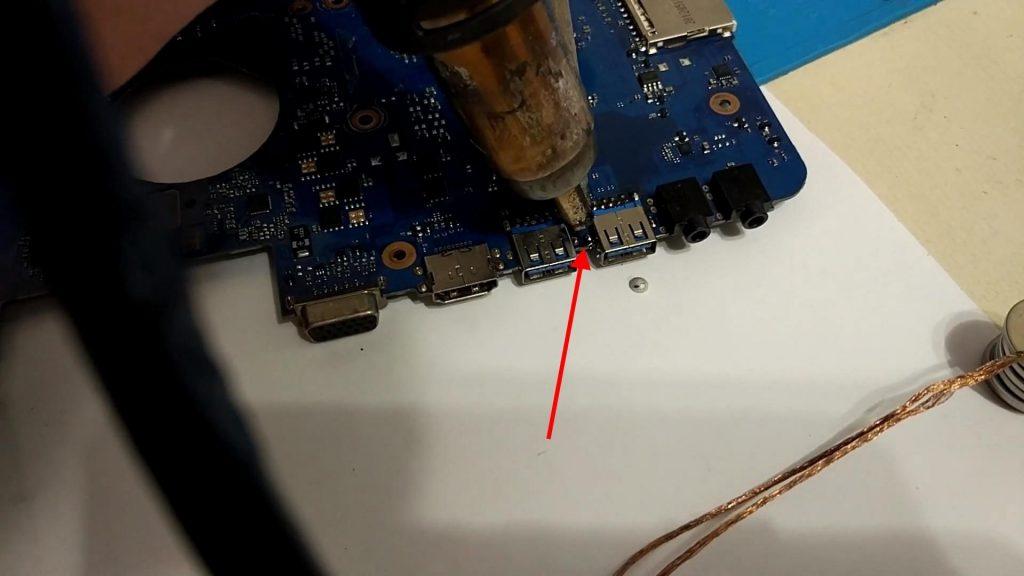
Завершаем снятие старого порта
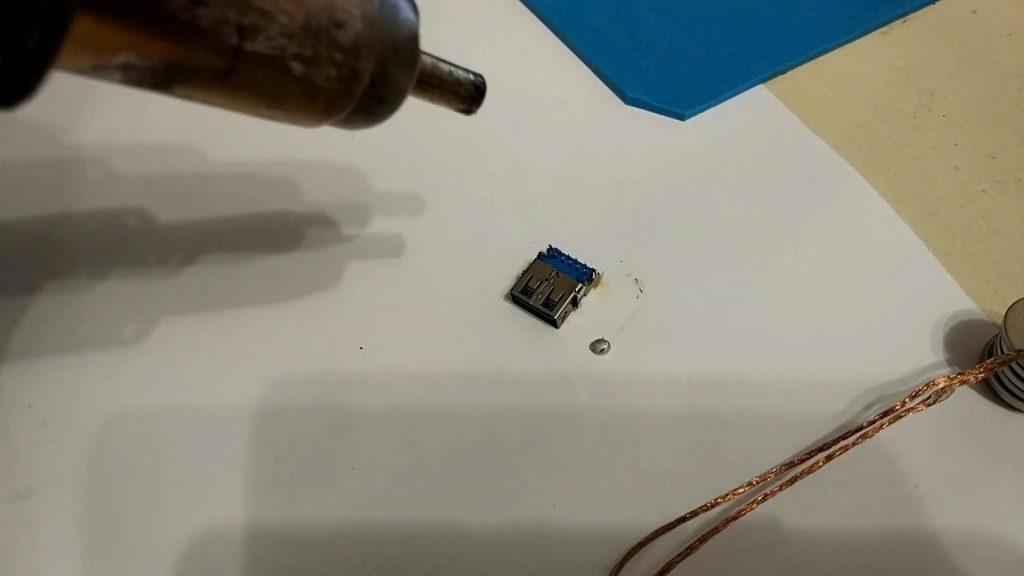
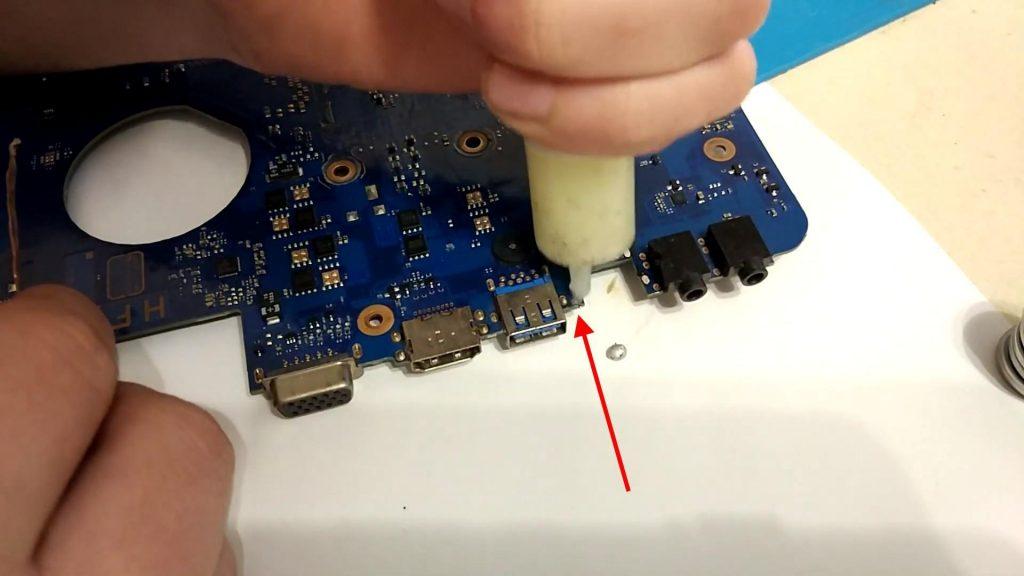
Снова добавляем немного флюса
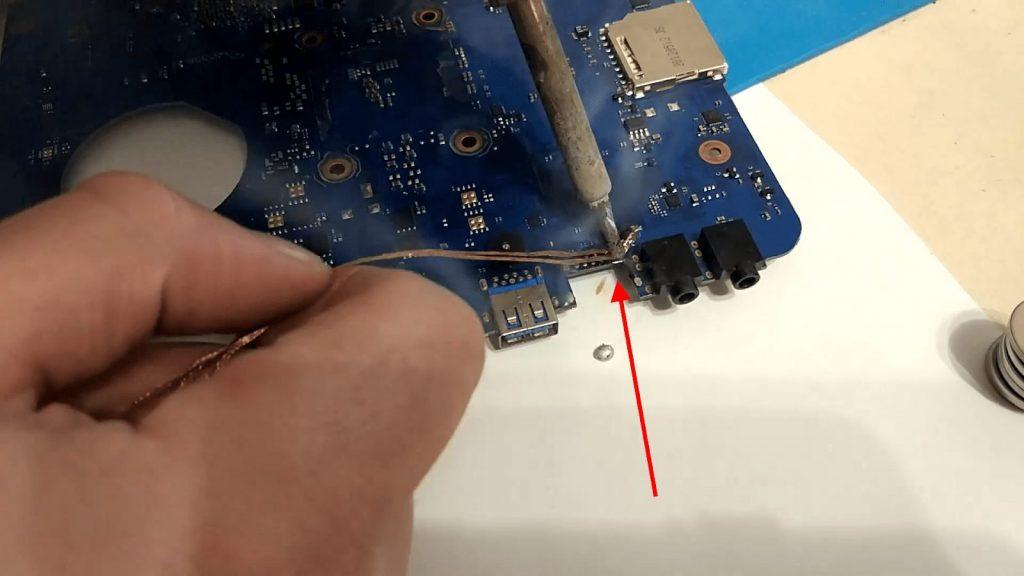
Обходим все контакты. Хорошо прогреваем все контакты и зачищаем их
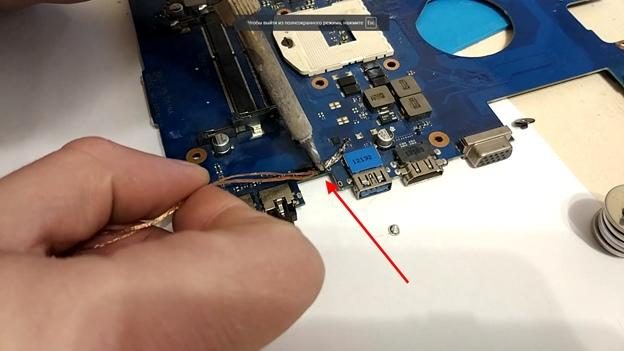
Еще раз проходимся по всем контактам с обратной стороны
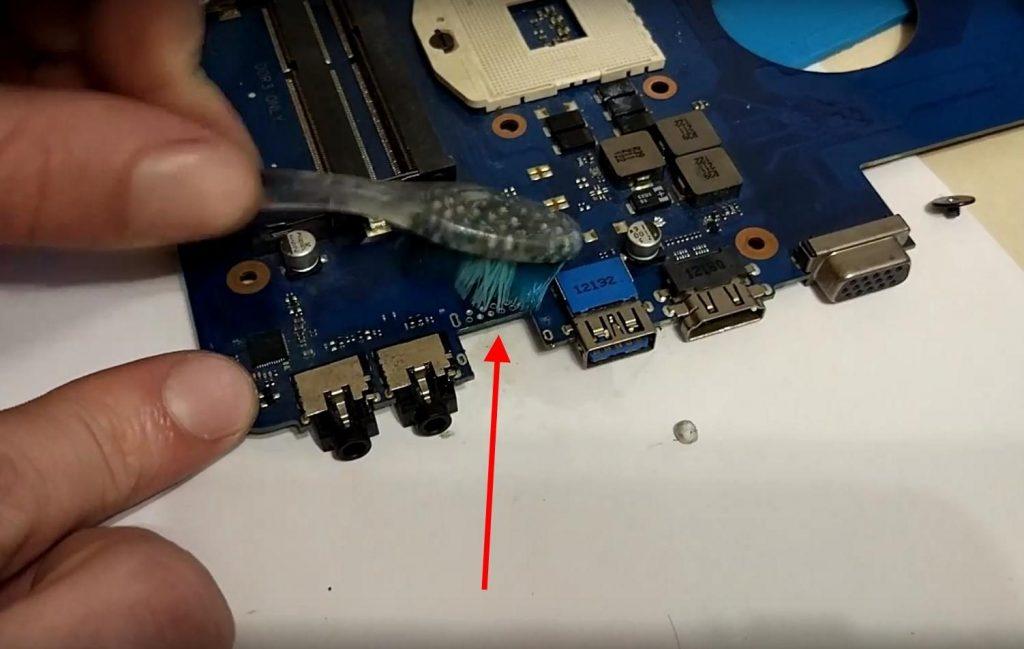
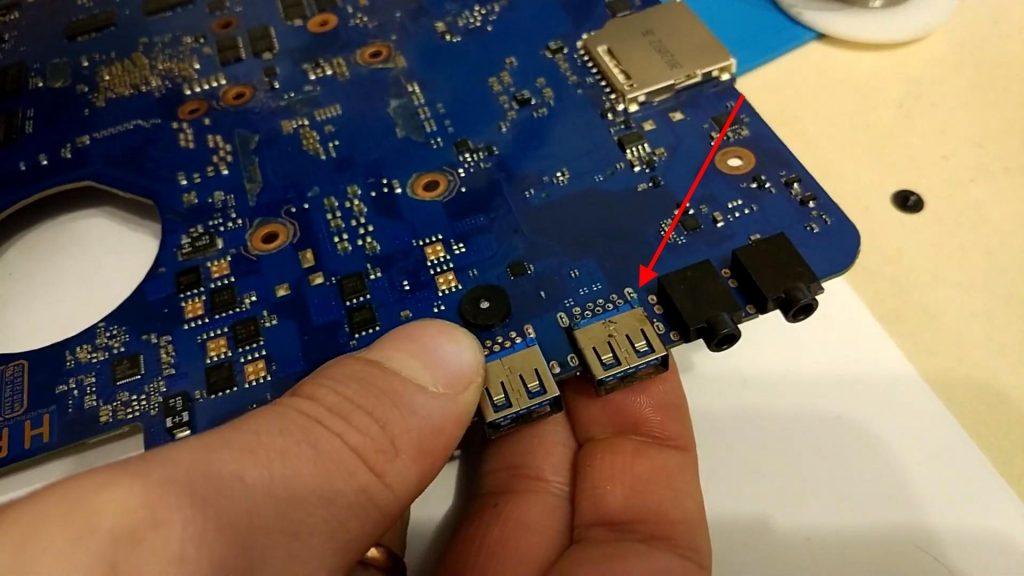
Прикрепляем новые USB разъем к материнской плате
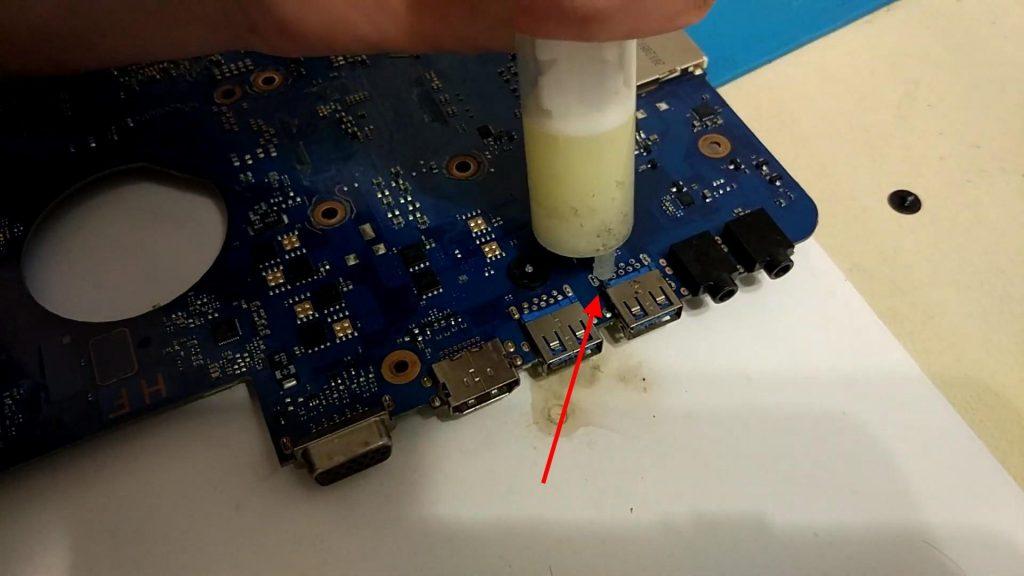
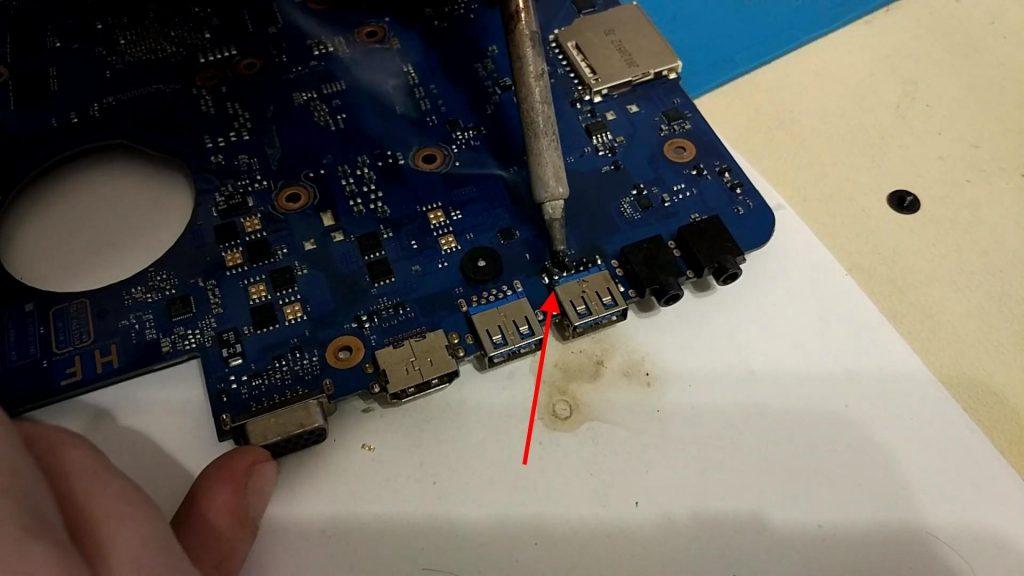
Припаиваем новенький разъем
Таким образом происходит замена USB разъема на материнской плате. Не забудьте в конце немного подождать, пока все остынет, а затем тщательно прочистите все разъемы.
Замена гнезда зарядки телефона: как сделать ремонт, когда расшатался разъем micro usb

На поиски нового разъёма для зарядки может уйти немало времени, а причина здесь не только в больших сроках доставки, но и в том, что сегодня уже есть много типов разъёмов, которые тот или иной производитель использует в своих устройствах.
Казалось бы, в чём проблема? Сейчас наиболее популярными для телефона, смартфона, планшетного ПК являются разъёмы microUSB, USB type-C (тайп–С). О них поговорим. Сломалось гнездо, посмотрел, какое установлено, набрал в поисковике, заказал. Но беда в том, что одних только microUSB, различных по конструкции и виду крепления, много десятков. На фото ниже навскидку представлено 12 гнёзд, все они microUSB.

Это всё microUSB, хотя они существенно отличаются друг от друга по конструкции и креплению
Но если зайти на тот же Ali, то можно увидеть совсем безрадостную картину:

100 (сто!) самых популярных разъёмов microUSB
Конечно, каждый из них имеет свою маркировку, но проблема в том, что маркировка эта не указывается на корпусе прибора, а значит, придётся искать визуально — дай нам Бог зоркий глаз. Ненамного лучше обстоит дело с type-C. Их, может быть, и не сотня (хотя, мало ли), но тоже немало.

Это все гнезда type-C
Поэтому прежде, чем садиться за компьютер или отправляться в ближайший магазин, придётся разобрать гаджет и точно выяснить, что установлено именно в нём. Для более точного результата, возможно, имеет смысл даже выпаять разъём, поскольку нередко определить вид и форму крепёжных «ног» под слоем припоя невозможно. Особенно если он уже менялся.
 Причины поломки разъема USB
Ниже описаны наиболее частые причины, что приводят к поломке разъема питания, а так же рекомендации для предотвращения неисправностей в будущем.
Механическая неисправность.
Возникает по причине чрезмерного усилия при подключении и отключении кабеля для зарядки или передачи данных. Стоит прикладывать меньше силы и не подключать кабель до упора. При отсоединении кабеля важно не выдирать провод, а придерживая одной рукой смартфон плавно извлекать.
Удары при падении
Падение на твердую поверхность часто приводят к обрыву припаянных элементов. Желательно не ронять мобильный аппарат. По возможности установить на смартфон плотный чехол или бампер, что поможет погасить часть механической энергии.
Перегибы и нагрузка на разъем
При зарядке и обмене данными важно, что бы телефон находился в ровном положении. Не допускается оставлять телефон в висящем на проводе состоянии. Ещё не стоит класть смартфон так, что бы нагрузка приходилась на разъем, поскольку так увеличивается износ разъема.
Меняем разъем зарядки.
Дефект сам собой не исчезнет. Если деформировалась оболочка разъема, проблема может только ухудшаться – при попытках подбора положения для зарядки направляющая будет разбалтываться еще больше, пока штекер совсем не перестанет фиксироваться в гнезде и не начнет выпадать из него при любом движении. Поменять терминал можно в специализированной мастерской, там имеются все необходимые приспособления, включая специальный микроскоп – с его помощью операции по замене элементов делаются при большом увеличении и вероятность неверных действий минимальна. При наличии навыков и инструментов можно попытаться сделать это своими руками.
Необходимые инструменты и запчасти
Для замены гнезда (кроме самого разъема) потребуются как минимум:
- паяльная станция с феном;
- специальная отвертка для разборки телефона.
Фен абсолютно необходим – паяльником, даже самым мелким, выпаять и припаять обратно гнездо будет очень сложно. Мелкая деталь, несколько точек пайки, которые надо нагревать одновременно, плотный монтаж – все это причины, затрудняющие использование обычного инструмента.

Паяльная станция с феном.
Также понадобится специальная отвертка для вывинчивания мелких винтов. Во многих случаях подойдет «звездочка» соответствующих размеров. Некоторые производители могут использовать в своих конструкциях метизы и с другими головками.

Отвертка «звездочка».
Также для монтажа и демонтажа понадобится паяльный флюс. Удобнее использовать загущенные составы, но если такого нет, можно применить и обычный ЛТИ или приготовить флюс самостоятельно, растворив канифоль в концентрированном этиловом спирте. В процессе сборки и разборки может понадобиться и другой мелкий инструмент (скальпель и т.п.). Еще может потребоваться немного легкоплавкого припоя. Не помешают и увеличительные очки или линза на штативе – они позволят точно позиционировать разъем на плате при установке нового гнезда.
 Процесс ремонта
В первую очередь до гнезда надо добраться. Для этого надо снять заднюю крышку и вынуть аккумуляторную батарею.

Телефон со снятой крышкой и извлеченной АКБ.
Под крышкой находятся шесть винтов (столько у старенькой Нокии, у других телефонов винты могут быть с другой головкой и в другом количестве). Их надо вывинтить с помощью подходящей отвертки.

Вывинчивание метизов.
После этого окажется возможным снять кожух и извлечь плату. На ней рядом с разъемом находится пластиковая деталь, которую лучше временно удалить, чтобы не повредить ее высокой температурой.

Разобранный телефон.
Перед нагреванием лучше покрыть места пайки слоем густого флюса. В этом случае точка не будет остывать при прогреве другого места, и процесс пойдет быстрее.
Во время «сдувания» разъема надо следить, чтобы не перегреть и не отпаять рядом расположенные элементы. Лучше подобрать наиболее удобную для этой работы насадку на фен, которая позволит производить локальный нагрев.

Плата с отпаянным гнездом питания (слева временно удаленная пластиковая деталь, справа – густой канифольный флюс в шприце).
После снятия гнезда надо приобрести или подобрать аналогичное (в данном случае – microUSB). Перед установкой надо отмыть плату от остатков флюса (он мог разбрызгаться или растечься в процессе) и снова нанести флюс точечно – на место будущих паек. Если припоя на контактных площадках или на выводах разъема (касается, в основном, точкам пайки корпуса коннектора) недостаточно, можно нанести небольшое количество с помощью паяльника. Затем надо пинцетом установить разъем на место, следя, чтобы его контакты точно совпадали с площадками на плате, и заново прогреть феном до расплавления припоя. После этого надо отмыть плату от остатков флюса, следя, чтобы загрязненный растворитель не попадал внутрь гнезда, и заново приклеить удаленные пластиковые детали.

Плата телефона с вновь смонтированными элементами.
Сборка телефона производится в обратном порядке:
- монтаж пластикового кожуха;
- установка аккумулятора в батарейный отсек.
После этого можно закрывать крышку и опробовать работу телефона.

Вновь собранный готовый к работе телефон.
Можно ли отпаять гнездо паяльником и как это сделать
Как заменить разъём при помощи фена, мы выяснили. При некоторой тренировке и аккуратности сделать это будет несложно. Но как заменить коннектор, если нет паяльного фена? Ведь не каждый из нас занимается пайкой, а покупать фен на один раз как-то глупо. Что ж, если нет фена, то отремонтировать смартфон можно при помощи обычного паяльника.
Насаживаем на паяльник плоское жало, а пока он разогревается (жало, конечно, уже обслужено —готово к работе), наносим паяльный флюс на фиксирующие ножки, сам разъём и его контакты.

Наша задача — увеличить теплоёмкость корпуса гнезда, разбавить тугоплавкий бессвинцовый припой, который используют для пайки производители, менее тугоплавким — оловянно-свинцовым. Берём паяльник, наносим припой.

Теперь начинаем греть корпус, одновременно покачивая его пинцетом. Буквально через 5–10 секунд припой расплавится — коннектор можно будет снять.

Убираем с монтажных отверстий и контактных площадок излишек припоя. Снова наносим паяльный флюс.

Берём оплётку, через неё быстрыми движениями пропаиваем контактные и монтажные площадки. Припой успешно впитался в оплётку, причём не только наш, но и тугоплавкий, которым гнездо паялось на заводе.

При помощи бензина «Калоша» или спирта очищаем контакты от отработанного флюса. Для этого удобно использовать ватную палочку.

Важно! Если рядом с местом, где мы будем мыть, находятся камера, микрофон или подобные компоненты, обязательно заклеиваем их обычным скотчем, чтобы в устройства не попал припой, который выведет их из строя.
Осматриваем контакты на предмет обрыва или замыкания. Устанавливаем новый разъём. При помощи лупы убеждаемся, что все выводы попали на свои контактные площадки на плате.

Осталось пропаять монтажные и интерфейсные контакты. Начнём с монтажных. Наносим флюс, пропаиваем каждый из них, используя свинцово-оловянный припой.

Теперь интерфейсные. Наносим на них паяльный флюс, пропаиваем каждый из них тонким жалом. У кого зрение хорошее, можно даже без лупы.

Снова берём «Калошу», ватной палочкой смываем остатки флюса. При помощи лупы внимательно осматриваем контакты на предмет непропая или спаивания соседних контактов. При необходимости снова наносим флюс, операцию повторяем. Спаянные контакты легко разделить, проведя жалом между ними. Собираем гаджет, подключаем зарядное устройство, убеждаемся, что всё работает нормально. На этом процесс замены можно считать законченным.
Важно! После замены коннектора обязательно подключаем смартфон к ПК, убеждаемся, что гаджет определяется компьютером как внешний диск.
 Замена разъема зарядки универсальной «лягушкой»
В критической ситуации, когда не знаете, как зарядить телефон, если сломалось гнездо, можно воспользоваться универсальной зарядкой. Иногда называют девайс «лягушкой», стоит она относительно дорого, поэтому не факт, что это лучше, чем отдать девайс на ремонт. Этот прибор имеет специальный паз, в который нужно вставить извлеченный из мобильного аккумулятор. Однако этот метод имеет несколько явных недостатков:
- во время подзарядки смартфон выключен, пользоваться им нельзя до тех пор, пока зарядится батарея;
- стоимость «лягушки» высокая и порой не оправдывает затраты;
- среди отзывов пользователей встречаются ситуации, когда зарядник сломал аккумулятор.

Временные решения, чтобы зарядка не шаталась
Если возможности прочистить вход или приобрести новый шнур нет, можно прибегнуть к временным мерам. К ним относятся следующие варианты:
- Нужно найти то положение шнура, в котором телефон может заряжаться. Затем его нужно зафиксировать с помощью мягкой проволоки и оставить неподвижным. Использовать телефон во время зарядки не рекомендуется.
- Зарядное устройство будет устойчивее находиться в разъеме, если его немного приподнять. Для этого под разъем необходимо подложить небольшой предмет, который приподнимет зарядку и закрепит ее в устойчивом положении.
Как очистить место для зарядки?
Почистить гнездо зарядки телефона можно тремя способами:
- Простым куском бумаги;
- С помощью иголки тонкой щётки;
- Медицинским спиртом;
- Баллоном со сжатым воздухом.
Чем почистить разъем для зарядки?
Накручиваем незначительное количество ваты на зубочистку (важно убрать лишние ворсинки). Наклоняем устройство таким образом, чтобы порт зарядки оказался вверху. Потом аккуратно, не спеша помешаем зубочистку внутрь разъема.
Что нельзя использовать во время чистки гнезда зарядки
Во время чистки входа для USB-кабеля избегайте давления – оно повредит разъём и приведёт к дорогостоящему ремонту. Не используйте вместо спирта растворители и другие агрессивные жидкости – они могут вступить в реакцию с пластмассой. Не пользуйтесь жёсткими щётками, толстыми иглами, скрепками или зубочистками.
Риски при чистке разъема для зарядки
Во время чистки разъема для зарядки от скопившейся грязи и пыли очень важно соблюдать простые правила:
- Избегайте излишнего давления. Старайтесь чистить разъем аккуратно, чтобы не повредить контакты.
- Не используйте растворители и другие агрессивные жидкости. Лучший выбор — спирт.
- Не нужно пользоваться толстыми иглами, зубочистками, скрепками или жесткими щетками для чистки разъема. Это также может стать причиной повреждения контактов, после чего потребуется дорогостоящий ремонт.


 Что делать, если во вход для зарядки попал песок?

Для того, чтобы справиться с этой проблемой, потребуется:
- Первое действие – продуть разъем с помощью баллона для извлечения сухих песчинок. Важно держать телефон вертикально чтобы избежать продавливания песка вглубь.
- Слегка намочить кусочек ватки в спирте и нацепить его на кончик зубочистки.
- Вращательными движениями вставить это приспособление в порт для зарядки и прокрутить несколько раз в одном направлении.
- Сменить ватку и повторить процедуру до полной чистоты элемента.
Советы по эксплуатации
Чтобы гнездо для подключения питания служило долго, в первую очередь надо оберегать смартфон от попадания воды и прочих жидкостей. Если вода содержит примеси (растворимые или взвешенные) это может привести к загрязнению разъема и потере контакта. Но даже чистая влага вызывает коррозию, не только разъема питания, а еще и прочих элементов – куда сумеет проникнуть. Это приводит к неустранимым повреждениям и усложняет ремонт на порядок.
Другое правило – обращаться с телефоном бережно. Не надо прикладывать излишних усилий при подключении и отключении коннекторов. Особенно опасны боковые усилия, которые деформируют направляющую.
Подборка видео с ремонтом и заменой разъёма
В завершение небольшая подборка видеороликов, которые показывают процесс замены разъёма и восстановления оборванных дорожек.
Вот мы и научились самостоятельно менять гнездо зарядки на смартфоне. Теперь отремонтировать мобильное устройство для нас будет несложно. Главное — желание и аккуратность.