SolidWorks: Removing Shadows
When working with large parts or assemblies in SolidWorks, a computer may start to bog down and run very slowly. This usually results in slow load times and laggy operations. One way to help increase the speed of the computer is to turn off shadows in SolidWorks. This is a very quick change, and can help with lag when rotating, or zooming into parts or assemblies.
Turning off shadows is accessed through the View Settings, located in the top middle of the graphics window, as shown below in Figure 1.
Figure 1: View Settings Location
To turn off shadows, click the View Settings button, click Shadows in Shaded Mode. If shadows are turned on, the Box icon will have a grey square around it, as shown below in Figure 2.
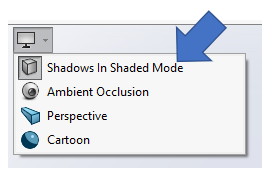
Figure 2: Shadows in Shaded Mode
An example assembly with shadows on and shadows off is shown below in Figure 3 and 4, respectively.
Как избавиться от фоновых теней в Solidworks?
Чтобы убрать тени в быстрой визуализации SolidWorks, включите тени в настройках вида (знаю, это звучит противоречиво). Находясь в интерфейсе инструментов рендеринга, нажмите «Редактировать сцену» и снимите флажок «Тени пола» на вкладке «Основные свойства». Я надеюсь, что это поможет в создании привлекательных изображений!
Как удалить затенение в SolidWorks?
Доступ к отключению теней осуществляется через настройки просмотра, расположенные в верхней средней части графического окна, как показано ниже на рис. 1. Чтобы отключить тени, нажмите кнопку «Настройки просмотра», выберите «Тени в затененном режиме».
Как отключить отражения в Solidworks?
Чтобы подавить отображение отражения:
- Щелкните Инструменты > Параметры.
- На вкладке «Общие» в разделе «Производительность» выберите «Самая высокая скорость», затем нажмите «ОК».
Как удалить фон в Solidworks?
Как удалить цвет фона со снимков экрана SOLIDWORKS
- Белый фон SOLIDWORKS отображается на цветном слайде PowerPoint, а цветной фон SOLIDWORKS отображается на белом слайде PowerPoint. …
- Выберите «Обычный белый», чтобы удалить любой цвет или градиент из фона SOLIDWORKS. …
- Диалоговое окно «Сохранить как». …
- Удалить фоновый вариант.
Как отредактировать тень в Solidworks?
Чтобы включить тени, выполните одно из следующих действий:
- На панели задач нажмите Alt + перетащите или дважды щелкните Alt +, чтобы применить сцену и открыть окно PropertyManager Редактировать сцену. В разделе «Пол» нажмите «Тени пола».
- В DisplayManager щелкните View Scene, Lights, and Cameras. …
- В графической области щелкните правой кнопкой мыши и выберите «Редактировать сцену».
Как отключить тени в Solidworks 2020?
Щелкните Инструменты > Параметры. На вкладке «Общие» в разделе «Внешний вид» установите или снимите флажок «Отображать тени», затем нажмите «ОК».
Как включить тени в затененном режиме SolidWorks?
Чтобы включить тени, выполните одно из следующих действий:
- Нажмите «Настройки просмотра» > «Тени в затененном режиме» (панель инструментов интерактивного просмотра).
- Нажмите «Тени в затененном режиме» (панель инструментов «Вид»).
- Нажмите «Вид» > «Отображение» > «Тени в затененном режиме».
Почему я не могу щелкнуть графику RealView в Solidworks?
Почему моя графика RealView отображается серым цветом на моем компьютере? Если он неактивен, это значит, что вы не загрузили драйвер SolidWorks для своей видеокарты. Кроме того, вам понадобится графическая карта, поддерживающая SolidWorks.
Как убрать тень в солидворксе в 3д
Кроме каркасного и окрашенного представления, программа SolidWorks предоставляет ряд дополнительных возможностей представления детали. Это отображение детали в перспективе, в разрезе, кодировании кривизны поверхностей модели цветом или полосами.
Нажмите кнопку Тени в режиме Закрасить  панели инструментов Вид или выберите Вид, Отобразить, Тени в режиме Закрасить из главного меню, чтобы отменить отображение тени под моделью.
Нажмите кнопку Разрез  панели инструментов Вид или выберите Вид, Изменить, Разрез из главного меню.
В диалоговом окне Разрез выберите параметры Отображать другую сторону и Предварительный просмотр , задайте: Плоскости/поверхности разреза —Спереди и Сверху ; Положение разреза — 0.00 мм , и нажмите ОК .
Деталь разрезана по плоскостям Спереди и Сверху .
Можно задать смещение каждой из плоскостей разреза параметром Положение разреза , или использовать плоскости, созданные самостоятельно. Можно также разрезать деталь по плоскости экрана.
Нажмите кнопку Разрез панели инструментов Вид или выберите Вид, Изменить, Разрез из главного меню.
На рисунке 5.9 изображен вид модели детали в разрезе.
Отображение детали возвратится к первоначальному виду. Нажмите кнопку Вращать вид панели инструментов Вид или выберите Вид, Изменить, Вращать вид из главного меню.
Как убрать тень в солид воркс
Доступ к отключению теней осуществляется через настройки просмотра, расположенные в верхней средней части графического окна, как показано ниже на рис. 1. Чтобы отключить тени, нажмите кнопку «Настройки просмотра», выберите «Тени в затененном режиме».
Как отключить отражения в SolidWorks?
Чтобы подавить отображение отражения:
- Щелкните Инструменты > Параметры.
- На вкладке «Общие» в разделе «Производительность» выберите «Самая высокая скорость», затем нажмите «ОК».
Как отключить тени в Solidworks 2020?
Щелкните Инструменты > Параметры. На вкладке «Общие» в разделе «Внешний вид» установите или снимите флажок «Отображать тени», затем нажмите «ОК».
Почему я не могу щелкнуть графику RealView в Solidworks?
Почему моя графика RealView отображается серым цветом на моем компьютере? Если он неактивен, это значит, что вы не загрузили драйвер SolidWorks для своей видеокарты. Кроме того, вам понадобится графическая карта, поддерживающая SolidWorks.
Как сделать отражение в Solidworks?
В DisplayManager нажмите View Appearances. Щелкните внешний вид правой кнопкой мыши и выберите Внешний вид. В PropertyManager щелкните Дополнительно и перейдите на вкладку Освещение. Specular Spread: управляет размытостью отражений на поверхности, делая поверхность шероховатой или гладкой.
Как изменить тени в SolidWorks?
Чтобы включить тени, выполните одно из следующих действий:
- На панели задач нажмите Alt + перетащите или дважды щелкните Alt +, чтобы применить сцену и открыть окно PropertyManager Редактировать сцену. В разделе «Пол» нажмите «Тени пола».
- В DisplayManager щелкните View Scene, Lights, and Cameras. …
- В графической области щелкните правой кнопкой мыши и выберите «Редактировать сцену».
Как включить тени в затененном режиме?
Чтобы включить тени, выполните одно из следующих действий:
- Нажмите «Настройки просмотра» > «Тени в затененном режиме» (панель инструментов интерактивного просмотра).
- Нажмите «Тени в затененном режиме» (панель инструментов «Вид»).
- Нажмите «Вид» > «Отображение» > «Тени в затененном режиме».
Как отключить графику RealView в Solidworks?
Realview и тени
Их можно включать и выключать с помощью настроек просмотра на панели инструментов интерактивного просмотра.
Что такое графика RealView в Solidworks?
RealView Graphics — это аппаратная (графическая карта) поддержка расширенного затенения в реальном времени, включая самозатенение и отражения сцены. При применении внешнего вида используйте RealView Graphics для более реалистичного отображения модели. RealView Graphics доступна только с поддерживаемыми видеокартами.
Как включить графику RealView в Solidworks?
Графика RealView недоступна, если для сборки включены параметры большой сборки. Поиск ‘Включение графики RealView’ в Базе знаний SOLIDWORKS.
.
Выберите один из следующих вариантов:
Как отключить тень в SolidWorks

Функция теневых эффектов SolidWorks добавляет реалистичные тени и оттенки к двухмерным и трехмерным моделям вашего проекта. Однако эффекты тени объекта могут не выглядеть хорошо при использовании в другом приложении, или они могут просто отвлекать во время процесса редактирования. Если вы обнаружите, что эффекты тени объекта являются помехой или неприятностью, SolidWorks предоставляет вам решение для отбрасывания теней вашего проекта.
Запустите SolidWorks. Щелкните по кнопке программы «Открыть». Найдите проект, с которым вы хотите работать, используя открывшееся окно проводника. Щелкните «Открыть».
Щелкните заголовок «Инструменты» SolidWorks, а затем щелкните заголовок «Параметры» в контекстном меню, которое появляется под заголовком.
Снимите флажок внутри поля «Отображать тени» на вкладке «Общие» меню параметров — вкладка «Общие» отображается по умолчанию. Нажмите «ОК», чтобы удалить тени из вашего проекта.
Нажмите кнопку «Сохранить» SolidWorks, чтобы сохранить изменения в проекте.
Уроки по SolidWorks

Home />Все уроки />Урок №3. Панели инструментов SolidWorks.
| Урок №3. Панели инструментов SolidWorks. |
| Автор: Петр Марценюк |
| 01.05.2009 20:36 |
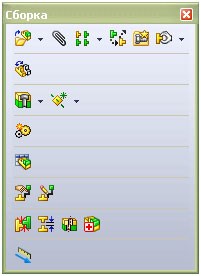
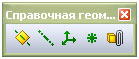
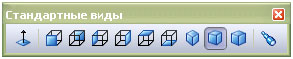
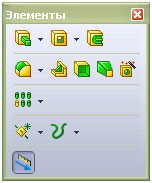
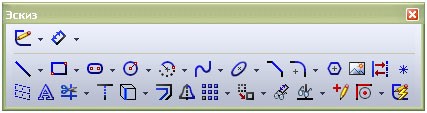
 Панелей инструментов в SolidWorks очень много. Мы рассмотрим основные из них. Как Вы уже помните из предыдущих уроков их можно добавлять из меню «Инструменты» >>> «Настройка». Причем не надо забывать, что для деталей, сборок и чертежей создается своя индивидуальная подборка инструментов.