
Как зарядить приемник через usb
Источники питания
Большинство недорогих портативных радиовещательных приемников, имеющихся в продаже, это аппаратура китайского производства. Практически всем из них требуется источник питания – два элемента «ААА», то есть, напряжение питания 3V.
 Работает приемник от такого источника относительно недолго, поэтому в домашних или дачных условиях более желательно питать его от электросети. Однако, лишь немногие из них оборудованы разъемами для подключения внешнего источника питания, – сетевого адаптера.
В то же время, сейчас наиболее доступный сетевой блок питания – это зарядное устройство для «гаджетов» с разъемом типа «USB» на выходе и выходным напряжением 5V.
Здесь приводится описание простого адаптера, который имеет размеры как два элемента «ААА» рядом и легко устанавливается вместо них в батарейный отсек радиоприемника. К тому же. в нем есть стабилизатор напряжения 3V. необходимого для питания приемника и кабель с USB-вилкой на конце для подключения к 5-вольтовому зарядному устройству, от которого будет питаться приемник.
Схема показана на рисунке 1. Ничего особенного в ней нет, – обычный типовой стабилизатор напряжения на микросхеме LM317. Резисторами R1 и R2 задано выходное напряжение 3V. Входное может быть от 5 до 40V. Диод VD1 служит для ускорения разрядки С1 при выключении источника напряжения 5V.
Более интересна конструкция. На рис. 2 показаны печатные платы из которых состоит корпус адаптера. Основная плата показана как со стороны дорожек, так и со стороны деталей. Сторона дорожек является внешней стороной корпуса, а сторона деталей обращена внутрь корпуса. Это плата размерами 40×20 мм. Еще есть две торцевые платы размерами по 20×10мм. То, что справа на рисунке служит для подключения к приемнику.
У неё дорожки как с внешней стороны, так и с внутренней. Внешние дорожки круглые, они контактируют с контактами батарейного отсека приемника. Внутренние дорожки прямоугольные, они паяются под прямым углом к соответствующим контактным дорожкам основной платы. Кроме того, в отверстия этой торцевой платы вставлены отрезки луженой проволоки и пропаяны с обеих сторон.
При этом с внешней стороны на плюсовом контакте нужно напаять крупную пайку, которая будет изображать «носик» положительного контакта гальванического элемента. Задняя (слева на рисунке) торцевая плата представляет собой отрезок фольгированного стеклотекстолита без травления, то есть, фольга оставлена с обеих сторон. Эта плата крепится пайкой к специальной дорожке с левой (по схеме) стороны основной печатной платы.
И последняя верхняя плата, она ниже по схеме, обе её стороны протравлены одинаково. Она припаяна к маленьким платам, припаянным под прямым углом к основной плате. В результате получается такая коробочка. Затем её нужно обмотать одним слоем изоленты и установить в батарейный отсек приемника (соблюдая полярность). Сбоку выводится провод с USB-разъемом на конце для подачи напряжения 5V от зарядного устройства для «гаджетов». Для этого провода можно в крышке батарейного отсека приемника сделать пропил. А можно и не делать. – просто не закрывать эту крышку.
Как заряжать мобильную электронику через USB-порт выключенного Windows компа
Многие юзеры наверняка еще помнят те «древние» времена, когда устройств, которые заряжались через USB-порты компьютеров или ноутбуков, было совсем немного. У большинства это был только iPod (ну, или другой плеер из похожих).
Чуть позже через USB уже можно было заряжать и некоторые смартфоны. Зато теперь «некоторые» превратились во «все», плюс к ним добавились еще всякие 3G-роутеры, фитнес-трекеры, портативные колонки и уйма других гаджетов, каждый из которых без регулярных подключений к USB в буквальном смысле жить не может.
Но не смотря на приход в мир аж целой Windows 10, с USB старая проблема как была так и осталась: как только комп или ноут выключается или переходит в спящий режим, его USB-порты тоже перестают «давать ток» и ничего уже не заряжают. Правда, выпускались раньше и сейчас выпускаются Windows-нотбуки, у которых USB-порты продолжают функционировать и в спящем режиме, но, как показывает практика, знают о них не все пользователи.
Потому юзеры в большинстве своем, продолжая практиковать «дедовский» метод зарядки через USB, просто оставляют компы включенными каждый раз, когда требуется зарядить смартфон или какой-нибудь другой мобильный девайс. Способ, конечно, проверенный временем и эффективный, но, к сожалению, не самый удобный и очень неэкономный в плане расхода электроэнергии (в том числе и той, которую приходится в таких случаях вытягивать из аккума ноутбука).
В этой связи, напоминаем, как заряжать мобильную электронику через USB-порт выключенного Windows компьютера, точнее как настроить свой комп так, чтобы он и в спящем режиме подавал энергию на свои USB-порты.
И прежде, чем что-то настраивать, в обязательном порядке проводим мини-ревизию имеющихся в наличии USB-портов на предмет убедиться, что среди них присутсвуют те, которые настроены на работу в режиме зарядника при выключенном компьютере. Если у вашего компа (точнее у материнской платы) предусмотрена такая функция, то эти так называемые charge-friendly USB производитель машины должен был раскрасить в заметный желтый цвет.
А чтобы изменить настройки питания USB-порта, заходим в «Диспетчер устройств» и там — в раздел «Контроллеры USB«. В открывшемся списке находим строку «Корневой USB концентратор«.
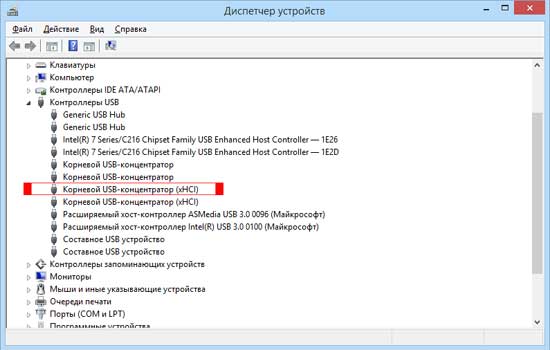
Скорее всего, их будет несколько, однако вам нужны только те, рядом с названиями которых в скобочках указано (xHCI). Это порты USB 3.0. Кликаем правой кнопкой мыши по одному из них и в появившемся меню жмем «Свойства«. Далее переходим во вкладку «Управление электропитанием«, отключаем опцию (снимаем галочку) «Разрешить отключение этого устройства для экономии энергии» и жмем ОК.
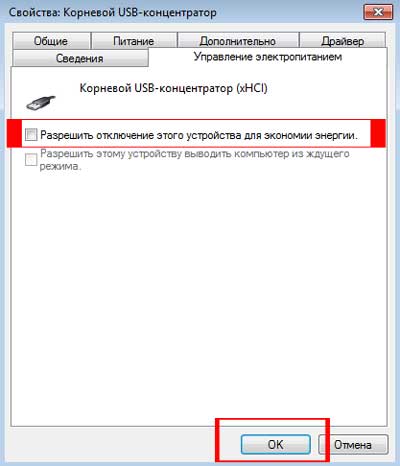
Теперь даже при выключенном компьютере можете заряжать через этот USB разные мобильные устройства. Если одного мало, то попробуйте подключить второй (если он есть). Но вполне возможно, что придется ограничится только одним, так как нельзя в такой способ включить режим зарядника сразу всех USB. Более того, на иногда опция зарядки через USB при выключенном компе так просто может и не активироваться (не будет вдаваться в подробности, почему так случается). Но описанный способ чаще всего работает.
И еще. Работы связанные с восстановлением данных, заменой комплектующих, удалением вредоносных программ, установкой и настройкой операционной системы и т.п. быстрее и эффективнее выполняются квалифицированными специалистами. Кроме того, самостоятельные попытки неподготовленного пользователя отремонтировать свой компьютер, руководствуясь при этом советами друзей или скачанными из Сети инструкциями, зачастую стоят дороже, чем услуги сервисного центра. Потому если компьютерная помощь нужна вашему домашнему или рабочему ПК, то доверять его ремонт все-таки лучше профессионалам. Подробнее о кoмпьютepнoй пoмoщи на дому.
Можно ли зарядить ноутбук через usb?

Одним из главных достоинств ноутбука является его мобильность – обычно им пользуются там, где нет розеток. Поэтому его ахиллесовой пятой является батарея – необходимо постоянно следить за уровнем заряда, чтобы неожиданно не остаться с «мёртвым» устройством в руках. И чем старше аппарат, тем меньше время автономной работы. Необходимо также предусмотреть альтернативные варианты подзарядки. Сегодня их несколько, в том числе через USB порт. Остановимся на этом варианте подробнее.
Как зарядить ноутбук без зарядки через usb
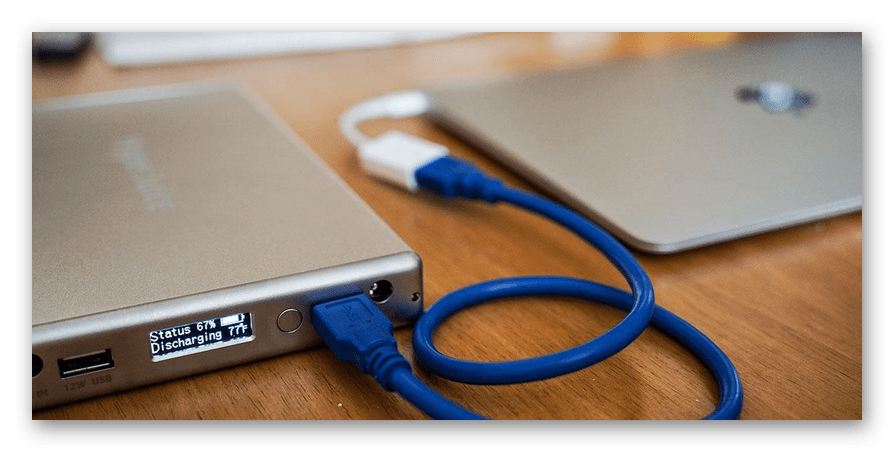
Так можно ли зарядить ноутбук через usb? Ещё чуть менее пяти лет назад любой знающий человек ответил бы однозначно – спецификации протокола такой возможности не предусматривают. Но ситуация изменилась. Первооткрывателем, как это часто случается, стала копания Apple. Ею выпущена модель лаптопа, с универсальным портом, куда можно подключить периферию и подзарядить устройство. Так появился новый стандарт USB type C, высоко оценённый пользователями и затем подхваченный производителями.
Немного истории
Ещё в конце прошлого века было принято решение сократить разнообразие портов (PS/2, LPT и др.), заменить их стандартом USB (Universal Serial Bus). Первое поколение рассчитано исключительно на подключение внешней периферии. Задачи запитать их не ставилась в приоритет, на разъём подавалось 5В, 0,15А, с мощностью 0,75 вт. Этого было достаточно, чтобы обеспечить работу манипулятора или клавиатуры.
Во втором поколении при том же напряжении была увеличена сила тока до 0,5А, что позволяло запитать внешние жёсткие диски. Новый стандарт третьего поколения USB 3.1 Type-C мог уже запитать мобильные устройства – сила тока на нем варьировалась от 0,9-1,5А, мощность до 15 Вт. Что нам это принесло:
- Скорость передачи данных 10 GBps.
- Порт способен зарядить устройство, которым необходимо до 100Вт.
- Новый разъем не отличается размерами от micro-USB.
- Полная симметричность, отсутствие ключа, нарушив положение которого, можно повредить разъем или подключаемый аппарат.
- Возможность выдачи до 20В.
- Одинаковые разъёмы на обоих концах, т. е. запитывающие напряжения в зависимости от необходимости могут передаваться в обе стороны.
- Совместимость с использованием переходника со всеми «младшими версиями».
- Гарантировано разъём выдерживает до 10 тысяч подключений.
Итак, мы видим, что до введения нового стандарта, порты использовались исключительно для подпитки внешних устройств, а не подачи напряжений на сам компьютер.
Важно. Получается, что через обычный USB порт зарядить устройство нельзя. Он для этого просто не предназначен.
Какие ноутбуки можно заряжать через usb
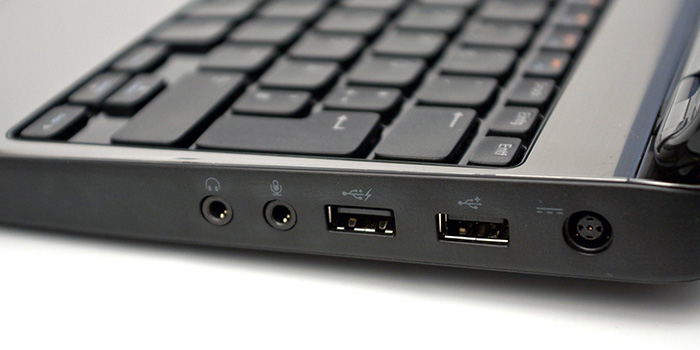
Исходя из рассмотренного ранее, понятно, что для автономной подзарядки устройство должно быть со специальным разъёмом Type C. Но не всё так однозначно. По-прежнему для портов USB основная задача – подключение периферии, обеспечение высокоскоростного обмена информацией.
Стандарт USB Power Delivery
Одной из спецификаций, вложенной в Type C, является открытый стандарт USB Power Delivery (USB-PD). Он описывает передачу питания между устройствами, которые оснащены разъёмами. Передачу, не подзарядку, поскольку оно в следующий момент времени может служить — заряжающим (Source / Источник) или кого заряжают (Sink / Приёмник). По специальному протоколу, работающему параллельно обычному USB, они обмениваются сообщениями между собой. Используя их, донор и акцептор могут меняться ролями в любой момент времени, изменять ток, напряжение, уходить в спящий режим. Обеспечивается передача энергии до 100 вт – энергии, которой хватит на подзарядку любого мобильного устройства, периферии (монитор, принтер, сканер). При необходимости обеспечивается пятью энергетическими профилями: до 5В@2А, до 12В@1.5А, до 12В@3А, до 12–20В@3А и до 12-20В@4.75-5А.
К примеру, подключается любое внешнее устройство. По умолчанию используется первый уровень – номинальное напряжение 5В силой тока 2А. Происходит обмен информацией, определение необходимого напряжения, силы тока. Происходит подстройка и после этого подаётся на устройство требуемое.
Определяем назначение USB type C
Самым простым и действенным способом узнать назначение портов – изучение тех. документации на ноутбук. В ней всегда подробно расписано назначение каждого порта и его функционал.
На международном консорциуме USB-IF утверждены единые требования к внешней маркировке, но производители не всегда наносят ее верно и в полном объёме.
Возможные последствия нестандартной зарядки
Стандарты зарядки. Идёт время, один разъём сменяется другим, а стандарты электрических характеристик зарядных устройств остаются неизменными. Но правила нарушены – сейчас, для зарядки аккумулятора большой ёмкости или ускоренной зарядки, подаётся увеличенное показатели напряжения и силы тока.
Важно. Не все устройства рассчитаны на увеличенные показатели. Но сколько бы ни выдавал зарядник, устройство возьмёт именно столько энергии, сколько ему необходимо. Этим процессом управляет контроллер.
С «быстрыми» стандартами зарядки всё происходит похоже. В USB Power Delivery максимальное напряжение 20В, которое должно просто сжечь разъём не подготовленного для этого гаджета. Однако, этим технологиям требуется обоюдная проверка совместимости – и со стороны зарядки, и заряжаемого устройства. Они обмениваются информацией, происходит мгновенная проверка, начинается зарядка. Если технологии не совпадают, то предусмотрена зарядка с минимальными параметрами.
Подключение зарядки через обычный порт USB
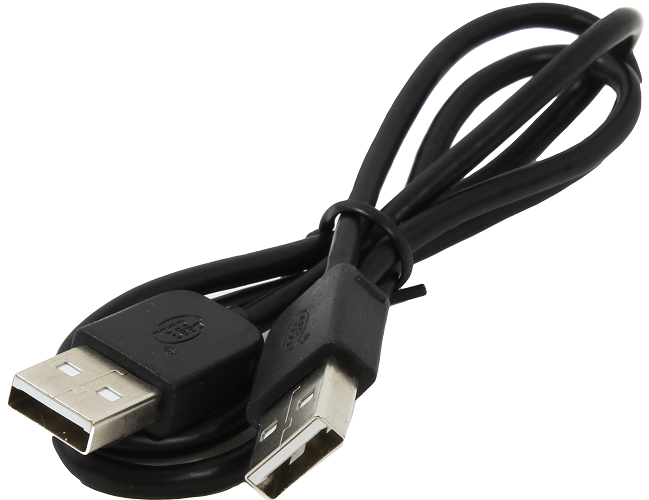
При использовании «родного» питания и сертифицированного кабеля, которые поставляются в комплекте с устройством, никаких проблем не возникнет. Просто сработает защита, предусмотренная правилами протокола, порт отключится и просто не будет принимать внешнее питание, которое ему не предназначено.
Важно. Обладатели старых моделей не смогут ни при каких обстоятельствах зарядить ноутбук через USB-порт. Им остаётся только носить с собой запасной аккумулятор или не отходить далеко от розетки.
Адаптер питания для радиоприемника
 Источники питания
Большинство недорогих портативных радиовещательных приемников, имеющихся в продаже, это аппаратура китайского производства. Практически всем из них требуется источник питания – два элемента «ААА», то есть, напряжение питания 3V.
Работает приемник от такого источника относительно недолго, поэтому в домашних или дачных условиях более желательно питать его от электросети. Однако, лишь немногие из них оборудованы разъемами для подключения внешнего источника питания, – сетевого адаптера.
В то же время, сейчас наиболее доступный сетевой блок питания – это зарядное устройство для «гаджетов» с разъемом типа «USB» на выходе и выходным напряжением 5V.
Здесь приводится описание простого адаптера, который имеет размеры как два элемента «ААА» рядом и легко устанавливается вместо них в батарейный отсек радиоприемника. К тому же. в нем есть стабилизатор напряжения 3V. необходимого для питания приемника и кабель с USB-вилкой на конце для подключения к 5-вольтовому зарядному устройству, от которого будет питаться приемник.
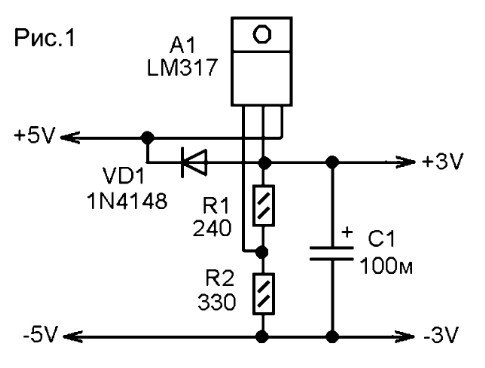
Схема показана на рисунке 1. Ничего особенного в ней нет, – обычный типовой стабилизатор напряжения на микросхеме LM317. Резисторами R1 и R2 задано выходное напряжение 3V. Входное может быть от 5 до 40V. Диод VD1 служит для ускорения разрядки С1 при выключении источника напряжения 5V.
Более интересна конструкция. На рис. 2 показаны печатные платы из которых состоит корпус адаптера. Основная плата показана как со стороны дорожек, так и со стороны деталей. Сторона дорожек является внешней стороной корпуса, а сторона деталей обращена внутрь корпуса. Это плата размерами 40×20 мм. Еще есть две торцевые платы размерами по 20×10мм. То, что справа на рисунке служит для подключения к приемнику.
У неё дорожки как с внешней стороны, так и с внутренней. Внешние дорожки круглые, они контактируют с контактами батарейного отсека приемника. Внутренние дорожки прямоугольные, они паяются под прямым углом к соответствующим контактным дорожкам основной платы. Кроме того, в отверстия этой торцевой платы вставлены отрезки луженой проволоки и пропаяны с обеих сторон.
При этом с внешней стороны на плюсовом контакте нужно напаять крупную пайку, которая будет изображать «носик» положительного контакта гальванического элемента. Задняя (слева на рисунке) торцевая плата представляет собой отрезок фольгированного стеклотекстолита без травления, то есть, фольга оставлена с обеих сторон. Эта плата крепится пайкой к специальной дорожке с левой (по схеме) стороны основной печатной платы.
И последняя верхняя плата, она ниже по схеме, обе её стороны протравлены одинаково. Она припаяна к маленьким платам, припаянным под прямым углом к основной плате. В результате получается такая коробочка. Затем её нужно обмотать одним слоем изоленты и установить в батарейный отсек приемника (соблюдая полярность). Сбоку выводится провод с USB-разъемом на конце для подачи напряжения 5V от зарядного устройства для «гаджетов». Для этого провода можно в крышке батарейного отсека приемника сделать пропил. А можно и не делать. – просто не закрывать эту крышку.
Если у mp3 зарядка через USB-порта, то без компьютера его не зарядить?
Подскажите хорошую марку mp3-плеера, чтобы было радио, зарядка была через сетевой шнур и понадёжнее. Хороши ли модели sony nwz-b183f, sony nw-e394?
TEXET T-795 (или аналоги) — недорогой и хороший вариант, небольшой, лёгкий, при этом с большим экраном (в соответствии с его размерами), что позволяет просматривать фото, видео, имеется радио, MP3. Собственной памяти 4 гига, плюс возможность установить флэшку.
Удобное меню, не требует синхронизации с компьютером (определяется, как съёмный диск), батарея долго держит заряд.
А насчёт USB-зарядки вы зря беспокоитесь — большинство современных гаджетов имеют сетевой адаптер с гнездом USB, куда и вставляется аналогичный шнур, т.е., вы можете одним зарядником заряжать и телефон, и смартфон, и плейер.
Тема: Зарядка плеера только через USB
Это конечно мило..но. если ехать куда..неужели нет выхода. не верю
но в комплекте нету зарядки и в инструкции только про usb сказано..
- Поделиться этим сообщением через
- Поделиться этим сообщением через
Сообщение от Настя
Это конечно мило..но. если ехать куда..неужели нет выхода. не верю
но в комплекте нету зарядки и в инструкции только про usb сказано..
 73! Сергей, YL2MU (ex: UQ2MU since 1964)
"CQ" Awards Program Check Point
DXCC Honor Roll #1 Mixed
DXCC Honor Roll #1 Phone
DXCC Honor Roll CW
DXCC RTTY/Digital 305 wkd/cfm
DXCC Total 358 wkd/cfm