
Что делать, если экран планшета мигает
По статистике чаще всего пользователи мобильных устройств сталкиваются с проблемами экрана. Одной из них является неполадка, при которой мигает экран планшета.
Мигание экрана очень неприятное явление, так как существенно затрудняет эксплуатацию планшетного компьютера, а от постоянных мерцаний устают глаза.
Самый простой способ разобраться в неполадке — отнести девайс в квалифицированный сервисный центр. В нем сначала проведут диагностику, а затем исправят проблему (если это возможно и соответствует желанию клиента).
В статье я помогу решить данную неприятность в домашних условиях. Сразу отмечу, что в отличие от многих неисправностей, мерцание экрана планшета может иметь разную причину.
Почему дисплей мигает и как решить проблему

Итак, если дисплей на планшете мигает, причина может заключаться в нескольких вещах. Очень важно диагностировать правильную причину неполадки, чтобы решить проблему.
Далее я подробно описал все возможные причины мерцания и мигания. Также указаны советы по исправлению соответствующих причин в домашних условиях (если это возможно).
Нехватка энергии

Если планшетный компьютер моргает при низком уровне заряда в батарее, а при зарядке работает нормально, то причина заключается в том, что экрану просто не хватает энергии для стабильного отображения.
Так как на дисплей светят диоды, когда не хватает электроэнергии, они могут быстро включаться и выключаться, из-за чего возникает эффект мерцания.
Такая неполадка может возникать при включении девайса с низким количеством заряда. Она исправляется очень просто — поставьте аппарат на зарядку на несколько часов, не эксплуатируя его в этот момент.
Неисправная аккумуляторная батарея

В случае, если мобильное устройство не заряжается и не включается, причина скорее всего в аккумуляторной батарее. Но только если до этого экран планшета мигал при зарядке и без нее.
Данная проблема очень похожа на предыдущую, так как здесь тоже все заключается в нехватке энергии сначала для светодиодов дисплея, а затем и для всего аппарата в целом, из-за чего он перестает включаться.
К сожалению, решить неполадку в домашних условиях невозможно, так как аккумулятор попросту вышел из строя. Необходимо купить новую батарею и заменить ее. Так как большинство гаджетов имеют цельный корпус, нужно разобрать аппарат, вытащить старый аккумулятор и вставить новый.
Повреждение шлейфа экрана

Планшет шлейфа дисплея обеспечивает его стабильное положение в корпусе и отвечает за подачу электроэнергии на экран. Если шлейф поврежден, то скорее всего нарушена передача энергии, из-за чего дисплей часто мигает и может вообще не работать.
В основном шлейф повреждается на Android устройствах, так как на iPad-ах и iPhone-ах он цельный с внутренней платой. В Андроидах же шлейф расположен отдельно, и прикреплен к плате лишь специальным клеем.
Сам по себе шлейф дисплея сломаться не может, так как это аппаратная комплектующая, которая не портится со временем, ибо не нагревается и в целом является лишь неким проводником и креплением для экрана. Поэтому повреждение шлейфа экрана связано с падением гаджета на твердую поверхность.
Если вы умеете разбирать планшетный компьютер или уверены, что сможете сделать это правильно, то можно вставить шлейф на место. Для этого надо разобрать планшетник по инструкции конкретной модели. В случае, когда шлейф именно поврежден, потребуется его замена.
Попадание влаги на матрицу

Вода или другая жидкость, которая попала на матрицу дисплея, может вызвать частое мерцание из-за того, что некоторые соединения частично перегорели и теперь то работают, то нет. Помимо очевидной причины попадания влаги если планшетный компьютер уронили в воду, жидкость во внутренние части может попасть иначе.
Намного чаще влага попадает на матрицу из-за образовавшихся внутри корпуса капель. Это происходит из-за нахождения аппарата в месте с повышенной влажностью, например, в бане.
Таким образом на внутренних комплектующих образуются капли, которые могут попасть на матрицу и привести к ее повреждению. Исправить данную причину в домашних условиях невозможно.
Понадобится заменить матрицу в сервисном центре. Я рекомендую заранее купить новую оригинальную матрицу, чтобы в сервисе лишь заменили ее.
Системный глюк с яркостью
Иногда дисплей может мигать из-за системной ошибки, вызванной функцией автоматической настройкой яркости. Такое встречается лишь на Windows 10 и Android.

Суть неполадки такова:
- Автоматическая настройка яркости заключается в подстройке параметра под освещение. Имеющееся в данный момент освещение измеряется специальным датчиком на лицевой части аппарата.
- При частом изменении освещения в зоне использования планшетного компьютера, может возникнуть системная неполадка, из-за которой мобильное устройство будет принимать сигналы от датчика, не соответствующие реальному освещению.
- Если из-за системной ошибки яркость будет меняться очень часто, это похоже на мерцание матрицы.
Решается данный вопрос очень просто. Следует лишь отключить функцию автоматической яркости в верхней шторке или в настройках девайса.
Аппаратное ускорение визуализации
Если дисплей глючит только при использовании гаджета, можно попробовать отключить ускорение визуализации. Сделать это можно в настройках Андроида по инструкции:
- Пролистнуть в самый низ настроек.
- Открыть раздел “Для разработчиков” (если его нет, надо тапнуть несколько раз на серийный номер планшета в пункте “Об устройстве”).
- Открыть вкладку “Рисование”.

- Перейти в пункт “Аппаратная визуализация”.
- Отключить все функции в ней.
Неправильно установленная ОС или неудачное обновление
Если мигает экран планшета после установки новой операционной системы или обновления версии, то причина точно в ней. Сначала совершите сброс настроек до заводских. Если это не помогло, перепрошейте мобильное устройство.
Добавить комментарий Отменить ответ
Об авторе этого сайта

Привет. Меня зовут Петр. Я автор этого сайта. В нем я рассказываю о том, что мне очень интересно. А именно о планшетах. В блоге я пытаюсь простым языком рассказывать о прошивках, настройках и новинках всех современных планшетов. Также большая часть статей посвящена ОС Андроид, которая мне очень нравится
Экран планшета мерцает: причины и ремонт
Не имеет значения срок службы девайса – экран может замерцать даже на новом планшете. С этой проблемой сталкиваются многие пользователи. Неисправность может возникнуть внезапно, для этого необязательно подвергать устройству механическому воздействию. Иногда происходит и так, что дисплей покрывается белым, красным или синим цветом. Возможно, что так дает о себе знать программный сбой, но нельзя исключать и наличие аппаратной поломки. Операционная система в такой ситуации не играет роли – это может быть как iOS, так и Android. Способ решения проблемы находится в строгой зависимости от характера поломки. Что делать пользователю, который столкнулся с тем, что экран планшета мерцает? Дальше подробно ответим на этот вопрос.
Причины неисправности
Все неисправности, проявляющиеся нарушением цветопередачи или иными видами дефекта изображения, могут быть как программными, так и аппаратными. Пыль на ряду с водой считается главным врагом техники. Её скопления внутри устройства, между сенсором и стеклом приводят к сбоям в функционировании планшета. Для чистки потребуется специальный инструмент и опыт выполнения подобной работы.
Другие возможные причины:
в результате удара устройства повредился шлейф;
внутрь планшета проникла влага;
требуется калибровка дисплея.
Начать мерцать экран способен не только по причине образования аппаратной неисправности. Ошибки в работе операционной системы, конфликт приложений также могут подавать сигналы о присутствии подобным образом. Для начала перезагрузите устройства, обновите операционную систему, сбросить настройки до заводских значений.
Попробуйте удалить все недавно установленные приложения, которые могли нарушить привычную работу девайса. Осмысленное действие может привести к решению ситуации. Но не нужно пытаться самостоятельно разбирать планшет и проводить ремонт собственноручно. Такая затея завершается усугублением поломки и еще большими денежными растратами клиента. Куда нести на ремонт, и в какой сервисный центр отправиться?
Ремонт планшета в сервисном центре Mobilap Repair
Каждый посетитель Mobilap Repair получит надлежащее обслуживание. Диагностика – главный этап в ремонт техники. Это мероприятие в нашей мастерской проходит на безвозмездной основе. Опытный мастер осмотрит девайс и установит, почему экран планшета мерцает. Выполним аппаратную и программную проверку с использованием современного оборудования, что со 100%-й гарантией позволит в точности установить характер неисправности. Если вы не знаете, куда нести устройство на ремонт, двери сервисного центра Mobilap Repair всегда открыты. В процессе ремонта пользуемся оригинальными деталями. Собственный склад запасных частей дает возможность устранять поломки в сжатые сроки. После окончания ремонтного мероприятия предоставим гарантию качества.
Исправить мерцание экрана Android

С более чем 2,5 миллиардами пользователей Android по всему миру мир телефонов Android переживает бум и, как ожидается, будет расти в ближайшие времена. Android-телефоны действительно являются функциональными устройствами. При всей этой многозадачности есть и несколько недостатков, одним из которых является мерцание экрана. Довольно часто можно увидеть, что экран моего телефона глючит из-за ошибки Android. Обычно это может быть причиной какого-либо повреждения экрана, поскольку это наиболее уязвимая часть мобильного телефона. Помимо этого, некоторые проблемы с программным обеспечением также могут быть причиной мерцания экрана. Если вы тот, кто занимается той же проблемой, то вы находитесь в правильном месте. Мы предлагаем вам полезное руководство, которое поможет вам узнать, как исправить мерцание экрана Android. Итак, давайте сначала начнем с причин, а затем с решениями для устранения этой проблемы.
Как исправить мерцание экрана Android
Причиной мерцания экрана Android может быть физическое повреждение или внутренние проблемы с телефоном. Давайте посмотрим на список известных причин проблемы с экраном моего телефона Android:
- Аппаратная неисправность
- Устаревшие приложения
- Устаревшая ОС Android
- Непрерывное переключение между GPU и CPU
- Сохраненный кеш
- Конфликт между сторонними приложениями и мобильными устройствами
- Повреждение экрана водой
- Проблемы с источником питания
- Упал телефон, повредился экран
Как бы ни было неприятно видеть, как ваш экран мерцает снова и снова, исправить мерцание экрана Android так же легко. С помощью приведенных ниже методов вы можете очень быстро избавиться от этого сбоя. Итак, давайте начнем с самого простого решения, а затем перейдем к сложным по списку.
Примечание. Поскольку у смартфонов разные параметры настроек, и поэтому они различаются от производителя к производителю, убедитесь, что вы установили правильные настройки, прежде чем изменять их. Указанные шаги были выполнены на телефоне Vivo 1920.
Метод 1: Предварительные методы
1. Перезагрузите телефон
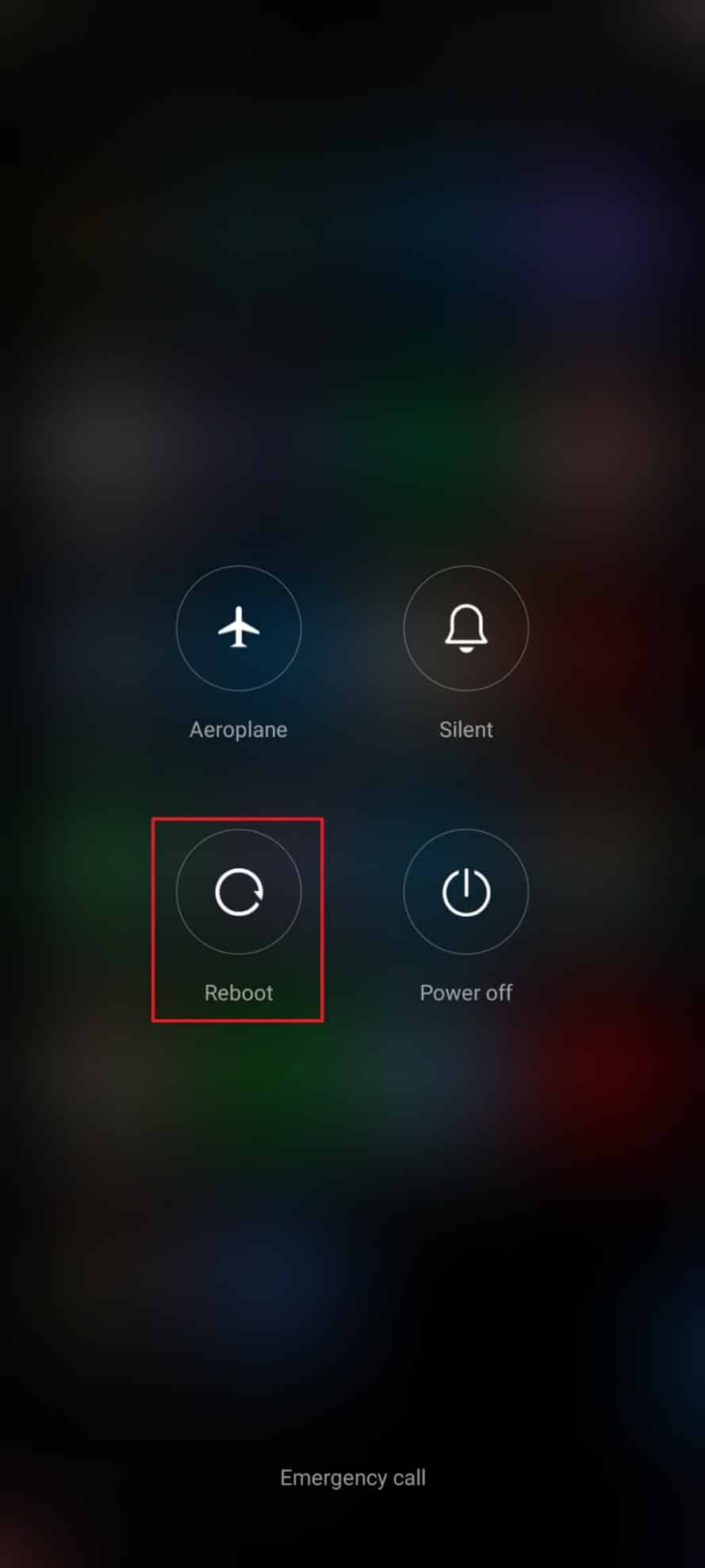
Перезагрузка телефона очевидна, но один из самых эффективных способов решить проблему с экраном моего телефона — это сбой Android. Перезапуск необходим не только для обновления устройства, но и для устранения любых временных проблем, связанных с мобильным телефоном. Кроме того, он исправляет ошибки и сбои в программном обеспечении из-за сторонних приложений. Поэтому в основном рекомендуется сначала выполнить перезагрузку устройства, прежде чем переходить к другим методам. Вы можете прочитать наше подробное руководство о том, как перезагрузить или перезагрузить телефон Android, чтобы узнать больше.
2. Загрузите устройство в безопасном режиме
Безопасный режим — это отличная функция Android, которая позволяет перезагружать устройство только с важными функциями, отключая другие второстепенные функции. Это помогает исключить любые проблемы с телефоном, поэтому, если перезагрузки телефона недостаточно, попробуйте сделать это в безопасном режиме.
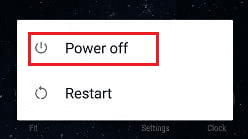
1. Нажмите и удерживайте кнопку питания вашего Android в течение нескольких секунд.
2. Теперь нажмите и удерживайте несколько секунд кнопку «Выключить».
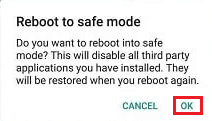
3. Нажмите «ОК» во всплывающем окне «Перезагрузка в безопасном режиме».
3. Проверьте скорость интернета
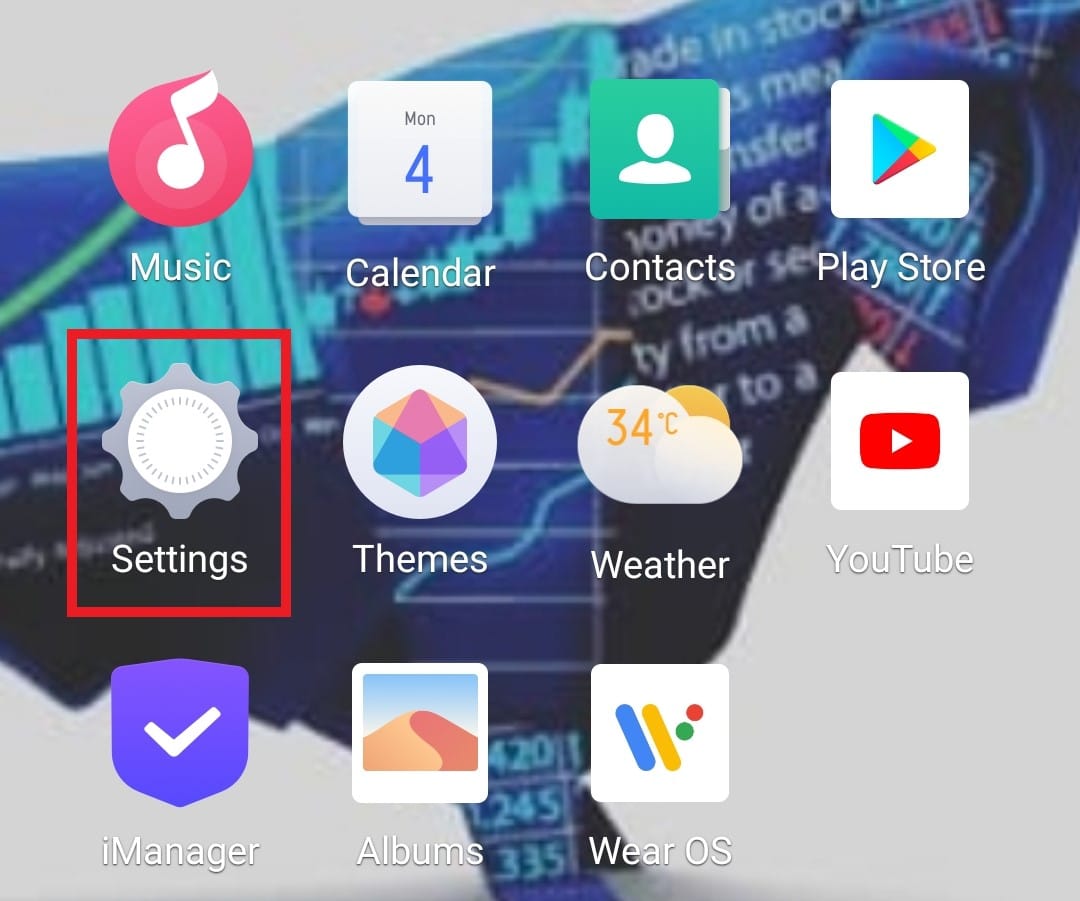
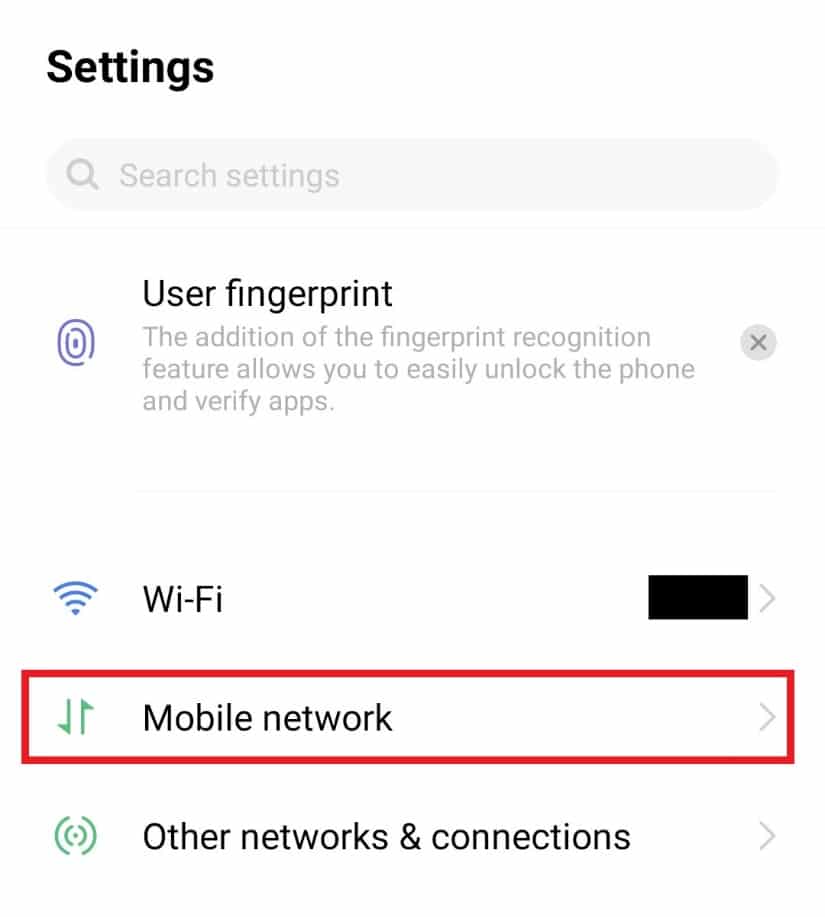
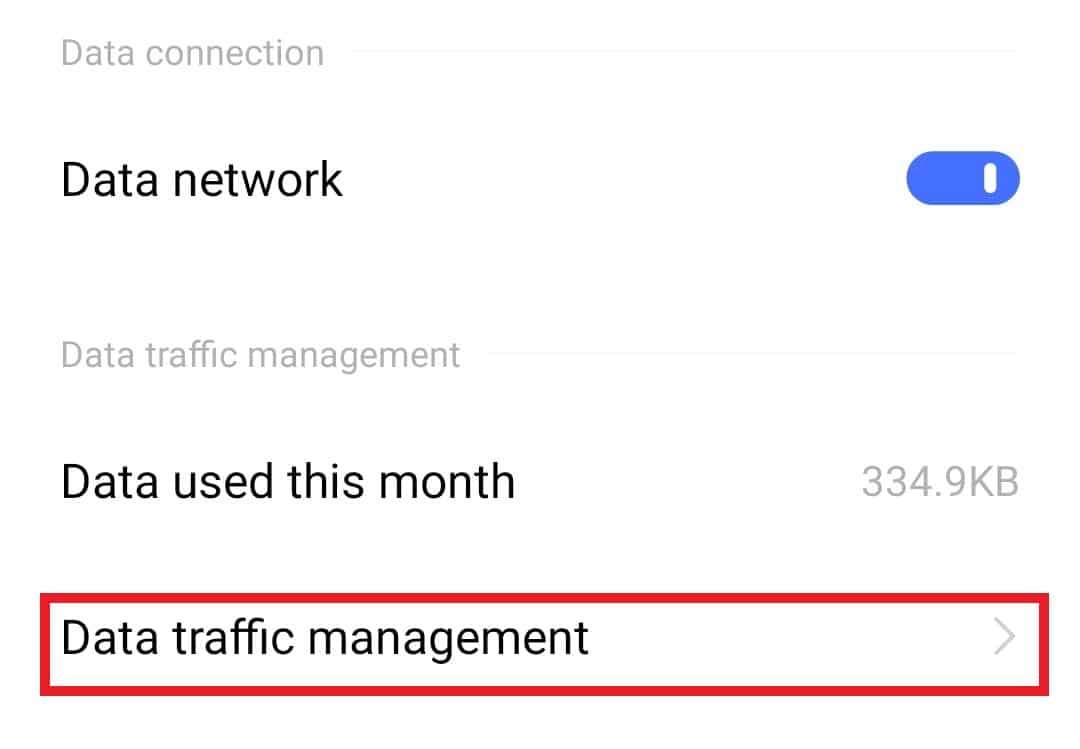
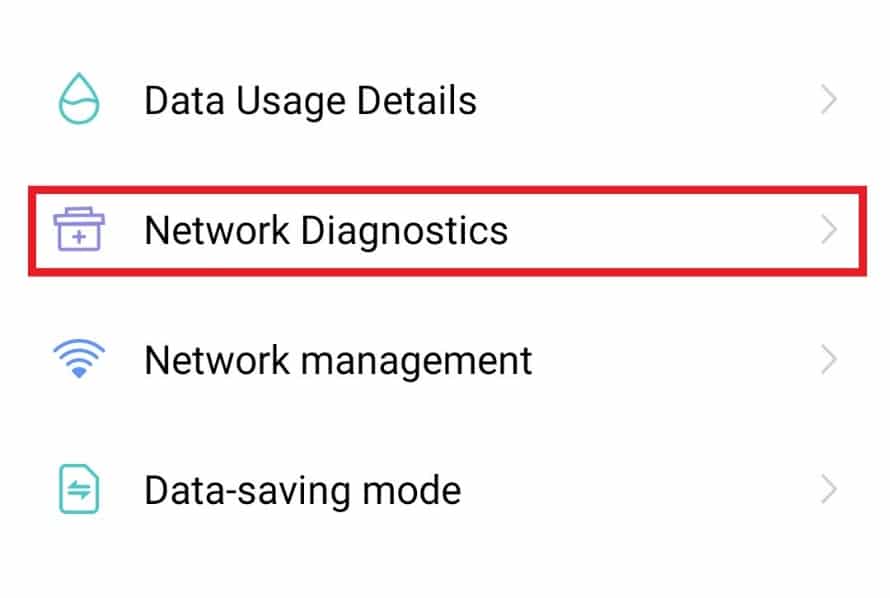
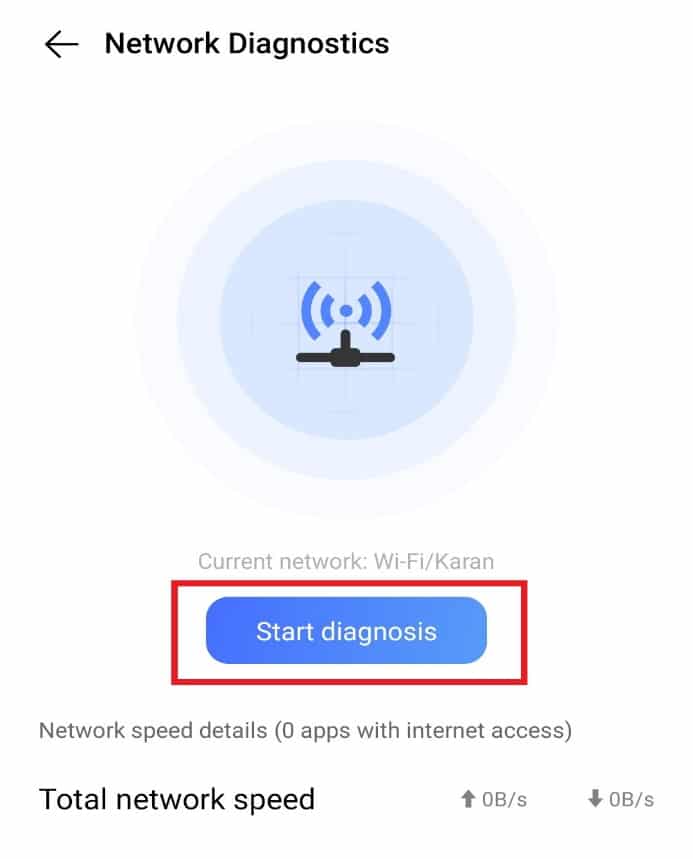
Если вы не задумывались о том, что скорость интернета мешает работе телефона, то вам следует. При использовании таких функций, как видеозвонки на смартфоне, вы можете столкнуться с мерцанием экрана, что указывает на проблемы со скоростью интернета. В случае низкой скорости передачи данных в любом из телефонов звонящего GPU вызывает мерцание экрана из-за низкой скорости передачи данных. Таким образом, проверка скорости интернета в этих условиях достаточно эффективна, вы можете проверить ее, выполнив следующие действия:
1. Откройте «Настройки» на своем телефоне Android.
2. Нажмите на Мобильная сеть.
3. Нажмите на Управление трафиком данных.
4. Нажмите «Диагностика сети».
5. Нажмите «Начать диагностику».
4. Проверьте обновления Android
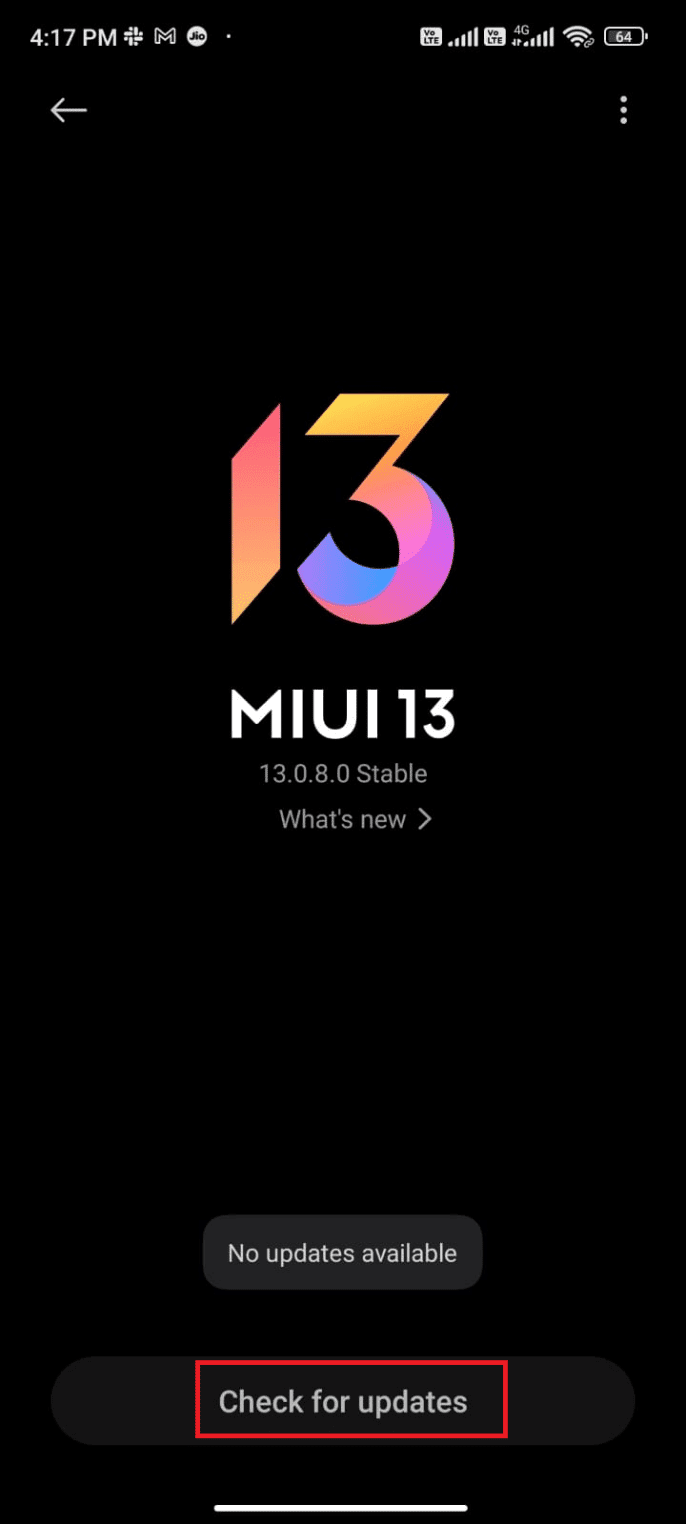
Ошибка, из-за которой экран моего телефона дает сбой, Android отображается на вашем устройстве из-за того, что оно не обновлено. Если на вашем мобильном телефоне установлена более старая версия, это может привести к замедлению работы приложений и мерцанию экрана. Поэтому вы должны регулярно обновлять свой Android. От автоматического до ручного, вы можете сделать это любым способом. Прочтите наше руководство о том, как вручную обновить Android до последней версии, чтобы узнать больше.
5. Проверьте обновления приложений
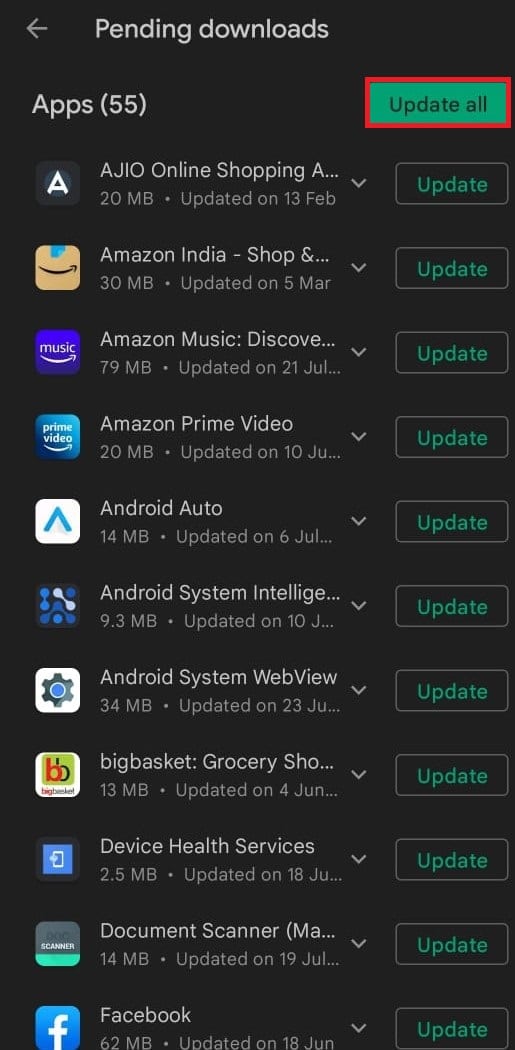
Если обновление устройства не помогло, и вы все еще ищете исправление мерцания экрана Android, попробуйте обновить все приложения на своем телефоне. Чтобы избежать проблем с экраном Android, вам необходимо убедиться, что от приложения до устройства все обновлено. Лучше всего то, что это можно сделать автоматически, если вы не знаете, как это сделать, прочитайте наше руководство «Как автоматически обновлять все приложения Android одновременно».
Способ 2: очистить кеш устройства
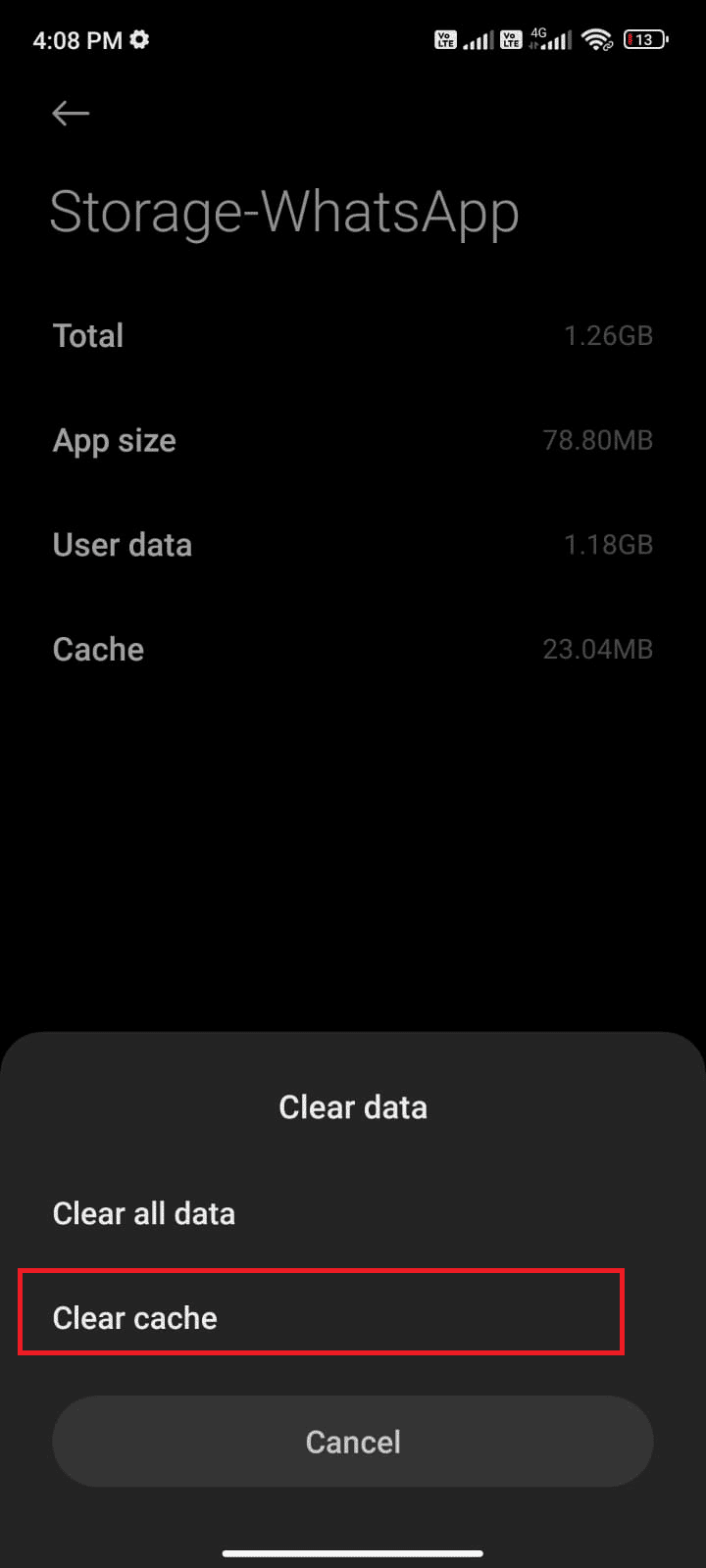
Сохраненные файлы памяти на вашем телефоне могут заполниться и вызвать сбои в устройстве, что приведет к тому, что на экране моего телефона сбоит Android. Кэш на вашем телефоне необходимо время от времени удалять, чтобы улучшить работу телефона. Вы можете узнать, как очистить кэш на телефоне Android (и почему это важно) в нашем подробном руководстве для вас.
Способ 3: удалить неисправные приложения
Неисправные приложения — еще одна причина, по которой вам нужно было исправить мерцание экрана Android. После обновления устройства и очистки кеша, если вы все еще видите мерцание экрана, проблема может быть связана со сторонними приложениями, установленными на вашем телефоне. Эти приложения могут быть неисправны из-за наличия ошибок, и их устранение может помочь бесперебойной работе вашего устройства. Итак, если вы готовы удалить приложения, создающие проблемы, ознакомьтесь с разделом «Как удалить или удалить приложения на вашем телефоне Android» и примените эти методы на своем мобильном телефоне.
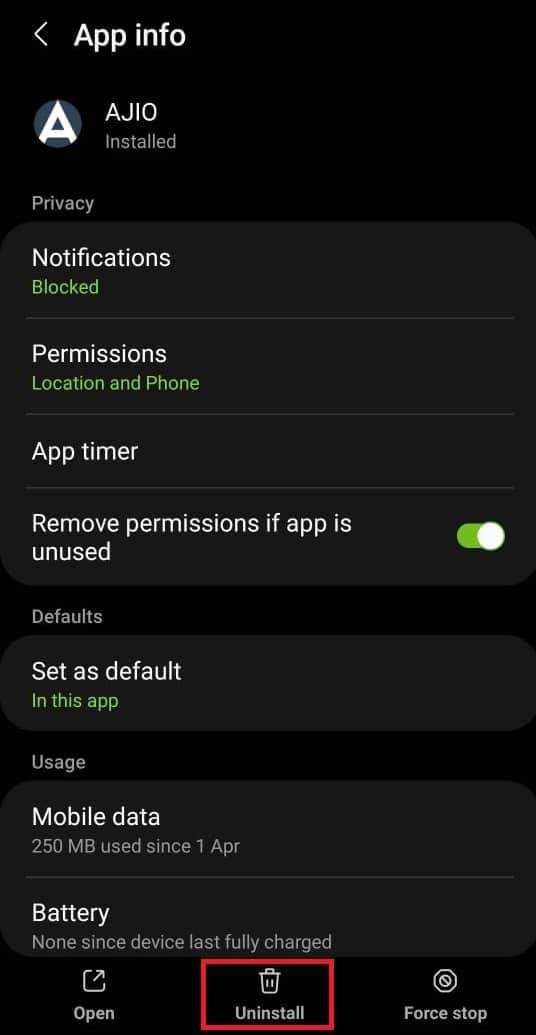
Способ 4: отключить адаптивную яркость
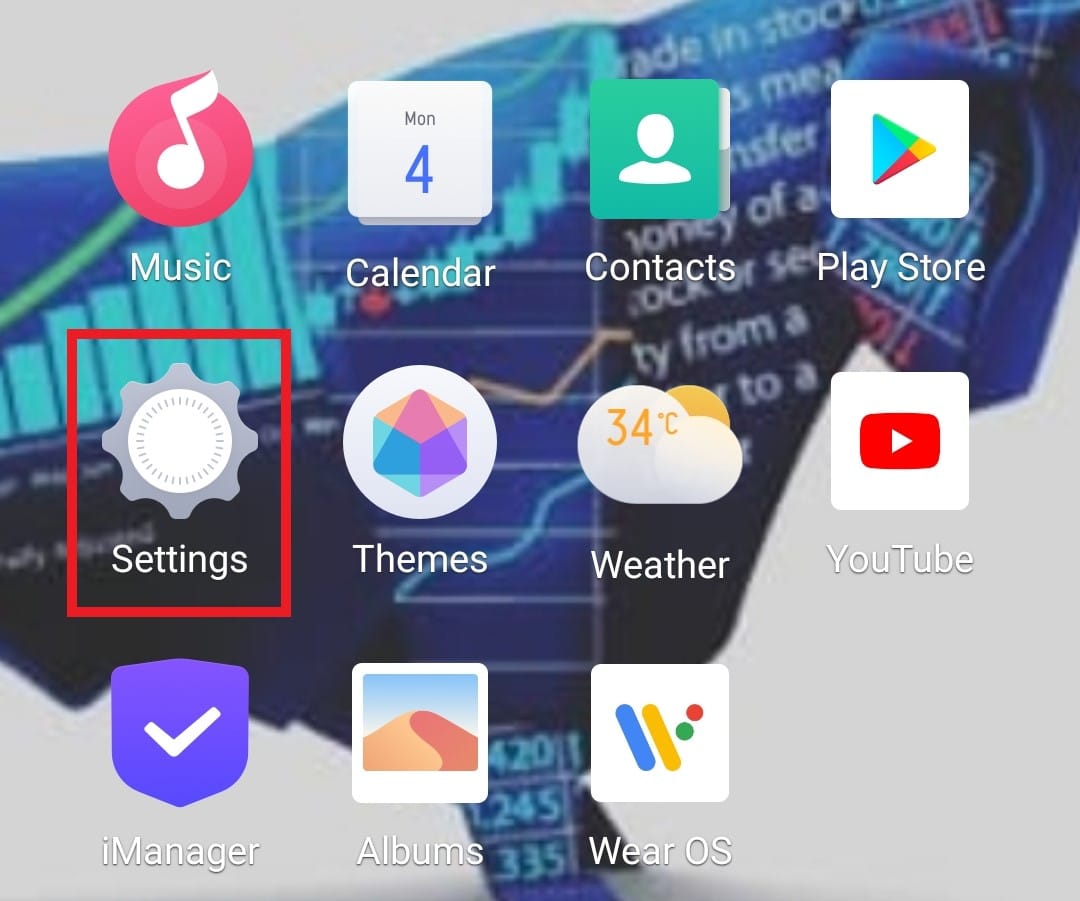
Адаптивная яркость — это функция, присутствующая почти во всех телефонах Android. Эта функция удобна, когда вы не хотите вручную регулировать яркость телефона в зависимости от освещения вокруг вас. Это помогает настроить высокую яркость экрана при солнечном свете и снизить яркость в темноте, это не только экономит ваше время, но и защищает глаза. На фоне всего этого резкие изменения в окружении могут привести к зависанию адаптивной яркости, тем самым, приводя к мерцанию экрана. Исправить мерцание экрана Android можно, отключив адаптивную яркость, для этого выполните следующие действия:
1. Перейдите на главный экран и коснитесь значка «Настройки».
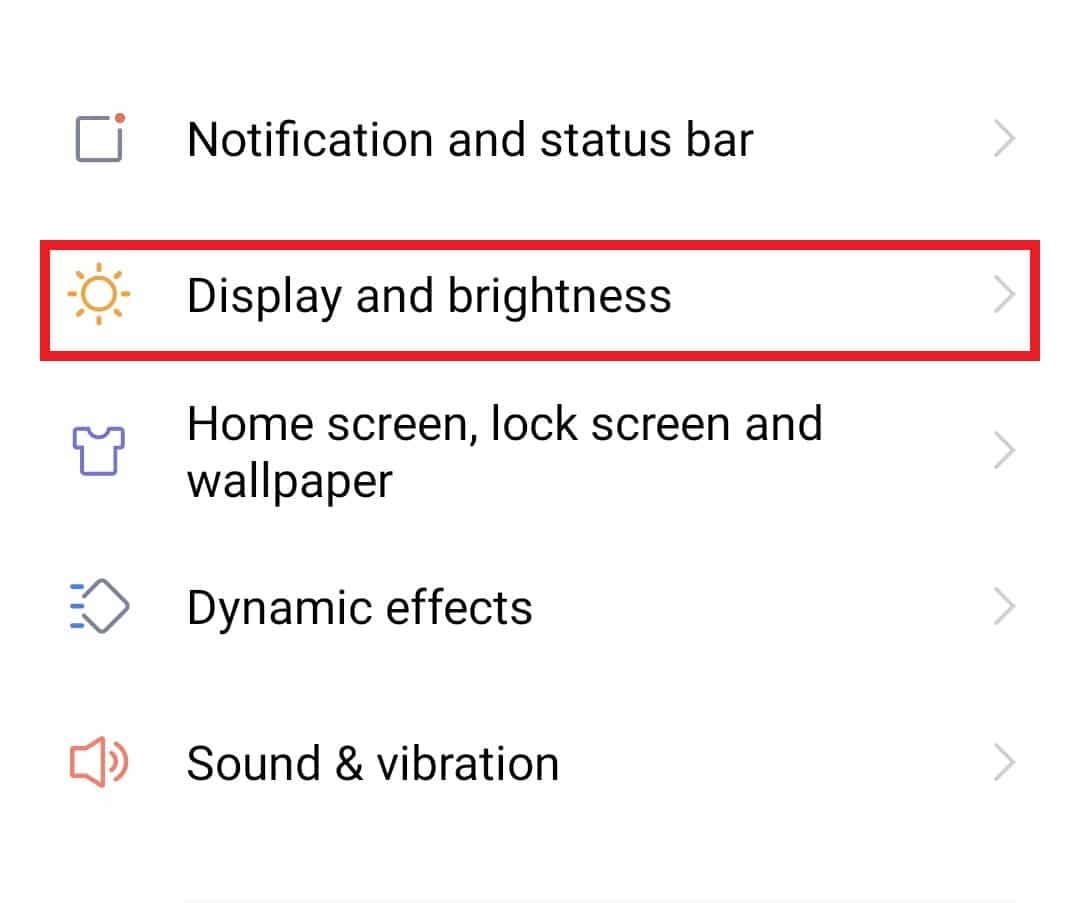
2. Нажмите «Экран и яркость».
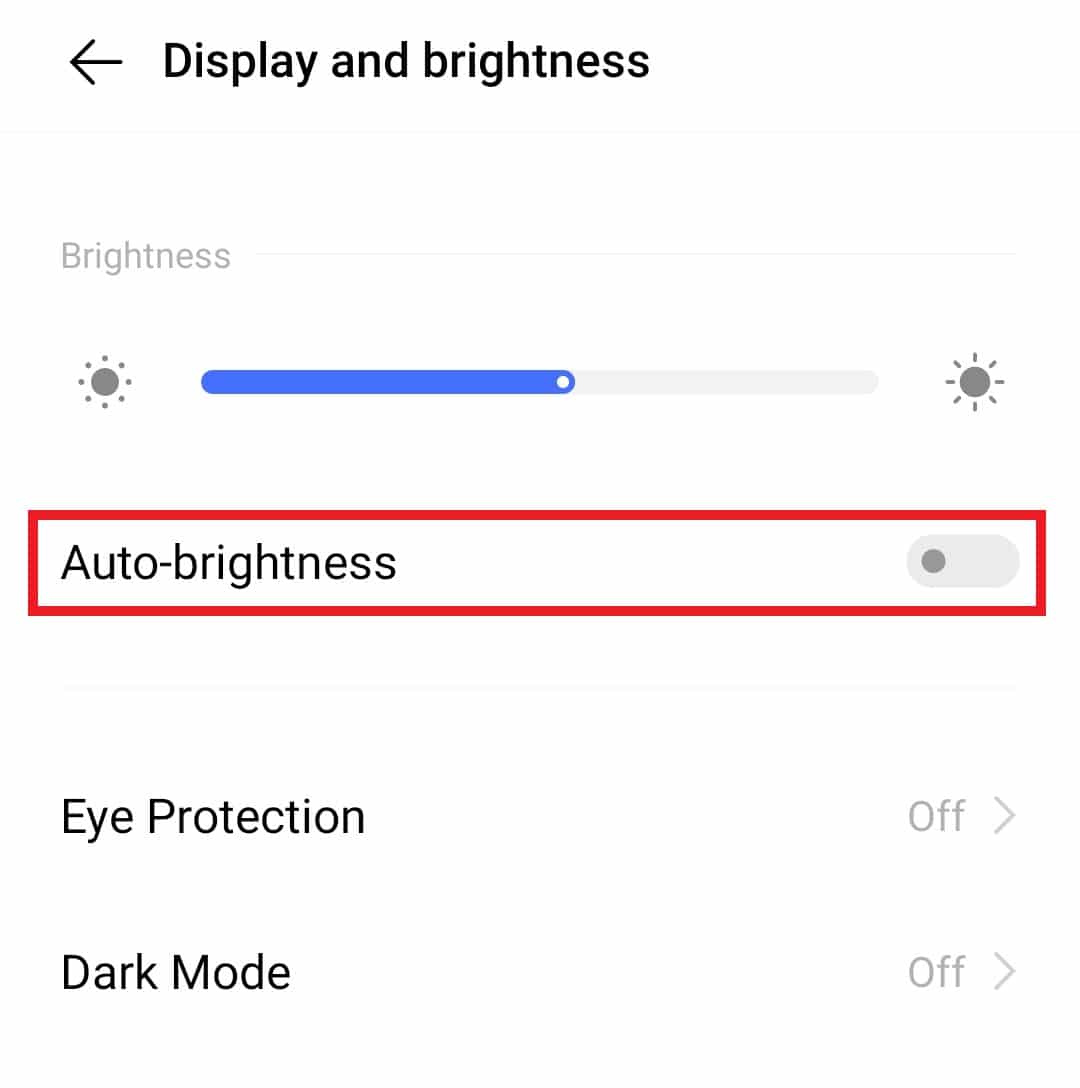
3. Отключите автояркость.
Способ 5: отключить ночной свет
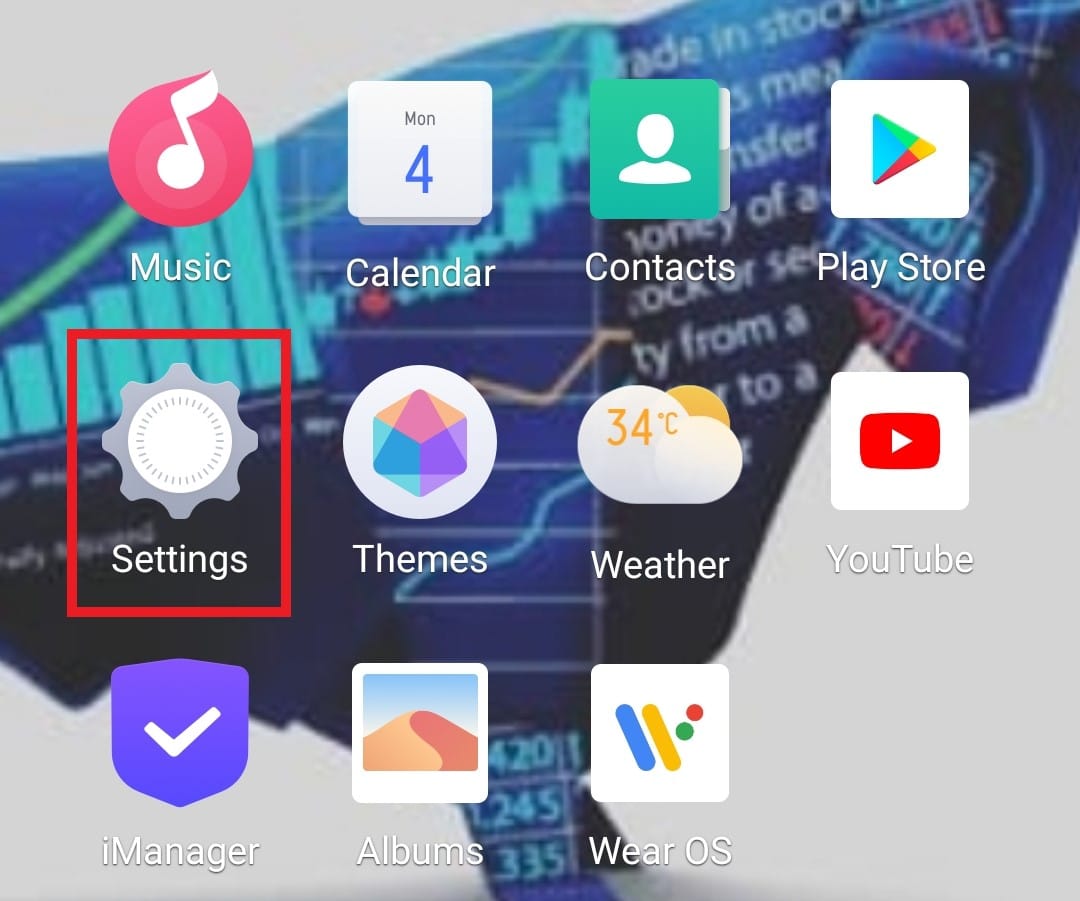
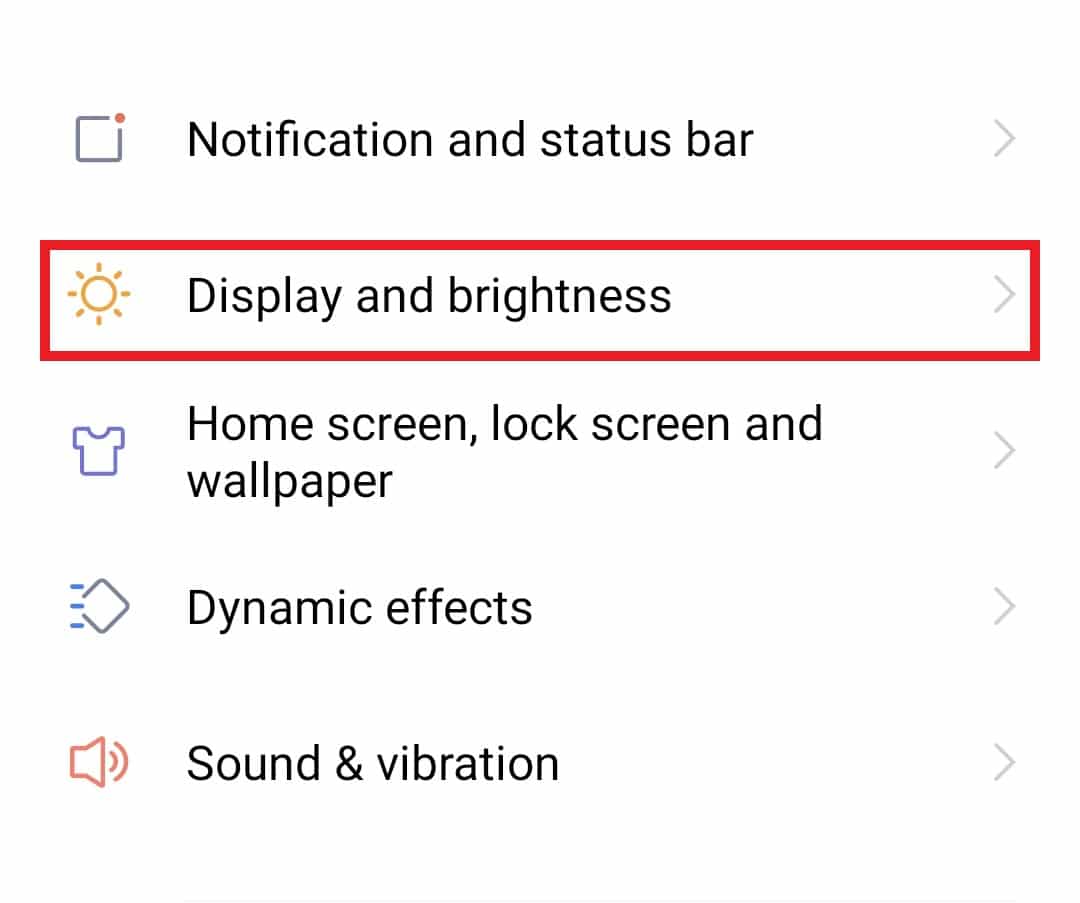
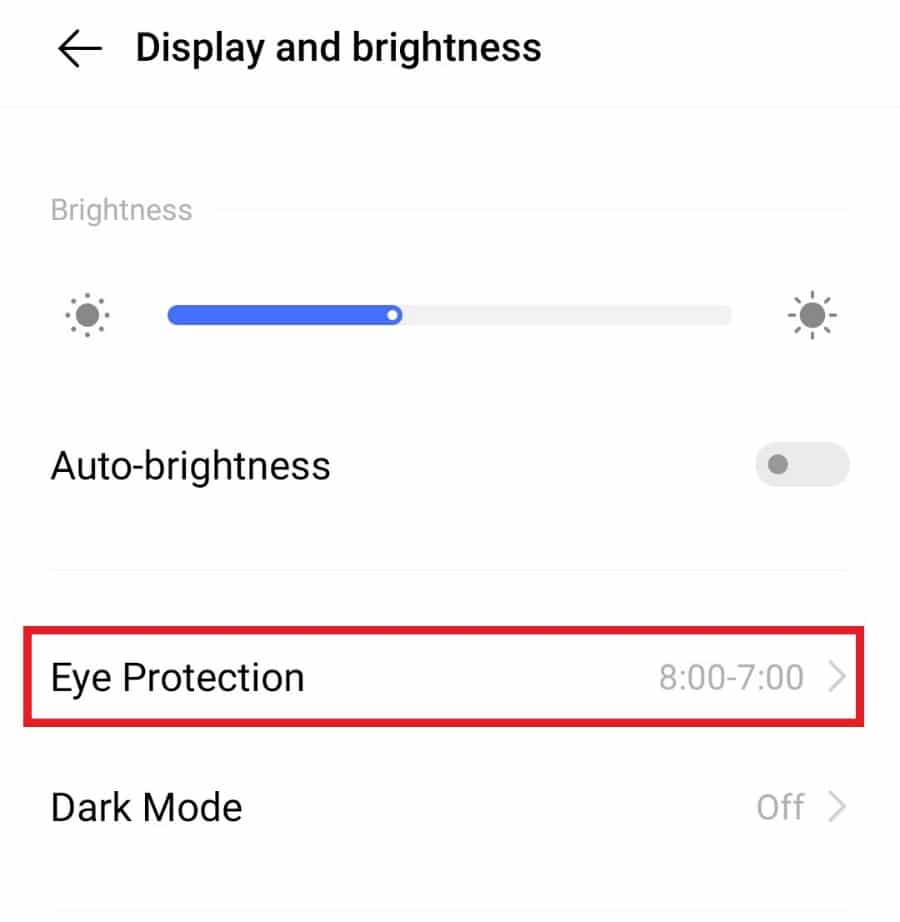
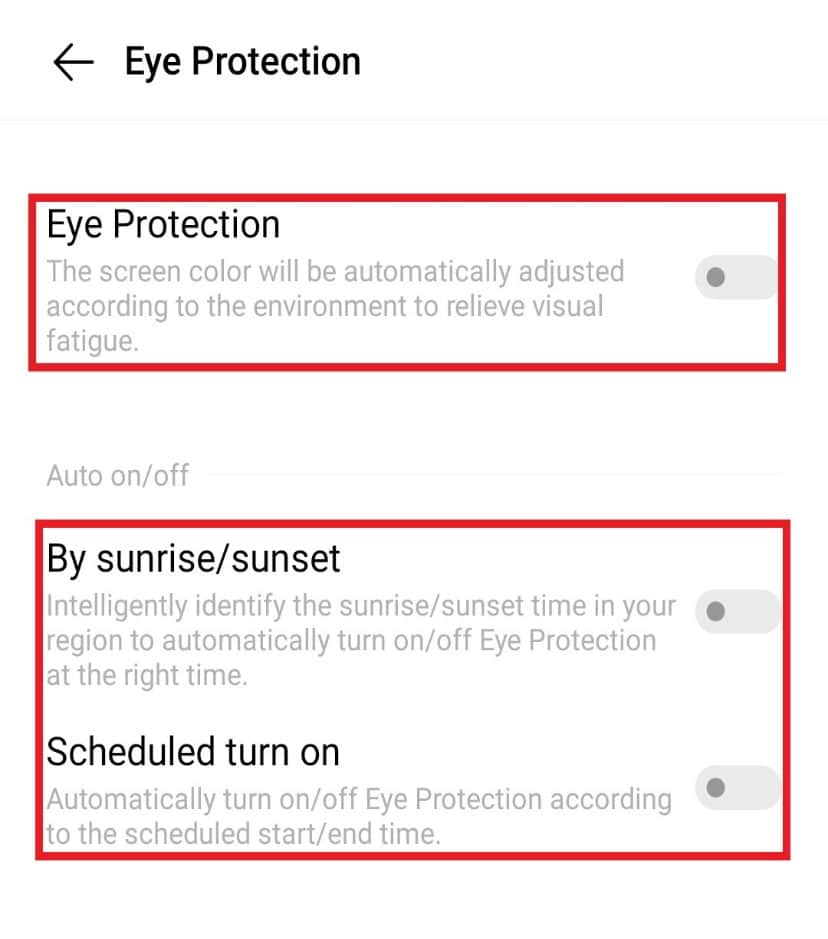
Такие функции, как ночник в телефонах Android, очень помогают пользователям. Использование смартфона днем и ночью с полной яркостью может мешать режиму сна. Кроме того, это может повредить глаза, и для снижения этой нагрузки на глаза благоприятна функция ночного освещения. Тем не менее, та же функция ночного освещения может заставить ваш экран мерцать и создавать шум. Поэтому, чтобы исправить мерцание экрана Android, вы должны отключить его. Выполните следующие действия:
1. Нажмите на значок настроек на вашем Android.
2. Нажмите «Экран и яркость».
3. Нажмите «Защита глаз».
4. Выключите Защита глаз, По восходу/закату и Расписание.
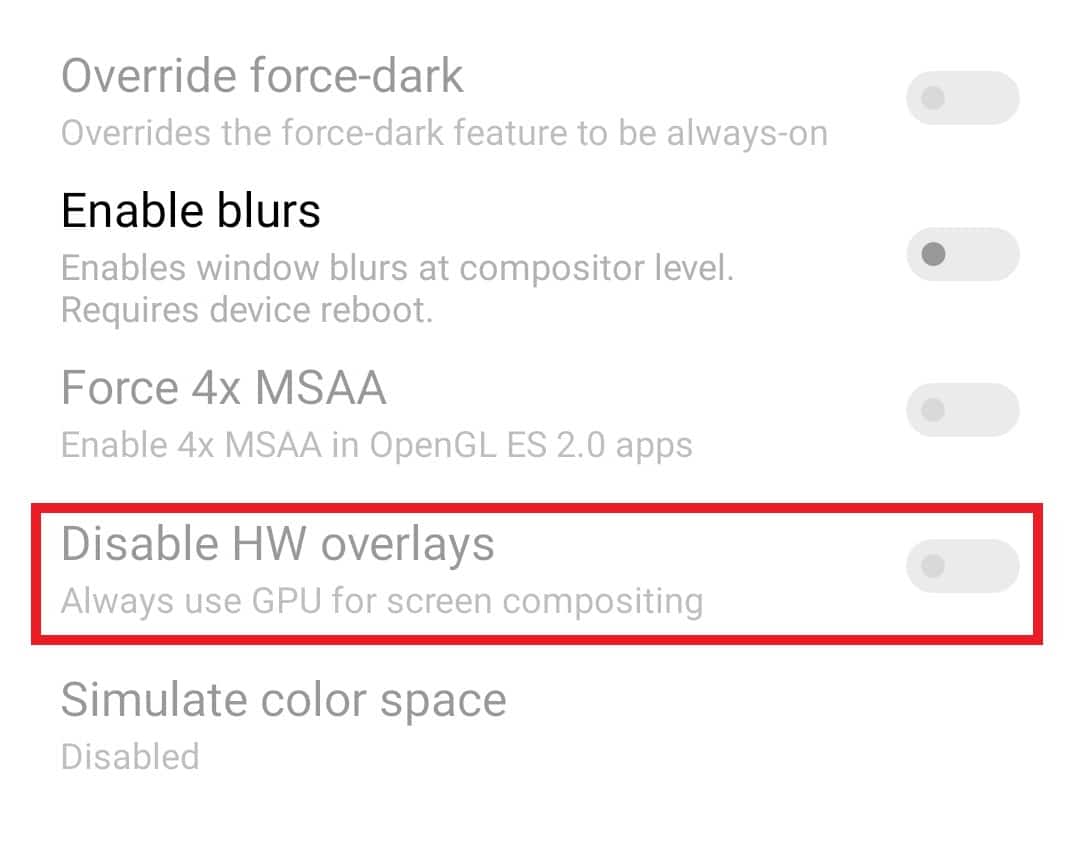
Способ 6: отключить аппаратные наложения
Доступ к аппаратным накладкам можно получить в параметрах разработчика. Эта функция предназначена для повышения производительности телефона. С другой стороны, это также может быть причиной, по которой вы не можете исправить мерцание экрана Android. Поэтому необходимо отключить его с помощью номера сборки или версии программного обеспечения вашего телефона.
1. Перейдите на главный экран и коснитесь значка «Настройки».
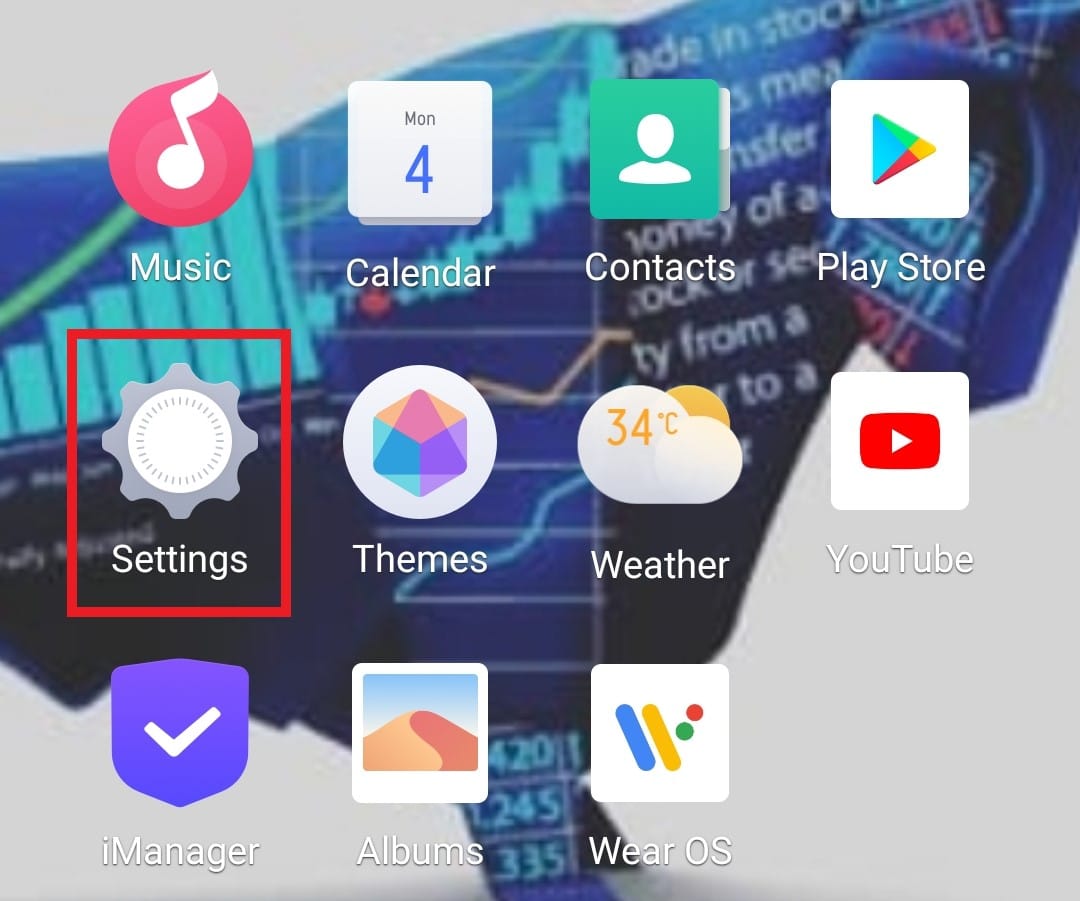
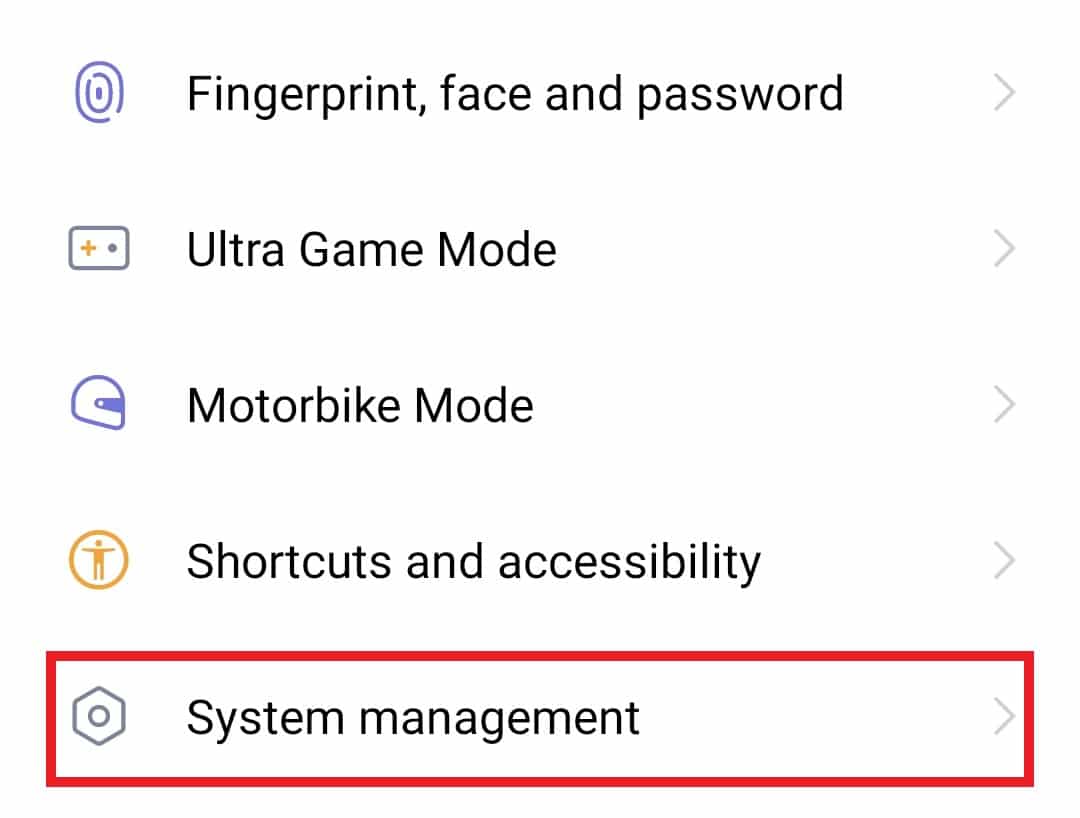
2. Нажмите на Управление системой.
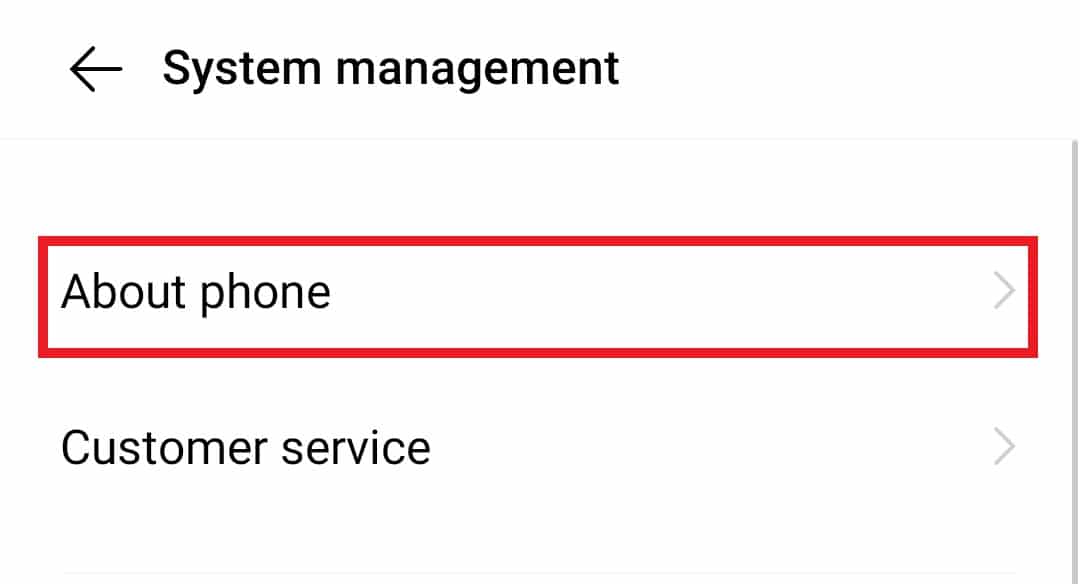
3. Нажмите «О телефоне».
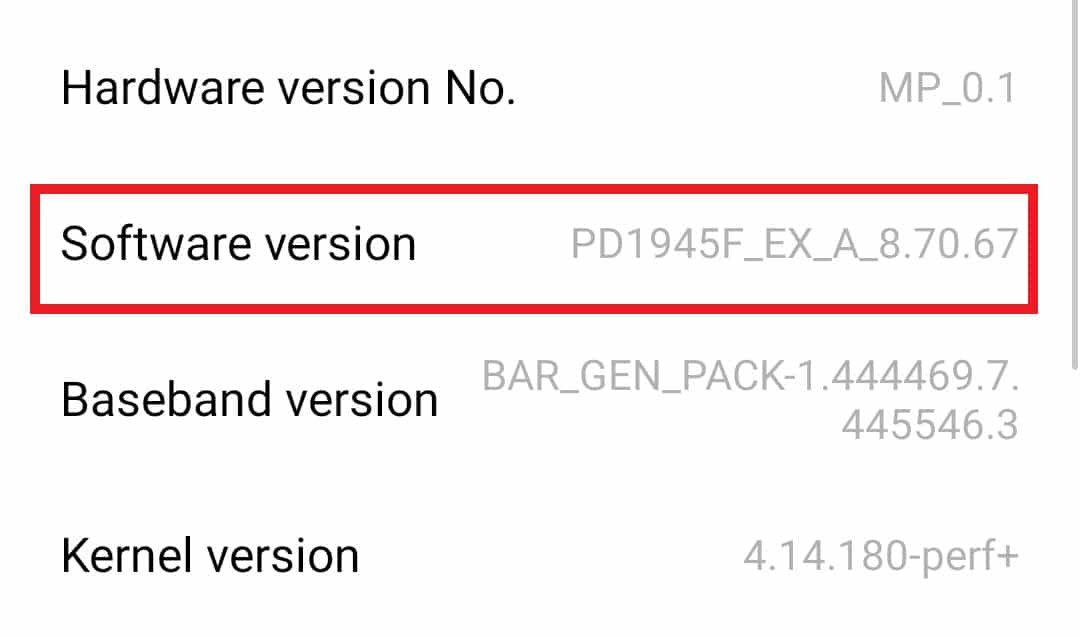
4. Найдите версию программного обеспечения и нажмите на нее 7 раз.
5. Вернитесь в раздел «Управление системой», найдите «Параметры разработчика» и нажмите на него.
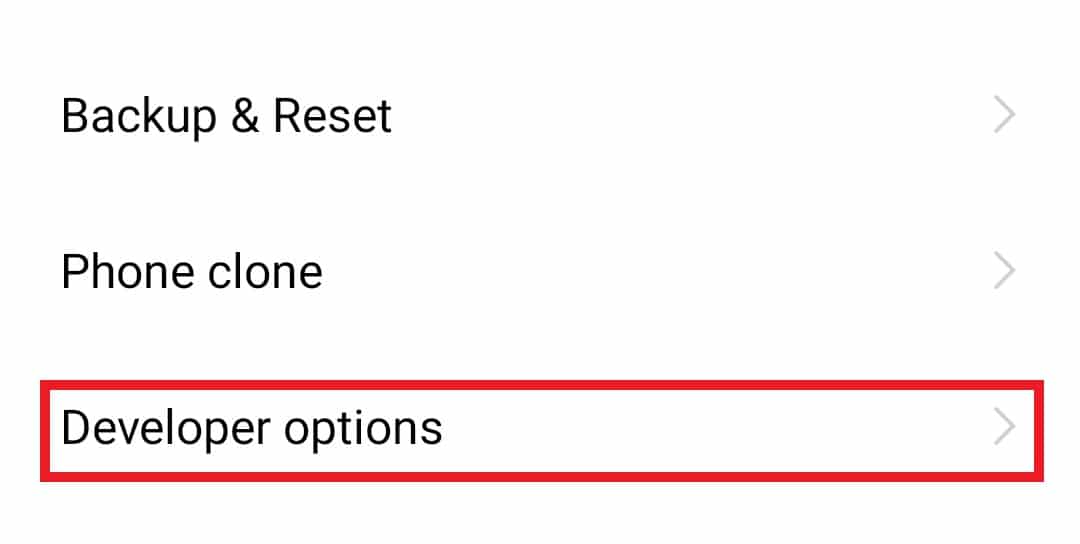
6. Выключите Отключить оверлеи HW, если они включены.
Способ 7: аппаратный сброс устройства
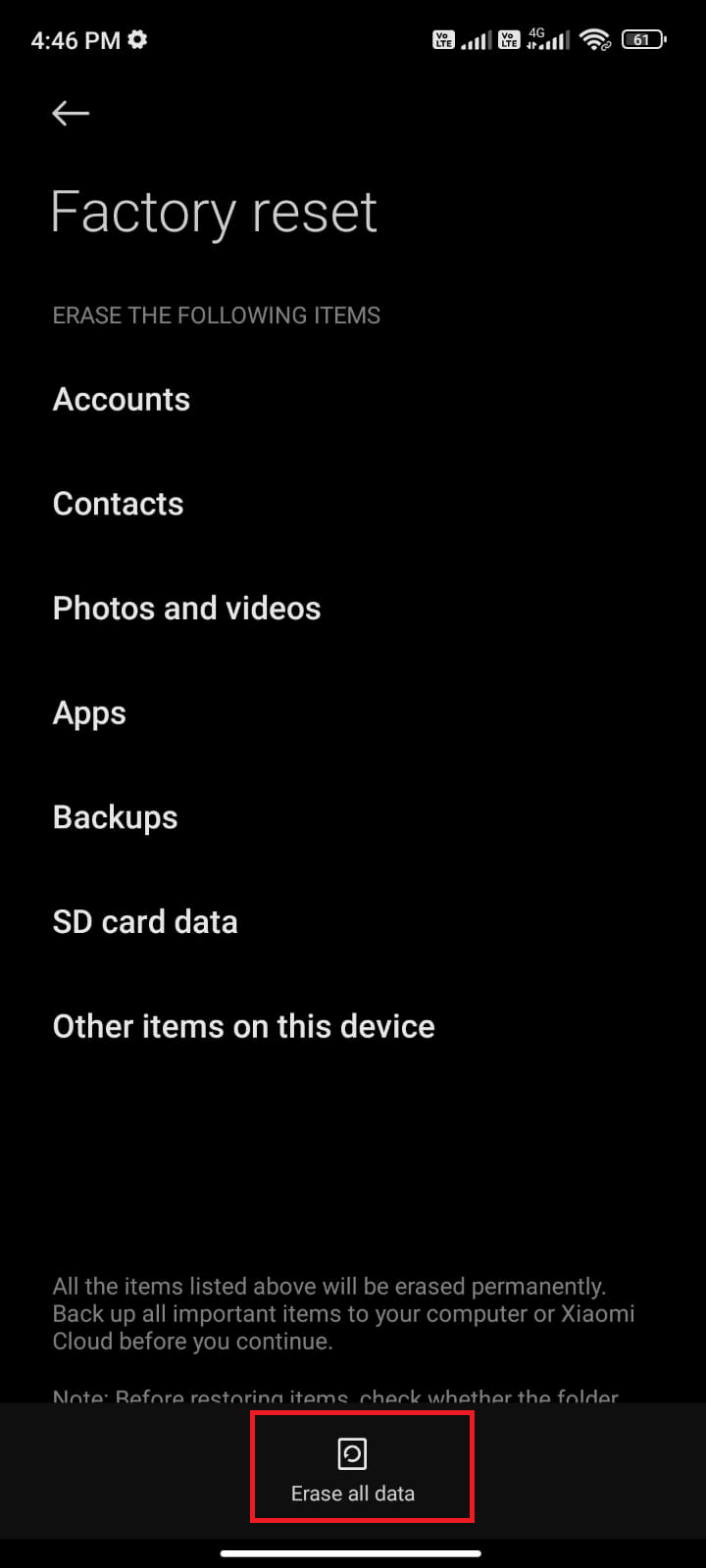
Если ни один из методов не помог вам до сих пор, выполнение жесткого сброса на телефоне может помочь исправить мерцание экрана Android. Но имейте в виду, что выполнение аппаратного сброса на вашем устройстве означает, что все данные на нем будут стерты. Поэтому сначала сделайте резервную копию всех файлов в безопасном месте, а затем перейдите к этому шагу. Если вам нужна помощь с этим методом, ознакомьтесь с нашим руководством по полной перезагрузке любого устройства Android.
Способ 8: свяжитесь с производителем устройства
Если вы испробовали все вышеперечисленные методы и все еще не можете исправить мерцание экрана Android, то вам пора обратиться за помощью к профессионалу в этом случае. Ваша неспособность решить проблему методами означает, что проблема с вашим устройством более сложная и в этом случае лучше обратиться к производителю. Они могут отремонтировать ваш телефон или полностью заменить его в зависимости от серьезности ситуации.
Часто задаваемые вопросы (FAQ)
Q1. Может ли мерцание экрана произойти из-за повреждения водой?
Ответ Да, мерцание экрана может быть вызвано физическим повреждением. Если вы уроните телефон в воду, это может привести к повреждению его оборудования.
Q2. Почему мой экран разбился?
Ответ Если ваш экран разбился на вашем устройстве Android, это, скорее всего, связано с конфликтом между дисплеем ЦП и графического процессора на вашем телефоне. Вы можете отключить аппаратные наложения, чтобы решить эту проблему.
Q3. Почему мой телефон начинает мерцать в течение 5-10 секунд?
Ответ Причиной мерцания экрана вашего Android является адаптивная яркость, которая приводит к автояркости телефона, что прерывает работу телефона и, следовательно, к проблеме мерцания.
Q4. Может ли мерцание экрана быть связано с аппаратной проблемой?
Ответ Да, мерцание экрана может происходить из-за проблемы с оборудованием, например, из-за сбоя в драйверах дисплея или из-за ошибки стороннего приложения.
Q5. Может ли вирус на моем Android вызвать мерцание экрана?
Ответ Проблема мерцания экрана иногда может быть вызвана вирусами, но в основном основными причинами проблемы были аппаратные или программные проблемы с устройством.
Мерцание экрана, без сомнения, является одной из наиболее распространенных проблем, с которыми сталкиваются пользователи Android из-за сторонних приложений, адаптивной яркости, устаревшего программного обеспечения и многого другого. Но пока список причин, стоящих за этим, существует столько же способов решить эту проблему. Мы надеемся, что наше руководство так или иначе помогло вам решить проблему мерцания. Если да, то сообщите нам, какой метод помог вам больше всего исправить мерцание экрана Android. Если у вас есть какие-либо вопросы или ценные предложения, оставьте их в разделе комментариев ниже.
Проблемы с дисплеем планшета
С дисплеем планшета может возникнуть ряд проблем. При этом, не имеет значения срок его эксплуатации. Причин, ведущих к неприятным последствиям, ещё больше. Бывает, что планшет сам выполняет команды, не позволяя владельцу использовать возможности устройства в полной мере. Бывает, что сенсор не реагирует вообще или экран становится полностью белым или чёрным. Давайте поэтапно разберёмся в причинах такого поведения гаджета.

В данном случае операционка MID не имеет кардинального значения. Принцип исправления проблемы существенно не изменяется. Также не особо влияет тип сенсора: не зависимо от того, резистив это или емкость, принципы снова останутся теми же. Хотя причины разные. Например, резистив может просто расклеится.
Первая помощь
Приведем перечень самых распространенных причин возникновения данной неисправности и варианты их решения.
Пыль – главный враг электроники
Самая распространённая причина, объясняющая выход со строя бытовой техники, скрывается в накоплении пыли. В нашем случае, она также имеет место, но в другом понимании. Пыль запросто может попасть между сенсором и стеклом. Что бы почистить её, придётся разобрать девайс. Вытирать нужно мягкой щёточкой или микрофиброй, но лучше всего смыть пыль дистиллированной водой.

На воду можно грешить, если планшет не реагирует на прикосновения — что делать в таком случае? Проверить возможно только экспериментальным путём. Вам понадобится фен, отвёртка и что-то острое и тонкое. Разберите аккуратно устройство и посмотрите куда идёт шлейф от сенсора. Нужно изъять шлейф из разъёма и хорошо просушить его.
Калибровка дисплея
Неадекватное реагирование дисплея приводит в испуг юзеров, которые заказали MID по почте. Например, при покупке прямо с Китая или др. стран. При включении, гаджет неправильно реагирует на прикосновения. Такого, естественно, нет, если покупать в магазине, потому что продавцы сами производят калибровку. Правда, попросив гаджет в нераспечатанной упаковке, вы наткнётесь на такую же проблему.

Новое устройство калибровать нужно в любых случаях, даже если оно работает адекватно. Правда, исключениям являются «яблочные» девайсы. Это заметно упростит вам работу в приложениях, где используется клавиатура или мелкие элементы управления. Произвести калибровку очень просто. В MID на Android опция находится в разделе «Дисплей» основных настроек. В Windows RT калибровка находится в персонализации дисплея.
Непосредственны проблемы
Нельзя всё разбить на категории и положения. Просто, рассмотрим проблемы на конкретных примерах.
Мерцание экрана планшета
Когда происходит мерцание экрана планшета, установить причину довольно сложно. Давайте рассмотрим, как это происходит. Первый вариант – программный, то есть, вам нужно просто обновить прошивку. Маловероятно, хотя часто пользователи устраняли проблему именно настройкой приложения по питанию, иногда причина была в конкретном профиле энергосбережения.

Второй вариант – аппаратный. Здесь всё снова сводится к не качественному контакту между шлейфом дисплея и его разъёмом. Точнее, это то, что можно проверить. Если шлейф не помог, то нужен только специалист для диагностики и, как правило, вы ничего не добьётесь.
Дело в том, что экран планшета мерцает ещё и в случаях некачественных конденсаторов. Они должны быть кремниевые, но часто производители Китая пытаются на этом сэкономить. Иногда не полностью впаяна группа конденсаторов. Можно допаять их лично, хотя такое случается крайне редко.

Иногда моргает экран планшета непосредственно в Хроме, родном. Сами разработчики никак не реагируют на этот факт, но проблема устраняется методом переустановки приложения.
Мерцание дисплея на планшете ни в коем случае не может быть связано с нестабильной работой процессора или матрицы. Это миф.
Полосы на экране планшета
Теперь разберёмся, почему появляются полосы на экране планшета. Здесь всё просто, а вот решение затратное. Полосы появляются если чип, коннектор напряжения или модуль Wi-Fi находятся в непосредственной близости с матрицей. Проводники последней постоянно нагреваются, что приводит к их деформации. Вследствие этого появляются полосы на экране планшетника.

-
В данном случае можно поступить двумя методами:
- ремонт: замена матрицы, перемещение или изолирование греющихся элементов;
- придумать теплоотвод и продолжать пользоваться.
С первым методом всё понятно. Отнесли в сервис или переустановили дисплей лично. Что с теплоотводом? Нужно найти элемент, который греется и, как минимум, приклеить на термопасту медную пластинку. Лучше всего перенести элемент в сторону, если это позволяет пространство и есть возможность выполнить это технически. А лучше всего не допустить такую проблему. Вы должны понимать: если устройство греется, то это не нормально. Особенно это касается бюджетных моделей. В последних не нужно разгонять процессор, а лучше всего поставить ограничение, используя те же программы для разгона. Если планшет постоянно греется, то не используйте чехол, играйте в тяжёлые игры с перерывами и полностью откажитесь от просмотра фильмов в режиме онлайн. Но это не значит, что чехол вообще не нужен. Благодаря чехлу, планшет прослужит вам намного дольше. Поэтому не стоит полностью отказываться от такого аксессуара, а если у вас его до сих пор нет, рекомендуем выбрать подходящий вот здесь.
Нужно присмотреться к ЗУ, если планшет греется при зарядке. Поменяйте его на другое с аналогичным вольтажом, но меньшим амперажём. Гаджет будет заряжаться дольше, но греться станет заметно меньше.
У планшета белый экран
Ну, теперь самое интересное. У планшета белый экран, он не реагирует на попытки входа для хард-ресета. Просто белый экран. Что делать? Вся проблема заключается в том, просто слетела внутренняя память. В большинстве случаев флешка не отличается от внешней, а просто спрятана под технической лентой внутри, на материнской платой гаджета.
Вам нужно разобрать планшет, извлечь её и отформатировать на компьютере. Важно! Название раздела изменять нельзя, форматирование должно производиться в FAT32. Если память вообще не рабочая, то купите новую флешку и произведите те же действия. Будьте внимательны! Флешка не должна превышать объёмы предыдущей и иметь классность ниже четвёртой.

Далее, вам нужно записать на неё прошивку. Желательно то же самое сделать с внешней флешкой. Иногда внутренняя просто не цепляет прошивку, но так как вы её отформатировали, то установка запустится. Этого можно не делать, решайте сами. Далее просто включите планшет. Возможно, с первого раза не получится; возможно, не подойдёт прошивка. Желательно качать оригинальную версию.
Проблемы пера

Хотя это немного не по теме, но, что делать, если перестало работать перо у планшета. Для начала убедитесь, работают ли батарейки в пере. Это не относится к перам компании Wacom, в которой аккумуляторов для данного компонента не предусмотрено. Также посмотрите, не сносился ли наконечник.
Очень часто батарейки текут. Сама их замена не поможет. Здесь нужно разбирать компонент и чистить кислотные образования, хотя в большинстве случаев их нужно перепаивать.
Есть ещё проблема, связанная с попаданием влаги на контакты. Сами пользователи соглашаются, что на пёра часто проливается кофе или они же сами падают в чашку. Просушить просто, но контакты всё равно не мешает зачистить.
К не аппаратным проблемам относится слёт драйверов или их неправильное взаимодействие. Не всегда повторная переустановка помогает, нужно экспериментировать с их вариантами. Бывают случаи, что есть несовместимость Фотошопа или подобных программ с конкретным пером. Нужно загружать программу до подключения пера или наоборот. Здесь уже нужно приловчиться, так как чёткого решения проблемы нет.