
Cоздать программу, которая будет определять, кто первый нажал на кнопку на клавиатуре
Напишите программу, которая по паролю будет определять
Не могли бы вы помочь с решением? Заранее спасибо. 1. Напишите программу, которая по паролю.
Cоздать программу, которая будет распознавать заданную картинку через камеру
Как создать программу которая будет распознавать заданную картинку через камеру)) ПЛЗ очень надо.
 Составить программу, которая будет Определять, является треугольник с заданными сторонами а, b, с прямоугольным
Составить программу, которая будет Определять, является треугольник с заданными сторонами а, b, с.
Написать программу,которая будет определять,принадлежит ли точка закрашенной области за её границы.
Написать программу,которая будет определять,принадлежит ли точка закрашенной области за её границы.
дожили, уже дипломные работы клянчат за бесплатно
| Меню пользователя @ Diamante |
Как вы себе представляете работу программы? Она должна быть установлена, получается, сразу на два компа, иначе как компьютер поймет, человек из какой команды нажал на кнопку.
Есть два варианта, как я себе это представляю.
Первый. Есть два компа, по одному на каждую команду. В каждом компьютере команда вводит свое название. На третьем все это отображается(допустим, на большом экране, если это что-то типа соревнования). Потом ведущий запускает секундомер. Когда у команды есть ответ, они нажимают на кнопку, и на компьютере ведущего останавливается таймер. И та панель, команда которой нажала на кнопку, окрашивается в другой цвет. Соответственно, для этого варианта надо передавать данные с компьютеров команд на компьютер ведущего о том, что команда нажала на кнопку
Второй вариант более простой. Все происходит на одном компьютере. Но тогда команда должна нажимать не на кнопку на клавиатуре, а на кнопку на экране, скажем. Или сделать так, то за первую команду на клавиатуре отвечает цифра 1, за вторую — цифра 2. А если за обе команды будет отвечать одна произвольная кнопка, то как программа поймет, какая из команд нажала на кнопку?
Напишите, что вы вообще хотите от нее
Напишите программу, которая будет определять для каждого вида бензина, сколько АЗС продают его дешевле всего.
Помогите написать программу со считыванием данных из prompt() и выводом в alert(). На.
Напишите программу, которая будет по заданному имени хоста определять его IP адреса и его псевдонимы
Доброго времени суток. Не могли бы вы помочь. "Напишите программу, которая будет по заданному имени.
Quiz Button
Большой успех при игре в викторину на вечеринке и т. Д.!
С одним мобильным телефоном смартфона меняется на быструю кнопку.
Звуковые категории
· Быстрое нажатие
·Вопрос
·Правильный ответ
·Неправильный ответ
Он делится на более чем 30 типов!
Пожалуйста, загрузите приложение быстрого нажатия, которое прост в использовании, потому что это просто!
※ Это приложение — приложение, которое включает звук, такой как быстрая кнопка,
Пожалуйста, поймите, что это не приложение для викторины, чтобы решить викторины.
Приложение кто первый нажмет на кнопку
Cоздать программу, которая будет определять, кто первый нажал на кнопку на клавиатуре
Напишите программу, которая по паролю будет определять
Не могли бы вы помочь с решением? Заранее спасибо. 1. Напишите программу, которая по паролю.
Cоздать программу, которая будет распознавать заданную картинку через камеру
Как создать программу которая будет распознавать заданную картинку через камеру)) ПЛЗ очень надо.
Составить программу, которая будет Определять, является треугольник с заданными сторонами а, b, с прямоугольным
Составить программу, которая будет Определять, является треугольник с заданными сторонами а, b, с.
Написать программу,которая будет определять,принадлежит ли точка закрашенной области за её границы.
Написать программу,которая будет определять,принадлежит ли точка закрашенной области за её границы.
дожили, уже дипломные работы клянчат за бесплатно
| Меню пользователя @ Diamante |
Как вы себе представляете работу программы? Она должна быть установлена, получается, сразу на два компа, иначе как компьютер поймет, человек из какой команды нажал на кнопку.
Есть два варианта, как я себе это представляю.
Первый. Есть два компа, по одному на каждую команду. В каждом компьютере команда вводит свое название. На третьем все это отображается(допустим, на большом экране, если это что-то типа соревнования). Потом ведущий запускает секундомер. Когда у команды есть ответ, они нажимают на кнопку, и на компьютере ведущего останавливается таймер. И та панель, команда которой нажала на кнопку, окрашивается в другой цвет. Соответственно, для этого варианта надо передавать данные с компьютеров команд на компьютер ведущего о том, что команда нажала на кнопку
Второй вариант более простой. Все происходит на одном компьютере. Но тогда команда должна нажимать не на кнопку на клавиатуре, а на кнопку на экране, скажем. Или сделать так, то за первую команду на клавиатуре отвечает цифра 1, за вторую — цифра 2. А если за обе команды будет отвечать одна произвольная кнопка, то как программа поймет, какая из команд нажала на кнопку?
Напишите, что вы вообще хотите от нее
Напишите программу, которая будет определять для каждого вида бензина, сколько АЗС продают его дешевле всего.
Помогите написать программу со считыванием данных из prompt() и выводом в alert(). На.
Напишите программу, которая будет по заданному имени хоста определять его IP адреса и его псевдонимы
Доброго времени суток. Не могли бы вы помочь. "Напишите программу, которая будет по заданному имени.
Система для «Своей игры»

Привет, Хабр! Так получилось, что одним из моих увлечений являются интеллектуальные игры. Это «Что? Где? Когда?», «Своя игра», «Эрудит-квартет», «Брейн-ринг» и прочие. И вот, однажды мне захотелось сделать своими руками систему для этой игры. Если вам интересен процесс создания с нуля такого устройства — приглашаю под кат.
Предыстория
Сигналом в этой игре может быть все что угодно — от хлопка в ладоши в простейшем случае, до нажатия кнопки специализированной системы для «Своей игры». Подавляющее большинство таких систем являются самодельными (не настолько интеллектуальные игры популярны, чтобы ставить это дело на поток). Кроме того, эти системы зачастую обладают различными недостатками.
- большие габариты;
- работа только от сети 220В;
- работа только в связке с компьютером (взаимодействие со специальным Windows-приложением);
- некачественные, залипающие кнопки (например, от дверных звонков);
Проект
- Удобные пульты с надежными кнопками и светодиодной индикацией (подтверждение игроку, что он первый нажал на кнопку);
- Разъемное соединение пультов и устройства. Решено было сделать разъемы как на пультах, так и на самой системе. Был выбран разъем 4P4C (RJ11, обычно применяется в телефонных аппаратах). Такой выбор был сделан из-за небольших размеров и простоты ремонта кабеля — при наличии обжимного инструмента и коннекторов проблема решается в считанные минуты;
- Два возможных источника питания — внешний и внутренний. Забегая вперед — именно в реализации схемы питания я совершил наибольшее число ошибок;
- Система должна иметь разъем внутрисхемного программирования (ISP), чтобы можно было без лишних хлопот менять прошивку микроконтроллера;
- Не должно быть привязки к любым другим устройствам (компьютер и т.п.);
- Небольшие габариты.
Затем я на скорую руку набросал приблизительную принципиальную схему:

В качестве внешнего источника питания был выбран валявшийся без дела блок питания от старого модема — на выходе он имеет 12 В переменного напряжения. В роли внутреннего источника я выбрал батарейку типа «Крона» — ошибка №1. Для выработки необходимых для микроконтроллера 5 В я поставил линейный стабилизатор LM7805 — ошибка №2. О том, что это ошибки, я на практике узнал уже после сборки и тестирования устройства. Оказалось, что у «Кроны» весьма низкая емкость, да еще и почти половина ее уходила в никуда — на подогрев линейного стабилизатора. Однако, об этом позже.
Кнопки и разъемы, которые я выбрал для устройства, пришлось покупать на ebay — уж слишком высокие цены запрашивали местные торговцы. Правда, 10-миллиметровые светодиоды таки пришлось приобрести на радиорынке — ни на ebay, ни на aliexpress я не нашел индикаторных разноцветных светодиодов нужного диаметра.
Одним из важнейших и определяющих дальнейшее действие шагов был выбор корпуса. В своем городе ничего подходящего мне по качеству найти не удалось — пришлось воспользоваться торговыми площадками в Интернете. Устраивающий меня вариант нашелся в Киеве, там и были заказаны 5 корпусов — для основного блока и для пультов.
И вот, имея на руках все необходимые элементы, я стал продумывать дизайн устройства.
Печатные платы
Имея на руках корпуса, я приступил к разработке печатных плат. Вот, что у меня вышло:
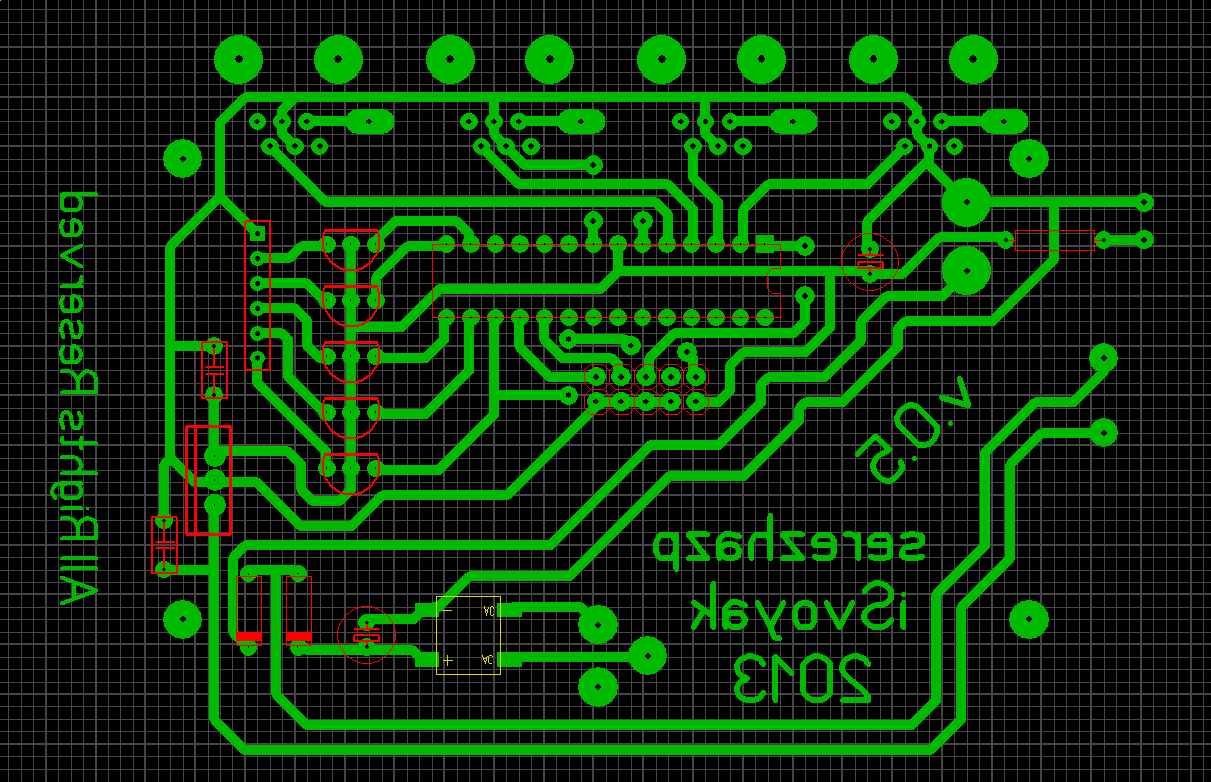

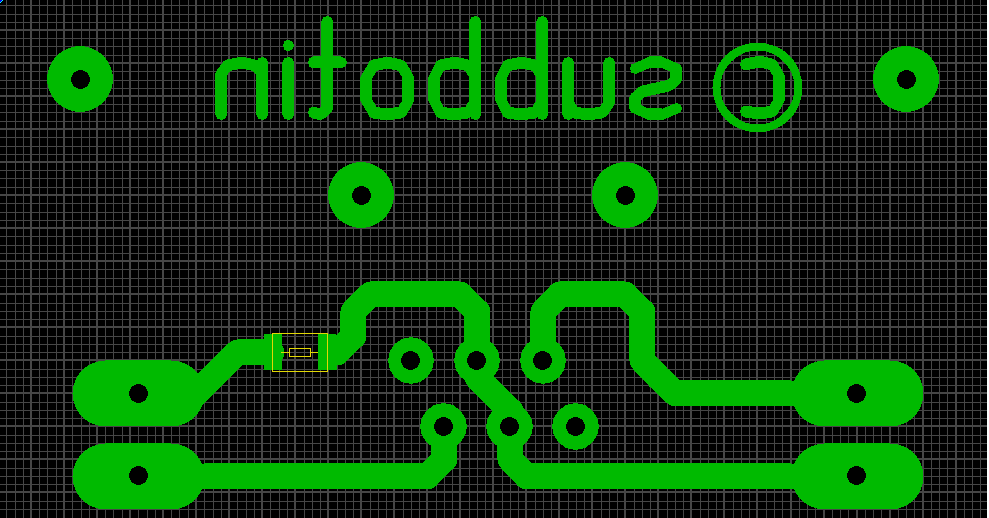
Макеты печатных платы создавались в программе Sprint Layout, в конце будут ссылки на исходники. Используйте, модифицируйте — в общем, делайте с ними все что хотите.
Сами печатные платы я делал методом ЛУТ (лазерно-утюжная технология) — по моему скромному мнению, это наиболее простой и доступный простому смертному способ сделать печатную плату приемлемого качества.
Тут, собственно, листинг программы микроконтроллера. Возможно, код не самый изящный, но он работает и свою функцию выполняет на ура.
Если вдруг случится, что кто-то откроет кат и посмотрит на код, у этого человека наверняка возникнет вопрос — что за ерунда занимает большую его часть. Дело в том, что мне захотелось внести в устройство какую-нибудь изюминку, и в качестве этой изюминки я выбрал приветствие при включении. Сразу после того, как первые электроны побегут по цепи, эта черная коробочка с разноцветными светодиодами и красной кнопкой начинает весело играть отрывок из всем известного «Имперского марша».
Вот как это выглядит:
Кроме самой мелодии, на этом коротком видео можно лицезреть пример работы системы: по нажатию кнопки загорается соответствующий светодиод на основном устройстве и индикатор. В таком состоянии система блокируется до нажатия ведущим красной кнопки сброса системы. Вот, собственно, и вся логика работы.
Ошибки в проекте
Как я уже писал выше, основные ошибки на этапе проектирования касались системы питания устройства. Ужасный КПД линейного стабилизатора, который буквально превращает в тепло «лишние» 4В при питании от «Кроны» — апофеоз энергонеэффективности. Да и сама «Крона» — далеко не лучший выбор. Этот элемент питания обладает малой емкостью (около 600 мА*ч), и его хватает очень ненадолго. С такой схемой питания система во время первого тестирования в боевых условиях проработала не больше часа. Меня это абсолютно не устраивало, поэтому пришлось переделывать эту часть схемы.
Незадолго до этого проекта я познакомился с литий-ионными аккумуляторами форм-фактора 18650. Они зарекомендовали себя с наилучшей стороны. Как минимум, даже у дешевых китайских аккумуляторов емкость в пересчете на единицу объема была значительно выше, чем у «Кроны».
Однако, с выбором этих элементов питания сразу появлялась другая проблема. Номинальное напряжение на таком аккумуляторе — 3.7 В. А этого недостаточно, чтобы запитать Atmega8. На помощь снова пришли ушлые китайцы — чтобы получить заветные 5 В я взял лежавший без дела повышающий преобразователь на LM2577. Вырвав с корнем злополучную LM7805 (оставшиеся в плате ножки можно будет увидеть на фото, размещенные дальше), я внедрил в систему питания аккуратную схемку, созданную трудолюбивыми жителями КНР.
Кроме того, на время тестирования этого варианта схемы я решил отказаться от возможности подключения внешнего источника питания. Полевые тесты прошли на ура — после многих часов эксплуатации не было никаких признаков разряда аккумулятора или просадки напряжения («Крона» просадки давала — видимо, не могла отдавать необходимый схеме ток). Я решил продолжать тесты до тех пор, пока мой доблестный noname 18650 не откажется запускать схему.
Кстати, в описании лота при покупке была заявлена емкость около 3700 мА*ч — очень самоуверенно даже для китайцев, учитывая стоимость одной банки в районе 3$. Но вышло так, что за несколько месяцев работы (что говорит еще и о низком саморазряде аккумуляторов) батарейка так и не села. Потому я сдался раньше и зарядил аккумулятор для безотказной работы устройства на одном важном мероприятии, о котором будет упомянуто позже.
Фотографии
Здесь привожу фото получившегося аппарата, в том числе и вид изнутри. Это для того, чтобы было видно, что все сделано по-честному — никакой неонки внутре там нет.
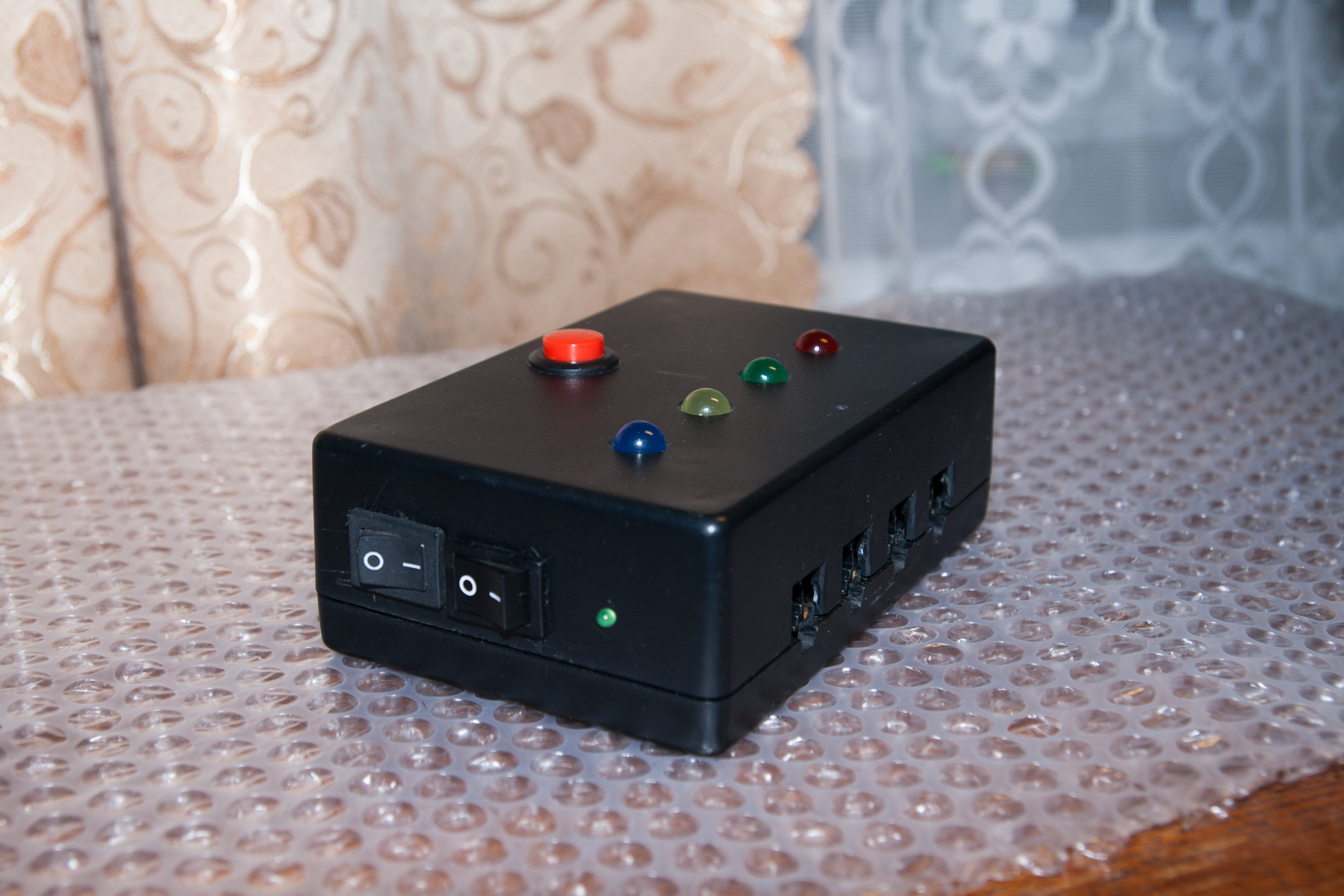
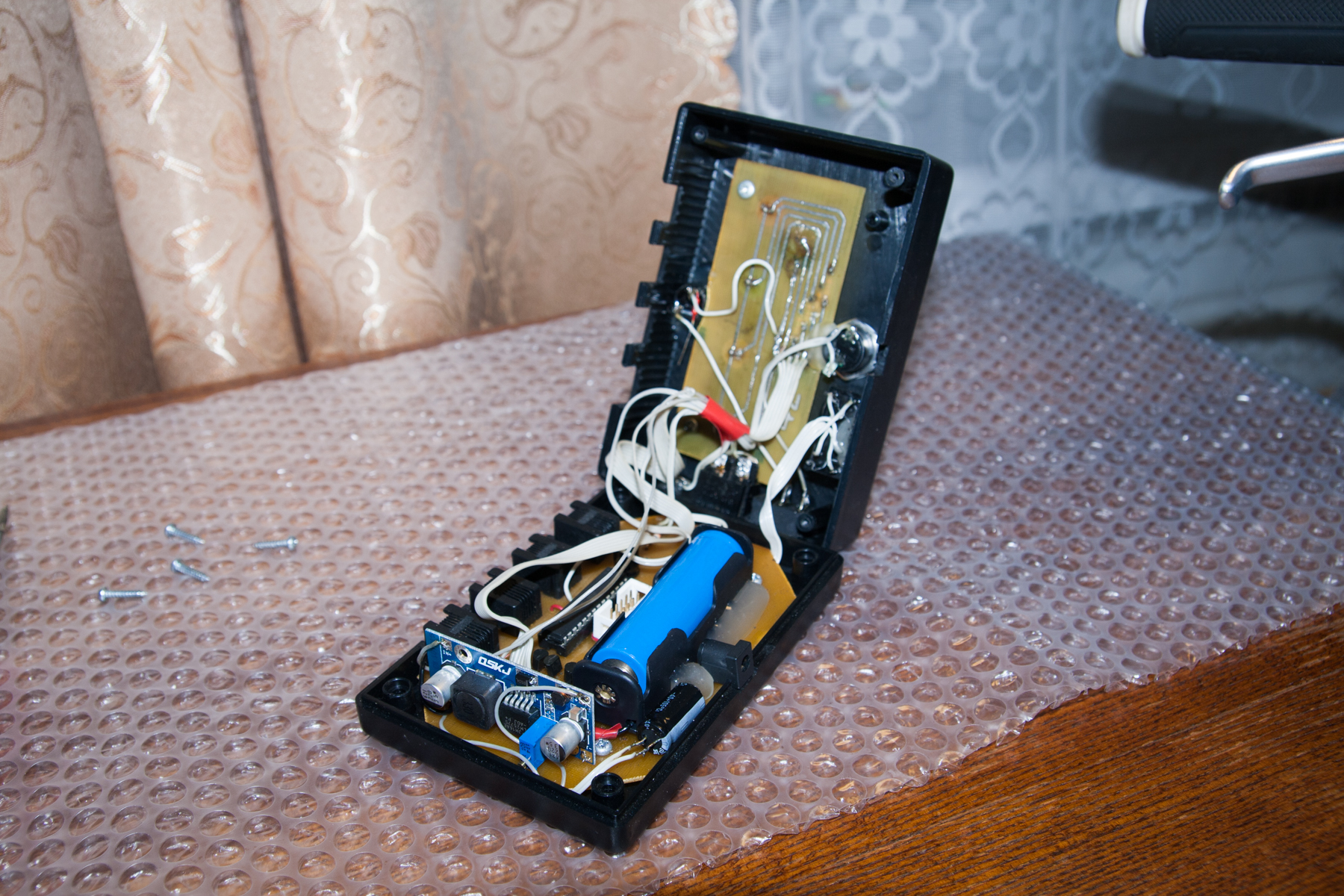
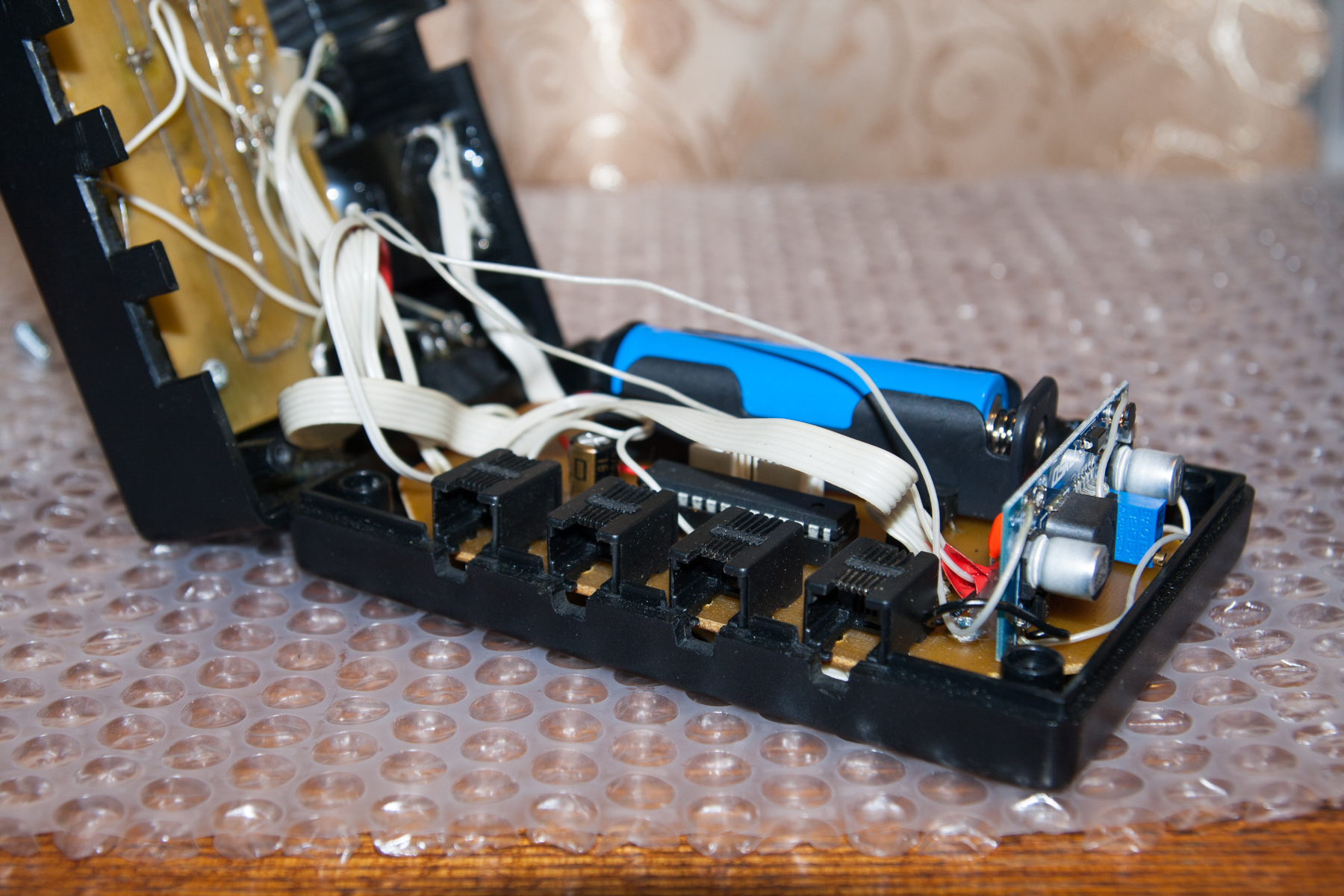
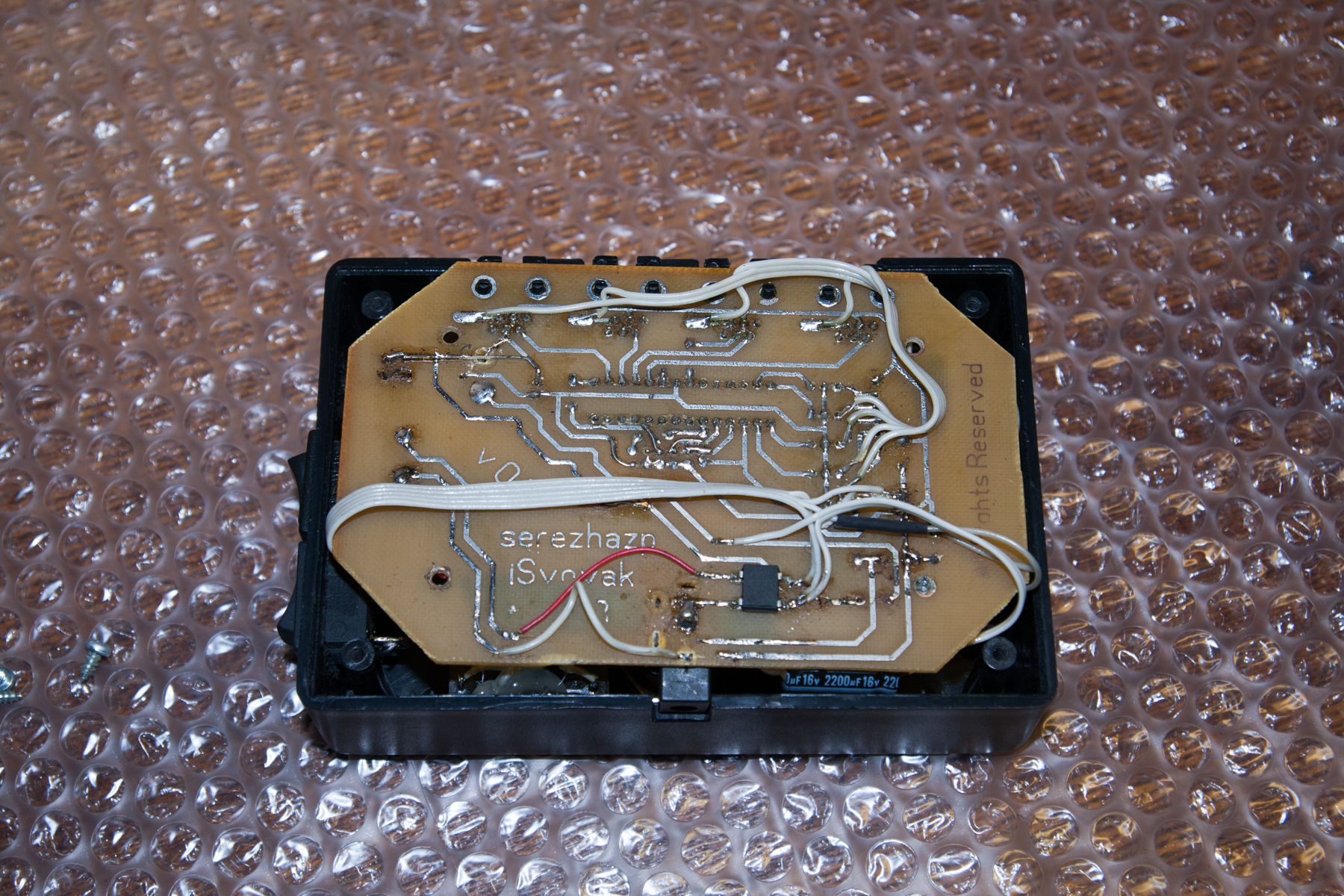
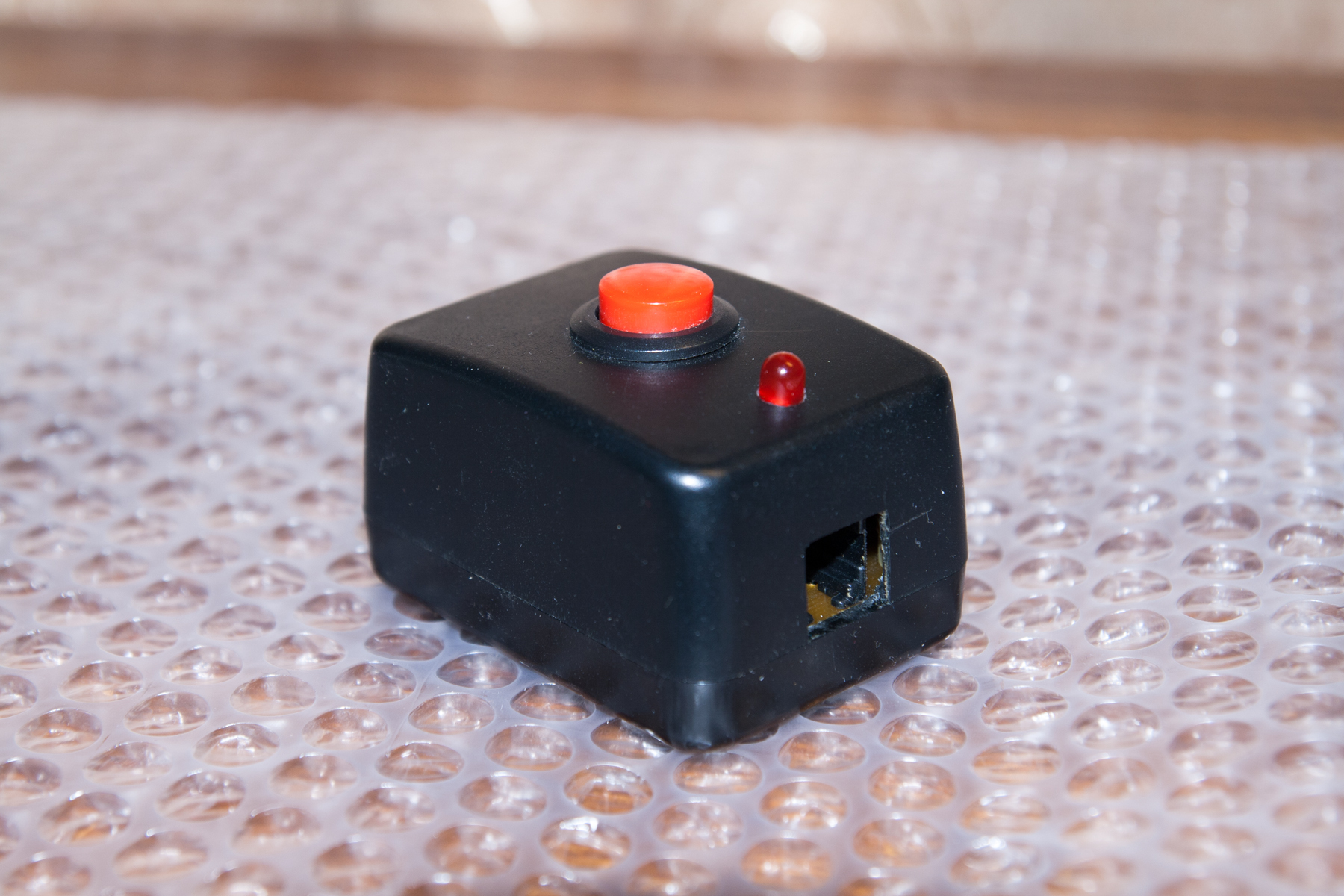
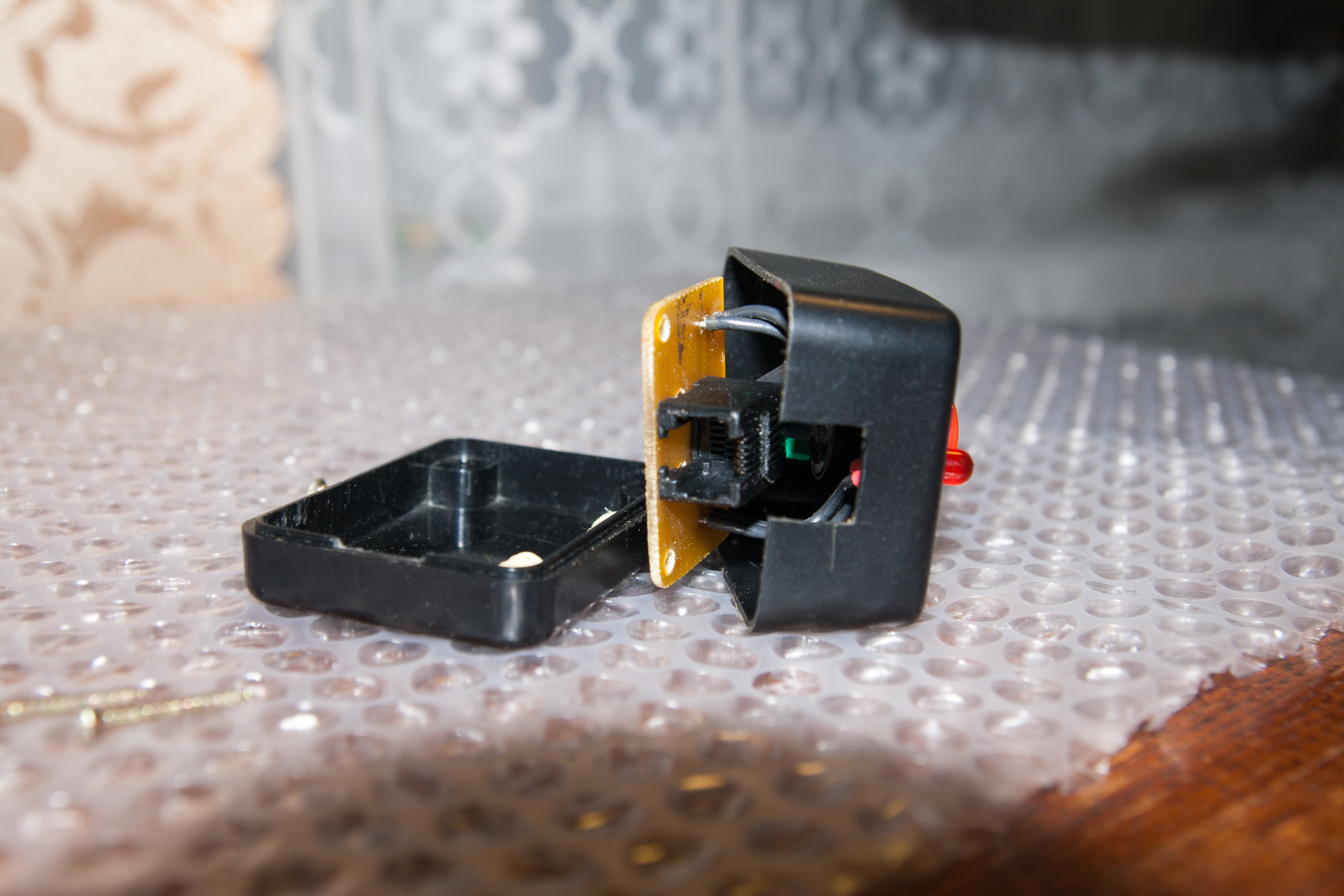
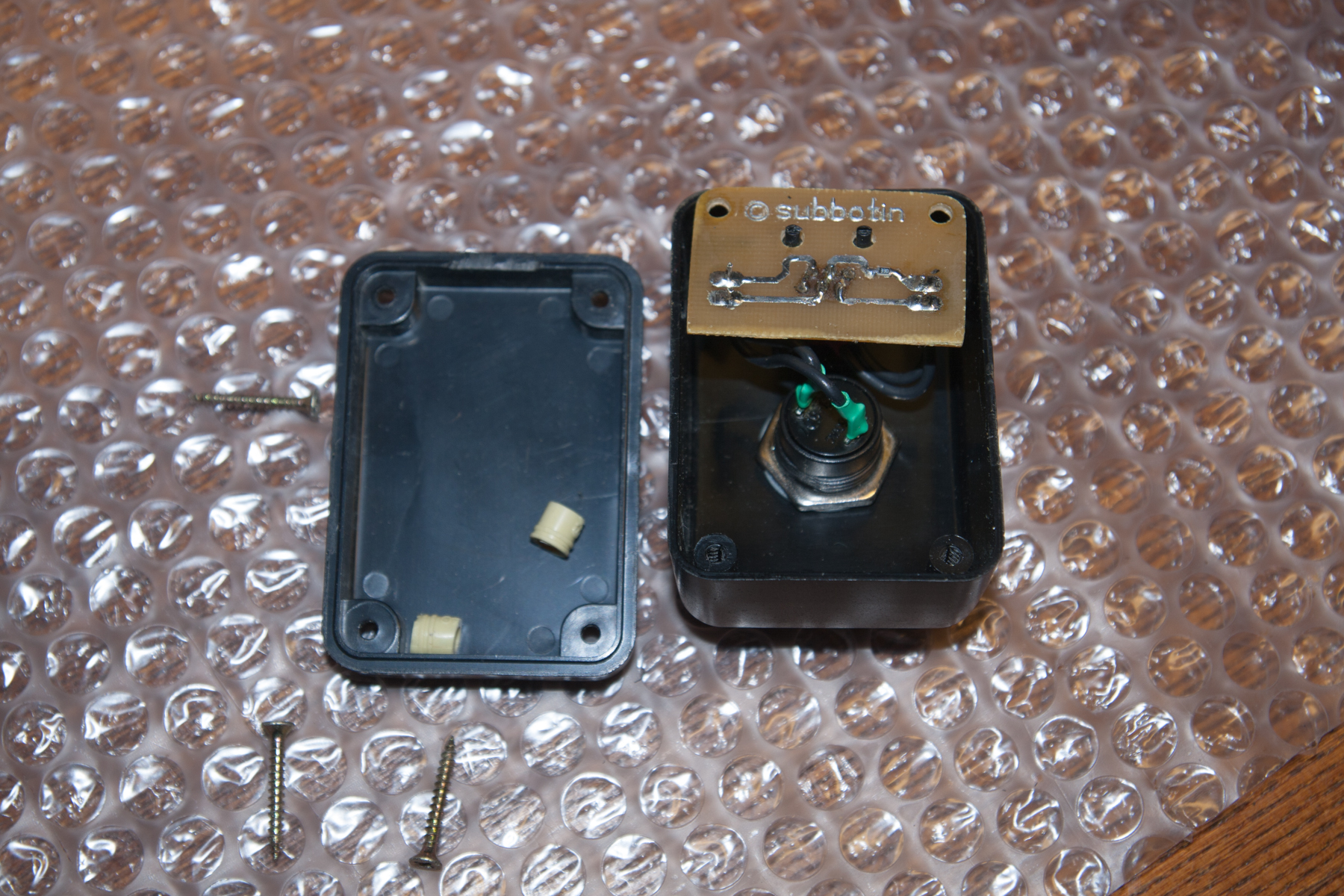
Система получилась работоспособная, выполняющая свою функцию на 100%. Помимо тренировок, она была протестирована на ЧУСИ-2013 (Чемпионат Украины по «Своей игре» 2013-го года), на котором ваш покорный слуга был одним из ведущих.
Это был замечательный опыт, который, как известно, сын ошибок трудных. В итоговой реализации устройство потеряло часть функций, которые задумывались изначально. Например, я отказался от возможности подключения внешнего блока питания — даже при активном использовании системы, посредственного аккумулятора хватает на многие месяцы.
Ниже прилагаю ссылки, по которым можно скачать макеты печатных плат (в формате .lay) и готовую прошивку для микроконтроллера. Буду рад, если кому-нибудь пригодятся мои наработки.
Кнопки для «Брейн-ринга»

Незаменимый атрибут «Брэйн-ринга» кнопки, расположенные на столах у команд. Основная их цель – показать, какая команда готова отвечать. Подобное решение так всем полюбилось, что за небольшой промежуток времени, подобное оборудование начали внедрять и в другие передачи. И это неудивительно. Не нужно поднимать руку, звенеть в колокол, выкрикивать кодовое слово в надежде на реакцию и объективность организаторов игры. Качественная и хорошая брейн-система с невероятной точностью определит участника, который первый нажал на кнопку, при этом остальные кнопки будут заблокированы.
Самые известные передачи, в которых используются подобные кнопки:

За последние годы event-индустрия уверенно шагнула вперед. Потребность людей в разнообразии досуга породила огромное количество мероприятий, которые можно посетить в свободное время. Конечно же, не остались в стороне и викторины, интеллектуальные игры, квизы. Уже в каждом крупном городе, можно сходить на подобное мероприятие и попробовать себя в интеллектуальных баталиях, соревнуясь с другими участниками. Это очень удачный способ отвлечься от рутинных дел, плюс возможность показать себя. Организаторы подобных игр постоянно совершенствуют свои концепции, придумывают интересные сценарии и делают все, чтобы их гостям было по-настоящему весело и интересно. Но как обстоят дела с оборудованием, которое используется на подобных мероприятиях? К сожалению, многие организаторы не уделяют должного внимания этому вопросу. И это странно. Безусловно, если речь идет о играх, в которых специально соблюдается некая архаичность в окружаемых игрока атрибутах, отсутствие технологий – вещь объяснимая. Но когда, после знакомства с игрой на красочном и современном сайте, гостям выдают самые дешевые карандаши и блокноты, а чтобы ответить быстрее остальных, нужно поднять руку и постараться перекричать всех, кто есть в помещении – уже никуда не годится! В последующих статьях мы неоднократно будем обсуждать атрибуты, которые помогут провести идеальную викторину, опираясь на успешные кейсы. Сегодня же речь пойдет о нашем лучшем оборудовании для викторин, шоу и квизов. Впрочем, исходя из названия статьи, вы скорее всего уже догадались!
Встречайте лучшую беспроводную брейн-систему!
Cоблюдая все каноны современных обзоров техники, знакомство с брейн-системой “DOKA” предлагаем начать с внешнего вида, затем поговорим о функционале, ну и напоследок немного сухих цифр. Данная статья готовилась специально для того, чтобы вы смогли получить максимум полезной информации, касательно данного оборудования.

Начнем с последних. Каждая кнопка выполнена из ударопрочного, глянцевого ABS пластика. Вообще существует много вариантов данного материала, и поверьте на слово, этот пластик совершенно не выглядит дешево. Он в меру глянцевый, не маркий, так же немного отражает свет, благодаря чему, немного переливается и напоминает перламутр.
Сама кнопка, как и платформа (основание) – белого цвета. Средняя часть может быть разных цветов. Всего их девять: белый, серый, синий, красный, оранжевый, зеленый, желтый, розовый и черный. Такая вариативность цветов лишней точно не будет. Как раз на цветной части кнопки располагаются 4 маленьких «A,B,C,D». Они нужна для специального режима игры с вариантами ответов. Не будем забегать вперед. Позже обязательно про него расскажем. С боковой стороны на каждой кнопке расположен динамик. Громкий, четкий. Даже в большом помещении вы услышите его сигнал. На обратной стороне каждой кнопки специальный отсек для двух батареек типа D. Это толстые батарейки повышенной емкости. Для удобства, можно докупить перезаряжаемые аккумуляторы с зарядным устройством. На нашем сайте подобный товар вы можете найти в разделе «аксессуары».

Пробежимся по функционалу. На пульте есть 11 функциональных кнопок: «СТАРТ», «СТОП», «ПРОДОЛЖИТЬ», «ПРАВИЛЬНЫЙ ОТВЕТ», «НЕПРАВИЛЬНЫЙ ОТВЕТ», «РЕЖИМ С ВАРИАНТАМИ ОТВЕТА», «ВЫКЛЮЧИТЬ ЗВУК У КНОПОК», «ВКЛЮЧИТЬ/ВЫКЛЮЧИТЬ СИСТЕМУ» и три кнопки для программирования. Расположение кнопок и грамотное программирование позволяют разобраться с пультом за пару секунд, а управлять им – интуитивно и легко. В верхней части пульта расположен дисплей. На нем выводится вся полезная информация. Например, вы всегда будете знать, какая кнопка была нажата первой, и какой вариант ответа был выбран в соответствующем режиме. Наиболее актуально в больших помещениях, где ведущий не всегда может быстро сориентироваться среди большого количества команд.
Как работает брейн-система “DOKA” + главные преимущества.
Пожалуй, лучше начать с того момента, когда остается несколько минут до начала игры и кнопки уже на столах игроков. Первым делом нужно активировать необходимое количество кнопок. Их, кстати говоря, может быть 50! Да-да…50 кнопок одновременно могут использоваться в игре. Невероятный показатель! Для активации необходимо на пульте ведущего нажать кнопку «ВКЛЮЧИТЬ СИСТЕМУ». После этого нажать на те кнопки, которые будут учувствовать в игре. Они будут светиться постоянным красным цветом. После активации всех кнопок, вы можете приступать к игре. Вот так, в течении нескольких секунд вы включаете и настраиваете брейн-систему! Ведущий зачитывает вопрос, и нажатием на кнопку «СТАРТ», дает отмашку игрокам. Первая нажатая игроком кнопка, начнет ярко светиться белым цветом, а из динамика раздастся громкий звуковой сигнал. В этот момент сработает умная блокировка, которая не позволит другим участникам сделать то же самое. Минимальное время отклика позволит со стопроцентной вероятностью определить самого быстрого участника. А это гарант честной и конкурентной игры. Далее ведущий будет стоять перед выбором. У него есть три варианта действий. Если игрок ответил правильно, он нажимает кнопку «правильный ответ», и в этот момент кнопка начнет моргать зеленым цветом, а из динамиков раздастся радостная мелодия. Если ответ неверный, ведущий может нажать кнопку «НЕПРАВИЛЬНЫЙ ОТВЕТ», после чего кнопка заморгает красным цветом, динамик в свою очередь раздаст грустный звуковой сигнал. Третий вариант – нажать кнопку «ПРОДОЛЖИТЬ». В таком случае кнопка ответившего игрока, заблокируется, раунд продолжится, но уже без него. Своеобразный режим на выбывание. Поочередно ведущий с помощью кнопки «ПРОДОЛЖИТЬ» может заблокировать все кнопки, пока не появится победитель. В любой момент, ведущий может нажать кнопку «СТОП» для перерыва, либо кнопку «СТАРТ» для начала нового раунда.
Согласитесь, с функционалом у системы все в порядке. Можно придумать сотни различных сценариев для игры, тем самым максимально разнообразить викторину для гостей вашего мероприятия.
Теперь о преимуществах брейн-системы «DOKA».
1. Полностью беспроводная. Все кнопки и пульт ведущего связываются по устойчивому радиосигналу. Все что нужно для игры – достать систему и начать играть.
2. Дальность сигнала. Уверенный прием сигнала от кнопок – 100 метров. Вы сможете провести игру в больших помещениях.
3. Количество кнопок. Одновременно можно использовать до 50 кнопок! Если в каждой команде будет по 5 игроков, то вы сможете провести викторину сразу для 250 игроков!
На самом деле есть еще ряд преимуществ брейн-системы «DOKA», но о них мы расскажем в одной из следующих статей.
Сервис Joyteka: квесты, тесты, викторины

Joyteka — так называется платформа интересных онлайн-сервисов, которую создал учитель информатики Максим Новиков.
На платформе 5 инструментов, которые помогут создавать игры и викторины. Вот список этих активностей:
1. Квест: игрокам предстоит выбраться из комнаты, решая задания и отвечая на вопросы.
2. Видео: добавляем задания и комментарии на нужные секунды видеоролика.
3. Тест: вписываем в конструктор вопросы и ответы, а сервис сформирует удобный формат для игроков и настроит автопроверку ответов.
4. Термины: игроки будут объяснять друг другу сложные термины в формате игры Alias.
5. Викторина: можно провести «Свою игру» прямо на уроке или мероприятии.
В этой статье постараюсь рассказать о том, как создавать тесты, квесты и викторины. И начну с регистрации.
Регистрация
Заходим на сайт сервиса и нажимаем на кнопку «Войти».

Во вкладке «Регистрация» указываем адрес электронной почты и пароль. Можно зарегистрироваться с помощью аккаунта Google.

И вот мы в личном кабинете, где будем создавать игры и викторины. Для этого нажимаем на кнопку «Создать занятие». В бесплатном аккаунте можно создать до 20 проектов.

Квест
Вот небольшой пример — квест «Кошки — герои литературных произведений» (можно перейти по ссылке или щёлкнуть по картинке).
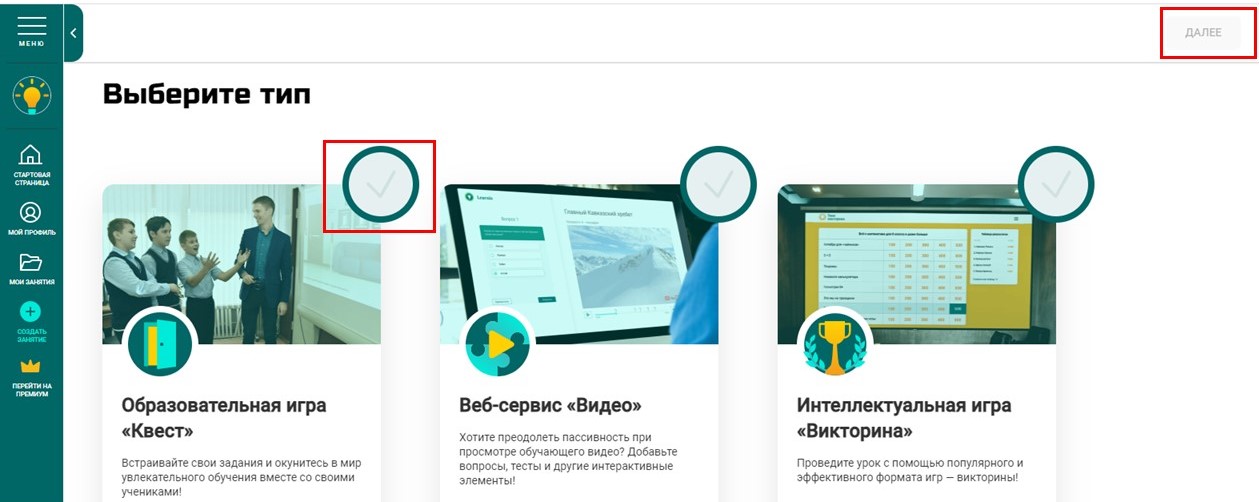
Выбираем шаблон под названием «Образовательная игра «Квест»: ставим «галочку» и нажимаем на кнопку «Далее».
Выбираем локацию для квеста. В бесплатном тарифе доступно 16 комнат (платные помечены значком «Premium»). Выбираем нужную и снова нажимаем «Далее».
Напротив каждой комнаты указана степень сложности локации для квеста: зелёный кружок — простой уровень сложности, жёлтый — средний, красный — сложный.

Вписываем в предложенные поля название квеста и его краткое описание. Нажимаем «Далее».

Прокручиваем страницу ниже и добавляем задания. Нажимаем на значок-шестерёнка под каждым заданием и выбираем тип вопроса: открытый вопрос, вопрос с одним правильным ответом (одиночный выбор) или несколькими правильными ответами.

Дальше заполняем конструктор для вопросов и ответов. Так выглядит конструктор открытого вопроса.
Записываем вопрос и все возможные варианты ответов на него. Дополнительно можно добавить к вопросу картинку или аудио.

Это конструктор вопроса «Одиночный выбор». Вписываем вопрос, добавляем варианты ответов, загружаем картинку или аудио. Правильный вариант ответа отмечаем точкой слева.

В конструкторе вопроса со множественным выбором всё то же самое, только отмечаем как правильные несколько вариантов.

В разделе «Выход» можно добавить комментарий, который отобразится при выходе из комнаты.
Если нужно сделать несколько вариантов заданий для одной квест-комнаты, то нажимаем кнопку «Добавить новый вариант», и появится форма загрузки заданий для нового варианта.
Игроку при загрузке квеста будет открываться случайный вариант заданий.
Если все задания добавлены, нажимаем на кнопку «Далее».

Настраиваем игру. Можно включить такие опции:
- Показывать описание перед началом игры.
- Открывать двери только при всех правильно решённых заданиях.
- Собирать результаты просмотра.
- Запрашивать данные зрителя.

Переходим к следующему этапу. Получаем номер квеста, который можно раздать игрокам, чтобы они его вводили на главной странице Joyteka и начинали работать с комнатой, есть и прямая ссылка на квест или QR-код: так ещё быстрее можно открыть игру.
В заключение нажимаем на кнопку «Готово».

Созданную квест-комнату можно найти в личном кабинете и снова отредактировать.

Викторина
Выбираем в личном кабинете шаблон «Интеллектуальная игра «Викторина» и нажимаем «Далее».

Даём название викторине, придумываем описание. Нажимаем на кнопку «Добавить новый вариант».

Откроется конструктор для создания игры. В игре можно сформировать неограниченное количество тем, в каждой из которых будет по 5 заданий.
Их стоимость варьируется от 100 до 500 баллов. Нам надо загружать задания в зависимости от сложности: чем сложнее вопрос, тем больше баллов.
По итогу получится таблица с темами и вопросами. Примерно такая.

Чтобы добавить вопрос, нажимаем на значок-шестерёнку и загружаем задание в формате картинки (картинки с вопросами можно заранее сделать в PowerPoint, например).
В разделе «Тип добавления» нужно выбрать опцию «Изображение» и приступить к загрузке.
Чтобы дополнить игру следующими темами, нажимаем на кнопку «Добавить новый вариант», и появится форма загрузки заданий для новой темы.

Когда все темы и вопросы добавлены, нажимаем на кнопку «Далее».
Получаем ссылку на игру и сообщаем её игрокам. Теперь можно провести викторину в режиме реального времени — на уроке или на мероприятии. Копируем ссылку и нажимаем на кнопку «Готово».

По ссылке открываем игру на большом экране, сообщаем ссылку игрокам. Одновременно в викторине могут принять участие 5 человек.
Они заходят по ссылке в виртуальную комнату, ведущий видит на экране, кто присоединился к викторине.

Игроки выбирают категории и вопросы. Ведущий открывает их на большом экране. Телефоны участников — это своеобразные пульты: отвечает тот, кто первым нажал на свою кнопку.

Дальше участник отвечает, а ведущий начисляет ему баллы (или отнимает их), используя соответствующие кнопки.

Сервис автоматически ведёт подсчёт баллов и показывает таблицу результатов.
Тест
Для начала — пример теста: «Помните ли Вы книги из детства?» (можно перейти по ссылке или щёлкнуть по картинке).

Выбираем в личном кабинете шаблон «Сервис проверки знаний «Тест» и нажимаем «Далее».

Даём название тесту, придумываем описание. Нажимаем на кнопку «Добавить вопрос».

Типы вопросов — такие же, как и в квесте: открытые, с одним правильным ответом (одиночный выбор) и несколькими правильными ответами (множественный выбор).

Так выглядит конструктор открытого вопроса.
Записываем вопрос и все возможные варианты ответов на него. Дополнительно можно добавить к вопросу картинку или аудио, а ещё — объяснение, которое будет показано игроку после ответа на вопрос.

Это конструктор вопроса «Одиночный выбор». Вписываем вопрос, добавляем варианты ответов, загружаем картинку или аудио. Правильный вариант ответа отмечаем точкой слева. Если нужно, добавляем объяснение.

В конструкторе вопроса со множественным выбором всё то же самое, только отмечаем как правильные несколько вариантов. Если нужно, добавляем объяснение.

Новый вопрос добавляем, нажав на кнопку «Добавить вопрос». Когда все вопросы будут добавлены, нажимаем «Далее» и переходим к настройкам. Вот они.

Нажимаем «Далее» — и получаем ссылку на полученную игру.
Кнопка «Готово» возвращает в личный кабинет.

Игра «Термины»
Цель игры — объяснить слово другому игроку с помощью синонимов, антонимов, описаний и различных подсказок. В игре несколько раундов, продолжительность каждого — 60 секунд.
Чтобы создать игру «Термины», выбираем её из списка шаблонов и нажимаем «Далее».

Даём название игре. Придумываем описание. Нажимаем «Добавить новый вариант».

Вписываем в поле название первой темы, чтобы игроки смогли догадываться, из какой сферы будут термины.
Вписываем необходимые слова / термины / словосочетания / понятия / названия: в каждом поле — одно слово или словосочетание.
Длина раунда — 60 секунд, поэтому вписываем посильное количество слов. Если терминов в одной теме слишком много, то можно разделить их на несколько подтем, чтобы игроки успевали разгадывать слова.
Чтобы дополнить игру следующими темами, нажимаем на кнопку «Добавить новый вариант», и у нас появится ещё одна форма.
Когда все термины будут добавлены, нажимаем на кнопку «Далее».

И переходим к настройкам игры. Выбрав нужные опции, нажимаем «Далее».